Backoffice — Introducción
El Backoffice es la aplicación de gestión interna de Joy Aviation Academy. Lo usa el personal del instituto para administrar admisiones, oferta académica, comisiones, alumnos, docentes, cobranzas y la configuración de la plataforma.
Este manual está organizado por módulo, siguiendo el menú lateral de la aplicación. Cada módulo describe qué se puede hacer, cómo se hace paso a paso y qué se debe ver en cada paso, con capturas del ambiente de pruebas (sandbox).
Sobre las capturas
Las capturas provienen del ambiente de pruebas con datos ficticios. Importes, nombres y fechas pueden diferir de los de producción.
Cómo ingresar
- Abra la dirección del backoffice de su ambiente (en el sandbox:
https://joy.sandbox.baicode.com.ar/backoffice). - Si no tiene una sesión iniciada, la aplicación lo lleva a la pantalla de ingreso de la plataforma. Ingrese con su cuenta institucional.
- Al autenticarse vuelve a la dirección que había pedido, no a la portada.
Permiso de acceso
Solo pueden entrar los roles internos del instituto (los que tienen el permiso
plataforma.backoffice.acceder). Un alumno o un docente que abra una dirección del backoffice
recibe una página de «no encontrado»: es intencional, para no revelar que la aplicación
existe. Si usted debería tener acceso y ve esa página, pida a un administrador que revise su
rol (ver Roles y Usuarios).
Si el servicio de identidad no responde, la aplicación muestra «No podemos mostrar el backoffice ahora» en lugar de la pantalla de ingreso. En ese caso su sesión no está en problemas: vuelva a intentar en unos minutos.
Recorrido por la pantalla
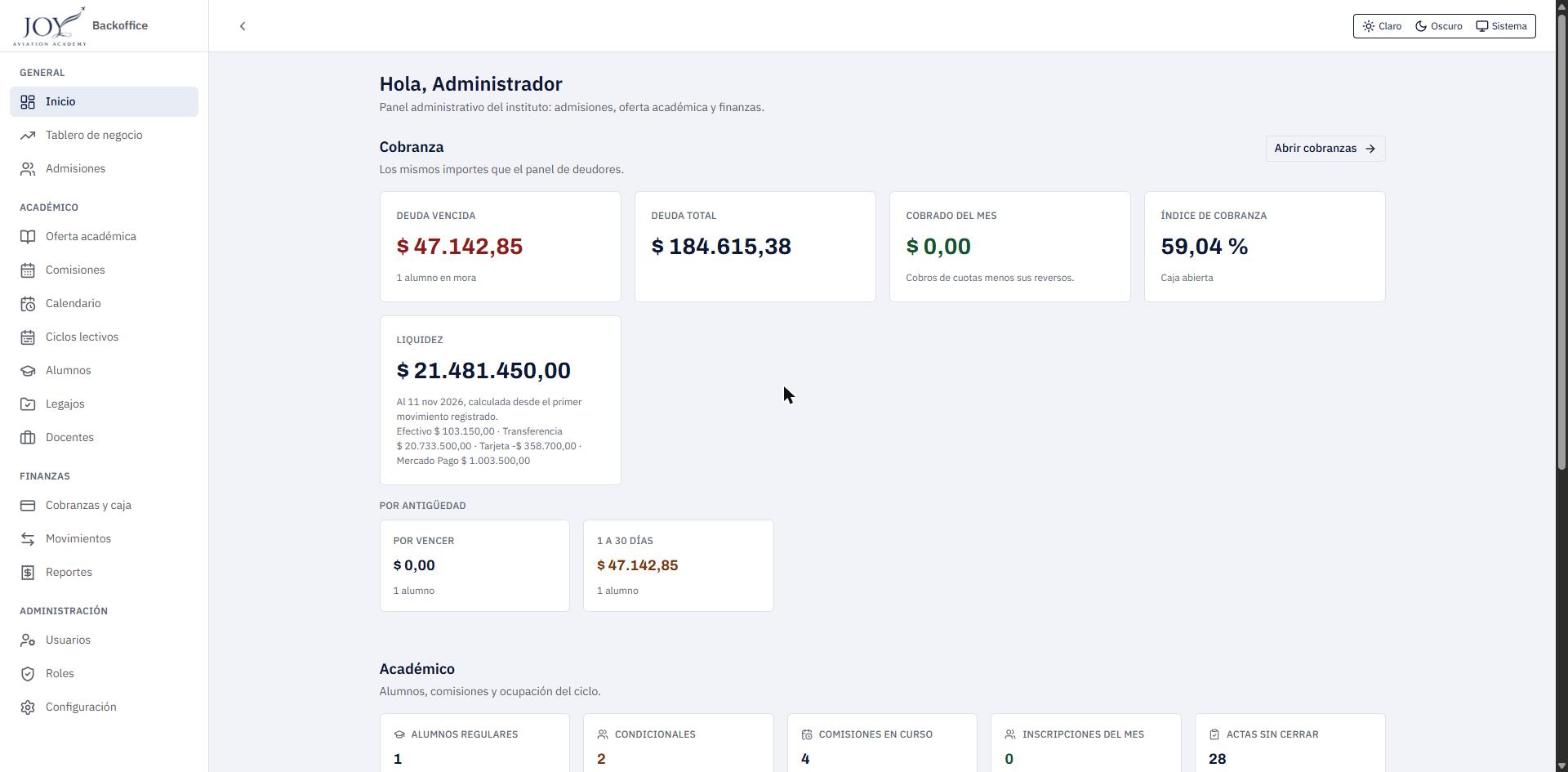
La pantalla tiene tres zonas:
- Menú lateral (izquierda): agrupa los módulos en cuatro secciones — General, Académico, Finanzas y Administración. El módulo en el que está queda resaltado.
- Barra superior: el botón para plegar el menú (flecha) y el selector de tema.
- Contenido: la pantalla del módulo, con su título, descripción y acciones.
El menú solo muestra los módulos para los que usted tiene permiso.
Mapa de módulos
| Sección | Módulo | Para qué sirve |
|---|---|---|
| General | Inicio | Panel con los indicadores de cobranza, académicos y de admisiones |
| General | Tablero de negocio | Indicadores de negocio del instituto |
| General | Admisiones | Seguimiento de interesados y su inscripción |
| Académico | Oferta académica | Cursos, plan de estudios, requisitos, evaluación y prácticas |
| Académico | Comisiones | Lanzamiento y gestión de comisiones, materias y planificación |
| Académico | Calendario | Calendario académico y suplencias por rango |
| Académico | Ciclos lectivos | Alta y edición de ciclos |
| Académico | Alumnos | Alta, ficha e inscripción de alumnos |
| Académico | Legajos | Legajo digital de los alumnos |
| Académico | Docentes | Docentes, horas y liquidaciones |
| Finanzas | Cobranzas y caja | Deudores, cobros y caja |
| Finanzas | Movimientos | Libro de movimientos |
| Finanzas | Reportes | Reportes de gestión |
| Administración | Usuarios | Cuentas de usuario |
| Administración | Roles | Roles y permisos |
| Administración | Configuración | Parámetros institucionales |
Cómo se organizan las pantallas
Todas las pantallas del backoffice siguen las mismas cuatro composiciones, así que una vez que aprende una, reconoce las demás:
- Listado: título, filtros arriba y una tabla. Cada fila lleva el detalle o acciones propias; las acciones menos frecuentes están en el menú Más de la fila.
- Ficha: el detalle de un registro, con su acción principal en el encabezado y, a menudo, pestañas.
- Alta: un formulario con las acciones Guardar/Crear y Cancelar al pie.
- Configuración: bloques que se guardan de a uno.
Convenciones que se repiten en todo el sistema:
- Panel lateral: al abrir el detalle de una fila o editar cuatro campos o más, la pantalla desliza un panel desde la derecha. Se cierra con Cancelar, con la × o con la tecla Esc.
- Diálogo: para editar de uno a tres campos.
- Confirmación: las acciones que no se pueden deshacer piden confirmación antes de ejecutarse.
- Migas de pan: en las pantallas anidadas (por ejemplo una comisión dentro de Comisiones) aparece el camino recorrido arriba del título; haga clic en cualquier tramo para volver.
Tema claro y oscuro, y menú plegado
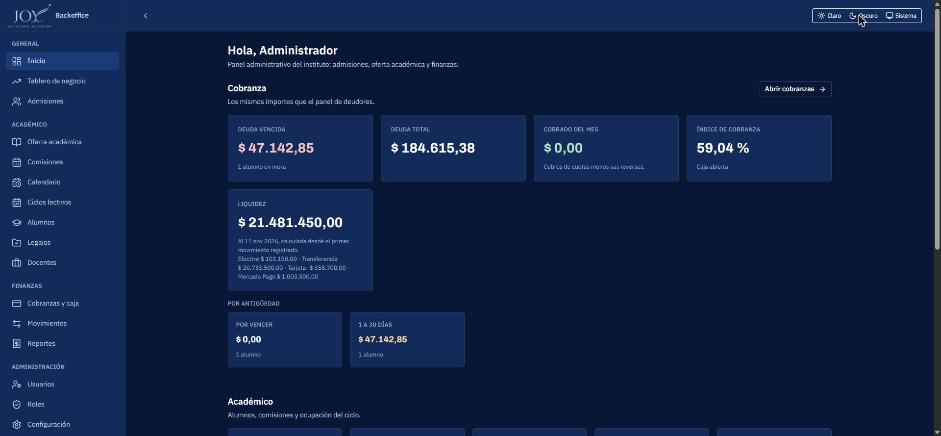
En la esquina superior derecha elija Claro, Oscuro o Sistema (sigue la preferencia de su equipo).
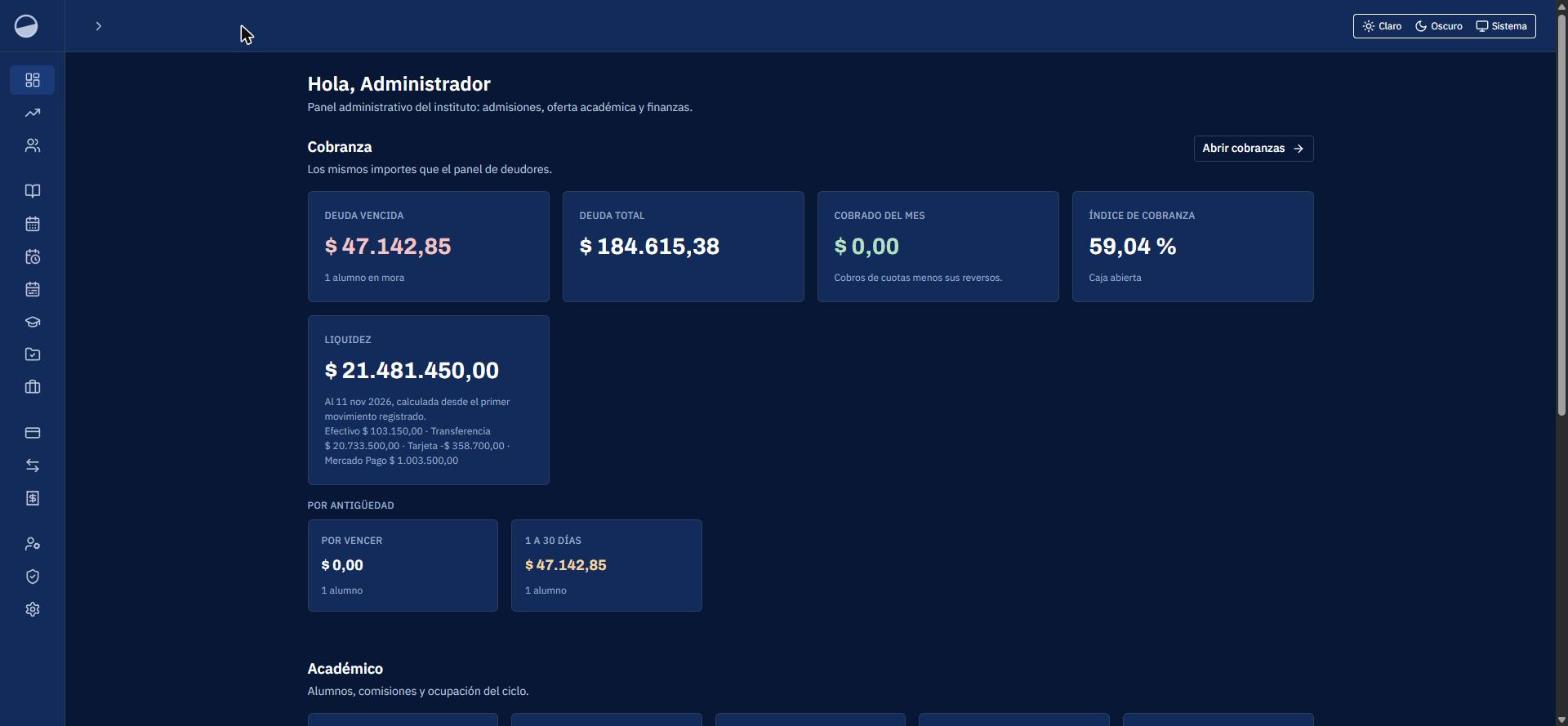
La flecha de la barra superior pliega el menú lateral a solo íconos, para ganar espacio de trabajo.
Convenciones de este manual
- Los nombres de botones, campos y pestañas aparecen en negrita, tal como se ven en pantalla.
- Las rutas (
/alumnos,/comisiones…) se indican para poder compartir un enlace directo; en el navegador van precedidas por/backoffice. - Cada flujo indica cuándo se usa, qué se necesita antes de empezar, los pasos con su evidencia y el resultado esperado.
- Los pasos marcados como «Resultado esperado (según especificación)» describen lo que el sistema debe hacer pero no fueron ejecutados al armar el manual, porque implican crear o modificar datos.