Calendario
El calendario muestra, semana por semana, todas las clases que se dictan en el instituto: qué materia, de qué comisión, con qué docente y en qué horario. Desde acá también se gestionan los imprevistos: asignar un suplente, cancelar o reprogramar una clase. Lo usa el equipo de coordinación académica.
Cómo llegar: menú lateral → Académico → Calendario (ruta /calendario).
Permisos: ver todo el instituto requiere el permiso de consulta global del calendario; sin él, la pantalla muestra «Tus clases de la semana: las propias y las que cubrís como suplente.» y no ofrece el filtro de docente. Las operaciones sobre clases (suplencia puntual y por rango, cancelación, reprogramación y constancia de corrección) comparten un único permiso de asignación de suplencias; sin él no se muestran los botones Suplencia por rango, Asignar un suplente ni los demás.
Qué se puede hacer
- Recorrer el calendario semana a semana y volver a la semana actual con Hoy.
- Filtrar por comisión, materia, docente y aula o sede.
- Abrir el detalle de una clase y ver su estado, el docente a cargo y las horas previstas.
- Asignar, cambiar o quitar un suplente en una clase.
- Cancelar una clase (con motivo) y reprogramar una clase cancelada.
- Cubrir de una sola vez todas las clases de un docente entre dos fechas (Suplencia por rango).
La pantalla
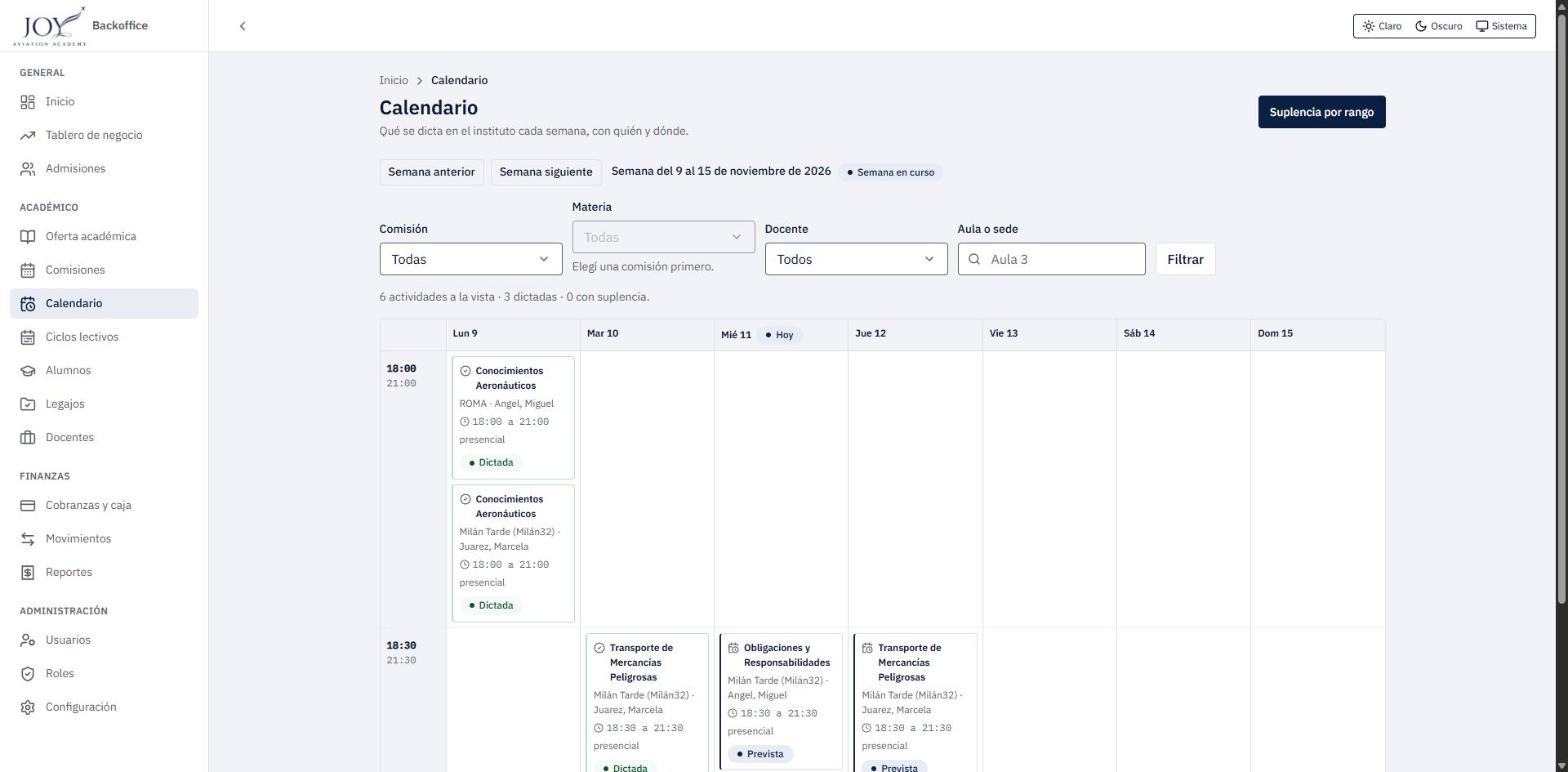
- Encabezado: título, bajada y el botón Suplencia por rango (sólo con permiso de operación).
- Navegación de semana: Semana anterior, Semana siguiente y el rótulo de la semana («Semana del 9 al 15 de noviembre de 2026»). La semana actual se marca con la insignia Semana en curso. Cuando se mira otra semana aparece el botón Hoy para volver.
- Filtros: Comisión, Materia (se habilita al elegir una comisión: «Elegí una comisión primero.»), Docente, Aula o sede (búsqueda por texto) y el botón Filtrar.
- Conteo: «6 actividades a la vista · 3 dictadas · 0 con suplencia.». Con filtro aplicado el texto aclara «con el filtro aplicado».
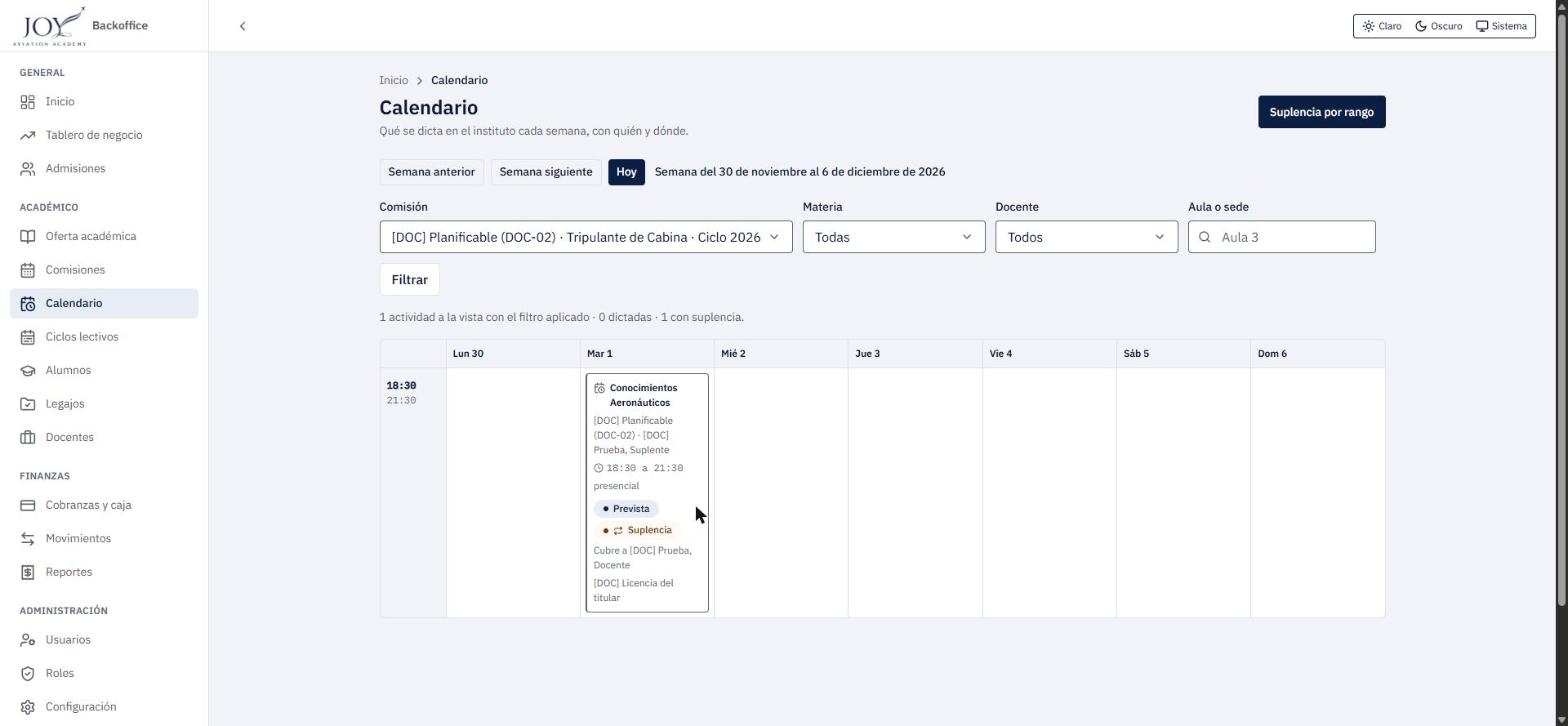
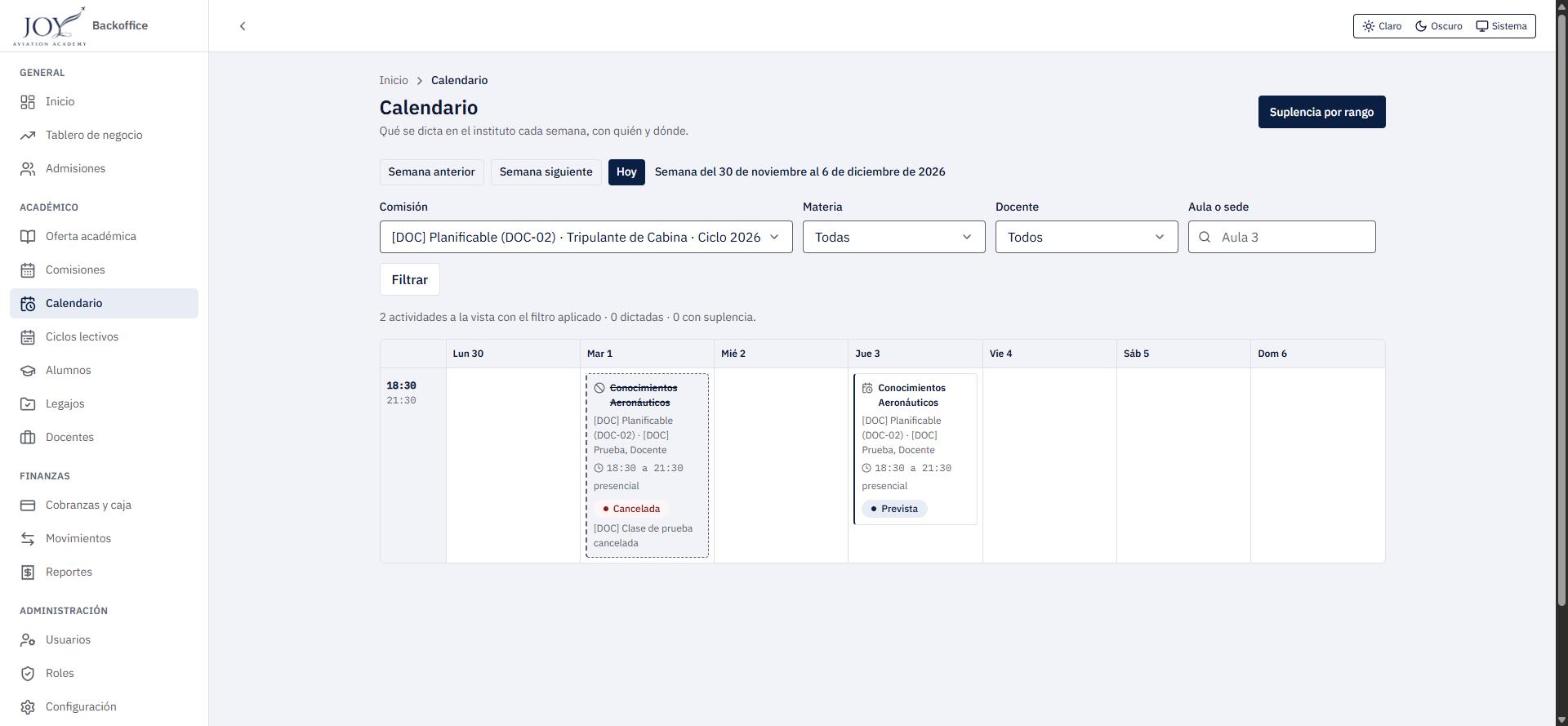
- Grilla semanal: una columna por día (de lunes a domingo; el día actual se marca con Hoy) y una fila por franja horaria. Cada tarjeta indica materia, comisión y docente, horario, modalidad y estado.
Los estados de las clases que se ven en la grilla son Prevista, Dictada y, para las canceladas, Cancelada.
Flujos
Flujo 1 — Consultar la semana y filtrar
Cuándo se usa: para saber qué se dicta, con quién y dónde en una semana. Antes de empezar: ninguno.
- Ingrese en Calendario. Se muestra la semana en curso.
- Para cambiar de semana, haga clic en Semana anterior o Semana siguiente. La semana elegida queda en la dirección de la página (parámetro
semana) y puede compartirse. - Seleccione una Comisión en el desplegable. Opcionalmente elija una Materia de esa comisión, un Docente o escriba un lugar en Aula o sede.
- Haga clic en Filtrar.
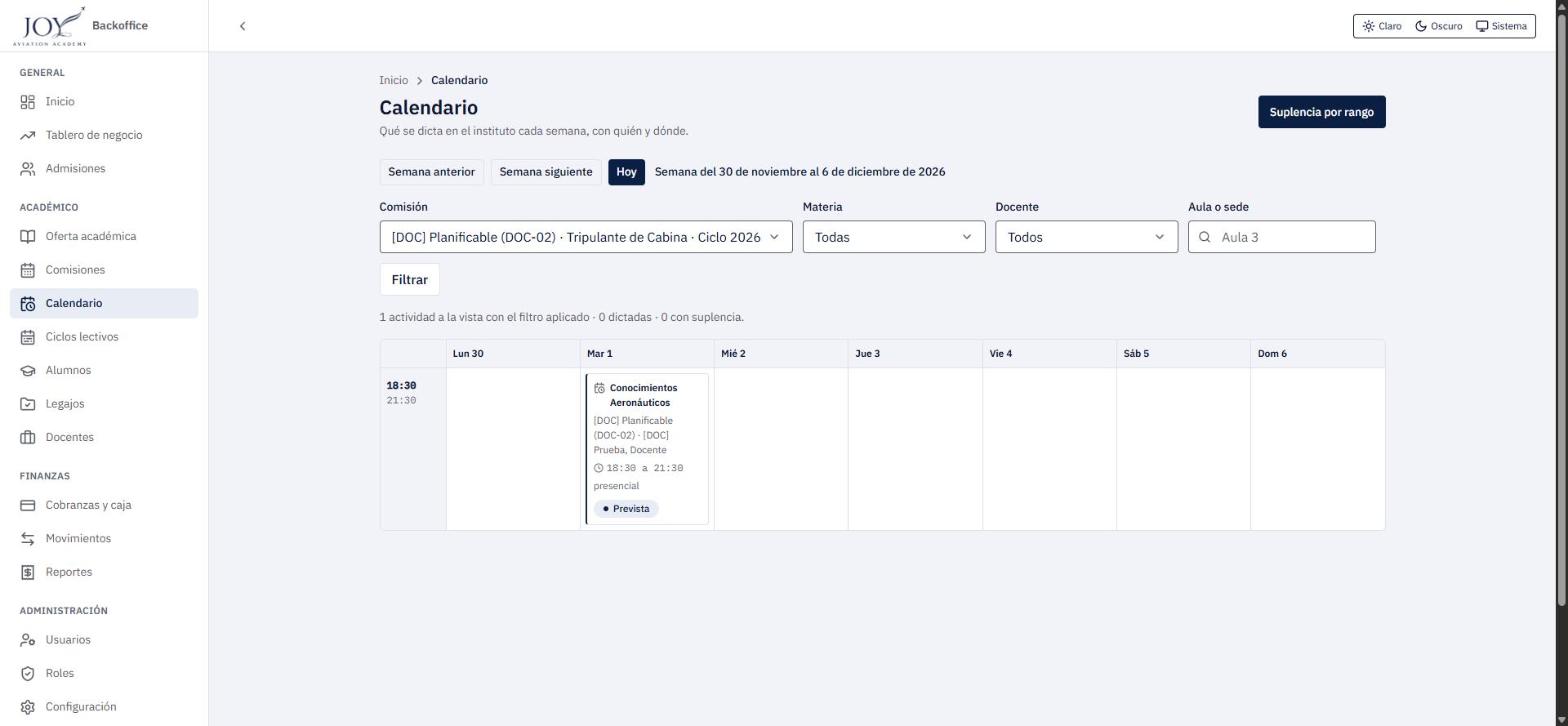
- Para volver a la semana actual, haga clic en Hoy.
Resultado: la grilla sólo muestra las clases que cumplen el filtro y el conteo se ajusta.
Problemas frecuentes:
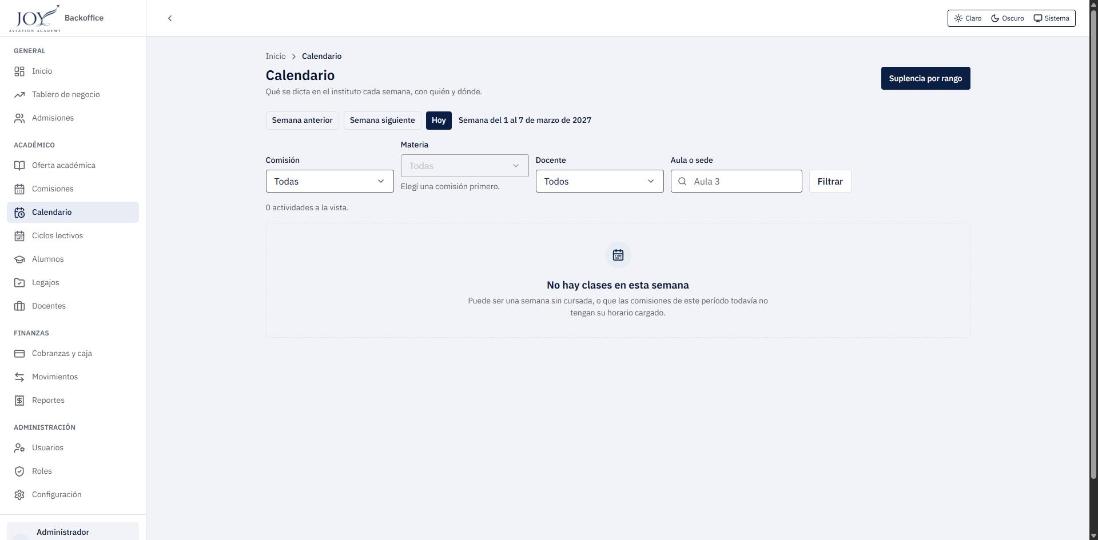
- «No hay clases en esta semana»: puede ser una semana sin cursada, o que las comisiones del período todavía no tengan su horario cargado.
- «Ninguna actividad coincide con el filtro»: pruebe con otra comisión, otro docente o un lugar distinto, o mire otra semana.
Flujo 2 — Ver el detalle de una clase
- En la grilla, haga clic sobre la tarjeta de una clase.
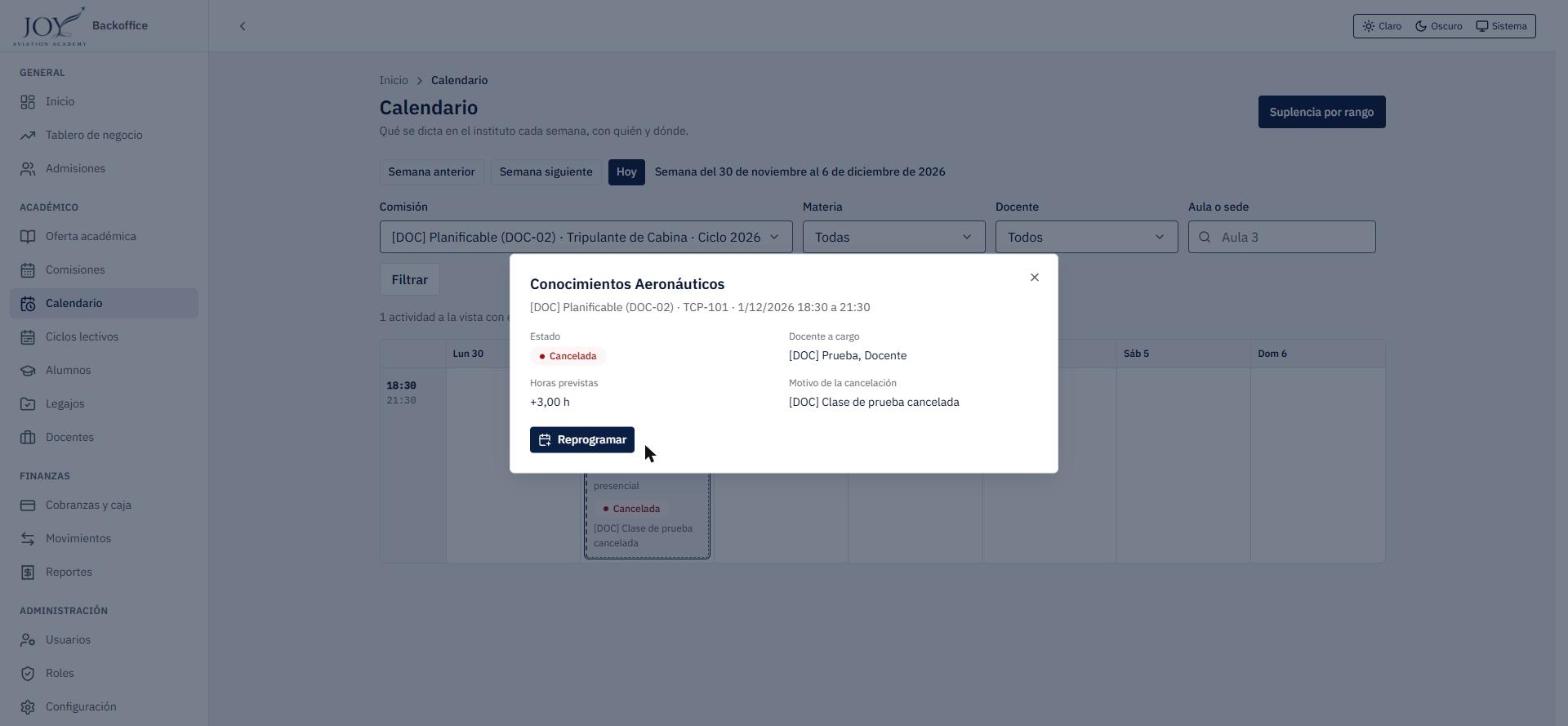
- Se abre una ventana con el nombre de la materia y, debajo, la comisión, el código de la materia, la fecha y el horario.
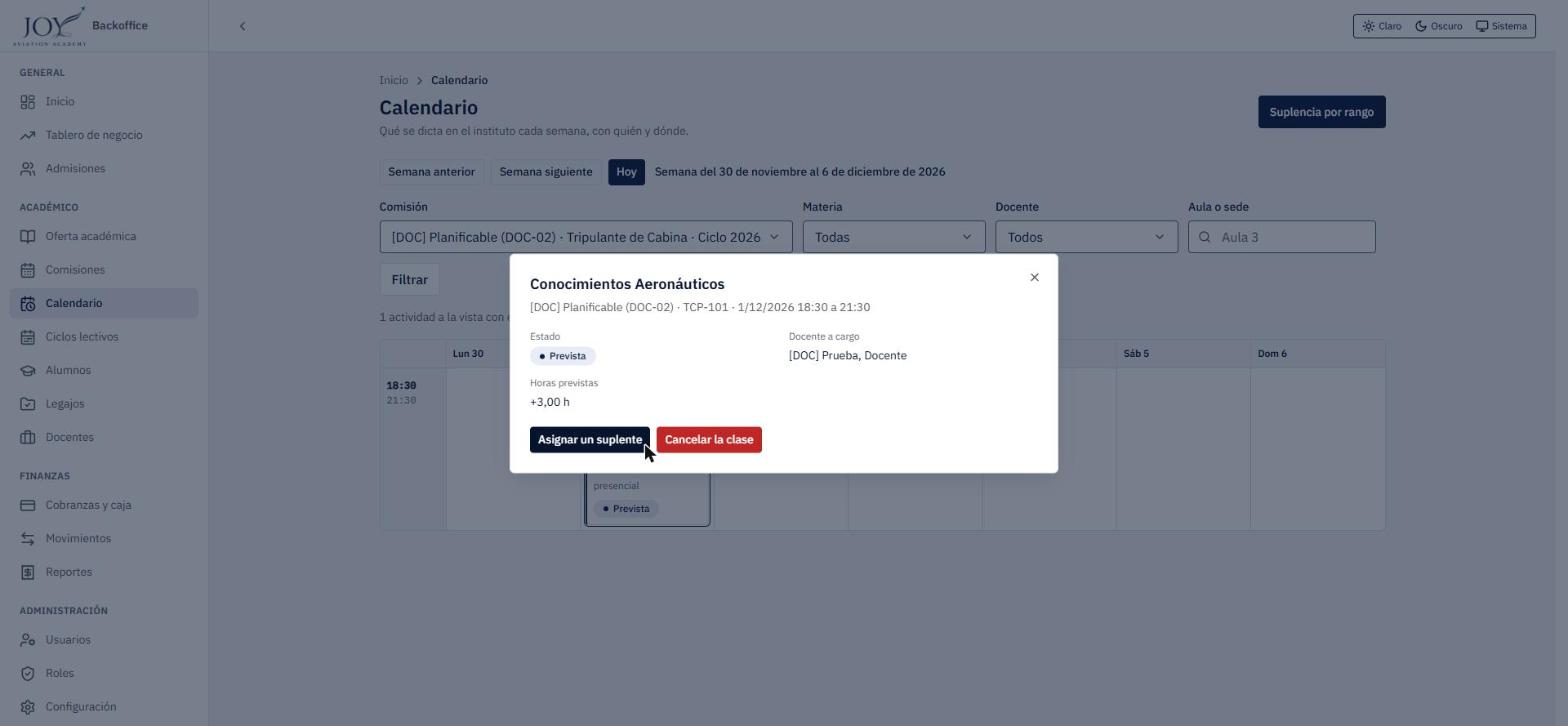
- Revise el Estado, el Docente a cargo y las Horas previstas (o las horas registradas, según el estado).
- Cierre la ventana con la X o con Escape.
Resultado: se visualiza el estado de la clase. Según su estado, la ventana ofrece los botones Asignar un suplente, Cambiar el suplente, Quitar la suplencia, Cancelar la clase, Reprogramar (sólo en clases canceladas) y Dejar constancia de corrección (sólo en clases ya liquidadas).
Flujo 3 — Asignar un suplente a una clase
Cuándo se usa: cuando el titular no puede dictar una clase puntual. Antes de empezar: se necesita el permiso de asignación de suplencias; la clase no debe estar cancelada.
- Abra el detalle de la clase y haga clic en Asignar un suplente.
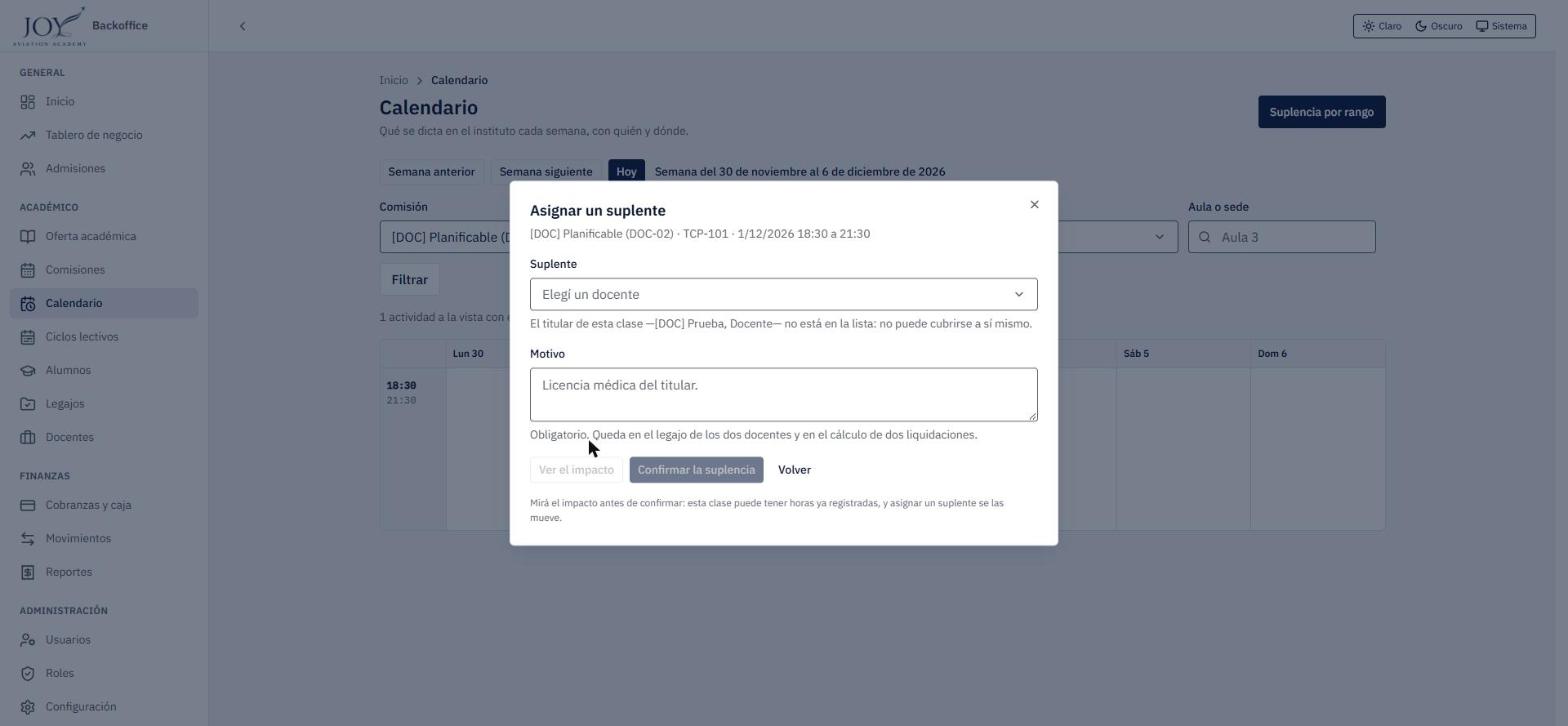
- En Suplente, elija un docente. El titular de la clase no aparece en la lista: no puede cubrirse a sí mismo.
- Escriba el Motivo (obligatorio; queda en el legajo de los dos docentes y en el cálculo de dos liquidaciones).
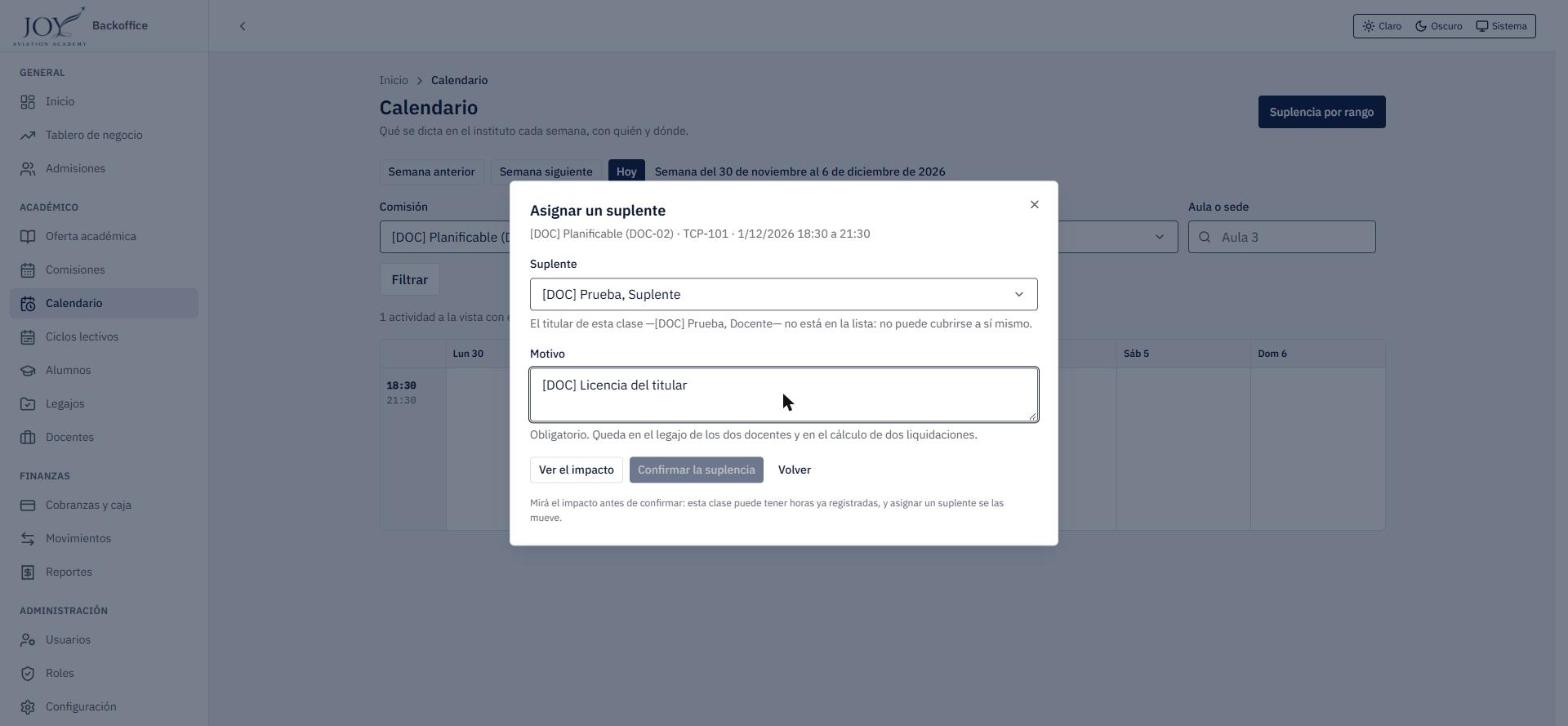
- Haga clic en Ver el impacto para ver qué efecto tendrá el cambio. La clase puede tener horas ya registradas, y asignar un suplente las mueve. Si no las tiene, el aviso dice «Se mueven 0,00 h y ningún docente cambia de imputación.».
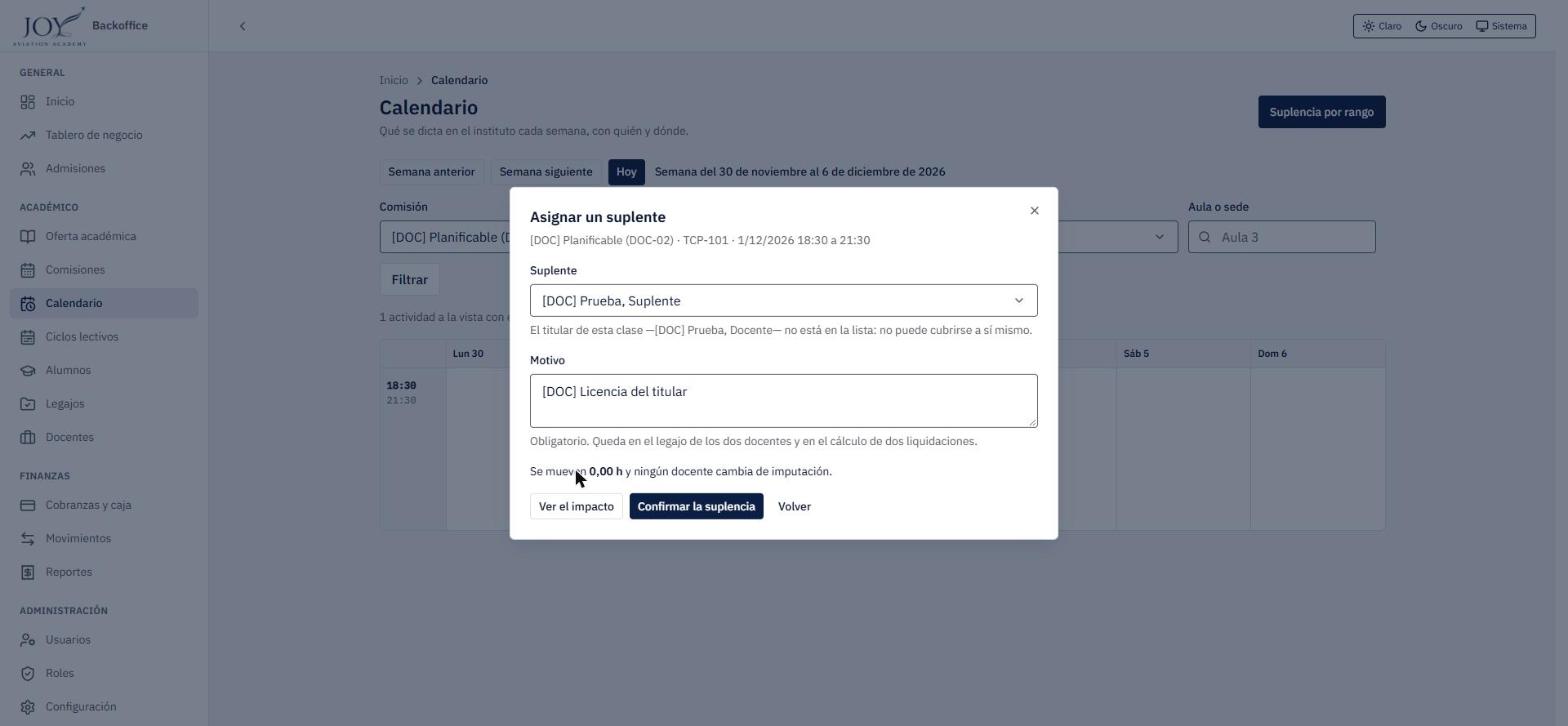
- Haga clic en Confirmar la suplencia. Para volver al detalle sin cambios, haga clic en Volver.
Resultado: la tarjeta de la clase pasa a mostrar al suplente como docente, la insignia Suplencia, la leyenda «Cubre a [titular]» y el motivo, y el conteo de la semana indica «1 con suplencia». El detalle de la clase muestra el estado Prevista con la etiqueta Con suplencia, el Docente a cargo (el suplente), el Titular y el Motivo de la suplencia, y ofrece Quitar la suplencia, Cambiar el suplente y Cancelar la clase.
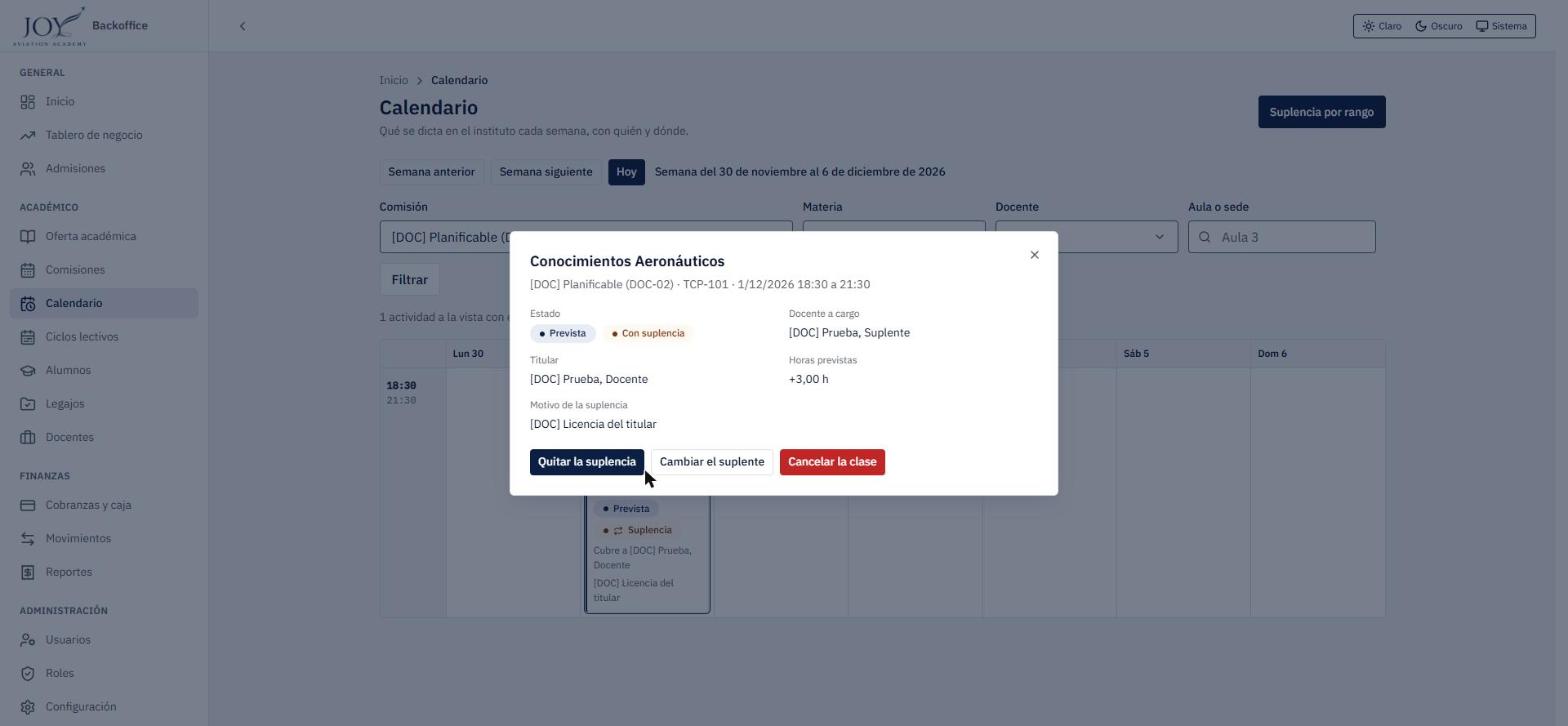
Quitar la suplencia: abra la clase y haga clic en Quitar la suplencia. El cuadro avisa «La clase vuelve a [titular], y con ella sus horas.», pide el Motivo (queda registrado con el nombre de quien lo cargó y la fecha) y exige Ver el impacto antes de habilitar Quitar la suplencia. Al confirmar, la clase vuelve a su titular y desaparece la insignia. Cambiar el suplente reasigna la clase a otro docente.
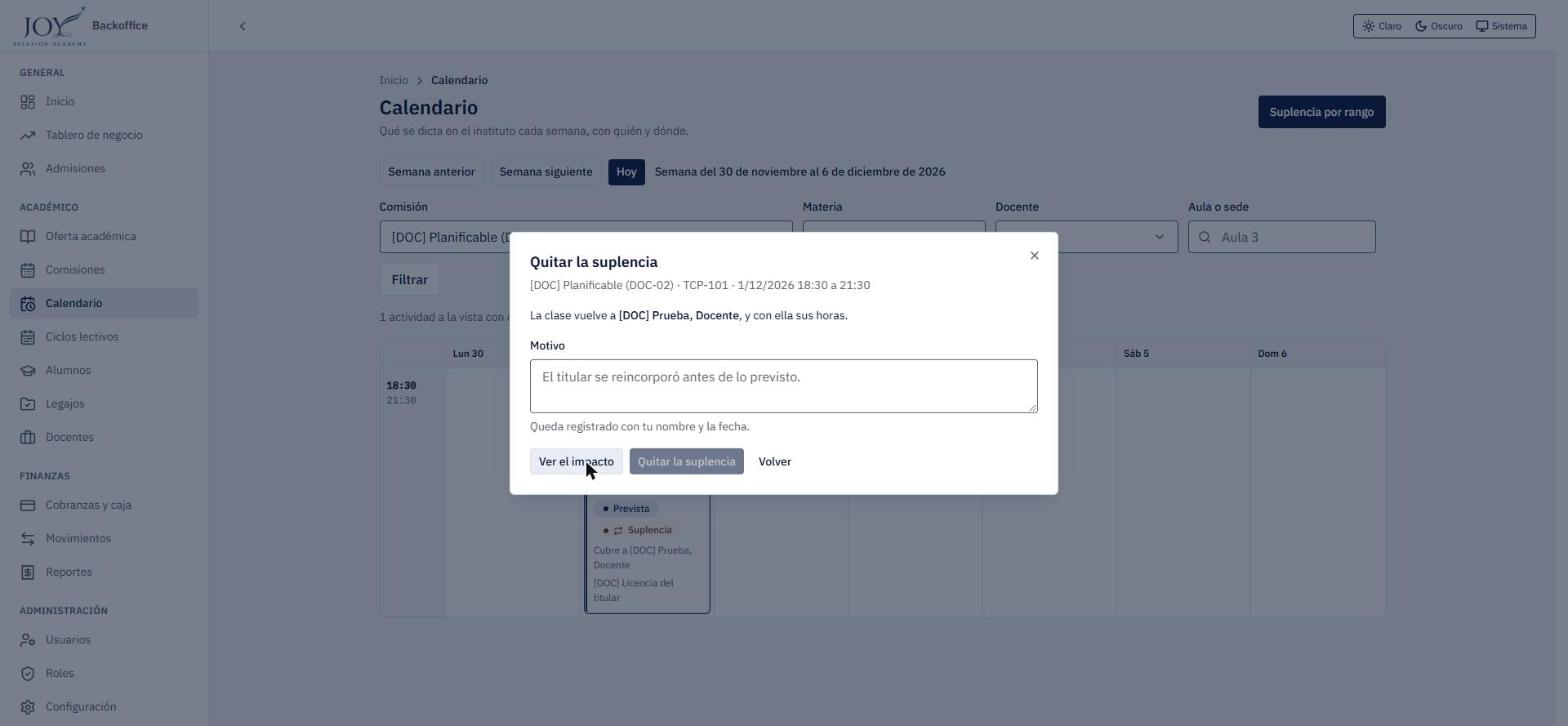
Problemas frecuentes: los botones Ver el impacto y Confirmar la suplencia permanecen deshabilitados hasta completar el suplente y el motivo. Si el servidor rechaza el cambio, el formulario muestra el motivo.
Flujo 4 — Cancelar una clase
Cuándo se usa: cuando una clase no se dicta (por ejemplo, por un paro de transporte). Antes de empezar: se necesita el permiso de asignación de suplencias.
- Abra el detalle de la clase y haga clic en Cancelar la clase.
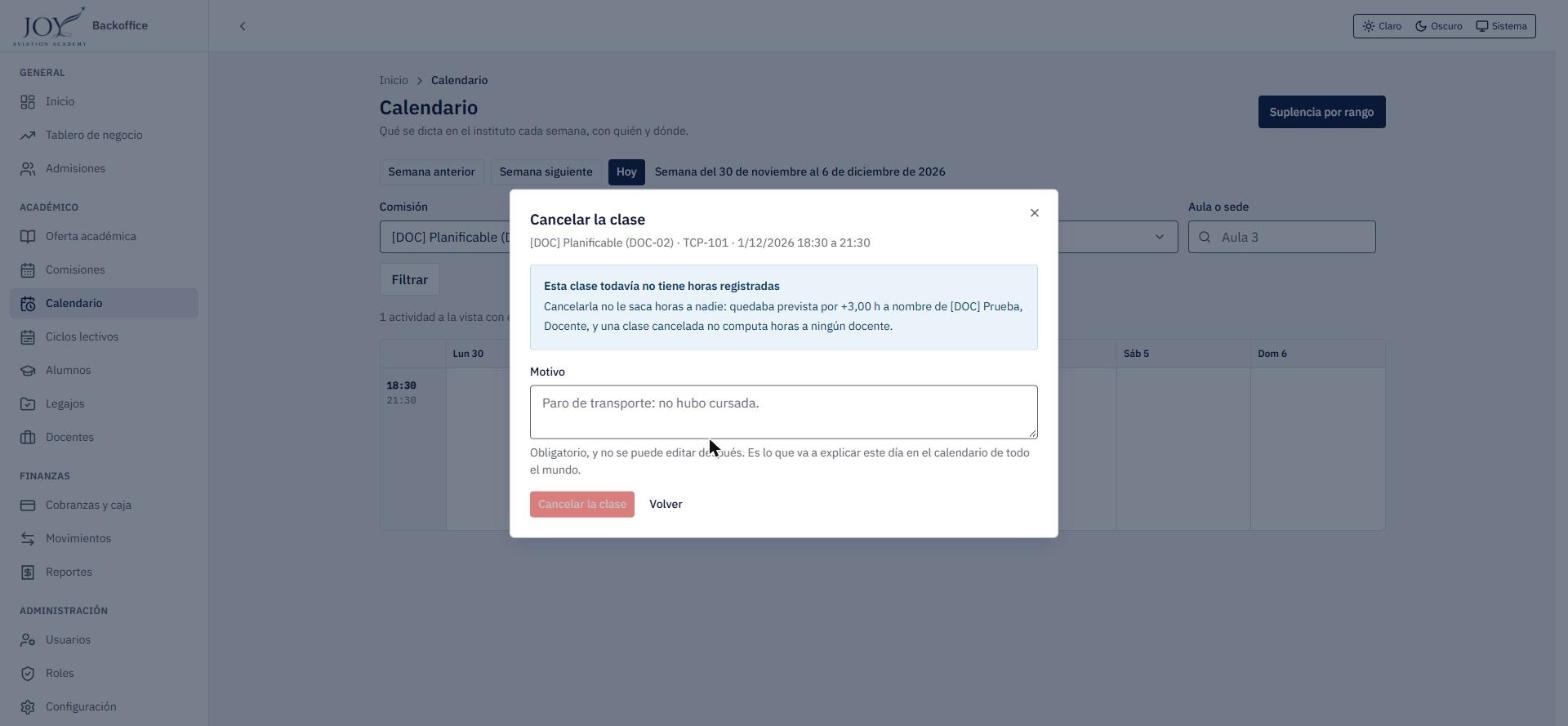
- Lea el aviso: si la clase no tiene horas registradas, se indica que «Cancelarla no le saca horas a nadie» y que una clase cancelada no computa horas a ningún docente. Si ya tenía horas registradas, el aviso advierte que dejan de computar.
- Escriba el Motivo. Es obligatorio, no se puede editar después y es lo que explica ese día en el calendario de todo el mundo.
- Haga clic en Cancelar la clase (el botón rojo del formulario). Para volver sin cancelar, haga clic en Volver.
Resultado: la clase pasa a estado Cancelada: la tarjeta se muestra tachada, con borde punteado, la insignia Cancelada y el motivo, y deja de computar horas. Si la grilla no se refresca sola al confirmar, recargue la página. El detalle de la clase muestra Estado, Docente a cargo, Horas previstas y Motivo de la cancelación, y ofrece Reprogramar.
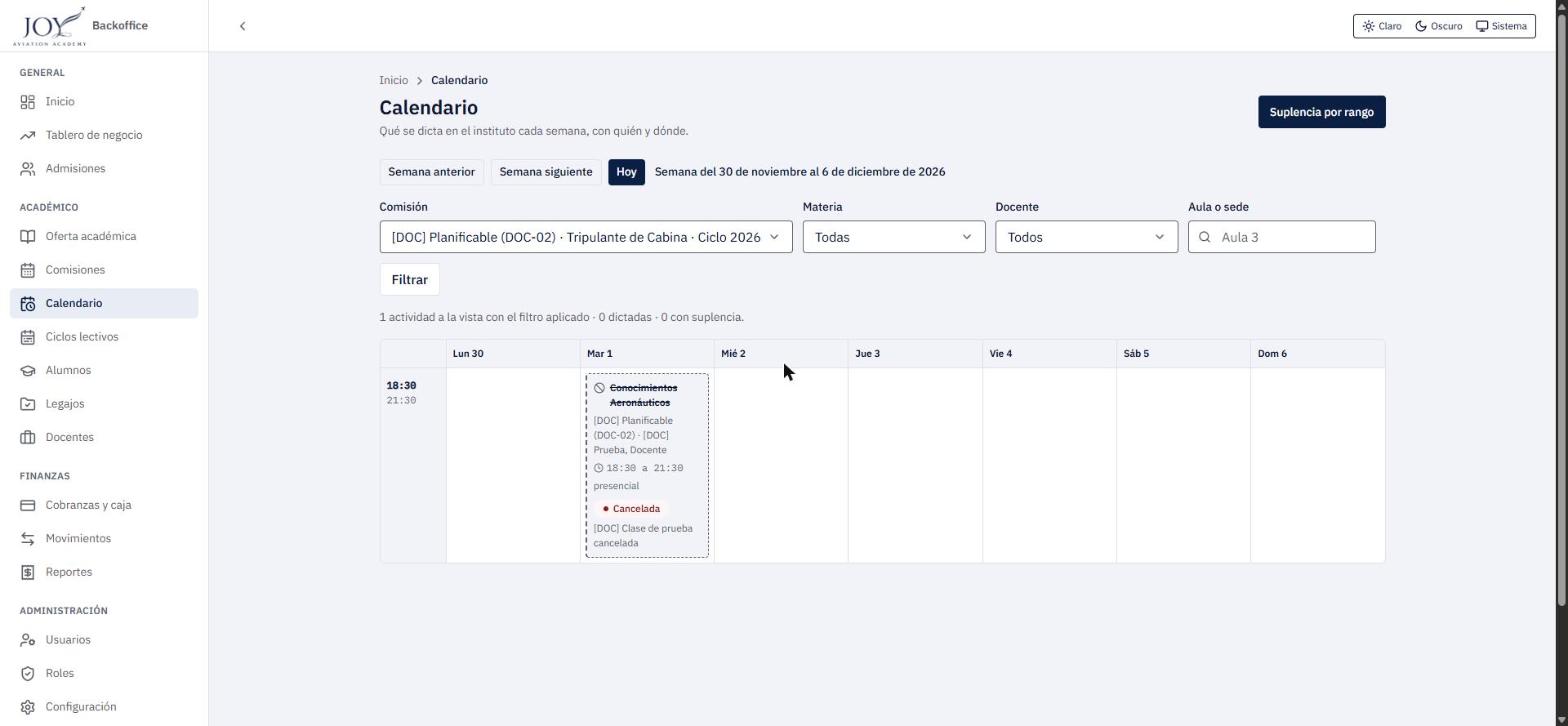
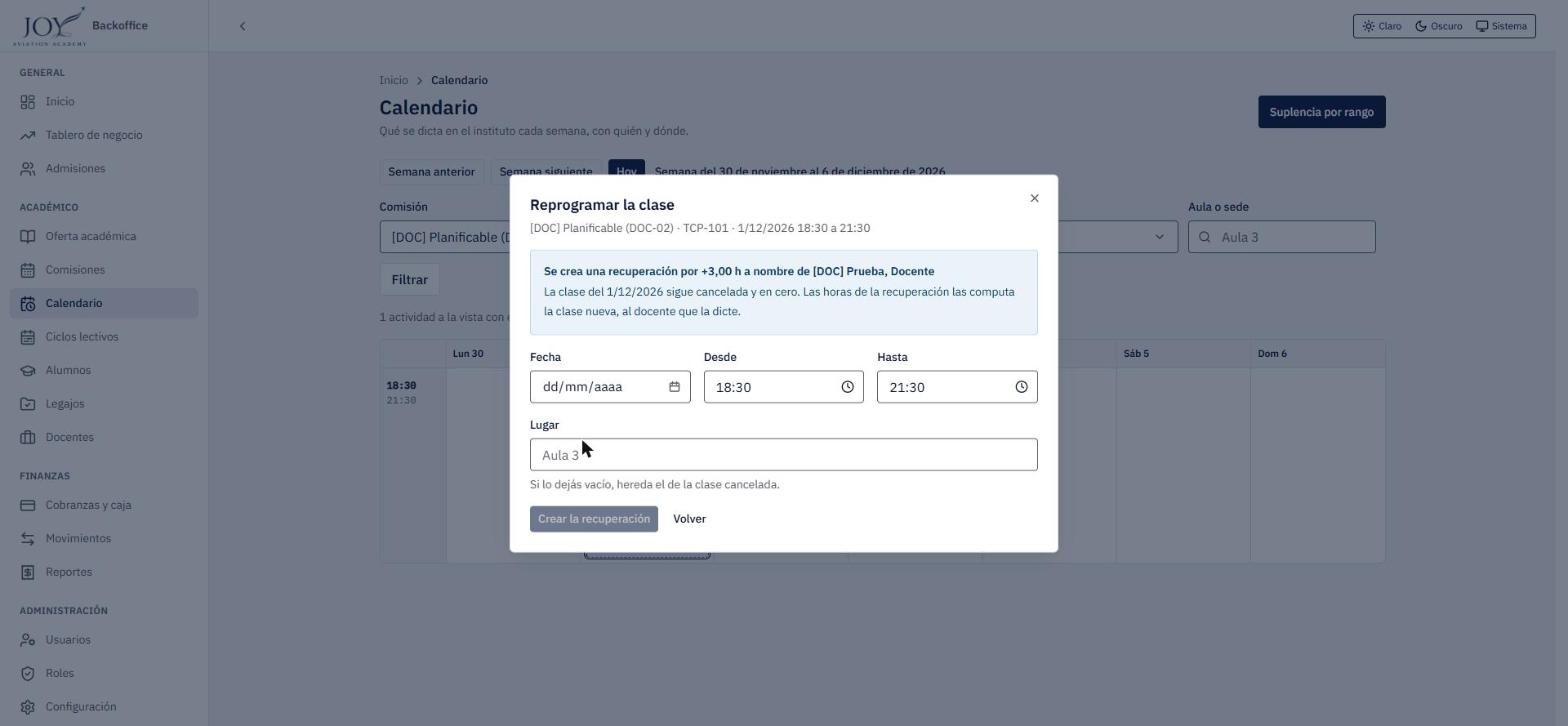
Reprogramar: haga clic en Reprogramar. El formulario avisa «Se crea una recuperación por +3,00 h a nombre de [docente]. La clase del [fecha] sigue cancelada y en cero. Las horas de la recuperación las computa la clase nueva, al docente que la dicte.». Complete Fecha, Desde y Hasta (traen el horario de la clase cancelada) y, si lo desea, el Lugar (si lo deja vacío, hereda el de la clase cancelada) y haga clic en Crear la recuperación. En la grilla aparece una clase nueva en estado Prevista en la fecha elegida, y la cancelada se conserva.
Atención
El motivo de una cancelación no puede modificarse después.
Flujo 5 — Cubrir un rango de clases con un suplente
Cuándo se usa: ante una licencia o ausencia prolongada de un docente. Antes de empezar: se necesita el permiso de asignación de suplencias.
- En el calendario, haga clic en Suplencia por rango (ruta
/calendario/suplencia-por-rango).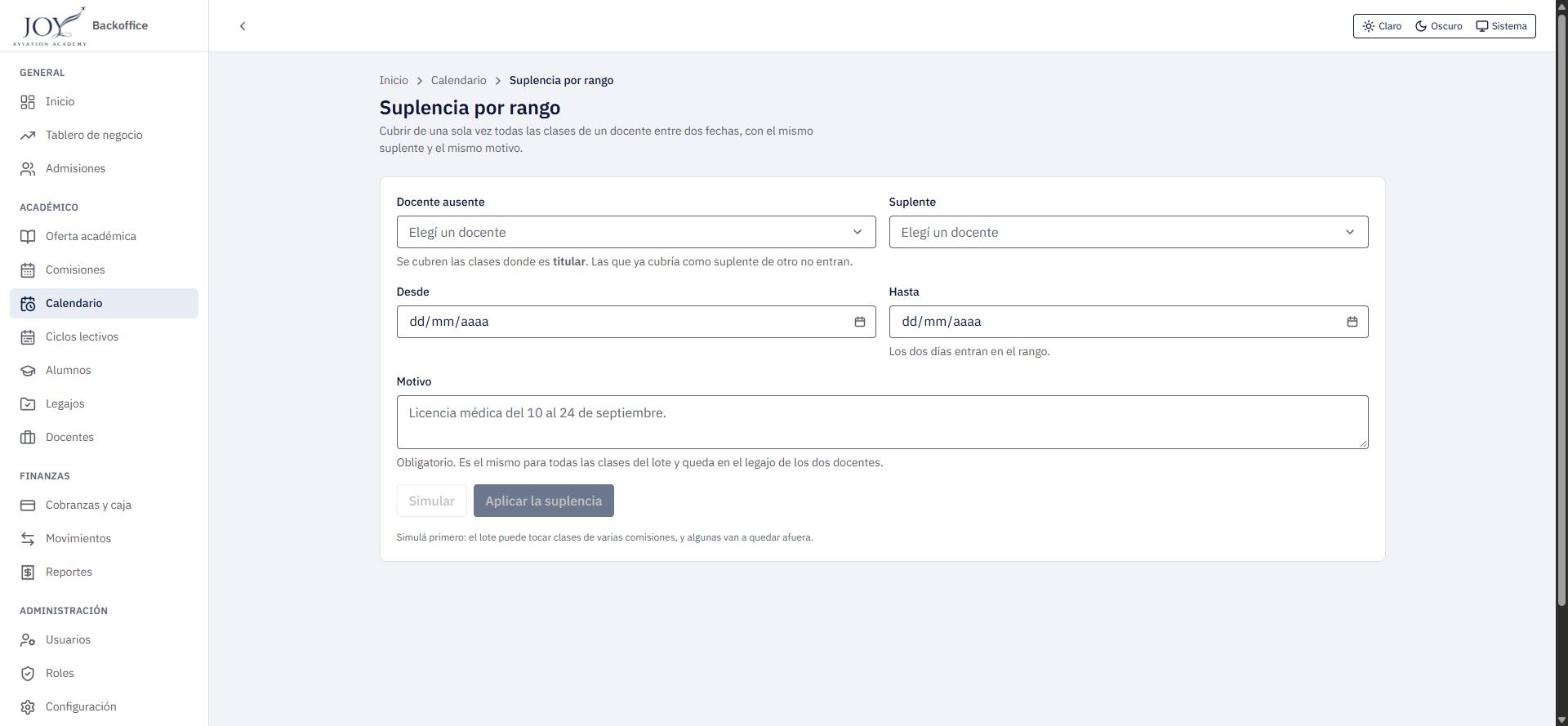
- En Docente ausente, elija al docente. Se cubren las clases donde es titular; las que ya cubría como suplente de otro no entran.
- En Suplente, elija quién cubre.
- Complete Desde y Hasta (los dos días entran en el rango).
- Escriba el Motivo (obligatorio; es el mismo para todas las clases del lote y queda en el legajo de los dos docentes).
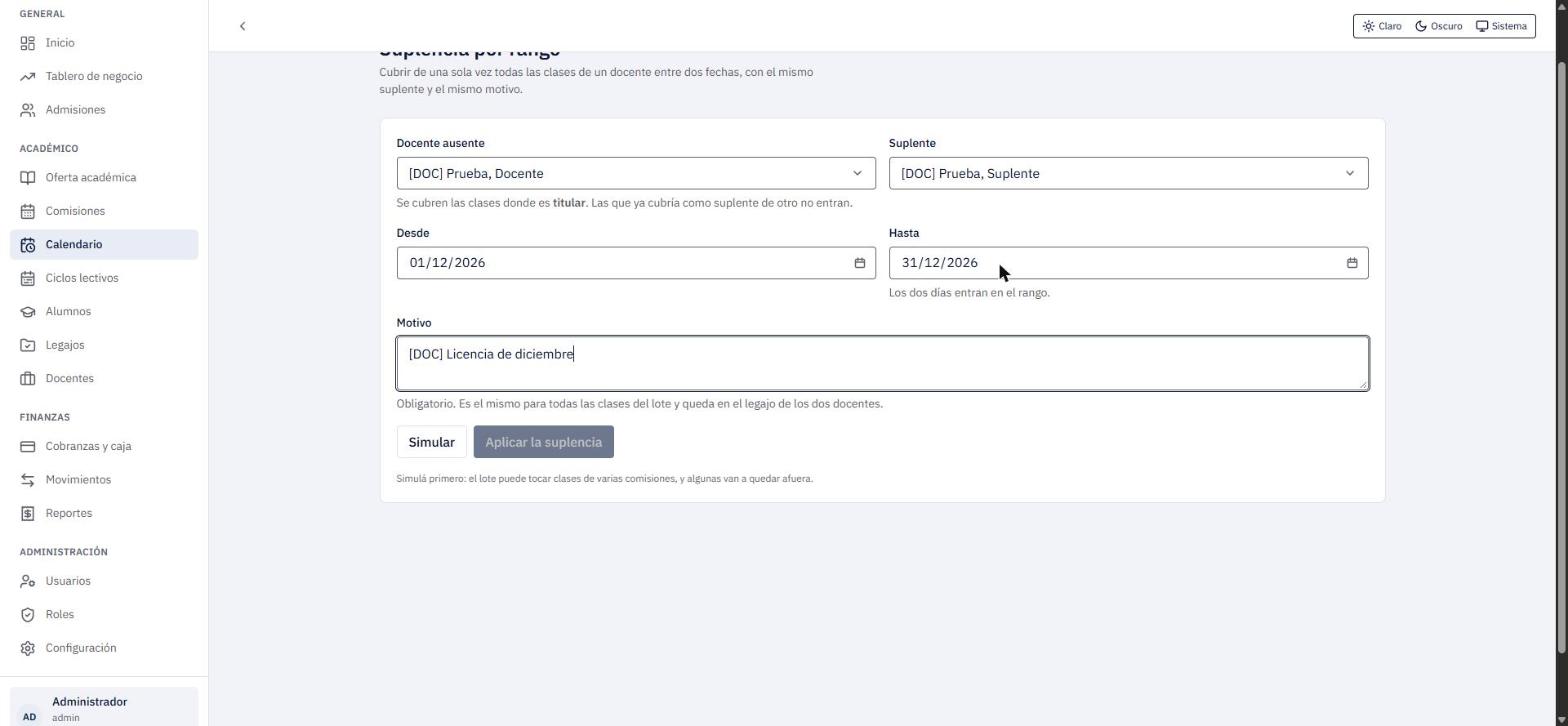
- Haga clic en Simular para ver qué clases se cubrirían («Esto es lo que se aplicaría») y cuáles quedarían afuera. Simular no modifica nada.
- Si el resultado es el esperado, haga clic en Aplicar la suplencia.
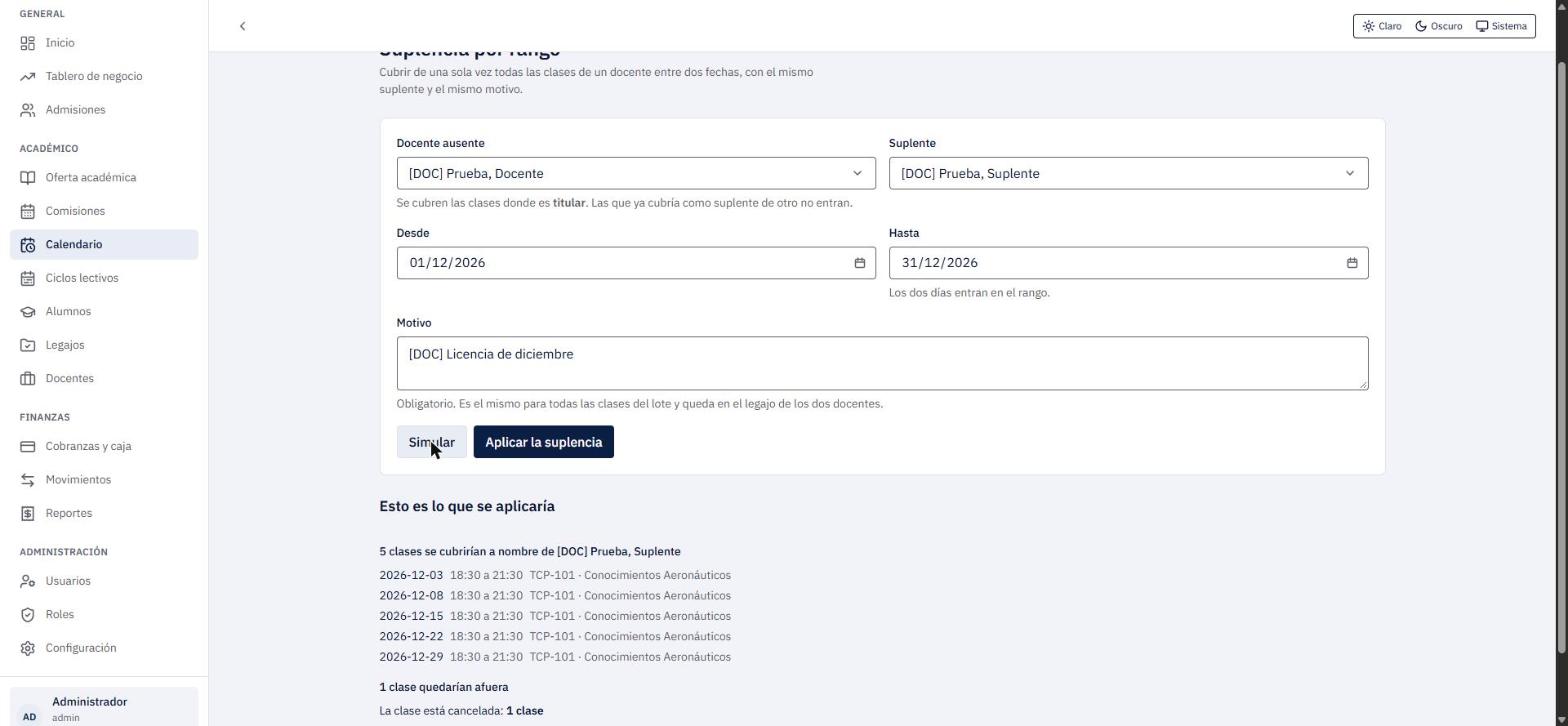
Resultado de Simular: debajo del formulario aparece «Esto es lo que se aplicaría», con «N clases se cubrirían a nombre de [suplente]» (fecha, horario y materia de cada una) y «N clase quedarían afuera» con el motivo de la exclusión (por ejemplo, «La clase está cancelada»).
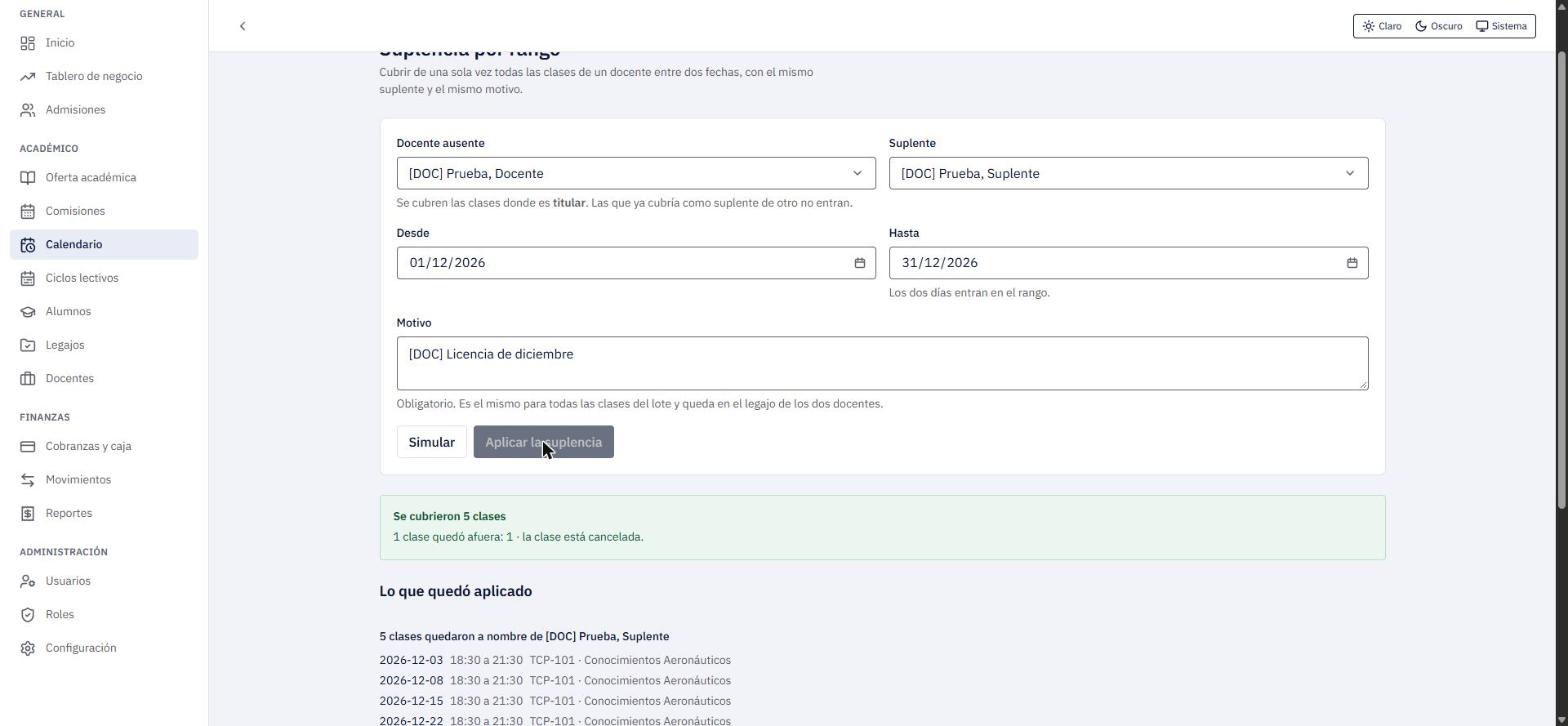
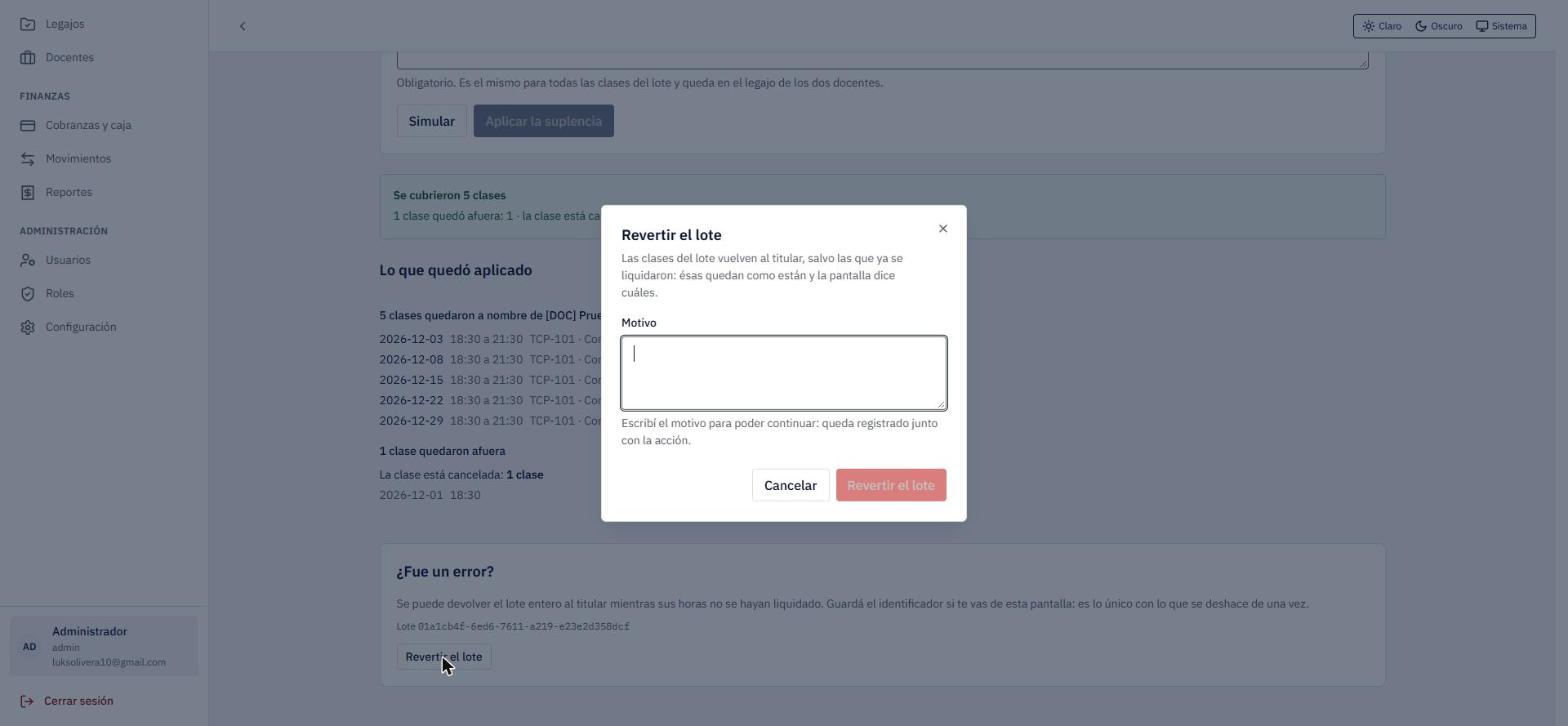
Resultado de Aplicar: se muestra «Se cubrieron 5 clases» y «1 clase quedó afuera: 1 · la clase está cancelada», y debajo «Lo que quedó aplicado» con el detalle de las clases cubiertas y de las que quedaron afuera. Después de aplicar, Aplicar la suplencia vuelve a deshabilitarse hasta cambiar los datos.
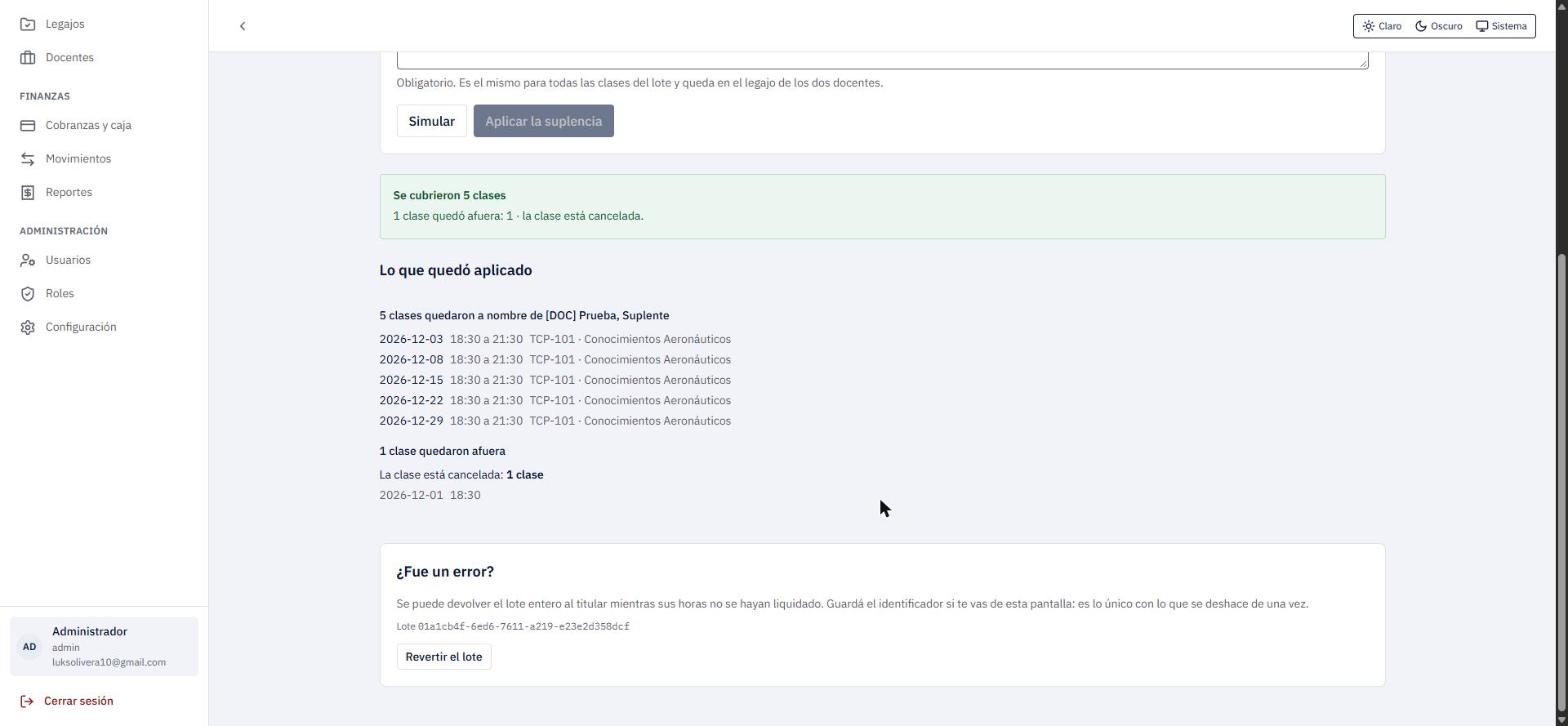
La sección ¿Fue un error? muestra el Lote (un identificador) y el botón Revertir el lote, que devuelve el lote entero al titular mientras sus horas no se hayan liquidado; las que ya se liquidaron quedan como están. Guarde el identificador del lote si se va de la pantalla: es lo único con lo que se deshace de una vez.
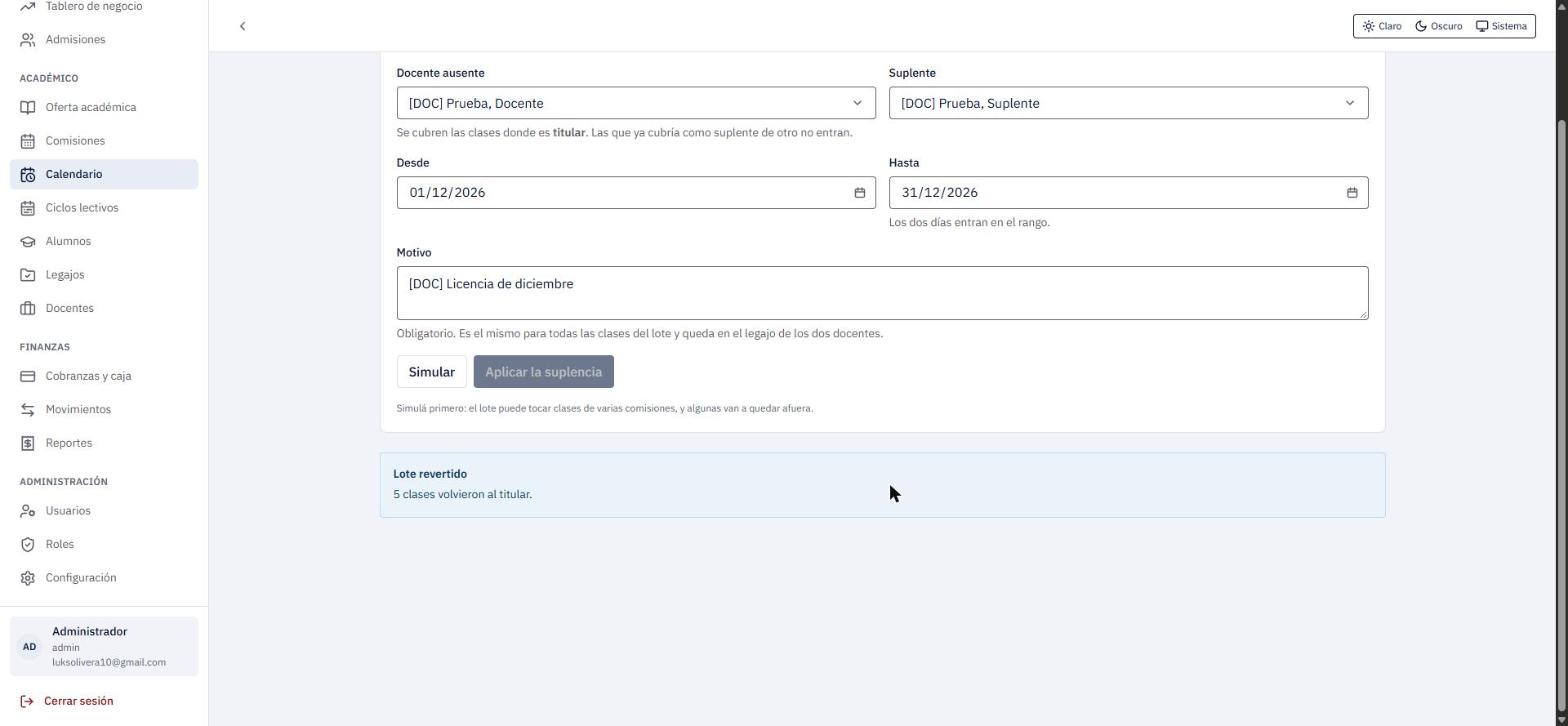
Revertir el lote: haga clic en Revertir el lote, escriba el Motivo (obligatorio, queda registrado) y confirme con Revertir el lote. Aparece «Lote revertido. 5 clases volvieron al titular.».
Problemas frecuentes:
- Los botones permanecen deshabilitados hasta completar docente ausente, suplente, fechas y motivo.
- Si no hay clases en el rango se indica «Revisá el docente y las fechas: puede que no tenga clases como titular esos días, o que todas hayan quedado excluidas.».
- Si el servidor rechaza el pedido, se muestra una alerta «No se pudo» con el motivo.
Reglas y conceptos a tener en cuenta
- El calendario se lee por semana completa, sin paginar: es todo lo que pasa entre el lunes y el domingo.
- Estados de una clase: Prevista (programada), Dictada (con horas registradas) y Cancelada.
- Suplencia: el suplente asume la clase y sus horas; el titular no las computa. Quedan registradas en el legajo de ambos docentes.
- Clases ya liquidadas no se pueden modificar directamente: para esas clases se ofrece Dejar constancia de corrección.
- Una clase cancelada no computa horas a ningún docente y puede reprogramarse.
- Todas las operaciones sobre clases comparten un único permiso; si falta, los botones no se muestran.