Materias de una comisión
Cada comisión se compone de materias. La ficha de una materia concentra su configuración (docentes, modalidad, lugar), el material del aula virtual, la asistencia, las notas y el acta. La usa el equipo de coordinación académica, que actúa como personal de la institución y no como docente de la materia.
Cómo llegar: menú lateral → Académico → Comisiones → abrir una comisión → pestaña Materias → Abrir la materia (ruta /comisiones/[comisionId]/materias/[materiaComisionId]).
Permisos: la ficha se abre con cualquier permiso que habilite alguna de sus pestañas; cada pestaña exige el suyo.
Ver también: Comisiones.
Qué se puede hacer
- Cambiar quién dicta la materia, la modalidad y el lugar.
- Publicar, editar y eliminar material para el aula virtual.
- Tomar o corregir la asistencia por fecha de clase.
- Cargar las notas finales de los alumnos.
- Consultar el estado del acta y cerrarla cuando están todas las notas.
La pantalla
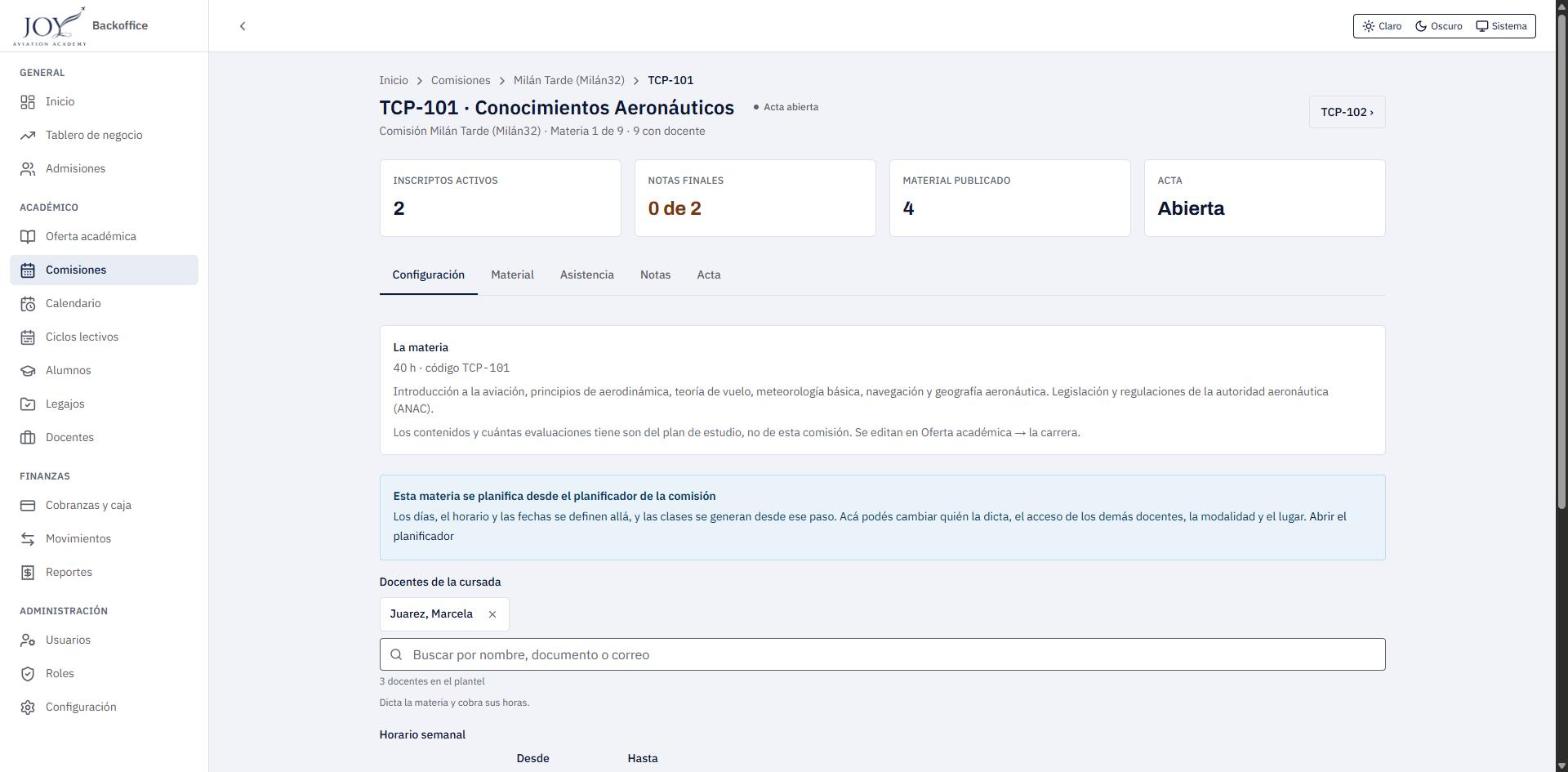
- Encabezado: código y nombre de la materia, estado del acta («Acta abierta»), comisión de origen, posición en la comisión («Materia 1 de 9 · 9 con docente») y un botón para pasar a la materia siguiente (por ejemplo TCP-102 ›).
- Resumen: Inscriptos activos, Notas finales (cuántas se cargaron sobre el total), Material publicado y Acta.
- Pestañas: Configuración, Material, Asistencia, Notas y Acta. Cada una tiene dirección propia mediante el parámetro
?vista=. - Aviso institucional: en Material, Asistencia, Notas y Acta se muestra «Actuás como personal de la institución. No como el docente de la materia: lo que publiques, registres o cargues queda a tu nombre y en la auditoría institucional.».
Flujos
Flujo 1 — Revisar y ajustar la configuración de la materia
Cuándo se usa: para cambiar quién dicta la materia, el acceso de otros docentes, la modalidad y el lugar. Antes de empezar: el horario, los días y las fechas no se editan acá: se definen en el planificador de la comisión.
- Desde la pestaña Materias de la comisión, haga clic en Abrir la materia.
- En la pestaña Configuración, el bloque La materia muestra horas, código y descripción. Los contenidos y la cantidad de evaluaciones son del plan de estudio y se editan en Oferta académica, dentro de la carrera.
- Lea el aviso «Esta materia se planifica desde el planificador de la comisión». El enlace Abrir el planificador lleva a esa pantalla.
- En Docentes de la cursada se ven los docentes asignados (con una X para quitarlos). Para agregar uno, use el buscador «Buscar por nombre, documento o correo». Debajo se indica cuántos docentes hay en el plantel.
- Revise Horario semanal, Modalidad, Lugar y Evaluaciones. Los campos de horario figuran como «La planifica el planificador de la comisión».
- Haga clic en Guardar para aplicar los cambios. Mientras no haya modificaciones, el botón indica «No hay cambios para guardar».
Resultado: la materia queda con el docente, la modalidad y el lugar actualizados.
Nota
Dejar una fecha de evaluación vacía es válido: al alumno se le muestra «a confirmar». En el ambiente de pruebas esta pantalla sólo se consultó, sin guardar cambios.
Flujo 2 — Publicar material para el aula virtual
Cuándo se usa: para compartir con los alumnos con inscripción activa archivos o enlaces de la materia. Antes de empezar: tenga el archivo o el enlace a mano.
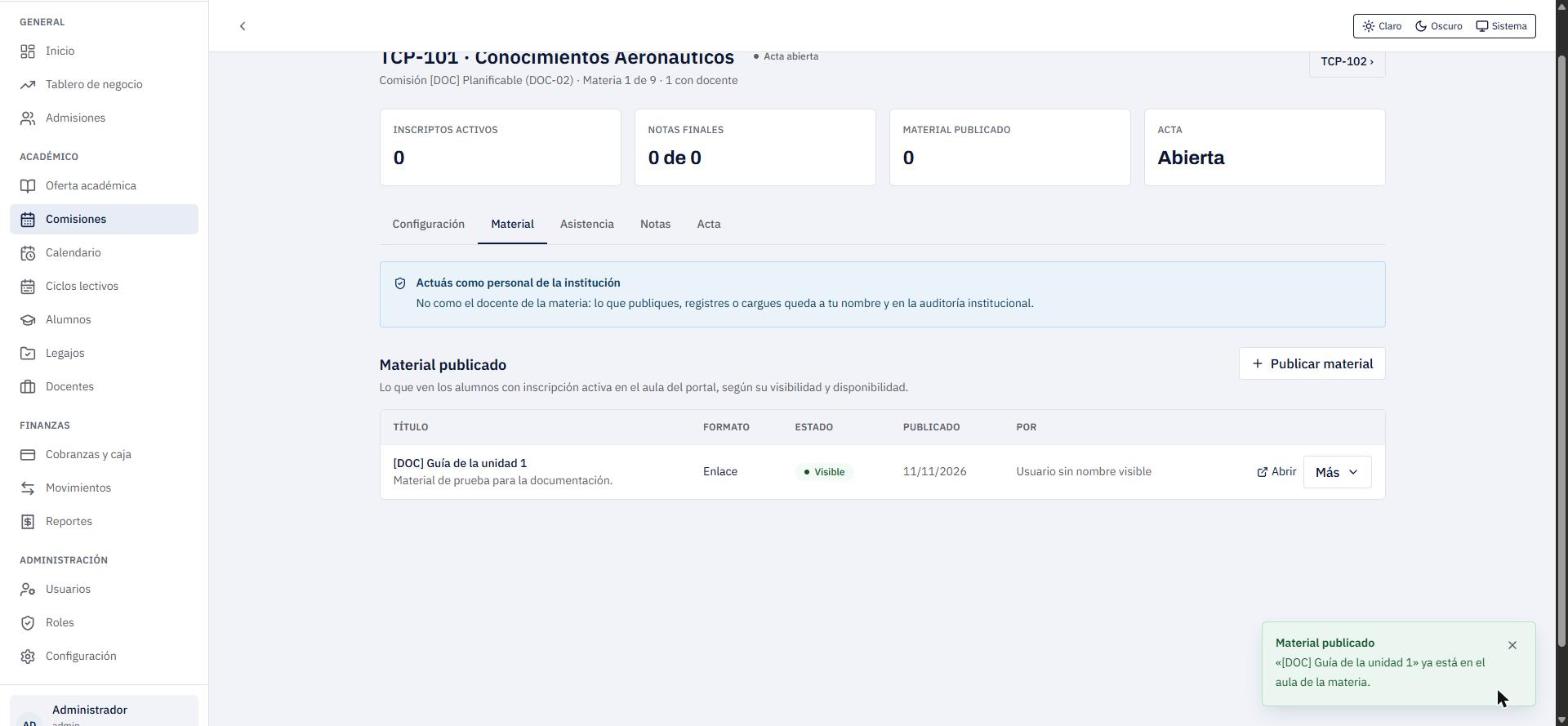
- Abra la pestaña Material. Se lista el Material publicado con Título, Formato, Estado, Publicado y Por.
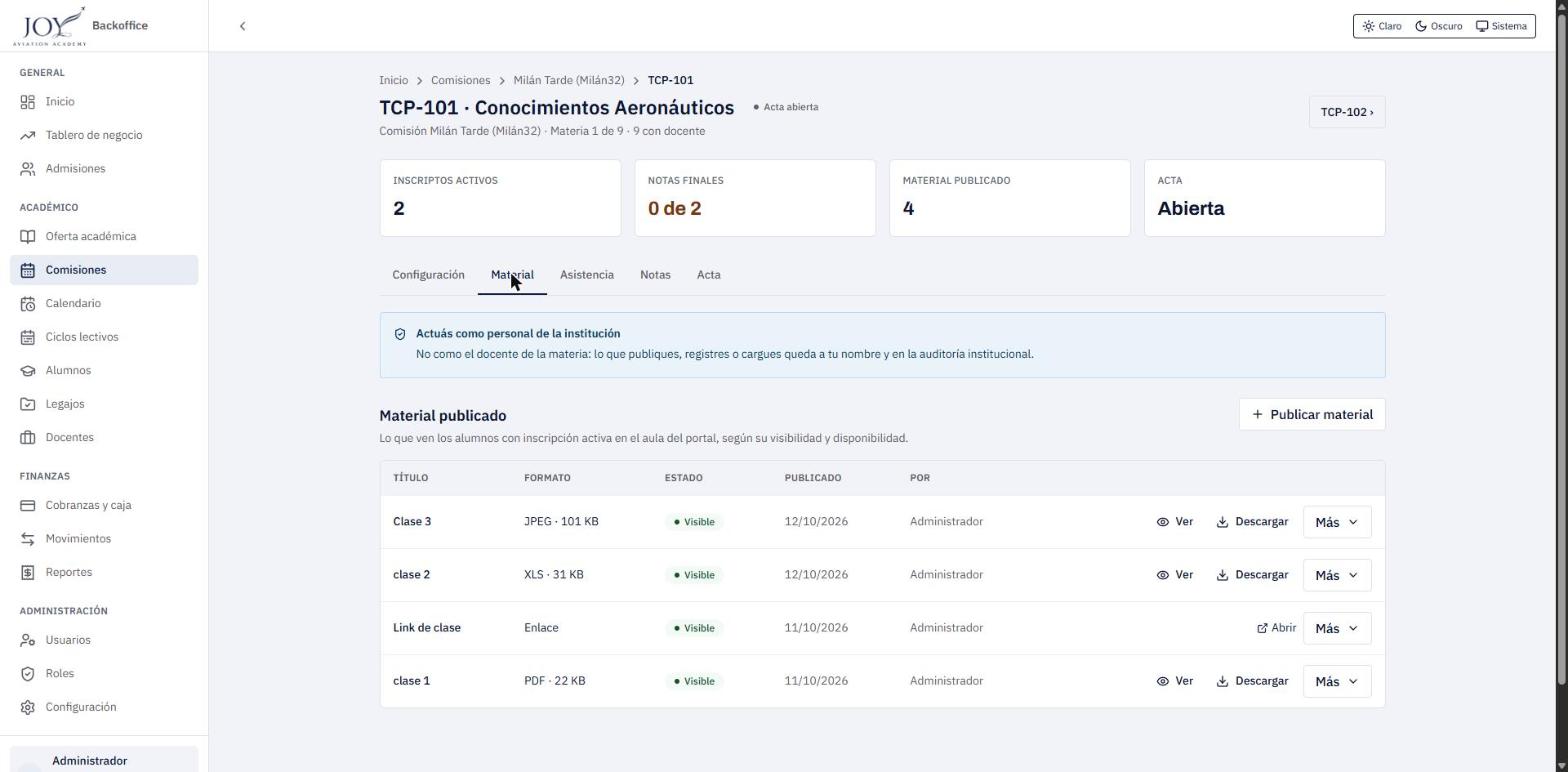
- Haga clic en + Publicar material.
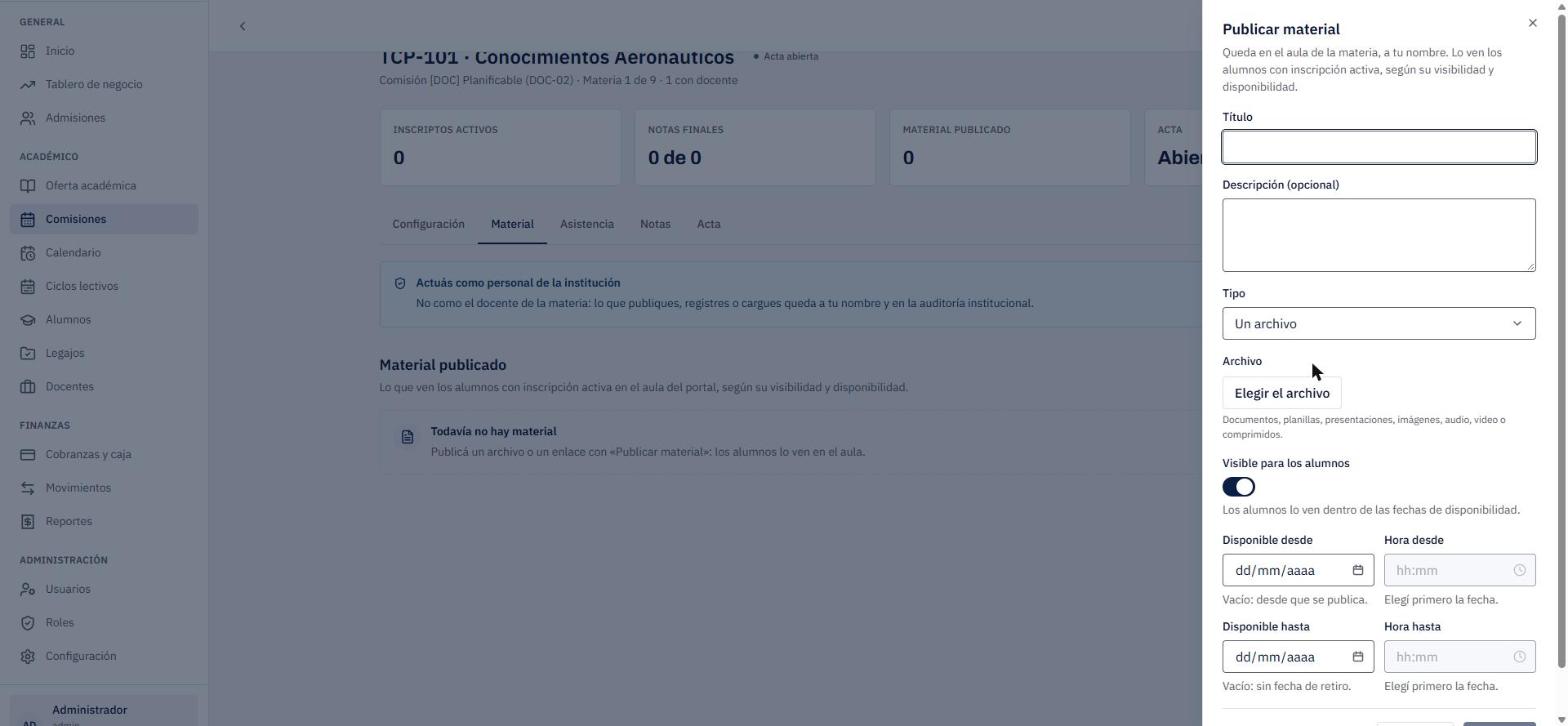
- Complete el Título (obligatorio) y, si lo desea, la Descripción (opcional).
- En Tipo, elija Un archivo y use Elegir el archivo (documentos, planillas, presentaciones, imágenes, audio, video o comprimidos). Si elige Un enlace, el campo de archivo se reemplaza por Dirección del enlace, que debe empezar con
https://. - El interruptor Visible para los alumnos controla si lo ven. Si lo deja activado, lo ven dentro de las fechas de disponibilidad.
- Opcional: complete Disponible desde y Disponible hasta (cada una con su hora, que se habilita al elegir la fecha). Vacío significa «desde que se publica» y «sin fecha de retiro».
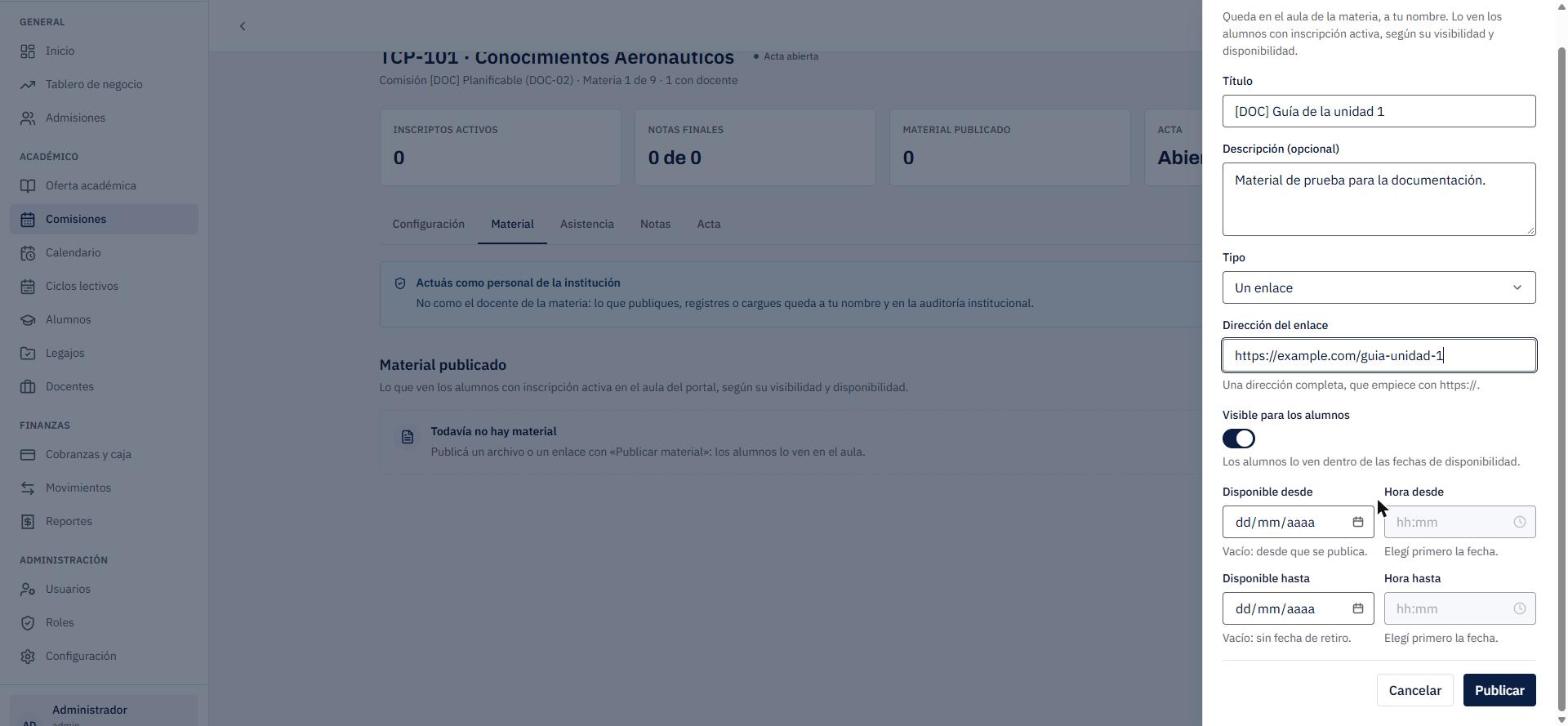
- Haga clic en Publicar. Para salir sin guardar, haga clic en Cancelar.
Resultado: el panel se cierra, aparece la confirmación «Material publicado. «[título]» ya está en el aula de la materia.» y el material se suma a la lista con su Formato («Enlace» o el del archivo), el Estado («Visible»), la fecha de publicación y quién lo publicó. En el ambiente de pruebas la columna Por muestra «Usuario sin nombre visible». Los alumnos con inscripción activa lo ven en el aula del portal según su visibilidad y disponibilidad.
Problemas frecuentes:
- El botón Publicar permanece deshabilitado hasta que se escribe el título («Escribí el título del material.»).
- Con Un enlace, el panel pide la Dirección del enlace («Una dirección completa, que empiece con https://.») y el botón Publicar sigue deshabilitado mientras falte.
- El contador Material publicado del resumen superior no se actualizó de inmediato al publicar en la prueba; la lista de abajo es la que manda.
Flujo 3 — Editar o eliminar material
- En la pestaña Material, use Ver y Descargar (archivos) o Abrir (enlaces) para consultar el contenido.
- Haga clic en Más al final de la fila.
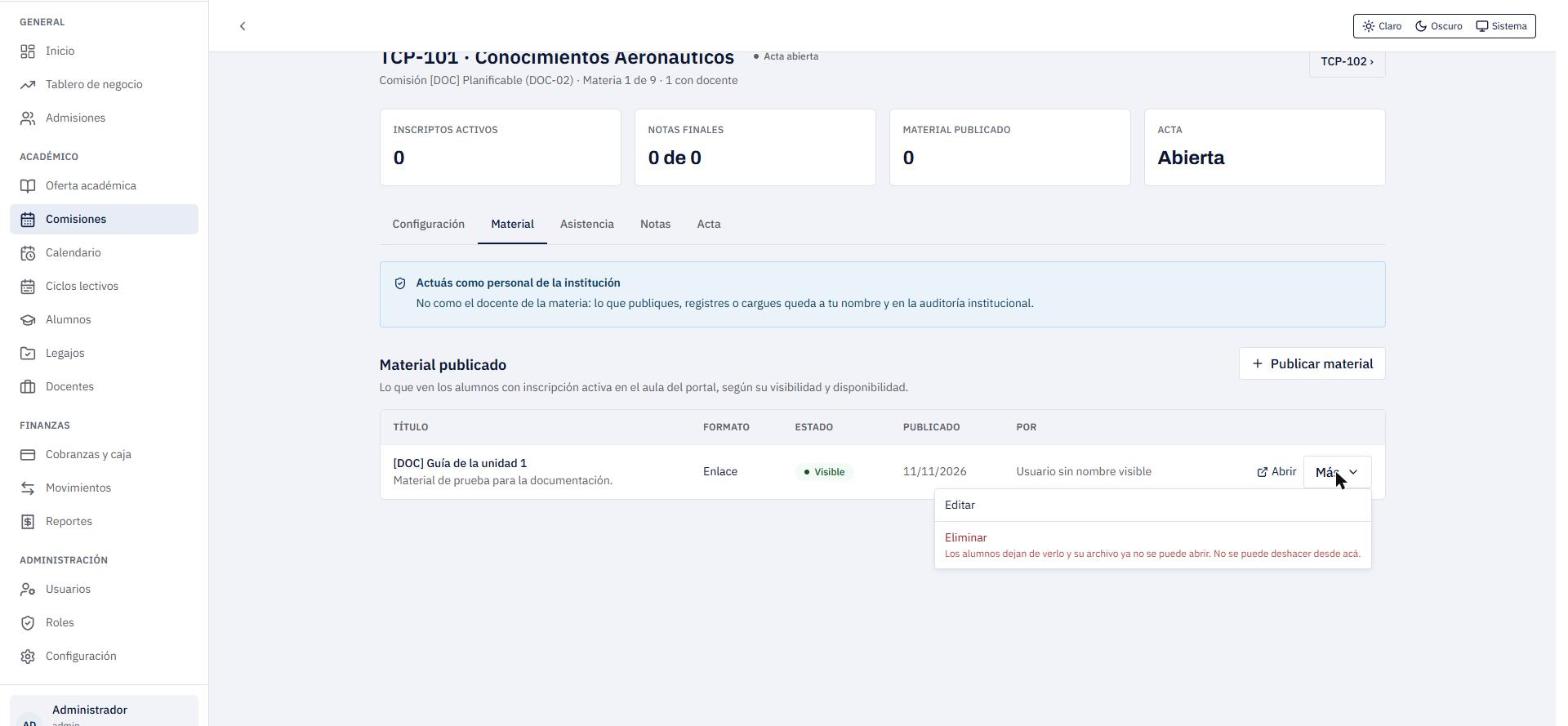
- Elija Editar para modificar los datos del material, o Eliminar para retirarlo.
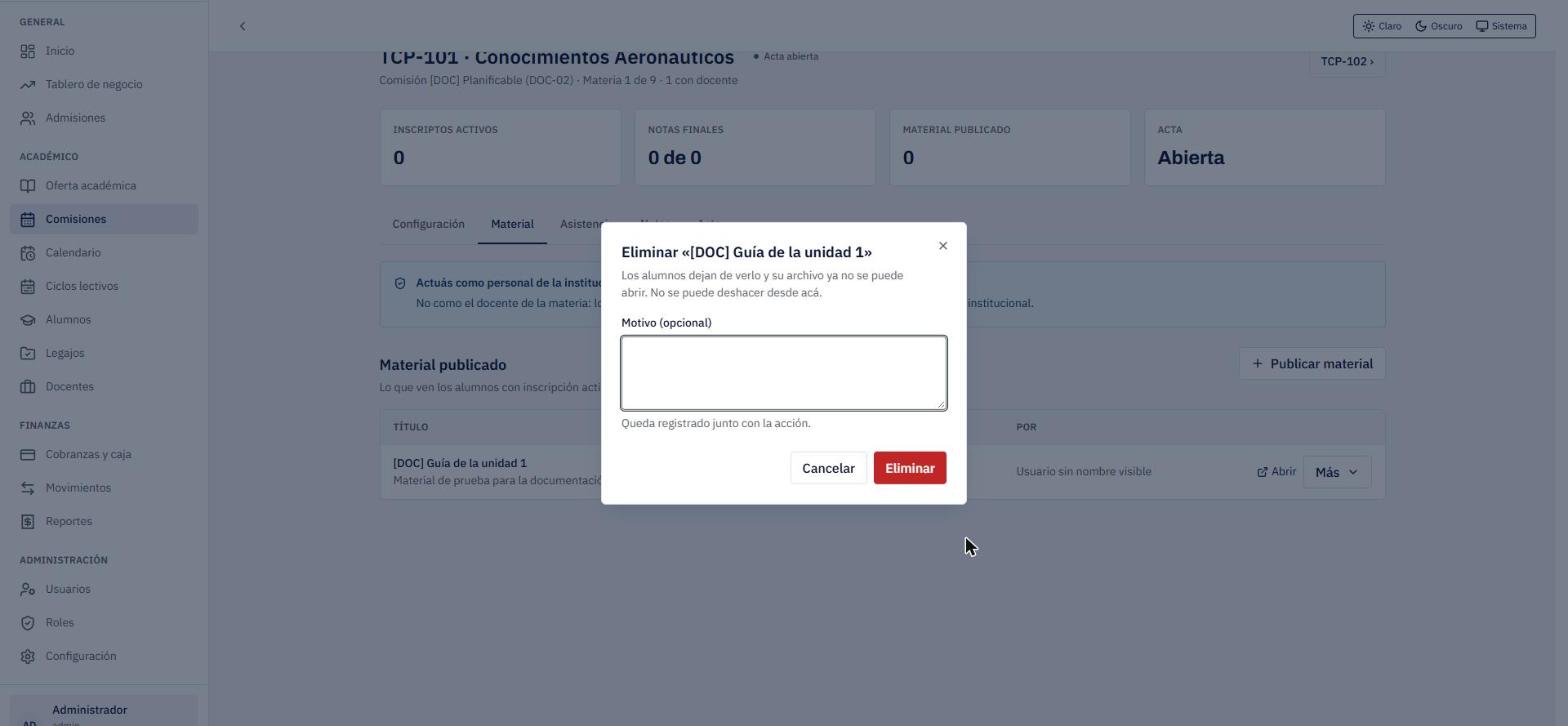
- Al elegir Eliminar se abre un cuadro «Eliminar «[título]»» con el campo Motivo (opcional), que queda registrado junto con la acción. Haga clic en Eliminar para confirmar o en Cancelar para volver.
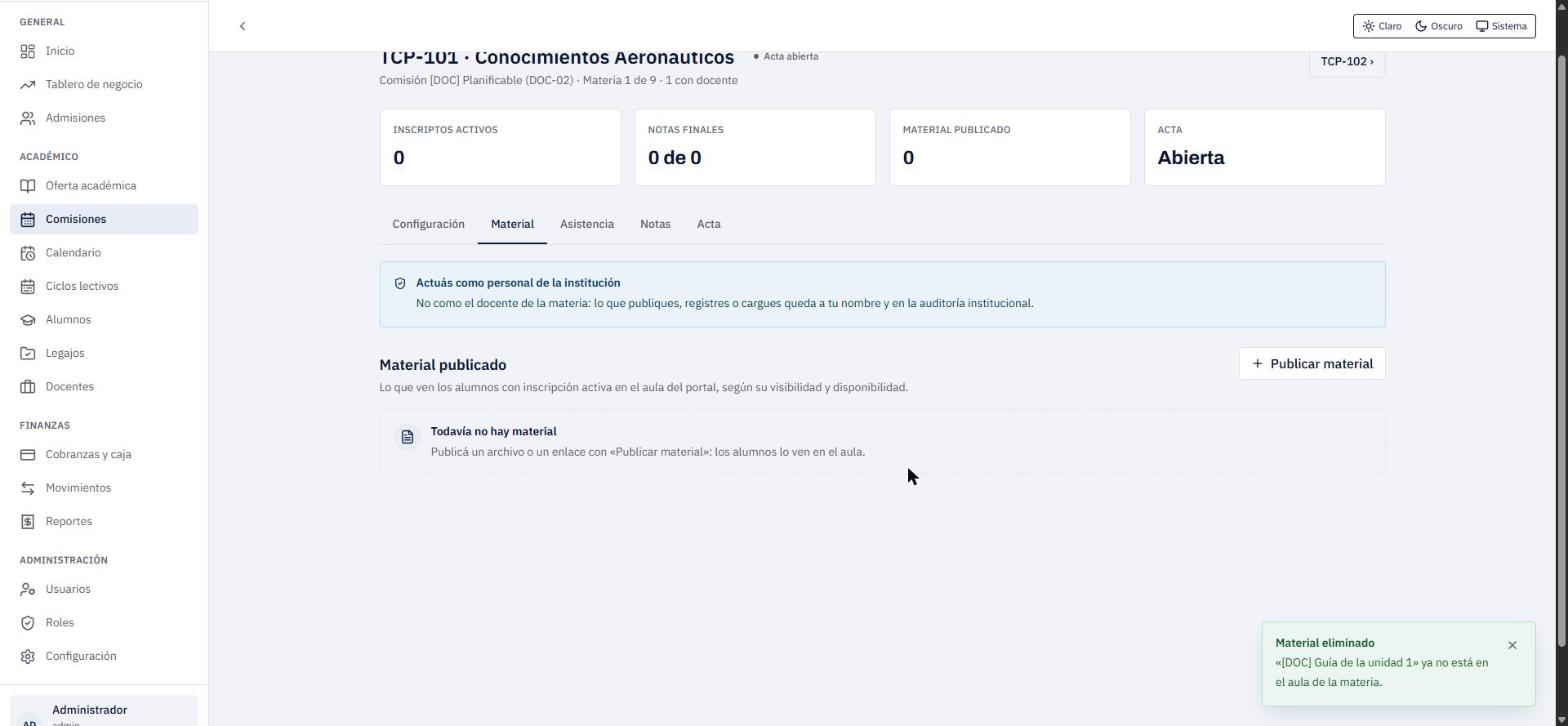
Resultado: aparece «Material eliminado. «[título]» ya no está en el aula de la materia.» y la lista vuelve a mostrar «Todavía no hay material» si era el único.
Atención
Eliminar hace que los alumnos dejen de verlo y su archivo ya no se pueda abrir. No se puede deshacer desde acá.
Flujo 4 — Tomar o corregir la asistencia
Cuándo se usa: después de cada clase, para registrar quién estuvo. Antes de empezar: la materia debe tener clases generadas; las fechas disponibles son las de sus clases.
- Abra la pestaña Asistencia. Se listan las fechas de clase con su estado: Registrada o Sin registrar.
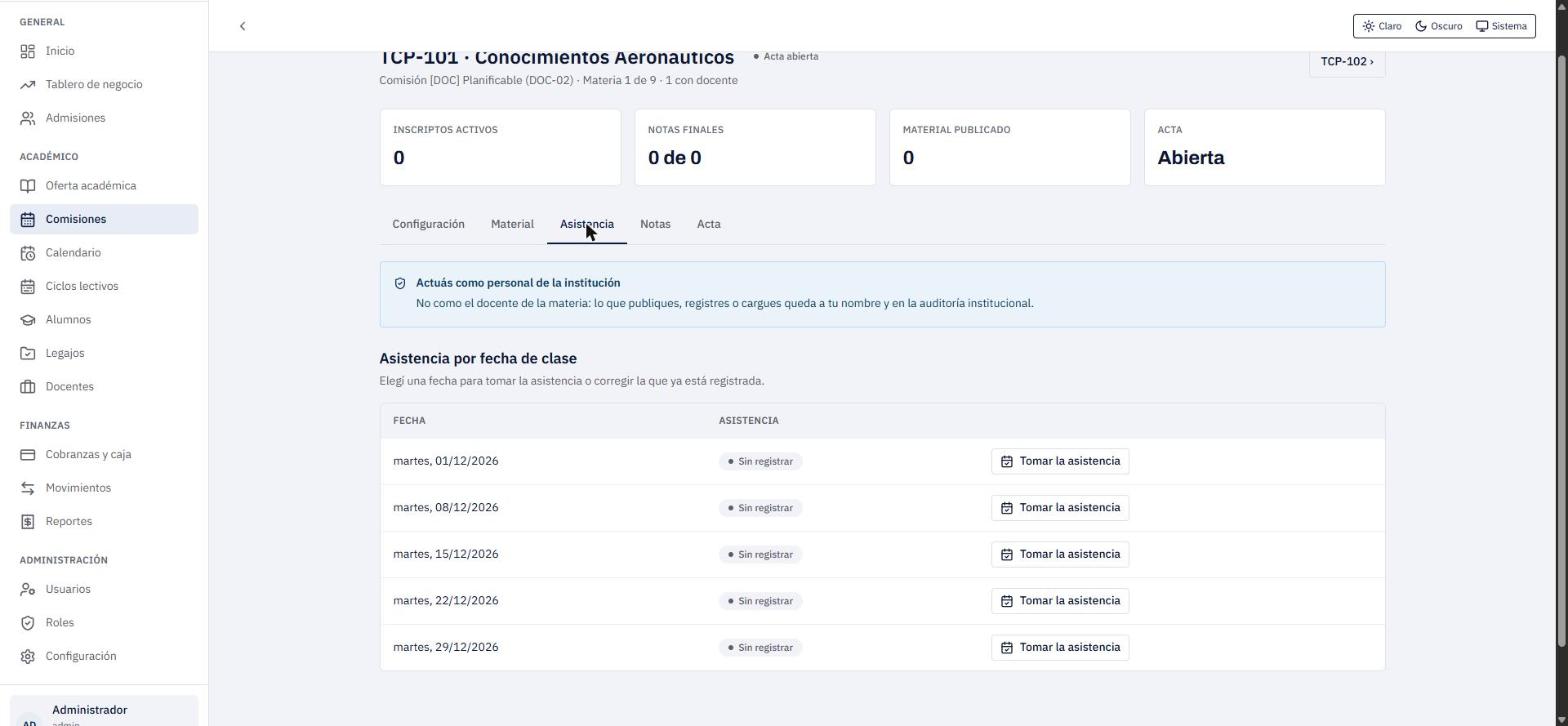
- En la fecha elegida, haga clic en Tomar la asistencia (si ya está registrada, el botón es Corregir la asistencia).
- Se abre el panel «Asistencia del [fecha]» con los alumnos inscriptos. La casilla Presente viene marcada al abrir una fecha sin registrar; desmárquela para quien faltó. Para las ausencias aparece además la casilla Justificada.
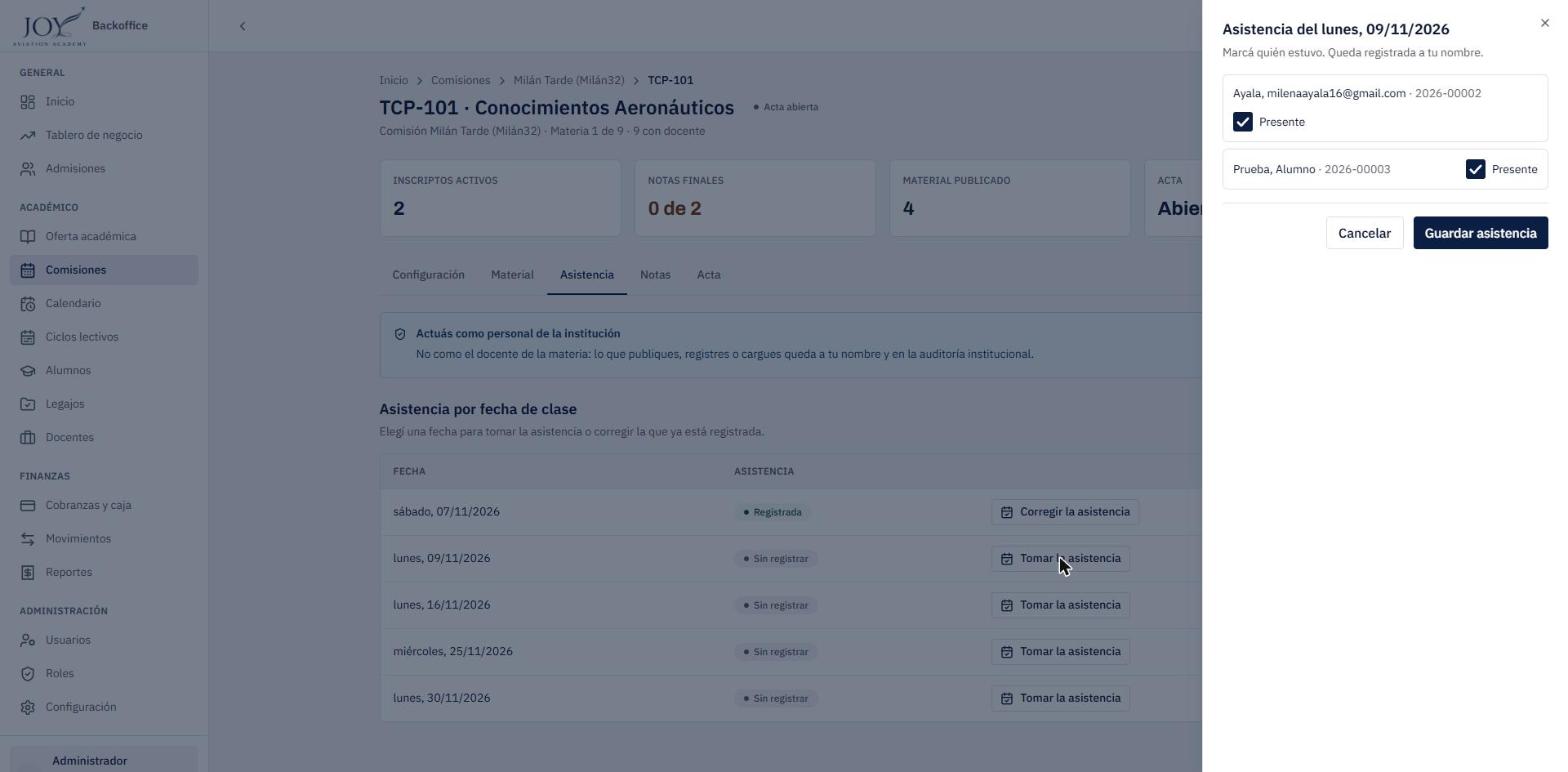
- Haga clic en Guardar asistencia. Para salir sin registrar, haga clic en Cancelar.
Resultado (según especificación): la fecha pasa a Registrada, a nombre de quien la cargó.
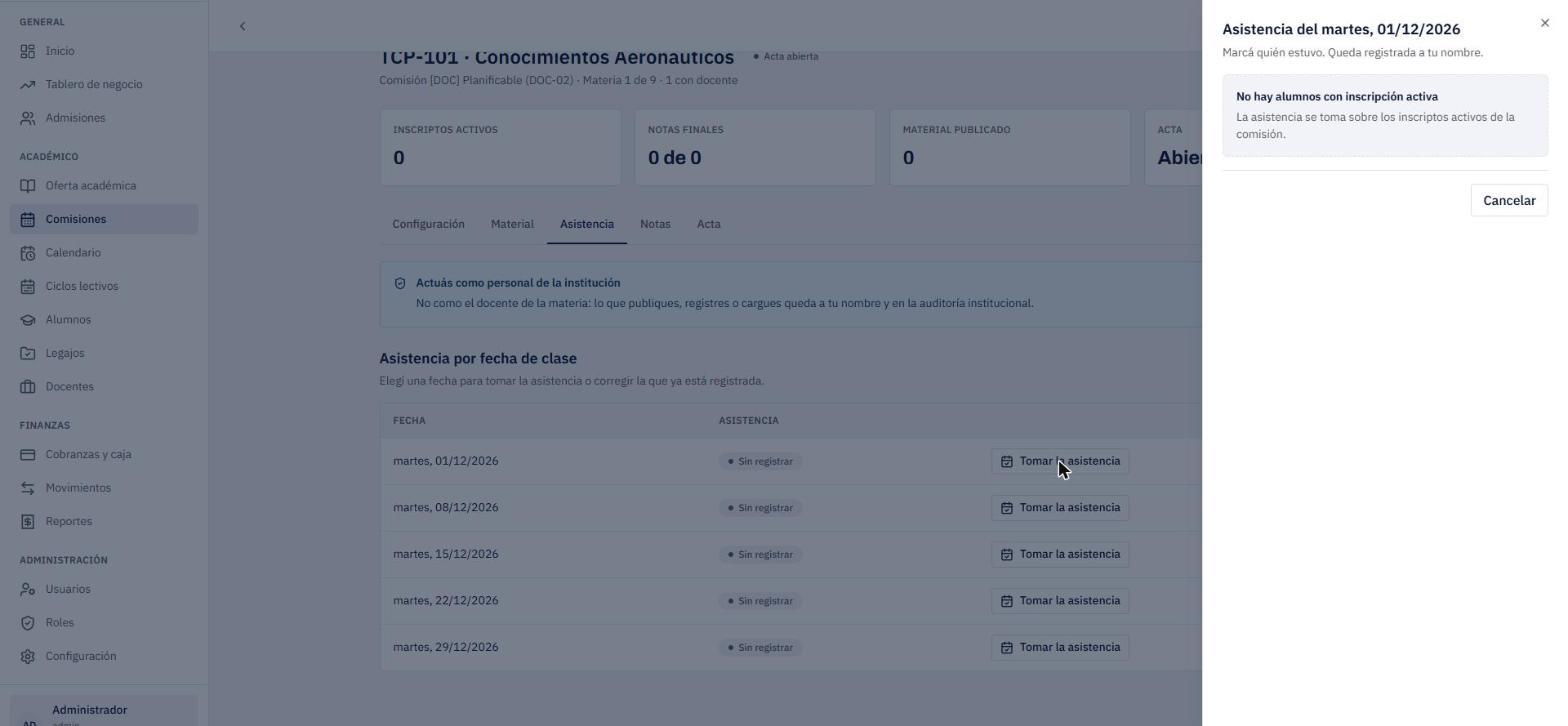
Problemas frecuentes: si la comisión no tiene inscriptos activos, el panel «Asistencia del [fecha]» sólo muestra «No hay alumnos con inscripción activa. La asistencia se toma sobre los inscriptos activos de la comisión.» y el botón Cancelar.
Nota
El guardado de la asistencia no se ejecutó: las comisiones con alumnos inscriptos del ambiente de pruebas tienen datos de otras personas y la comisión propia de prueba no tiene inscriptos. La planilla con alumnos se abrió y se cerró sin guardar.
Flujo 5 — Cargar las notas
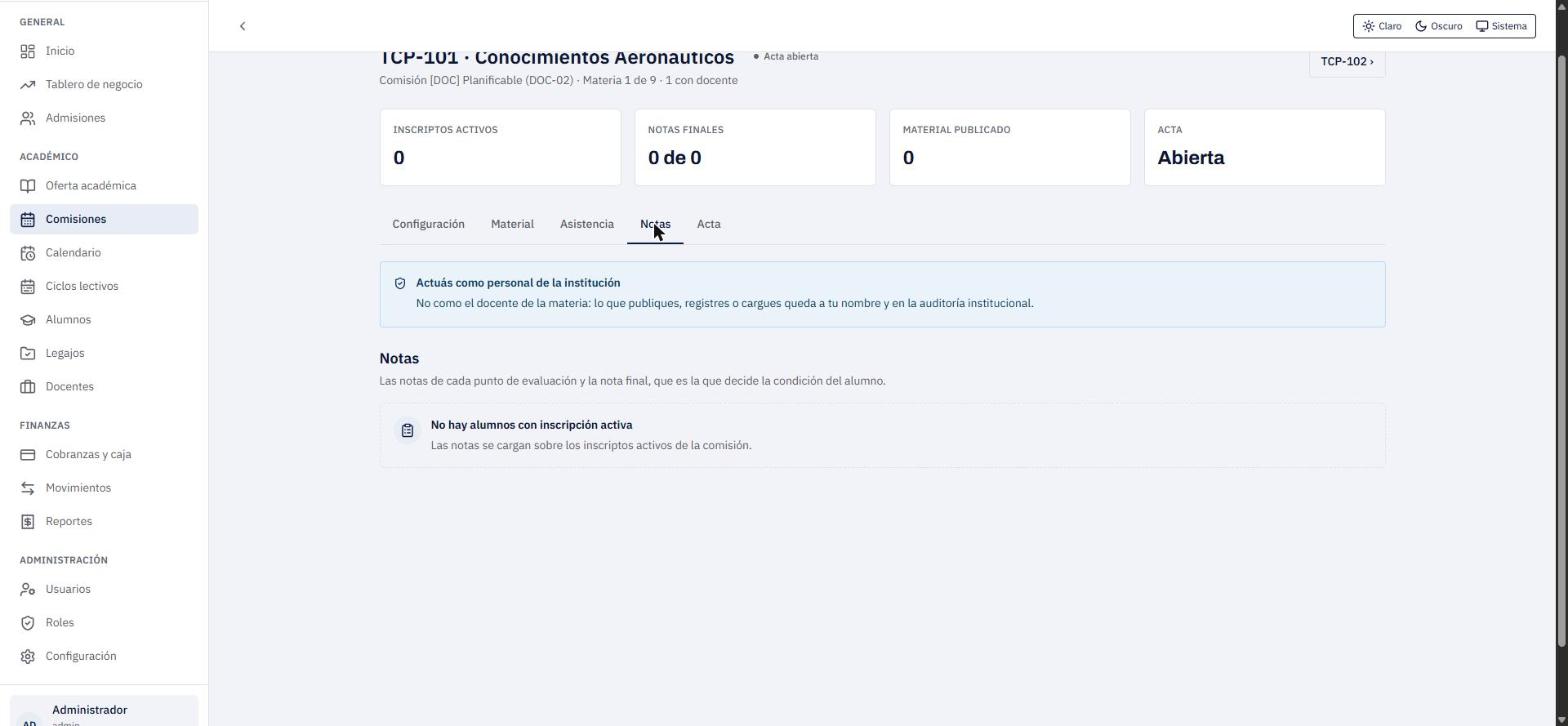
- Abra la pestaña Notas. Se lista cada alumno con su legajo y el campo Nota final.
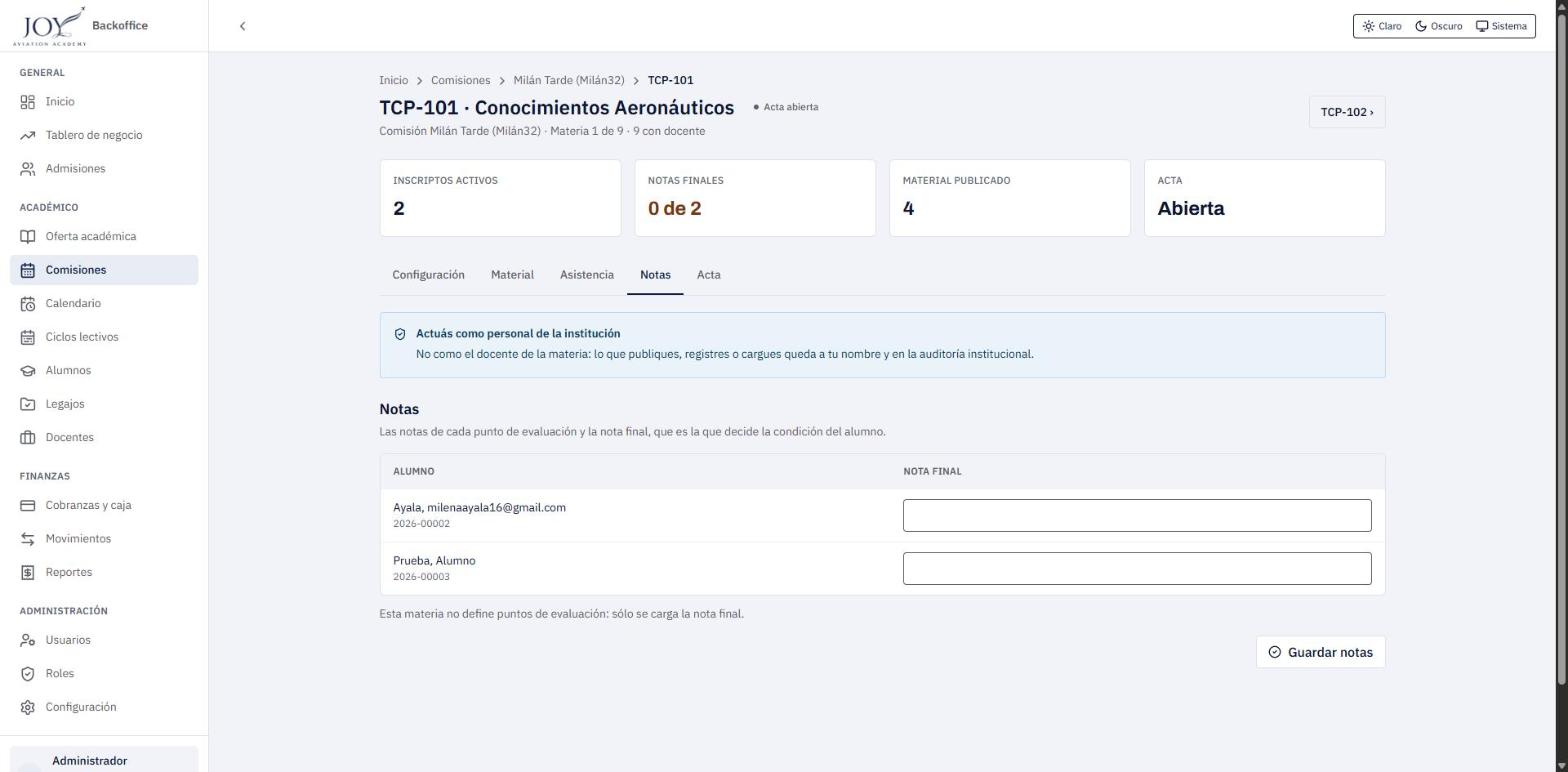
- Escriba la nota final de cada alumno. Si la materia tiene puntos de evaluación, aparece además una columna por cada uno; si no, se indica «Esta materia no define puntos de evaluación: sólo se carga la nota final.».
- Haga clic en Guardar notas.
Resultado (según especificación): las notas quedan registradas y el resumen Notas finales se actualiza. La nota final es la que decide la condición del alumno. No se ejecutó en el ambiente de pruebas: la carga de notas requiere alumnos con inscripción activa y, en una comisión sin inscriptos, la pestaña sólo informa «No hay alumnos con inscripción activa. Las notas se cargan sobre los inscriptos activos de la comisión.».
Flujo 6 — Consultar y cerrar el acta
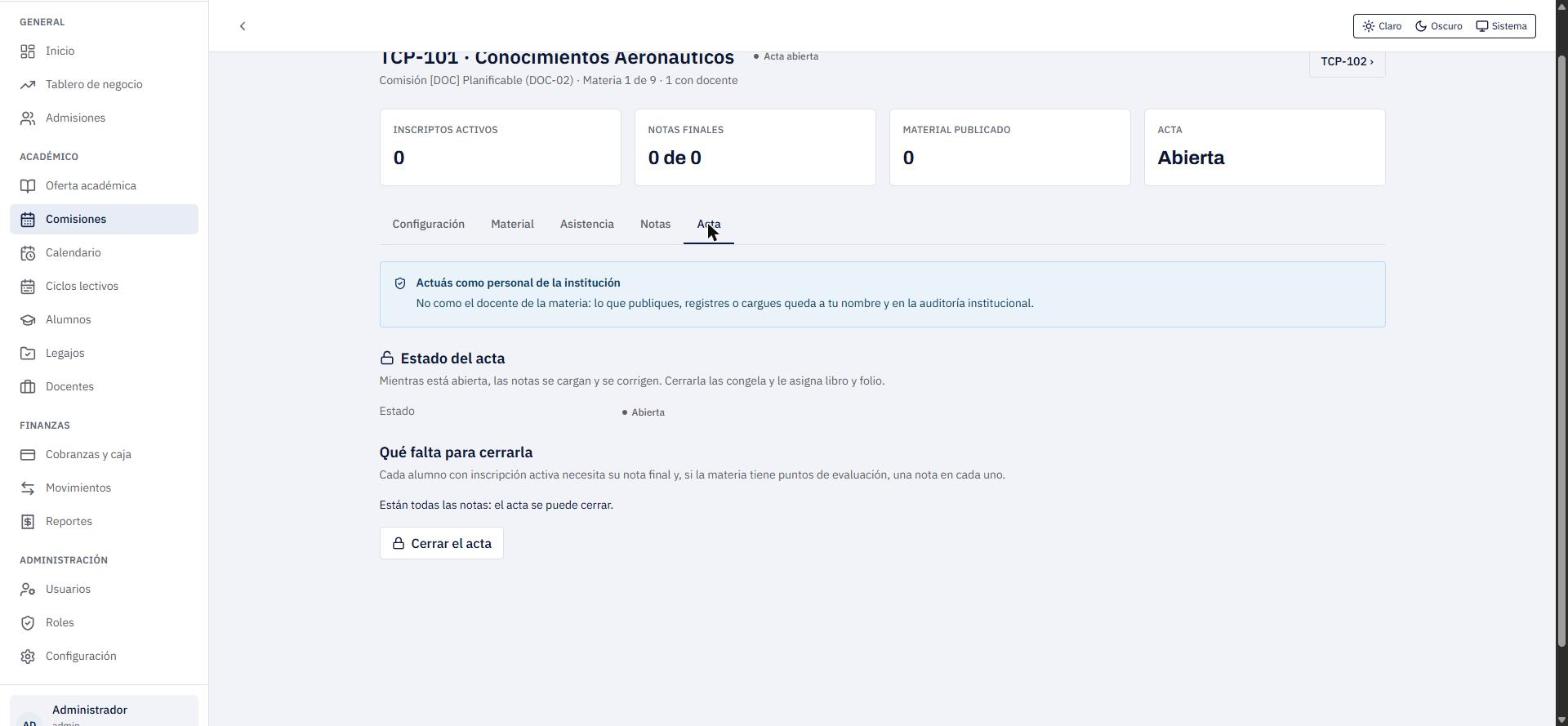
- Abra la pestaña Acta.
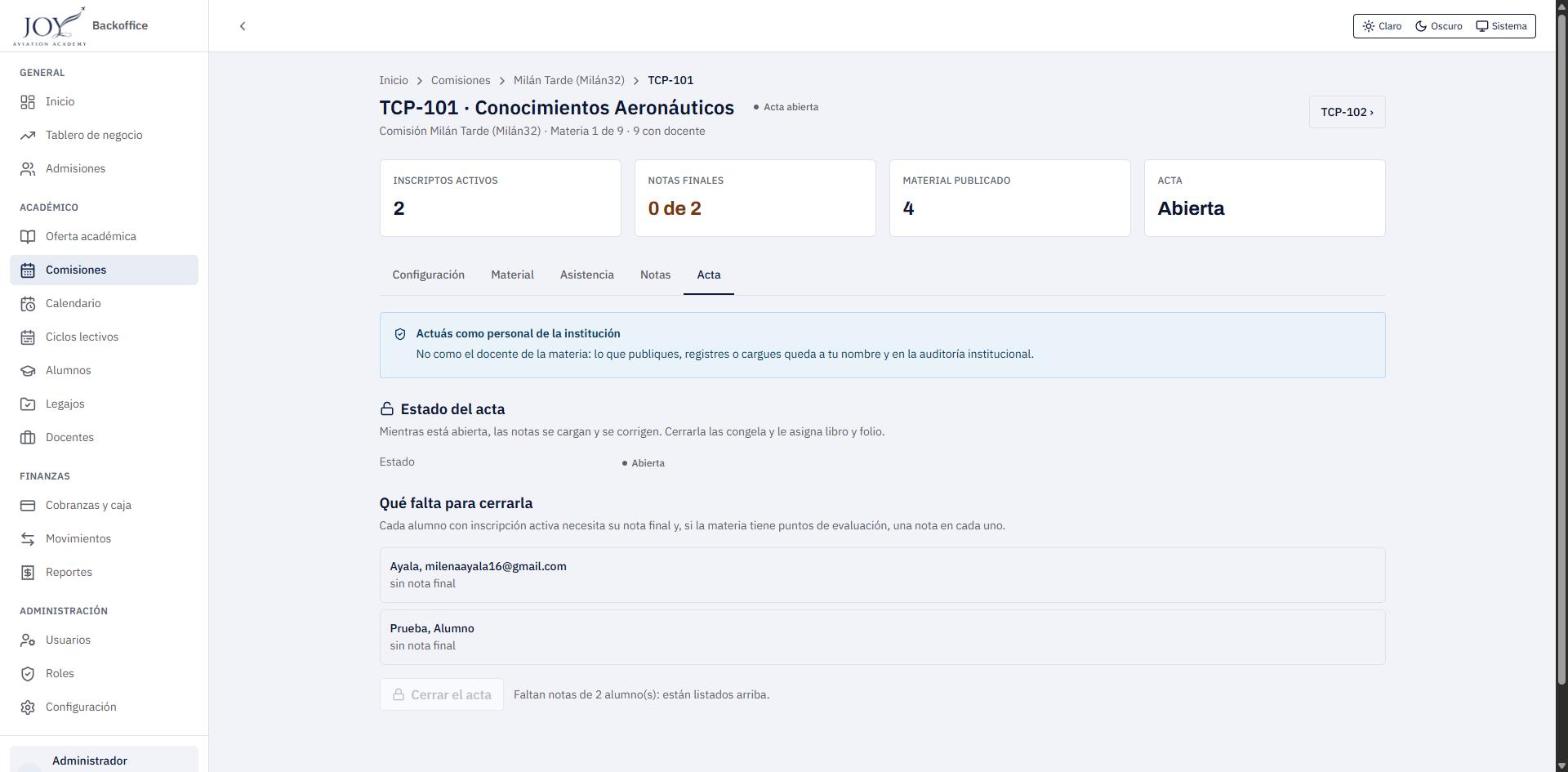
- En Estado del acta se ve si está Abierta. Mientras está abierta, las notas se cargan y se corrigen. Cerrarla las congela y le asigna libro y folio.
- En Qué falta para cerrarla se listan los alumnos sin nota final (y, si la materia tiene puntos de evaluación, sin nota en alguno).
- Cuando no falte nada («Están todas las notas: el acta se puede cerrar.»), haga clic en Cerrar el acta.
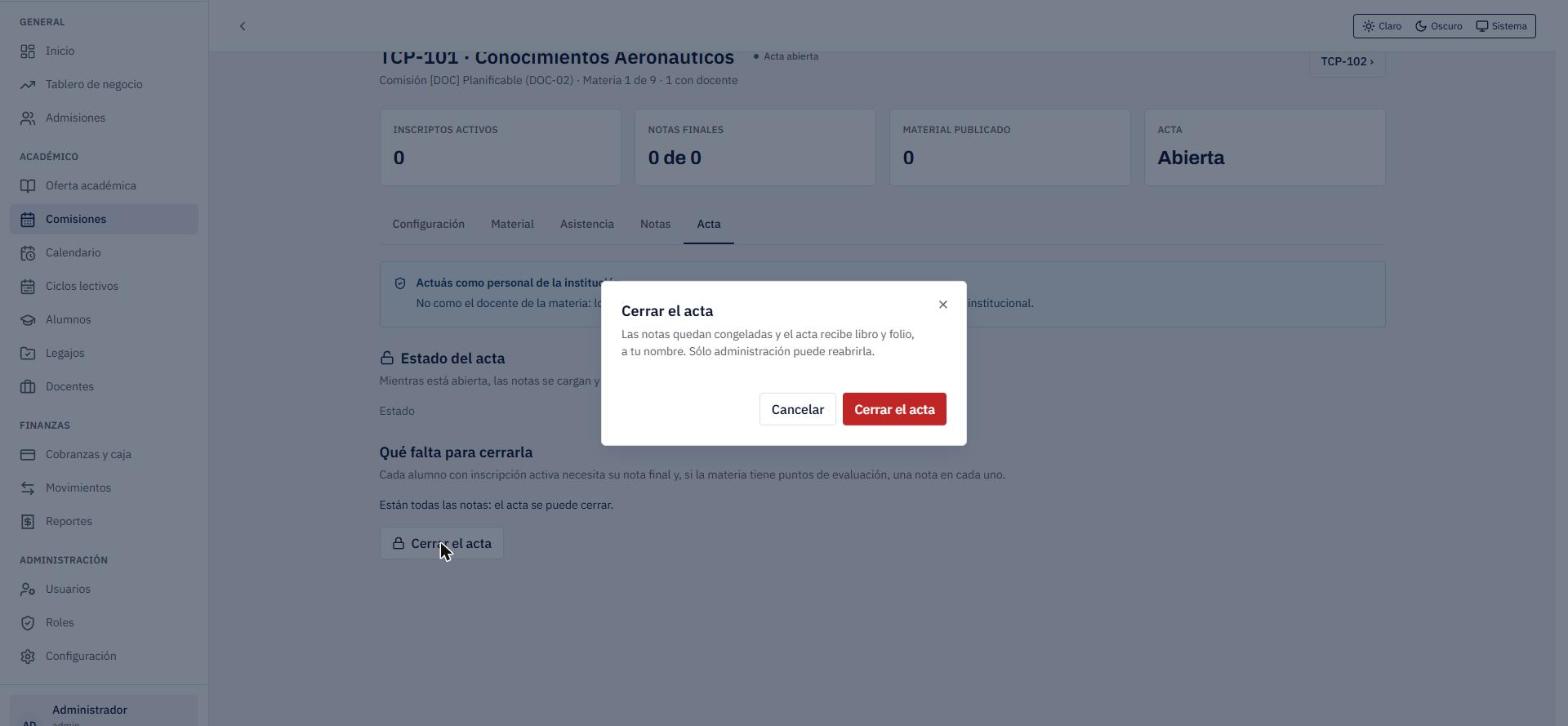
- Confirme en el cuadro «Cerrar el acta», que advierte: «Las notas quedan congeladas y el acta recibe libro y folio, a nombre tuyo. Sólo administración puede reabrirla.». Haga clic en Cerrar el acta o en Cancelar.
Resultado: aparece «Acta cerrada. Libro 2026, folio 3. Las notas quedaron congeladas.». El encabezado pasa a «Acta cerrada», el resumen muestra Cerrada con el libro y el folio, y la pestaña Acta indica la fecha y hora del cierre, quién la cerró y el Libro y folio, con el botón Descargar el acta (el documento del último cierre).
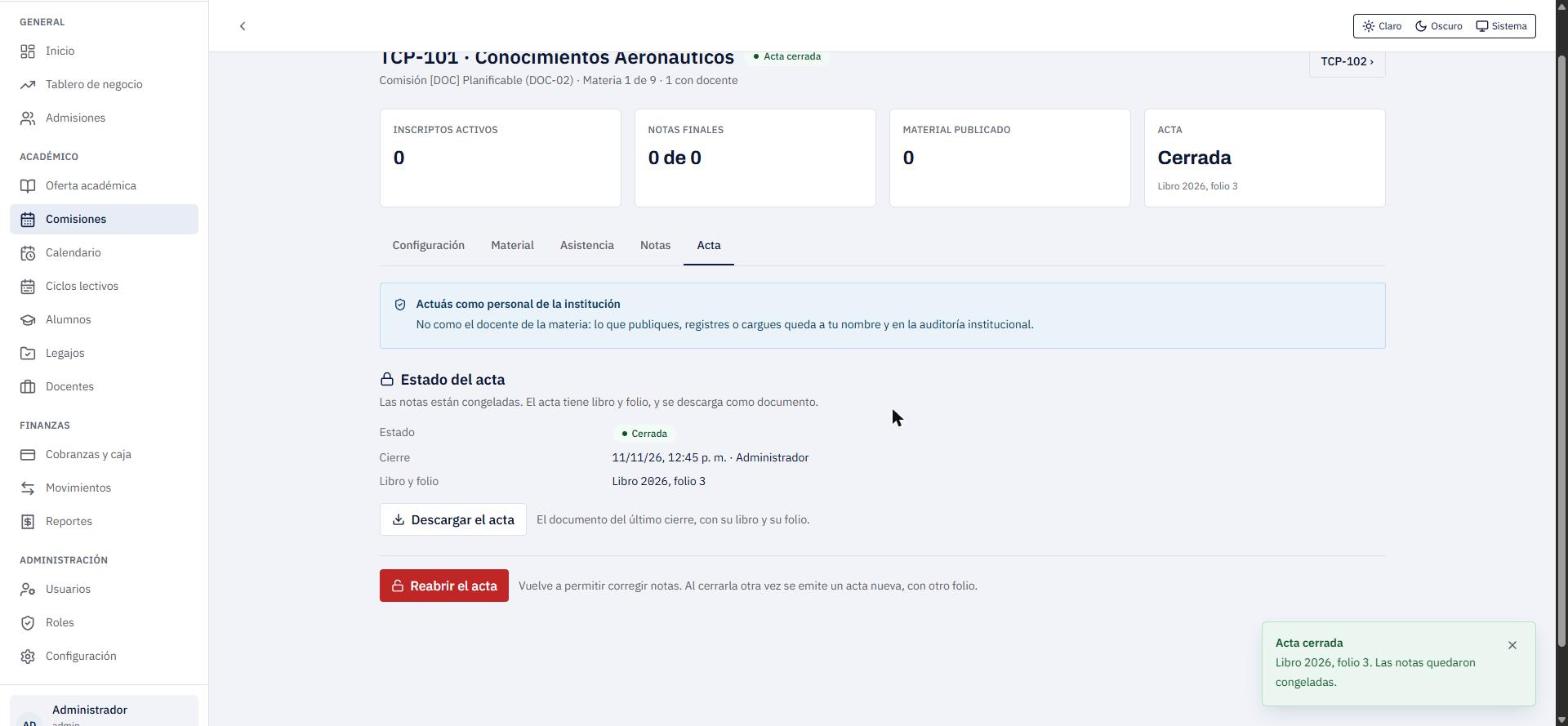
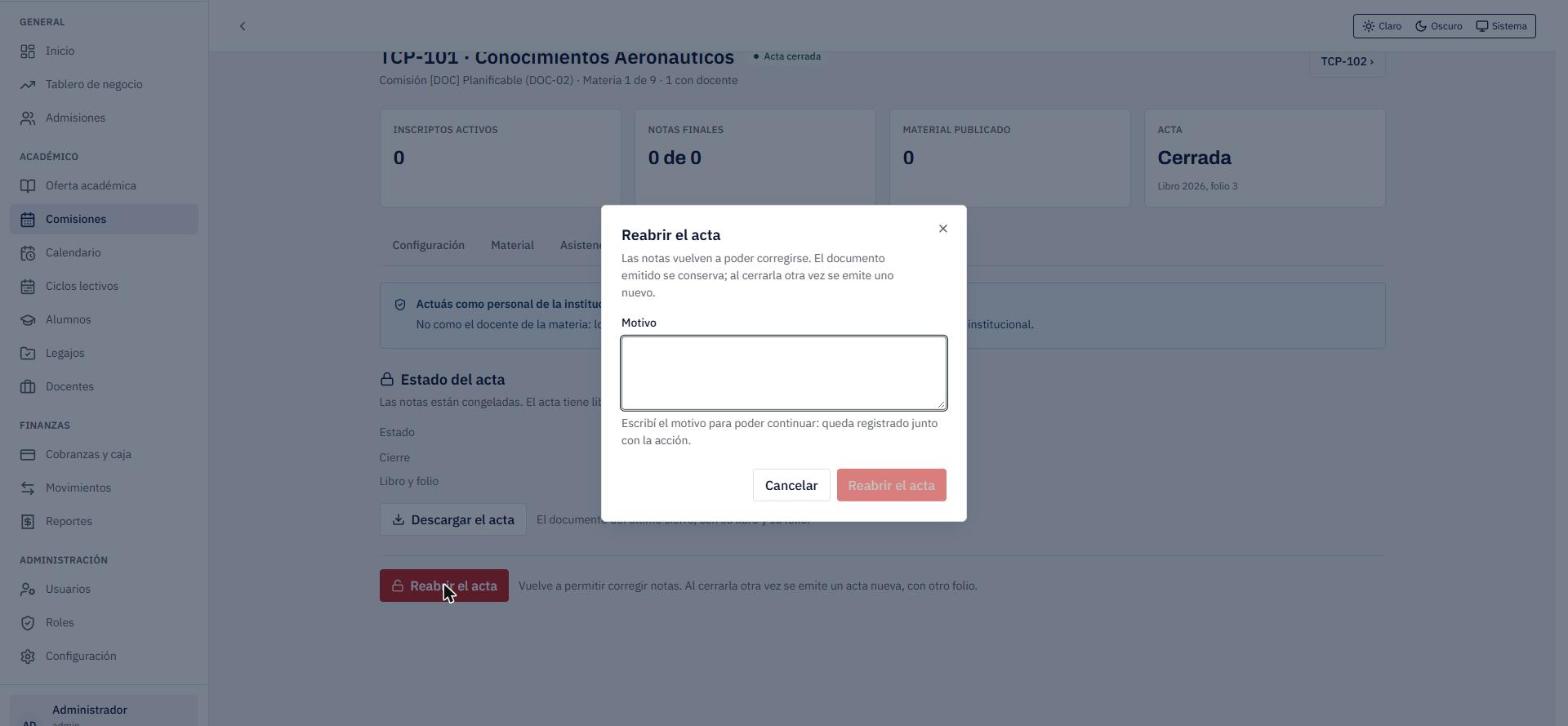
Reabrir el acta: la administración puede hacer clic en Reabrir el acta, escribir el Motivo (obligatorio, queda registrado) y confirmar. El acta pasa a Reabierta, las notas vuelven a poder corregirse, y la pestaña muestra el último cierre, la fecha de reapertura y el motivo. Al cerrarla otra vez se emite un acta nueva, con otro folio; el documento anterior se conserva.
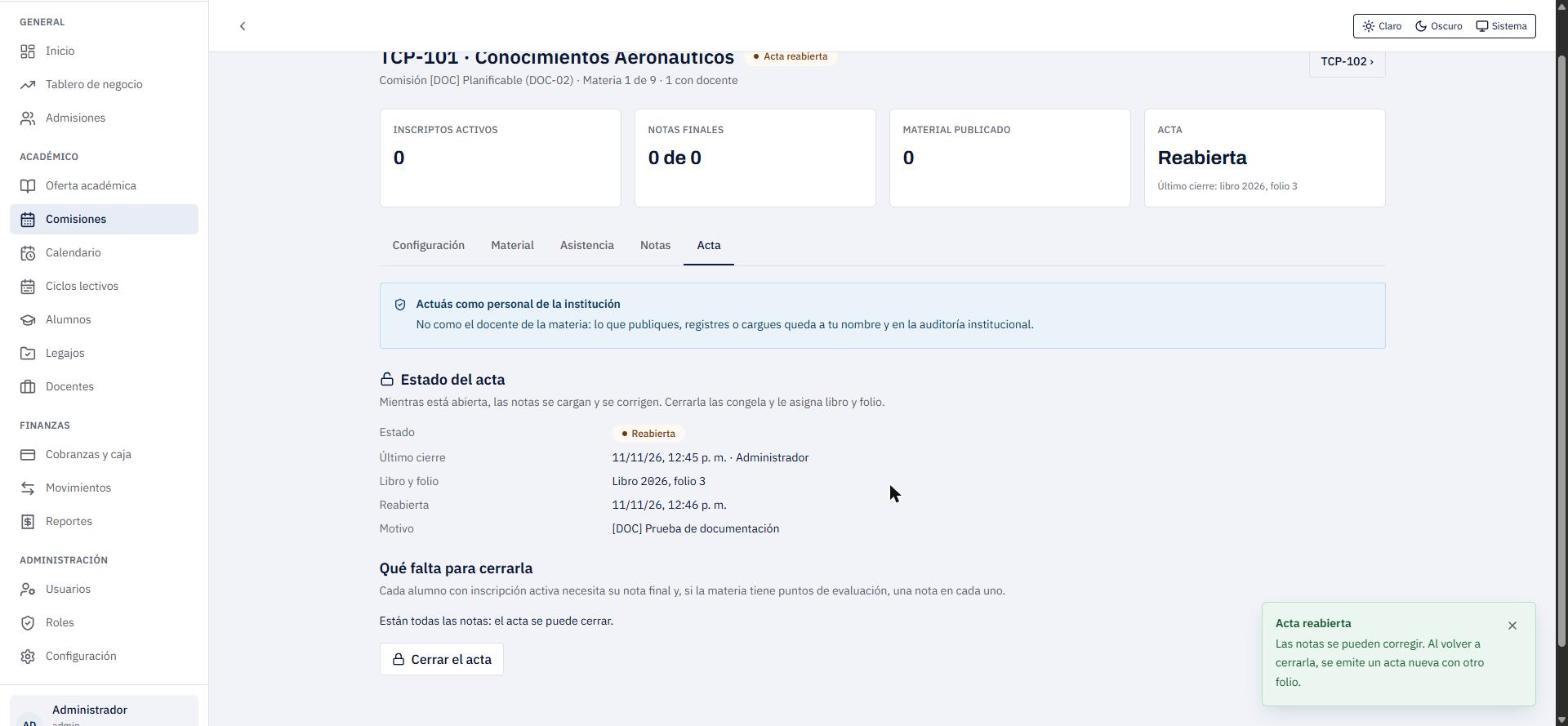
Problemas frecuentes: con notas pendientes el botón Cerrar el acta está deshabilitado y explica el motivo («Faltan notas de 2 alumno(s): están listados arriba.»).
Atención
Cerrar el acta congela las notas y consume un folio del libro del año. Un acta cerrada sólo la puede reabrir la administración y, al volver a cerrarla, se emite un acta nueva con otro folio. En el ambiente de pruebas el cierre y la reapertura se ejecutaron sobre una materia propia sin inscriptos (sin notas que cargar).
Reglas y conceptos a tener en cuenta
- El horario, los días y las fechas de la materia se definen en el planificador de la comisión; en la ficha de la materia sólo se ajustan docentes, acceso, modalidad y lugar.
- Los contenidos y la cantidad de evaluaciones pertenecen al plan de estudio de la carrera.
- Todo lo que se publica, registra o carga queda a nombre de quien lo hizo y en la auditoría institucional.
- El material sólo lo ven los alumnos con inscripción activa, según visibilidad y fechas de disponibilidad.
- Cada alumno con inscripción activa necesita su nota final para poder cerrar el acta.