Mi legajo
El legajo reúne la documentación que el alumno debe presentar para quedar regular (por ejemplo, el apto físico). Cada requisito se sube y se revisa por separado.
Cómo llegar: menú lateral → Cursada → Mi legajo (ruta /portal/legajo).
Qué se puede hacer
- Ver cada requisito, si es Obligatorio u Opcional y su estado.
- Subir un documento con Subir, reemplazarlo con Reemplazar, volver a subirlo si fue rechazado con Volver a subir o renovarlo con Renovar.
- Ver lo que uno mismo subió con Ver el mío.
La pantalla
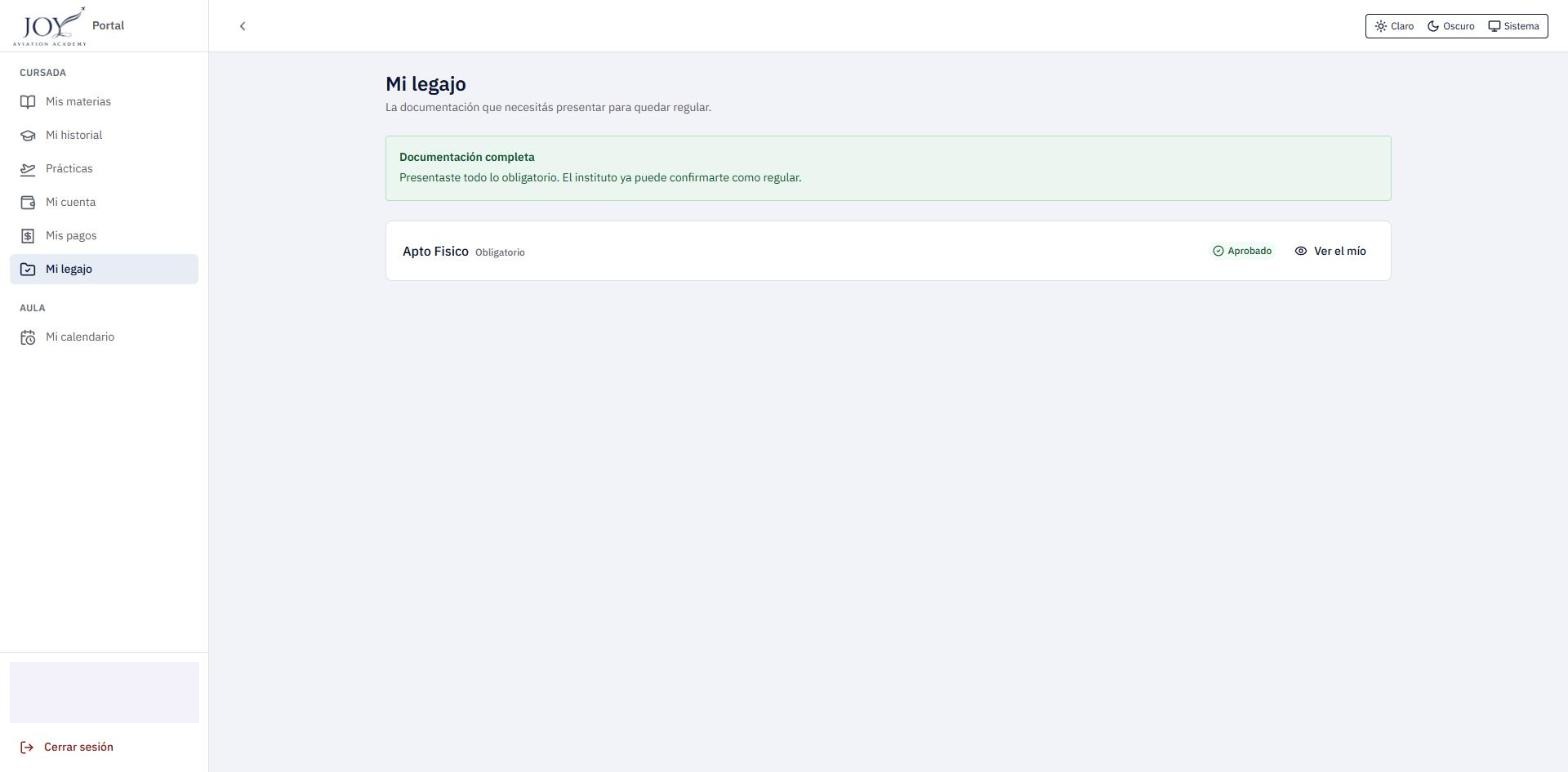
| Zona | Qué muestra |
|---|---|
| Aviso superior | Resumen del estado de la documentación (ver Flujo 1). |
| Lista | Una fila por requisito: nombre, Obligatorio u Opcional, estado y botones. |
Los estados posibles son Pendiente, A revisar, Aprobado, Rechazado y Vencido: renovalo.
Flujos
Flujo 1 — Consultar el estado del legajo
Cuándo se usa: para saber si falta algo. Antes de empezar: ninguno.
- Ingrese a Mi legajo.
- Lea el aviso superior:
| Aviso | Qué significa |
|---|---|
| Documentación completa | Se presentó todo lo obligatorio; el instituto ya puede confirmar al alumno como regular. |
| Tenés documentación rechazada | Revise el motivo en la fila y vuelva a subir el documento. |
| N documentos en revisión | Ya se presentó todo lo obligatorio; sólo resta esperar la revisión. |
| N de M obligatorios aprobados | Faltan subir documentos; el aviso indica cuántos. |
- Revise el estado de cada fila.
Resultado: en la cuenta de prueba, el único requisito (Apto Físico, obligatorio) figura Aprobado y el aviso dice Documentación completa: «Presentaste todo lo obligatorio. El instituto ya puede confirmarte como regular.». Problemas frecuentes:
- «Todavía no hay requisitos cargados»: el curso no tiene documentación pendiente o la inscripción está en proceso.
- «No podemos abrir tu legajo ahora»: el servicio no respondió; reintente más tarde.
Flujo 2 — Ver el documento que se subió
Cuándo se usa: para confirmar qué archivo está en el legajo. Antes de empezar: el requisito debe tener un archivo cargado.
- En la fila del requisito, haga clic en Ver el mío.
- El archivo se abre en una pestaña nueva, para visualizarlo.
Resultado: se muestra el archivo subido. Si no se puede abrir, aparece un mensaje de error bajo la fila.
Flujo 3 — Subir o reemplazar un documento
Cuándo se usa: cuando el requisito está Pendiente, A revisar (para corregir un envío equivocado), Rechazado o Vencido. Antes de empezar: tener el archivo en formato PDF, JPG, JPEG o PNG, de hasta 20 MB.
- En la fila del requisito, haga clic en Subir (o Reemplazar, Volver a subir, Renovar según el estado).
- Elija el archivo en el cuadro de selección de su equipo.
- Siga el avance en la fila: «Preparando la subida…», «Subiendo tu archivo… N%» y «Verificando el archivo…».
- Espere el mensaje «¡Listo! Actualizando tu legajo…».
Resultado: el requisito pasa a A revisar hasta que el instituto lo apruebe o lo rechace. Si es rechazado, la fila muestra el motivo y hay que volver a subir. Problemas frecuentes:
- «Ese formato no se acepta. Subí un archivo .pdf, .jpg, .jpeg, .png.»
- «El archivo pesa más de 20 MB. Probá comprimirlo o escanearlo con menos calidad.»
- Si falla un paso de la subida, la fila ofrece Reintentar y Elegir otro archivo.
- Un requisito Aprobado ya no se puede reemplazar.
Nota
El único requisito de la cuenta de prueba ya estaba aprobado, por lo que no se ofrecen botones de subida y este flujo no se pudo ejecutar. Se describe según el código del portal.
Reglas y conceptos a tener en cuenta
- Cada requisito se sube por separado; no hay un botón para guardar todo.
- El resumen es informativo: el estado del alumno lo decide siempre el instituto al validar la documentación.
- Un documento vencido figura como «Perdió vigencia el …» y hay que subir la versión nueva.