Oferta académica
Este módulo administra el catálogo de lo que dicta el instituto: carreras, cursos de capacitación y talleres. Para cada oferta se definen sus datos comerciales, su plan de estudio, los documentos que se piden a los alumnos y el esquema con el que se aprueba. Lo usa el personal de coordinación académica; tesorería puede consultar la ficha y cambiar el precio.
Cómo llegar: menú lateral → Académico → Oferta académica (ruta /oferta).
Permisos: todas las pantallas se abren con el permiso de consulta del catálogo. Crear, editar, activar y desactivar una oferta exige el permiso de administración de cursos; el plan de estudio, los requisitos documentales y las evaluaciones tienen cada uno su propio permiso. Las acciones que la persona no puede hacer no se ofrecen, y una pantalla sin acceso responde como inexistente.
Nota
Las prácticas aranceladas de cada carrera se explican en Prácticas aranceladas.
Qué se puede hacer
- Ver el listado de ofertas, filtrarlo por tipo y ordenarlo.
- Dar de alta una oferta nueva (carrera, curso de capacitación o taller).
- Consultar la ficha de una oferta y editar sus datos.
- Activar o desactivar una oferta, viendo antes el impacto.
- Armar y reordenar el plan de estudio, editar o dar de baja materias.
- Definir los requisitos documentales propios y excluir los que hereda del instituto.
- Definir el esquema de aprobación y las instancias de evaluación de cada materia.
- Acceder a las prácticas aranceladas de la carrera.
La pantalla
El listado muestra todas las ofertas del instituto. Arriba a la derecha está el botón Carrera nueva (solo para quien administra el catálogo).
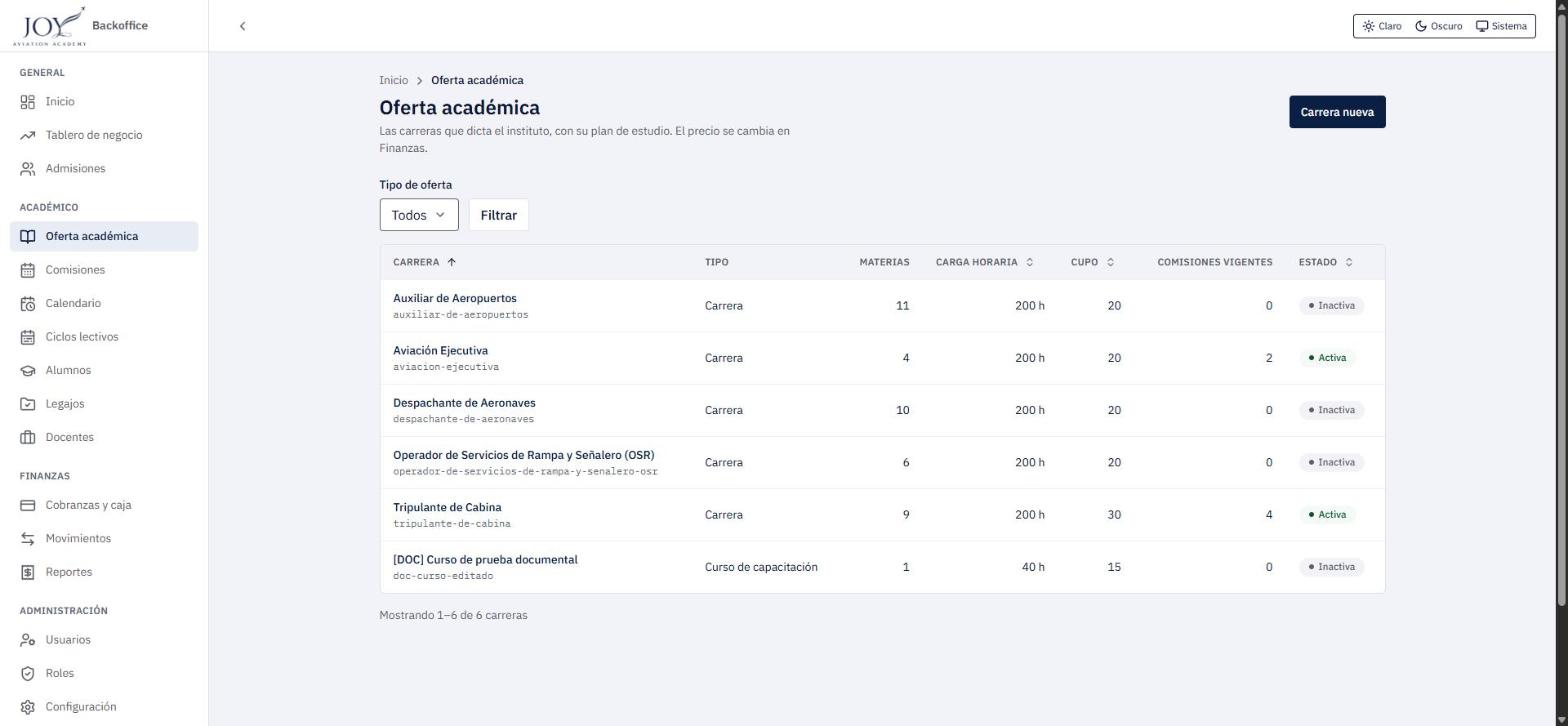
- Tipo de oferta: desplegable con las opciones Todos, Carreras, Cursos de capacitación y Talleres, más el botón Filtrar.
- Tabla: columnas Carrera (nombre y dirección pública), Tipo, Materias, Carga horaria, Cupo, Comisiones vigentes y Estado.
- Orden: las columnas Carrera, Carga horaria, Cupo y Estado se ordenan al hacer clic en su encabezado. El orden y el filtro se resuelven en el servidor y quedan en la dirección de la pantalla.
- Estado: la insignia indica Activa o Inactiva. Una oferta activa sin arancel vigente muestra además el aviso Sin arancel vigente: figura publicada pero no se puede vender.
- Pie: indica cuántas ofertas se muestran, por ejemplo «Mostrando 1–6 de 6 carreras», con enlaces de página anterior y siguiente cuando hay más de una página.
- Un clic sobre el nombre de la oferta abre su ficha.
Flujos
Flujo 1 — Filtrar el listado por tipo
Cuándo se usa: para ver solo carreras, cursos de capacitación o talleres. Antes de empezar: ninguno.
- Ingrese a Oferta académica desde el menú lateral.
- En Tipo de oferta, abra el desplegable.
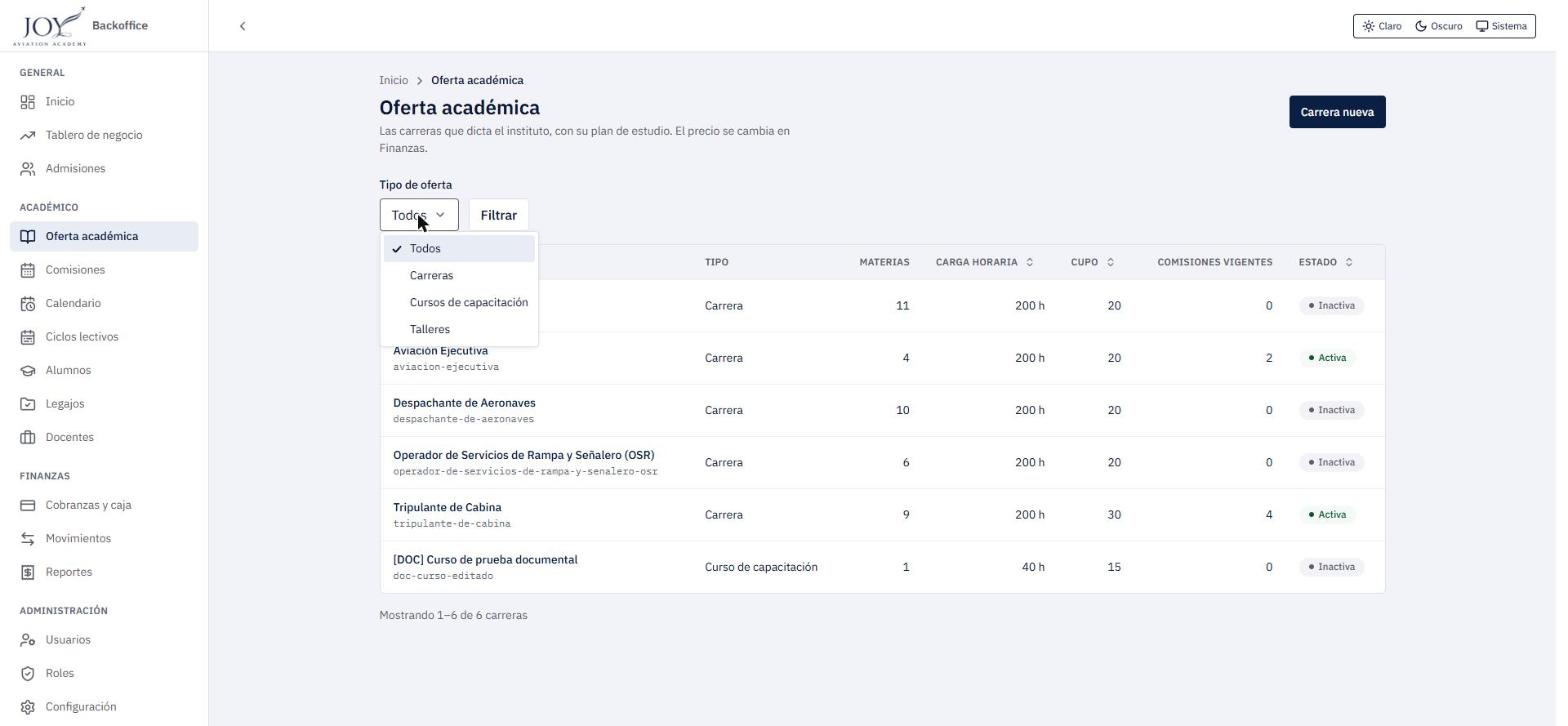
- Seleccione el tipo deseado, por ejemplo Talleres.
- Haga clic en Filtrar.
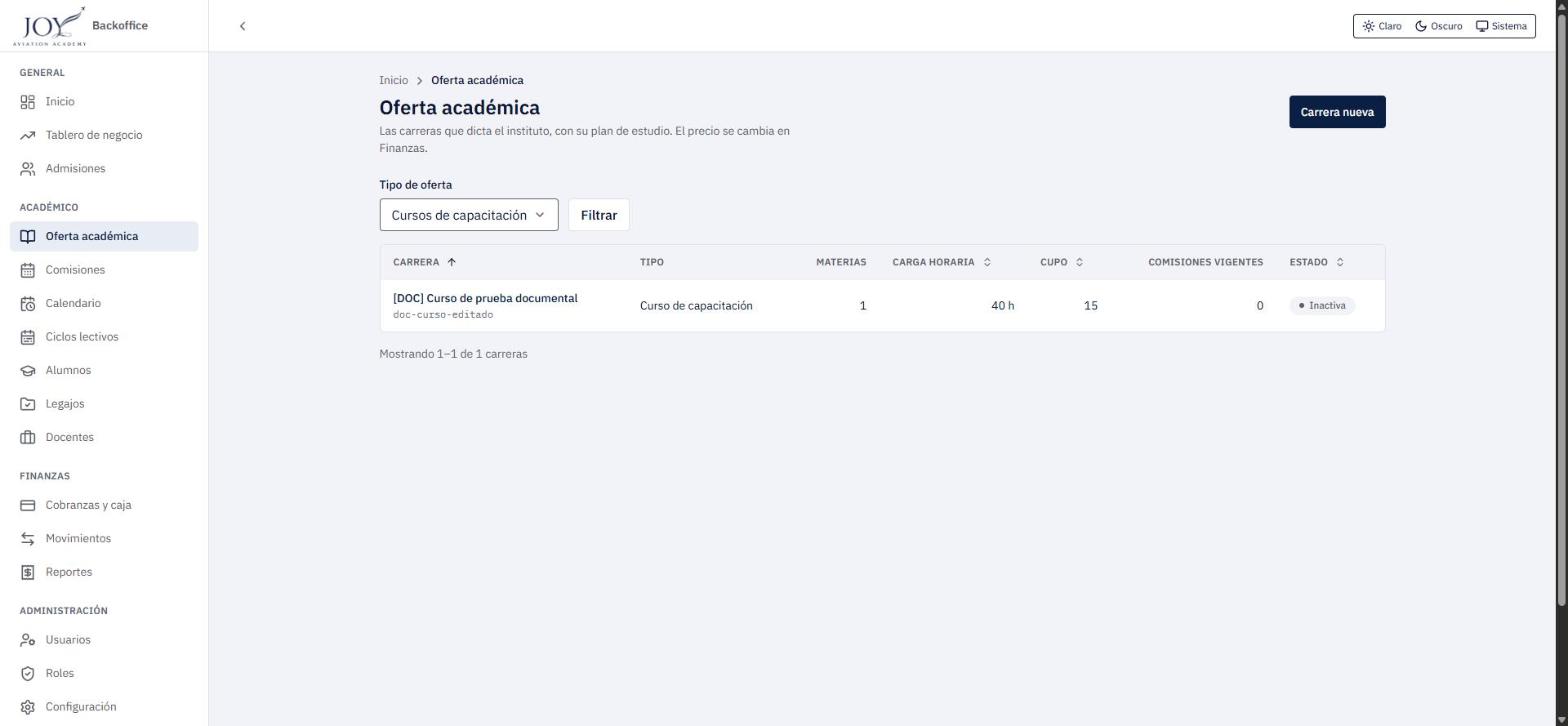
Resultado: la tabla muestra solo las ofertas del tipo elegido, con el total del pie contado sobre ellas, y la dirección conserva el filtro (se puede recargar o compartir). Si no hay ofertas de ese tipo se muestra un aviso.
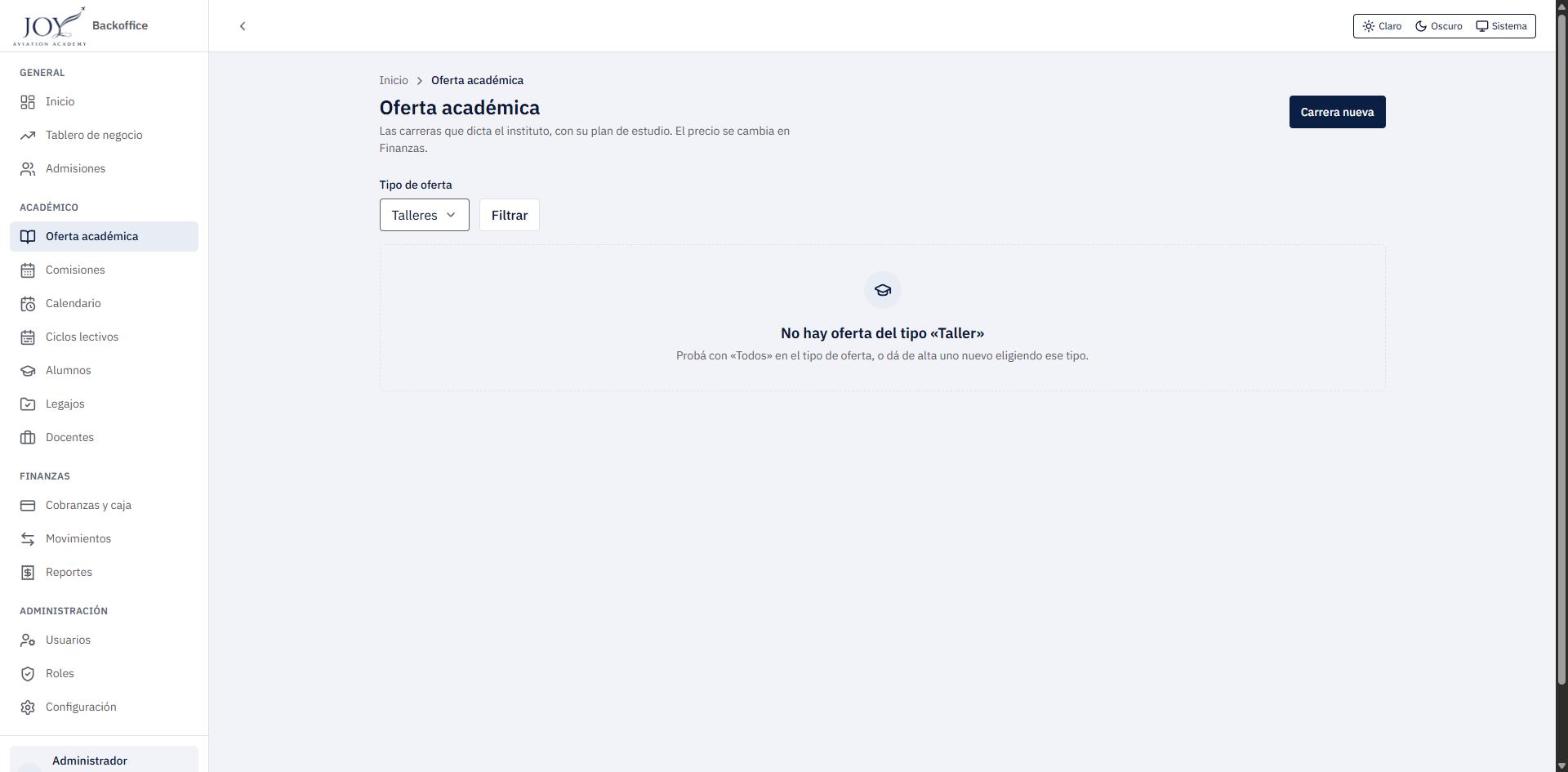
Problemas frecuentes: el aviso «No hay oferta del tipo «Taller»» indica que no existe ninguna de ese tipo; elija Todos o dé de alta una nueva.
Flujo 2 — Dar de alta una oferta
Cuándo se usa: para incorporar una carrera, curso de capacitación o taller al catálogo. Antes de empezar: contar con el permiso de administración de cursos.
- En el listado, haga clic en Carrera nueva.
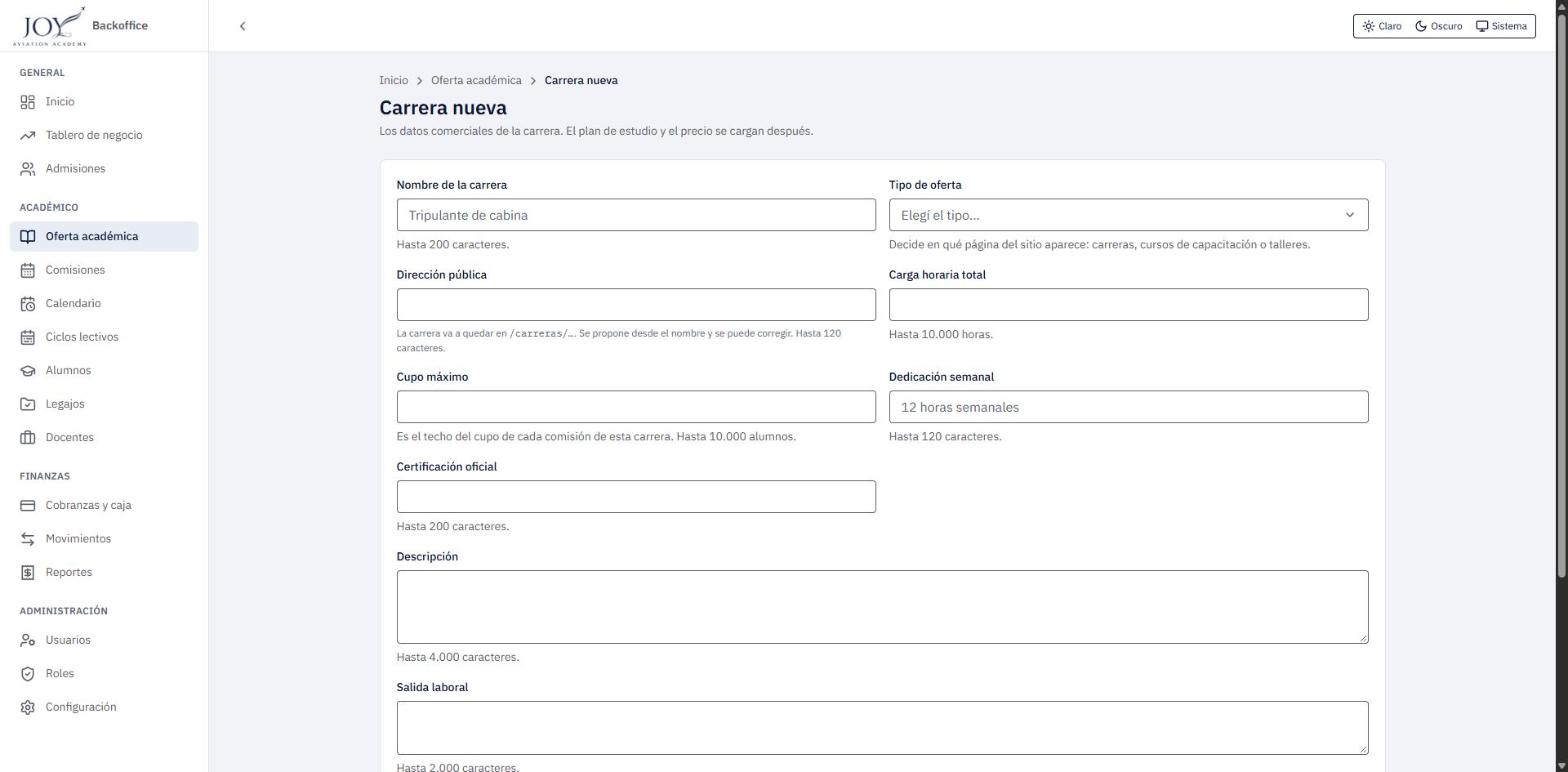
- Complete Nombre de la carrera. La Dirección pública se propone sola a partir del nombre y se puede corregir.
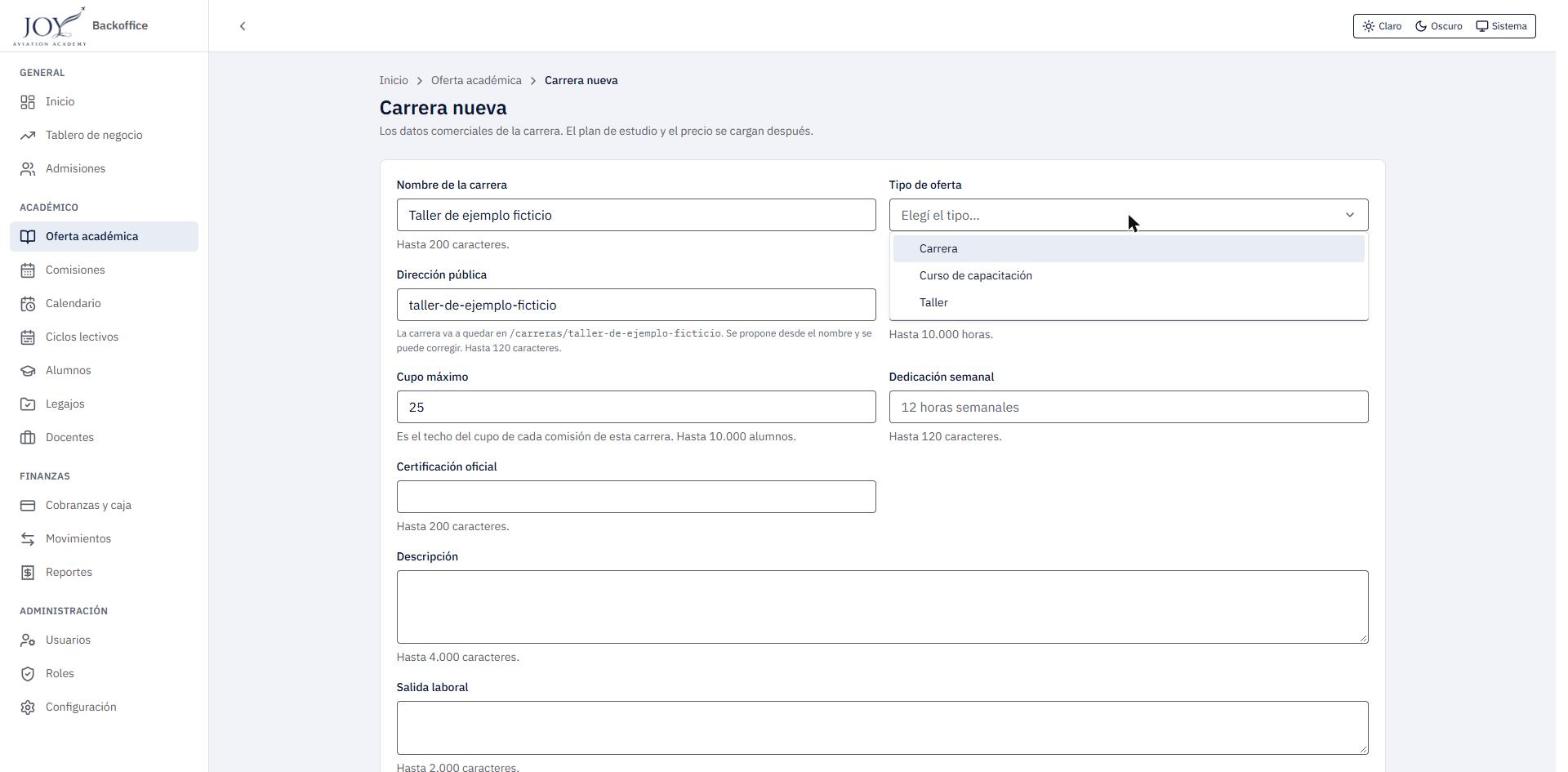
- Abra Tipo de oferta y elija Carrera, Curso de capacitación o Taller. El tipo no se supone: hay que elegirlo, y define en qué página del sitio aparece la oferta.
- Complete Carga horaria total (hasta 10.000 horas) y Cupo máximo (hasta 10.000 alumnos; es el techo del cupo de cada comisión).
- De manera opcional, complete Dedicación semanal, Certificación oficial, Descripción, Salida laboral y Requisitos de ingreso (uno por línea, hasta 50 requisitos de 200 caracteres).
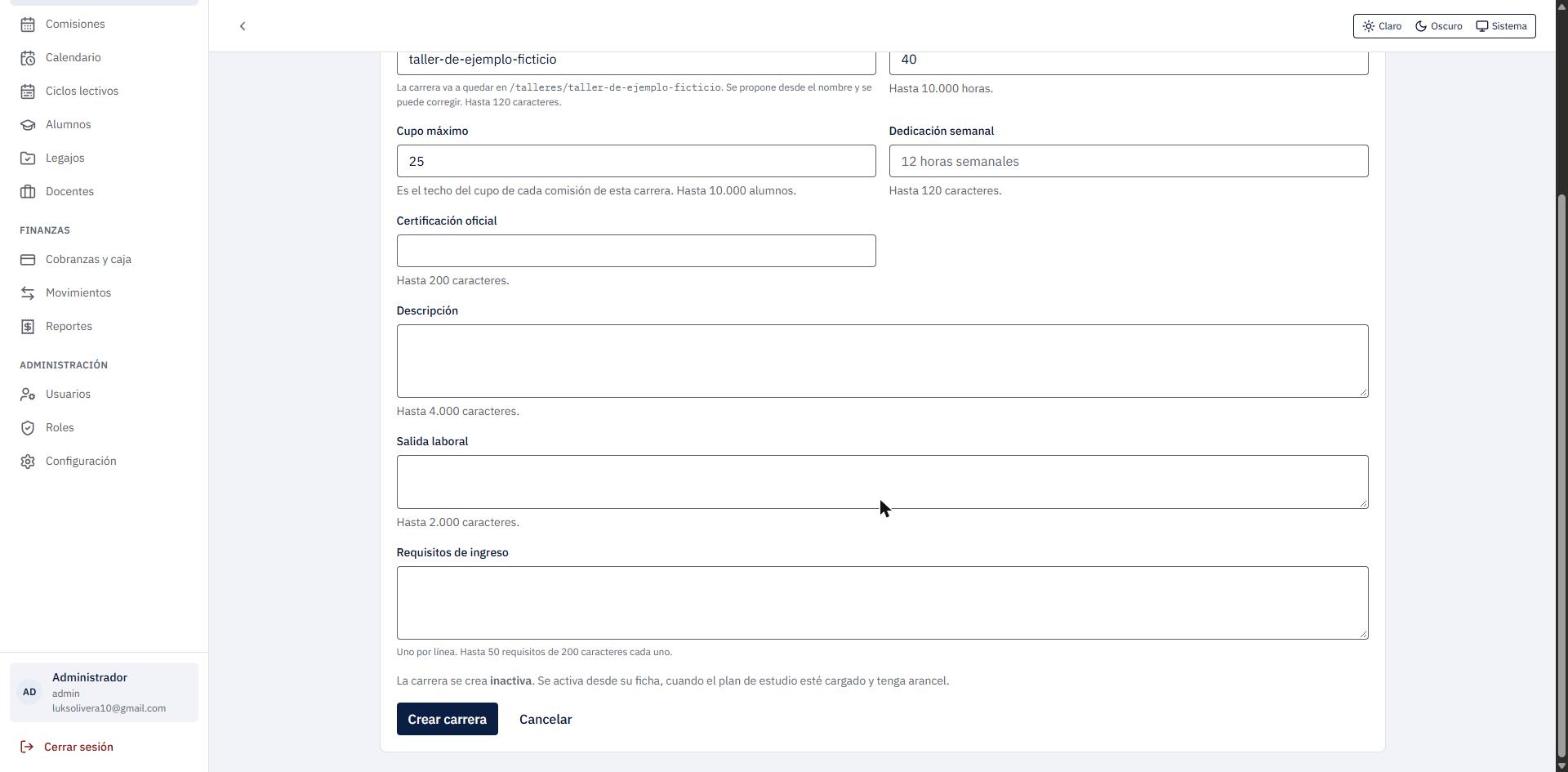
- Haga clic en Crear carrera. Para salir sin guardar, haga clic en Cancelar.
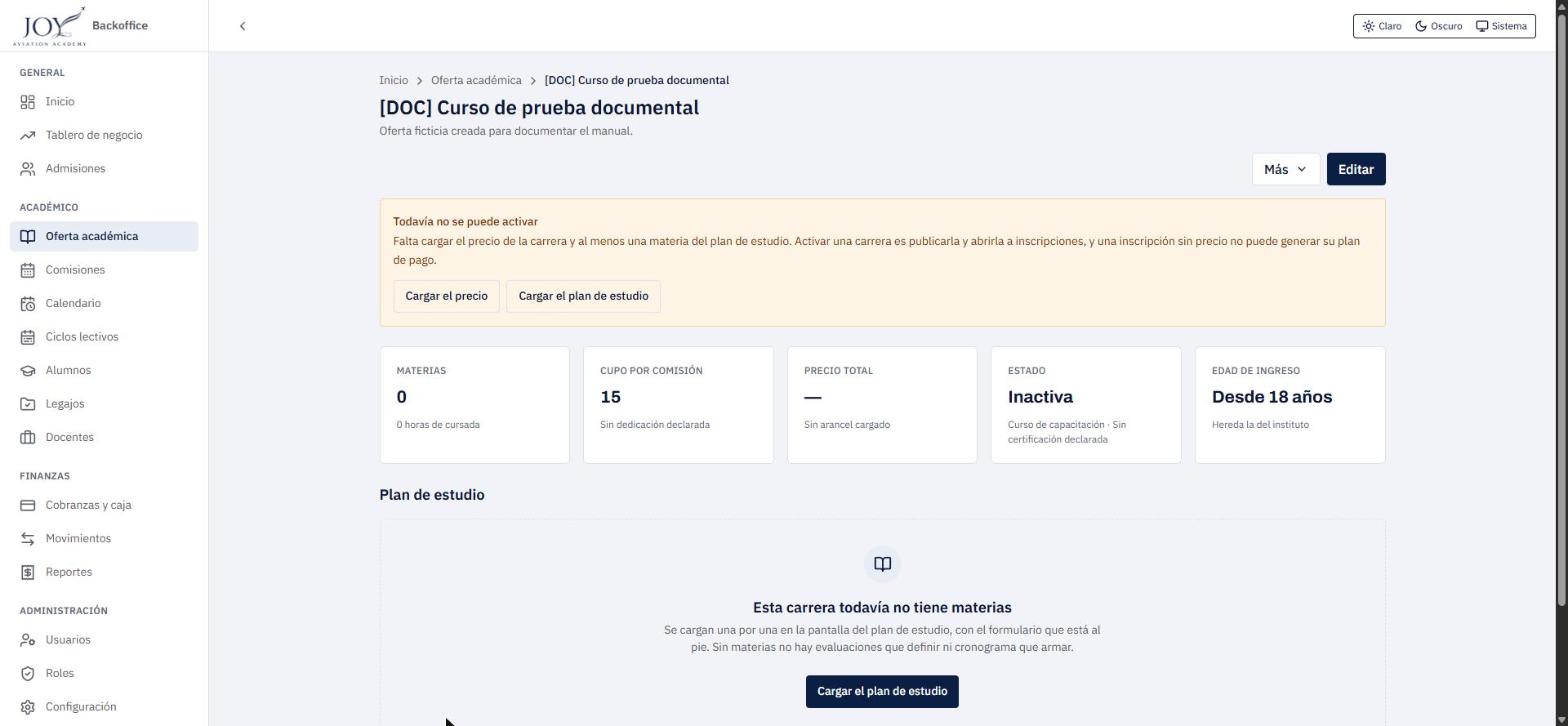
Resultado: el sistema abre la ficha de la oferta recién creada. Queda inactiva, con 0 materias y sin arancel cargado, y la Edad de ingreso hereda la del instituto. Un aviso Todavía no se puede activar indica que faltan el precio y al menos una materia, con los accesos Cargar el precio y Cargar el plan de estudio. La oferta ya figura en el listado.
Problemas frecuentes:
- El botón Crear carrera permanece deshabilitado y, junto a él, un texto indica qué falta: «Falta el nombre de la carrera.», «Falta elegir el tipo de oferta.», «Falta la dirección pública.», «Falta la carga horaria total, en horas.» o «Falta el cupo máximo por comisión.».
- Si se supera un tope se informa, por ejemplo: «La carga horaria total no puede superar las 10.000 horas.» o «El cupo máximo no puede superar 10.000 alumnos.».
- Si la dirección pública ya está en uso, el sistema rechaza el alta indicando el motivo.
- Un doble clic en Crear carrera crea una sola oferta.
Flujo 3 — Consultar la ficha de una oferta
Cuándo se usa: para ver el resumen de una oferta, sus cuotas por comisión y su plan. Antes de empezar: ninguno.
- En el listado, haga clic en el nombre de la oferta.
- Revise la ficha.
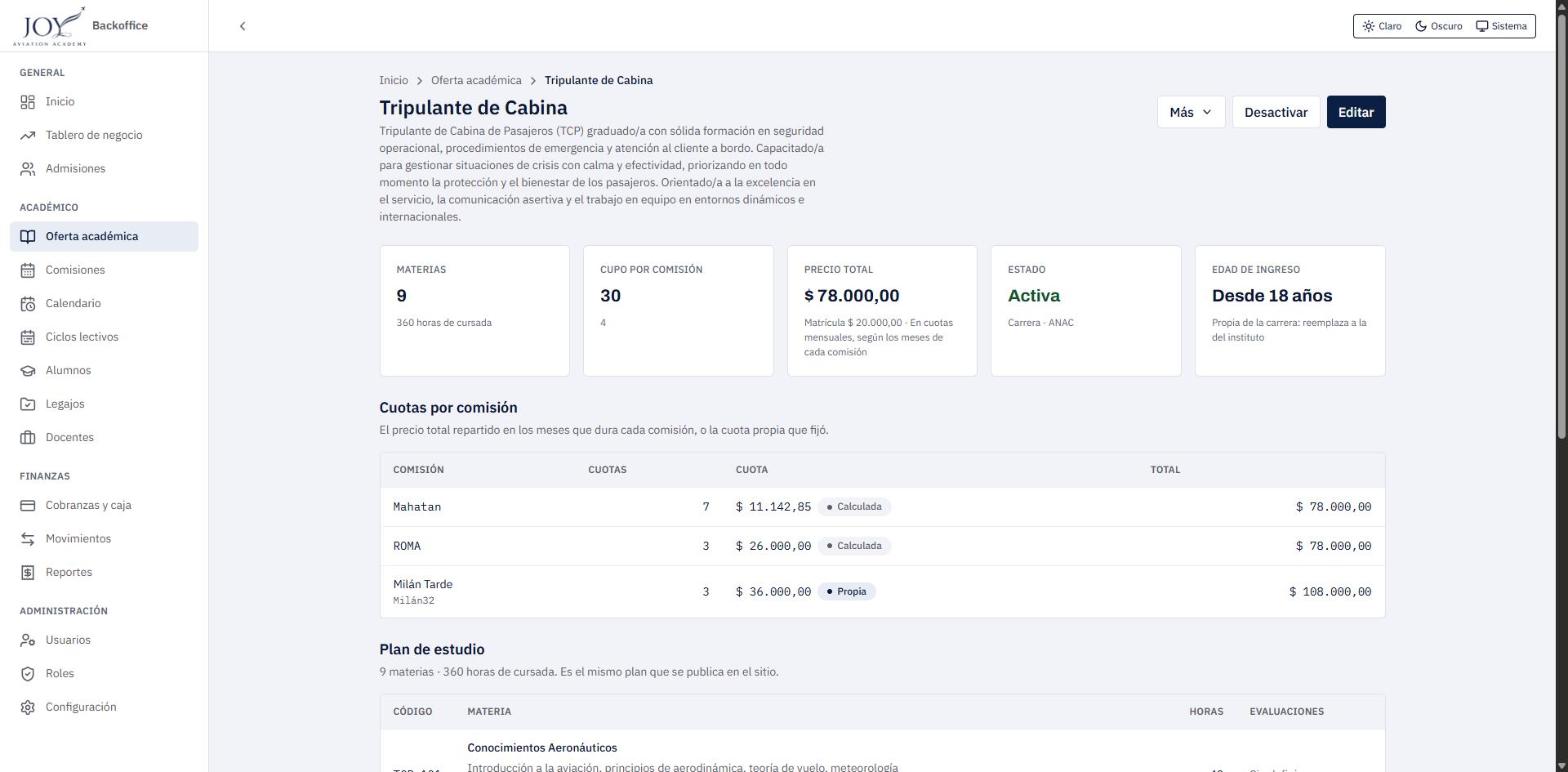
La ficha contiene:
- Encabezado: nombre, descripción y las acciones Más, Desactivar (o Activar) y Editar.
- Tarjetas de resumen: Materias (con las horas de cursada), Cupo por comisión (con la dedicación semanal), Precio total (con matrícula y modalidad), Estado (con el tipo y la certificación) y Edad de ingreso (propia de la oferta o heredada del instituto).
- Cuotas por comisión: para cada comisión, cantidad de cuotas, valor de la cuota (con la insignia Calculada si sale de repartir el total en los meses de la comisión, o Propia si tiene cuota fijada) y total. Solo se muestra si la oferta tiene arancel. Es de solo lectura.
- Plan de estudio: tabla con Código, Materia, Horas y Evaluaciones (cantidad de instancias o «Sin definir»).
- Requisitos de ingreso: lo que el sitio público le pide al aspirante, si fue cargado.
Resultado: se obtiene el panorama completo de la oferta. El precio se muestra pero no se edita aquí: se cambia en Finanzas.
Flujo 4 — Editar los datos de una oferta
Cuándo se usa: para corregir nombre, tipo, dirección pública, carga horaria, cupo u otros datos comerciales. Antes de empezar: abrir la ficha de la oferta.
- Haga clic en Editar. Se abre el panel lateral Editar la carrera.
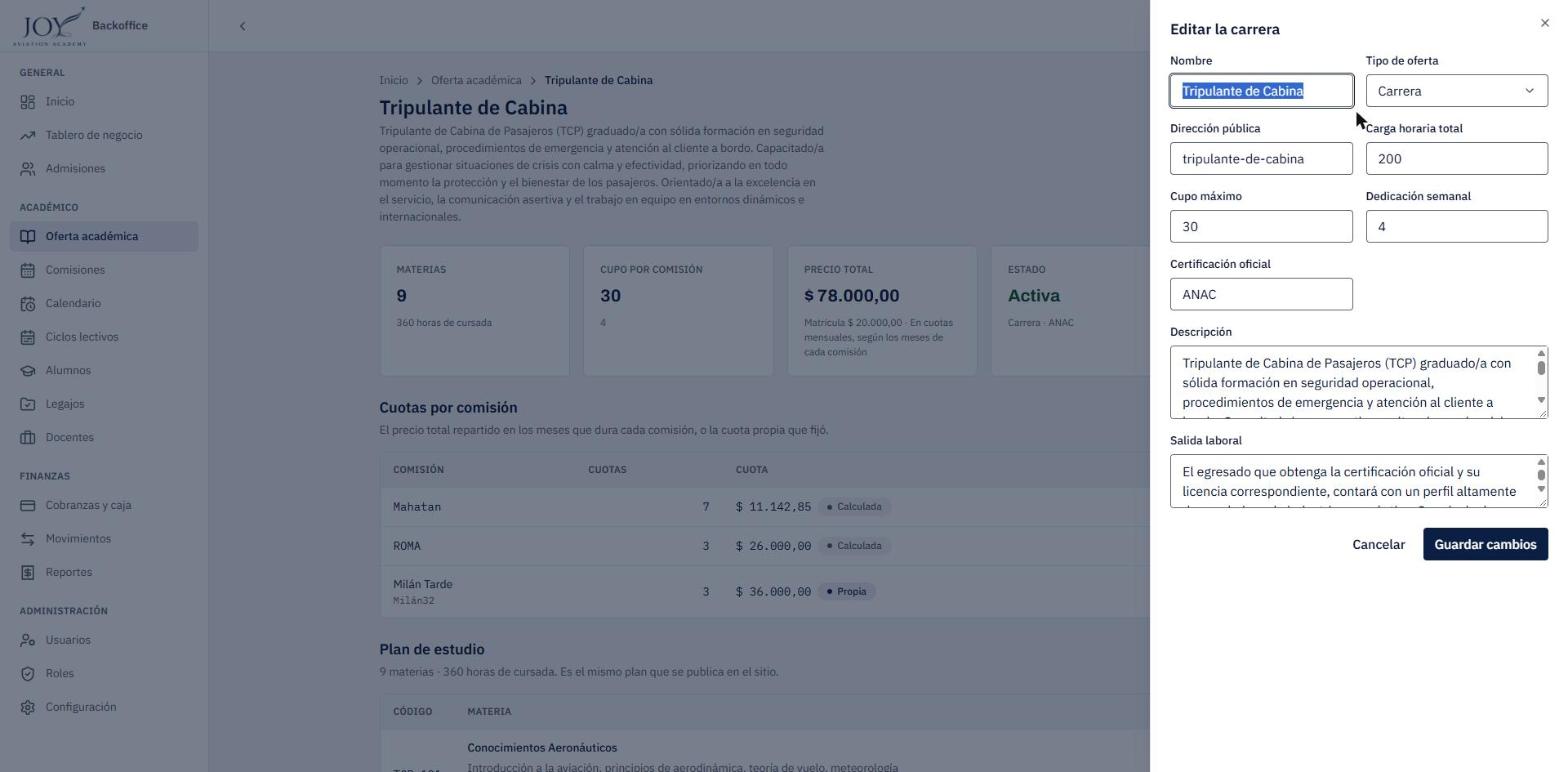
- Modifique los campos necesarios.
- Si cambia la Dirección pública, aparece un aviso en el panel: la dirección anterior deja de funcionar para los buscadores y para cualquiera que la tenga guardada. Si cambia el Tipo de oferta, el aviso indica que la ficha pasa a otra página del sitio y que la dirección anterior sigue llegando por redirección.
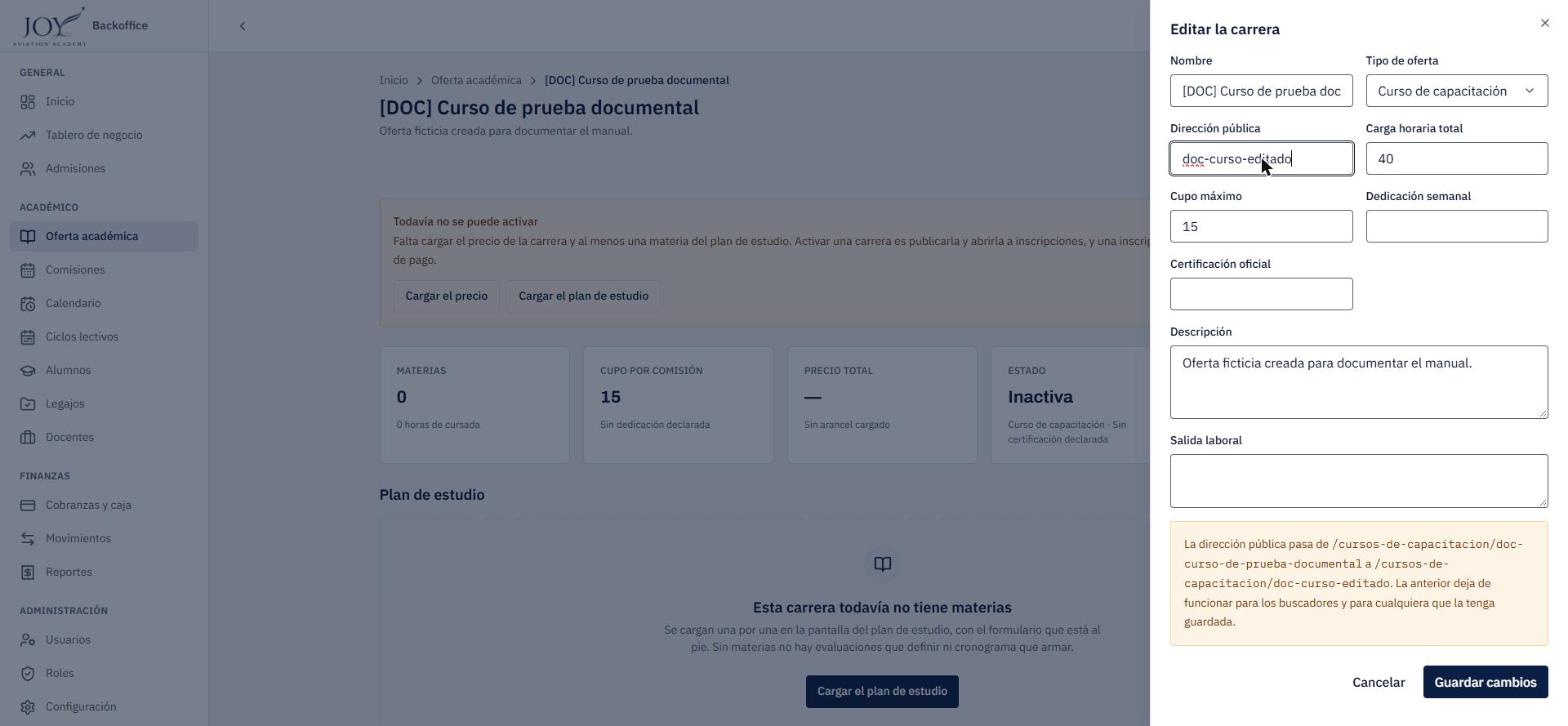
- Haga clic en Guardar cambios, o en Cancelar para descartar.
Resultado: el panel se cierra y la ficha y el listado muestran los datos nuevos (por ejemplo, la dirección pública corregida). No se muestra un mensaje de confirmación aparte.
Problemas frecuentes: si el servidor rechaza el guardado, el motivo se muestra dentro del panel y el panel permanece abierto.
Flujo 5 — Usar el menú «Más» de la ficha
Cuándo se usa: para ir a las pantallas de configuración de la oferta.
- En la ficha, haga clic en Más.
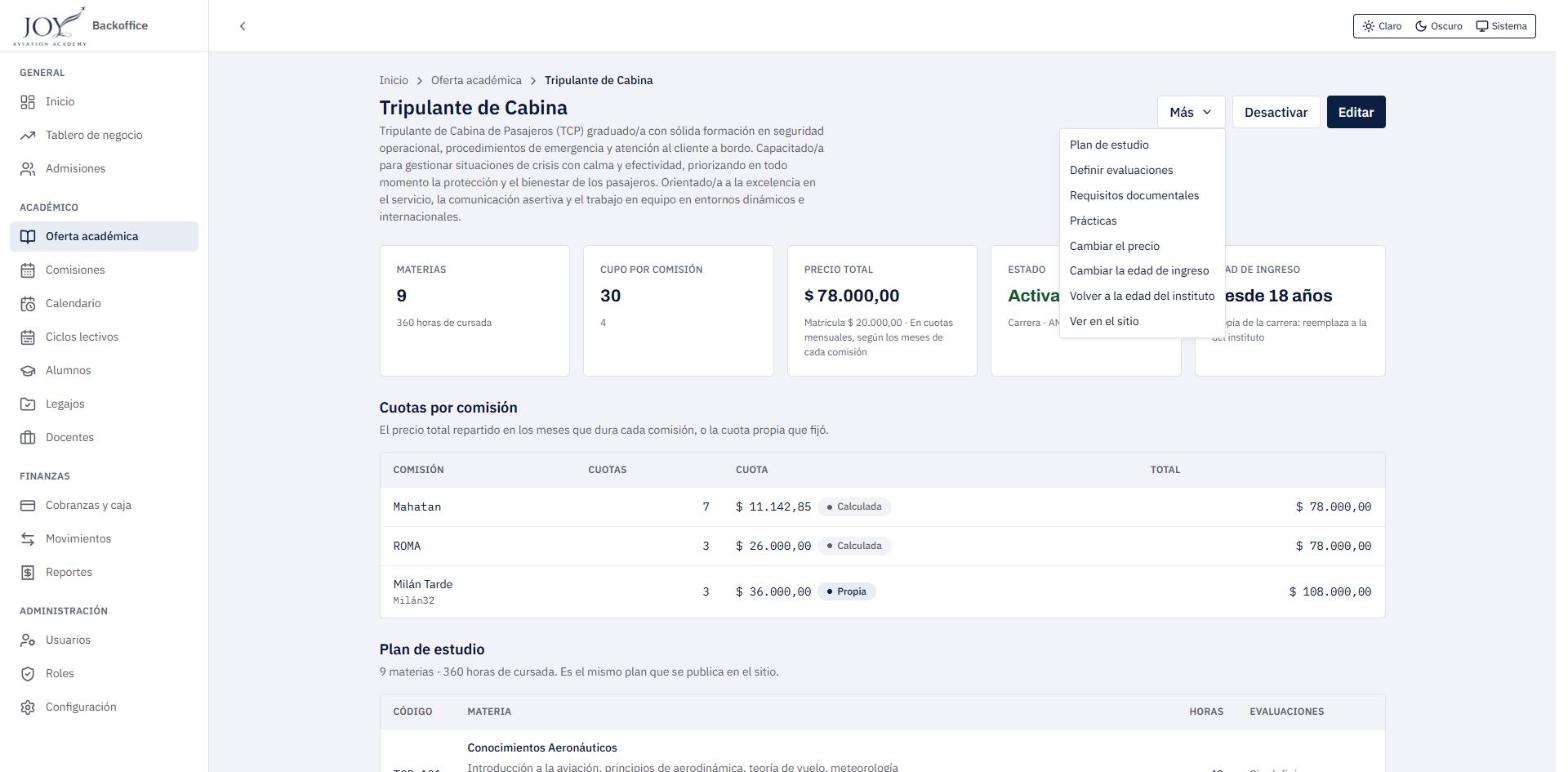
- Elija una opción:
- Plan de estudio: abre el editor del plan (Flujo 7).
- Definir evaluaciones: abre las instancias de evaluación (Flujo 10).
- Requisitos documentales: abre la pantalla de requisitos (Flujo 8).
- Prácticas: abre el listado de prácticas (Prácticas aranceladas).
- Cambiar el precio: lleva a Finanzas con la oferta ya elegida (solo con permiso de aranceles).
- Cambiar la edad de ingreso o Definir una edad de ingreso propia: abre un diálogo con Edad mínima y Edad máxima; la regla propia reemplaza a la del instituto.
- Volver a la edad del instituto: quita la regla propia y la oferta vuelve a heredar la del instituto (aparece solo si la oferta tiene regla propia).
- Ver en el sitio: abre la oferta en el sitio público, en otra pestaña (aparece solo si el sitio está configurado).
Definir una edad de ingreso propia: el diálogo Edad de ingreso de esta carrera aclara que la regla reemplaza a la del instituto (no se suma ni gana la más restrictiva) y que la edad se mide contra la fecha en que empieza la comisión. Hay que escribir al menos uno de los dos extremos; mientras no se escriba ninguno, Guardar permanece deshabilitado y el texto «Escribí al menos uno de los dos extremos.» lo explica.
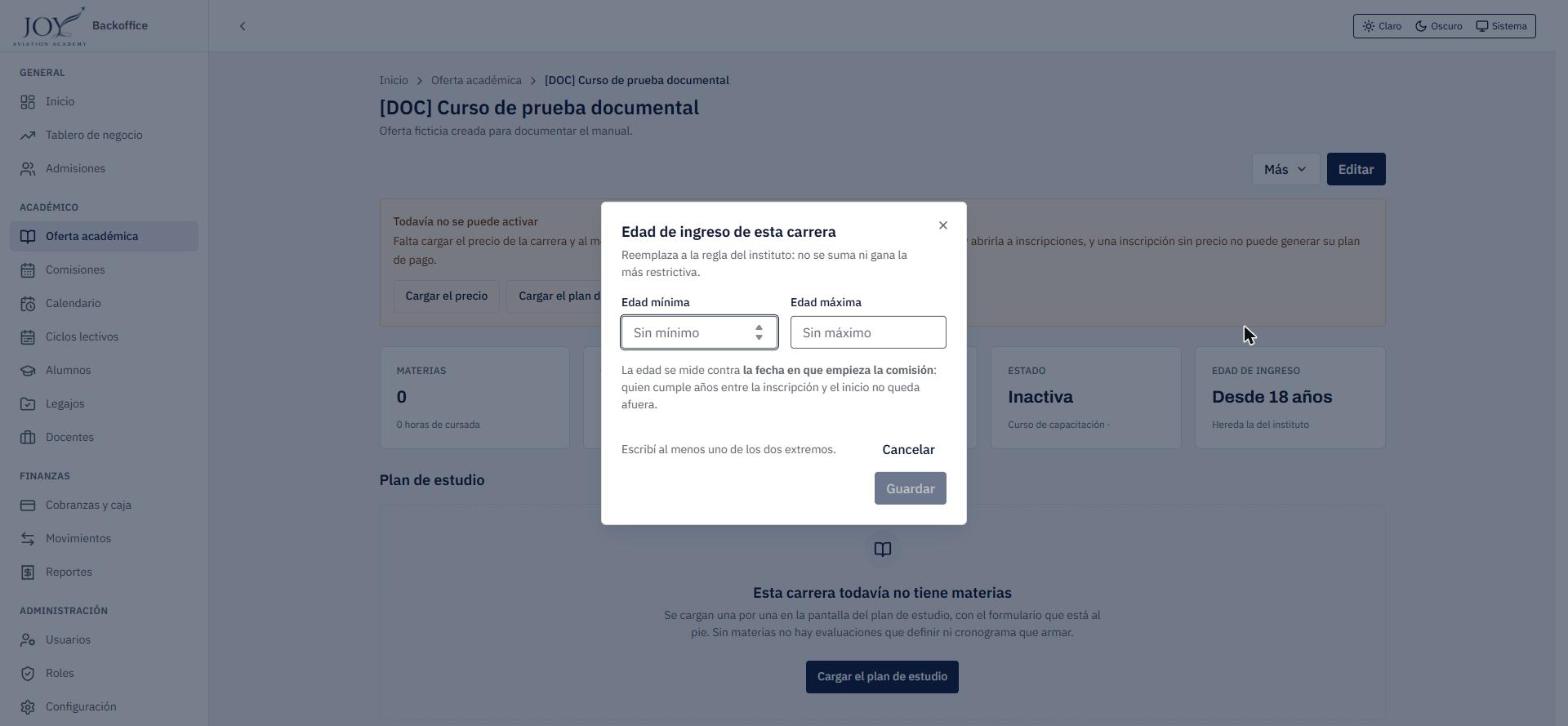
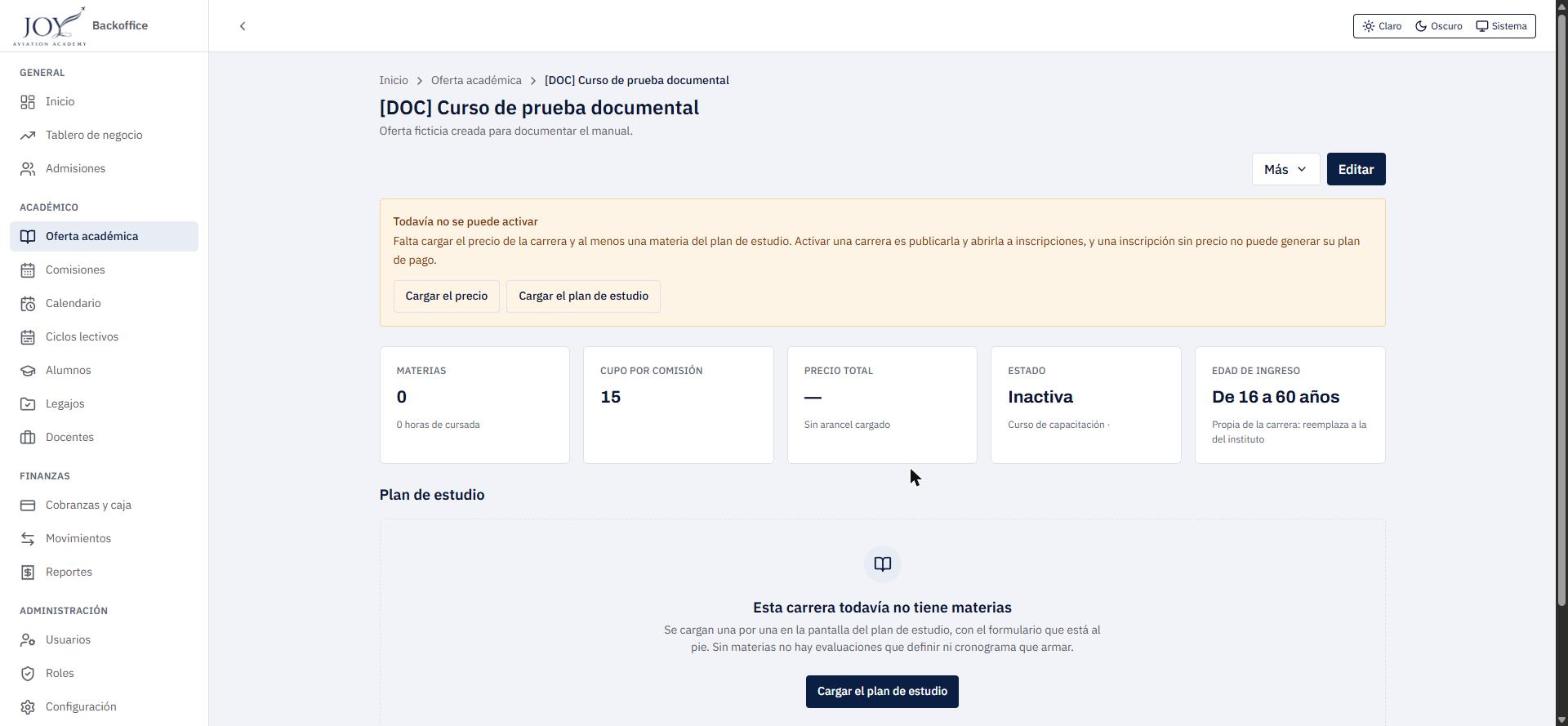
Con edades de 16 a 60 años, la tarjeta Edad de ingreso pasa a mostrar «De 16 a 60 años» y la leyenda «Propia de la carrera: reemplaza a la del instituto».
Nota
No se ejecutó el cambio de precio, que se resuelve en Finanzas y queda fuera de este módulo, ni la opción Volver a la edad del instituto. Su comportamiento se describe según el código de la pantalla.
Flujo 6 — Activar o desactivar una oferta
Cuándo se usa: para publicar una oferta en el sitio y abrirla a inscripciones, o para retirarla. Antes de empezar: para activar, la oferta necesita un arancel vigente y al menos una materia en el plan de estudio.
Desactivar una oferta activa
- En la ficha de una oferta activa, haga clic en Desactivar.
- El sistema muestra una confirmación con el impacto: cuántas comisiones vivas y cuántos alumnos inscriptos quedan afectados.
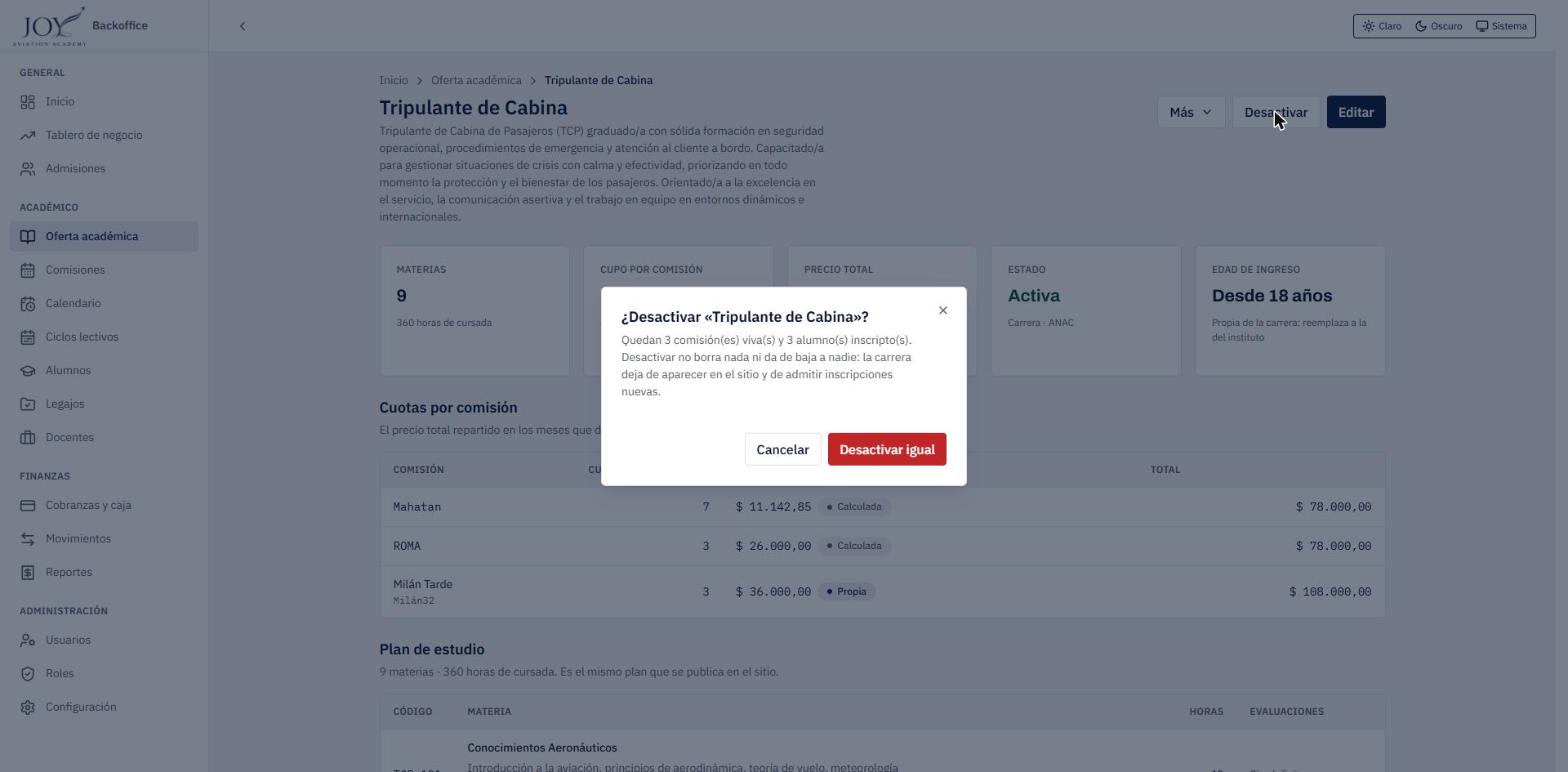
- Para continuar, haga clic en Desactivar igual; para arrepentirse, haga clic en Cancelar.
Resultado (según especificación): la oferta deja de aparecer en el sitio y de admitir inscripciones nuevas. Desactivar no borra nada ni da de baja a nadie, y se revierte activando. Desactivar siempre es posible, aunque falte el precio o el plan.
Nota
No se ejecutó la desactivación ni la activación en el sandbox: la oferta de prueba creada no tenía precio y por eso no podía activarse, y las ofertas activas existentes no se modificaron. El diálogo de confirmación sí se observó.
Activar una oferta inactiva
- En la ficha de una oferta inactiva, haga clic en Activar.
- Si falta el precio o el plan, el botón Activar no se ofrece. En su lugar aparece el aviso Todavía no se puede activar, que nombra qué falta y ofrece el acceso directo: Cargar el precio (lleva a Finanzas) y/o Cargar el plan de estudio.
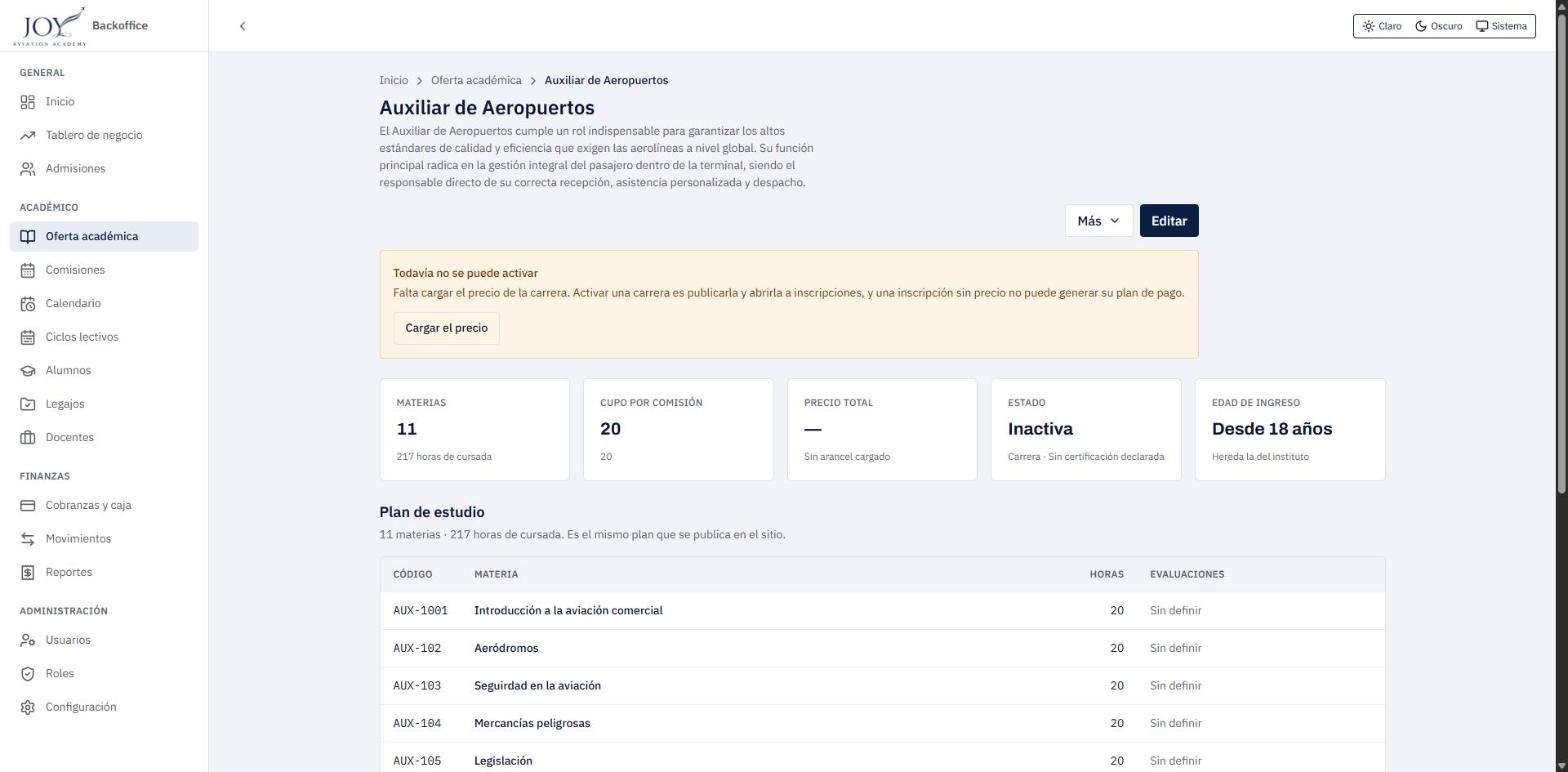
Resultado (según especificación): con precio y plan cargados, la oferta se publica en el catálogo del sitio sin intervención técnica. En el sandbox, una oferta nueva con materias pero sin precio siguió mostrando el aviso Todavía no se puede activar, sin botón Activar.
Problemas frecuentes: si el sistema no pudo verificar el precio o el plan en ese momento, se muestra «No pudimos verificar el precio ni el plan de esta carrera en este momento» y el botón Activar se sigue ofreciendo; el servidor decide.
Flujo 7 — Armar y mantener el plan de estudio
Cuándo se usa: para cargar materias, corregirlas, reordenarlas o darlas de baja.
Antes de empezar: abrir Más → Plan de estudio (ruta /oferta/[cursoId]/plan).
La pantalla lista las materias en orden. Si hay comisiones en curso, un aviso indica que conservan el plan que ya instanciaron y que los cambios no las alteran.
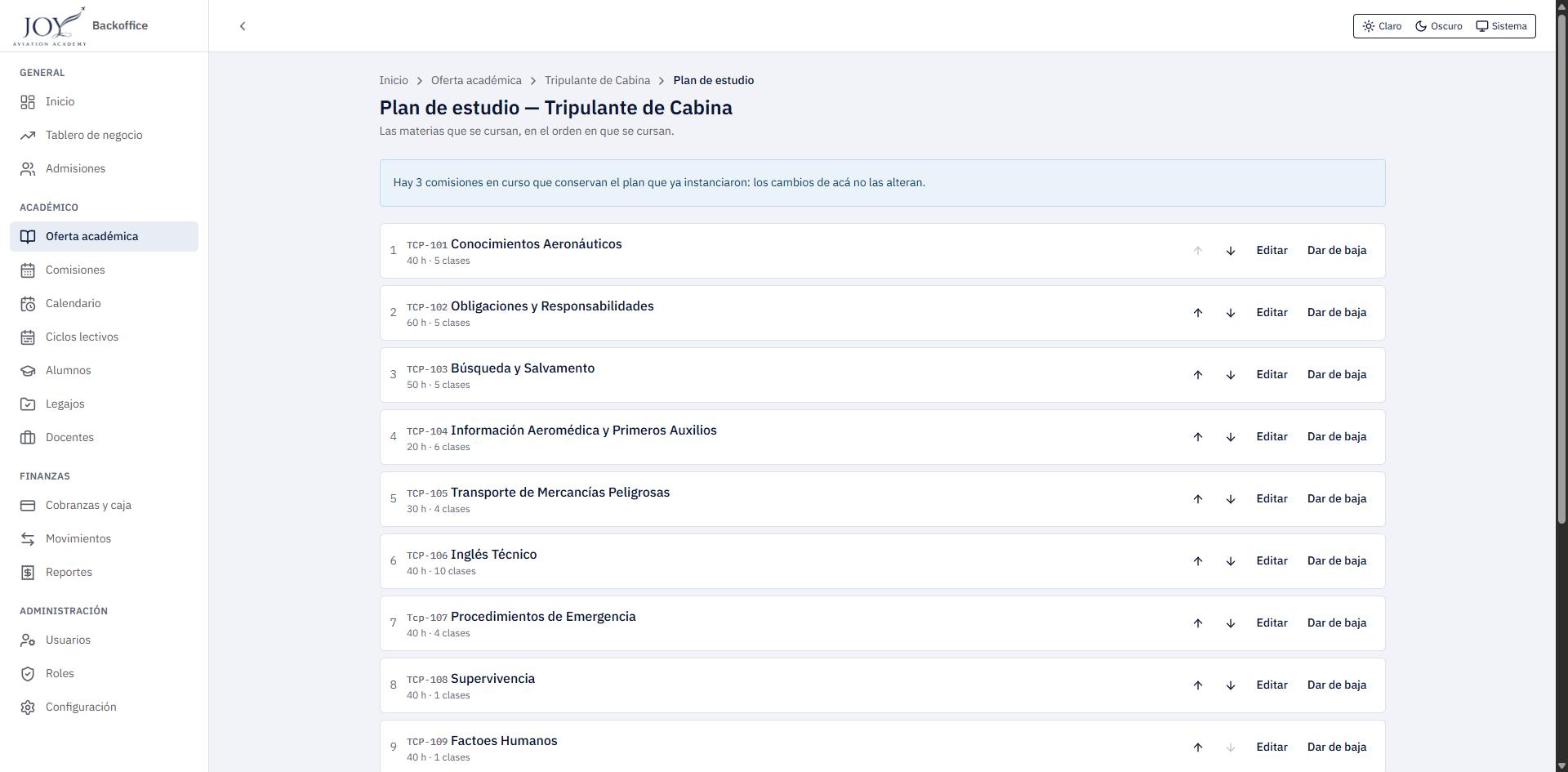
Agregar una materia
- Desplácese hasta el bloque Agregar una materia, al pie de la pantalla.
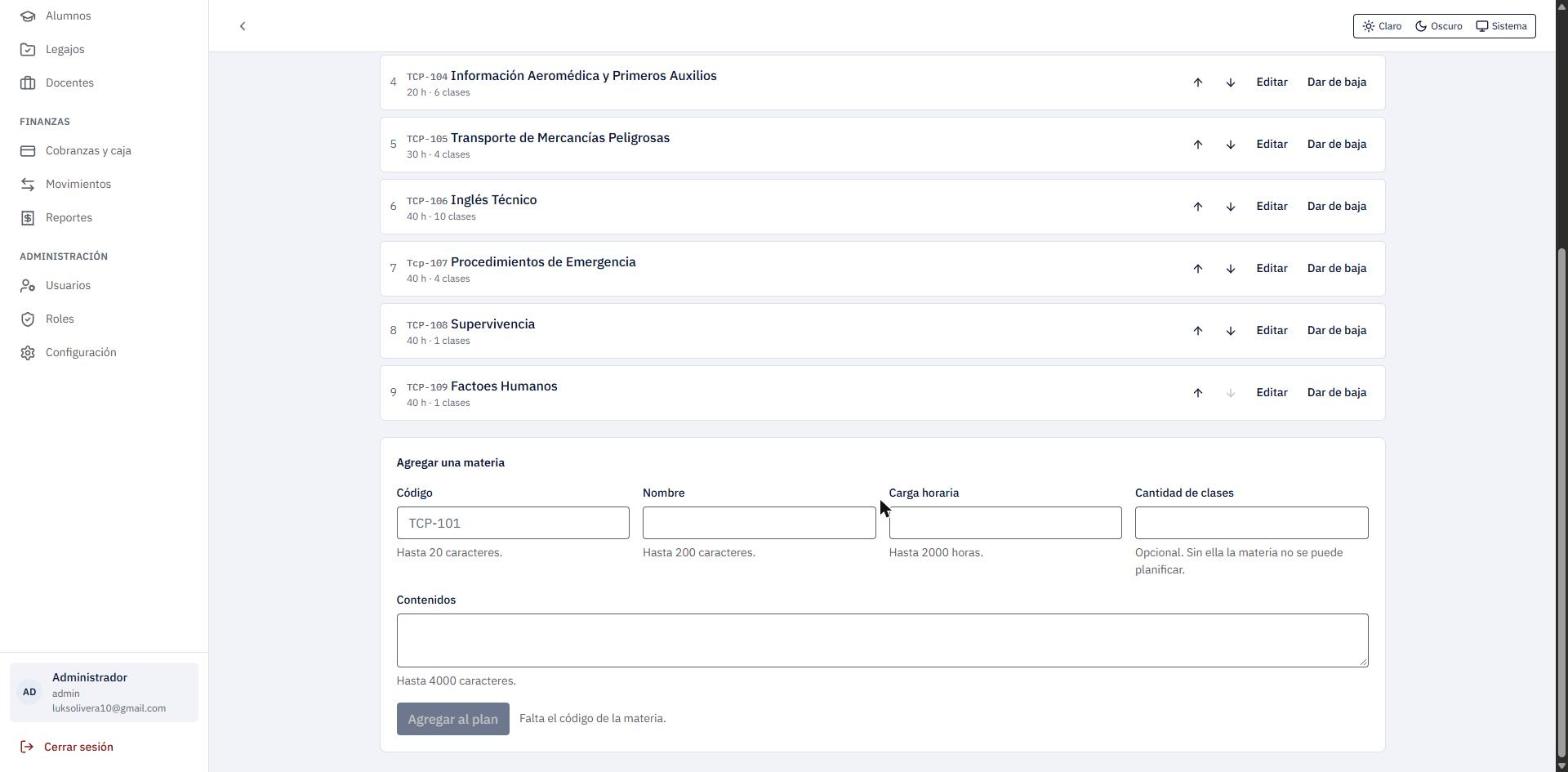
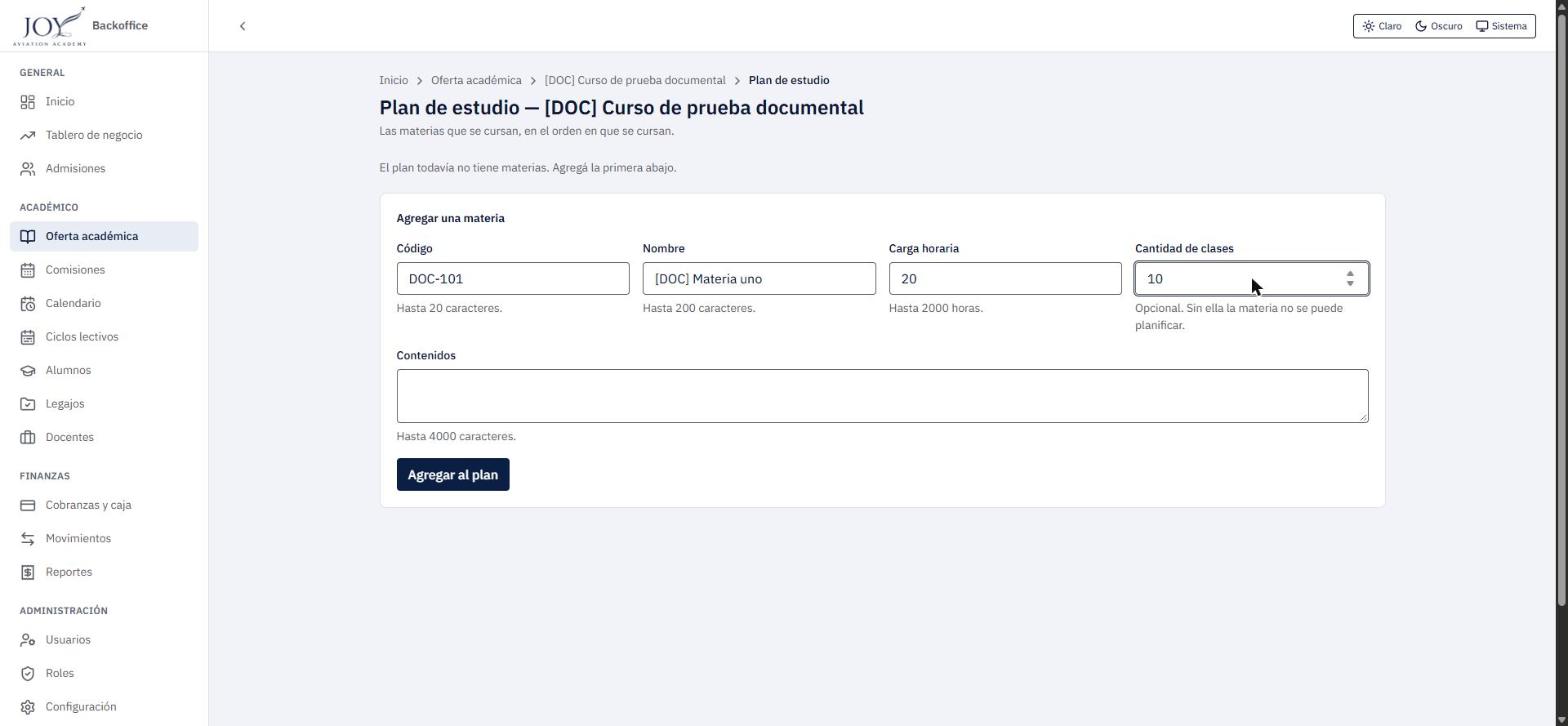
- Complete Código (hasta 20 caracteres), Nombre (hasta 200) y Carga horaria (hasta 2.000 horas).
- De manera opcional, complete Cantidad de clases (entero de 1 a 500; sin ella la materia no se puede planificar) y Contenidos (hasta 4.000 caracteres).
- Haga clic en Agregar al plan.
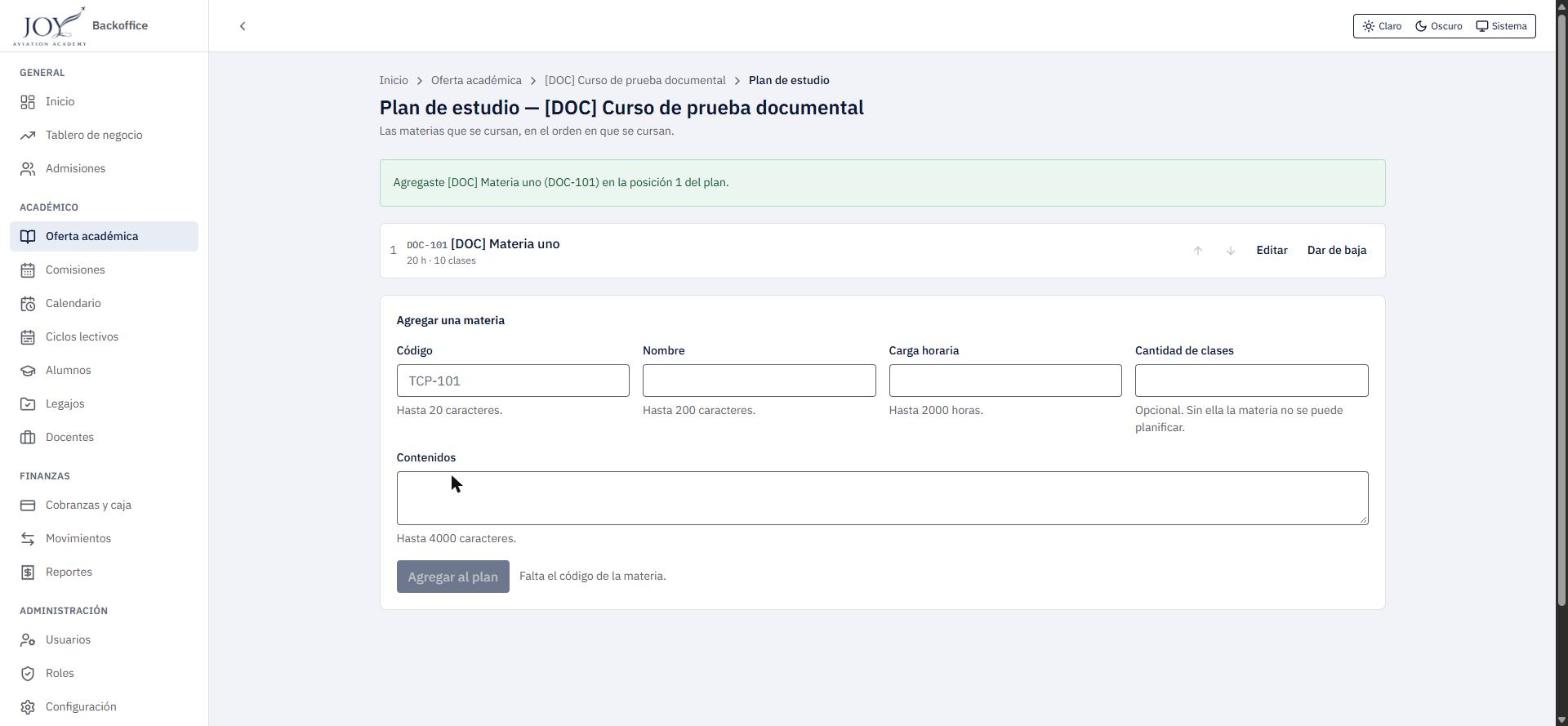
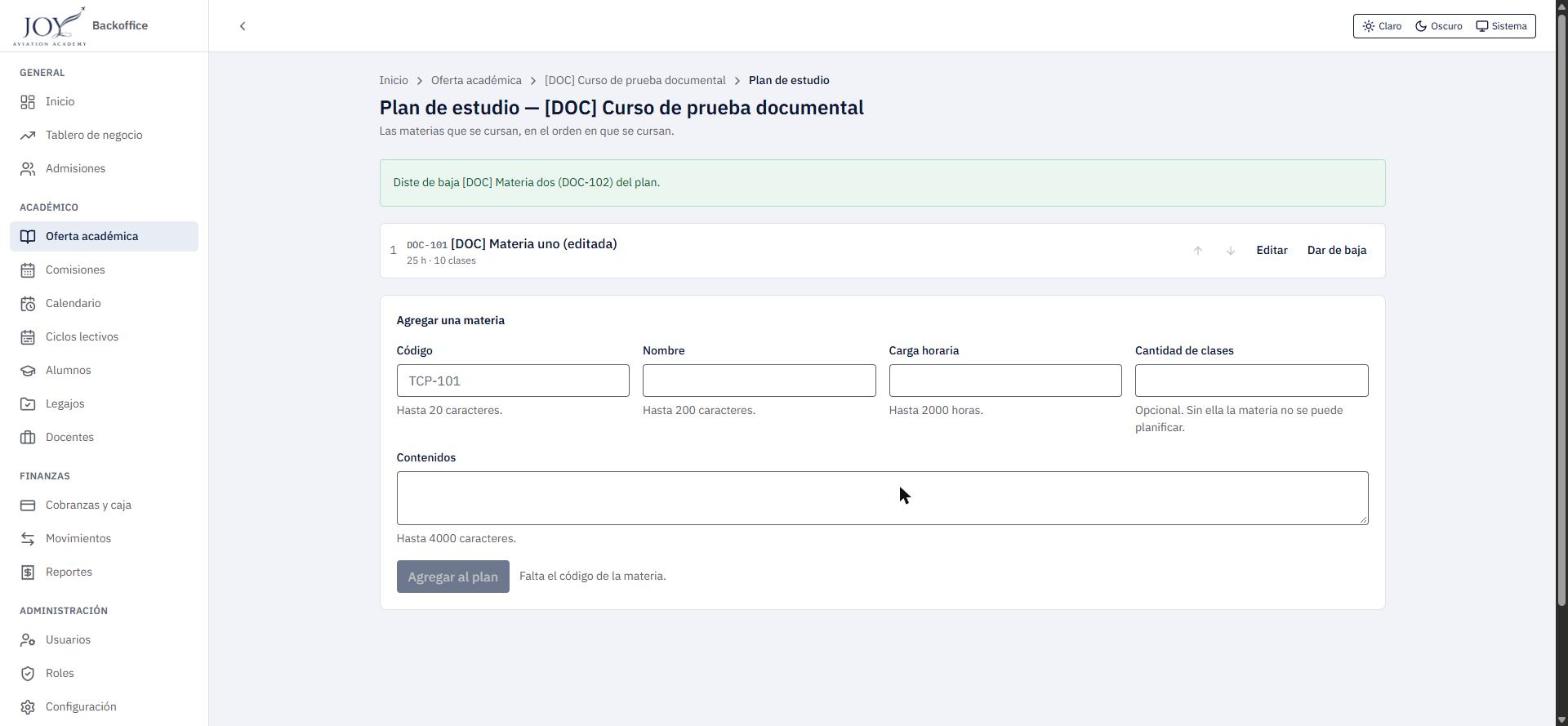
Resultado: la materia se agrega al final del plan, la pantalla confirma «Agregaste [DOC] Materia uno (DOC-101) en la posición 1 del plan.» y el formulario queda vacío y listo para la siguiente; junto al botón vuelve a leerse «Falta el código de la materia.».
Problemas frecuentes: el botón permanece deshabilitado y, junto a él, un texto indica qué falta («Falta el código de la materia.», «Falta el nombre de la materia.», «Falta la carga horaria, en horas.»). Una cantidad fuera de rango se marca junto al campo.
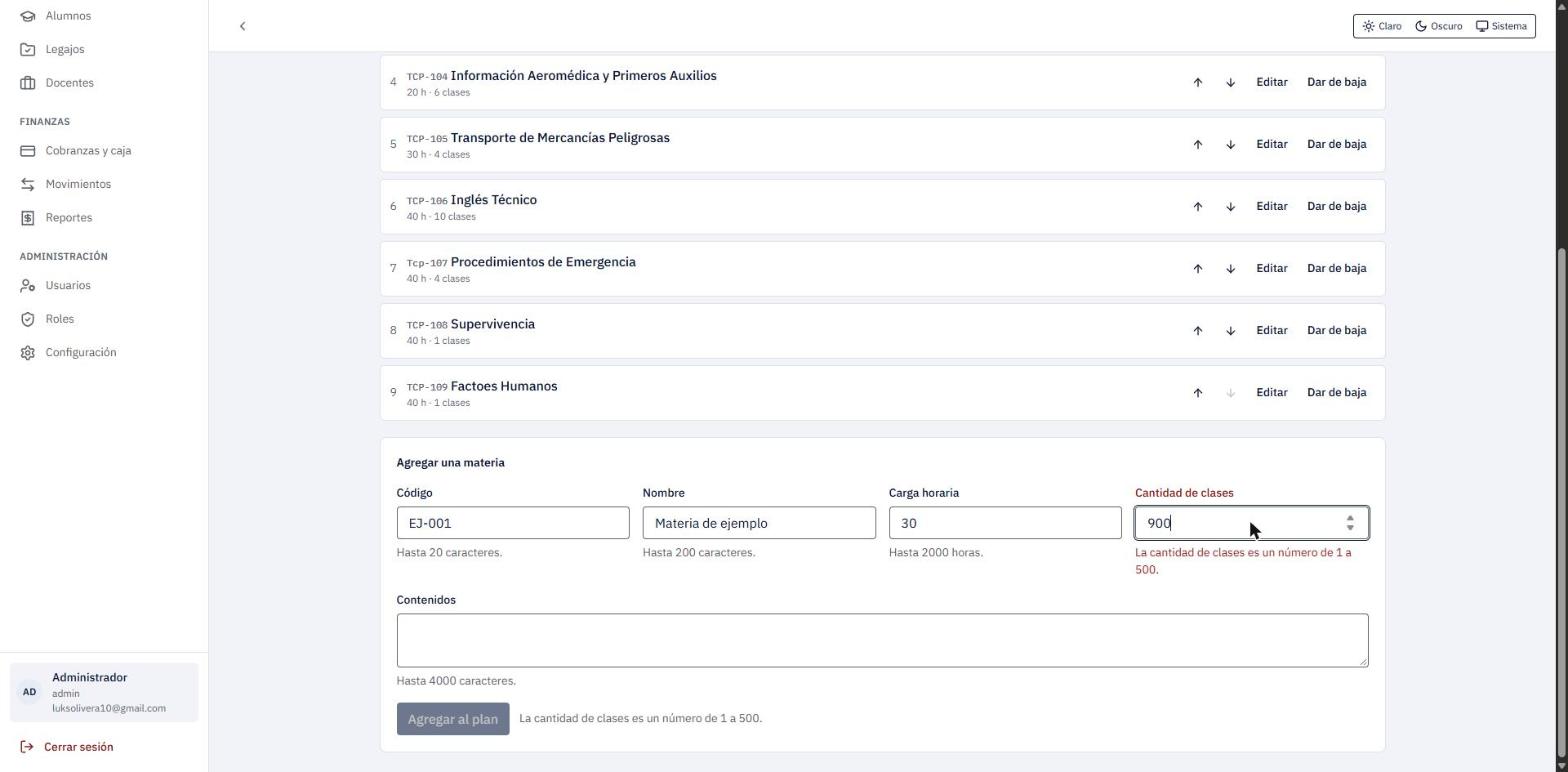
Un código repetido dentro de la misma oferta es rechazado por el sistema con su motivo.
Editar una materia
- En la fila de la materia, haga clic en Editar.
- En el diálogo, modifique Nombre, Carga horaria, Cantidad de clases o Contenidos. El código no se edita: identifica la materia dentro de la oferta.
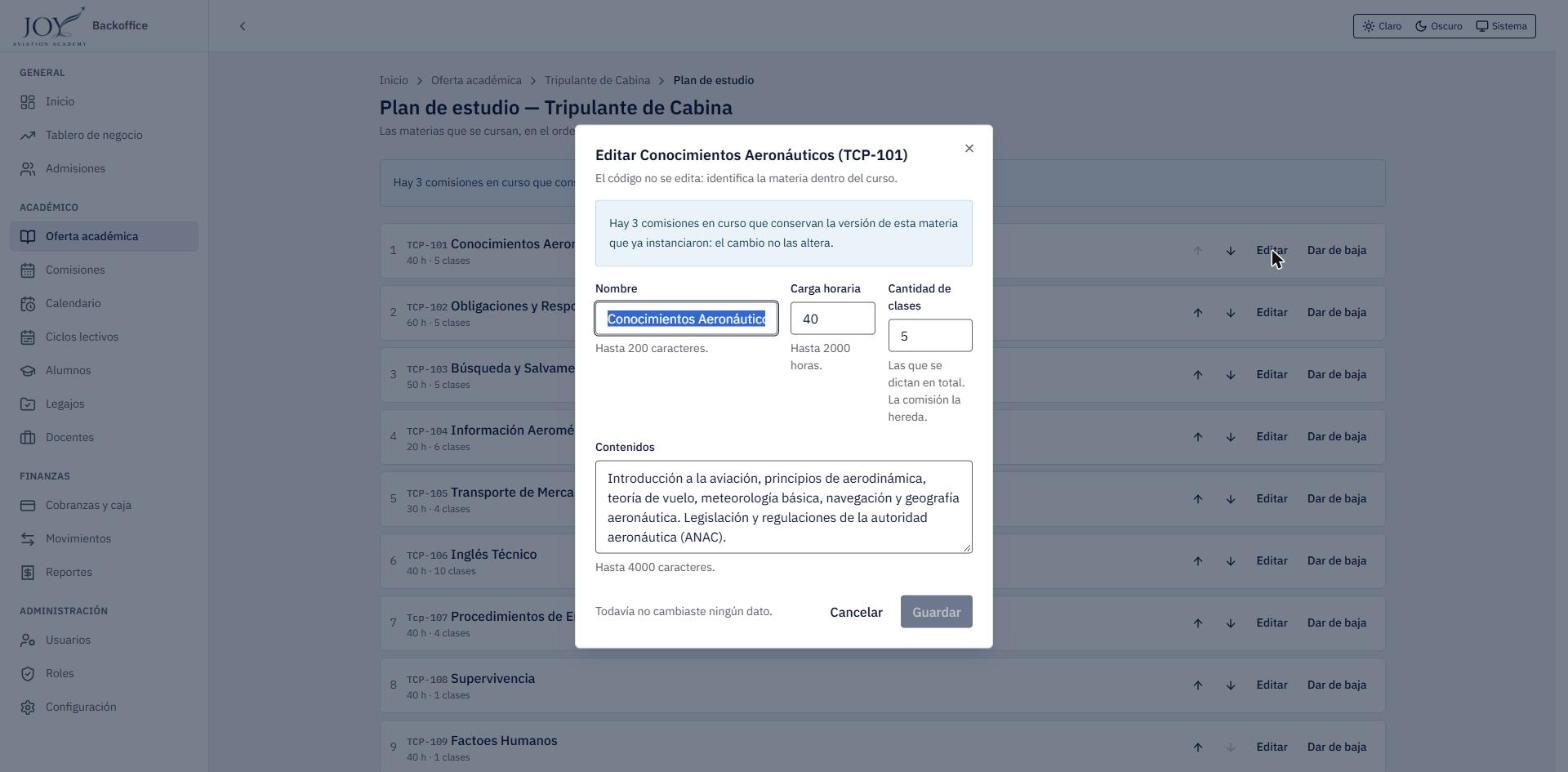
- Haga clic en Guardar. Mientras no se cambie ningún dato, el botón está deshabilitado y el texto «Todavía no cambiaste ningún dato.» lo explica.
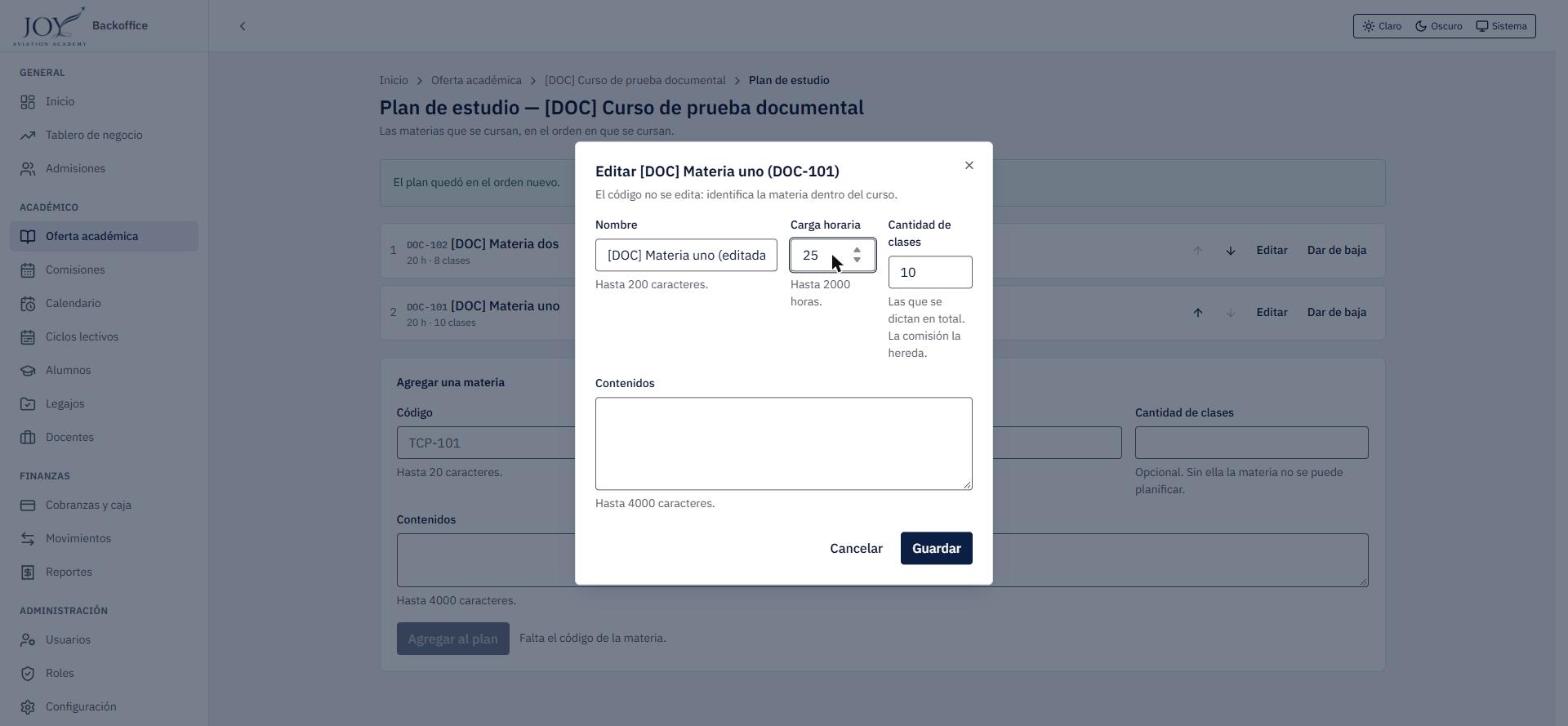
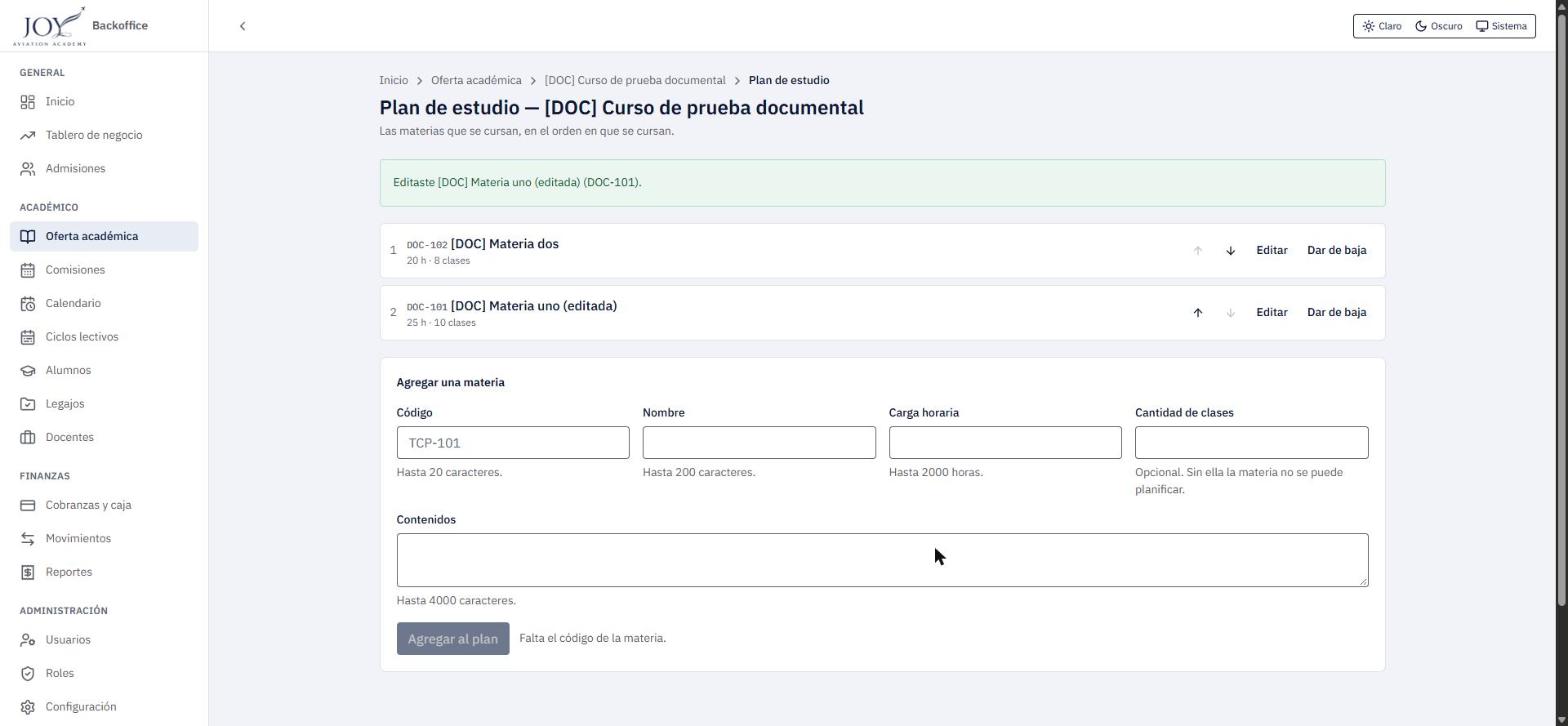
Resultado: la pantalla confirma «Editaste [DOC] Materia uno (editada) (DOC-101).» y la fila muestra el nombre y las horas nuevos. Vaciar el campo Cantidad de clases al editar no la quita: se interpreta como «no la toques» (según el código). Si hay comisiones en curso, el diálogo avisa antes de guardar que conservan la versión que ya instanciaron.
Reordenar materias
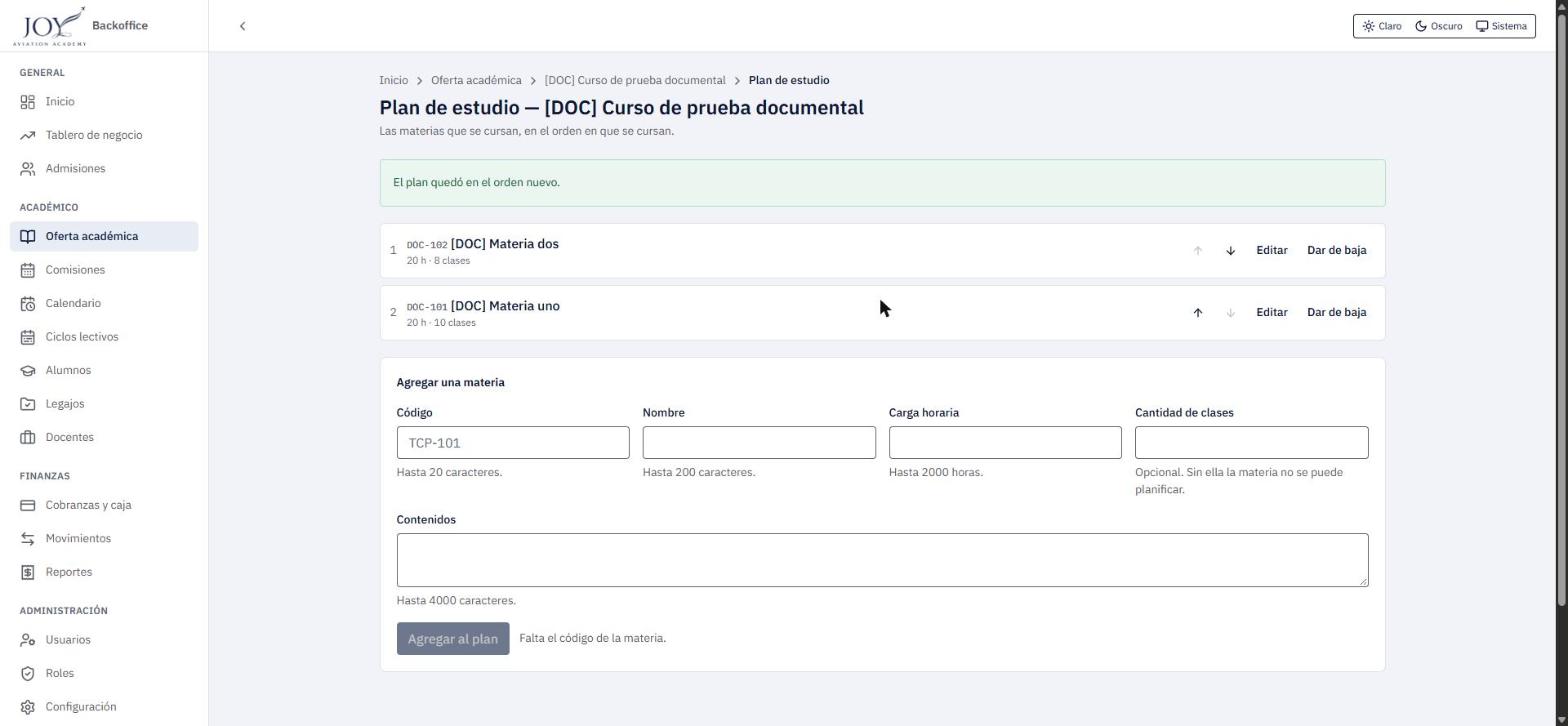
- Use las flechas hacia arriba y hacia abajo de cada fila para mover la materia.
- Aparecen los botones Guardar el orden nuevo y Descartar. Haga clic en Guardar el orden nuevo para confirmar.
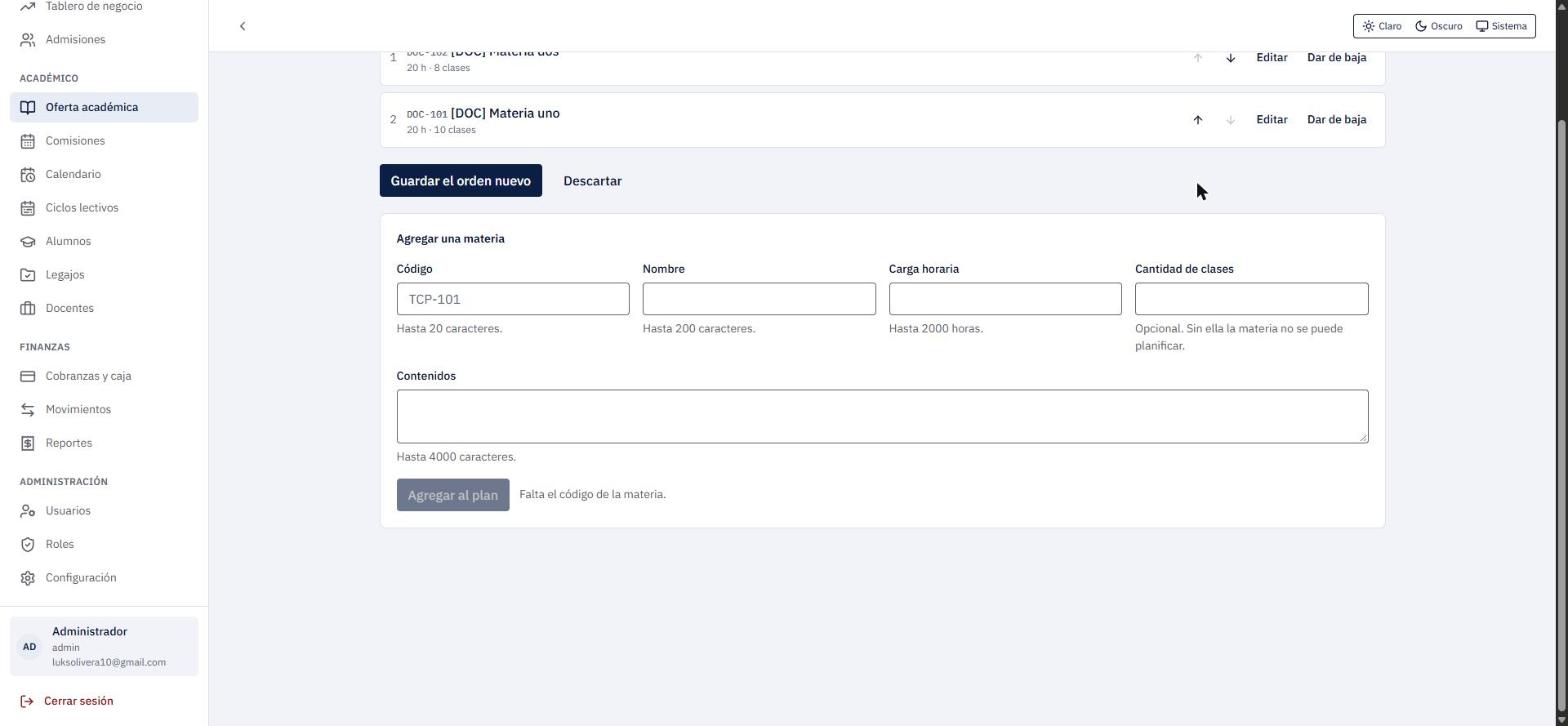
Resultado: el plan queda numerado en el orden nuevo y se confirma con «El plan quedó en el orden nuevo.». Los cambios de orden no se guardan solos.
Dar de baja una materia
- En la fila de la materia, haga clic en Dar de baja.
- En el diálogo, escriba el Motivo (obligatorio: sin él el botón queda deshabilitado).
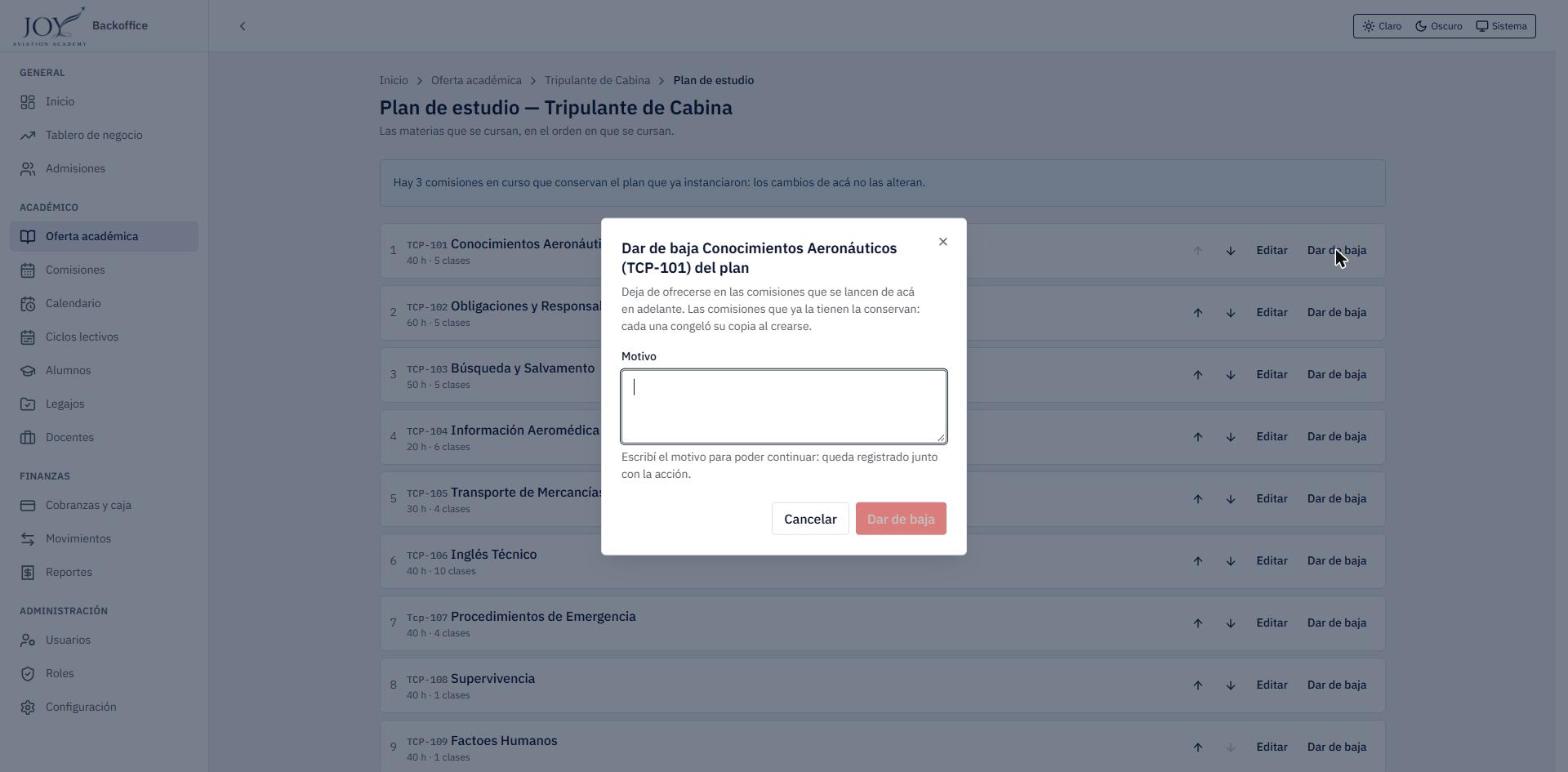
- Haga clic en Dar de baja, o en Cancelar para salir.
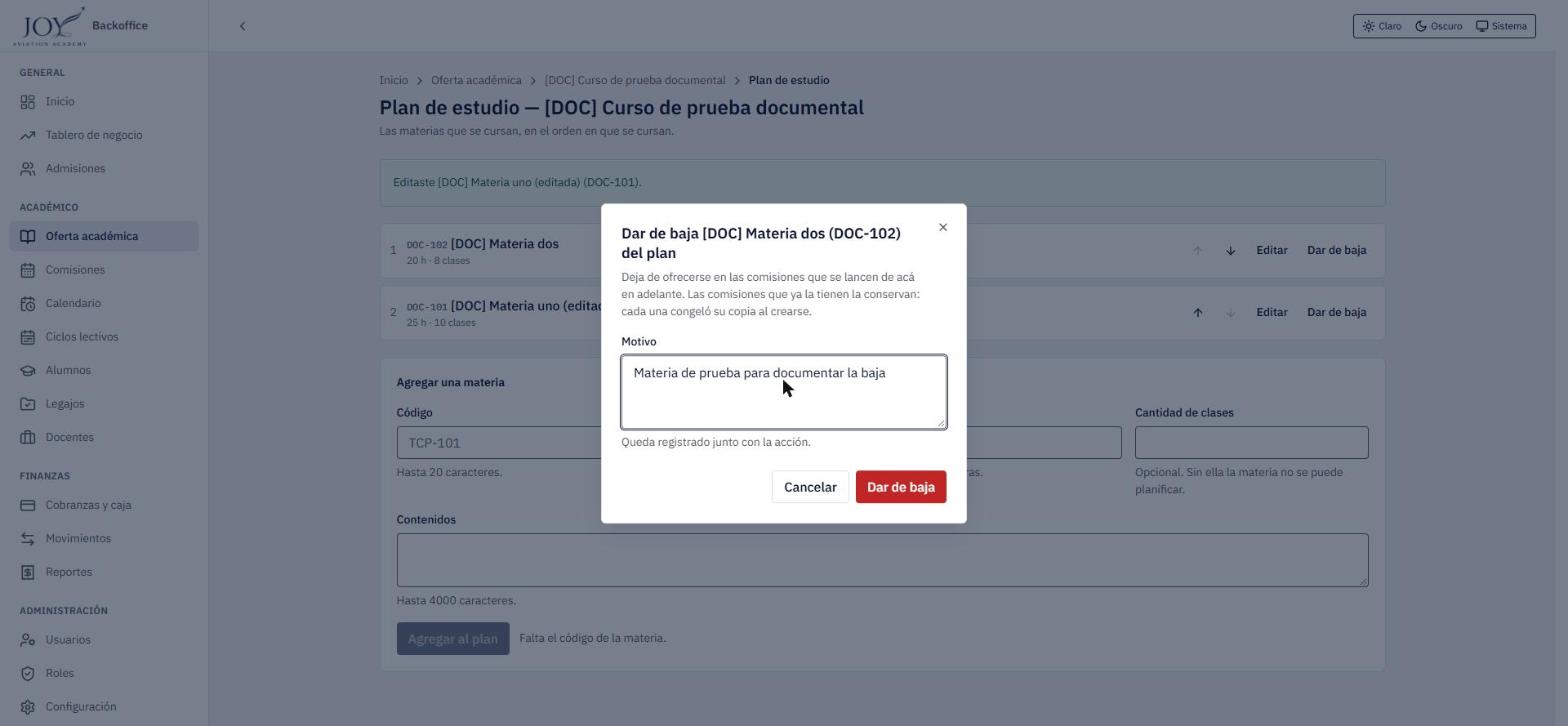
Resultado: la pantalla confirma «Diste de baja [DOC] Materia dos (DOC-102) del plan.» y la materia desaparece de la lista. La materia deja de ofrecerse en las comisiones que se lancen de ahí en adelante; las comisiones que ya la tienen la conservan. La baja es lógica y queda registrada con su motivo.
Flujo 8 — Gestionar los requisitos documentales
Cuándo se usa: para definir qué documentación se exige a los alumnos de la oferta (se refleja en su legajo).
Antes de empezar: abrir Más → Requisitos documentales (ruta /oferta/[cursoId]/requisitos).
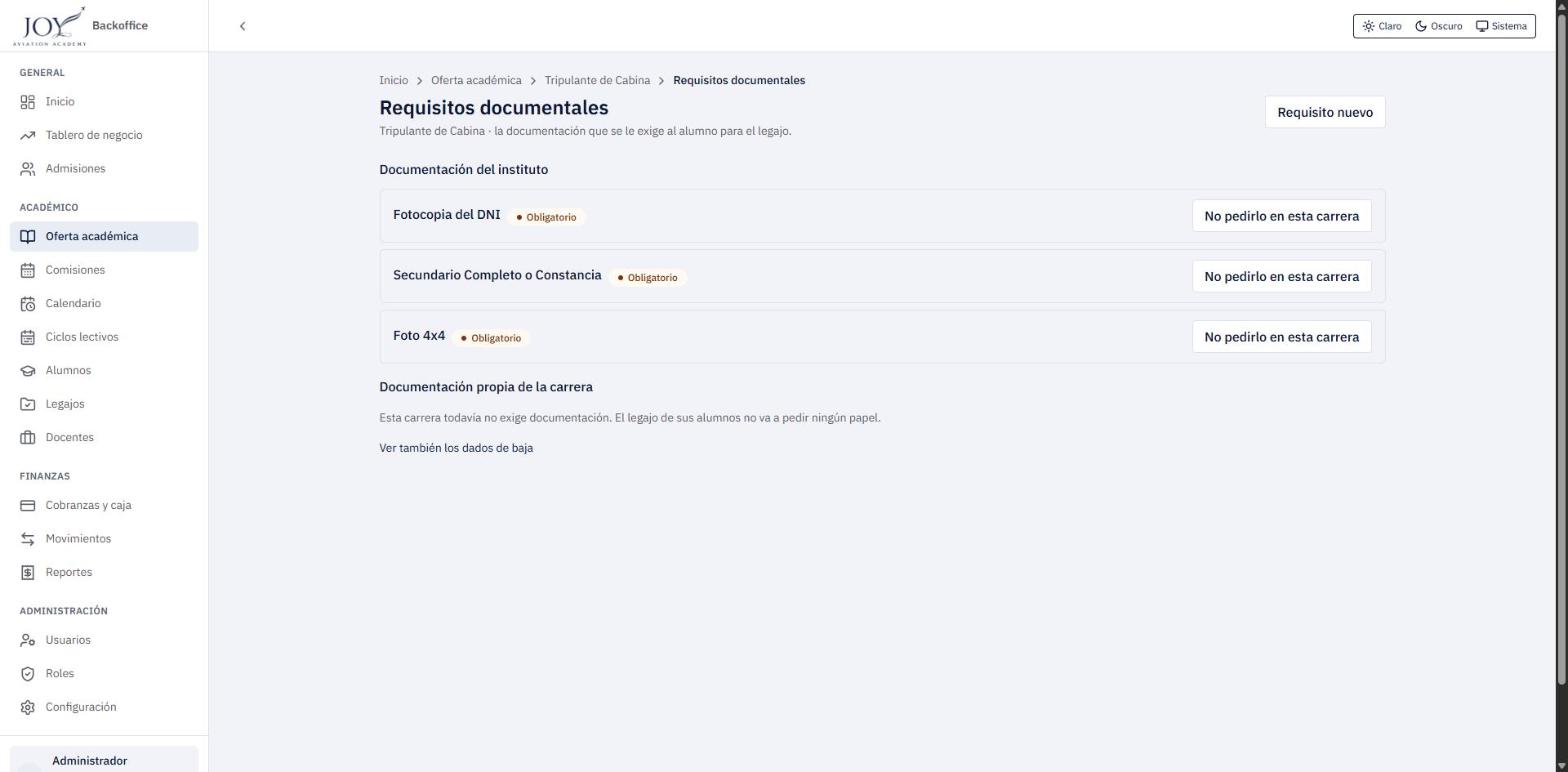
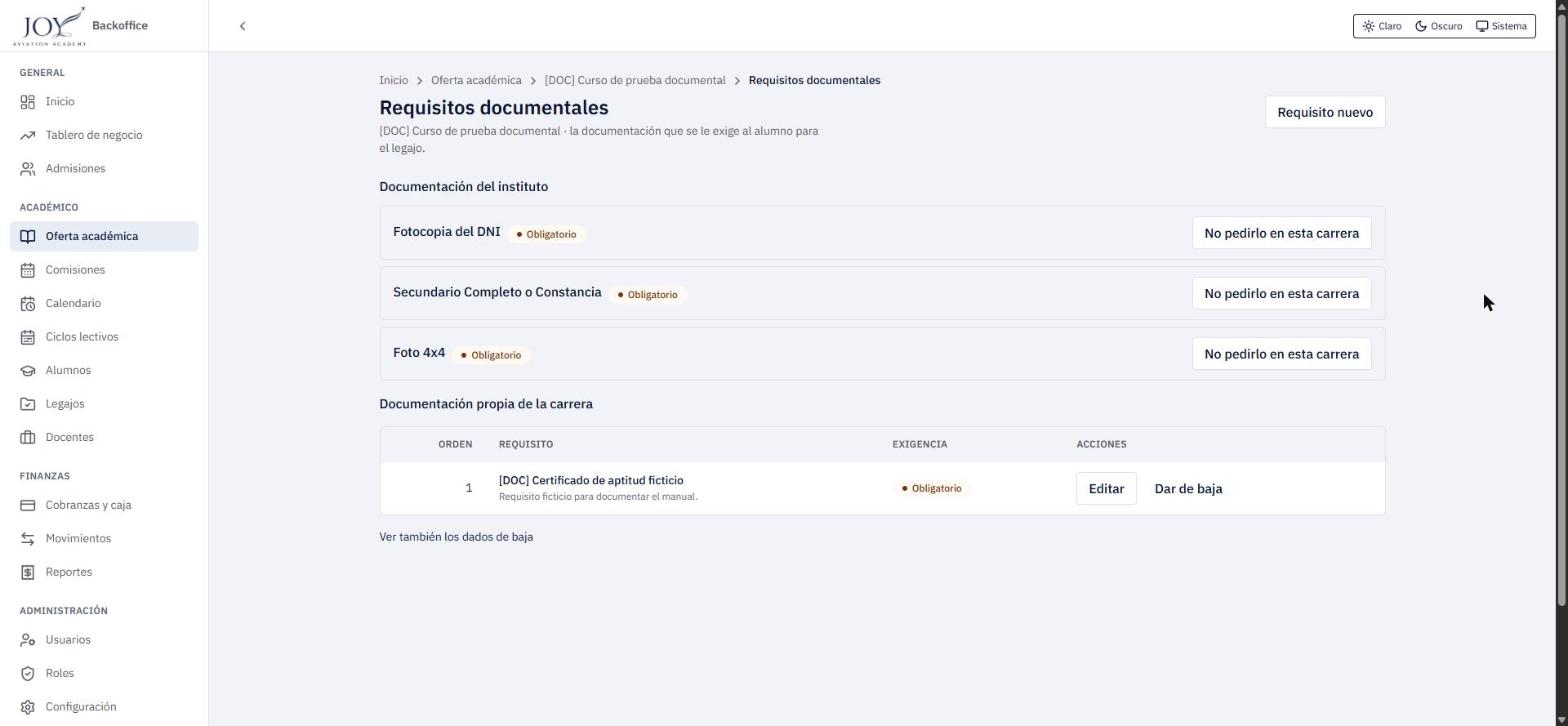
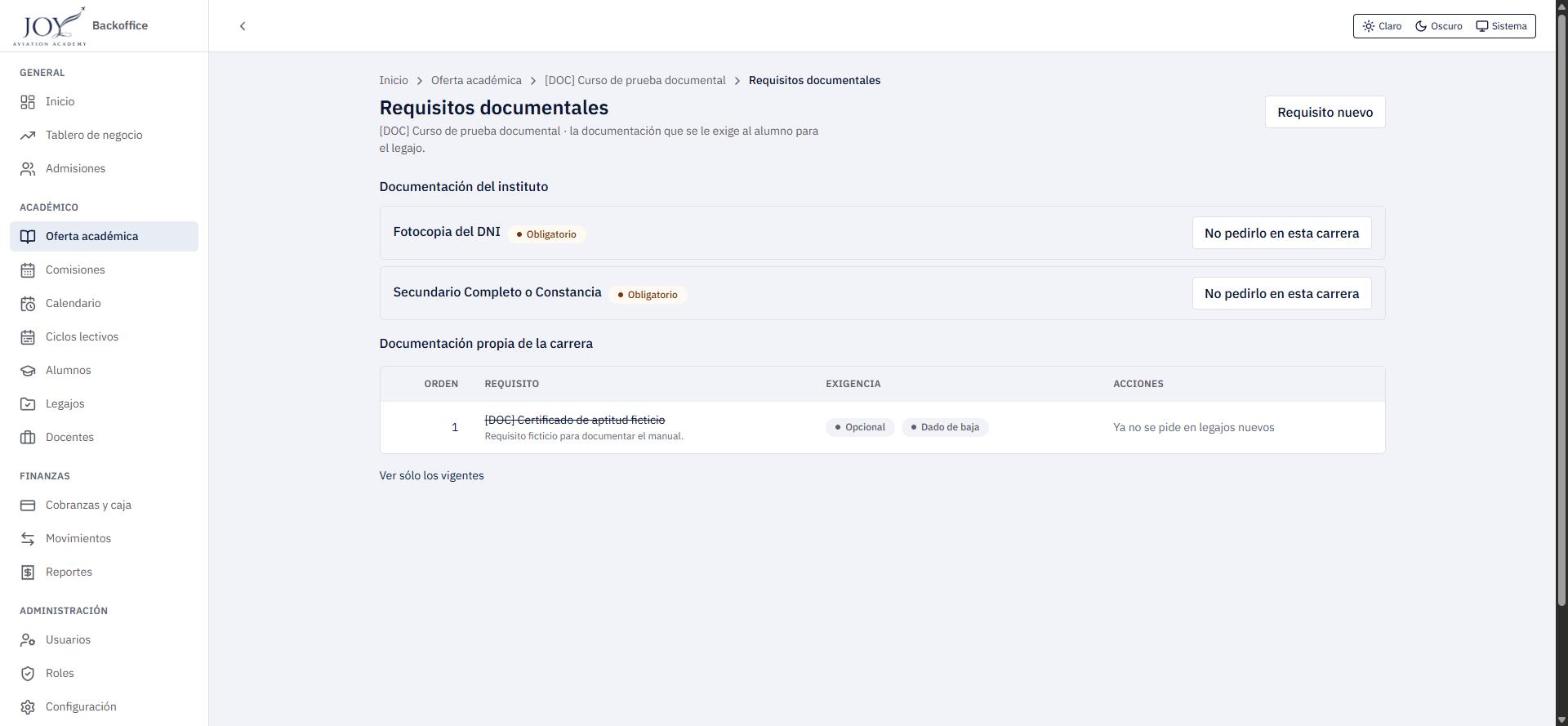
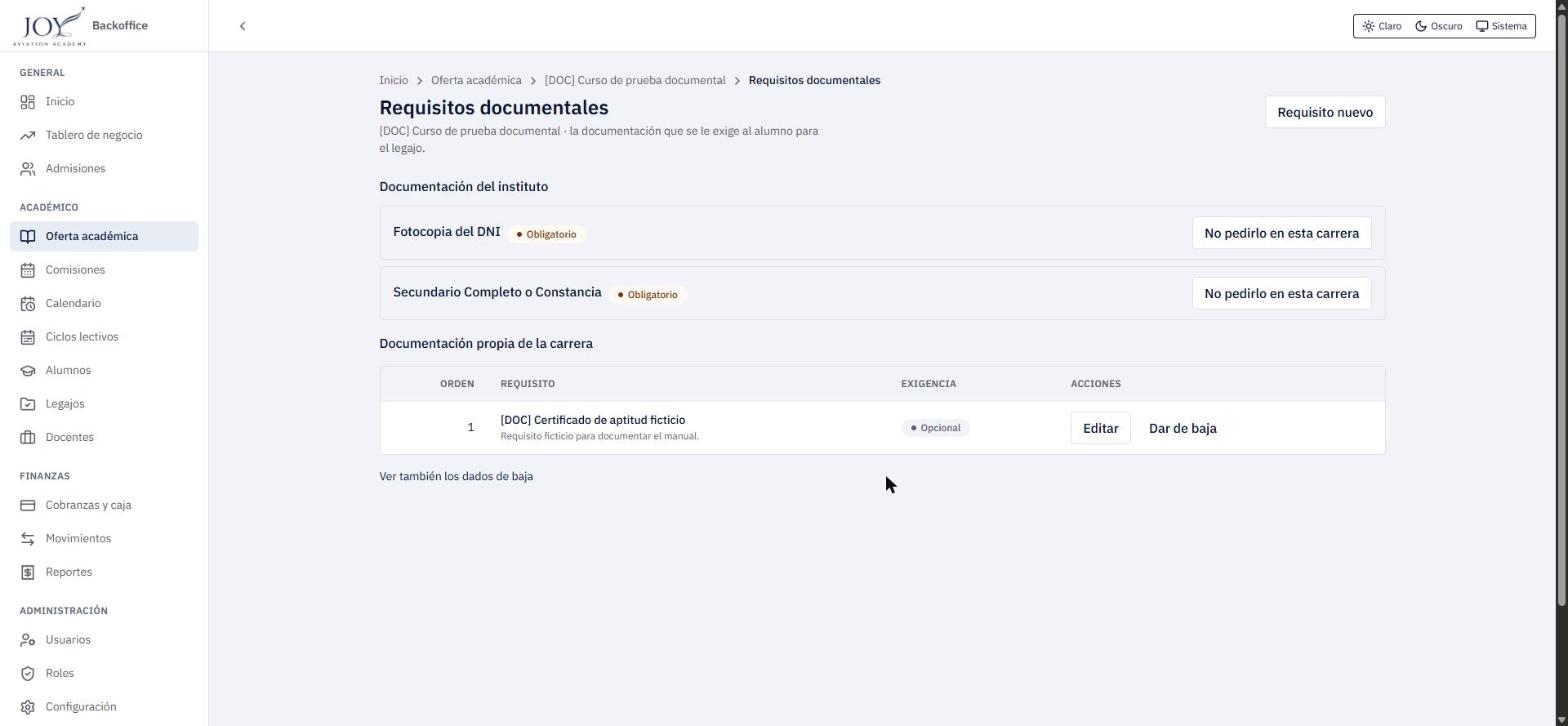
La pantalla tiene dos bloques: Documentación del instituto (heredada por todas las ofertas) y Documentación propia de la carrera.
Agregar un requisito propio
- Haga clic en Requisito nuevo. Se abre un panel lateral.
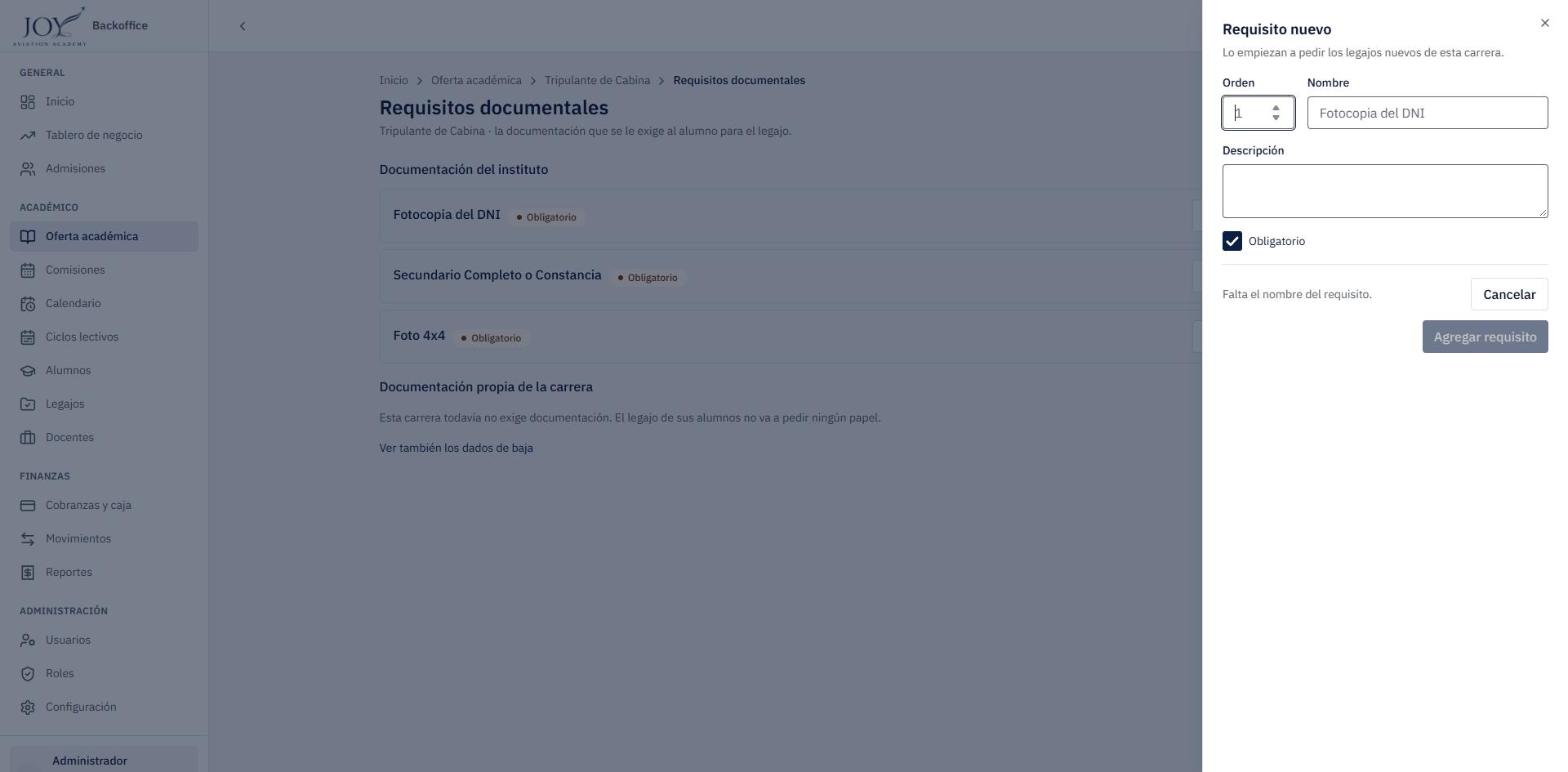
- Complete Nombre. De manera opcional, complete Orden (si se deja vacío toma el siguiente), Descripción y la casilla Obligatorio (viene marcada).
- Haga clic en Agregar requisito.
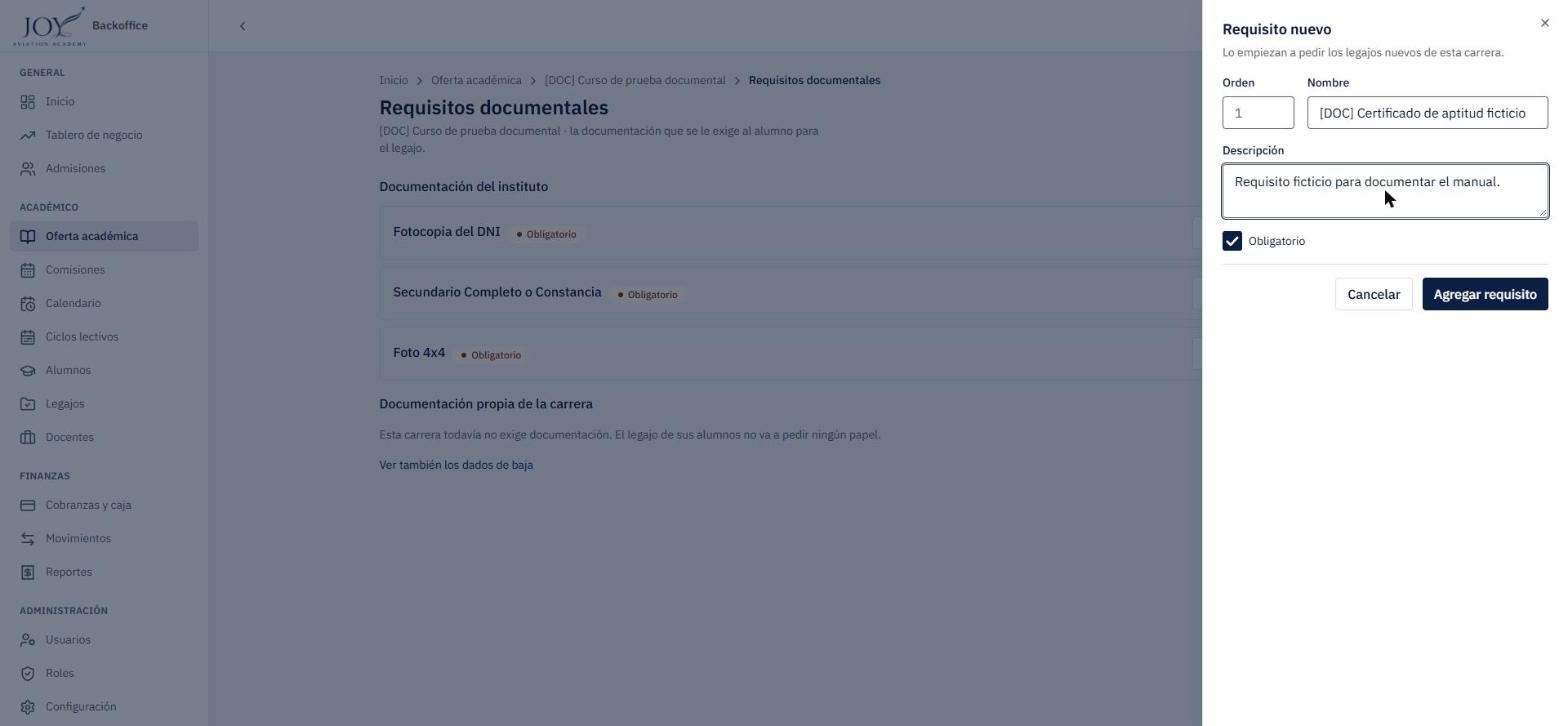
Resultado: el panel se cierra y el requisito aparece en Documentación propia de la carrera, con su orden, nombre, descripción, exigencia (Obligatorio) y los botones Editar y Dar de baja. Empieza a pedirse en los legajos nuevos de la oferta. Mientras falte el nombre, el texto «Falta el nombre del requisito.» explica por qué el botón está deshabilitado.
Editar un requisito propio
- En la fila del requisito, haga clic en Editar. Se abre un panel con Orden, Nombre, Descripción y la casilla Obligatorio.
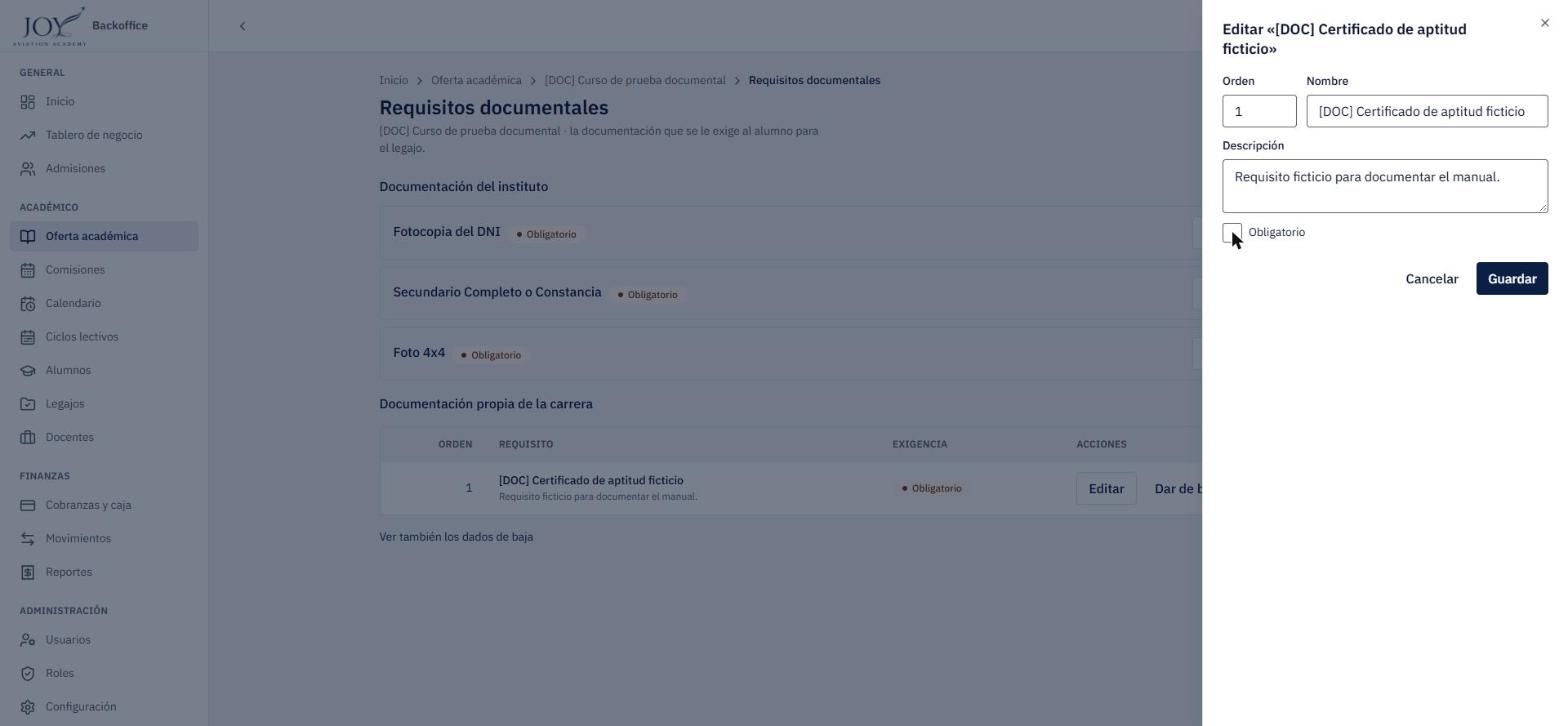
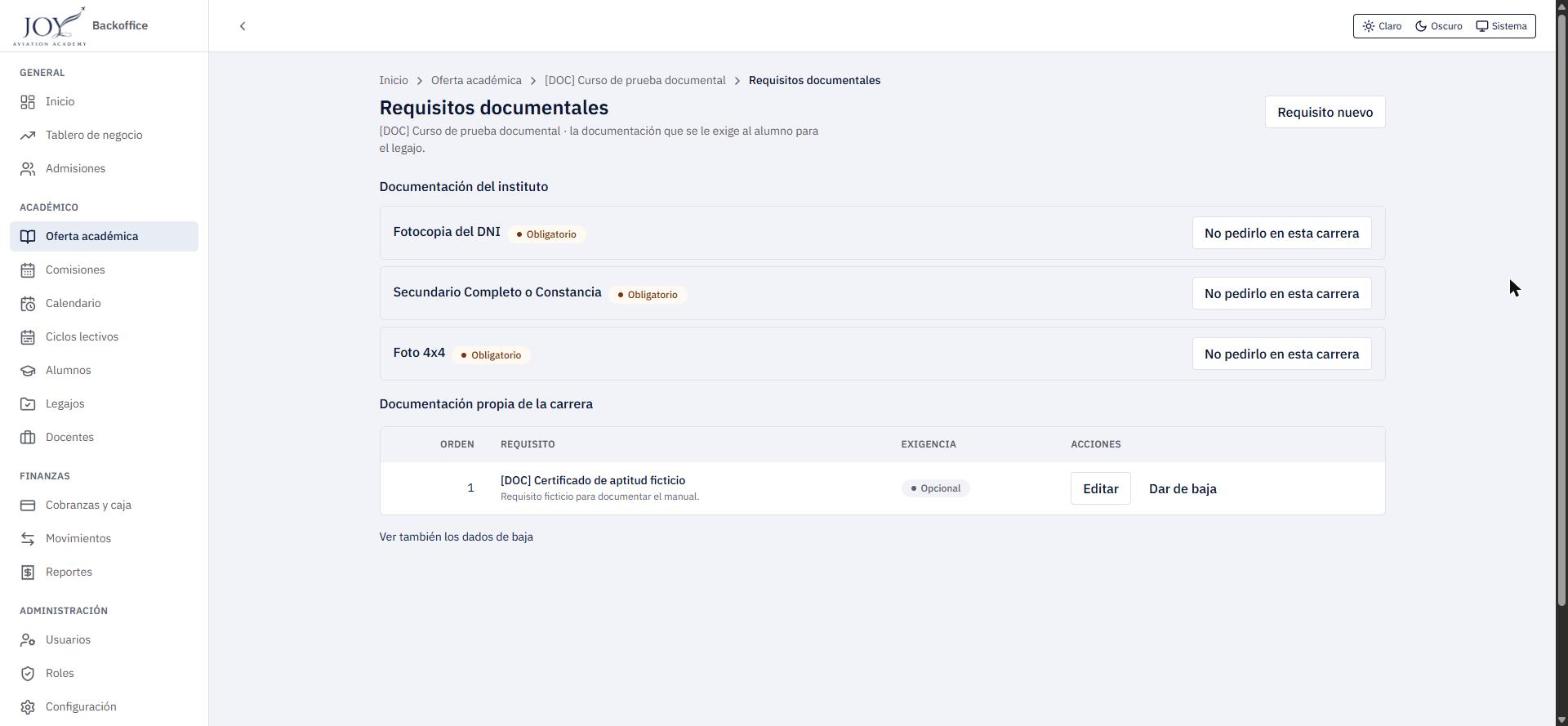
- Modifique los datos, por ejemplo desmarque Obligatorio, y haga clic en Guardar.
Resultado: el panel se cierra y la fila muestra el cambio (la exigencia pasa a Opcional).
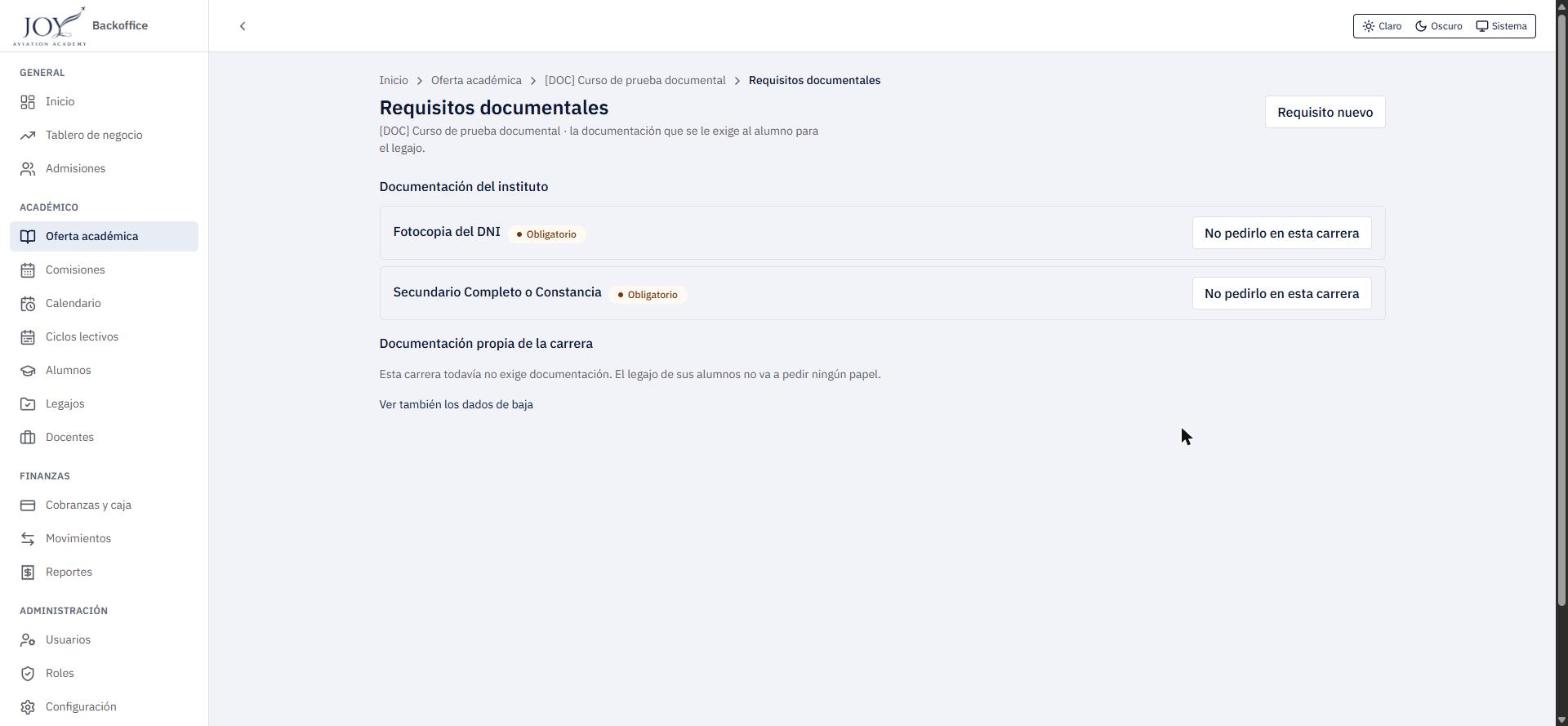
Dar de baja un requisito propio: haga clic en Dar de baja en la fila. La acción se ejecuta de inmediato, sin confirmación ni motivo: el requisito desaparece de la lista y la pantalla vuelve a mostrar «Esta carrera todavía no exige documentación…». La baja es lógica: el requisito deja de pedirse en legajos nuevos y sigue en los que ya lo tenían.
El enlace Ver también los dados de baja muestra los requisitos dados de baja, tachados, con la insignia Dado de baja y la leyenda «Ya no se pide en legajos nuevos»; el enlace Ver sólo los vigentes vuelve a la lista habitual.
Dejar de pedir un requisito del instituto
- En Documentación del instituto, haga clic en No pedirlo en esta carrera sobre el requisito. Solo se ofrece en los requisitos marcados como excluibles; los demás muestran «Lo exige el instituto siempre».
- En la confirmación, escriba el Motivo (obligatorio).
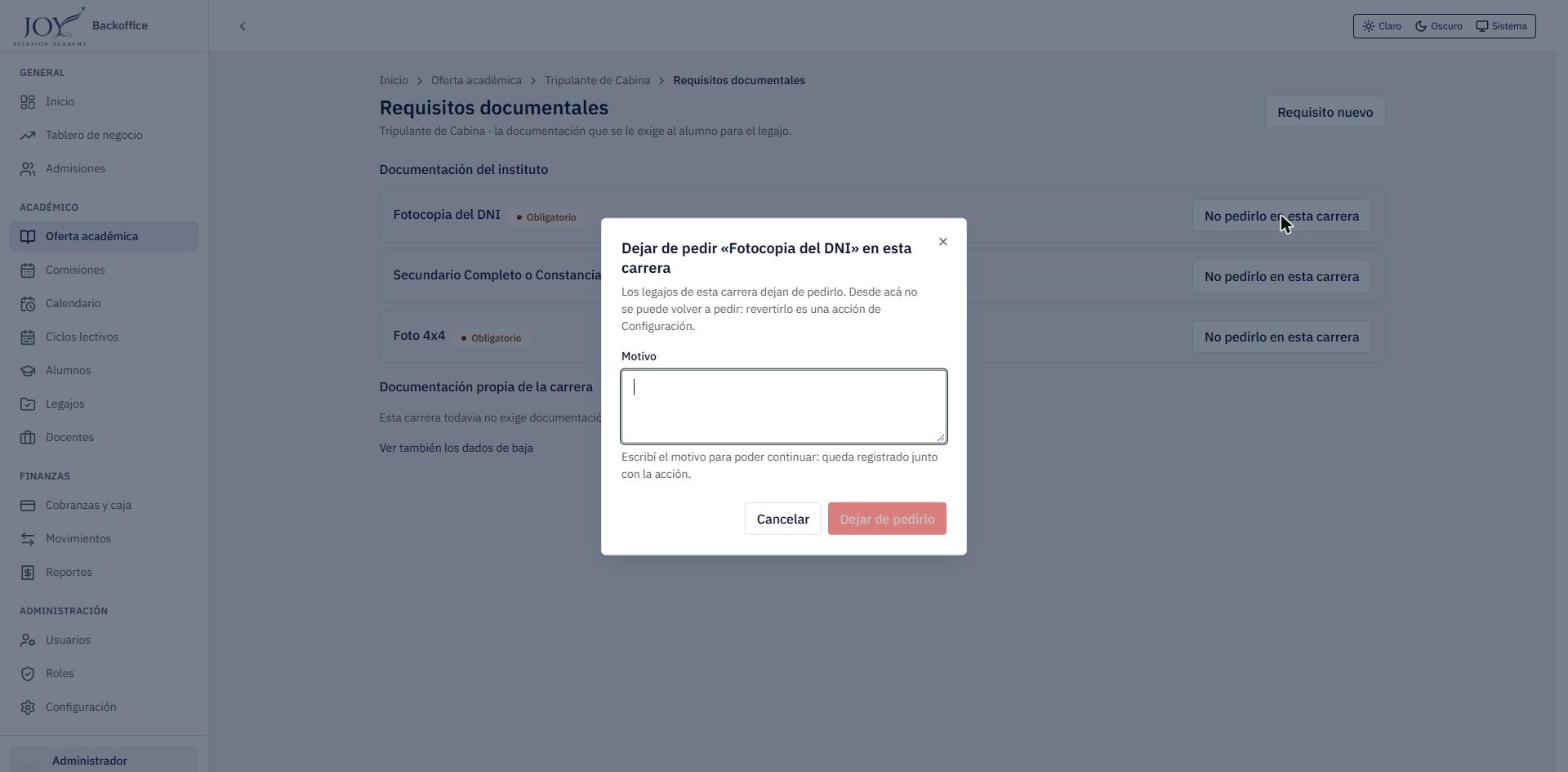
- Haga clic en Dejar de pedirlo, o en Cancelar.
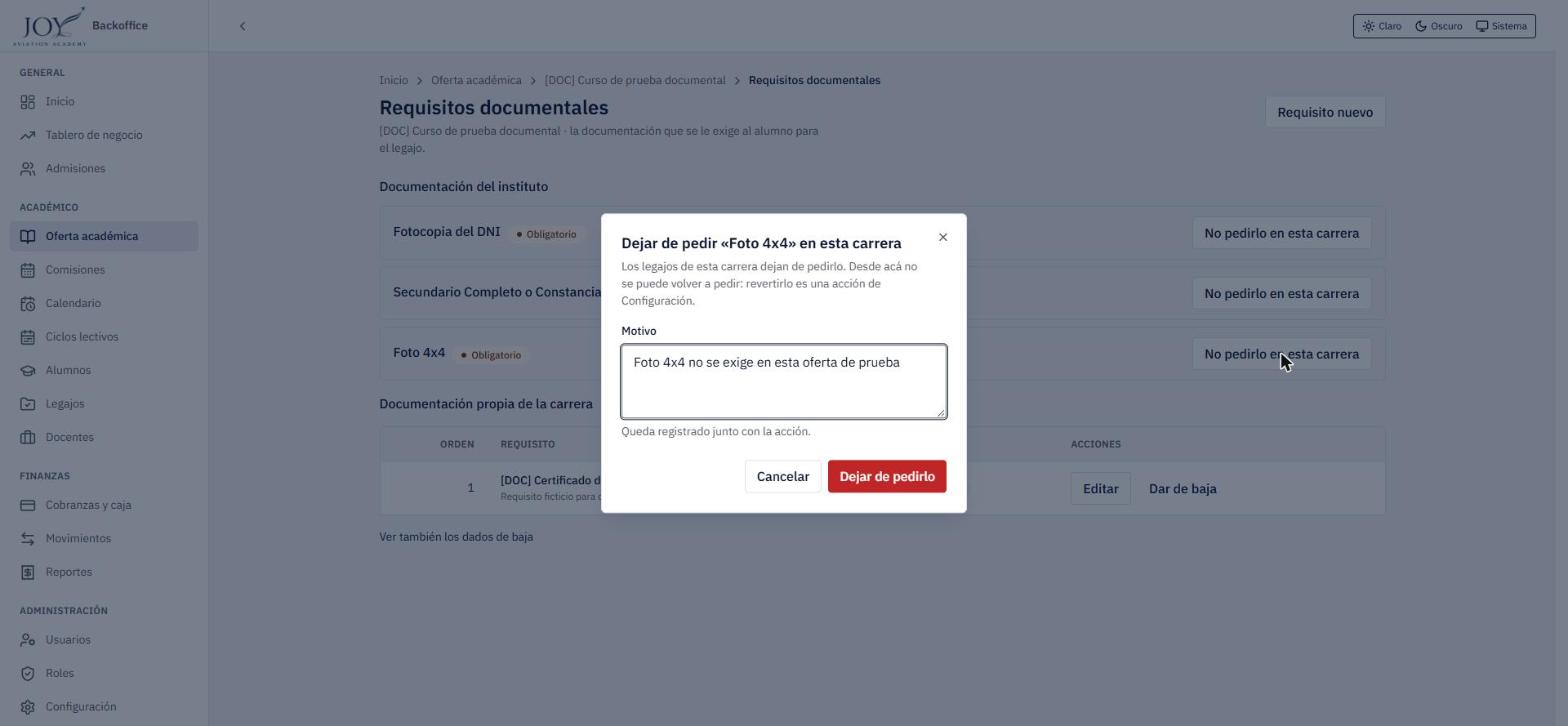
Resultado: el requisito desaparece de Documentación del instituto sin mensaje adicional y los legajos de esa oferta dejan de pedirlo. Desde esta pantalla no se puede volver a pedir: revertirlo es una acción de Configuración.
Flujo 9 — Definir el esquema de aprobación
Cuándo se usa: para fijar la escala, la nota mínima y las reglas de asistencia y recuperatorio de toda la oferta.
Antes de empezar: abrir Más → Definir evaluaciones (ruta /oferta/[cursoId]/evaluacion).
En la parte superior, el bloque Cómo se aprueba en esta carrera resume: Escala, Aprueba desde, Nota máxima, Asistencia mínima y Recuperatorio.
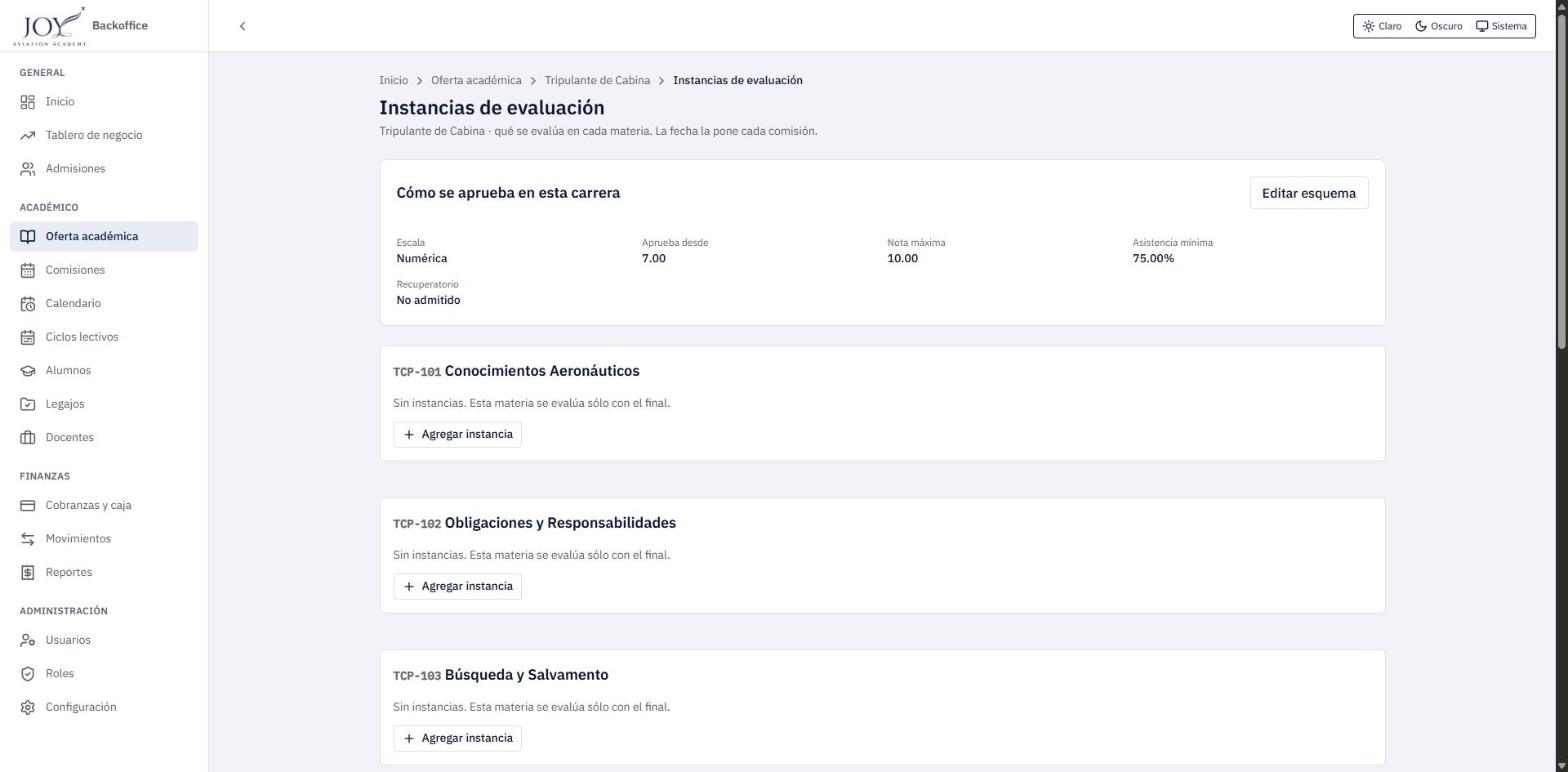
Mientras la oferta no tiene esquema, el bloque indica «Esta carrera todavía no tiene esquema de evaluación. Sin él no hay umbral de aprobación definido para sus materias.» y ofrece Definir esquema.
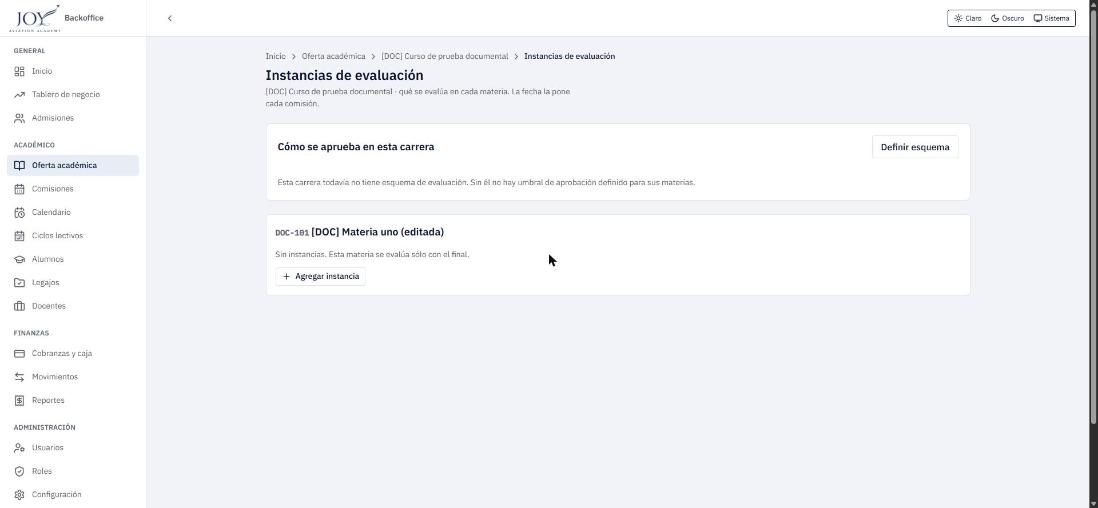
- Haga clic en Editar esquema (o en Definir esquema si la oferta aún no tiene uno).
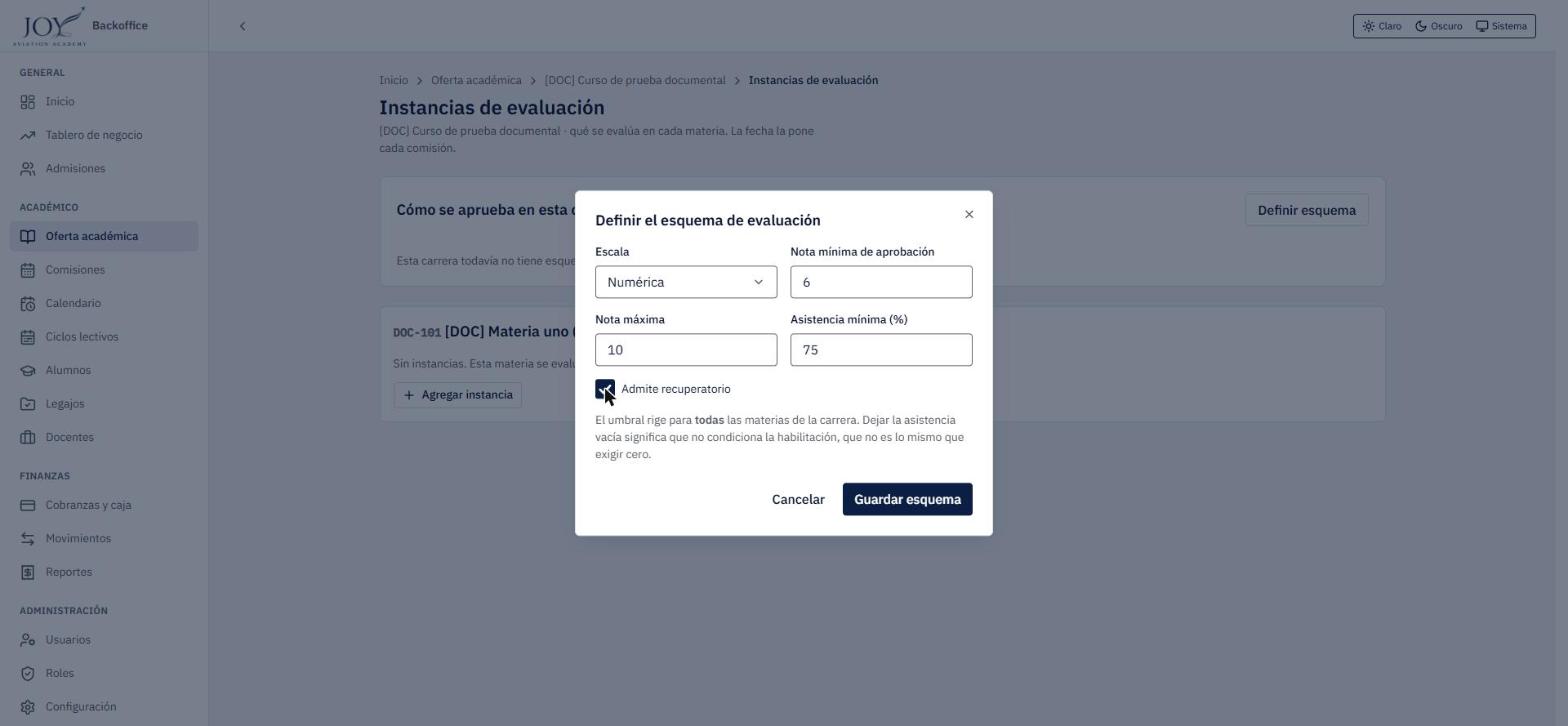
- En el diálogo, complete:
- Escala: Numérica o Conceptual.
- Nota mínima de aprobación.
- Nota máxima.
- Asistencia mínima (%): vacío significa que la asistencia no condiciona, que no es lo mismo que exigir cero.
- Admite recuperatorio (casilla).
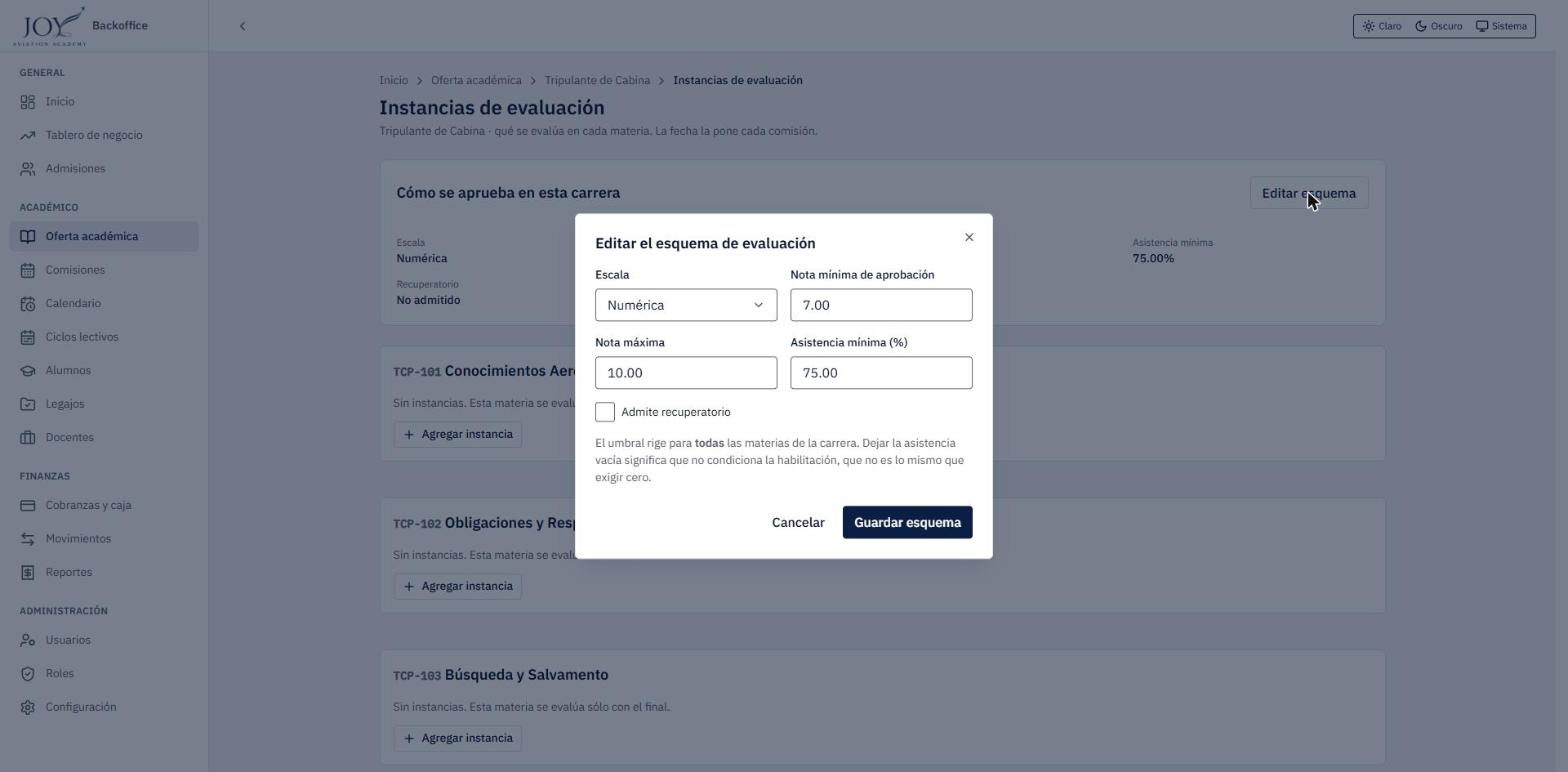
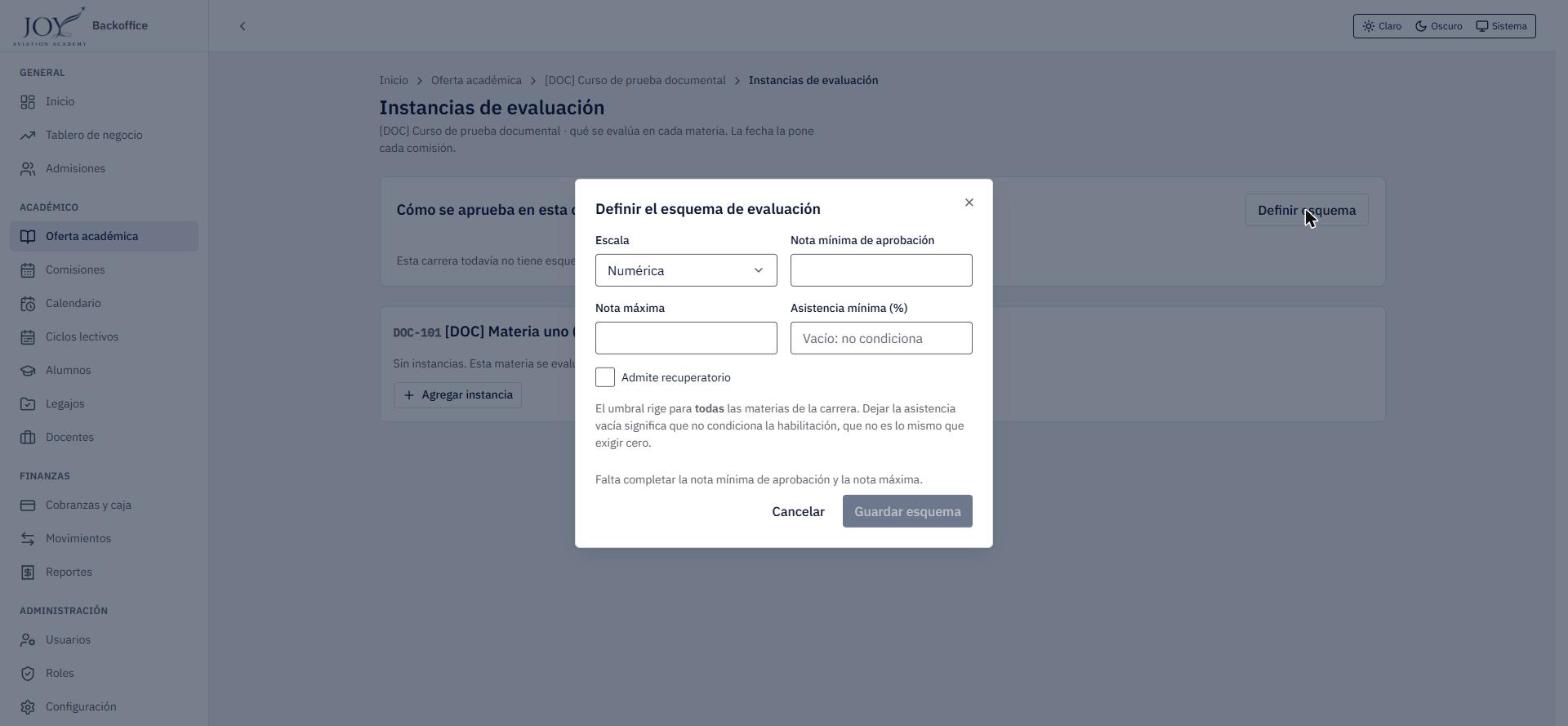
- Con los datos completos (por ejemplo, escala numérica, mínima 6, máxima 10, asistencia 75 %, con recuperatorio), haga clic en Guardar esquema, o en Cancelar.
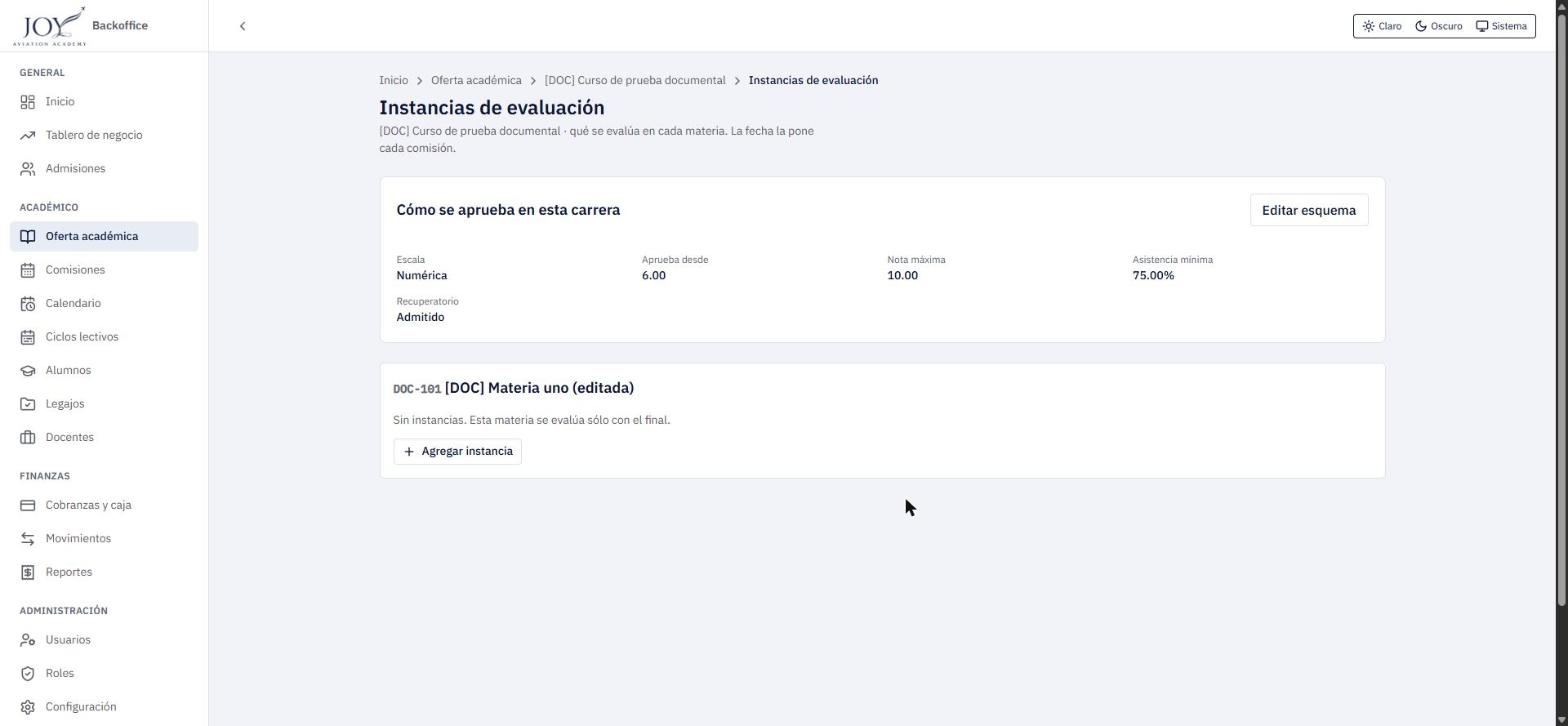
Resultado: el diálogo se cierra y el bloque Cómo se aprueba en esta carrera muestra Escala Numérica, Aprueba desde 6.00, Nota máxima 10.00, Asistencia mínima 75.00% y Recuperatorio Admitido. El botón pasa a ser Editar esquema. El esquema rige para todas las materias de la oferta y es el único umbral de aprobación del sistema.
Problemas frecuentes: si falta un campo, el texto «Falta completar …» aparece junto al botón; si un valor es inválido, se marca en su campo y el texto «Corregí los campos marcados para poder guardar.» explica por qué no se puede guardar.
Flujo 10 — Definir las instancias de evaluación de cada materia
Cuándo se usa: para indicar qué se evalúa en cada materia (parciales, trabajos prácticos, final, etc.). La fecha de cada instancia la pone cada comisión. Antes de empezar: abrir la pantalla Instancias de evaluación (Flujo 9).
- En el bloque de la materia, haga clic en Agregar instancia. Se agrega una fila con tipo Parcial.
- Elija el tipo en el desplegable (Parcial, Oral, Trabajo práctico, Final o Recuperatorio) y escriba el nombre de la instancia.
- Repita para sumar más instancias. Para quitar una, use el ícono de papelera de su fila.
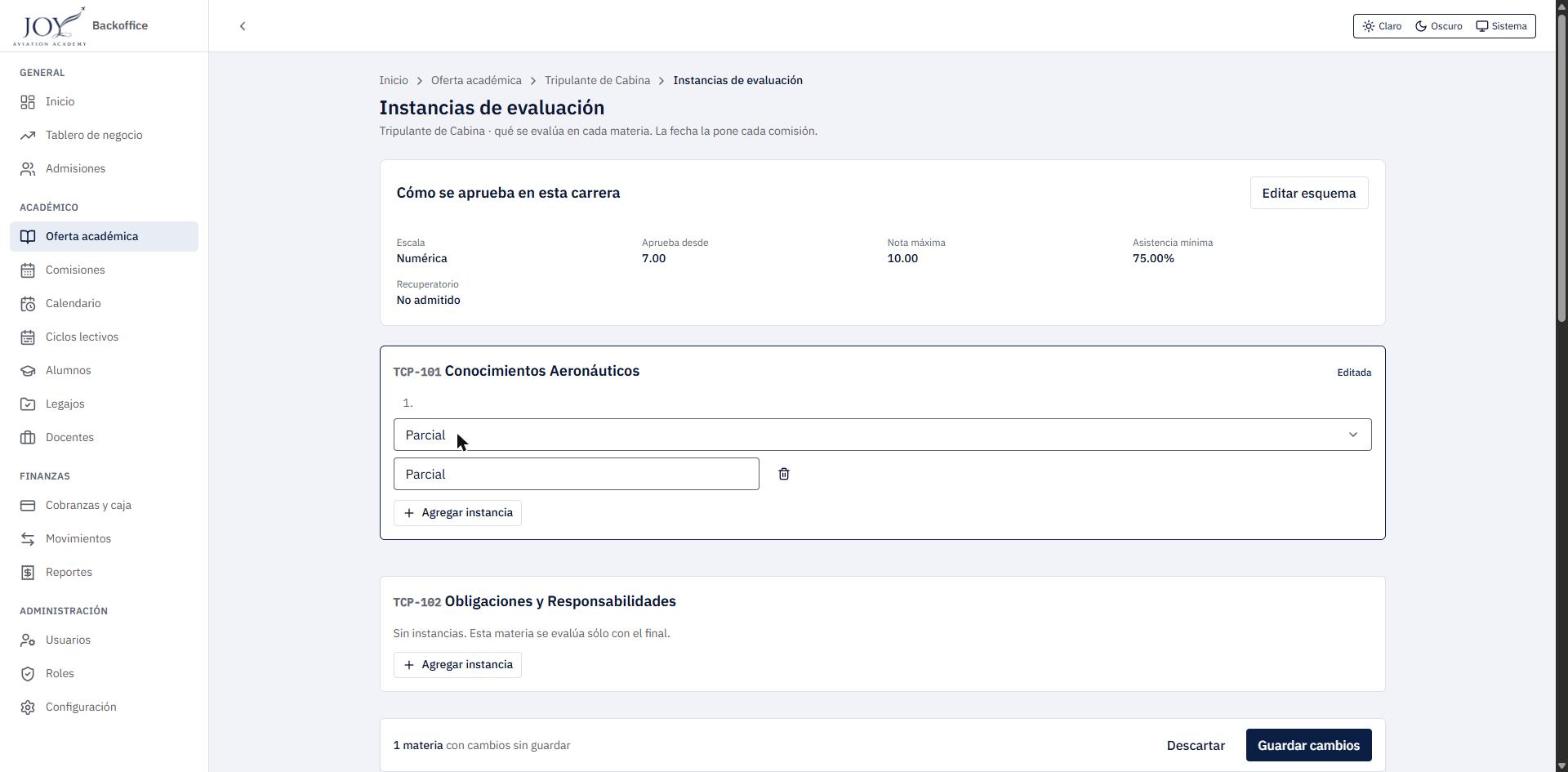
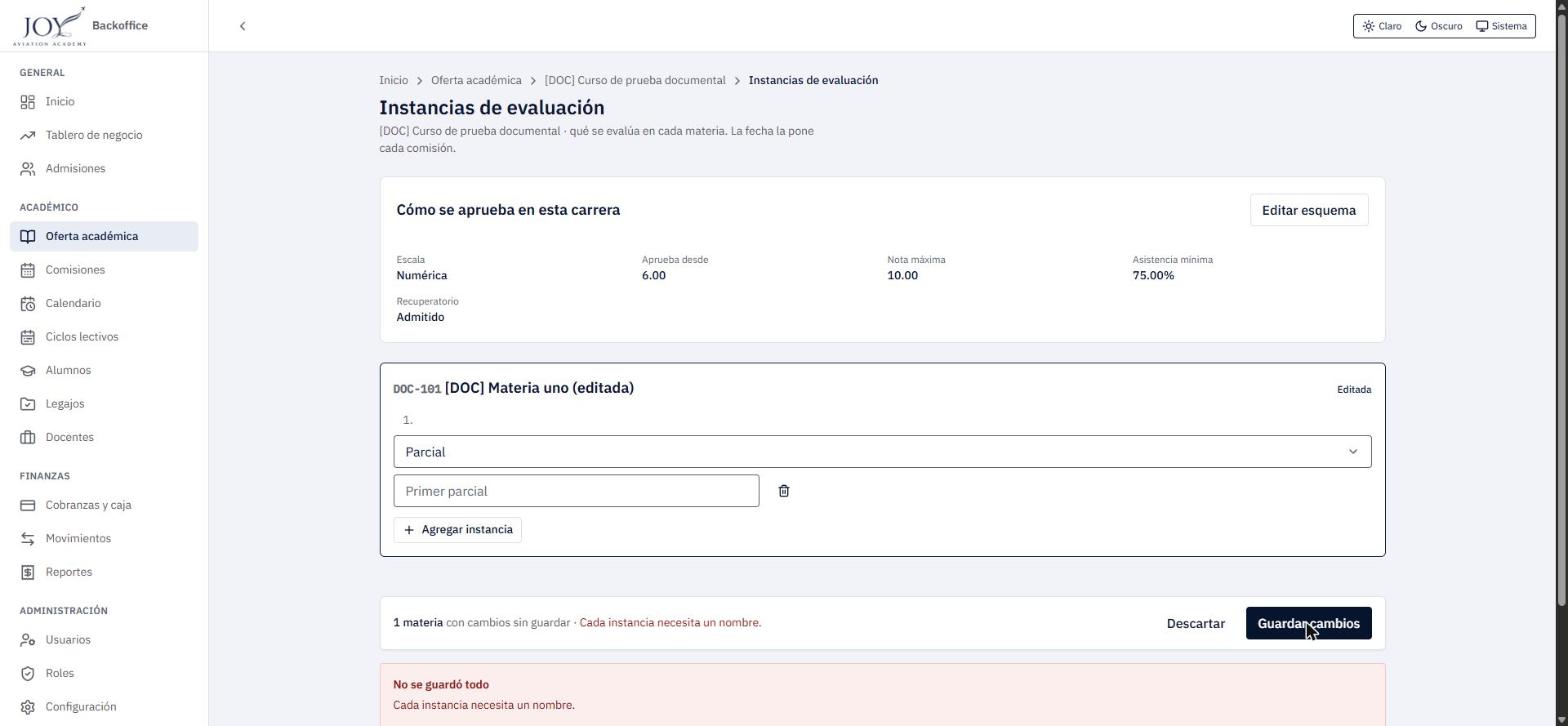
- La materia queda marcada como Editada y al pie aparece una barra con la cantidad de materias con cambios sin guardar, y los botones Descartar y Guardar cambios. Todas las materias se guardan de una vez.
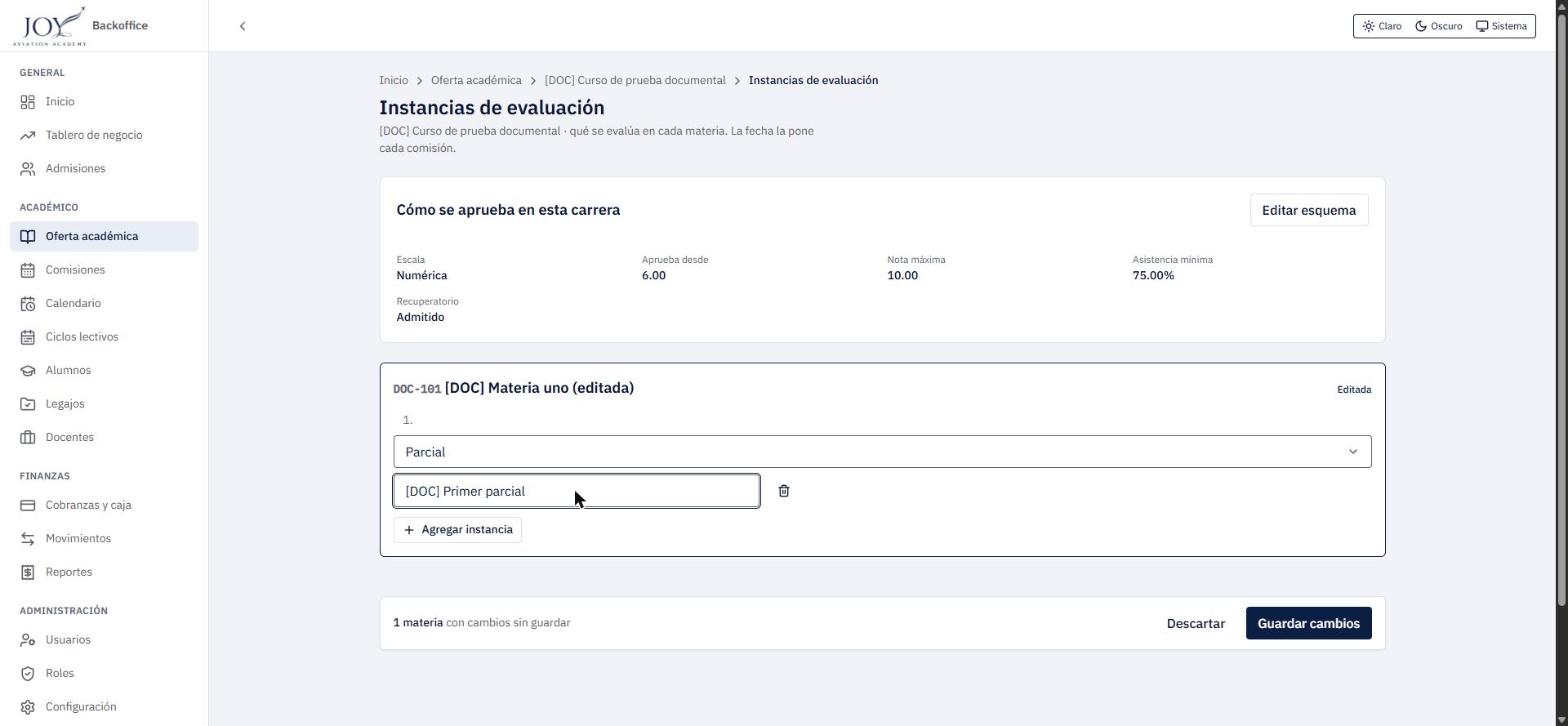 5. Haga clic en Guardar cambios. Si una instancia no tiene nombre, el guardado se frena: la barra muestra «Cada instancia necesita un nombre.» y debajo aparece un aviso rojo No se guardó todo.
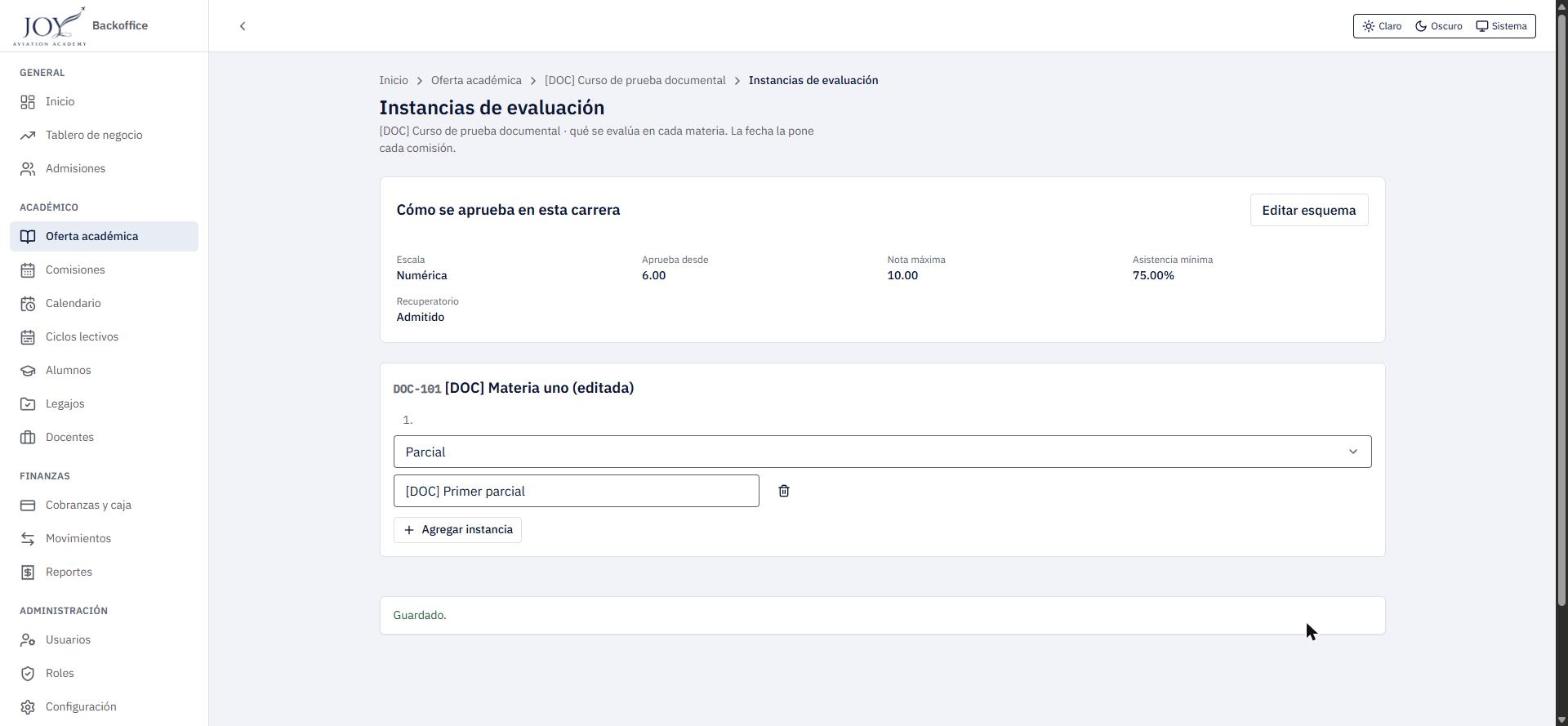
Resultado: la barra de cambios se reemplaza por el mensaje «Guardado.» y la marca Editada desaparece. Las instancias quedan registradas, numeradas según su posición, y las comisiones nuevas de la oferta las heredan con fecha pendiente. Una materia sin instancias es válida: se evalúa solo con el final.
Problemas frecuentes: si alguna materia no se guarda, el aviso indica cuáles quedaron sin guardar y cuáles sí.
Reglas y conceptos a tener en cuenta
- Tipos de oferta: hay tres valores cerrados (Carrera, Curso de capacitación y Taller). El tipo solo define cómo se presenta la oferta en el sitio; todas las demás reglas valen igual para los tres.
- Nacen inactivas: una oferta nueva queda inactiva. Se activa desde su ficha cuando tiene arancel vigente y al menos una materia en el plan. Una oferta inactiva no aparece en el sitio ni admite inscripciones ni comisiones nuevas.
- La cuota no es de la oferta: la oferta tiene matrícula y precio total; la cuota mensual sale de cada comisión, según sus meses o su cuota propia.
- El precio vive en Finanzas: desde Oferta académica solo se consulta.
- Los planes ya instanciados no cambian: una comisión conserva la copia del plan que instanció al crearse. Cambiar o dar de baja una materia afecta solo a las comisiones que se lancen después.
- Las materias son de cada oferta: no hay catálogo compartido entre ofertas; editar una materia no altera el plan de otra.
- Un único umbral de aprobación: la nota mínima del esquema de la oferta es el único valor que usa el sistema para aprobar.
- Bajas lógicas: las materias y los requisitos documentales se dan de baja de forma lógica, nunca se eliminan.
- Dirección pública única: no puede repetirse entre ofertas, y cambiarla rompe los enlaces anteriores.
Atención
Los flujos de este manual se ejecutaron en el sandbox con datos de prueba marcados «[DOC]». Lo marcado como «según especificación» o «según el código» describe comportamiento que no se pudo ejecutar y no una operación realizada durante la captura.