Roles
Roles y permisos define qué puede hacer cada rol dentro del sistema. Un rol es un conjunto de permisos del catálogo; un cambio en un rol alcanza a todas las personas que lo tienen, a la vez. Lo usa el personal administrador.
Cómo llegar: menú lateral → Administración → Roles (rutas /roles y /roles/[rolId]). También desde el botón Roles y permisos del listado de Usuarios. La pantalla se titula Roles y permisos.
Permisos: hace falta el permiso de administrar roles; sin él la pantalla responde como si no existiera.
Qué se puede hacer
- Ver los roles, cuántos permisos tiene cada uno y a cuántas personas alcanza.
- Crear un rol nuevo y componer sus permisos.
- Tildar o destildar permisos de cualquier rol y guardar.
- Cambiar el nombre de un rol.
- Eliminar un rol propio del instituto (si nadie lo tiene).
- Detectar permisos que ningún rol tiene («Capacidades sin dueño»).
La pantalla
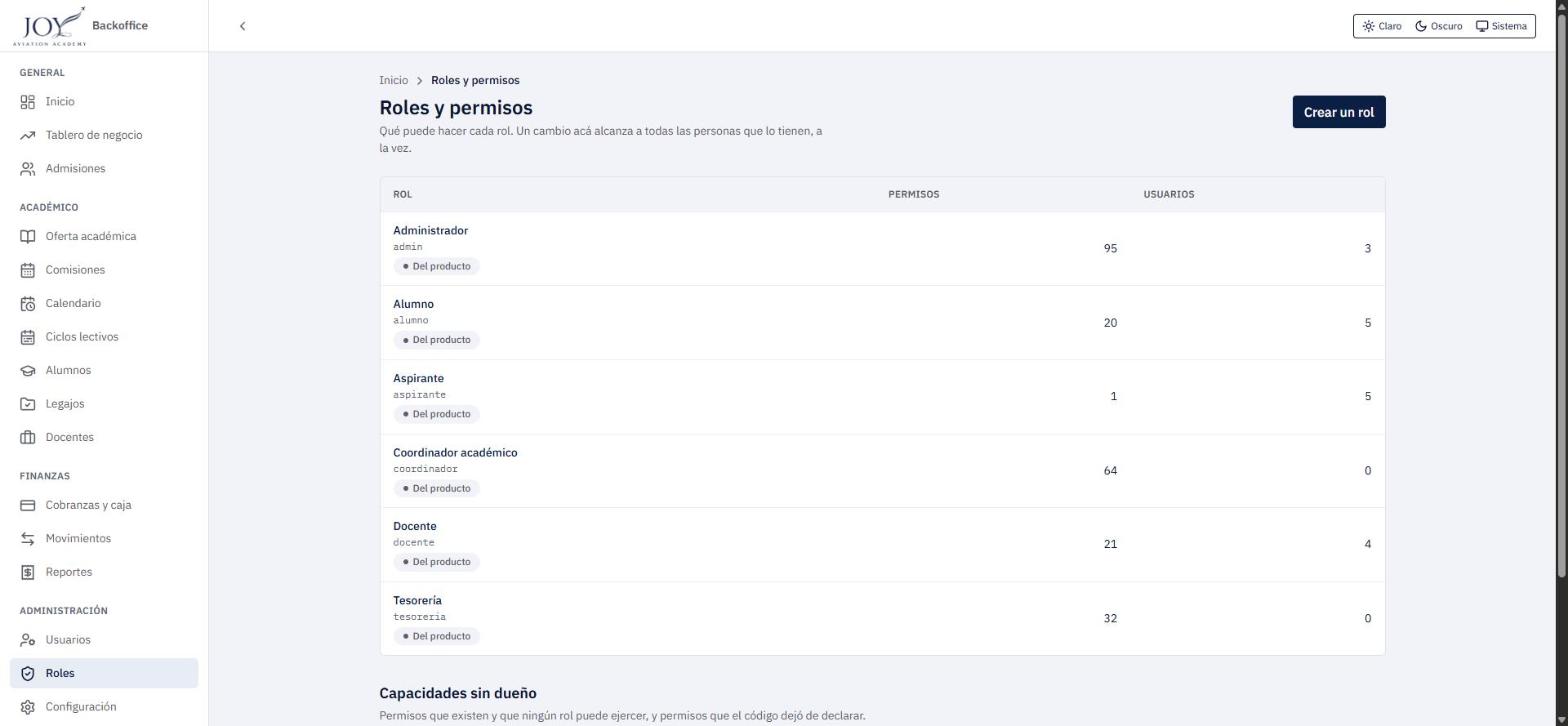
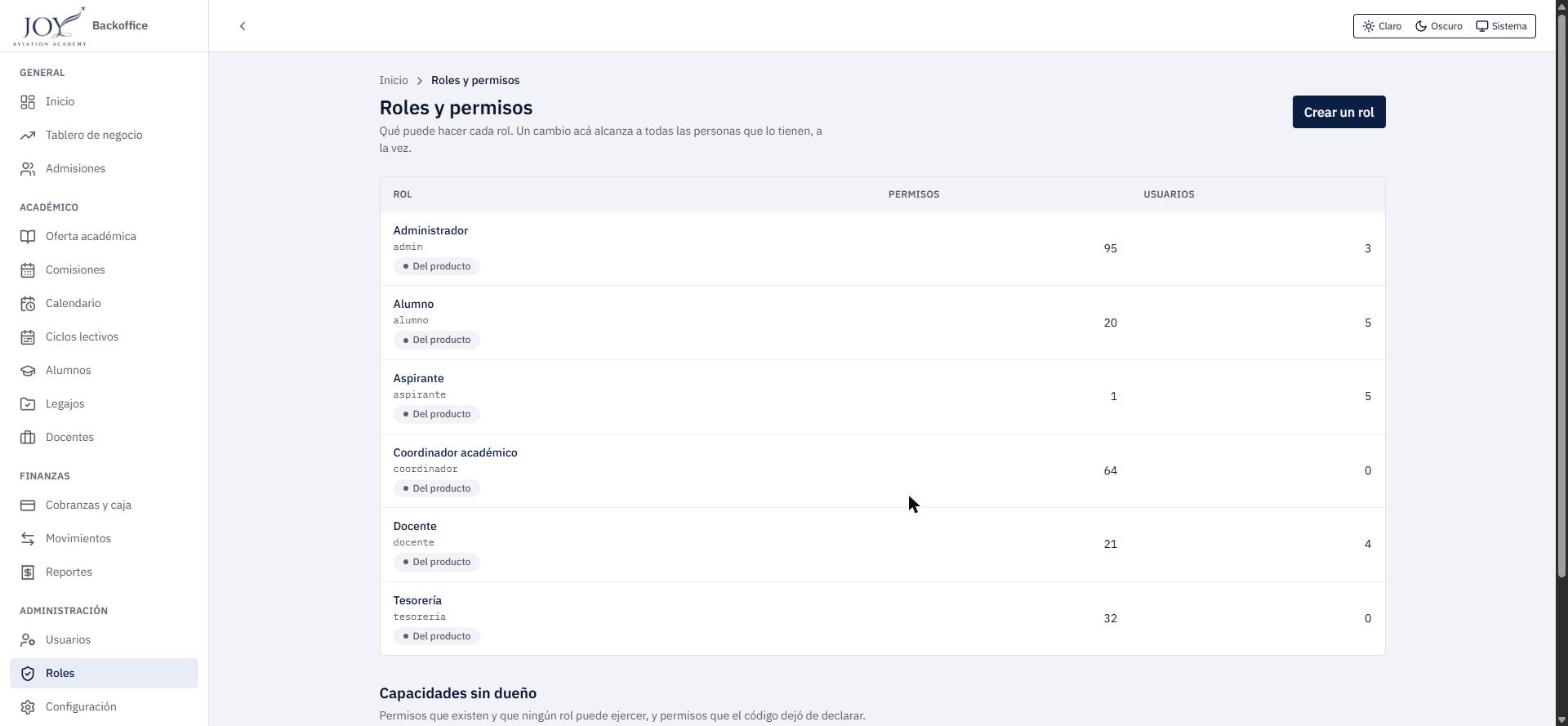
La tabla muestra Rol (nombre, código y la insignia Del producto si vino con el sistema), Permisos (cantidad) y Usuarios (cantidad de personas con ese rol). Los roles del producto son Administrador, Alumno, Aspirante, Coordinador académico, Docente y Tesorería. Haga clic en el nombre de un rol para abrir su ficha.
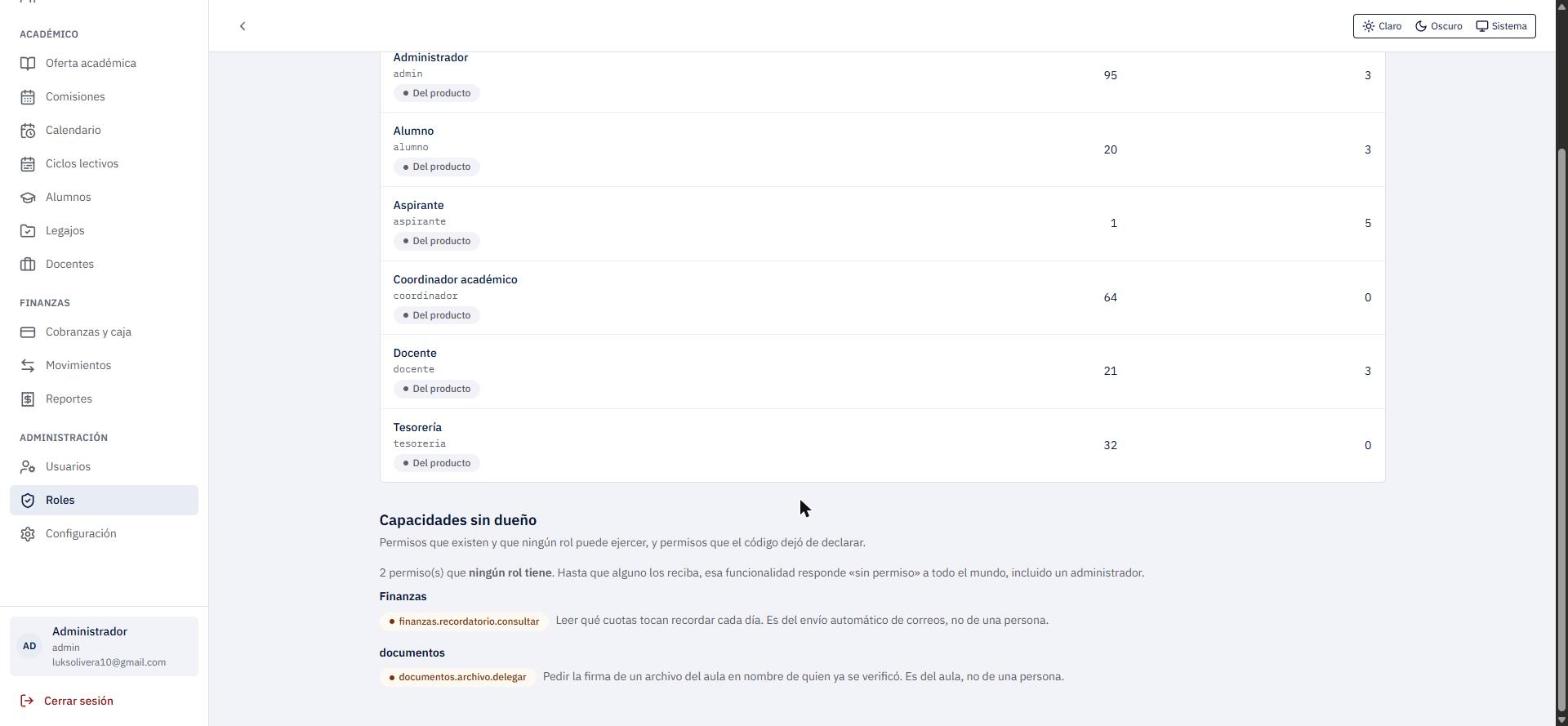
Debajo, la sección Capacidades sin dueño lista los permisos que existen y ningún rol puede ejercer, y los que el código dejó de declarar.
Flujos
Flujo 1 — Ver qué puede hacer un rol
Cuándo se usa: para revisar o auditar los permisos de un rol. Antes de empezar: ninguno.
- Ingrese a Roles y haga clic en el nombre del rol.
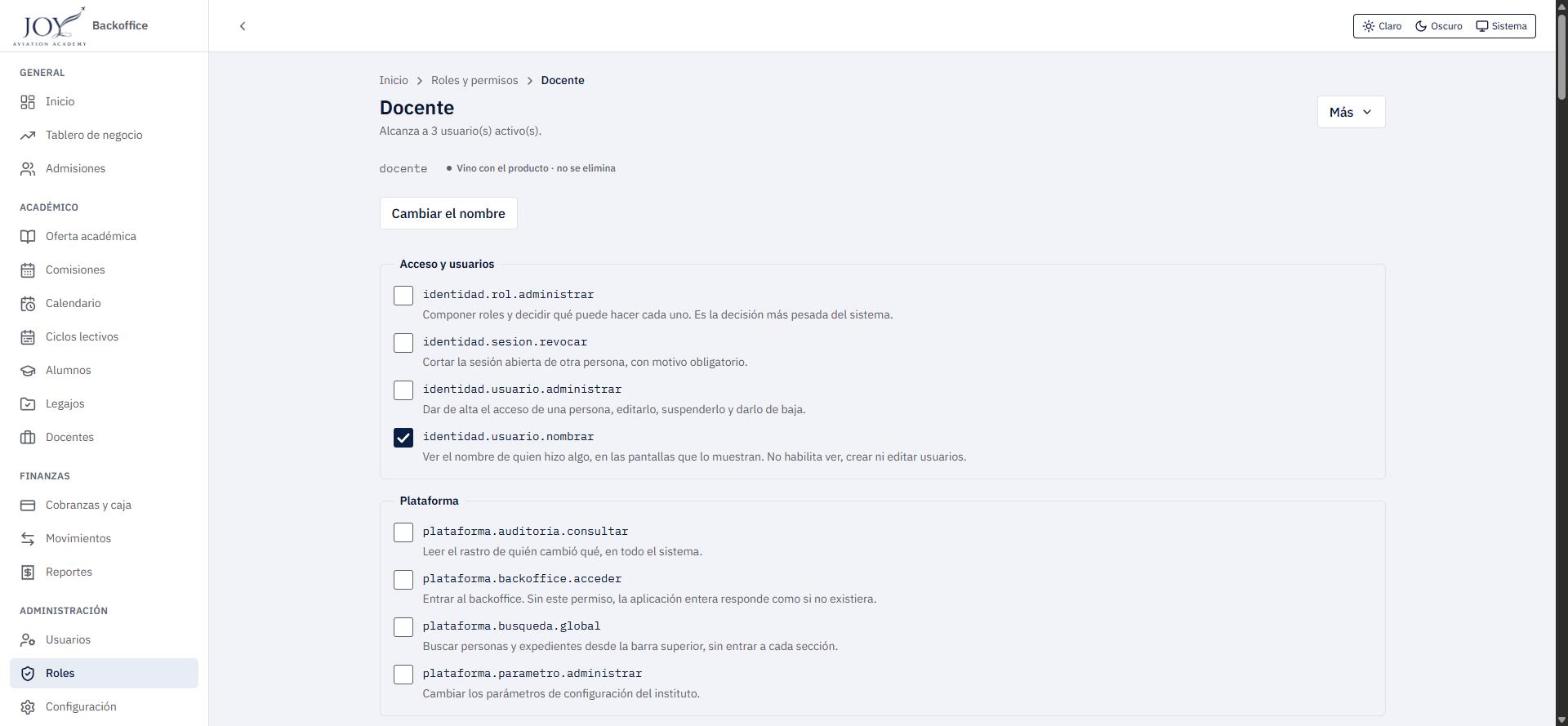
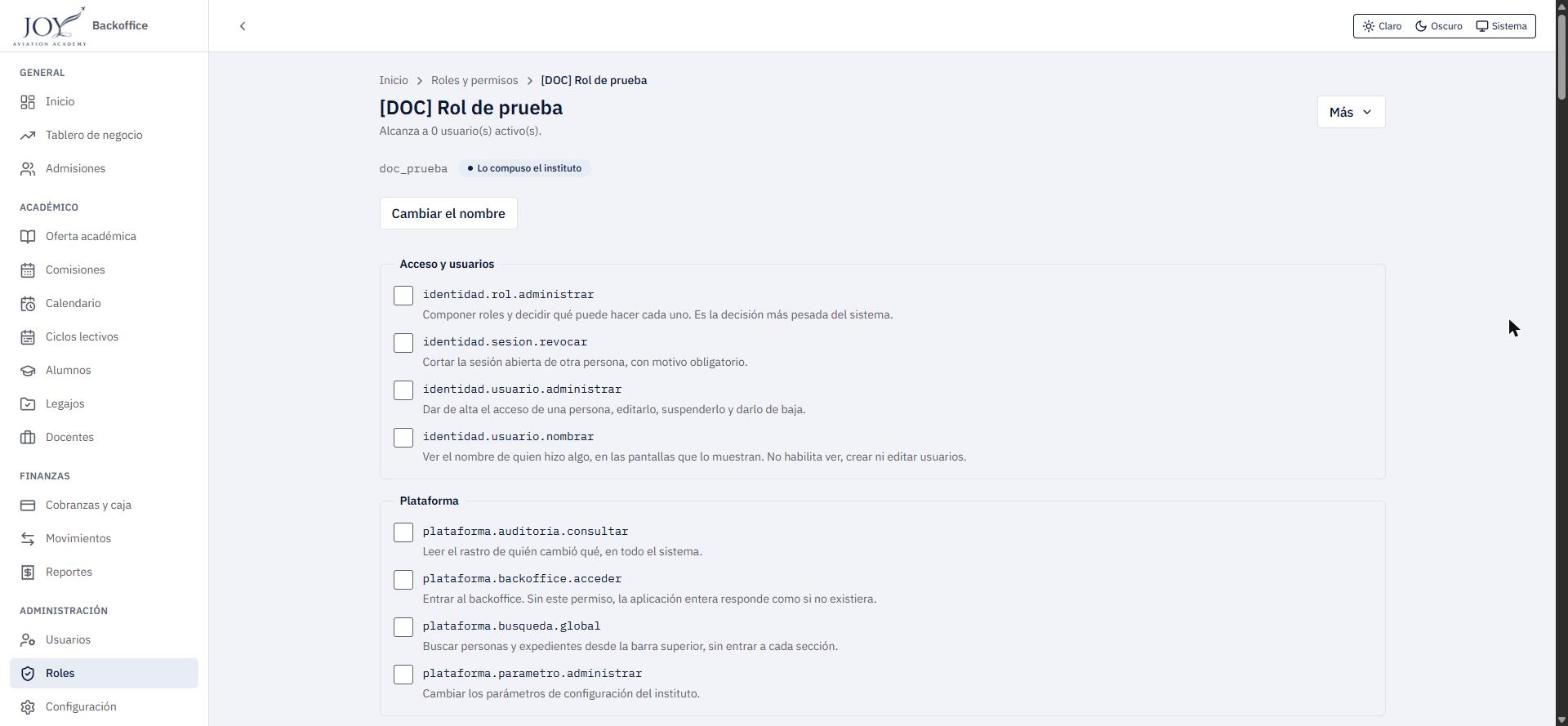
- Arriba se ve el nombre, «Alcanza a N usuario(s) activo(s).», el código y una insignia: Vino con el producto · no se elimina o Lo compuso el instituto.
- Los permisos se agrupan por área (por ejemplo Acceso y usuarios, Plataforma). Cada permiso muestra su código y una descripción; está tildado si el rol lo tiene.
Resultado: vista completa de lo que habilita el rol.
Flujo 2 — Crear un rol
Cuándo se usa: cuando se necesita un perfil nuevo (por ejemplo «Auditoría externa»). Antes de empezar: definir el código (identidad del rol, no se cambia después) y el nombre.
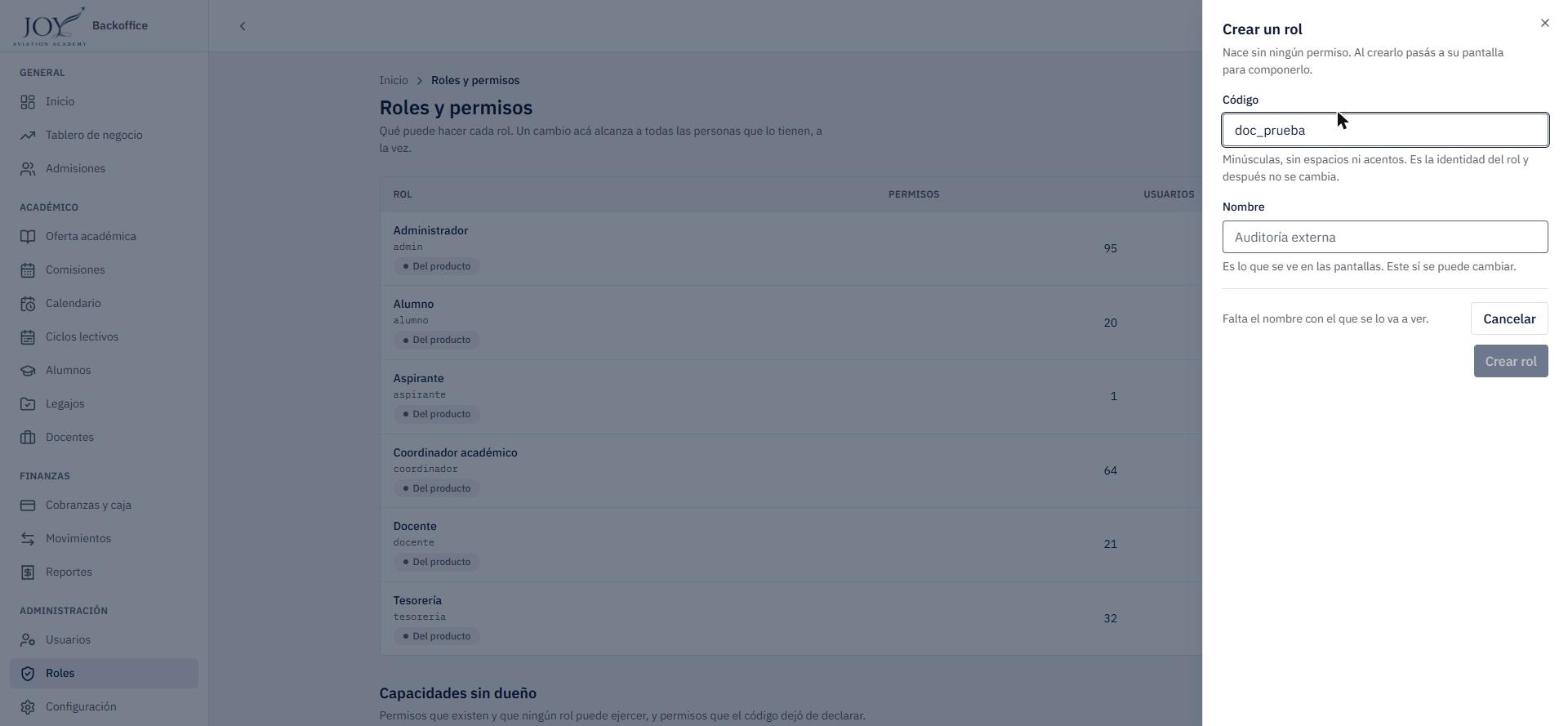
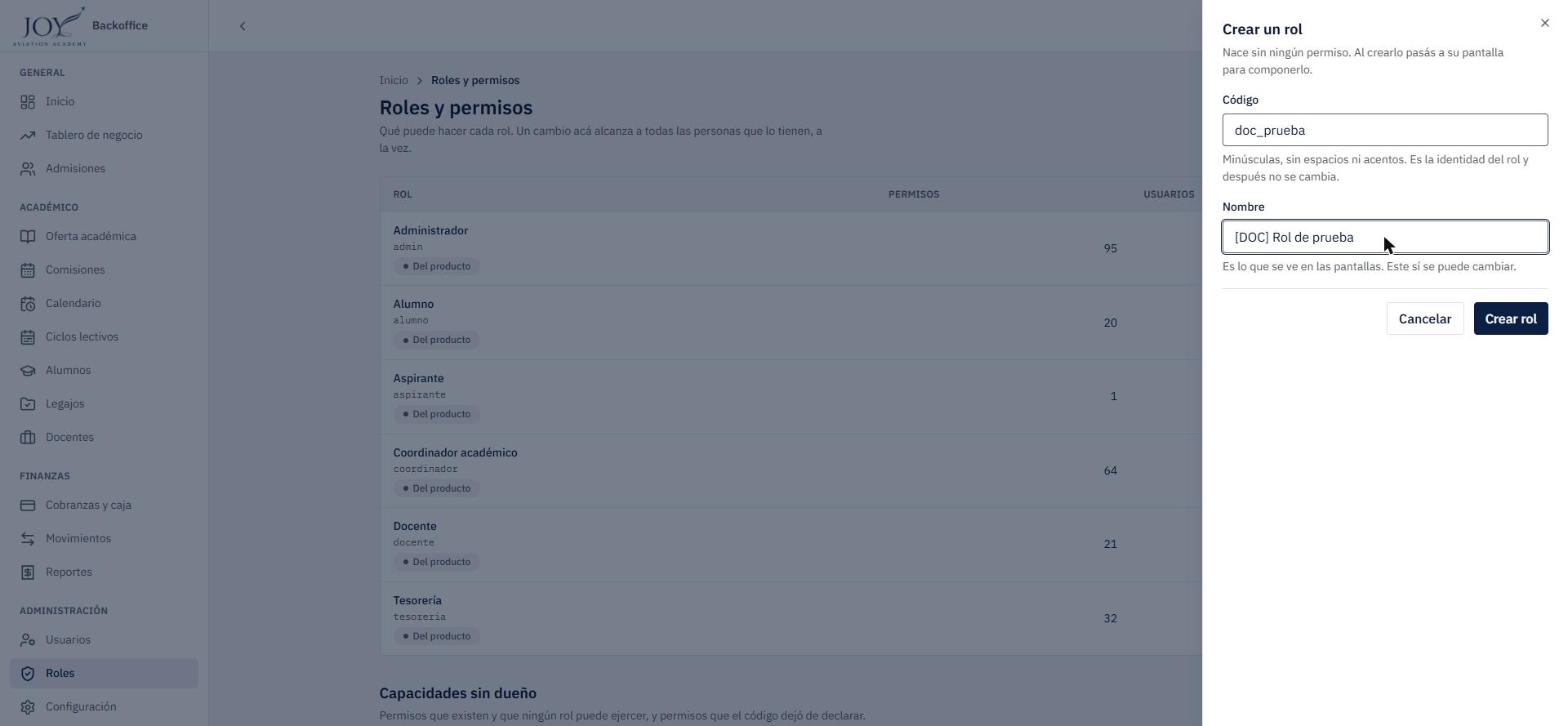
- En el listado haga clic en Crear un rol. Se abre un panel a la derecha.
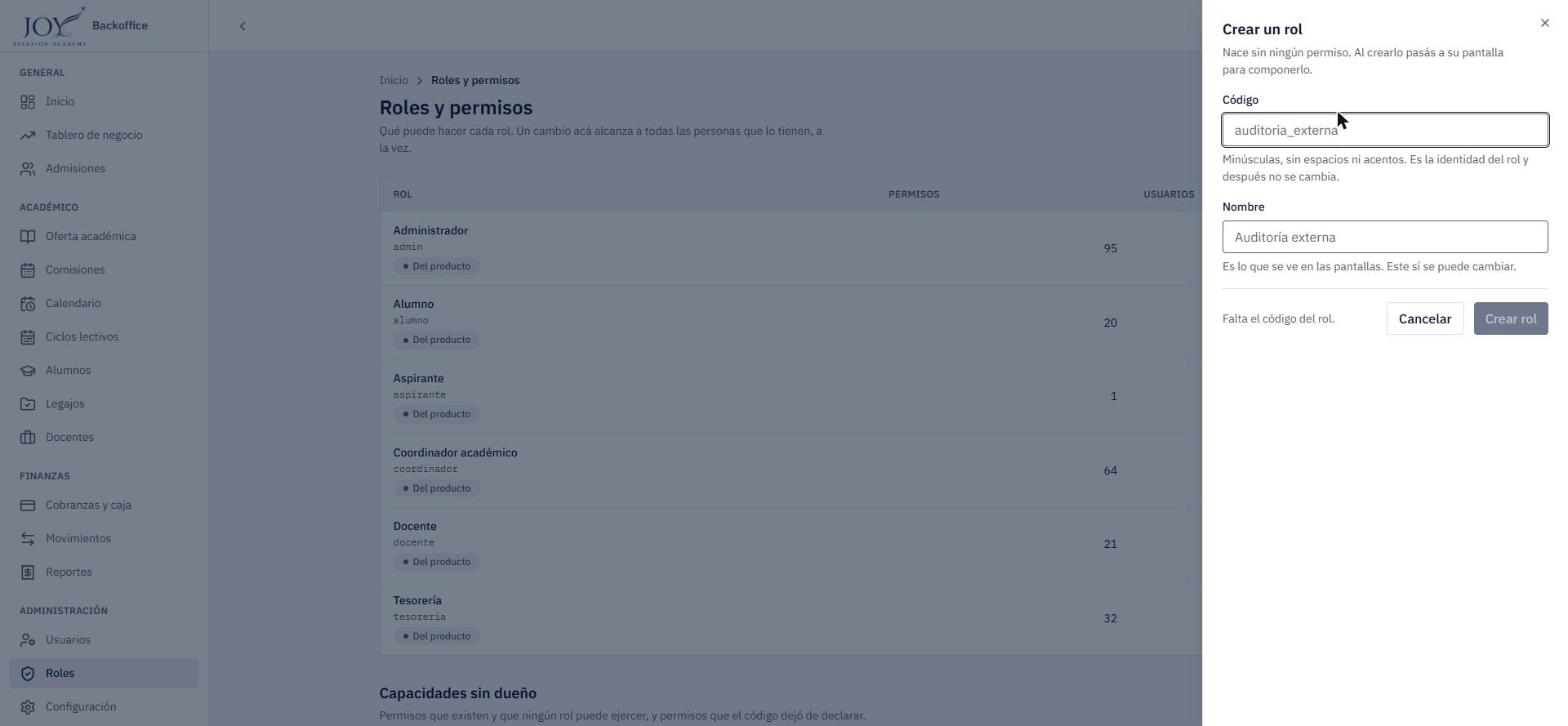
- Complete Código: minúsculas, sin espacios ni acentos (ejemplo:
auditoria_externa). - Complete Nombre: es lo que se ve en las pantallas y sí se puede cambiar después.
- Haga clic en Crear rol (o Cancelar).
Resultado: el panel se cierra y la pantalla pasa a la ficha del rol nuevo: título con el nombre, «Alcanza a 0 usuario(s) activo(s).», el código, la insignia Lo compuso el instituto y todos los permisos sin tildar. El rol nace sin ningún permiso y se compone como se explica en el flujo siguiente.
 Problemas frecuentes: «Falta el código del rol.» y «Falta el nombre con el que se lo va a ver.» (junto al botón, que queda deshabilitado hasta completar ambos); el código debe ser único.
Flujo 3 — Cambiar los permisos de un rol
Cuándo se usa: para dar o quitar capacidades a todas las personas con ese rol. Antes de empezar: abrir la ficha del rol. Se pueden editar los permisos de cualquier rol, incluidos los del producto.
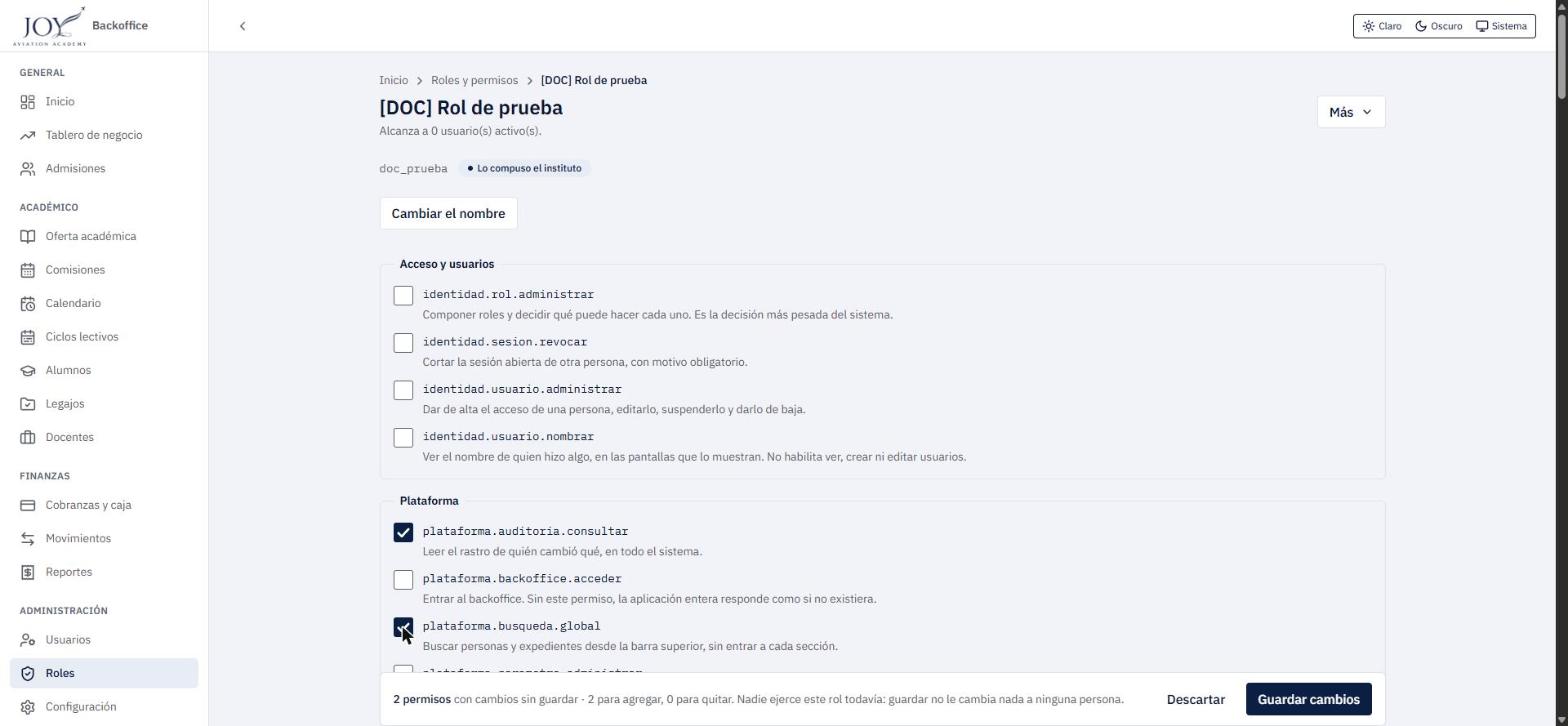
- Tilde o destilde los permisos que correspondan.
- En cuanto hay cambios aparece, pegada al pie, la barra de cambios con el resumen: «N permiso con cambios sin guardar · N para agregar, N para quitar. Al guardar, N usuario(s) van a poder hacer cosas distintas — sin que nadie les avise.» Si nadie tiene el rol, indica que «guardar no le cambia nada a ninguna persona».
- Si los cambios le quitan permisos que usted mismo tiene, la barra advierte en rojo: «Ojo: te estás quitando permisos que vos tenés». Si entre ellos está el de administrar roles, después de guardar no podrá volver a esta pantalla para deshacerlo.
- Haga clic en Guardar cambios, o en Descartar para volver al estado guardado.
Resultado: aparece el aviso «Guardado.» (en un rol sin usuarios agrega «Nadie ejerce este rol todavía, así que no cambió nada a ninguna persona.»), la barra desaparece y los permisos quedan tildados. El cambio queda auditado con actor, fecha, valor anterior y valor nuevo.
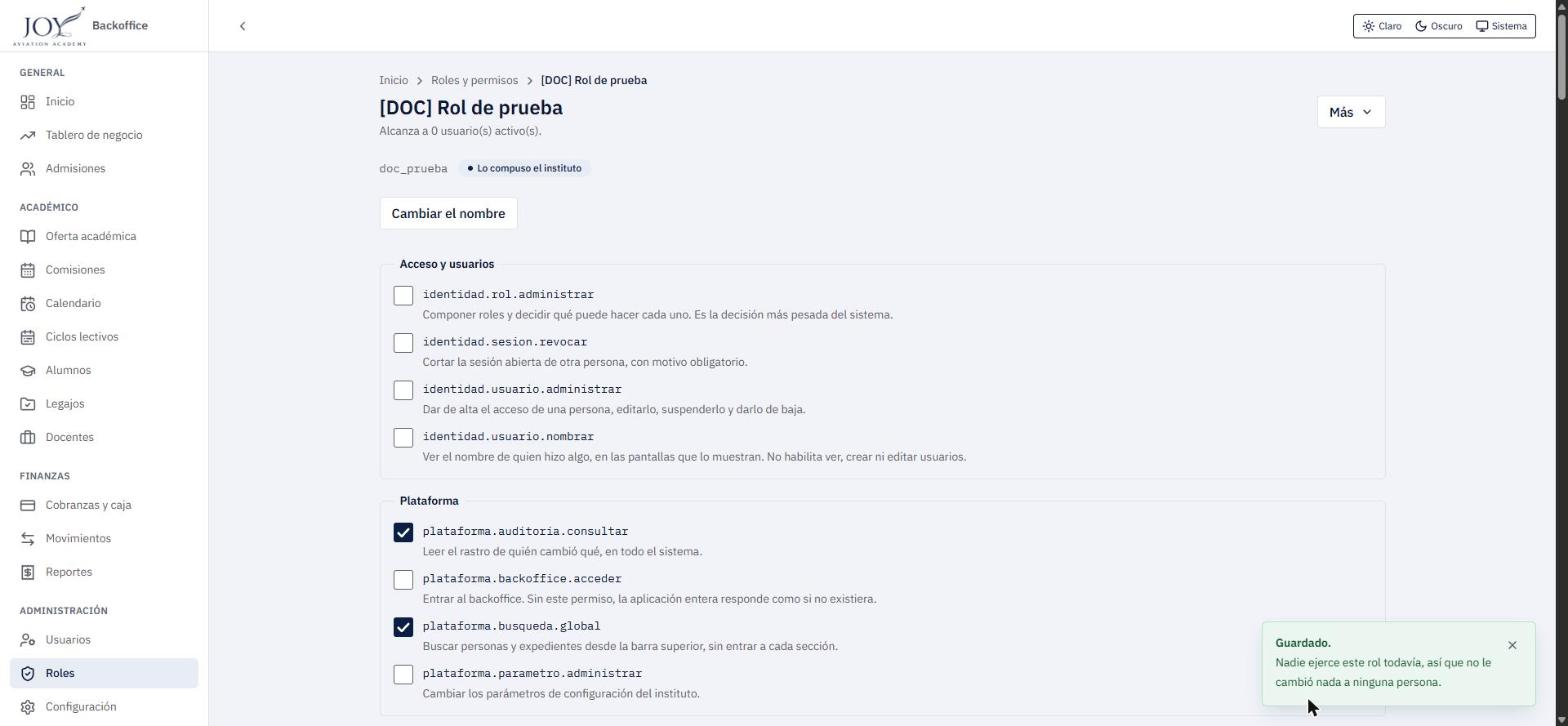 Los permisos marcados En desuso (el código ya no los declara) o Ningún rol lo tiene se identifican con insignias.
Problemas frecuentes: el sistema impide dejar a la plataforma sin quien la administre: no se puede quitar el permiso de administrar usuarios o de administrar roles al último rol que lo tiene. También puede aparecer «No pudimos conectarnos. Probá de nuevo.».
Nota
En la prueba los permisos se guardaron sólo en un rol de prueba sin usuarios, que luego se eliminó. No se modificaron los permisos de los roles del producto.
Flujo 4 — Cambiar el nombre de un rol
Cuándo se usa: para corregir el nombre visible. El código no cambia. Antes de empezar: abrir la ficha del rol.
- Haga clic en Cambiar el nombre.
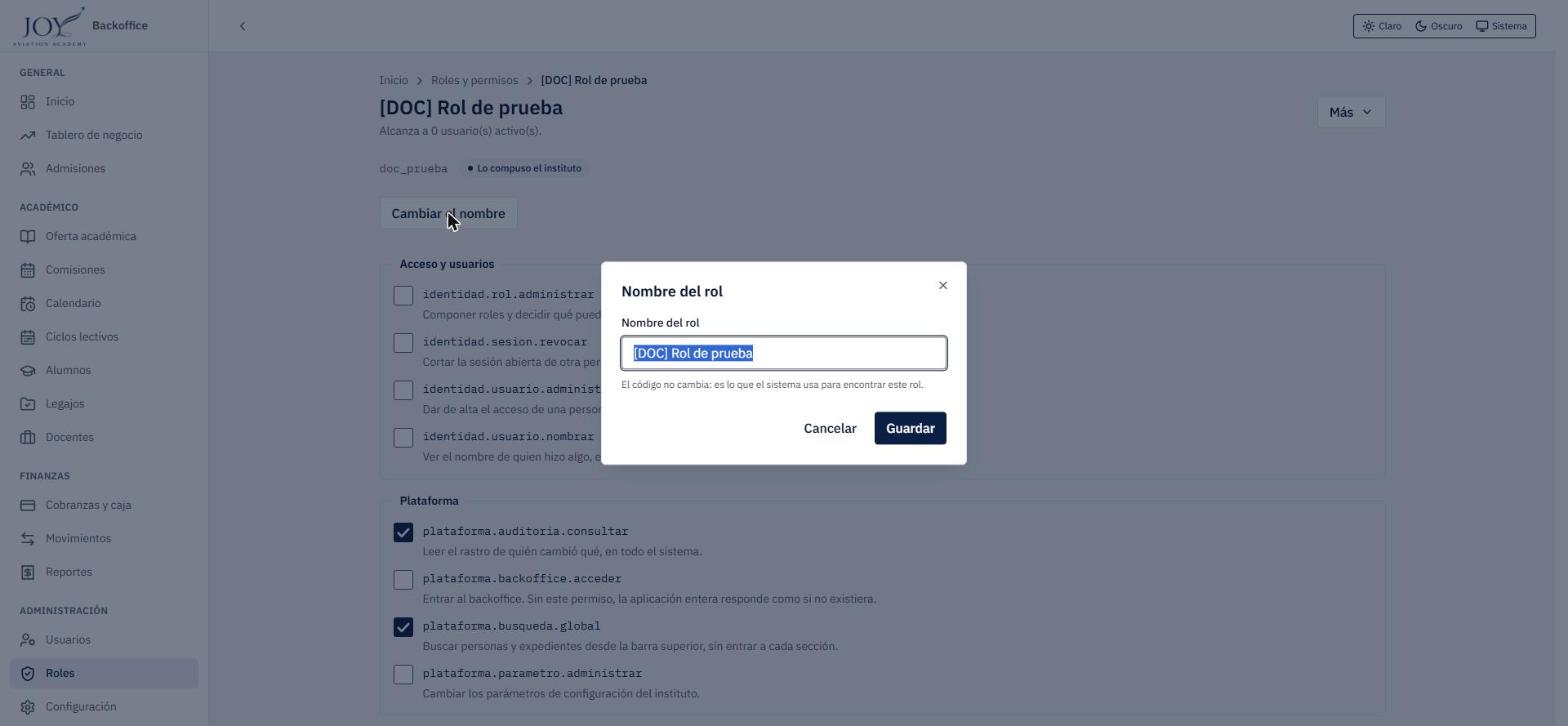
- Edite Nombre del rol.
- Haga clic en Guardar (o Cancelar).
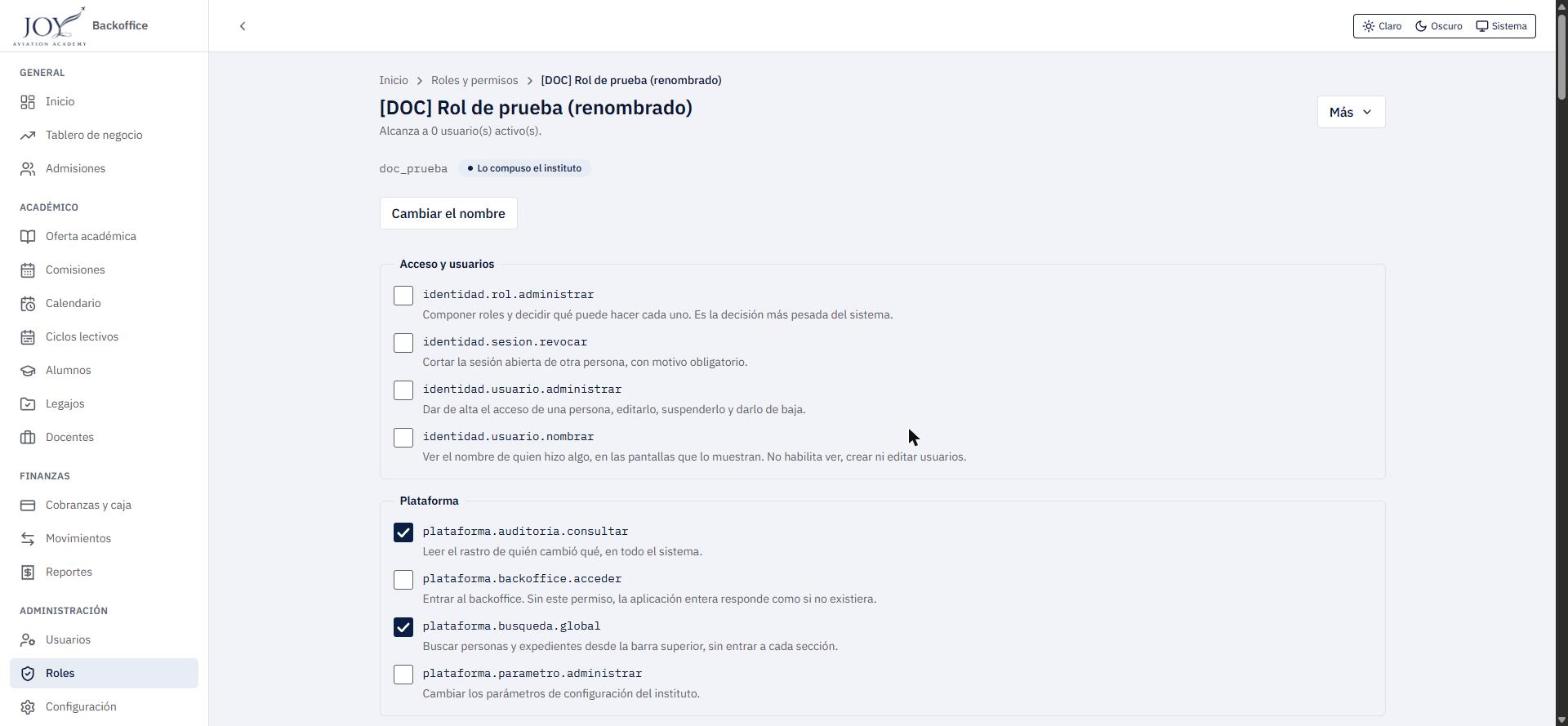
Resultado: el diálogo se cierra y el nuevo nombre se ve en el título de la ficha y en la ruta de navegación; el código (por ejemplo doc_prueba) sigue igual, como avisa el diálogo («El código no cambia: es lo que el sistema usa para encontrar este rol.»).
Flujo 5 — Eliminar un rol
Cuándo se usa: para retirar un rol propio del instituto que ya no se usa. Antes de empezar: el rol no debe tener usuarios y no debe ser un rol del producto.
- En la ficha haga clic en Más.
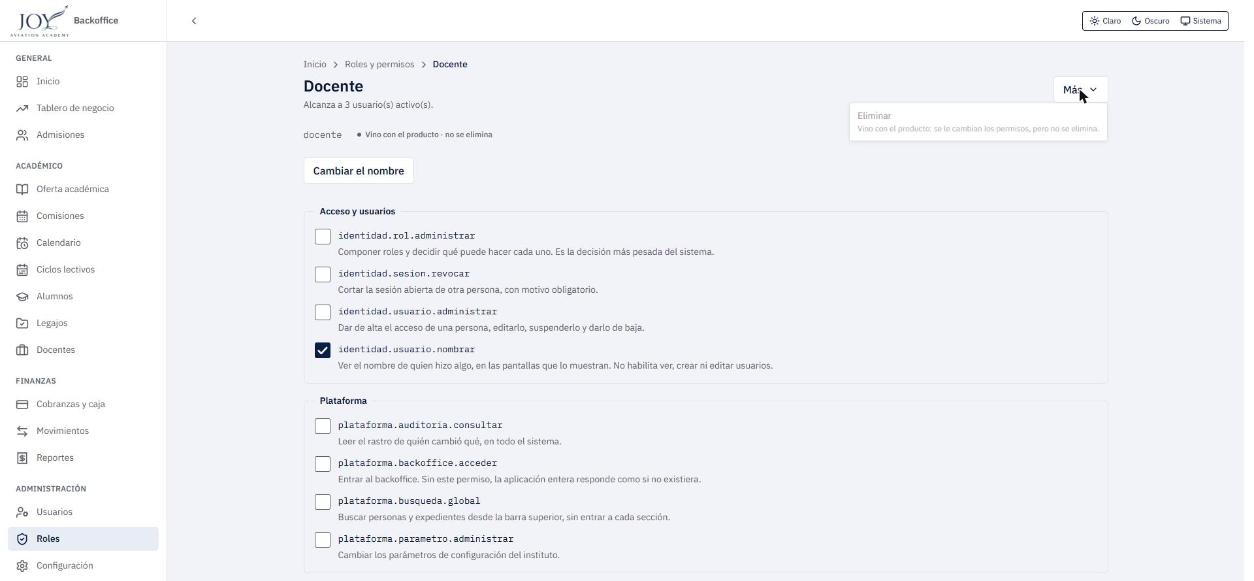
- Elija Eliminar. En un rol del producto está deshabilitado y explica: «Vino con el producto: se le cambian los permisos, pero no se elimina.»
- En roles propios, Eliminar está habilitado y explica: «El rol deja de existir y no se puede deshacer. Si todavía hay alguien con él, el servidor lo rechaza y dice cuántos son: eliminarlo los dejaría sin permisos sin avisarles.».
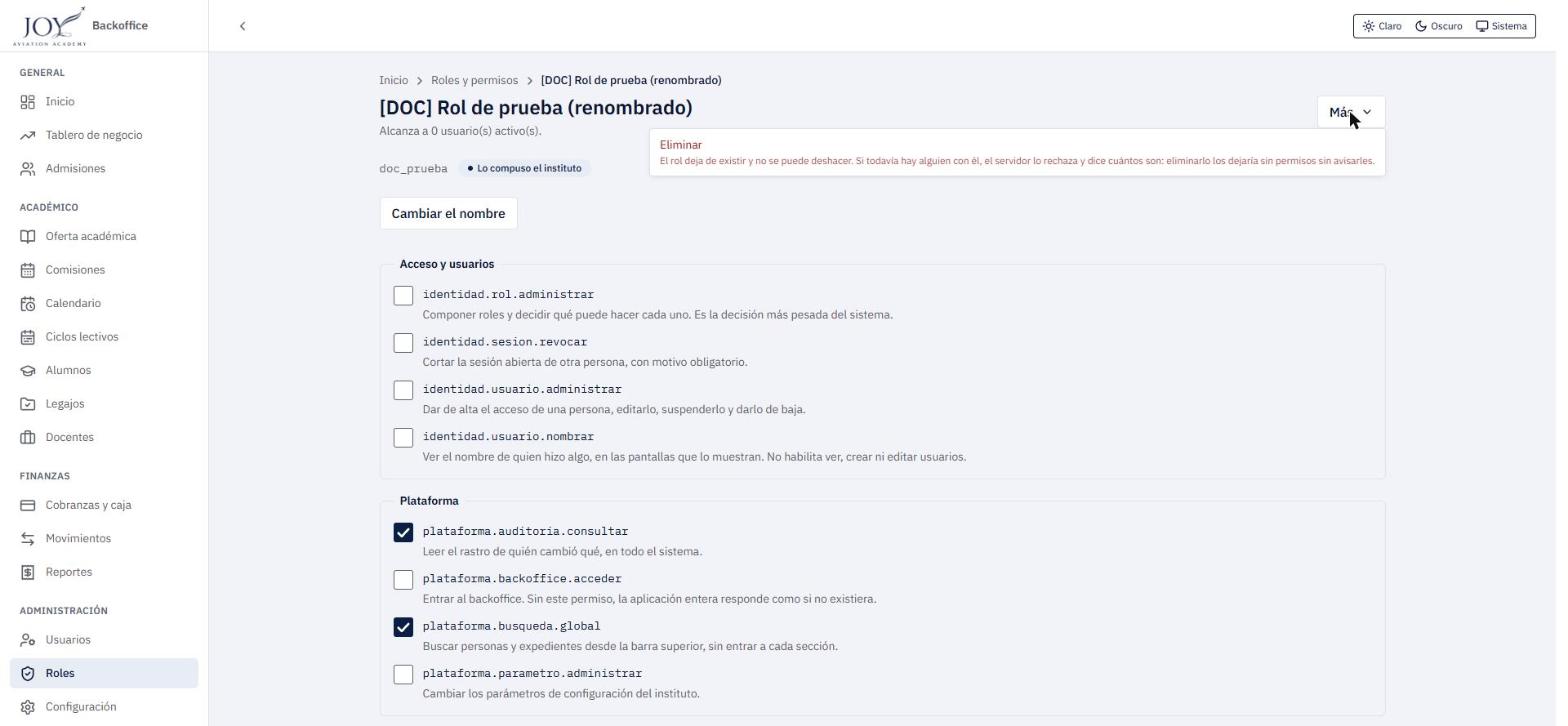
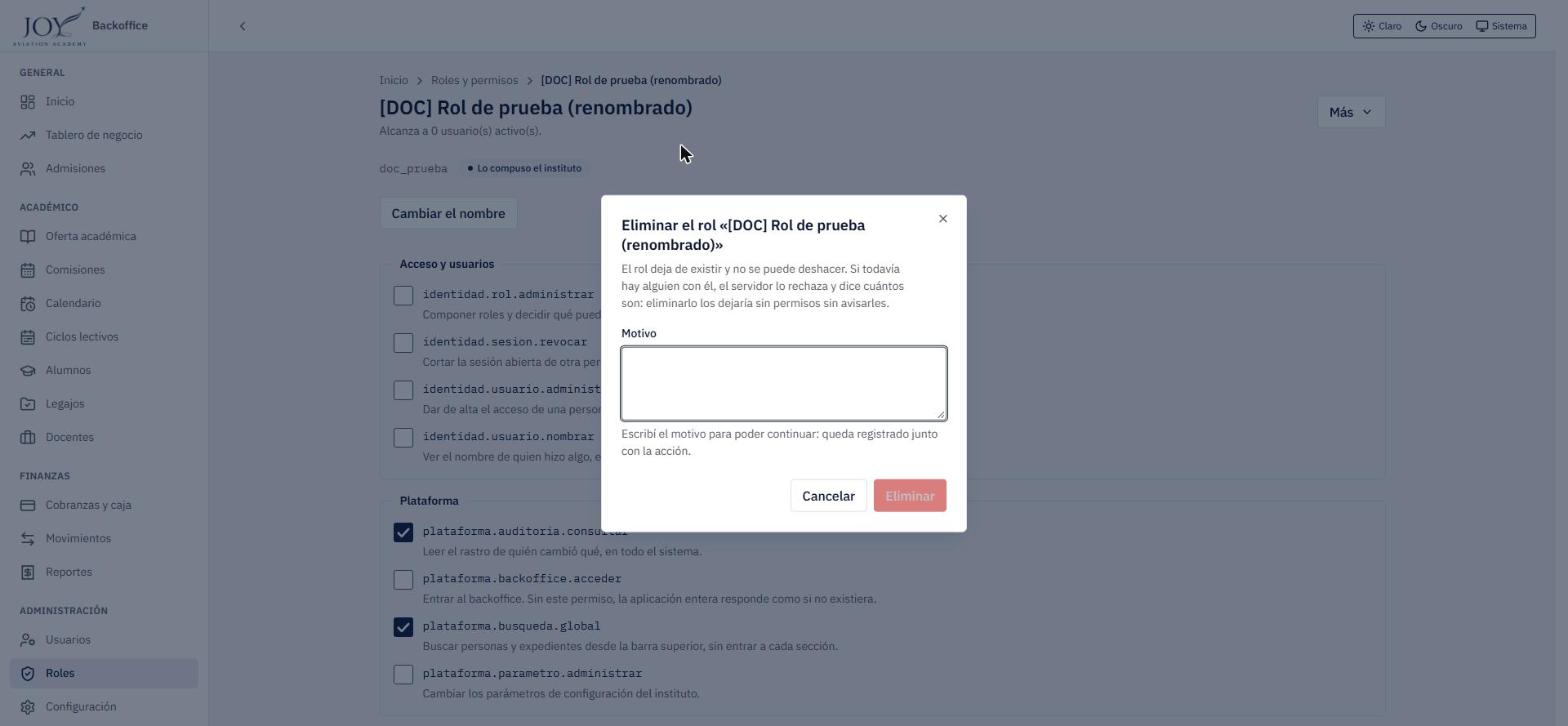
- En el diálogo «Eliminar el rol «…»» escriba el Motivo (obligatorio: el botón Eliminar permanece deshabilitado hasta escribirlo) y confirme.
Resultado: el rol deja de existir, no se puede deshacer y la pantalla vuelve al listado, donde ya no figura. Si todavía hay alguien con ese rol, el servidor lo rechaza y dice cuántas personas lo tienen (no se probó: el rol de prueba no tenía usuarios).
Reglas y conceptos a tener en cuenta
- Un cambio de permisos rige para todas las personas con ese rol, y nadie recibe un aviso.
- Los roles del producto no se eliminan, pero sí se pueden editar; sus cambios sobreviven a los despliegues.
- Un rol con personas asignadas no se puede eliminar.
- La plataforma siempre debe tener quien la administre: no se puede quitar
identidad.usuario.administrarniidentidad.rol.administraral último rol que los tiene, ni dejar sin rol administrador al último usuario activo. - Un permiso nuevo nace sin otorgar a ningún rol; aparece en Capacidades sin dueño hasta que alguien lo asigne.
- Todo cambio en roles queda auditado.
- Las personas reciben su rol por contexto desde Usuarios.