Inicio
La portada del portal es lo primero que ve el alumno al ingresar. Resume en un solo lugar lo que importa hoy (próxima clase, deuda y documentación pendiente) y ofrece accesos directos a su cuenta y a su cursada.
Cómo llegar: al ingresar al portal, o desde el logo de la esquina superior izquierda (ruta /portal).
Qué se puede hacer
- Ver de un vistazo si hay algo pendiente: clases próximas, cuotas por pagar y documentos por presentar.
- Ir a Mi cuenta con el enlace Ver mi estado de cuenta.
- Ir a Mis materias con el enlace Ver mis materias.
- Retomar una inscripción que quedó a medias (si corresponde).
La pantalla
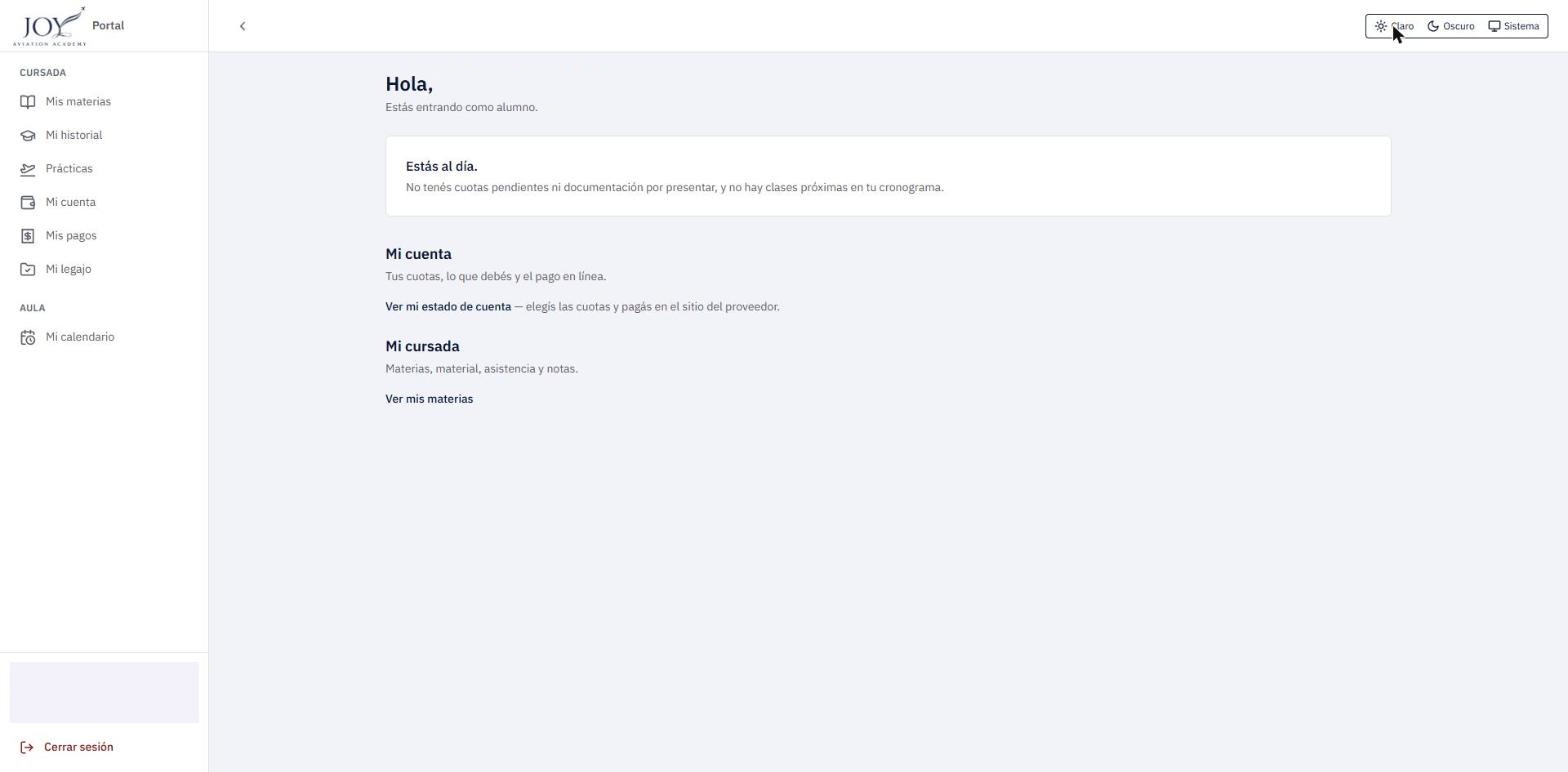
| Zona | Qué muestra |
|---|---|
| Encabezado | Hola, … con el nombre de la cuenta y la bajada «Estás entrando como alumno.». |
| Tablero | Tarjetas con lo pendiente (ver más abajo). |
| Mi cuenta | Texto «Tus cuotas, lo que debés y el pago en línea.» y el enlace Ver mi estado de cuenta. |
| Mi cursada | Texto «Materias, material, asistencia y notas.» y el enlace Ver mis materias. |
| Menú lateral | Las secciones Cursada (Mis materias, Mi historial, Prácticas, Mi cuenta, Mis pagos, Mi legajo) y Aula (Mi calendario). |
Flujos
Flujo 1 — Revisar qué hay pendiente
Cuándo se usa: al abrir el portal, para saber si hay que hacer algo. Antes de empezar: haber ingresado con la cuenta de alumno.
- Ingrese al portal. Se abre la portada.
- Lea el tablero que está debajo del saludo.
- Según lo que muestre, actúe:
- Estás al día. significa que no hay cuotas pendientes ni documentación por presentar, y que no hay clases próximas en el cronograma. No hace falta hacer nada.
- Una tarjeta Próxima clase muestra la materia, la fecha, la hora y el lugar.
- Una tarjeta Tu cuenta muestra el monto vencido (o el total del plan, si nada venció), el próximo vencimiento y el botón Ver mi cuenta.
- Una tarjeta Tu legajo indica cuántos documentos faltan presentar, cuántos fueron rechazados y el botón Ir a mi legajo.
Resultado: el alumno sabe si debe pagar, presentar documentación o asistir a una clase. Problemas frecuentes:
- Si el tablero no se muestra, el resto de la portada sigue disponible: use el menú lateral.
- Si la cuenta todavía no tiene un contexto asignado, aparece «Tu cuenta todavía no tiene un contexto asignado» y hay que pedir a administración que la vincule como alumno.
Flujo 2 — Retomar una inscripción a medias
Cuándo se usa: si la persona se auto-inscribió desde el sitio público y no terminó el proceso. Antes de empezar: tener una inscripción iniciada.
- En la portada, debajo del saludo («Te falta un paso para terminar tu inscripción.»), use el enlace que lleva a continuar la inscripción.
- Complete los pasos pendientes en el sitio público.
Resultado: la inscripción avanza y el aviso desaparece cuando ya no falta nada.
Nota
La cuenta de prueba no tiene una inscripción a medias, por lo que este aviso no se pudo ver en pantalla. Se describe según el código del portal.
Reglas y conceptos a tener en cuenta
- El tablero muestra lo que hay hoy; las secciones de abajo son el mapa de lo que existe.
- Si hay deuda vencida, se muestra ese monto en rojo en lugar del total del plan.
- El saludo y el pie del menú lateral muestran la cuenta con la que se ingresó.