Alumnos
El módulo Alumnos permite buscar alumnos, abrir su ficha consolidada (datos personales, inscripciones, documentos, legajo, cuenta corriente y pagos), darlos de alta en mostrador, inscribirlos en otras comisiones y corregir sus datos personales. Lo usa el personal administrativo y de coordinación.
Cómo llegar: menú lateral → Académico → Alumnos (rutas /alumnos, /alumnos/nuevo y /alumnos/[alumnoId]).
Permisos: ver el listado y las fichas requiere academico.alumno.consultar. Nuevo alumno exige además crm.inscripcion.confirmar y academico.alumno.administrar. Corregir datos requiere academico.alumno.administrar; Inscribir en una comisión, crm.inscripcion.confirmar. Los botones que no corresponden no se ofrecen.
Qué se puede hacer
- Buscar por nombre o apellido y filtrar por estado del alumno.
- Abrir la ficha y consultar cuenta corriente, legajo y cursada.
- Dar de alta a un alumno en mostrador e inscribirlo en una sola operación (Nuevo alumno).
- Inscribir a un alumno existente en otra comisión.
- Corregir sus datos personales.
- Cargar su foto de perfil, exportar el analítico y emitir certificados.
- Ir a Legajos por validar y Cobrar en Caja.
La pantalla
Listado
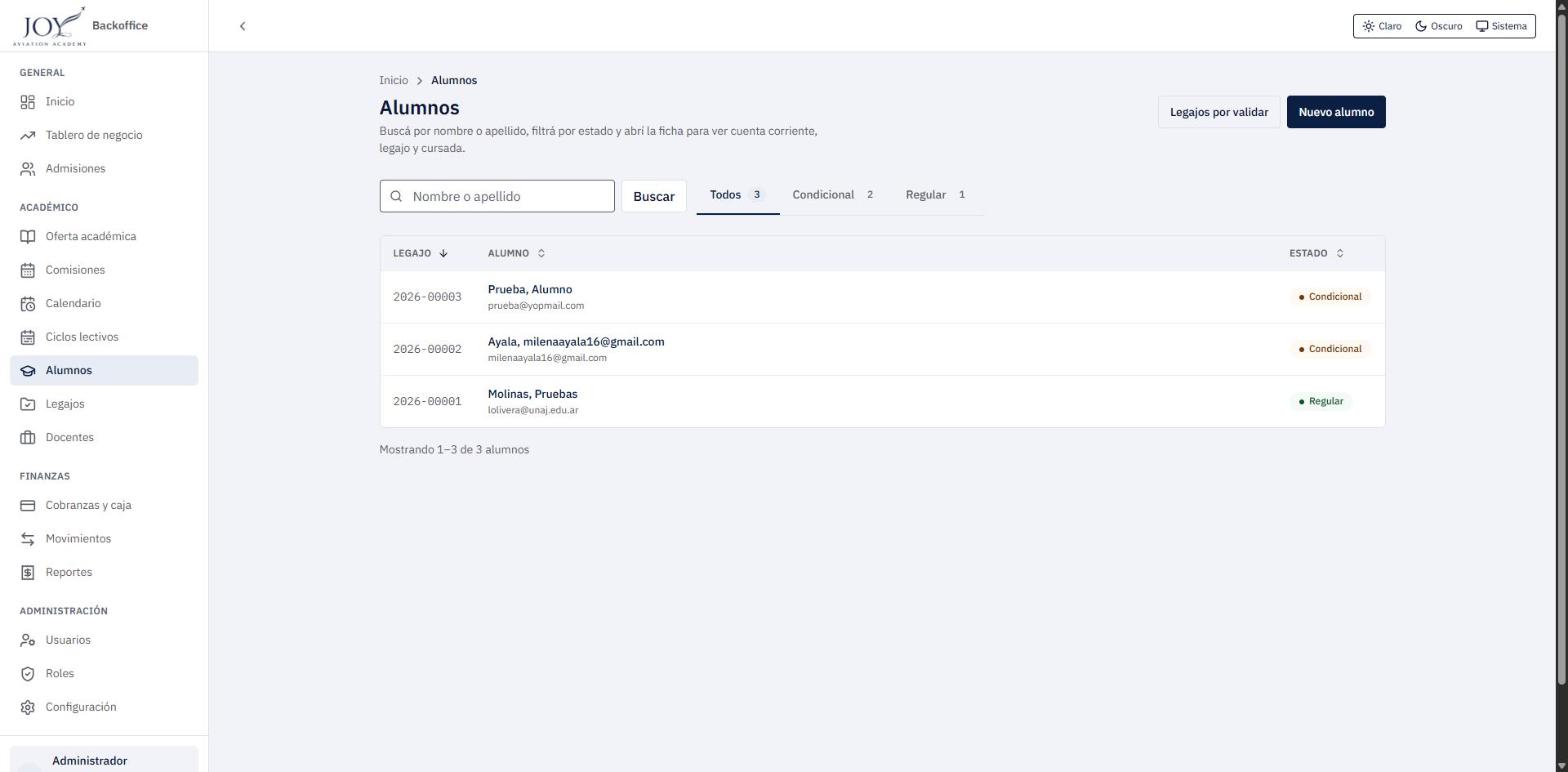
- Encabezado: botones Legajos por validar (lleva a Legajos) y Nuevo alumno.
- Buscador: campo Nombre o apellido y botón Buscar.
- Pestañas de estado con su cantidad: Todos, Condicional, Regular (y las demás que tengan alumnos, por ejemplo Inactivo o Egresado).
- Tabla: Legajo (ordenable), Alumno (apellido y nombre, con el correo debajo; ordenable) y Estado (ordenable). Al pie: «Mostrando 1–N de N alumnos».
Ficha del alumno
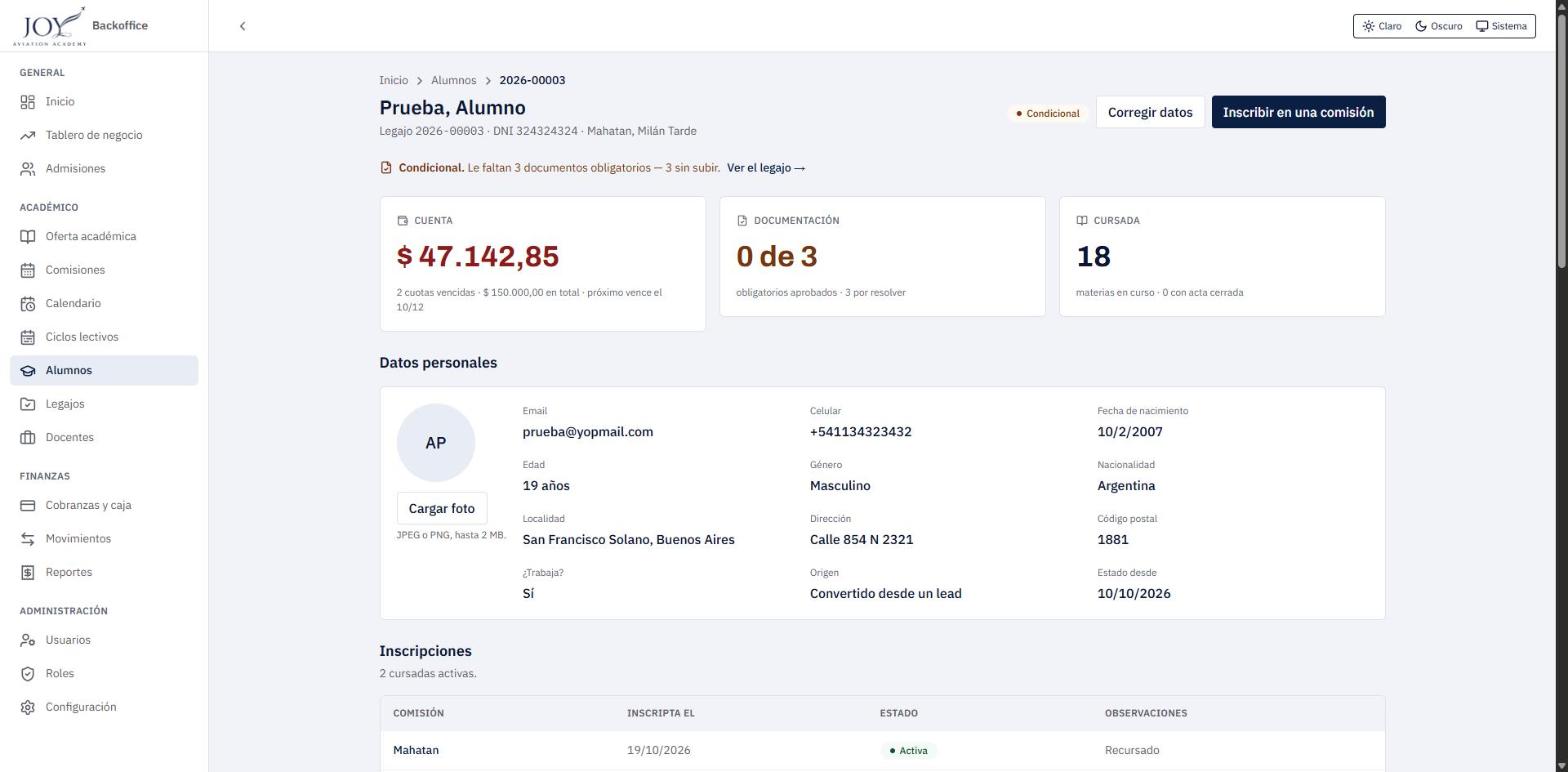
De arriba hacia abajo:
- Encabezado: apellido y nombre, legajo, documento y comisiones activas; el estado del alumno y los botones Corregir datos e Inscribir en una comisión.
- Nota «Condicional» (si corresponde): indica cuántos documentos obligatorios faltan y ofrece Ver el legajo o Validar en Legajos.
- Tarjetas de resumen: Cuenta, Documentación y Cursada.
- Datos personales: foto (con Cargar foto, JPEG o PNG, hasta 2 MB), email, celular, fecha de nacimiento, edad, género, nacionalidad, localidad, dirección, código postal, ¿Trabaja?, origen y estado desde.
- Inscripciones: tabla con Comisión, Inscripta el, Estado y Observaciones (por ejemplo, «Recursado»).
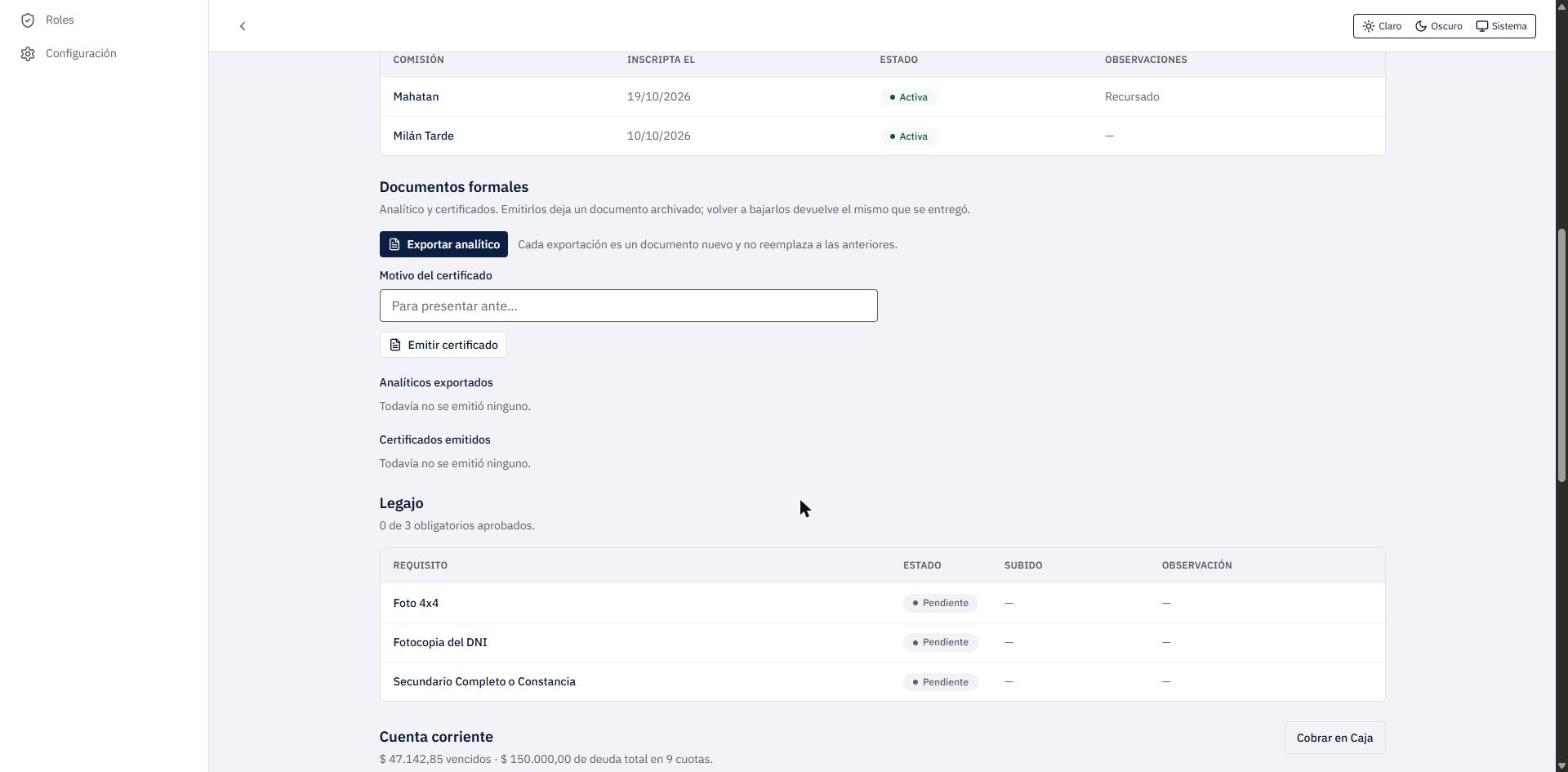
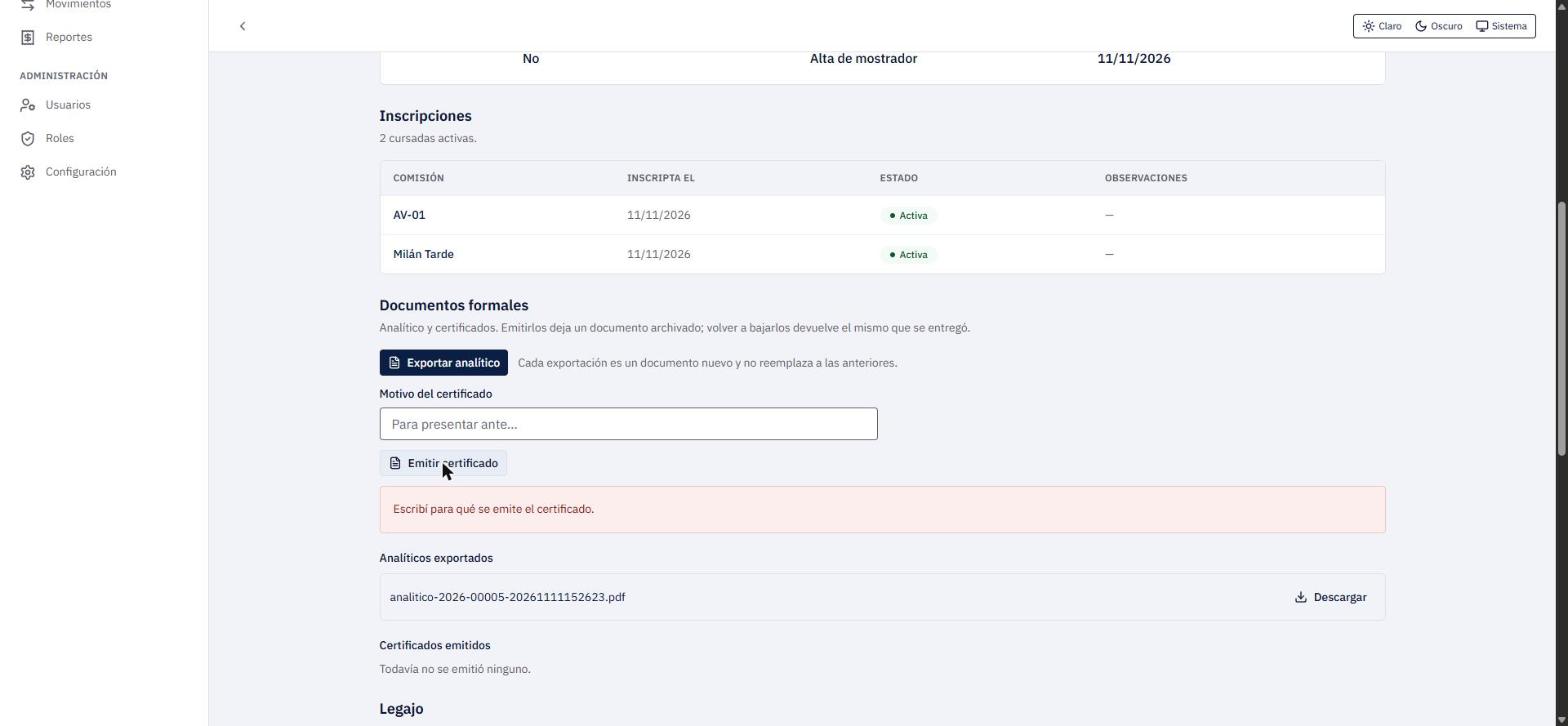
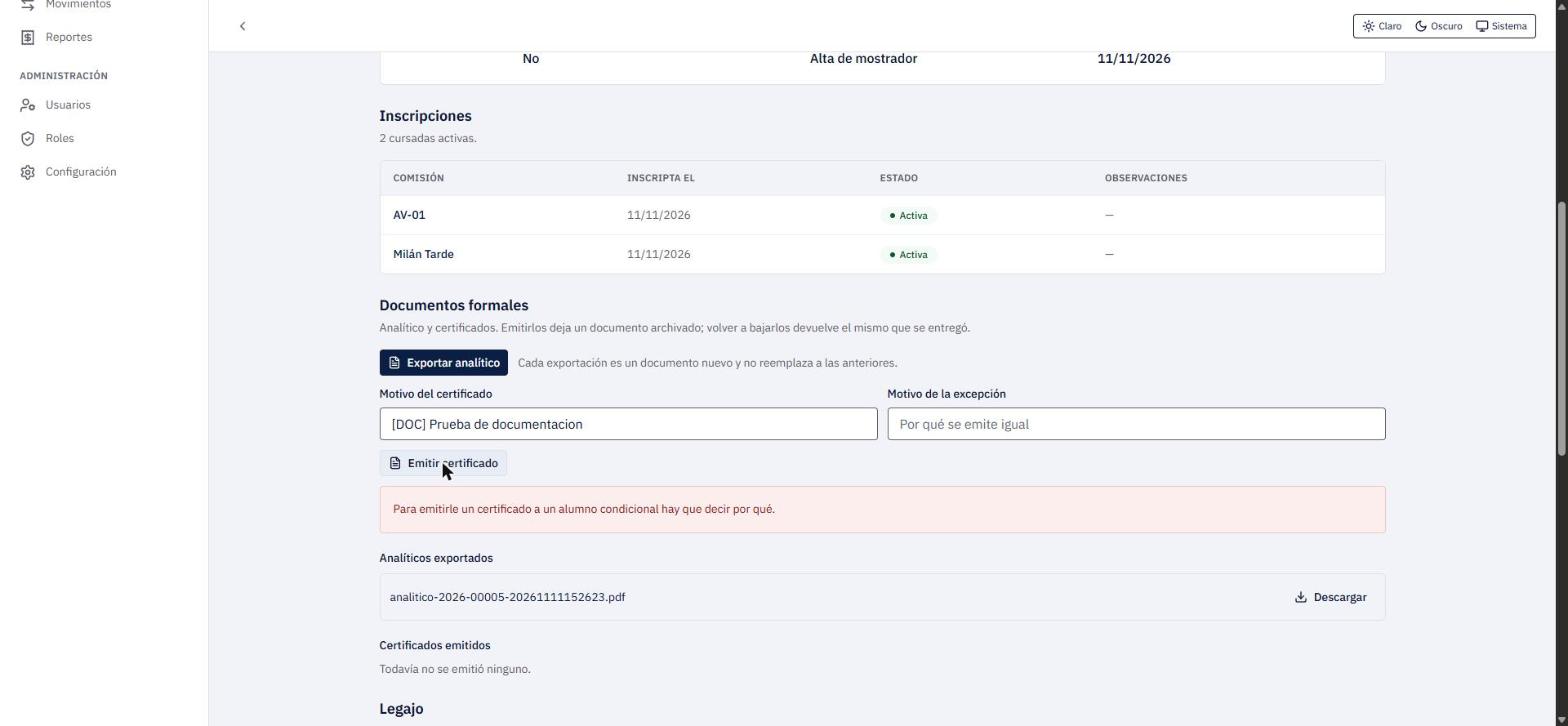
- Documentos formales: Exportar analítico, el campo Motivo del certificado con Emitir certificado, y los listados de analíticos y certificados emitidos.
- Legajo: requisitos con su estado, fecha de subida y observación.
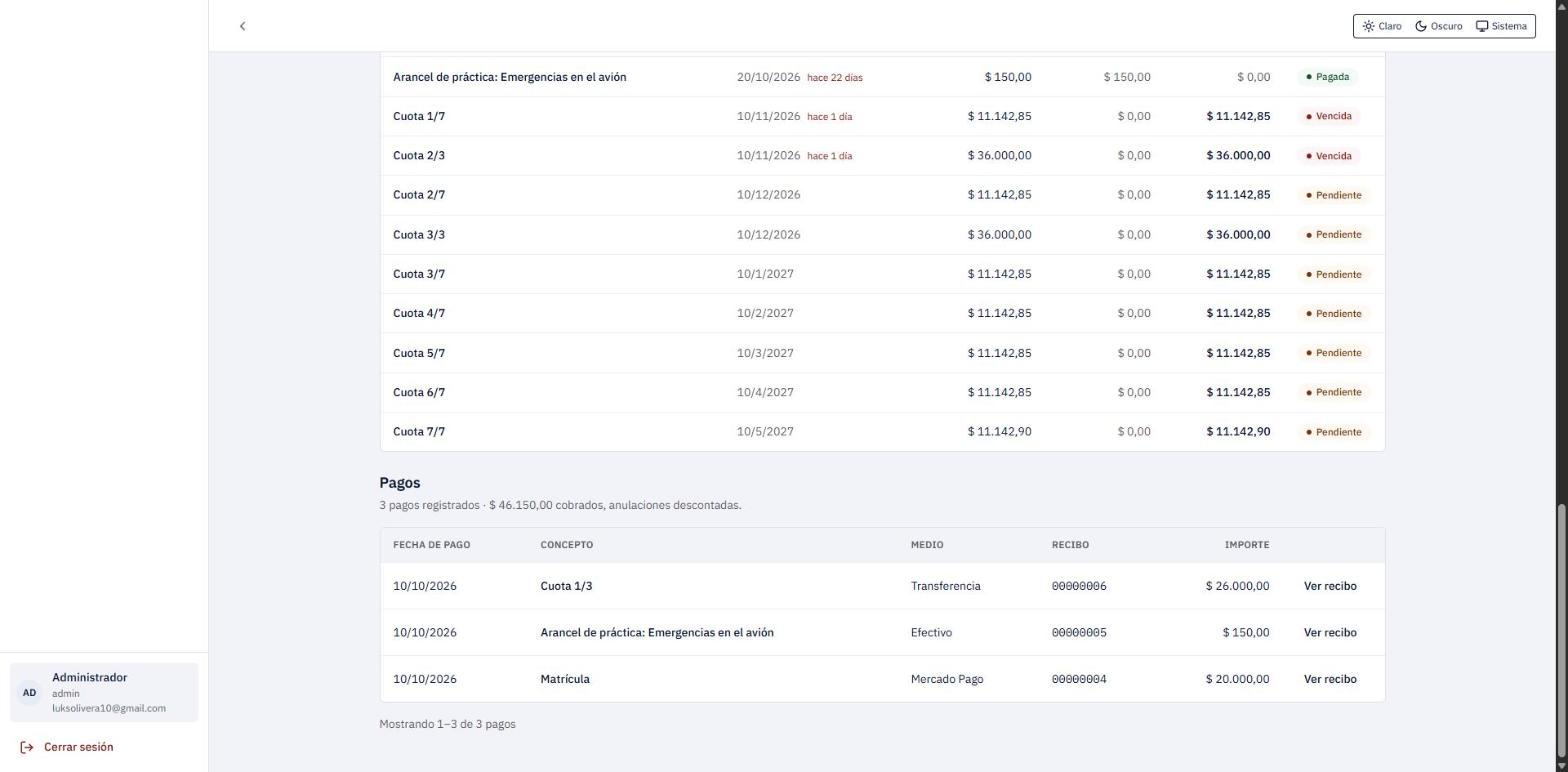
- Cuenta corriente: cuotas con concepto, vencimiento, total, pagado, saldo y estado; botón Cobrar en Caja si hay deuda.
- Pagos: pagos registrados con fecha, concepto, medio, recibo e importe, y el enlace Ver recibo.
Flujos
Flujo 1 — Buscar un alumno y abrir su ficha
Cuándo se usa: para consultar o gestionar a un alumno.
- Ingrese a Alumnos desde el menú lateral.
- Escriba el nombre o apellido en Nombre o apellido y haga clic en Buscar. Para filtrar por estado, haga clic en una pestaña (Condicional, Regular…).
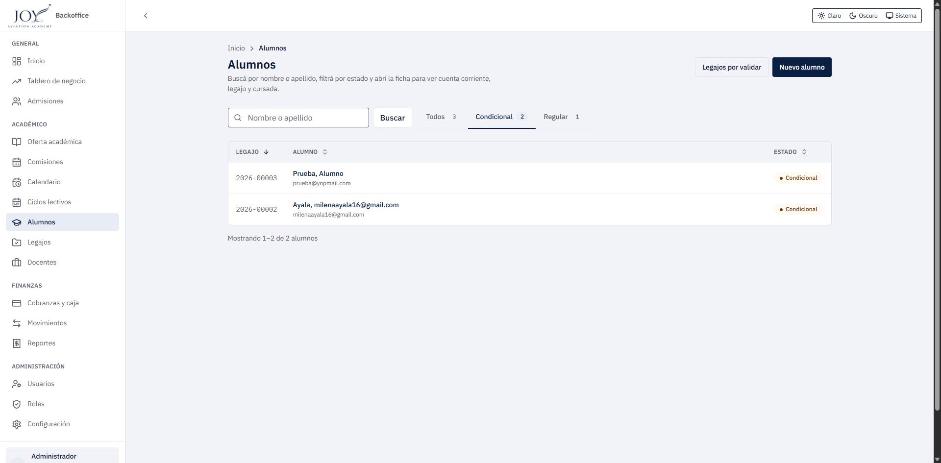
- Para ordenar, haga clic en Legajo, Alumno o Estado.
- Haga clic en el nombre del alumno para abrir su ficha.
Resultado: se abre la ficha del alumno. Buscar y filtrar quedan reflejados en la dirección de la página (se pueden compartir).
Problemas frecuentes: sin coincidencias aparece «Ningún alumno coincide con el filtro. Probá con menos criterios: la búsqueda es por nombre y apellido completos.»
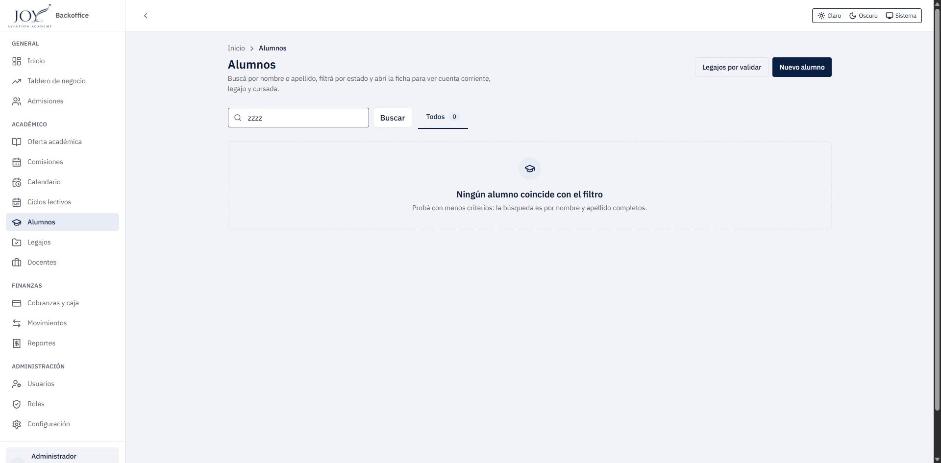 Sin alumnos cargados: «Todavía no hay alumnos».
Flujo 2 — Dar de alta a un alumno en mostrador
Cuándo se usa: para quien se inscribe presencialmente sin haber dejado una solicitud en Admisiones. Antes de empezar: tener los permisos de alta. Tener a mano los datos personales completos y saber en qué comisión se inscribirá (con vacantes).
- En el listado, haga clic en Nuevo alumno.
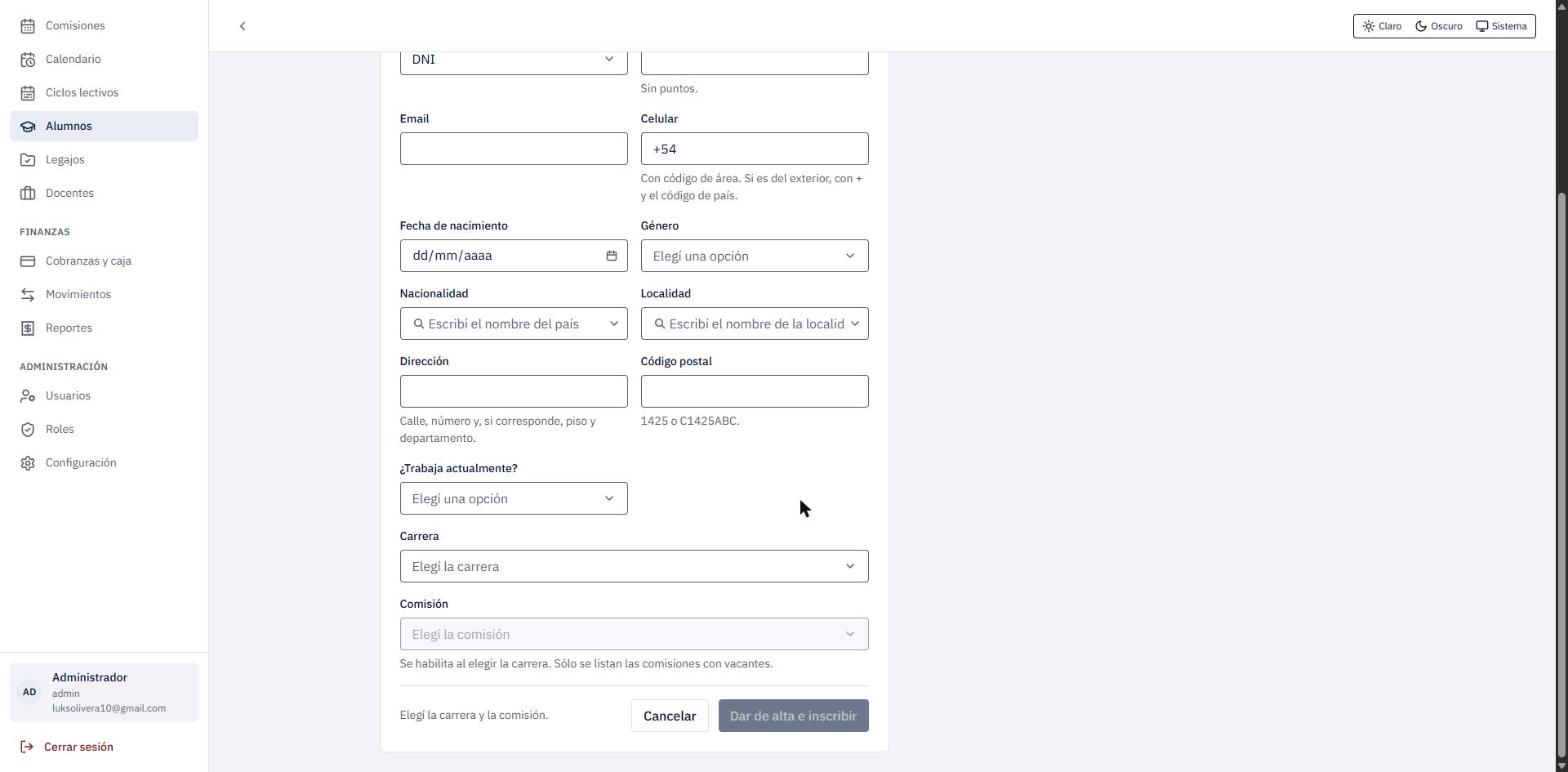
- Complete los datos personales: Nombre, Apellido, Tipo de documento, Número de documento (sin puntos), Email, Celular (con código de área), Fecha de nacimiento, Género, Nacionalidad, Localidad, Dirección, Código postal y ¿Trabaja actualmente? (debe elegirse una opción).
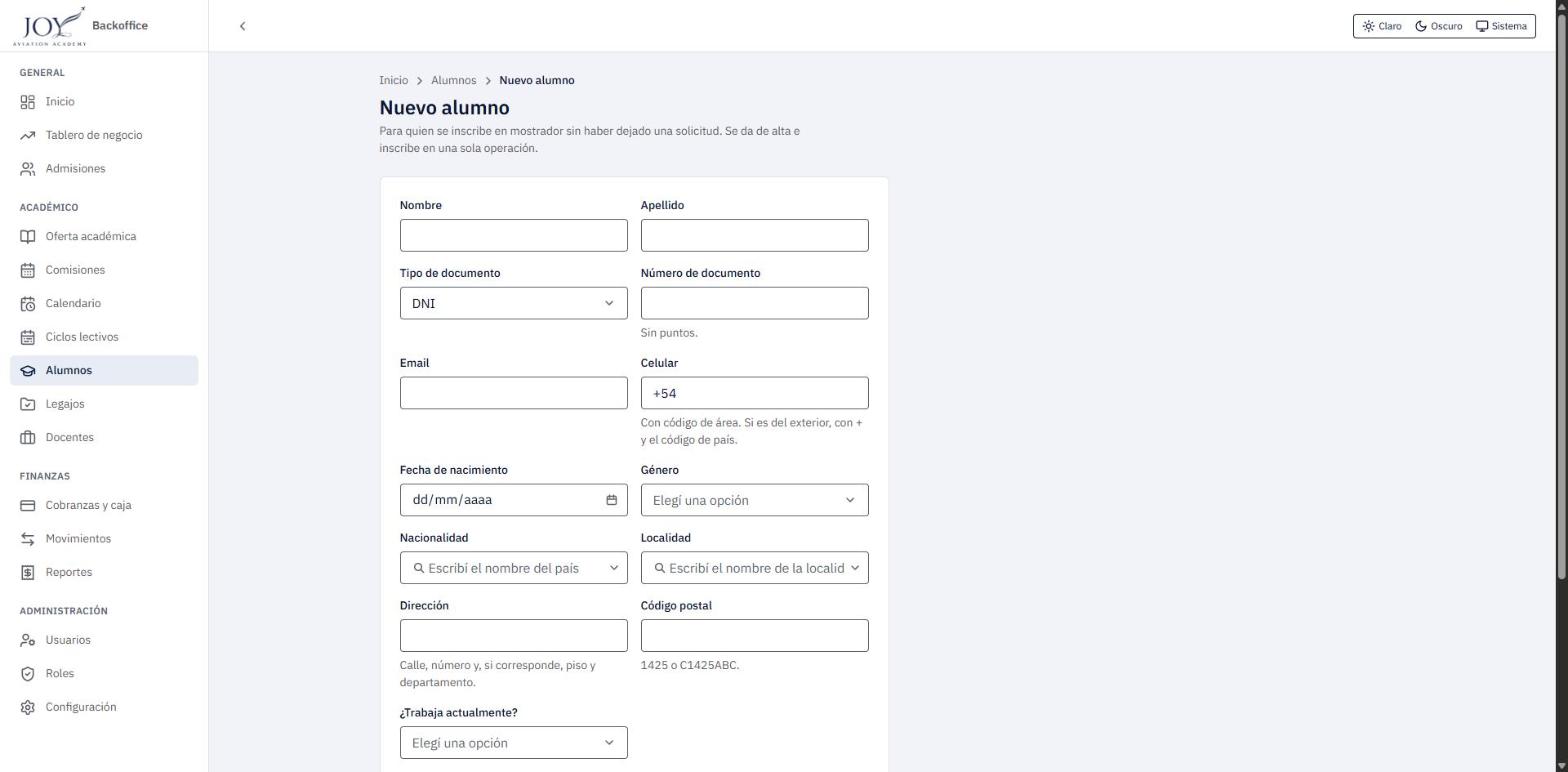
- Elija la Carrera. Se habilita el desplegable Comisión, que lista solo las comisiones con vacantes.
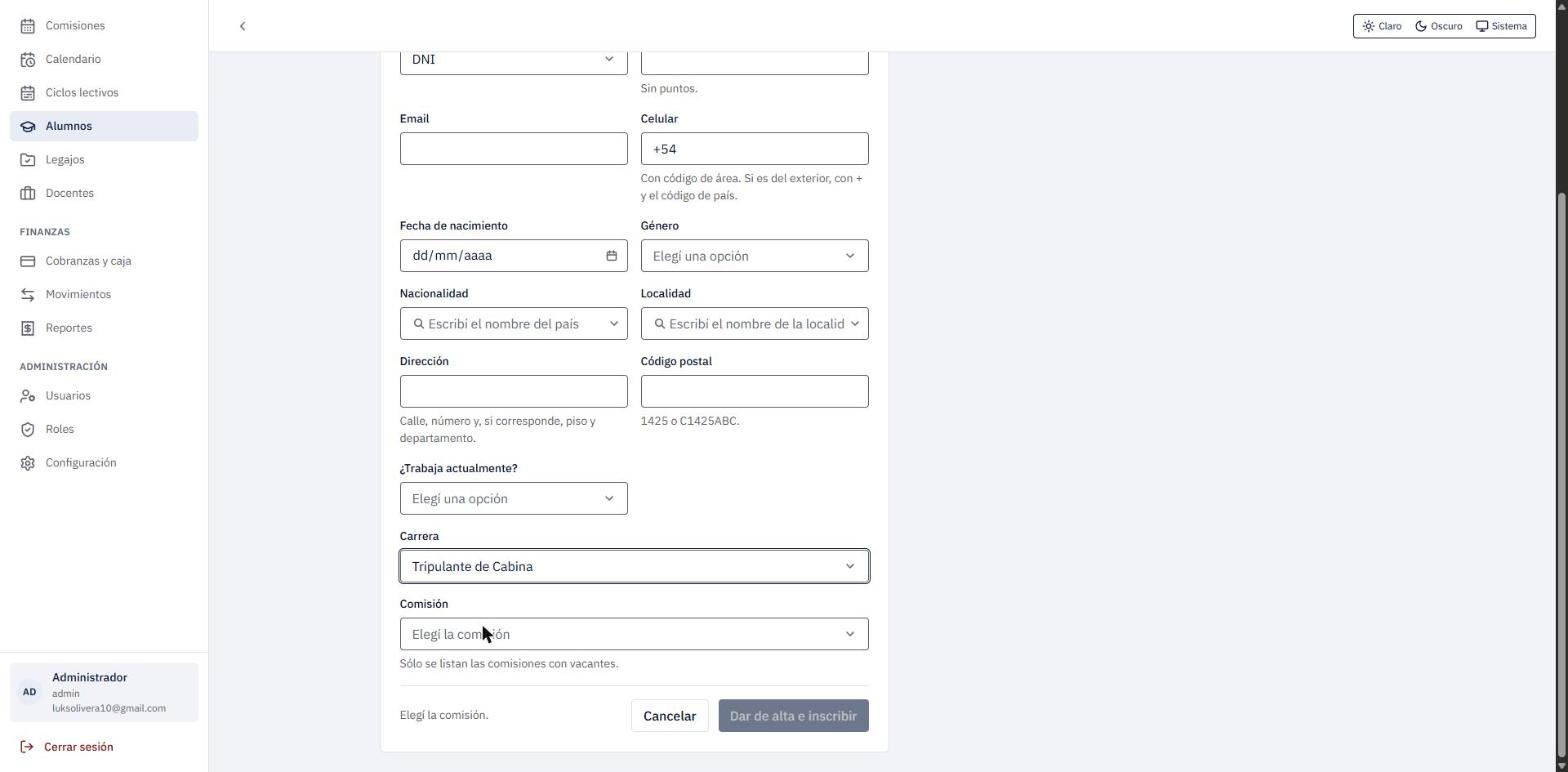
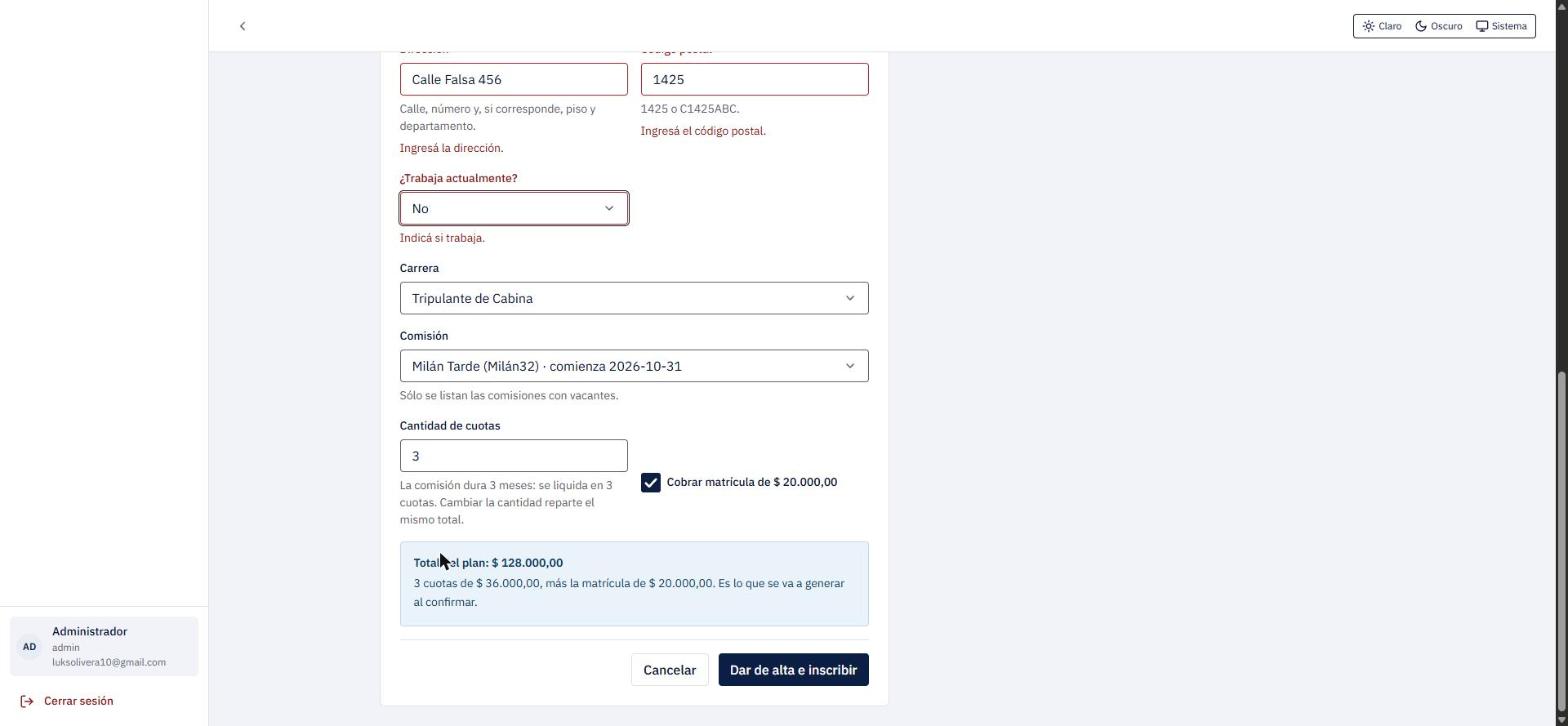
- Elija la Comisión y revise el plan de pago.
- Haga clic en Dar de alta e inscribir (o en Cancelar para salir sin guardar). Mientras falte elegir la carrera o la comisión, el botón está deshabilitado y un texto lo explica («Elegí la carrera y la comisión.»).
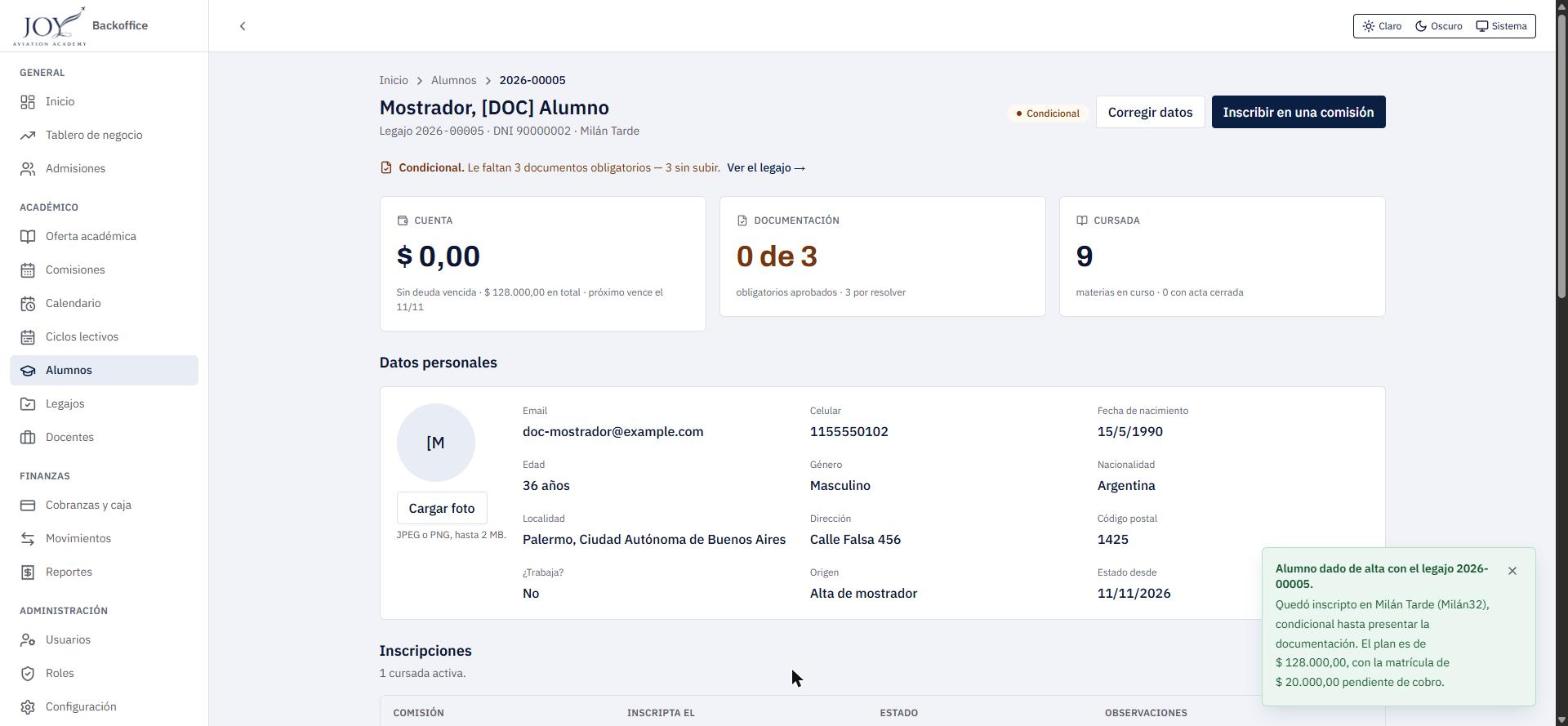
Resultado: se abre la ficha del alumno recién creado y aparece el aviso «Alumno dado de alta con el legajo 2026-00005. Quedó inscripto en
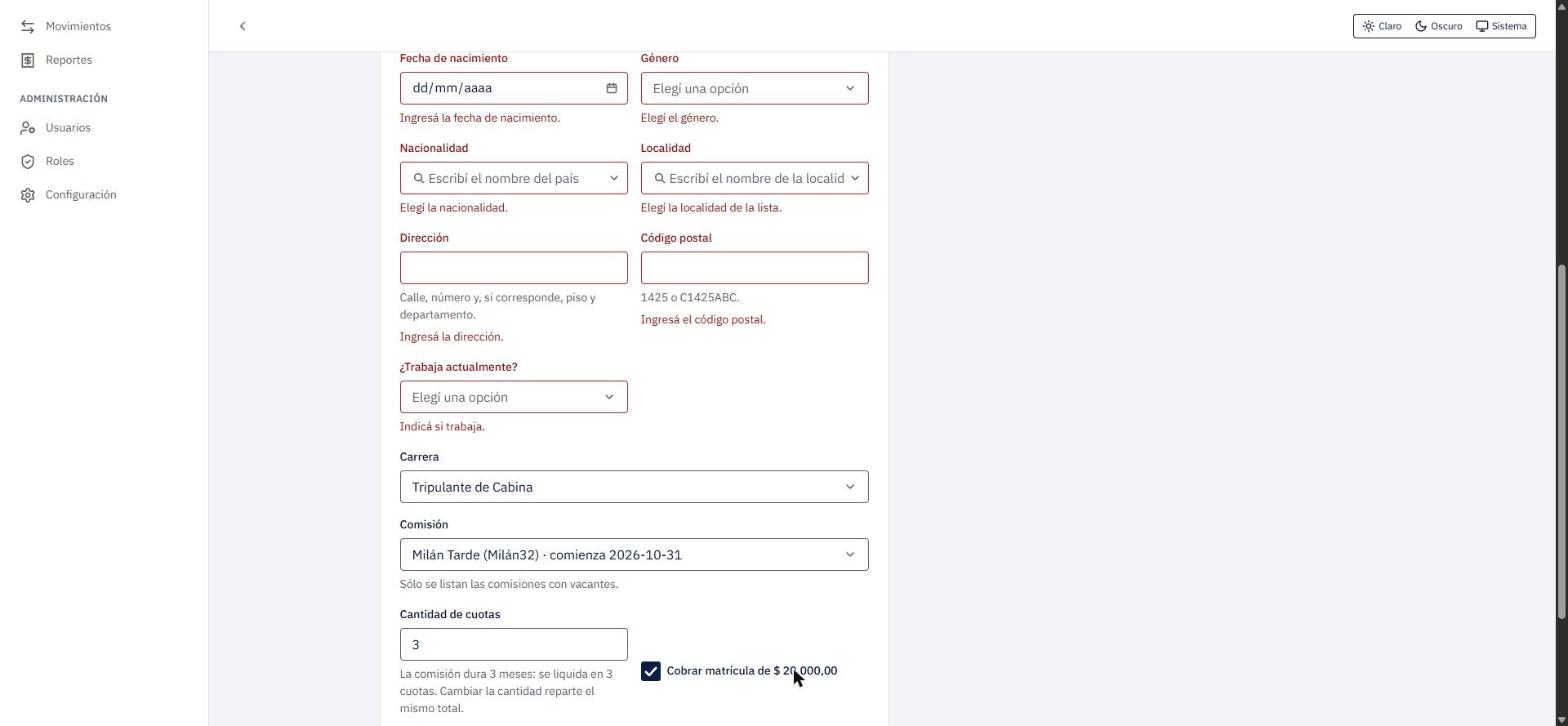
Validación con el formulario vacío
Una vez elegidas la carrera y la comisión, Dar de alta e inscribir se habilita aunque los datos personales estén vacíos. Al hacer clic, no se guarda nada y todos los campos faltantes se marcan a la vez en rojo, cada uno con su mensaje: «Ingresá la fecha de nacimiento.», «Elegí el género.», «Elegí la nacionalidad.», «Elegí la localidad de la lista.», «Ingresá la dirección.», «Ingresá el código postal.» e «Indicá si trabaja.» (y los análogos para nombre, apellido, documento y email). La nacionalidad y la localidad deben elegirse de la lista que se despliega al escribir. Los mensajes se actualizan recién al volver a confirmar.
Problemas frecuentes:
- Datos faltantes o inválidos: el sistema marca todos los campos a la vez junto a su control (por ejemplo, «Ingresá un email válido.», «Elegí un país de la lista.»).
- «Ya existe un alumno con ese documento…»: no se crea un duplicado; use el enlace para abrir la ficha del alumno existente e inscribirlo desde ahí.
- Si hay un aviso de solicitud abierta («Tiene una solicitud abierta con ese …»), se ofrece continuar desde el aspirante; el aviso no impide el alta directa.
- Edad de ingreso no cumplida: se rechaza; quien puede otorgar excepciones ve el campo Motivo de la excepción de edad.
- Si no hay carreras activas: «No hay carreras activas»; active una desde Oferta académica.
Flujo 3 — Inscribir a un alumno existente en otra comisión
Cuándo se usa: para sumar una segunda carrera o recursar un curso. Antes de empezar: tener el permiso de confirmar inscripciones.
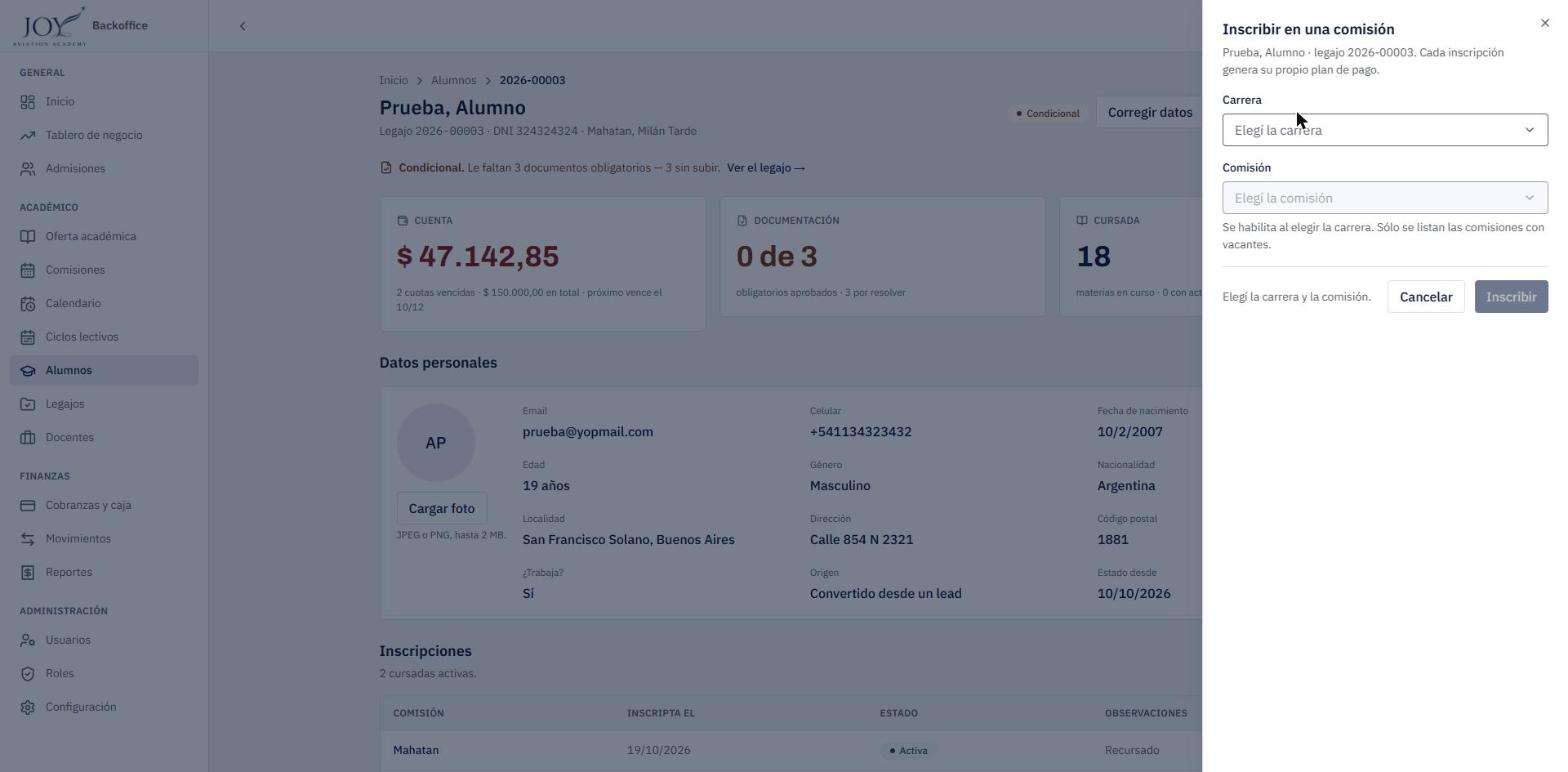
- Abra la ficha del alumno y haga clic en Inscribir en una comisión.
- En el panel lateral, elija la Carrera y luego la Comisión (solo con vacantes).
- Revise el plan de pago (cuotas y matrícula).
- Haga clic en Inscribir (o Cancelar).
Si la carrera elegida es una en la que el alumno ya cursa, el panel muestra además la casilla Es un recursado («Ya tiene una inscripción activa en 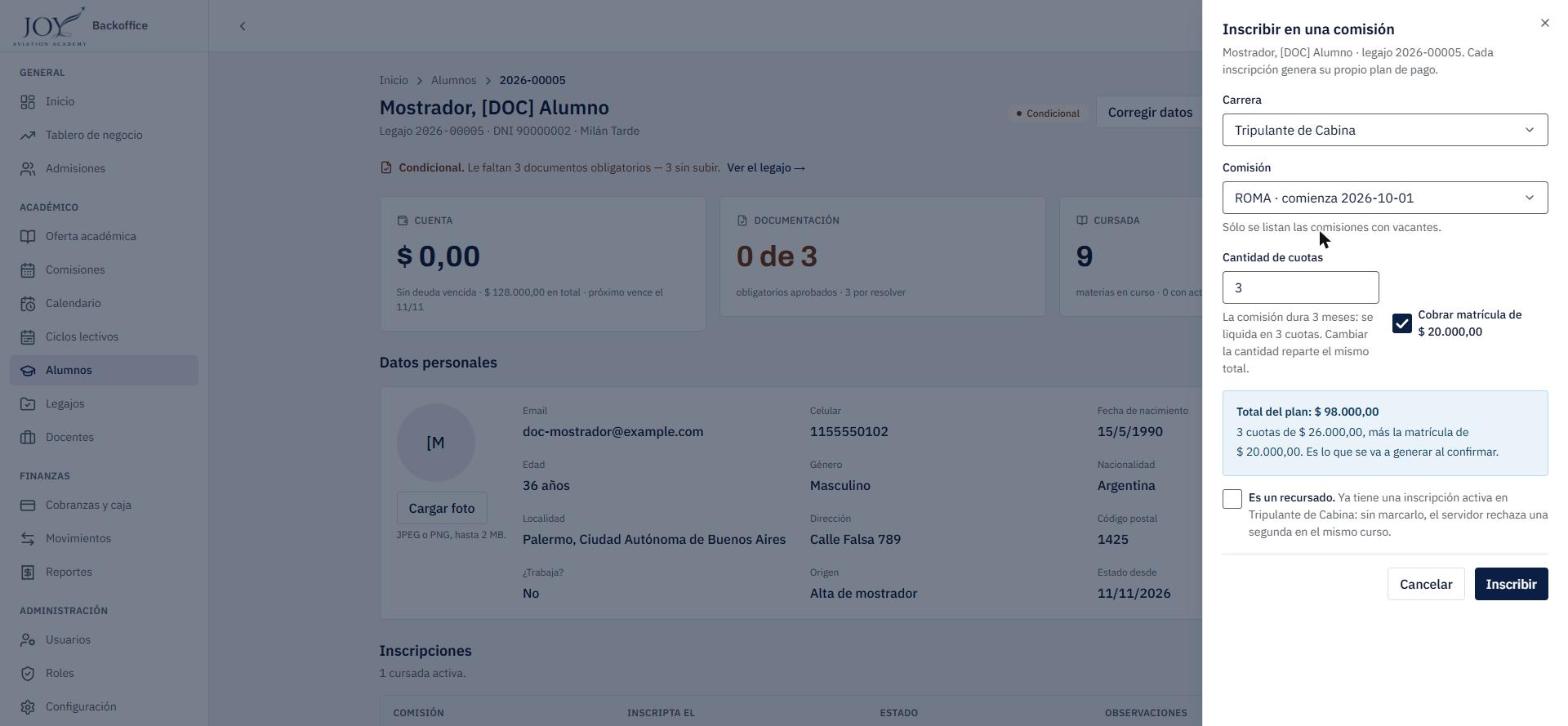
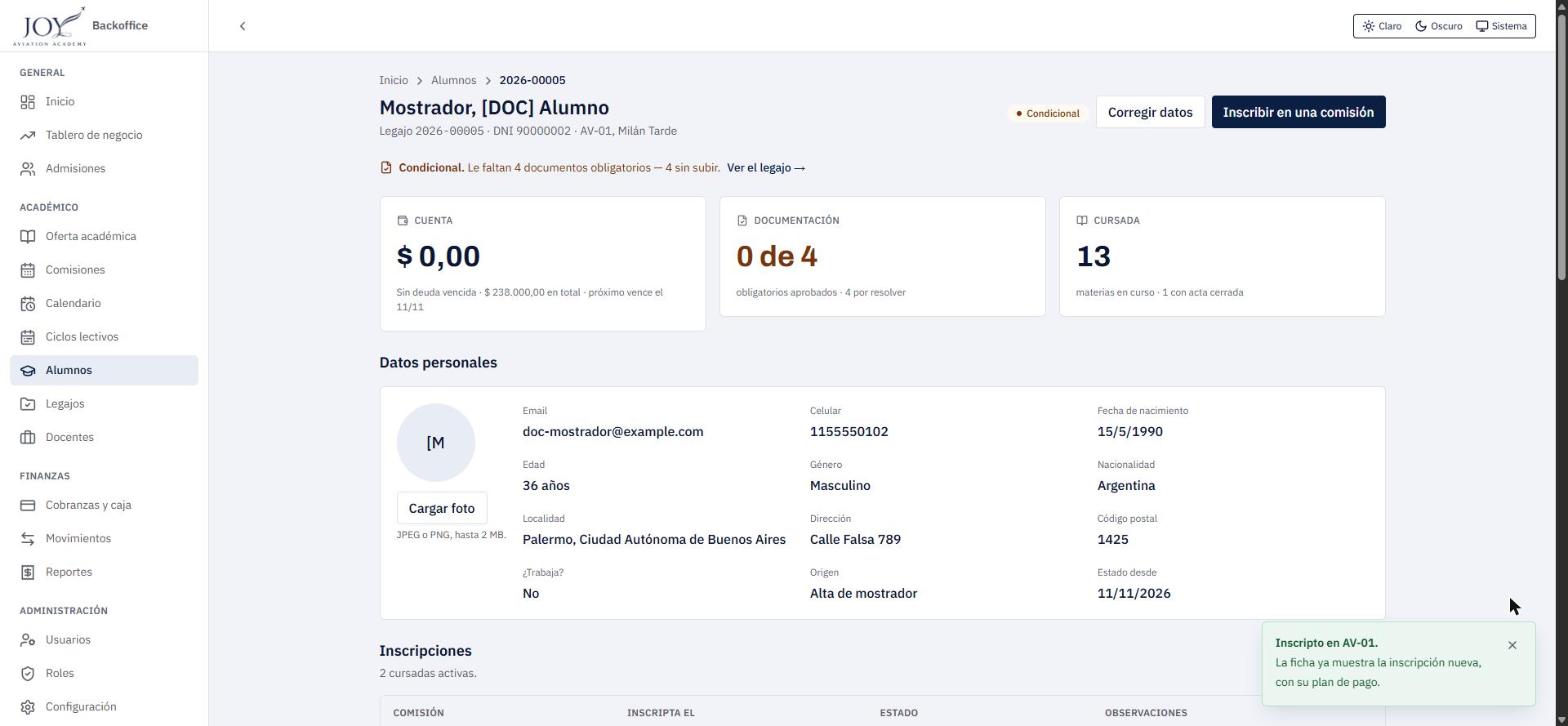
Resultado: el panel se cierra y aparece el aviso «Inscripto en
Problemas frecuentes:
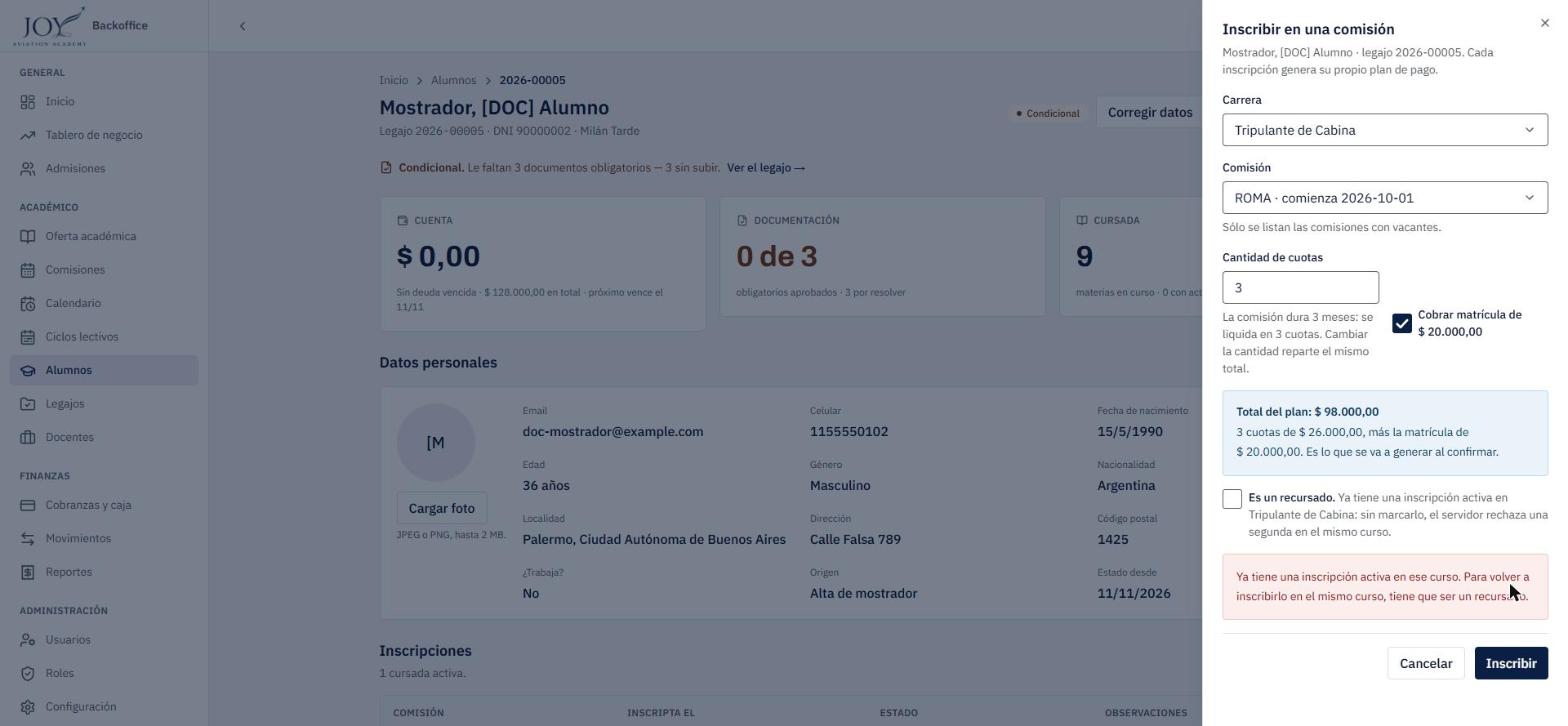
- «Ya tiene una inscripción activa en ese curso. Para volver a inscribirlo en el mismo curso, tiene que ser un recursado.» (aparece dentro del panel, que sigue abierto).
- «La comisión ya finalizó…» y «La comisión se quedó sin vacantes mientras completabas los datos»: el panel sigue abierto para elegir otra comisión.
- «No encontramos a este alumno: puede haberse dado de baja mientras tanto. Recargá la ficha y probá de nuevo.»
- La edad de ingreso se verifica con la fecha de nacimiento registrada en la ficha; la excepción de edad requiere el permiso correspondiente.
Flujo 4 — Corregir los datos personales
Cuándo se usa: ante un dato mal cargado (dirección, celular, apellido, etc.). Antes de empezar: tener el permiso de administrar alumnos.
- En la ficha, haga clic en Corregir datos. Se abre el panel Corregir datos personales: «Con las mismas reglas que el alta. Sólo se guarda lo que cambies».
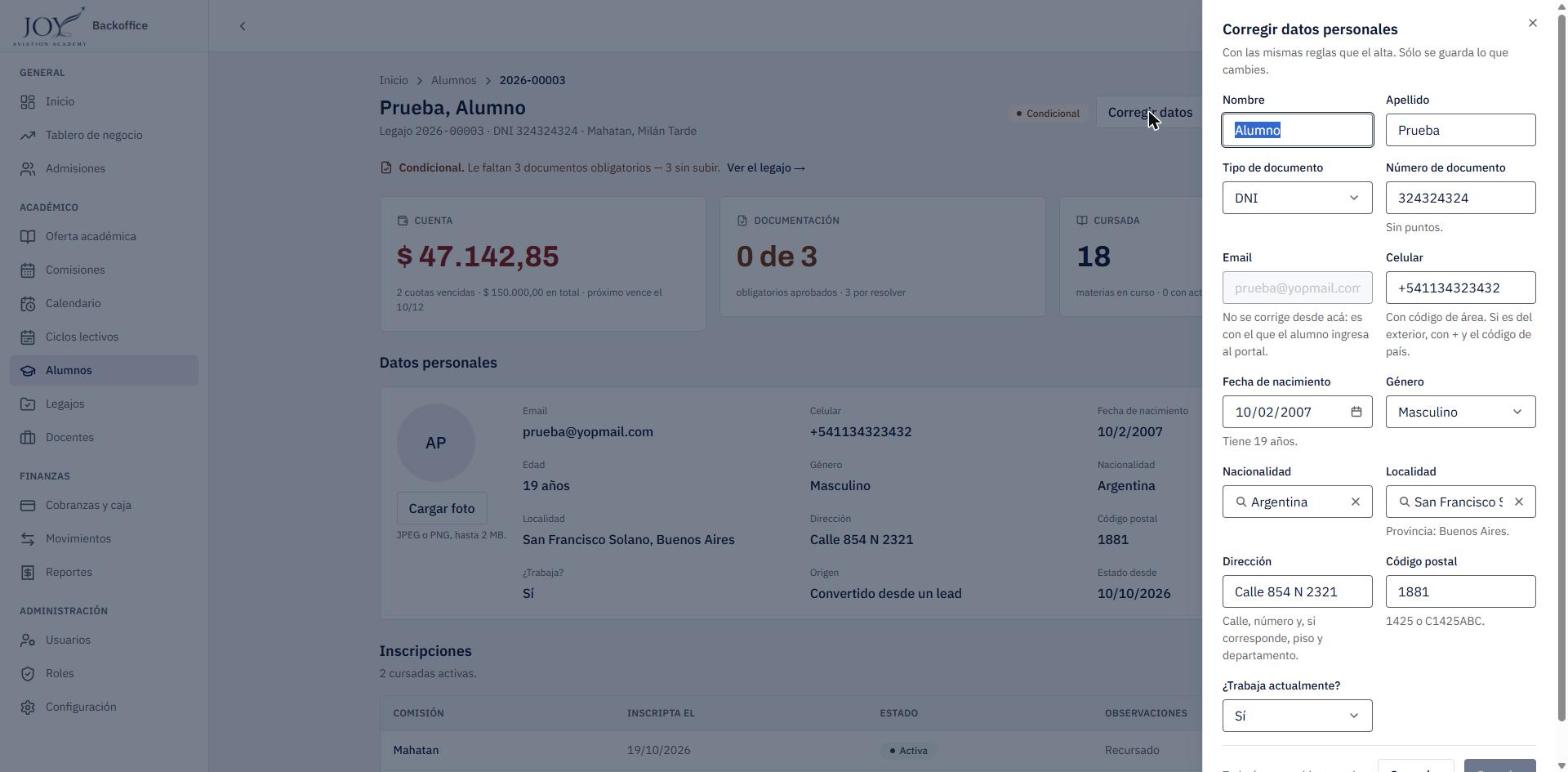
- Modifique los campos necesarios. El Email no es editable: «No se corrige desde acá: es con el que el alumno ingresa al portal.»
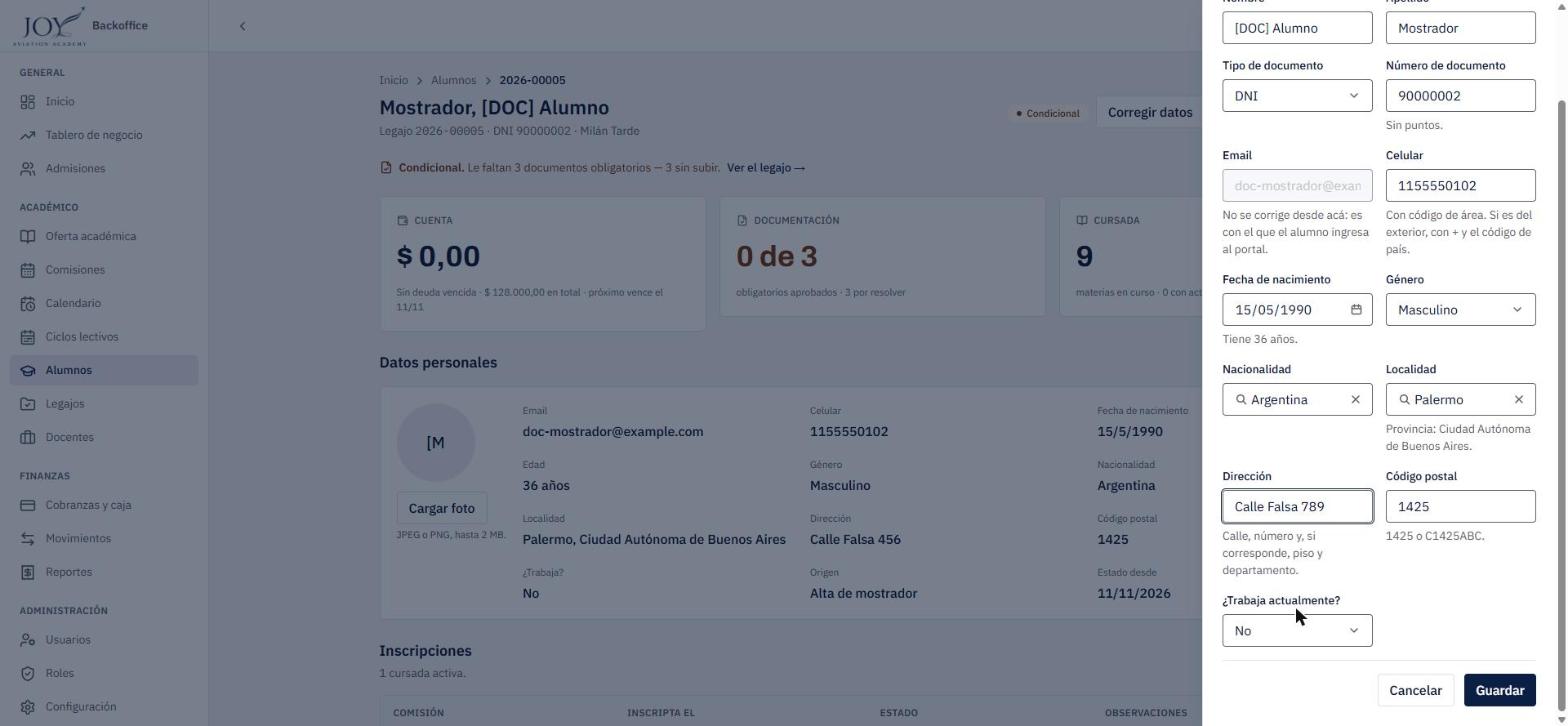
- Haga clic en Guardar (el panel indica «Todavía no cambiaste nada» mientras no haya cambios) o en Cancelar para salir sin guardar.
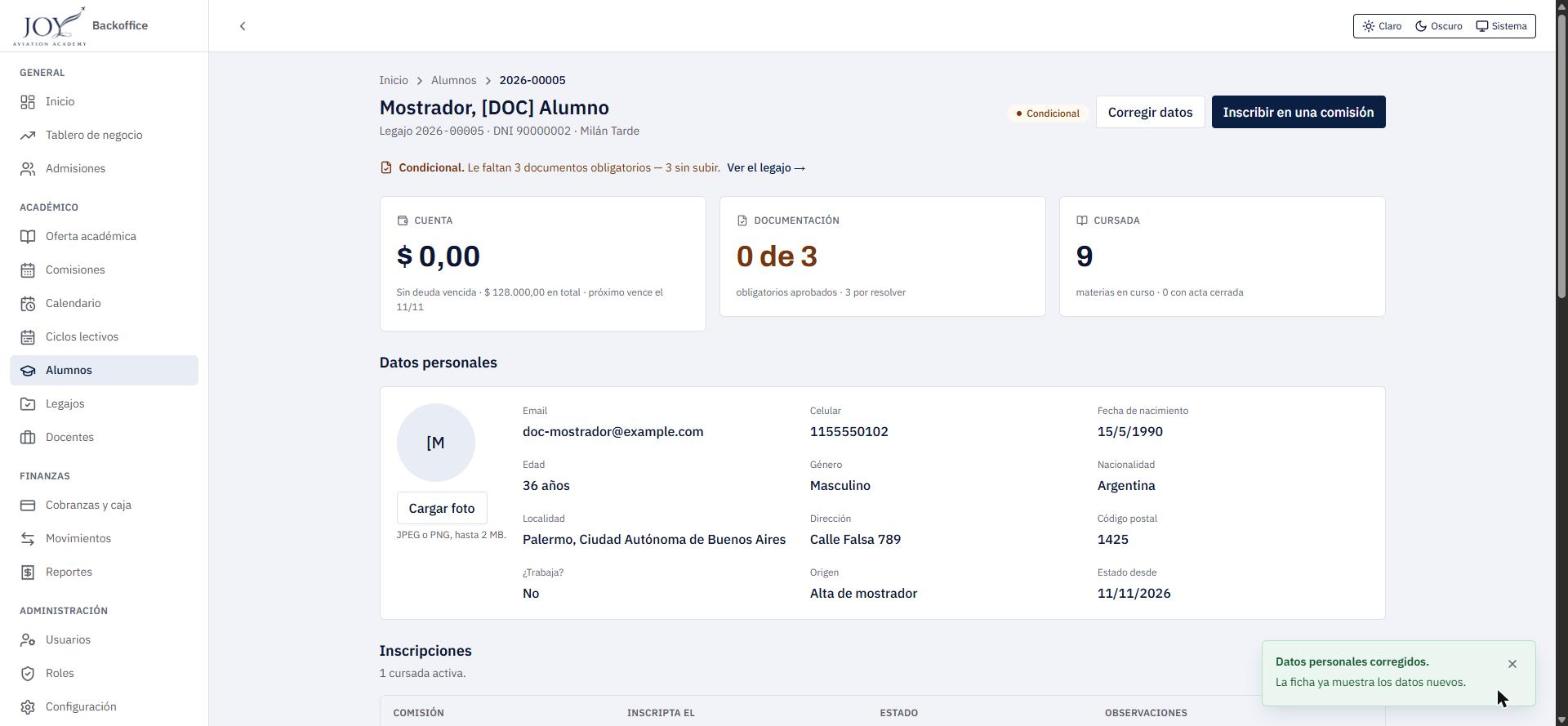
Resultado: el panel se cierra y aparece el aviso «Datos personales corregidos. La ficha ya muestra los datos nuevos.»; los datos de la ficha se actualizan de inmediato. Si lo escrito es igual a lo cargado: «No había nada para cambiar».
 Problemas frecuentes: no se puede vaciar un dato obligatorio, ni usar un documento que ya pertenece a otro alumno («Ya existe un alumno con ese documento.»); los campos con error se marcan junto a su control.
Flujo 5 — Gestionar la foto y los documentos formales
- En Datos personales, haga clic en Cargar foto (JPEG o PNG, hasta 2 MB) y elija el archivo. Aparece «Foto cargada. Ya es la foto de perfil de la ficha» y la foto reemplaza a las iniciales. El botón pasa a Reemplazar foto y se suma Quitar foto.
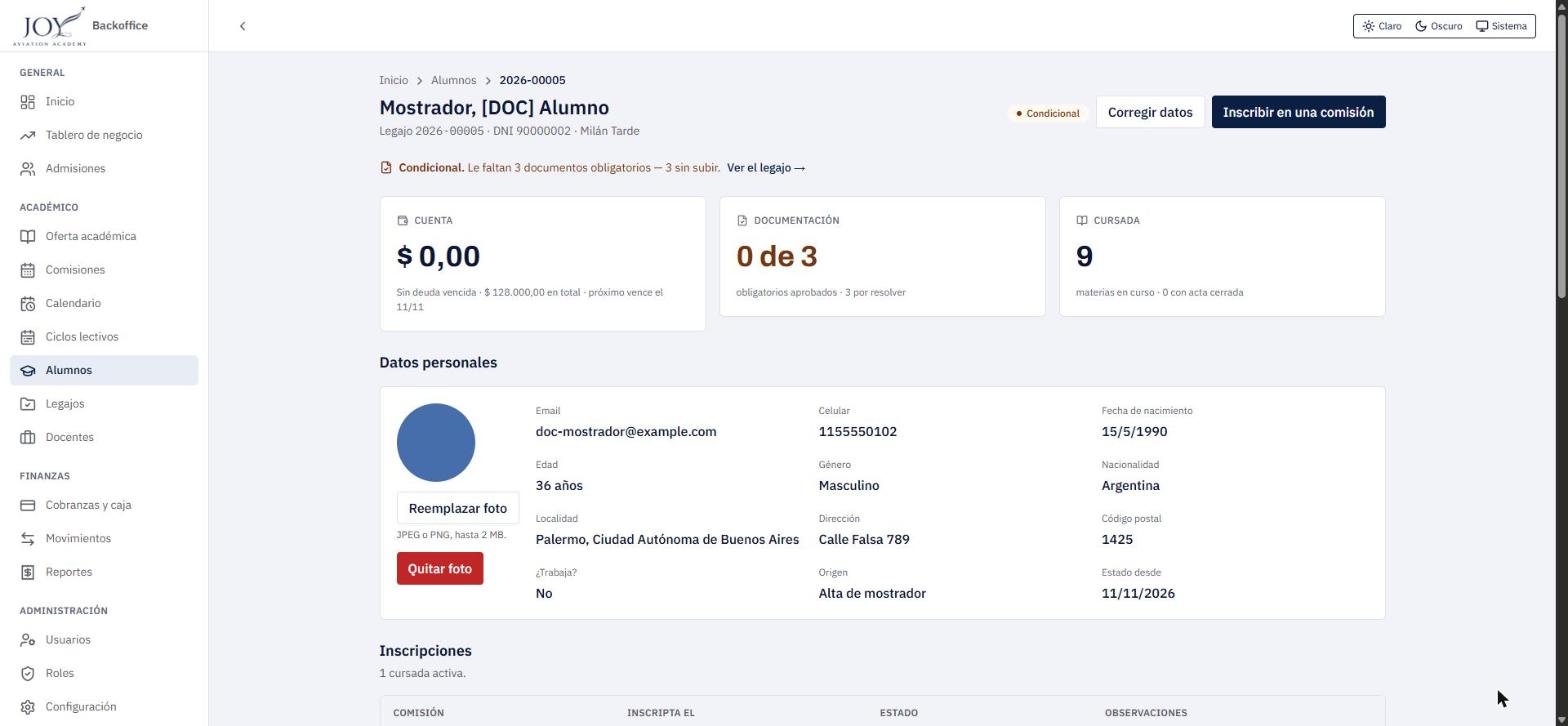
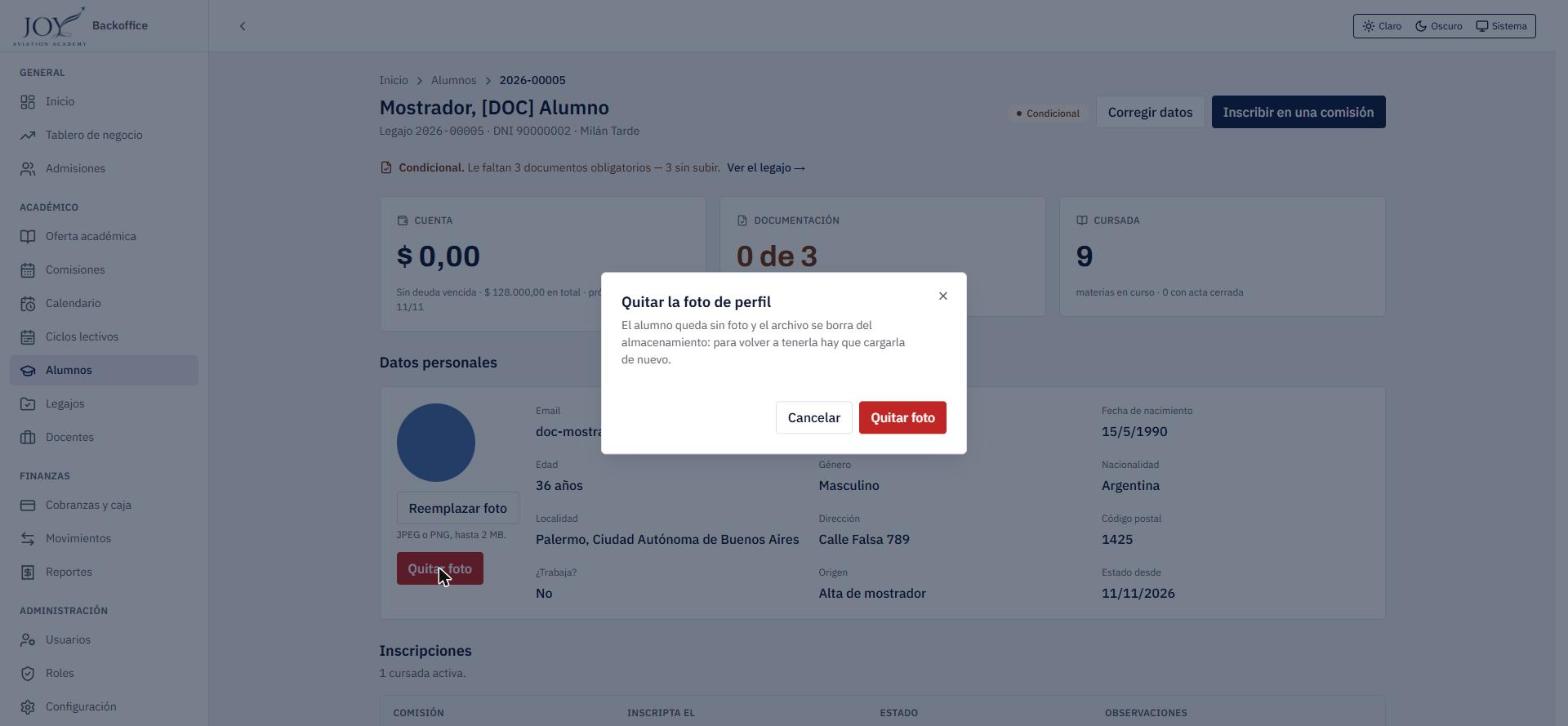
- Para eliminar la foto, haga clic en Quitar foto y confirme en el cuadro «Quitar la foto de perfil» («El alumno queda sin foto y el archivo se borra del almacenamiento: para volver a tenerla hay que cargarla de nuevo»). Aparece «Foto quitada. El alumno queda sin foto de perfil».
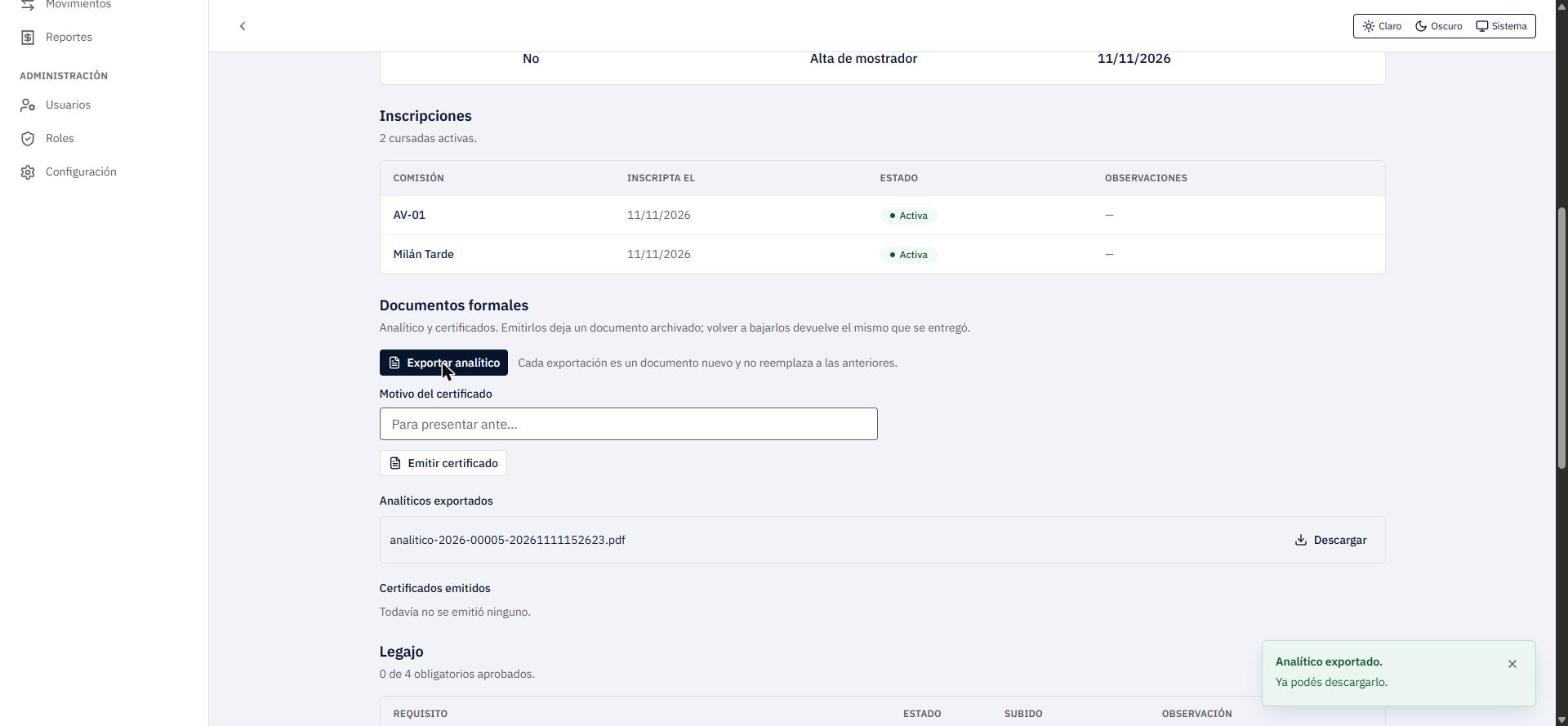
- En Documentos formales, haga clic en Exportar analítico para generar un nuevo analítico (cada exportación es un documento nuevo).
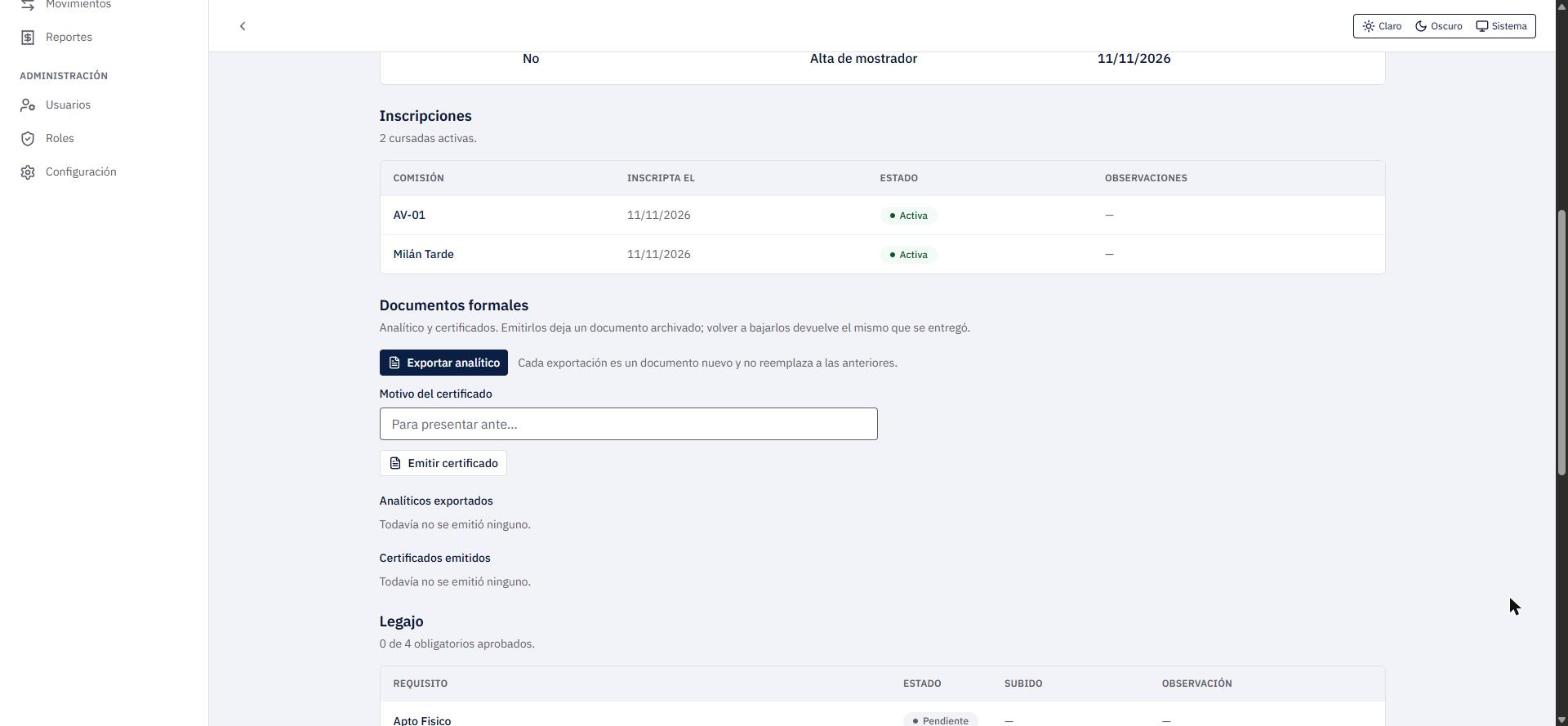
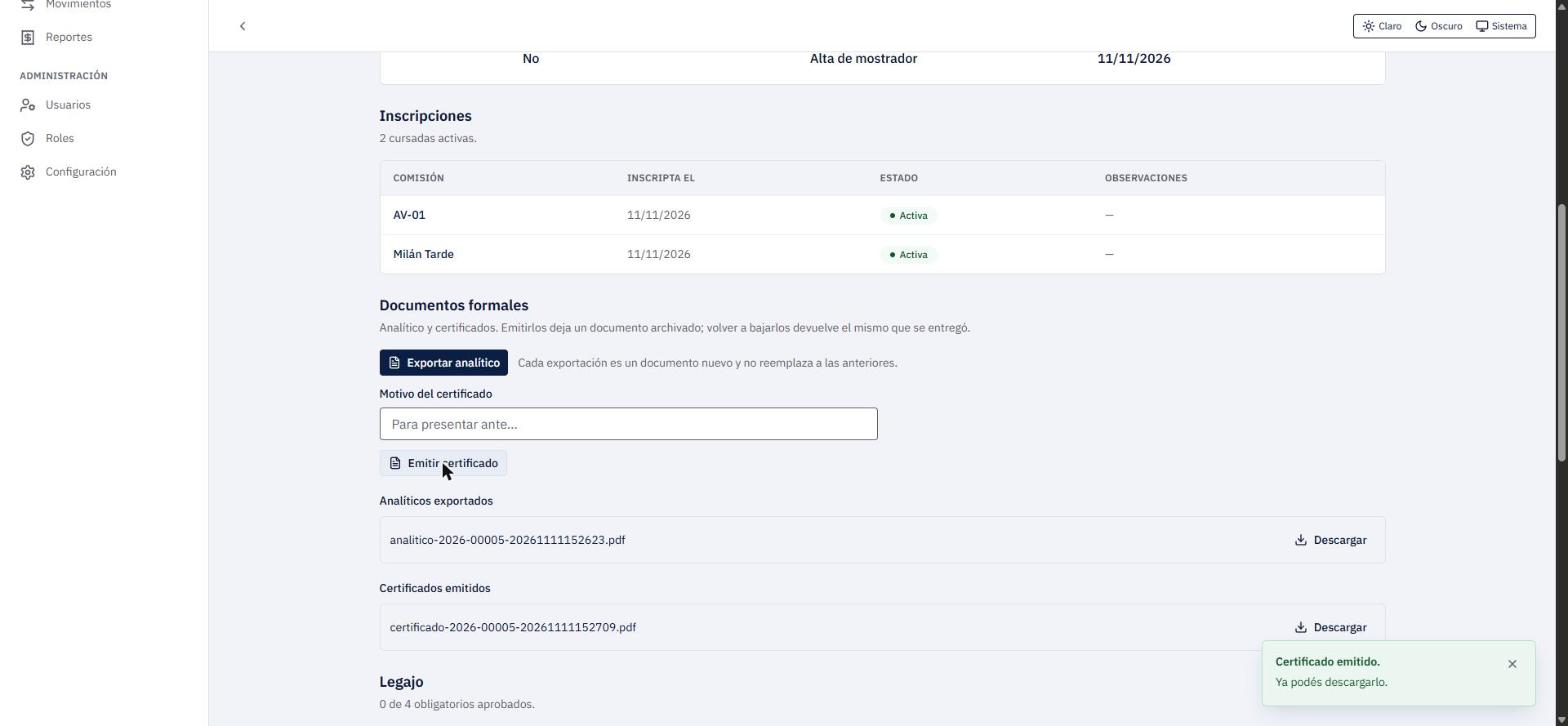
- Para un certificado, complete Motivo del certificado (por ejemplo, «Para presentar ante…») y haga clic en Emitir certificado.
- Los documentos emitidos quedan listados en Analíticos exportados y Certificados emitidos, cada uno con su enlace Descargar.
Resultado: al exportar aparece «Analítico exportado. Ya podés descargarlo» y se agrega a la lista un archivo con nombre del tipo analitico-<legajo>-<fecha y hora>.pdf. Al emitir un certificado aparece «Certificado emitido. Ya podés descargarlo» y se agrega certificado-<legajo>-<fecha y hora>.pdf. El documento queda archivado y volver a bajarlo devuelve el mismo que se entregó (según especificación).
Problemas frecuentes:
- Emitir sin motivo: «Escribí para qué se emite el certificado.»
- Con un alumno condicional, al emitir con motivo aparece el campo Motivo de la excepción y el aviso «Para emitirle un certificado a un alumno condicional hay que decir por qué». El certificado se emite solo con ambos motivos completos.
- La foto se rechaza si supera 2 MB o no es JPEG/PNG real.
Flujo 6 — Seguir la documentación y la cuenta del alumno
- Si el alumno es Condicional, lea la nota bajo el encabezado y haga clic en Validar en Legajos (hay documentos esperando revisión) o Ver el legajo (faltan subir).
- En Cuenta corriente, revise el estado de cada cuota (Pagada, Vencida, Pendiente). Si hay deuda, haga clic en Cobrar en Caja.
- En Pagos, haga clic en Ver recibo para abrir el recibo de un pago (requiere permiso de recibos).
Resultado: se pasa a la pantalla donde se resuelve cada tema.
Reglas y conceptos a tener en cuenta
- Estados del alumno: condicional, regular, inactivo y egresado. Un alumno nace condicional y pasa a regular cuando se aprueba su documentación obligatoria. No es una deuda ni una sanción, y el estado no se edita a mano.
- Legajo único: cada alumno tiene un número de legajo asignado por el sistema (por ejemplo, 2026-00003).
- Documento único: no puede haber dos alumnos con el mismo tipo y número de documento. La detección es por coincidencia exacta del tipo y el número; un DNI y un pasaporte con igual número son personas distintas.
- Todo alumno nace con una inscripción: el alta y la primera inscripción son una sola operación; si falla la generación del plan de pago, la inscripción se da de baja y la vacante se libera.
- Juego de datos obligatorio: todos los datos personales son obligatorios para inscribir, salvo la foto. El género se elige entre femenino, masculino y no binario; «¿Trabaja?» no viene preseleccionada.
- Código postal: acepta cuatro dígitos o el formato CPA (por ejemplo, C1425ABC, que se guarda en mayúsculas). La dirección admite hasta 200 caracteres.
- La edad se calcula a la fecha del día; no se almacena.
- Una sola inscripción activa por curso, salvo recursado marcado explícitamente. Pueden coexistir inscripciones activas en cursos distintos.
- Cada inscripción tiene su plan de pago propio, y toda inscripción deja constancia de quién la inició y por qué vía (aspirante, mostrador, ficha o autoinscripción).
- El email no se corrige desde la ficha porque es el identificador de acceso del alumno al portal.
- La búsqueda es por nombre y apellido.