Tablero de negocio
El Tablero de negocio responde a la pregunta «¿cómo viene el instituto?». Muestra el riesgo de apertura de las comisiones por empezar, las altas y bajas de alumnos, la retención por comisión, de dónde vienen los inscriptos y cómo se atienden las consultas. Está pensado para dirección y coordinación, que lo consultan semanal o mensualmente.
Cómo llegar: menú lateral → General → Tablero de negocio (ruta /tablero-de-negocio).
Permisos: requiere dashboard.negocio.consultar, que tienen los roles de administración y coordinación. Para cualquier otra persona la pantalla responde como inexistente y el menú no ofrece la entrada.
Qué se puede hacer
- Filtrar todo el tablero por Ciclo lectivo y por Curso.
- Ver qué comisiones por empezar corren riesgo de no abrir.
- Seguir los indicadores de alumnos: activos, inscripciones, bajas, saldo neto y egresados.
- Ver la serie de altas y bajas de los últimos doce meses y las últimas bajas con su motivo.
- Comparar la retención de cada comisión.
- Conocer de qué canal y origen vienen las inscripciones y cuántos interesados hay por etapa.
- Evaluar la atención de consultas del equipo (tiempos y conversión).
- Ir a Cambiar los umbrales de apertura (solo con permiso de administrar parámetros).
La pantalla
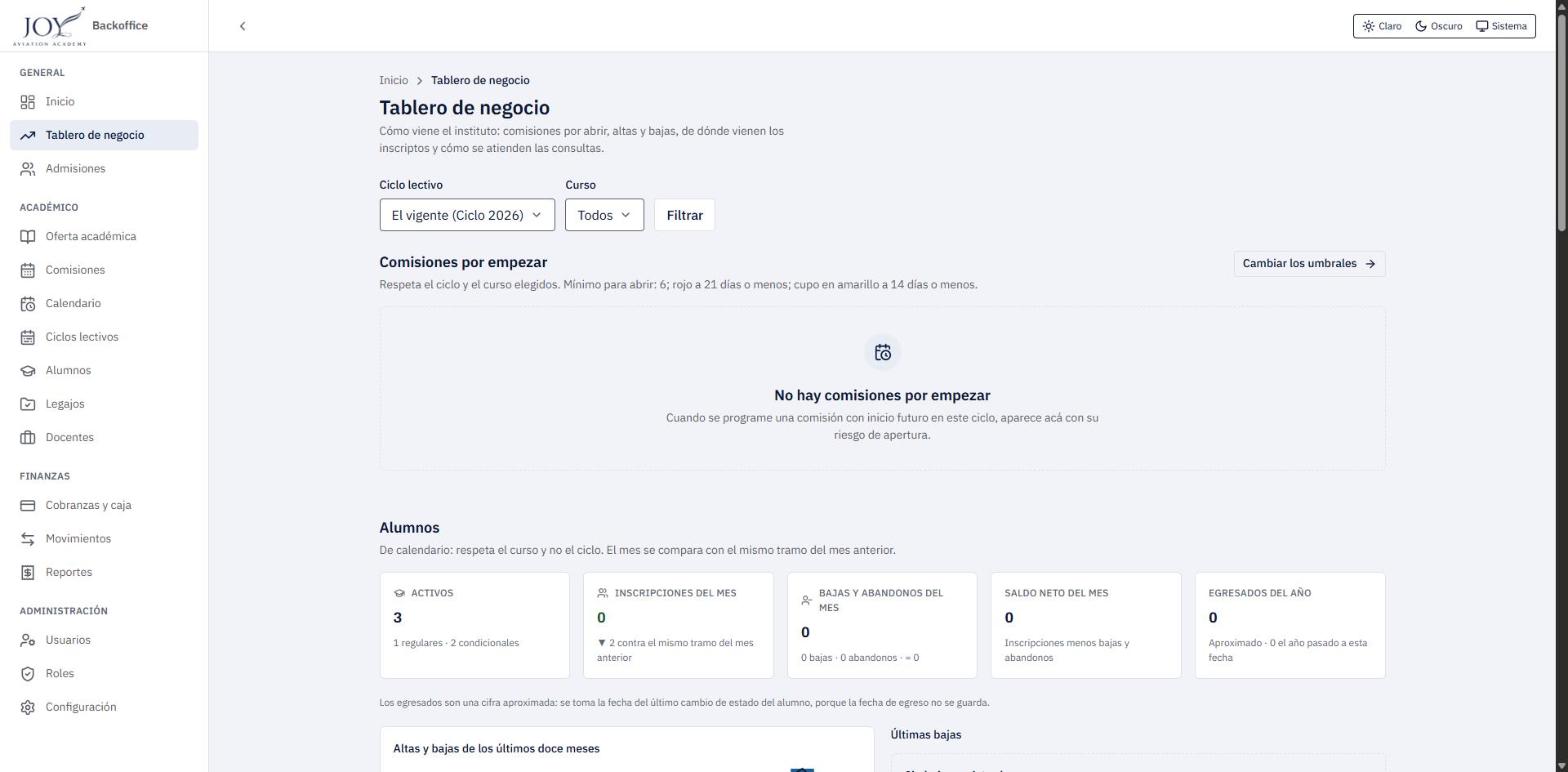
- Filtros (arriba): Ciclo lectivo (por omisión «El vigente», con el nombre del ciclo entre paréntesis), Curso (por omisión «Todos») y el botón Filtrar. Los filtros quedan en la dirección de la página, de modo que el enlace reproduce la misma vista.
- Cinco bloques, cada uno aclara qué filtros le aplican:
| Bloque | Qué contiene | Filtros que respeta |
|---|---|---|
| Comisiones por empezar | Comisiones con inicio futuro y su riesgo de apertura. Muestra el mínimo para abrir y los umbrales de color (por ejemplo, «Mínimo para abrir: 6; rojo a 21 días o menos; cupo en amarillo a 14 días o menos»). Botón Cambiar los umbrales. | Ciclo y curso |
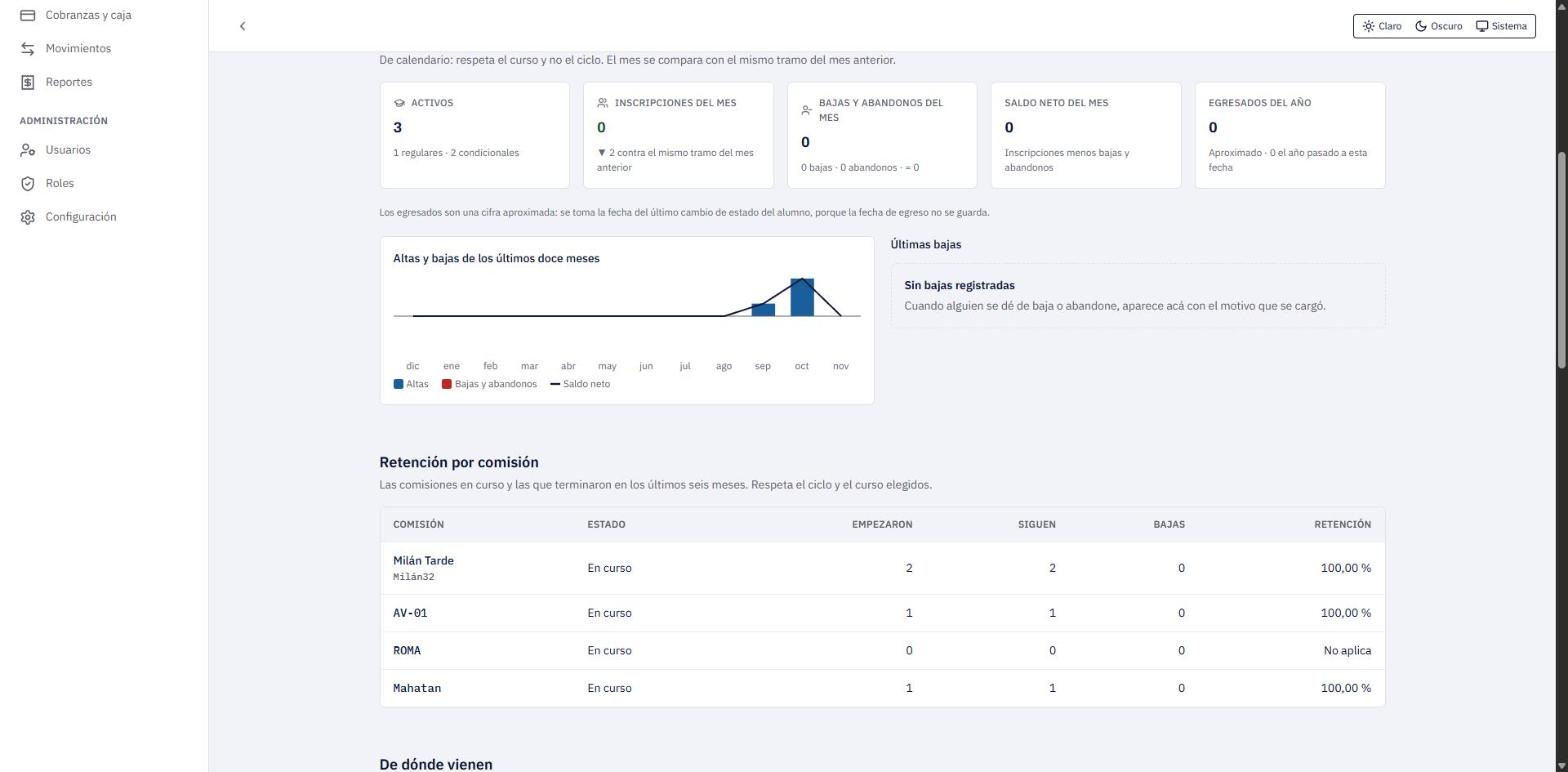
| Alumnos | Activos, Inscripciones del mes, Bajas y abandonos del mes, Saldo neto del mes, Egresados del año, el gráfico Altas y bajas de los últimos doce meses y la lista Últimas bajas. | Solo curso (es de calendario) |
| Retención por comisión | Tabla con Comisión, Estado, Empezaron, Siguen, Bajas y Retención. | Ciclo y curso |
| De dónde vienen | Por canal, Por origen del interesado e Interesados por etapa. | Ciclo y curso (las etapas solo curso) |
| Atención de consultas | Sin contactar hace más de 48 horas, Conversión a 30 días, Mediana hasta el primer contacto, Casos del último mes cerrado y tablas por mes. | Solo curso (es de calendario) |
Flujos
Flujo 1 — Consultar el tablero de otro ciclo o de un curso
Cuándo se usa: para analizar la evolución de una carrera o de un ciclo anterior. Antes de empezar: contar con el permiso del tablero de negocio.
- Ingrese a Tablero de negocio desde el menú lateral.
- En Ciclo lectivo, abra el desplegable y elija un ciclo (la opción «El vigente» es la predeterminada).
- En Curso, elija una carrera (por ejemplo, Tripulante de Cabina) o deje «Todos».
- Haga clic en Filtrar.
Resultado: los bloques que respetan esos filtros se recalculan y la dirección de la página guarda la selección; puede copiarse y compartirse. Problemas frecuentes: si el catálogo de ciclos o cursos no responde, el tablero se muestra igual con los filtros de la dirección, pero sin la lista para elegir otros.
Flujo 2 — Interpretar el riesgo de las comisiones por empezar
Cuándo se usa: para decidir si una comisión se abre, se refuerza su captación o se reprograma.
- Ubique el bloque Comisiones por empezar.
- Si hay comisiones con inicio futuro, cada una muestra cupo, inscriptos, fecha de inicio, días que faltan, ritmo de inscripción, proyección al inicio y un color de riesgo con su motivo en texto.
- Lea la leyenda del bloque para conocer los umbrales vigentes.
- Para modificar el mínimo o los días de aviso, haga clic en Cambiar los umbrales (disponible solo con permiso de administrar parámetros).
Resultado: se identifican las comisiones en rojo (a atender primero), amarillo y verde. Estado vacío: cuando no hay comisiones con inicio futuro en el ciclo, el bloque indica «No hay comisiones por empezar».
Nota
En el sandbox consultado no había comisiones por empezar, por lo que las tarjetas de riesgo no pudieron capturarse. Su funcionamiento se describe según la especificación.
Flujo 3 — Revisar alumnos, retención y origen de las inscripciones
- Desplácese hasta el bloque Alumnos. Revise Activos (con el detalle de regulares y condicionales), la comparación de Inscripciones del mes contra el mismo tramo del mes anterior y el Saldo neto del mes (inscripciones menos bajas y abandonos).
- Observe el gráfico Altas y bajas de los últimos doce meses: las barras muestran las altas y las bajas, la línea muestra el saldo neto. Debajo hay una tabla equivalente por mes.
- En Últimas bajas figura cada baja con el motivo cargado. Si no hubo, aparece «Sin bajas registradas».
- En Retención por comisión, compare Empezaron, Siguen, Bajas y el porcentaje de Retención de cada comisión en curso.
- En De dónde vienen, revise el reparto Por canal (Mostrador, Autoinscripción, Interesado convertido, Ficha del alumno), Por origen del interesado (Web, Redes, Referido, Teléfono, Presencial, Sin interesado previo) e Interesados por etapa.
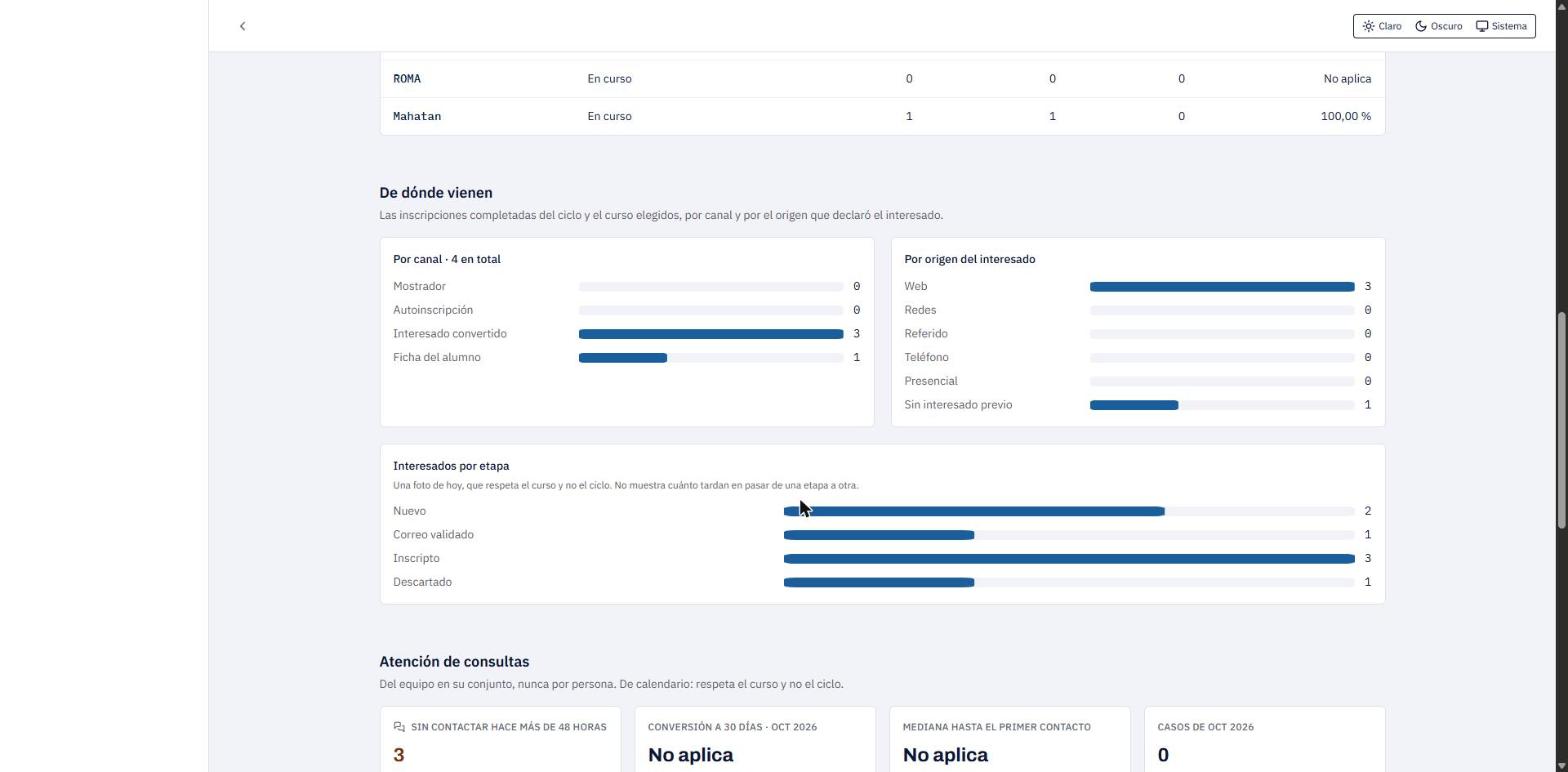
Resultado: se entiende qué canales traen más inscriptos y en qué comisiones se pierden alumnos.
Flujo 4 — Evaluar la atención de consultas
- Desplácese hasta Atención de consultas. Las tarjetas muestran, para el equipo en su conjunto, las consultas sin contactar hace más de 48 horas, la conversión a 30 días del último mes cerrado, la mediana hasta el primer contacto y los casos del mes.
- Consulte la tabla de indicadores por tipo de caso (Consultas web e Inscripciones frenadas) y la tabla Conversión a 30 días, mes por mes. Un mes cuya ventana de 30 días no cerró se marca En curso.
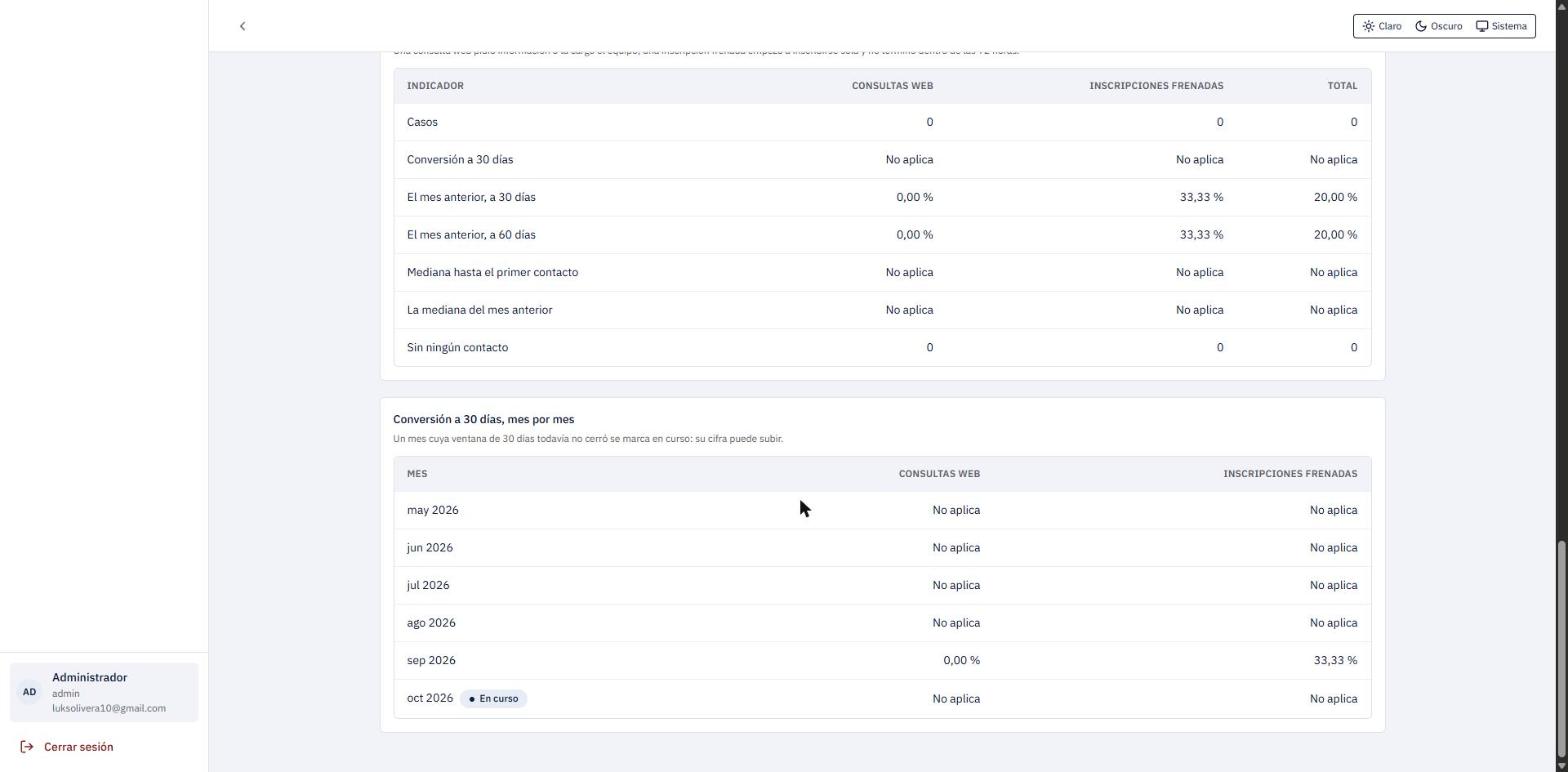
Resultado: se detectan demoras en el primer contacto y la efectividad de la conversión.
Reglas y conceptos a tener en cuenta
- Los indicadores de alumnos y de atención de consultas son «de calendario»: respetan el curso pero no el ciclo lectivo.
- Egresados del año es una cifra aproximada: se toma la fecha del último cambio de estado del alumno porque la fecha de egreso no se guarda.
- Una consulta web pidió información o fue cargada por el equipo; una inscripción frenada empezó a inscribirse sola y no terminó dentro de las 72 horas.
- Atención de consultas se mide siempre sobre el equipo, nunca por persona.
- Riesgo de apertura (según la especificación): verde si la comisión está completa; rojo si los inscriptos están por debajo del mínimo y faltan los días de rojo o menos; amarillo si están por debajo del mínimo con más días, o si alcanzan el mínimo, no completan el cupo y faltan los días del amarillo o menos. La proyección no cambia el color.
- No aplica significa que no hay datos suficientes para calcular el indicador (por ejemplo, sin casos en el mes).
- Si un servicio no responde, solo los bloques que dependen de él se muestran como no disponibles; los demás se dibujan normalmente. Nunca se muestran ceros en su lugar.
- «No pudimos armar el tablero» indica un fallo general; vuelva a cargar la pantalla en unos minutos.