Inicio
El panel de Inicio es la portada del Backoffice. Reúne en una sola pantalla las cifras que ayudan a decidir qué atender primero: cobranza, situación académica, aspirantes en curso y tareas pendientes de decisión. Lo usa el personal administrativo y de coordinación al comenzar la jornada.
Cómo llegar: menú lateral → General → Inicio (ruta /backoffice). Es también la pantalla que se abre al ingresar al Backoffice.
Permisos: el tablero se muestra a quienes tienen el permiso dashboard.administrativo.consultar. Cada bloque depende además de los permisos propios de su área.
Qué se puede hacer
- Ver de un vistazo la deuda vencida, la deuda total, lo cobrado en el mes, el índice de cobranza y la liquidez.
- Consultar la deuda agrupada por antigüedad.
- Conocer la cantidad de alumnos regulares y condicionales, las comisiones en curso y las actas sin cerrar.
- Ver los aspirantes por etapa y cuántos no fueron contactados.
- Detectar las colas de trabajo pendientes (documentos por validar, horas por aprobar, liquidaciones por pagar).
- Saltar a las pantallas de detalle: Abrir cobranzas, Abrir el tablero (Admisiones) y las tarjetas de Pendientes.
La pantalla
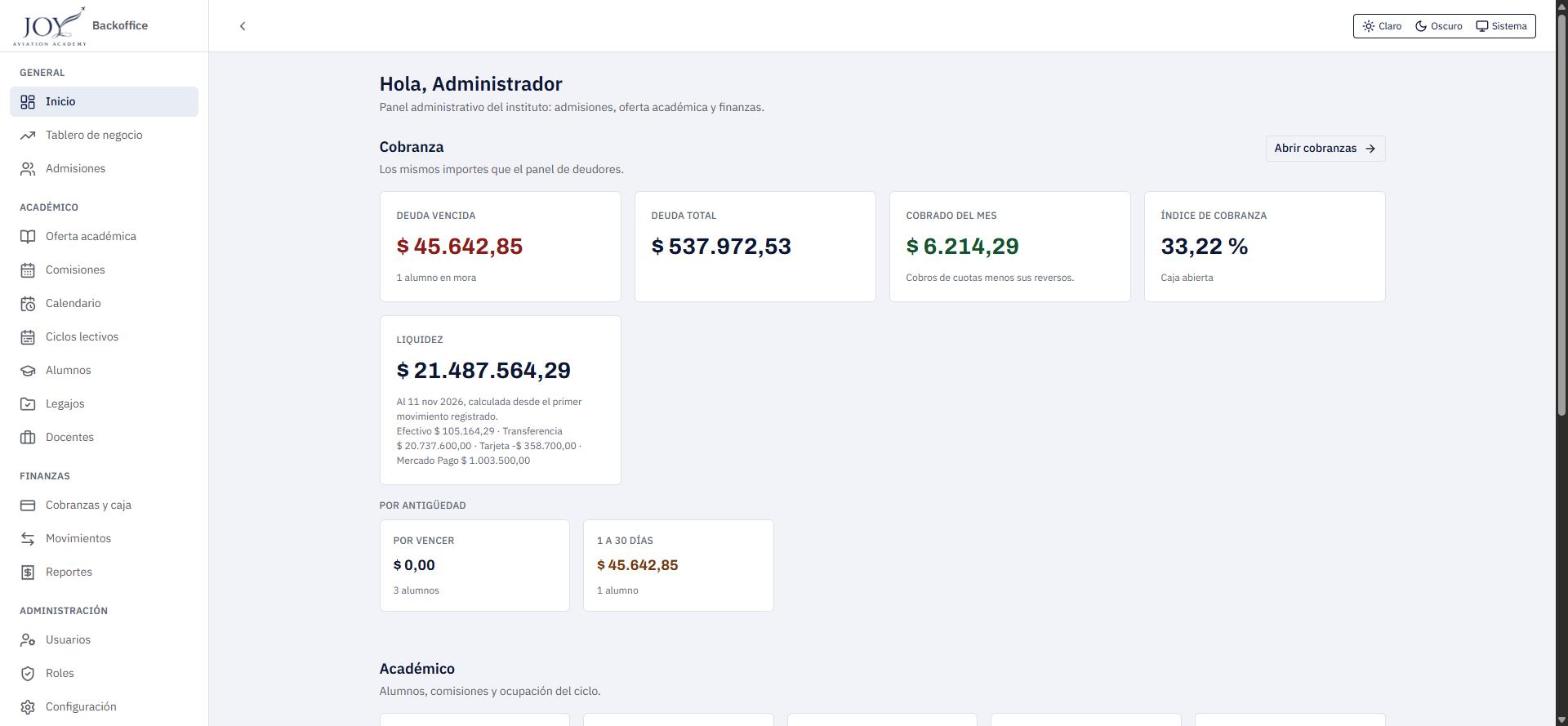
El encabezado muestra Hola,
| Sección | Qué muestra |
|---|---|
| Cobranza | Deuda vencida (con la cantidad de alumnos en mora), Deuda total, Cobrado del mes (cobros de cuotas menos sus reversos), Índice de cobranza (con el estado de la caja: «Caja abierta» o «Caja cerrada») y Liquidez (saldo por medio de pago: efectivo, transferencia, tarjeta y Mercado Pago). Incluye el desglose Por antigüedad (Por vencer, 1 a 30 días, etc.). El botón Abrir cobranzas lleva a Finanzas. |
| Académico | Alumnos regulares, Condicionales (les falta documentación), Comisiones en curso (con el porcentaje de ocupación), Inscripciones del mes y Actas sin cerrar. Si hay evaluaciones próximas, se listan debajo bajo Próximas evaluaciones. |
| Admisiones | Sin contactar (quienes pidieron información y nadie llamó) y Conversión sobre el total histórico, más una fila de etiquetas con la cantidad de aspirantes por etapa. El botón Abrir el tablero lleva a Admisiones. |
| Pendientes | Documentos por validar, Horas por aprobar y Liquidaciones por pagar. Cada tarjeta es un enlace a la pantalla donde se resuelve (Legajos o Docentes). |
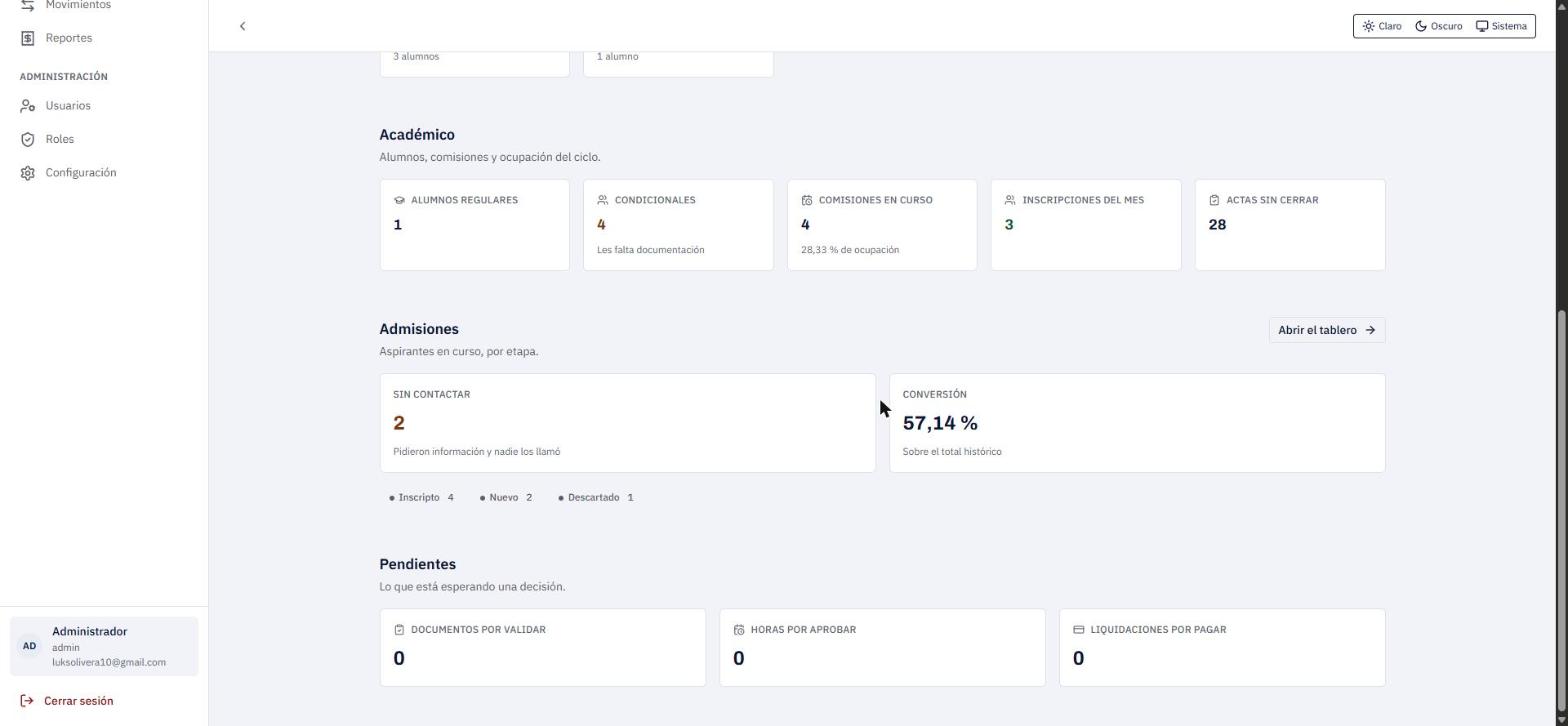
En la parte superior derecha, los botones Claro, Oscuro y Sistema cambian el aspecto de la interfaz.
Flujos
Flujo 1 — Revisar el estado del día
Cuándo se usa: al comenzar la jornada o antes de una reunión de coordinación. Antes de empezar: haber iniciado sesión en el Backoffice con un rol que tenga tablero asignado.
- Ingrese al Backoffice o haga clic en Inicio en el menú lateral.
- Revise la sección Cobranza. Si Deuda vencida es mayor que cero, la cifra se resalta y debajo indica cuántos alumnos están en mora.
- Desplácese hacia abajo hasta Académico y Admisiones para conocer la situación de alumnos y aspirantes.
- Revise Pendientes: una cifra mayor que cero indica trabajo esperando una decisión.
Resultado: se obtiene un panorama general y se identifican las áreas que requieren atención. Problemas frecuentes:
- «Tu rol no tiene un tablero asignado»: el usuario no tiene el permiso del tablero. Use el menú lateral para ir directamente a la sección con la que trabaja.
- «No pudimos armar el tablero»: el servicio no respondió. El resto del Backoffice sigue funcionando; vuelva a cargar la pantalla en unos minutos.
- «No pudimos leer ninguno de los indicadores en este momento»: ningún bloque estuvo disponible.
Flujo 2 — Ir al detalle desde una cifra
Cuándo se usa: cuando una cifra del panel requiere acción.
- En Cobranza, haga clic en Abrir cobranzas para ir a Finanzas.
- En Admisiones, haga clic en Abrir el tablero para ir al tablero de aspirantes (ver Admisiones).
- En Pendientes, haga clic en la tarjeta Documentos por validar para ir a Legajos, o en Horas por aprobar / Liquidaciones por pagar para ir a Docentes.
Resultado: se abre la pantalla correspondiente para resolver la tarea.
Reglas y conceptos a tener en cuenta
- Las cifras no se calculan en la pantalla. Cada una llega calculada por el servicio dueño del dato, por eso el panel y el panel de deudores muestran el mismo importe.
- Un bloque que falta no se dibuja. Si la sesión no tiene el permiso de un bloque, o el servicio no respondió, esa sección no aparece. Un bloque ausente no significa «cero»: significa que no se pudo mostrar.
- Cobrado del mes se cuenta en el mes del instituto y descuenta los reversos de cobros. Si el libro de movimientos no responde, la tarjeta muestra «No disponible» en lugar de $ 0,00.
- Índice de cobranza muestra «No aplica» cuando no se facturó nada, porque un 0 % se leería como que no se cobró.
- Inscripciones del mes cuenta inscripciones reales por su fecha de inscripción; editar a un alumno ya inscripto no suma una inscripción.
- Liquidez se calcula desde el primer movimiento registrado, sin filtros de fecha, y coincide con la del libro de movimientos y la de los reportes.
- Una cola en cero (por ejemplo, Documentos por validar: 0) se muestra igual: que no haya pendientes es una buena noticia.