Legajos
Legajos es la bandeja de validación documental. Reúne la documentación que suben los alumnos (DNI, foto, certificados, etc.) para que administración la apruebe o la rechace. De esa validación depende la condición del alumno: pasa a regular cuando todos sus documentos obligatorios están aprobados.
Cómo llegar: menú lateral → Académico → Legajos (ruta /legajo). También desde el botón Legajos por validar del listado de Alumnos, desde la tarjeta Documentos por validar de Inicio y desde la nota «Condicional» de la ficha del alumno.
Permisos: requiere legajo.documento.validar. Sin él, la pantalla responde como inexistente.
Qué se puede hacer
- Ver los documentos agrupados por alumno y filtrarlos por estado.
- Abrir cada documento con Ver documento.
- Aprobar un documento.
- Rechazar un documento con una observación obligatoria.
- Ordenar la bandeja por antigüedad, estado o alumno.
La pantalla
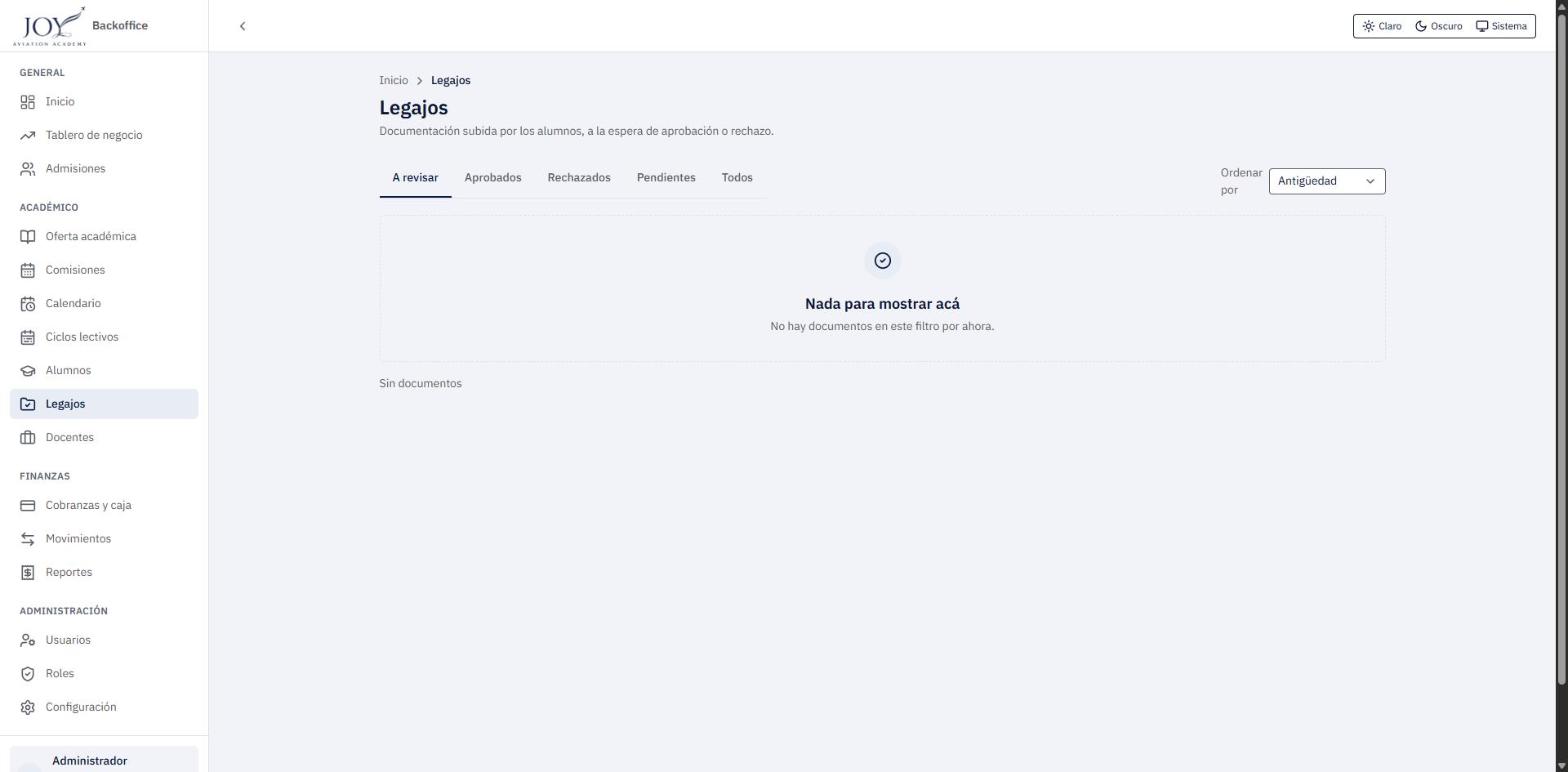
- Pestañas de estado: A revisar (la vista inicial, documentos subidos y esperando decisión), Aprobados, Rechazados, Pendientes (requisitos que el alumno todavía no subió) y Todos.
- Ordenar por: desplegable con Antigüedad, Estado y Alumno.
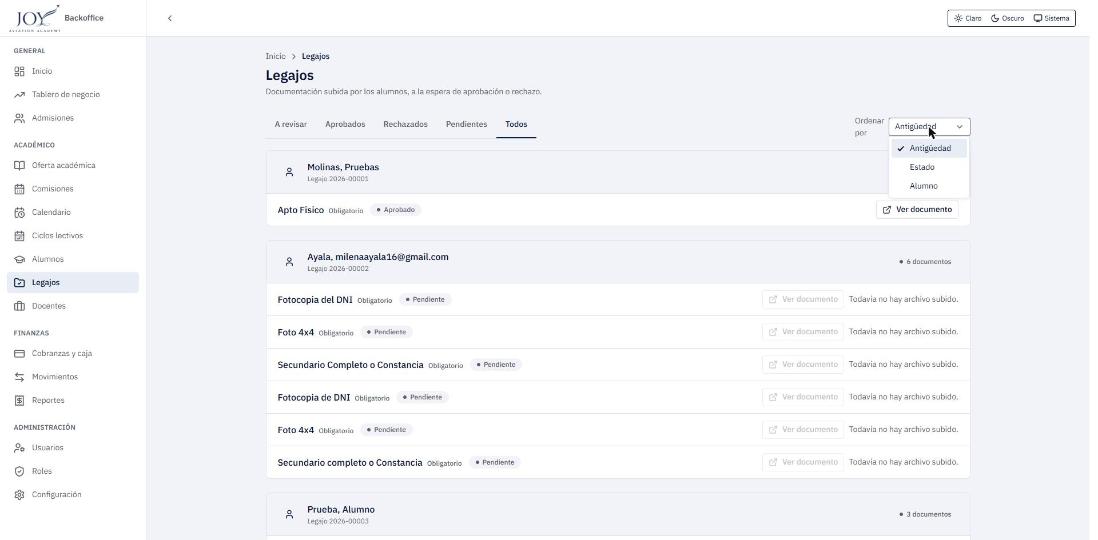
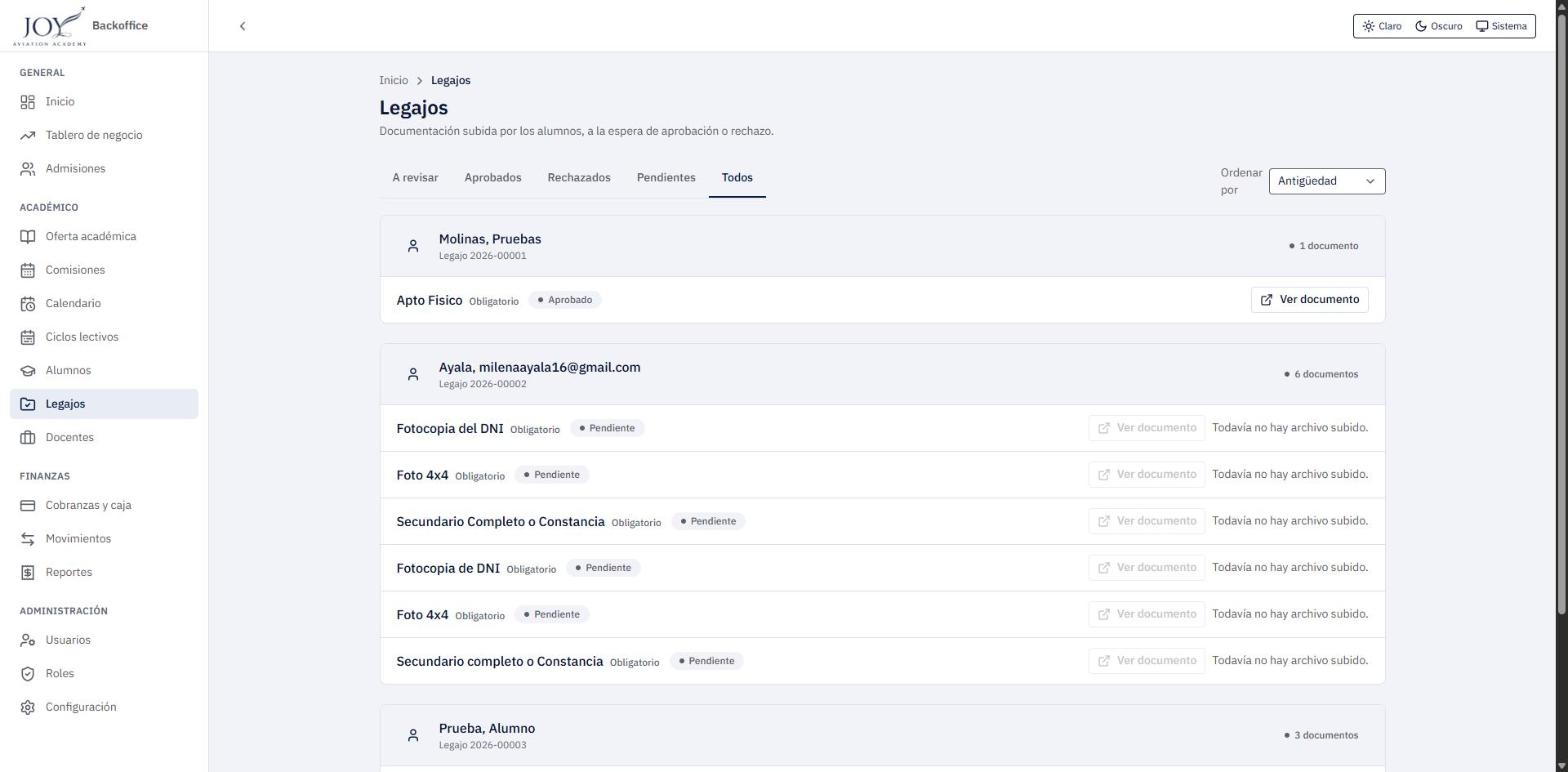
- Grupos por alumno: cada alumno es una tarjeta con su nombre (enlace a su ficha), su número de legajo y la cantidad de documentos. Debajo, una fila por documento con el nombre del requisito, la marca Obligatorio, su estado, el botón Ver documento y, si está en revisión, los botones Aprobar y Rechazar.
- Pie: contador de documentos y paginación.
Flujos
Flujo 1 — Revisar y aprobar un documento
Cuándo se usa: cuando un alumno subió documentación y figura en A revisar. Antes de empezar: tener el permiso de validar documentos.
- Ingrese a Legajos. Se muestra la pestaña A revisar.
- Ubique el documento dentro de la tarjeta del alumno.
- Haga clic en Ver documento para abrirlo en pantalla y controlarlo.
- Si es correcto, haga clic en Aprobar.
Resultado (según especificación y código; no ejecutado en el sandbox): aparece un aviso de éxito. Si era el último requisito obligatorio, el aviso indica: «Aprobado. El alumno quedó regular: era el último requisito obligatorio». En otro caso: «Aprobado». Problemas frecuentes: «No se pudo aprobar.» u otro motivo devuelto por el servidor, que se muestra en la fila. Ver documento está deshabilitado cuando no hay archivo, y la fila indica «Todavía no hay archivo subido.».
Flujo 2 — Rechazar un documento
Cuándo se usa: cuando el documento es ilegible, incorrecto o no cumple el requisito.
- En la fila del documento en estado de revisión, haga clic en Rechazar.
- Se abre el cuadro Rechazar «
» : el alumno vuelve a condicional y puede volver a subirlo; el motivo le llega como observación. - Escriba la observación, que es obligatoria.
- Haga clic en Confirmar rechazo (o cancele para volver sin cambios).
Resultado (según especificación; no ejecutado en el sandbox): aparece «Rechazado. El alumno vuelve a condicional y puede volver a subirlo». El alumno ve el motivo en su legajo. Problemas frecuentes: «La observación es obligatoria para rechazar un documento.» si se intenta confirmar sin motivo.
Nota
El sandbox no tenía documentos en estado «A revisar» (la pestaña mostraba «Nada para mostrar acá»). Los documentos los sube el propio alumno desde su portal; el Backoffice no tiene un botón para cargar documentos en nombre del alumno, y ingresar al portal como alumno requiere credenciales que no se utilizaron. Por eso los flujos de aprobar y rechazar se describen según la especificación y el código de la pantalla, y no se ejecutó ninguna validación.
Flujo 3 — Consultar documentos por estado
- Haga clic en una pestaña: Aprobados, Rechazados, Pendientes o Todos.
- Para cambiar el criterio de orden, abra Ordenar por y elija Antigüedad, Estado o Alumno.
- Para ver la ficha completa de un alumno, haga clic en su nombre.
- Use Ver documento para volver a mirar un documento ya aprobado.
Resultado: la bandeja muestra los documentos del estado elegido, agrupados por alumno. Si no hay ninguno, se muestra «Nada para mostrar acá. No hay documentos en este filtro por ahora».
Reglas y conceptos a tener en cuenta
- Los requisitos se generan desde el curso: al inscribirse un alumno, su legajo muestra los requisitos definidos por el curso con estado Pendiente.
- Estados de un documento: Pendiente (nunca subido), Subido (a revisar), Aprobado, Rechazado y Vencido (aprobado cuya vigencia venció; vuelve a renovación pendiente).
- Condición del alumno: pasa a regular automáticamente cuando todos los requisitos obligatorios están aprobados, y vuelve a condicional ante un rechazo o vencimiento. El estado del alumno no se edita a mano.
- El rechazo exige observación.
- Rechazar un documento ya usado en actas o certificados registra una novedad para que administración la resuelva.
- Los archivos son privados y se abren por enlace firmado de vida corta; Ver documento muestra el archivo en pantalla.
- Los archivos que suben los alumnos se validan por tipo y tamaño máximo; uno inválido se rechaza antes de almacenarse.