Oferta académica
Muestra lo que el instituto dicta, separado por tipo: carreras, cursos de capacitación y talleres. Sirve para comparar propuestas y entrar a la ficha de cada una.
Cómo llegar: pie de página → columna Academia → Toda la oferta, Cursos de capacitación o Talleres; o desde la portada, sección Carreras. Rutas: /oferta (todo), /carreras, /cursos-de-capacitacion y /talleres.
Qué se puede hacer
- Ver toda la oferta en una sola página (
/oferta). - Ver solo un tipo de oferta (carreras, cursos de capacitación o talleres).
- Saltar de un tipo a otro con los botones del encabezado.
- Abrir la ficha de una propuesta o iniciar la inscripción desde su tarjeta.
La pantalla
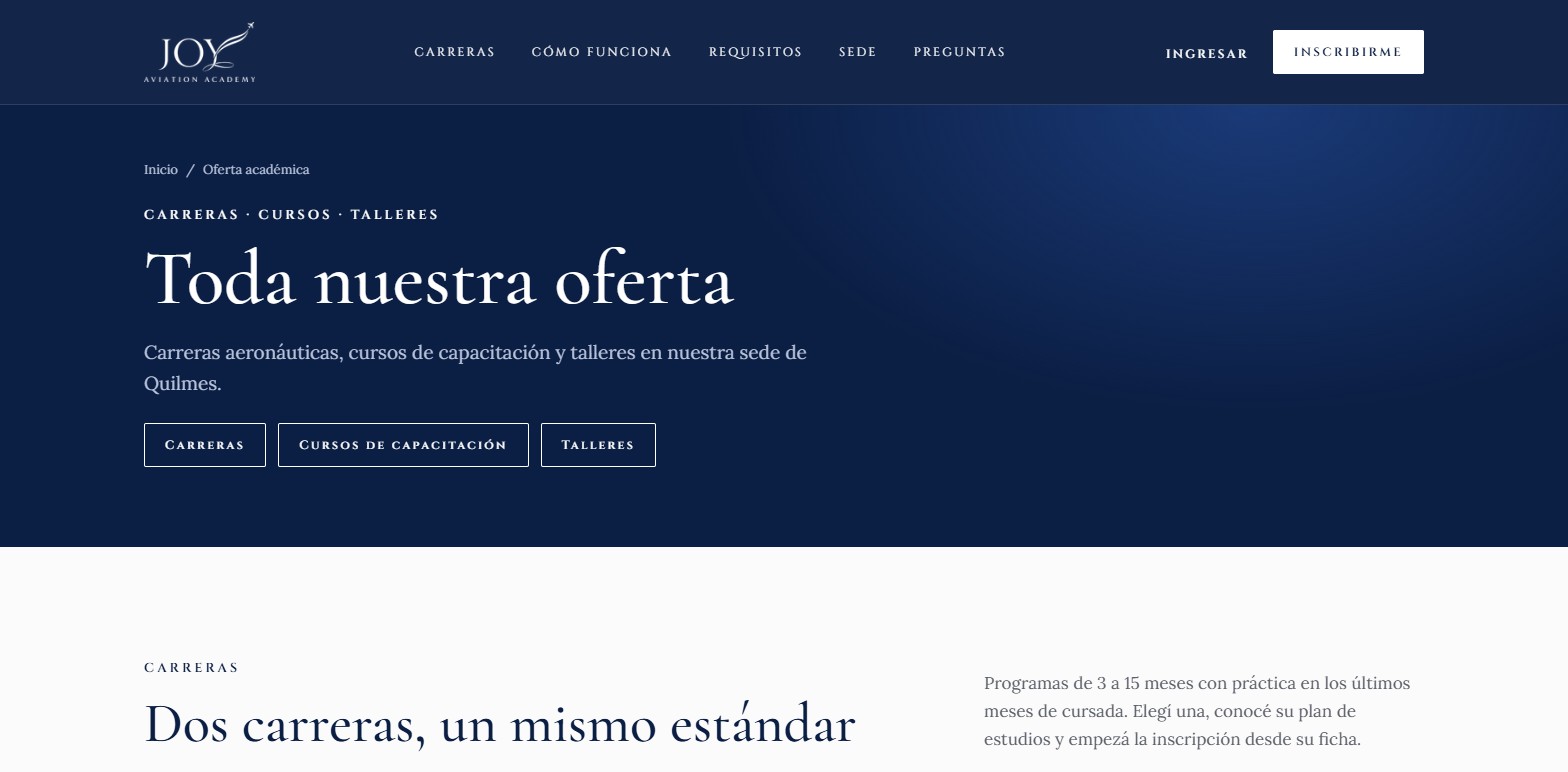
| Zona | Qué muestra |
|---|---|
| Encabezado | Migas, etiqueta (por ejemplo «Carreras · Cursos · Talleres»), título y una bajada. |
| Botones de tipo | Llevan a las páginas de los otros tipos. En /oferta son Carreras, Cursos de capacitación y Talleres; en la página de un tipo, los otros dos más Toda la oferta. |
| Tarjetas | Una por propuesta publicada. |
| Aviso de valores | «Valores de referencia para el ciclo 2027. Las prácticas se abonan por separado…». |
| Cierre | Comenzar inscripción. |
La tarjeta de una propuesta
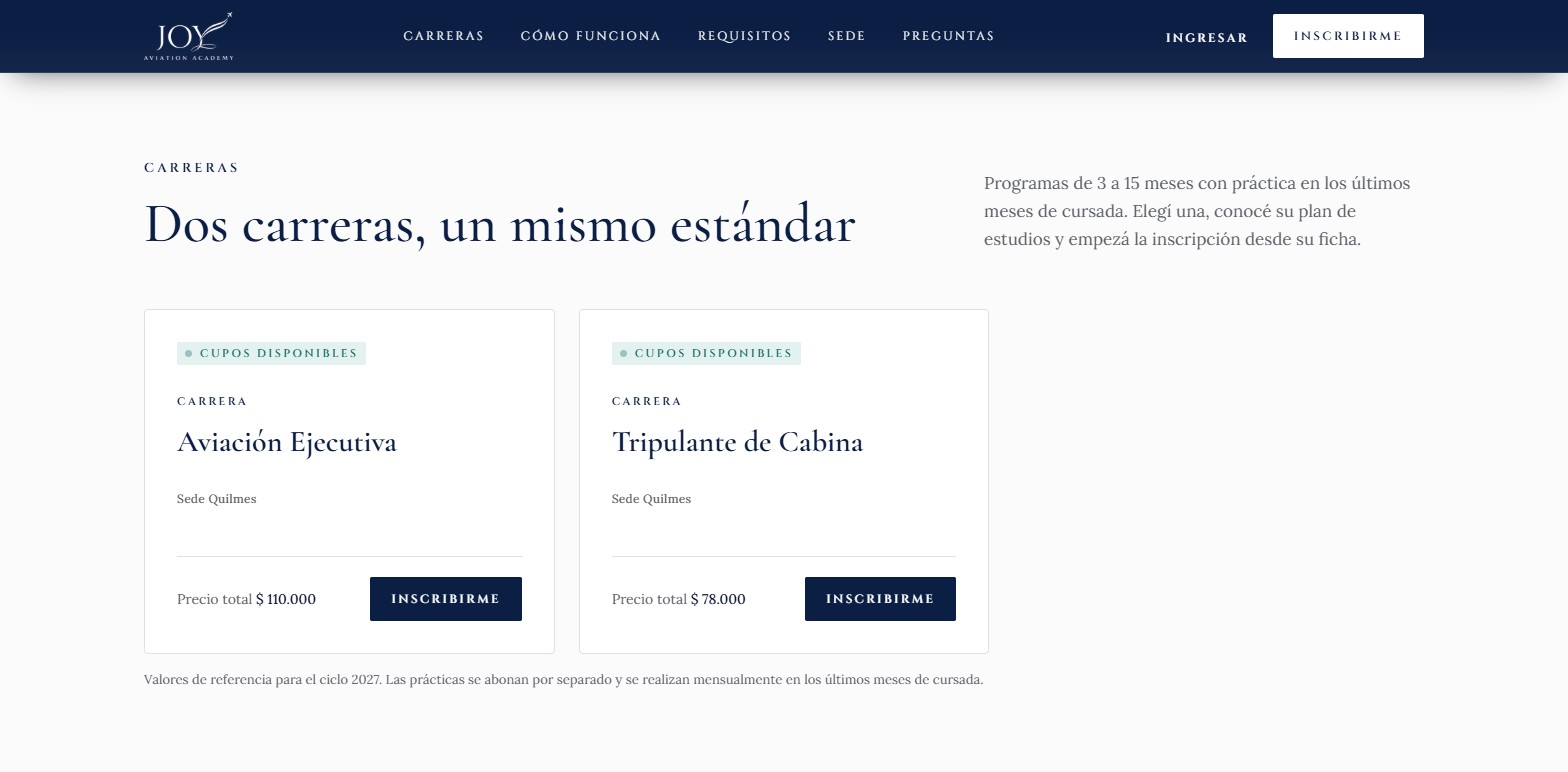
Cada tarjeta indica el estado de la inscripción (por ejemplo Cupos disponibles), el tipo de oferta («Carrera», «Curso de capacitación» o «Taller»), el nombre, la sede, el precio (Precio total o Cuota desde) y el botón Inscribirme. Hacer clic en el nombre abre la ficha.
Flujos
Flujo 1 — Ver toda la oferta
Cuándo se usa: para tener un panorama general de lo que se dicta. Antes de empezar: ninguno.
- Haga clic en Toda la oferta en el pie de página.
- Revise las tarjetas: se muestran las propuestas activas de todos los tipos.
- Para ir a un tipo en particular, haga clic en Carreras, Cursos de capacitación o Talleres en el encabezado.
Resultado: se ve la lista completa. Una propuesta desactivada por el instituto no aparece en ninguna página.
Flujo 2 — Ver solo las carreras
Cuándo se usa: cuando el aspirante busca una formación completa. Antes de empezar: ninguno.
- Abra
/carreras(por ejemplo desde Carreras en la portada o desde el pie).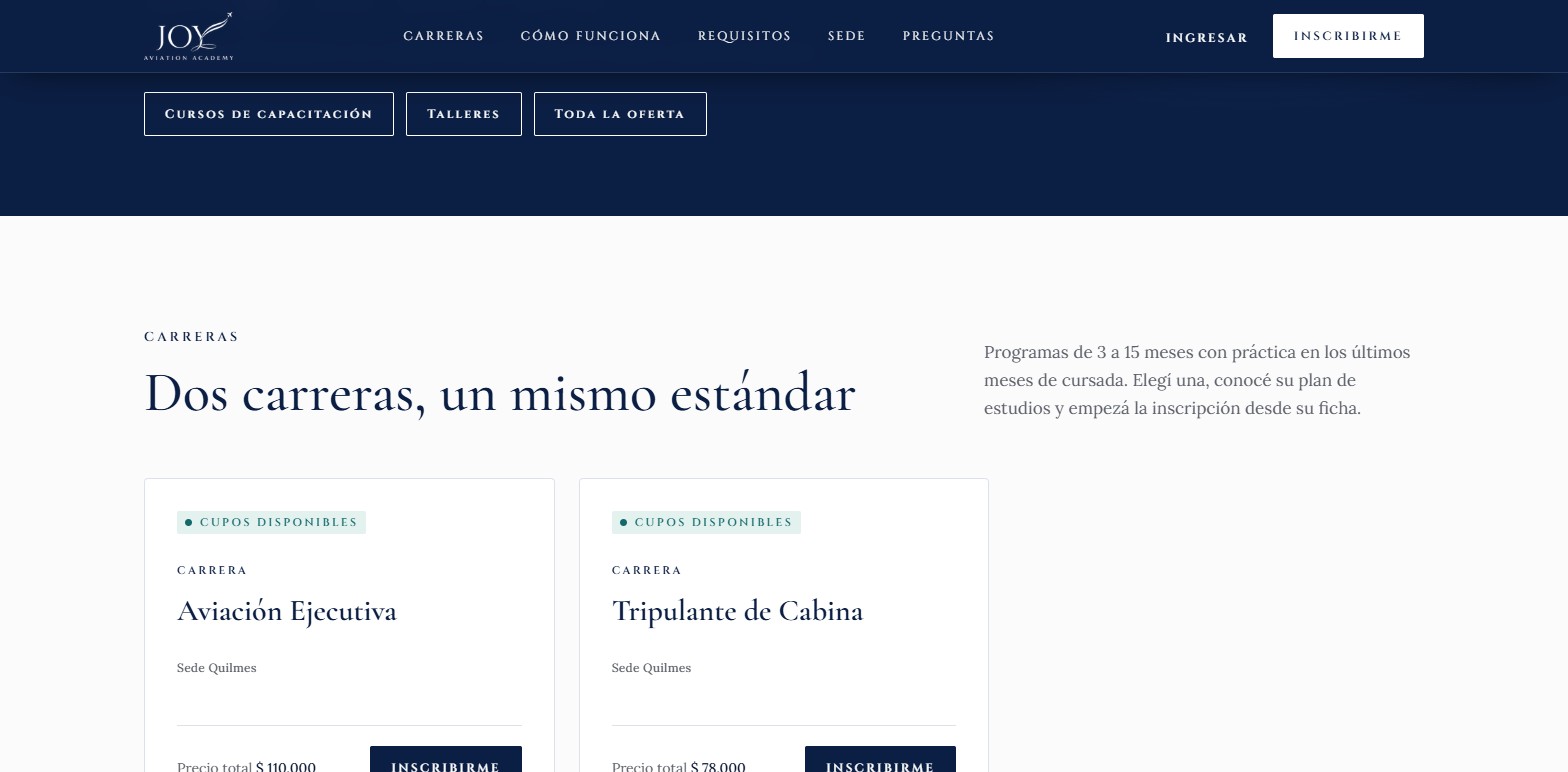
- Los textos de la página hablan de «carreras»: «Dos carreras, un mismo estándar», con la cantidad que realmente se muestra.
- Haga clic en Inscribirme en una tarjeta para iniciar la inscripción, o en su nombre para abrir la ficha.
Resultado: se listan solo las carreras activas.
Flujo 3 — Ver cursos de capacitación o talleres
Cuándo se usa: cuando se busca una propuesta más corta o de actualización. Antes de empezar: ninguno.
- Abra
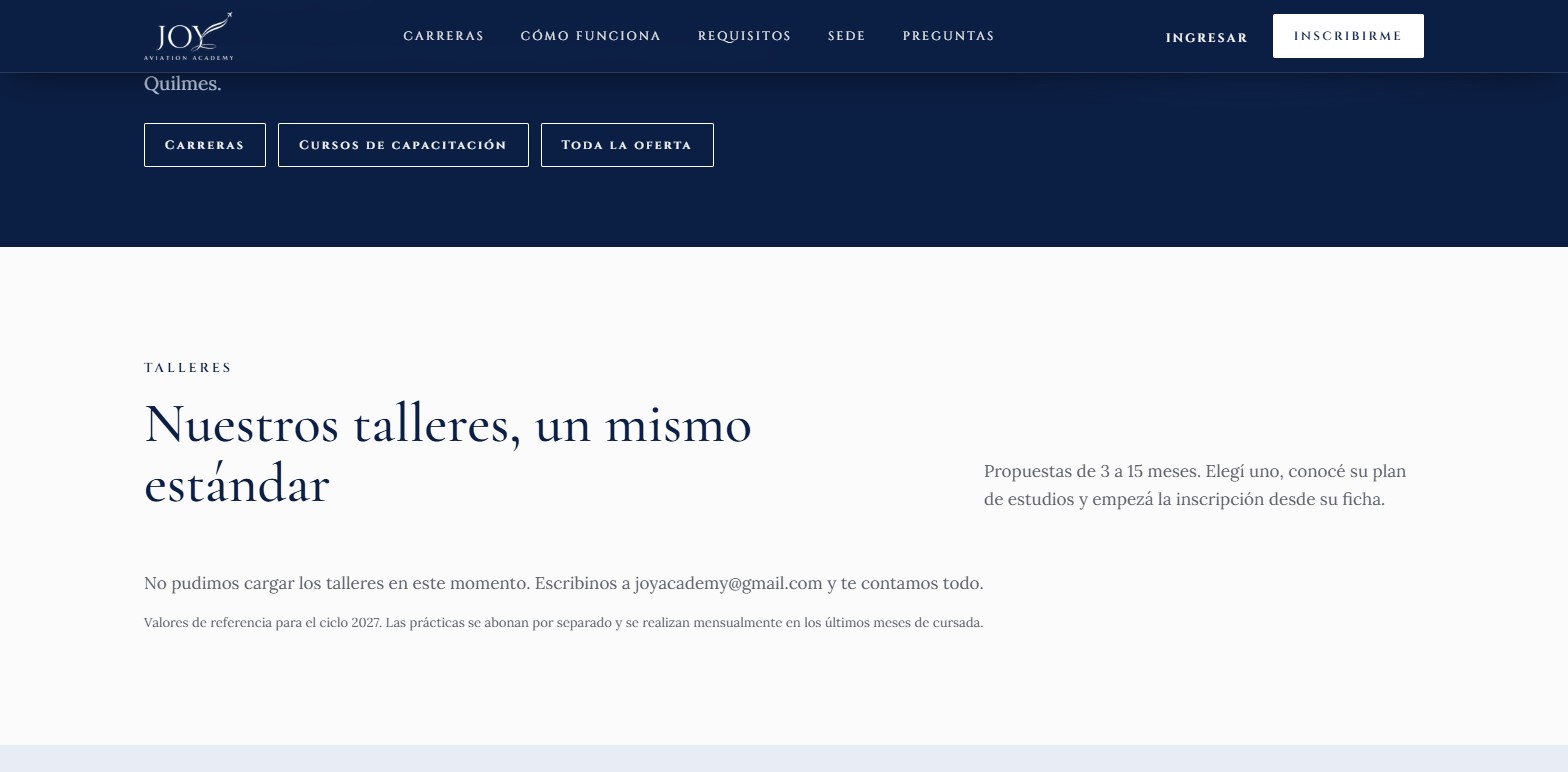
/cursos-de-capacitaciono/talleres. - Si hay propuestas de ese tipo, se muestran con el indicador «Curso de capacitación» o «Taller». Los textos de la página cambian según el tipo («Nuestros talleres…»).
- Si no hay ninguna, la página igual responde (no es un error de «página inexistente») y ofrece ir al resto de la oferta con los botones del encabezado.
Resultado: el aspirante ve las propuestas del tipo o sabe que por ahora no hay. Problemas frecuentes:
- En el sandbox, al no haber talleres ni cursos de capacitación, estas páginas mostraron «No pudimos cargar los talleres en este momento. Escribinos a … y te contamos todo.» (el mismo texto para cursos de capacitación). El mensaje previsto para un tipo sin propuestas es «Por ahora no hay talleres publicados. Mirá el resto de nuestra oferta.», con el botón Ver toda la oferta (según especificación y código); no se observó en pantalla.
Flujo 4 — Navegar la oferta desde el celular
Cuándo se usa: al consultar desde un teléfono. Antes de empezar: ninguno.
- Abra la página de oferta en el celular; las tarjetas se apilan en una columna.
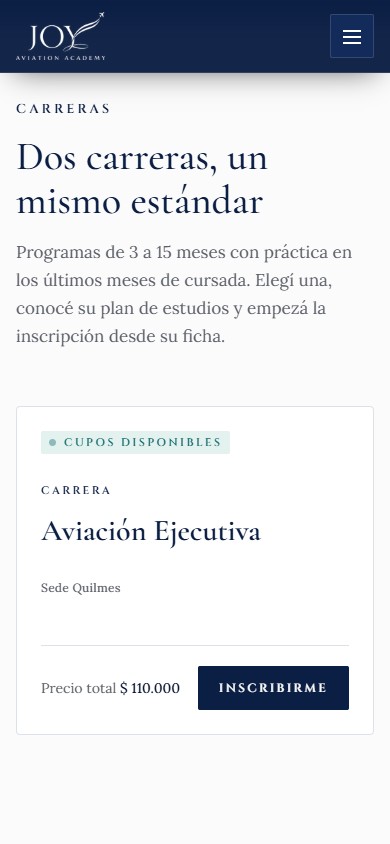
- Use el menú de tres líneas para moverse por el sitio.
Resultado: las mismas acciones, en una sola columna.
Flujo 5 — Abrir direcciones antiguas
Cuándo se usa: cuando un enlace guardado apunta a una dirección vieja. Antes de empezar: ninguno.
- Abra
/cursos: el sitio lo redirige a/oferta. - Abra
/cursos/<nombre-de-la-propuesta>: lo redirige a la ficha bajo la ruta de su tipo.
Resultado: los enlaces ya compartidos siguen funcionando (redirecciones permanentes, comprobadas en el sandbox).
Reglas y conceptos a tener en cuenta
- La oferta se discrimina por tipo:
/carreras,/cursos-de-capacitaciony/talleresmuestran solo ese tipo;/ofertay la portada muestran todos. - Cada tarjeta lleva el nombre de su tipo, también para lectores de pantalla.
- Los estados de inscripción de las tarjetas son los mismos en todas las páginas.
- En el sandbox solo hay propuestas de tipo Carrera (Aviación Ejecutiva y Tripulante de Cabina).
- El estado de la tarjeta puede no coincidir con el de la ficha (ver Ficha de una oferta).