Usuarios
Usuarios administra las personas que pueden entrar al sistema (backoffice y portal): quién es cada una, en qué contextos participa (interno, docente, alumno, aspirante), con qué rol en cada uno, y su actividad de acceso. Lo usa el personal administrador. Crear un usuario crea sólo el acceso: no crea el legajo ni la ficha de la persona.
Cómo llegar: menú lateral → Administración → Usuarios (rutas /usuarios y /usuarios/[usuarioId]).
Permisos: hace falta el permiso de administrar usuarios; sin él la pantalla no existe para esa persona. Cortar sesiones exige además el permiso de revocar sesiones.
Qué se puede hacer
- Buscar y filtrar a los usuarios por texto, estado, contexto y rol.
- Sumar una persona (alta de acceso) con su contexto y rol iniciales.
- Ver la ficha: contextos, sesiones, eventos de seguridad y auditoría.
- Editar el nombre visible, reenviar la invitación, cambiar el rol de un contexto, agregar o quitar contextos.
- Cortar sesiones, suspender, reactivar o dar de baja el acceso.
La pantalla
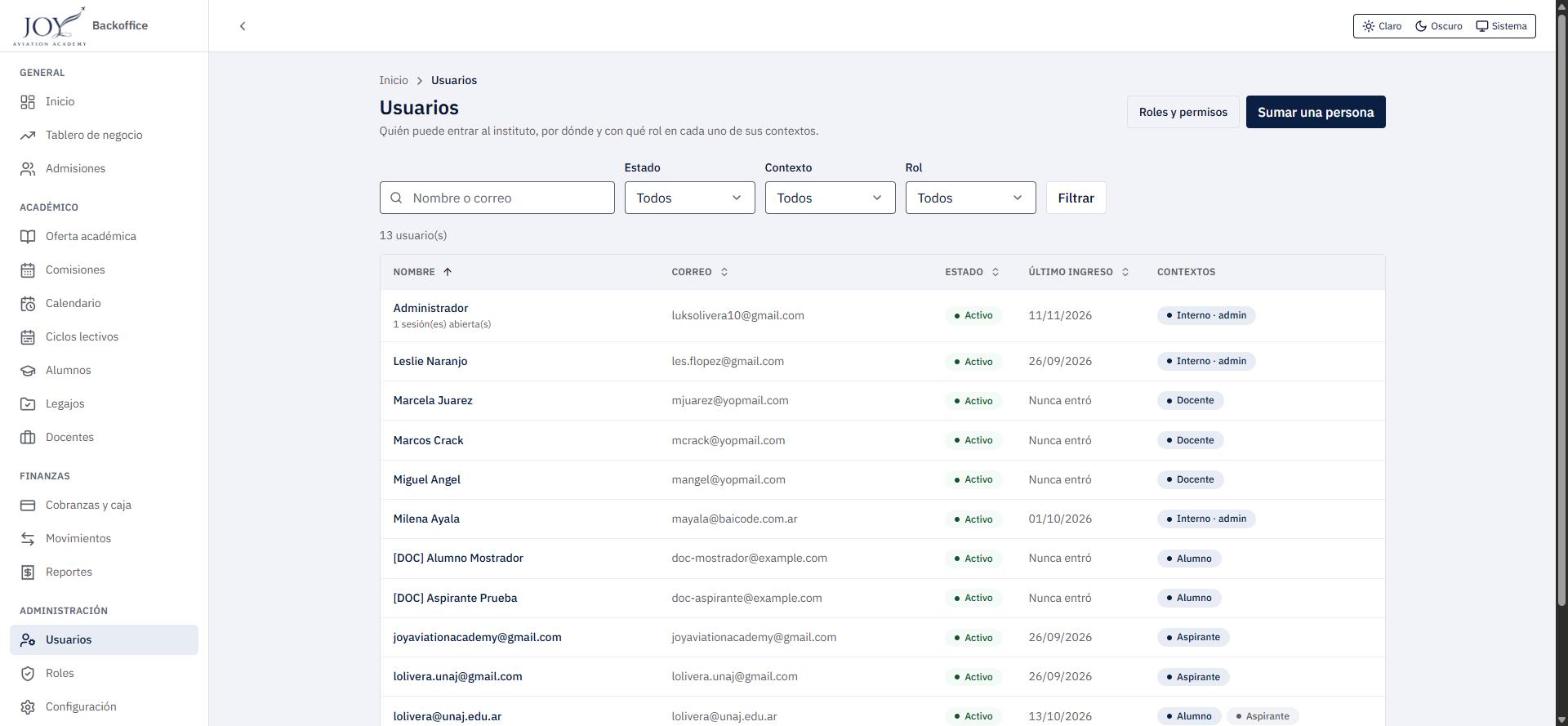
- Encabezado: botones Roles y permisos (lleva a Roles) y Sumar una persona.
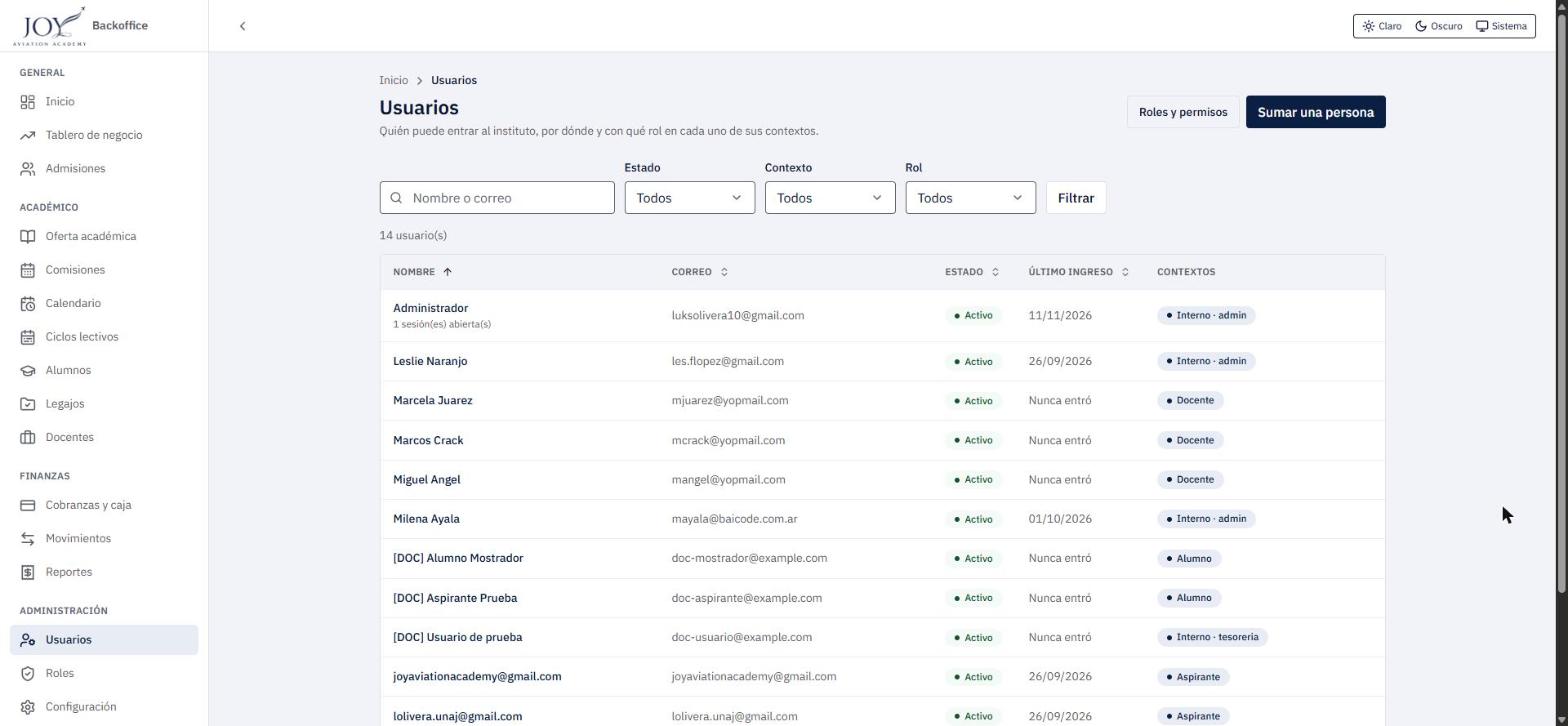
- Filtros: búsqueda por Nombre o correo, Estado (Activo, Suspendido, Dado de baja), Contexto (Alumno, Docente, Interno, Aspirante) y Rol, con el botón Filtrar. Debajo se indica el total («11 usuario(s)»).
- Tabla: Nombre (con «N sesión(es) abierta(s)» si tiene), Correo, Estado, Último ingreso («Nunca entró» si todavía no ingresó) y Contextos (con el rol, por ejemplo «Interno · admin»; «Sin contextos» si no tiene ninguno). Se puede ordenar por nombre, correo, estado y último ingreso; el orden y los filtros quedan en la dirección del navegador.
Flujos
Flujo 1 — Buscar y filtrar usuarios
Cuándo se usa: para encontrar a una persona o revisar quiénes tienen un rol. Antes de empezar: ninguno.
- Ingrese a Usuarios.
- Escriba parte del nombre o del correo, o elija Estado, Contexto o Rol.
- Haga clic en Filtrar.
- Haga clic en el nombre del usuario para abrir su ficha.
Resultado: la lista y el total se actualizan. Problemas frecuentes: «Ningún usuario coincide con el filtro. Probá con menos criterios. La búsqueda mira el nombre visible y el correo.»
Flujo 2 — Sumar una persona
Cuándo se usa: para dar acceso a una persona nueva (por ejemplo, personal interno). Antes de empezar: tener el correo exacto (es con lo que ingresa y después no se edita) y saber qué rol corresponde.
- Haga clic en Sumar una persona. Se abre un panel a la derecha.
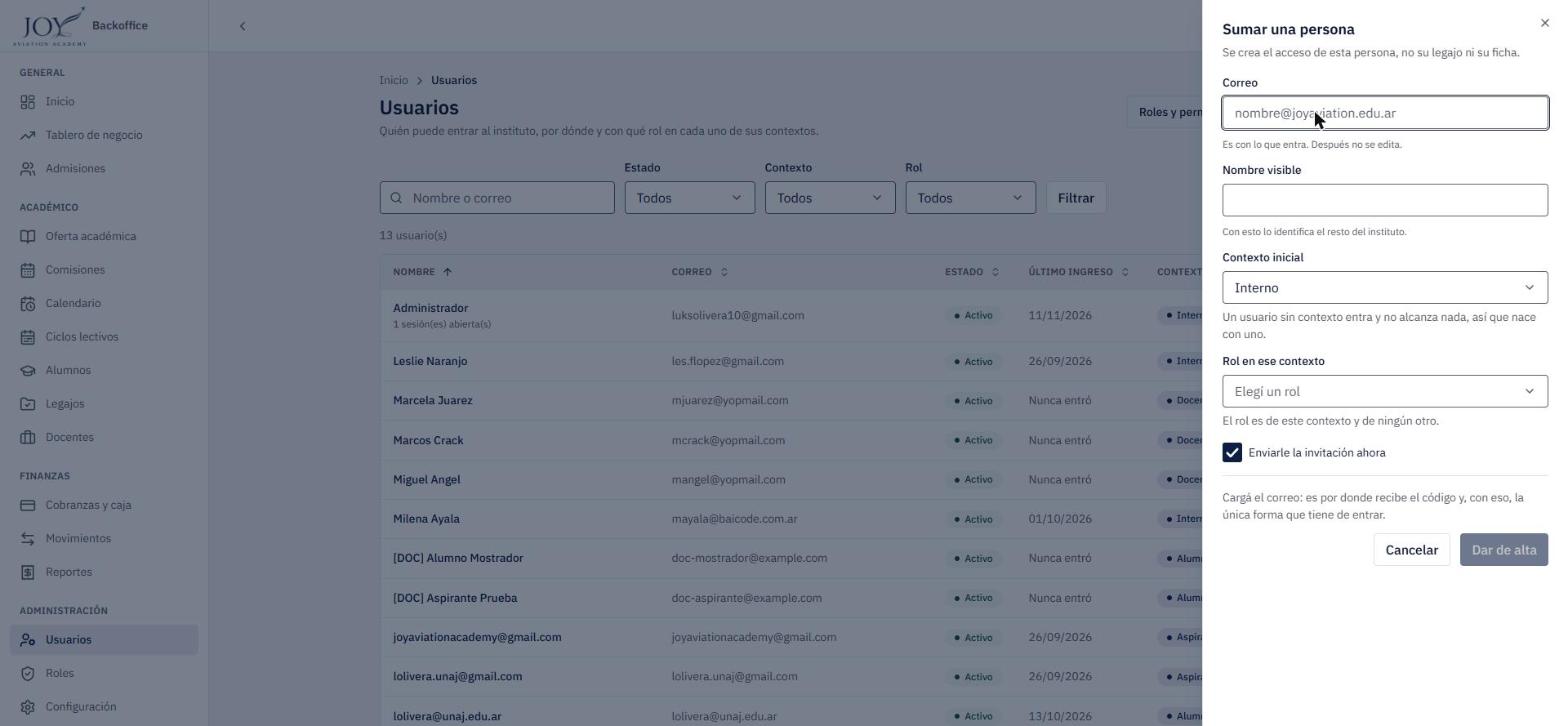
- Escriba el Correo.
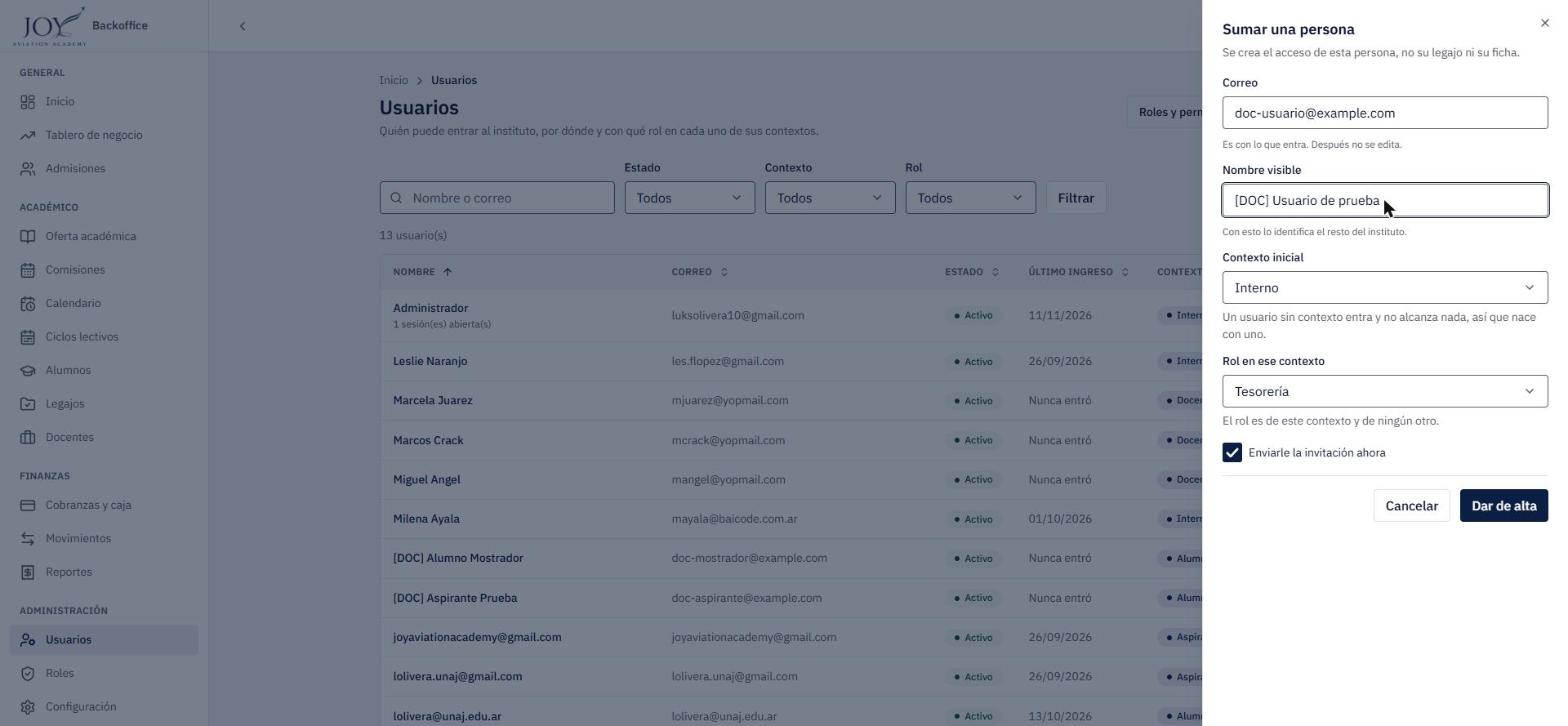
- Escriba el Nombre visible, con el que se identifica a la persona en el instituto.
- Elija el Contexto inicial (Interno, Docente, Alumno o Aspirante). Un usuario sin contexto entra y no alcanza nada, por eso nace con uno.
- Elija el Rol en ese contexto (por ejemplo Administrador, Alumno, Aspirante, Coordinador académico, Docente, Tesorería). El rol es de ese contexto y de ningún otro.
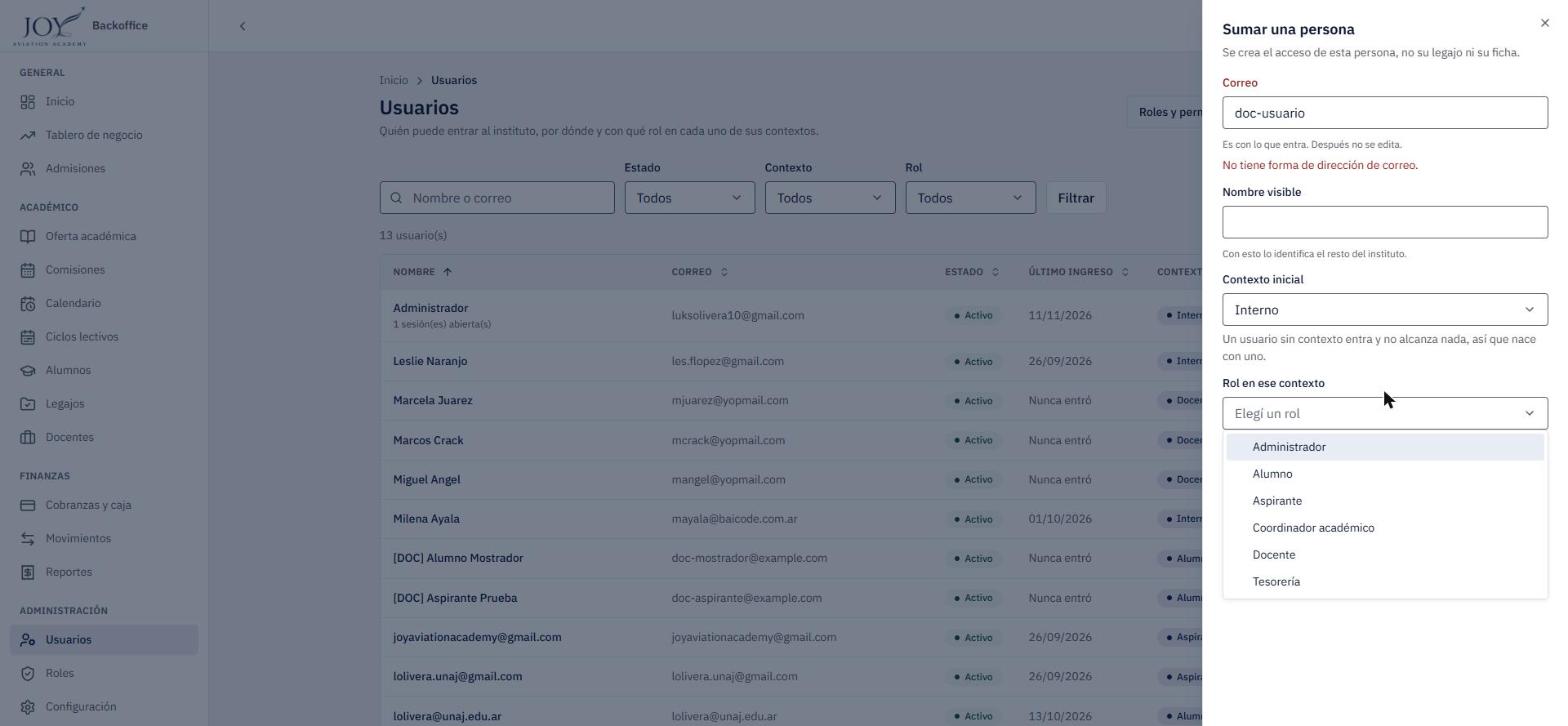
- Deje tildada (o destilde) la opción Enviarle la invitación ahora.
- Haga clic en Dar de alta. Para salir sin guardar use Cancelar.
Resultado: el panel se cierra, aparece un aviso verde que empieza con «Listo. Le mandamos la invitación…» (con las instrucciones para entrar) y el usuario queda activo en el listado, que suma una fila («14 usuario(s)»): estado Activo, Último ingreso «Nunca entró» y el contexto con su rol («Interno · tesoreria»). La invitación sólo se manda si la opción estaba tildada.
 Problemas frecuentes:
- «No tiene forma de dirección de correo.» El botón Dar de alta permanece deshabilitado hasta que el correo sea válido y estén completos los datos.
- «No hay roles cargados todavía. Creá uno en Roles y volvé.»
- «No pudimos conectarnos. Probá de nuevo — si ya se había guardado, el reintento no duplica nada.»
Flujo 3 — Ver la ficha de un usuario
Cuándo se usa: para consultar o administrar a una persona. Antes de empezar: ninguno.
- En el listado haga clic en el nombre. Se abre la ficha.
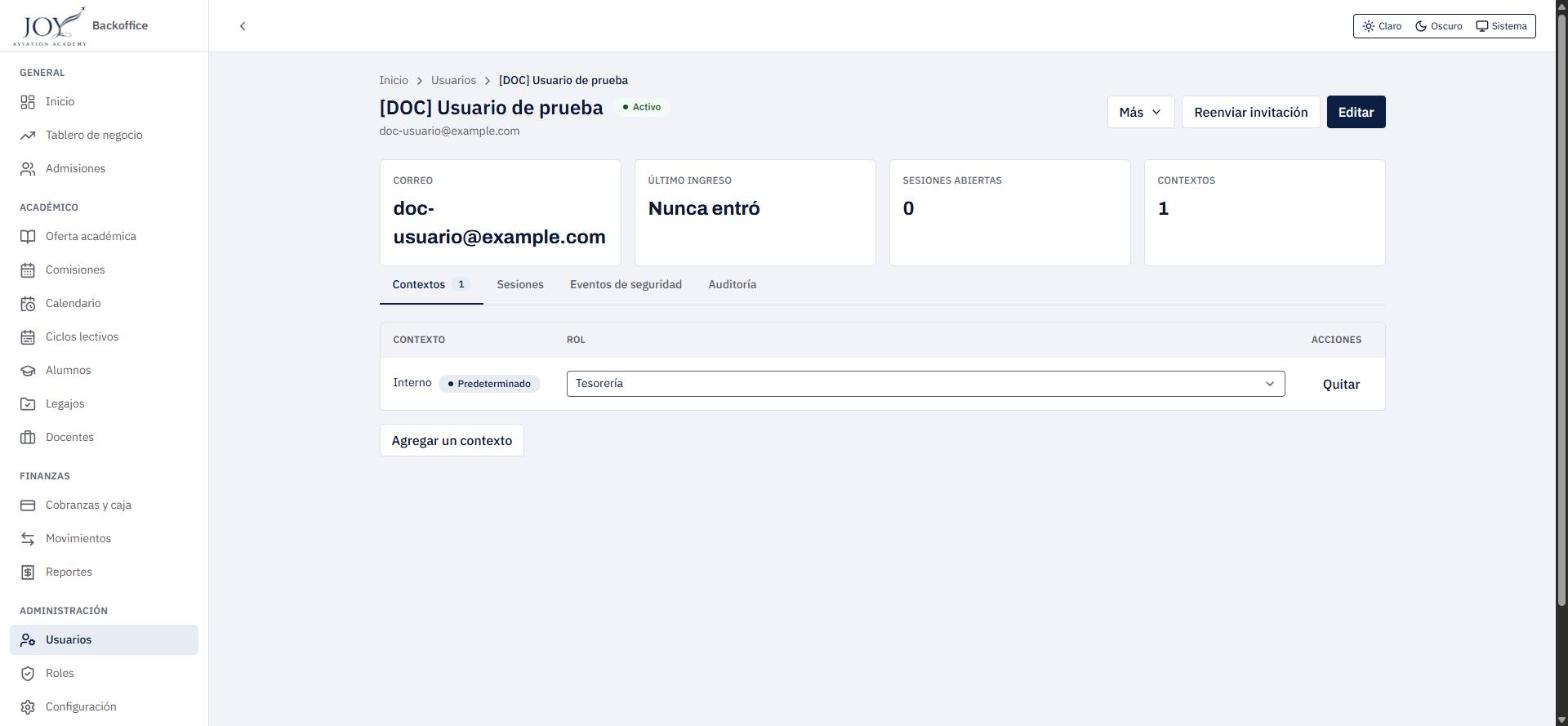
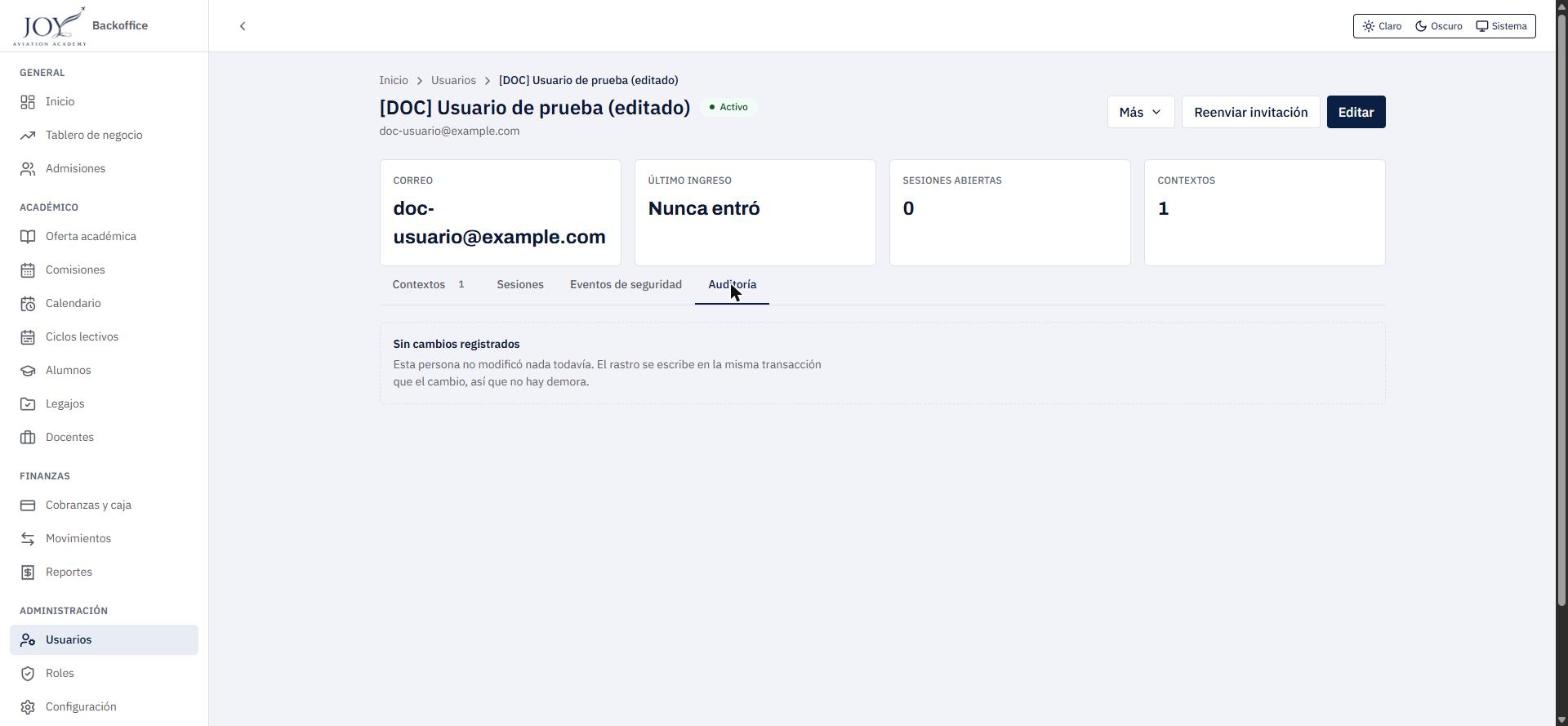
- Arriba están el nombre, el estado y el correo. Cuatro tarjetas resumen Correo, Último ingreso, Sesiones abiertas y Contextos.
- Los botones del encabezado son Más, Reenviar invitación y Editar.
- Las pestañas son Contextos, Sesiones, Eventos de seguridad y Auditoría.
Resultado: se ve el estado completo del acceso de la persona.
Flujo 4 — Editar el nombre visible
Cuándo se usa: para corregir cómo se muestra el nombre. El correo no se edita: cambiarlo sería otra persona. Antes de empezar: abrir la ficha.
- En la ficha haga clic en Editar.
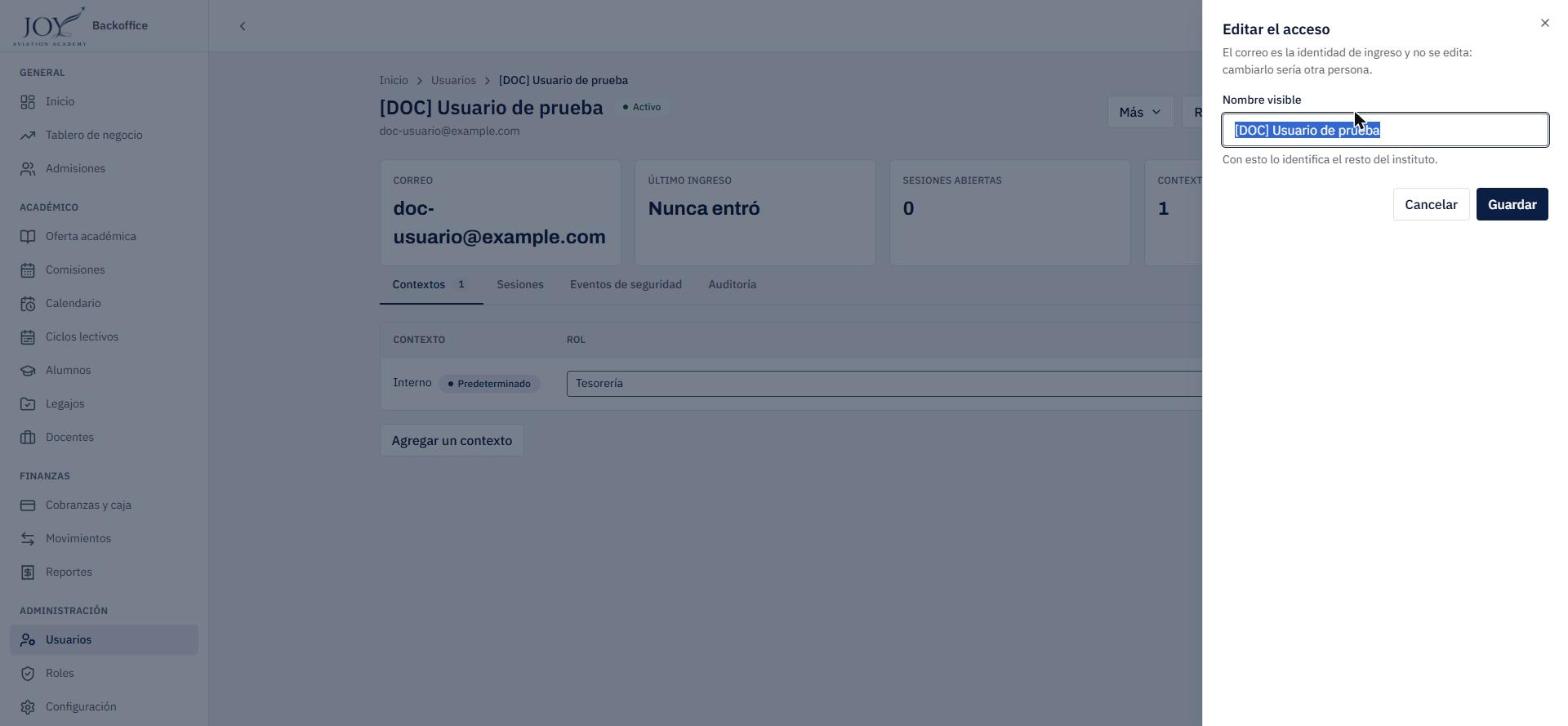
- Modifique Nombre visible.
- Haga clic en Guardar (o Cancelar).
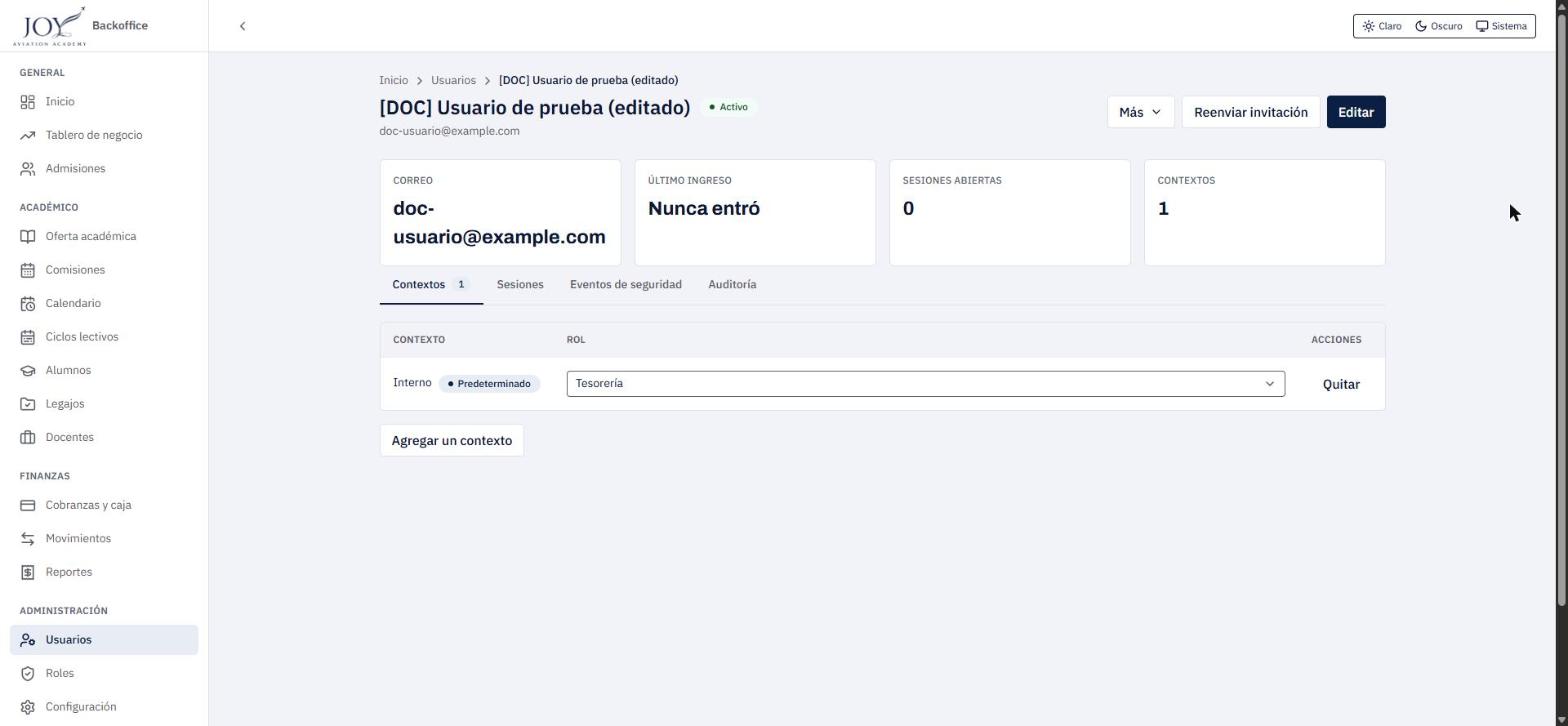
Resultado: el panel se cierra y el nuevo nombre aparece en el título de la ficha y en la ruta de navegación; el correo no cambia.
Flujo 5 — Reenviar la invitación
Cuándo se usa: cuando la persona no recibió o perdió la invitación de acceso. Antes de empezar: abrir la ficha.
- En la ficha haga clic en Reenviar invitación.
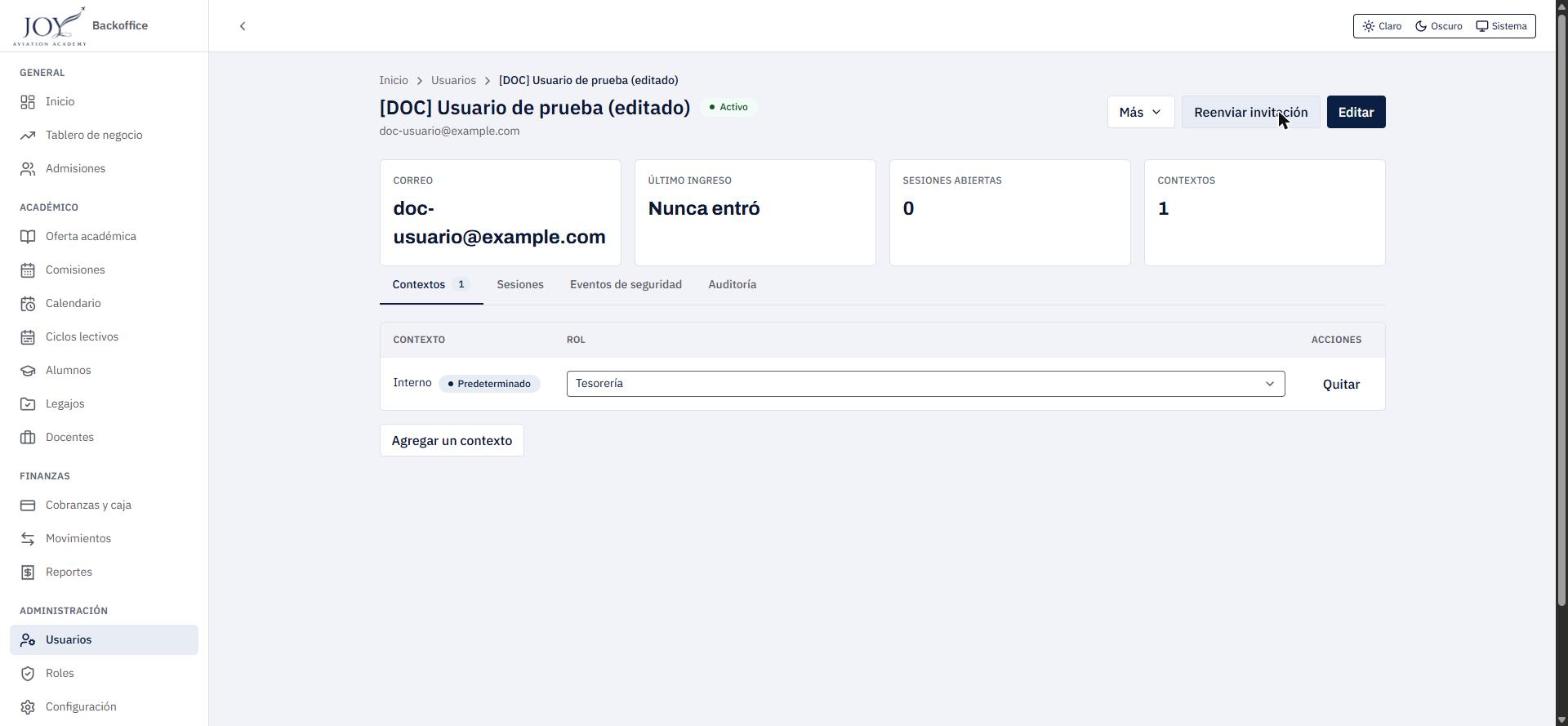
Resultado: mientras se envía, el botón muestra un indicador de carga; después aparece el aviso «Invitación reenviada.» con el detalle «Queda registrada en la auditoría.». El botón sólo está disponible para accesos activos: en un acceso suspendido se reemplaza por Reactivar y en uno dado de baja desaparece.
Flujo 6 — Cambiar, agregar o quitar contextos
Cuándo se usa: cuando una persona pasa a tener otro rol o participa en otro papel (por ejemplo, docente y alumno). Antes de empezar: estas opciones no se ofrecen si el acceso está dado de baja.
- En la pestaña Contextos se listan Contexto (con la insignia Predeterminado en el principal), Rol y Acciones.
- Para cambiar el rol de un contexto, use la lista de la columna Rol. El cambio sólo afecta a ese contexto.
- Para sumar uno, haga clic en Agregar un contexto.
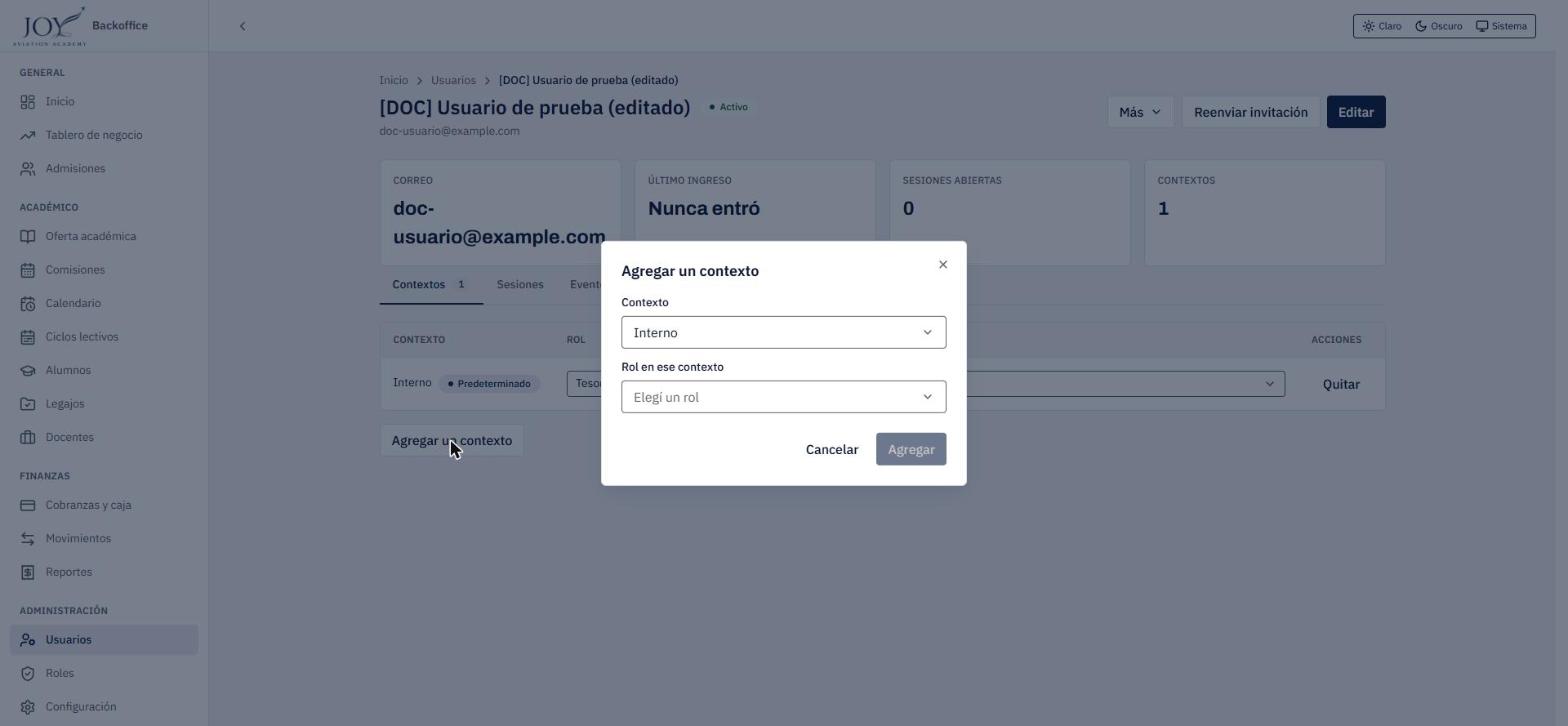
- Elija el Contexto y el Rol en ese contexto, y haga clic en Agregar.
- Para quitar uno, haga clic en Quitar en su fila. Aparece la confirmación «¿Quitar el contexto «…»?» con el texto «Deja de poder ejercer el rol que tiene en ese contexto. Si es el único que le queda, va a poder ingresar pero no hacer nada.».
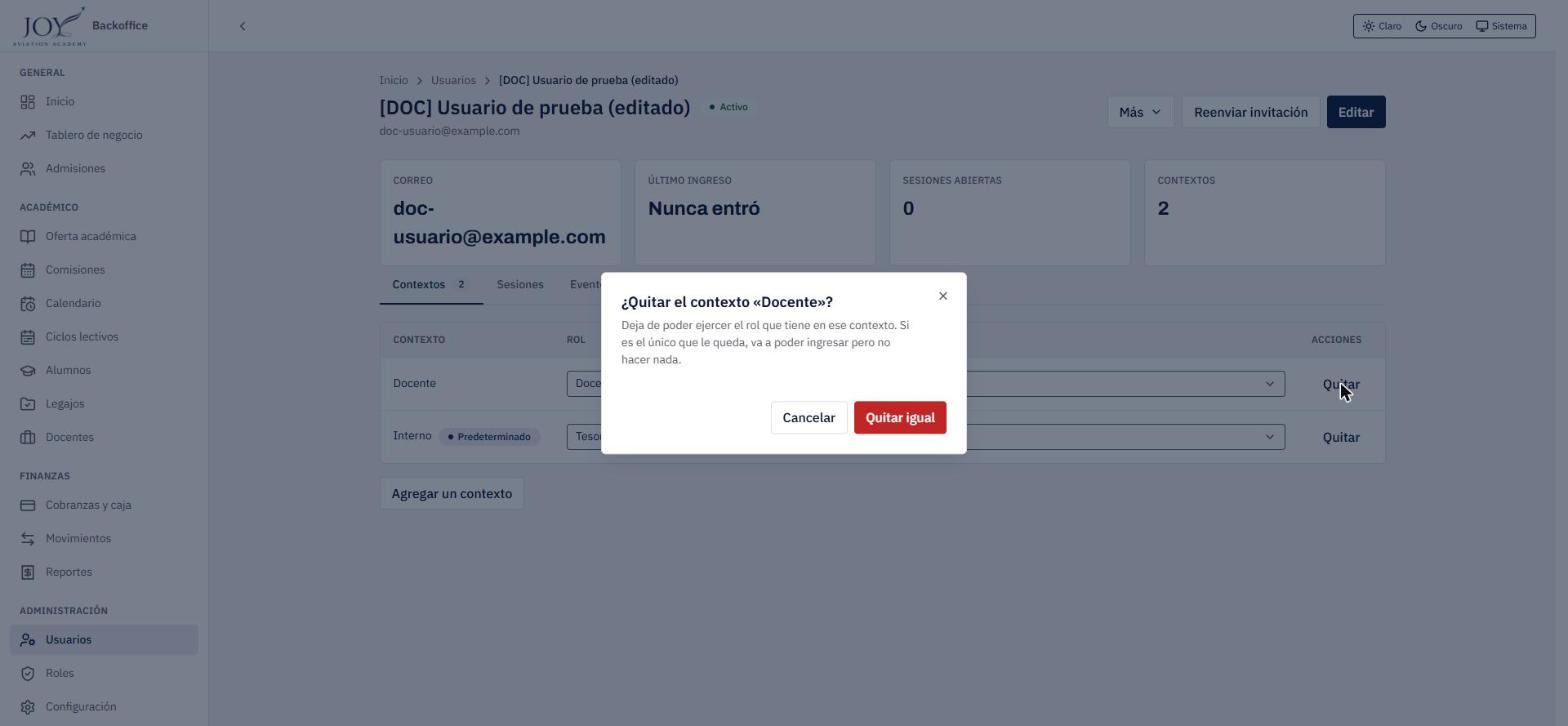
- Confirme con Quitar igual o cancele.
Resultado: el contexto desaparece de la lista y el contador de la pestaña y de la tarjeta Contextos baja en uno. Al agregar uno, la tabla lo suma con su rol (en la prueba el contexto Interno siguió siendo el Predeterminado).
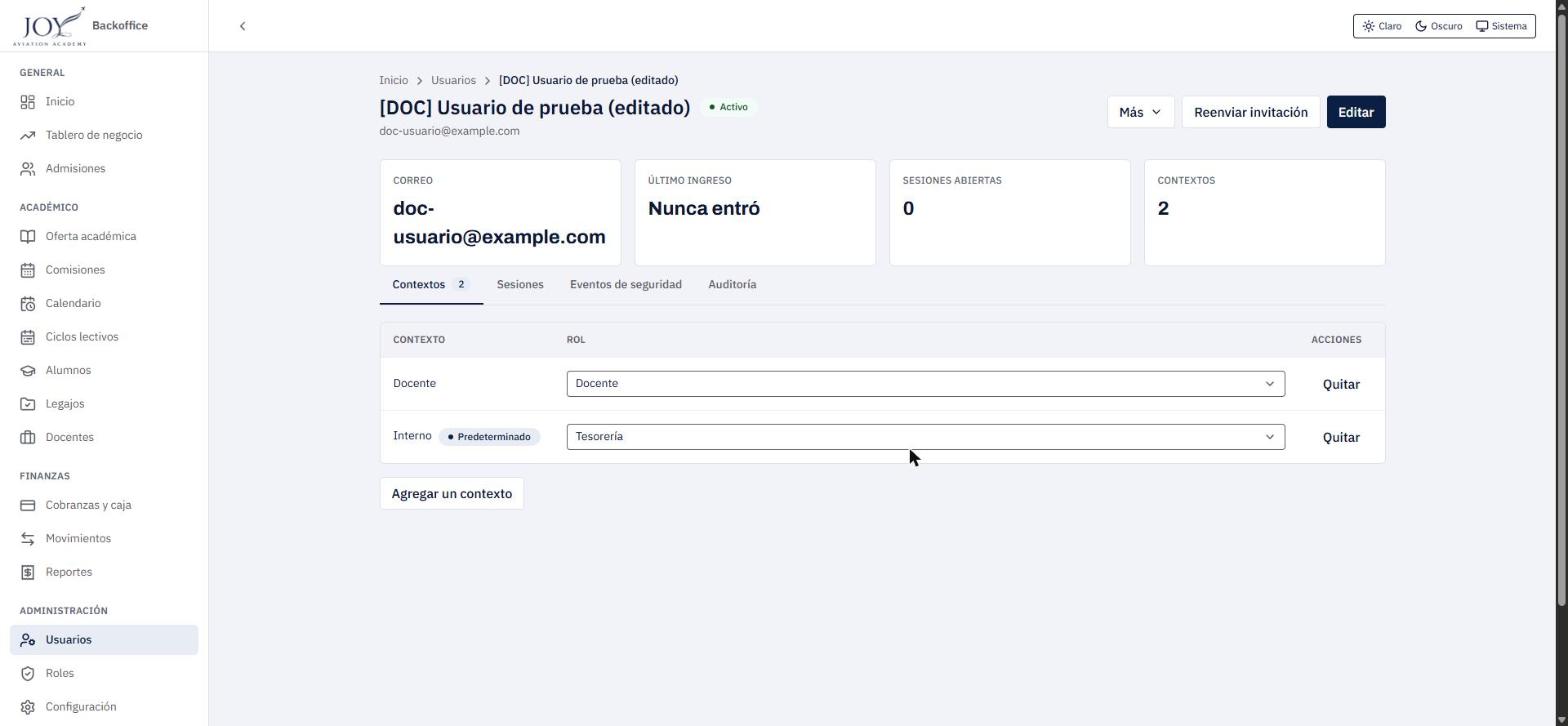 El cambio queda auditado. Si el usuario queda sin contextos se muestra el aviso «Esta persona quedó sin ningún contexto: puede ingresar y no va a poder hacer nada. Asignale uno o dale de baja el acceso.».
Flujo 7 — Suspender, reactivar o dar de baja el acceso
Cuándo se usa: para impedir el ingreso, de forma temporal (suspender) o definitiva (baja). Antes de empezar: abrir la ficha.
- En la ficha haga clic en Más. El menú ofrece:
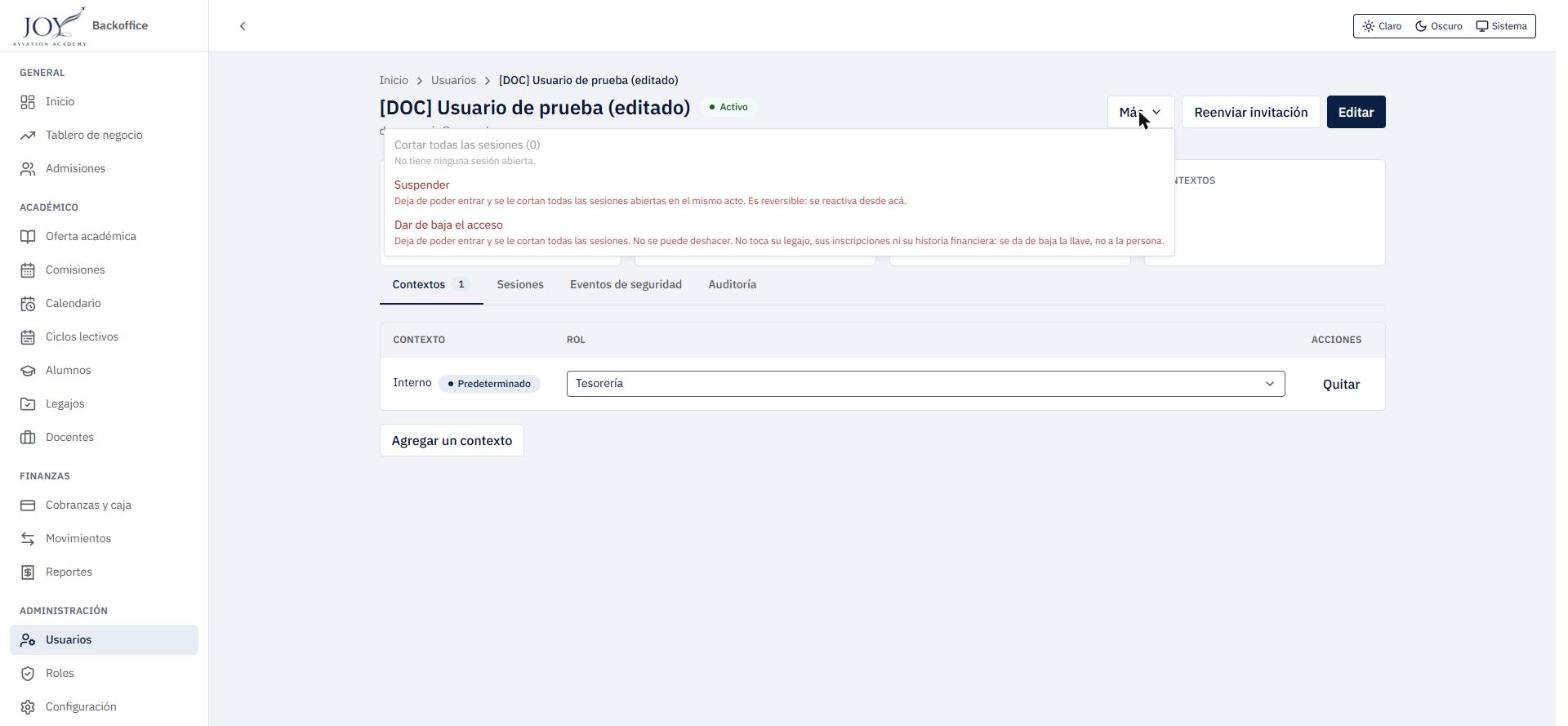
- Cortar todas las sesiones (N): cierra todas las sesiones abiertas (deshabilitada si no hay ninguna o si falta el permiso de revocar sesiones). La persona puede volver a ingresar.
- Suspender: deja de poder entrar y se cortan sus sesiones. Es reversible: se reactiva desde la misma ficha con Reactivar.
- Dar de baja el acceso: deja de poder entrar y se cortan las sesiones. No se puede deshacer. No toca su legajo, inscripciones ni historia financiera: se da de baja la llave, no a la persona.
- Para suspender o dar de baja, escriba el Motivo (obligatorio: queda registrado con la acción). Mientras el motivo esté vacío el botón rojo permanece deshabilitado; con el motivo escrito se confirma con ese botón.
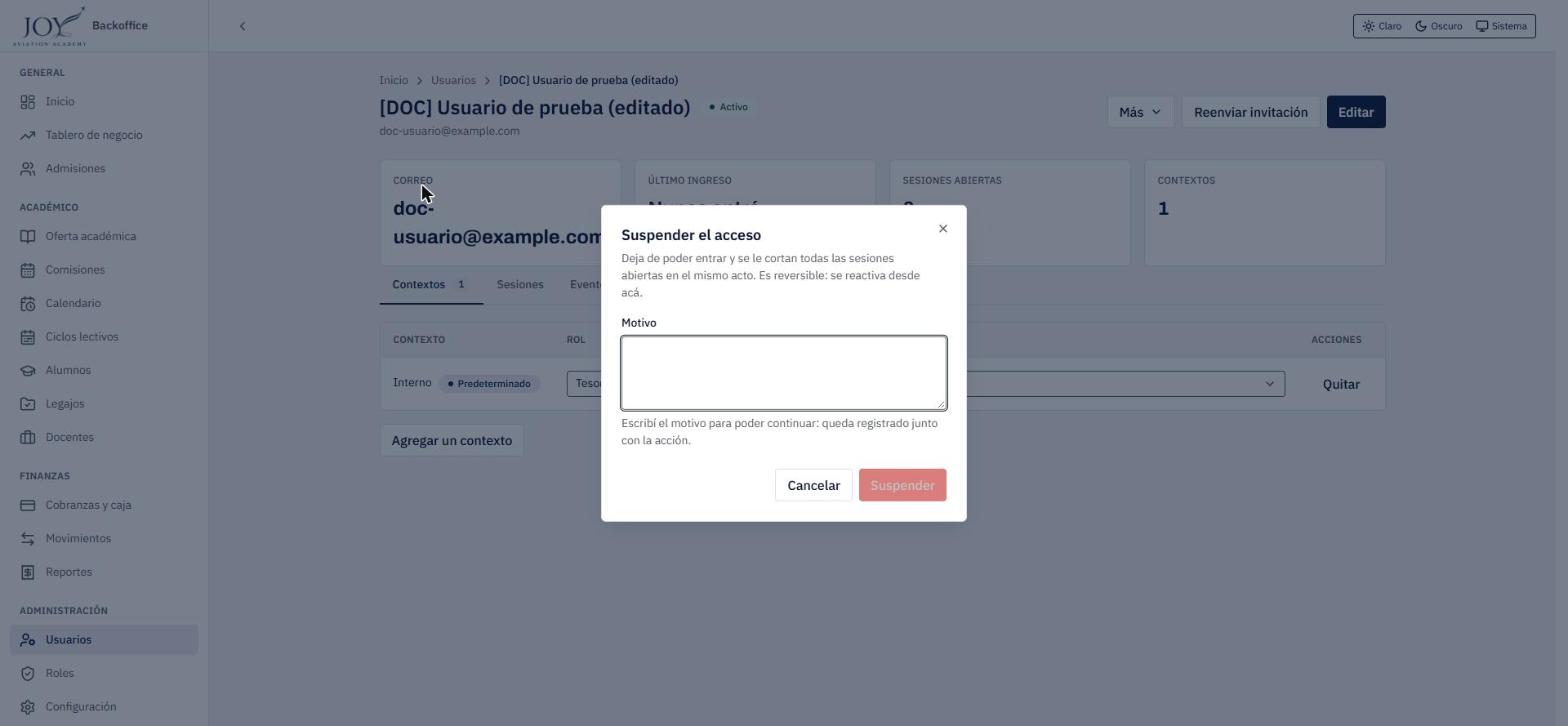
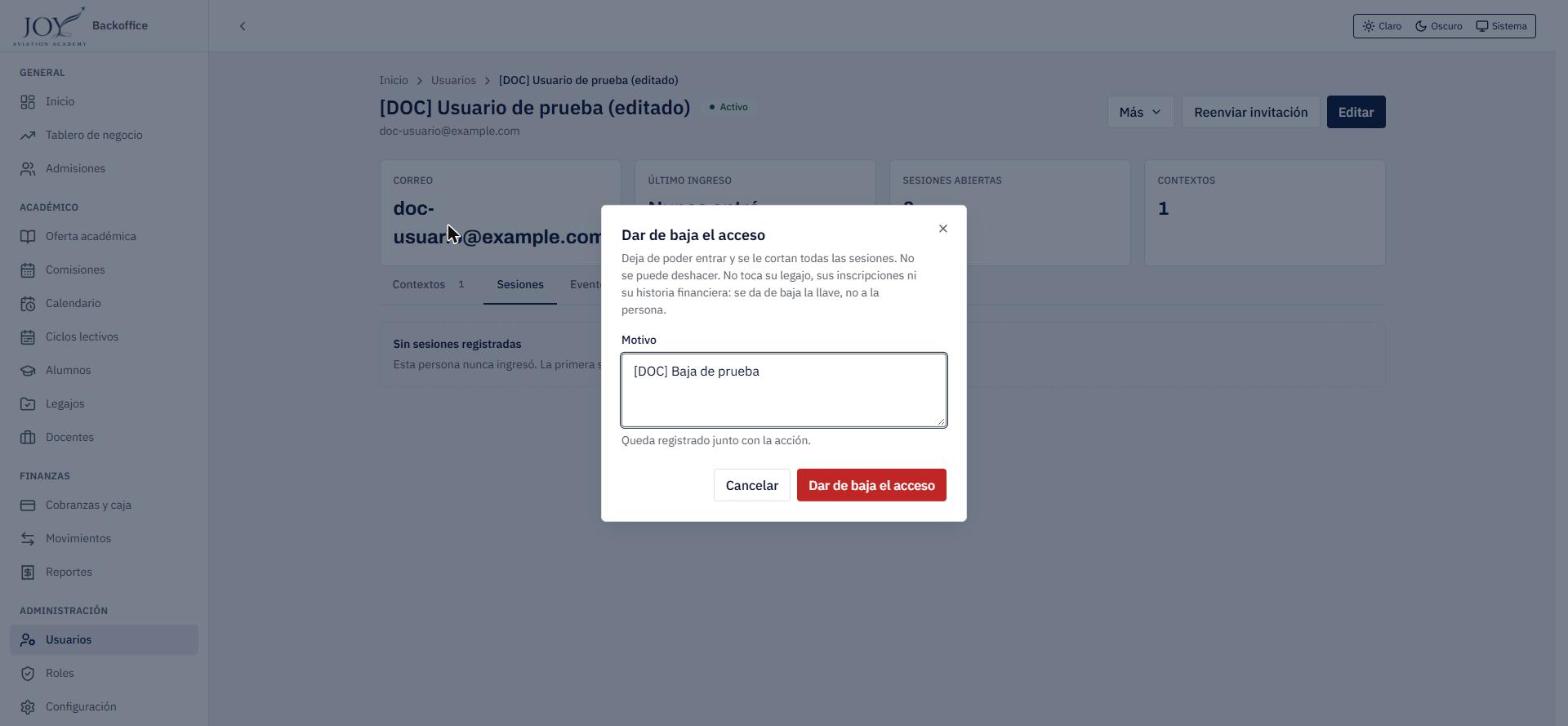
Resultado: el estado cambia en la ficha y el listado. Las sesiones dejan de servir en la operación siguiente, no al vencer.
- Suspendido: la insignia pasa a Suspendido y el botón Reenviar invitación se reemplaza por Reactivar.
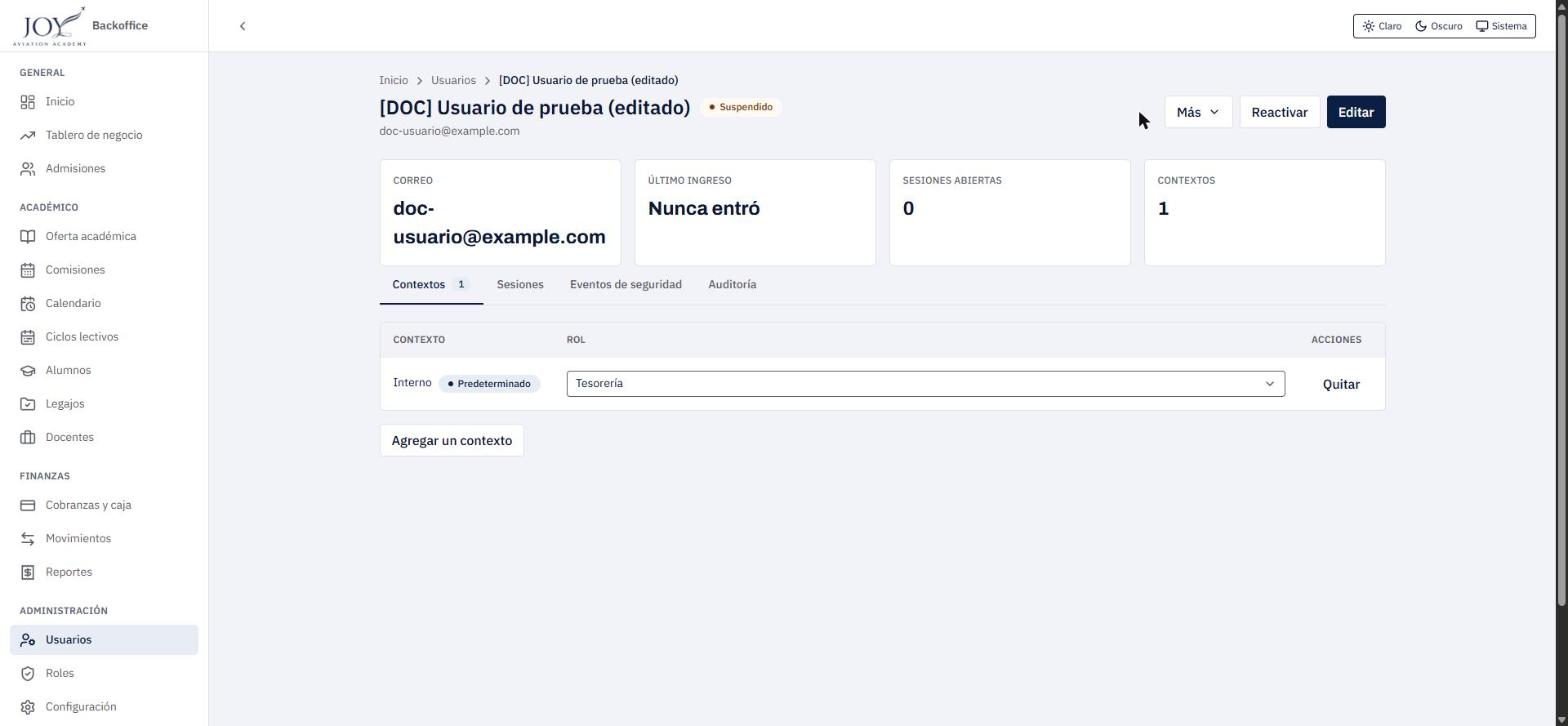
- Reactivar: se aplica de inmediato, sin pedir motivo ni confirmación, y la ficha vuelve a Activo con Reenviar invitación.
- Dado de baja: la insignia pasa a Dado de baja y el encabezado conserva sólo Más y Editar; ya no se puede reenviar la invitación ni reactivar.
 Problemas frecuentes: el sistema no permite suspender, dar de baja ni quitar el rol de administrador al último administrador activo, y explica el motivo.
Flujo 8 — Revisar sesiones, eventos de seguridad y auditoría
Cuándo se usa: para investigar accesos o cambios. Antes de empezar: abrir la ficha.
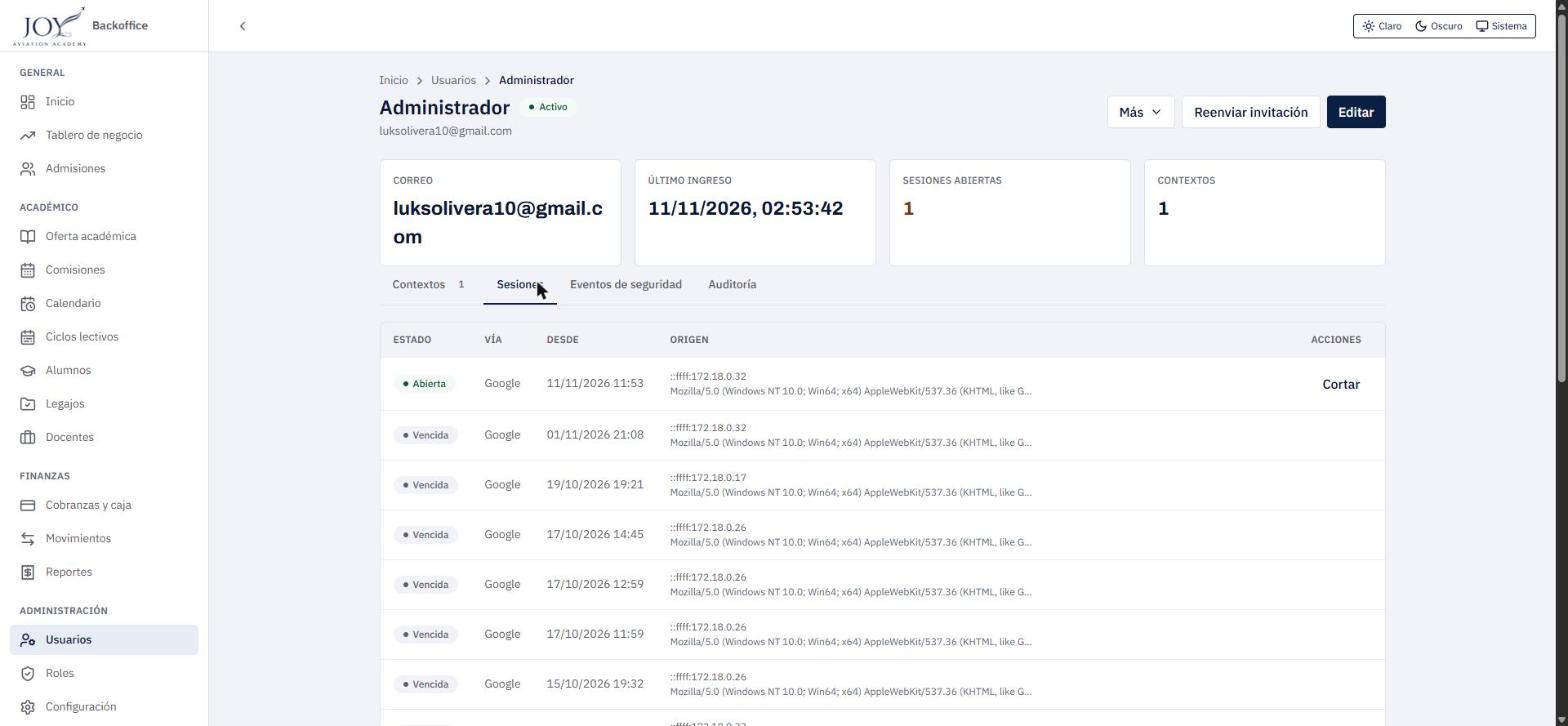
- Entre en la pestaña Sesiones: Estado (Abierta, Vencida), Vía (por ejemplo Google), Desde y Origen (dirección y navegador). En una sesión abierta aparece Cortar, que pide confirmación («¿Cortar esta sesión?», botón Cortar la sesión).
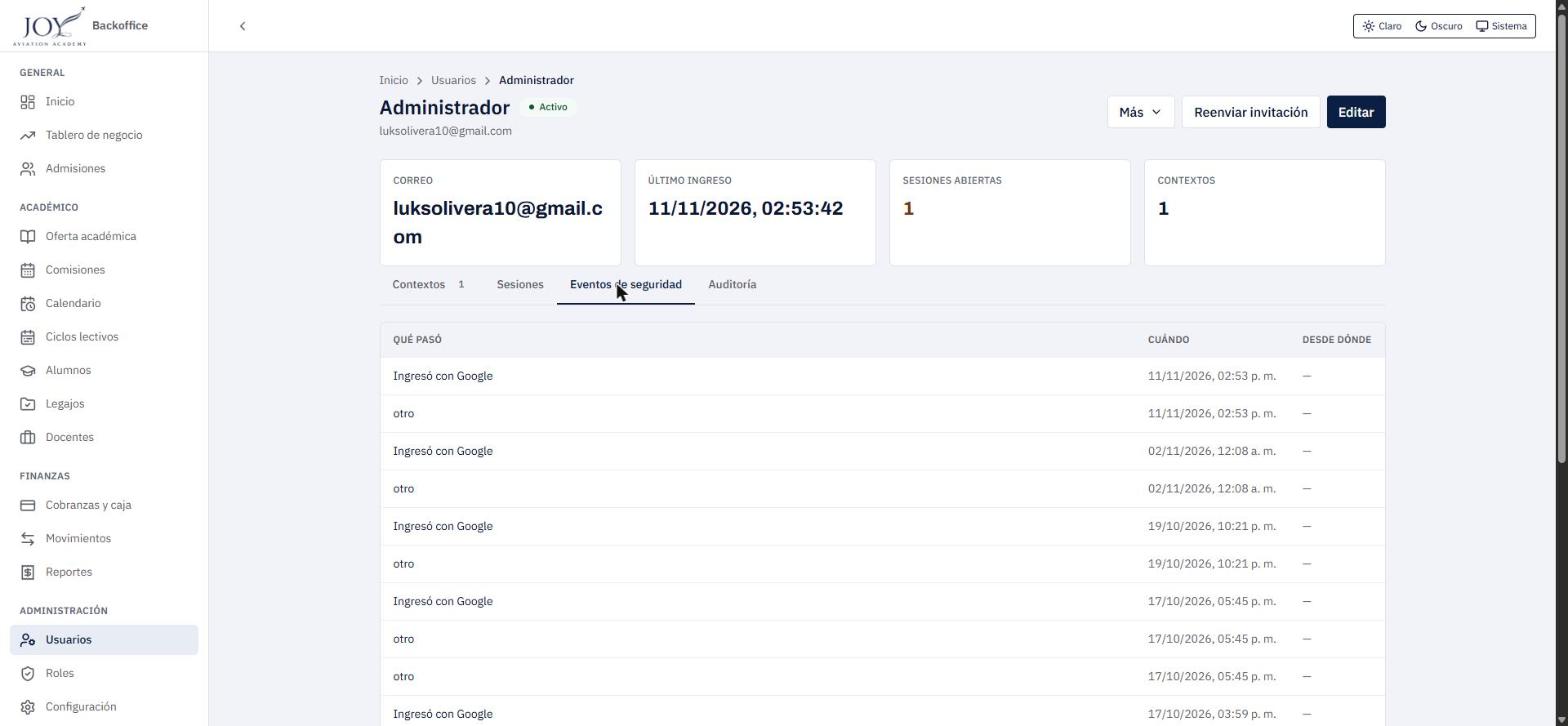
- Entre en Eventos de seguridad: Qué pasó, Cuándo y Desde dónde (por ejemplo «Ingresó con Google»).
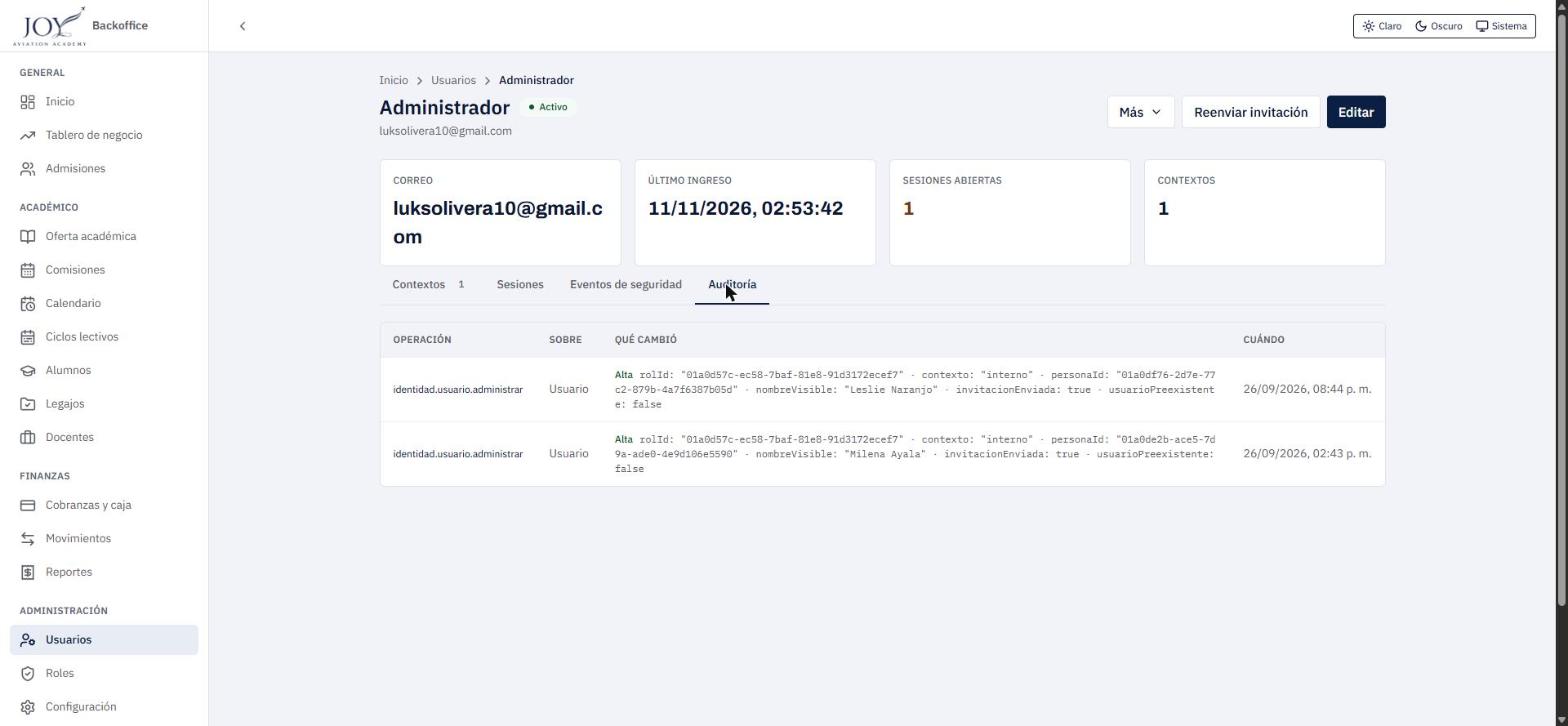
- Entre en Auditoría: Operación, Sobre, Qué cambió y Cuándo, con los cambios registrados sobre el usuario.
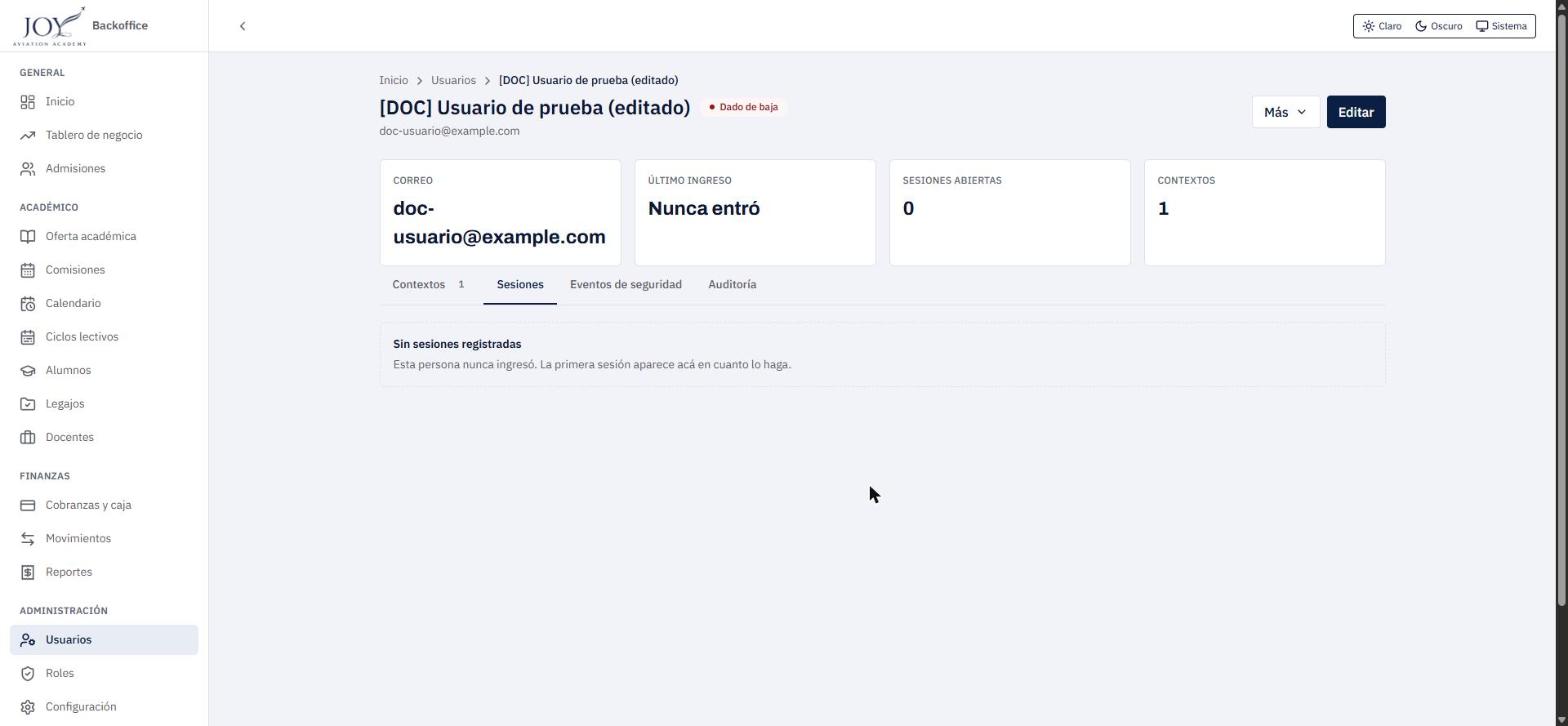
Resultado: vista de sólo lectura. Sin datos se muestran los avisos «Sin sesiones registradas» («Esta persona nunca ingresó. La primera sesión aparece acá en cuanto lo haga.»), «Sin actividad de acceso registrada» o «Sin cambios registrados» («Esta persona no modificó nada todavía.»).
Nota
La pestaña Auditoría recoge lo que la persona modificó, según el texto del aviso. En la prueba, un usuario nuevo al que el administrador editó, suspendió y reactivó siguió mostrando «Sin cambios registrados»: esas acciones no figuran en la auditoría de la persona sobre la que se actuó.
Reglas y conceptos a tener en cuenta
- No hay contraseñas: el ingreso es con Google o con un código de un solo uso enviado al correo.
- El correo identifica a la persona y no se modifica.
- Los permisos se definen por contexto: el rol de un contexto no afecta a los demás. Los roles se administran en Roles.
- Una persona dada de baja no puede recibir nuevos contextos; la baja afecta sólo el acceso.
- Todo cambio sobre usuarios, contextos y sesiones queda auditado.
- La plataforma no puede quedarse sin administradores activos.
Nota
En el sandbox se ejecutaron el alta, la edición, el reenvío de invitación, el agregado y la quita de un contexto, la suspensión, la reactivación y la baja sobre un usuario de prueba con correo ficticio. Lo único que no se pudo ejecutar es Cortar todas las sesiones: queda deshabilitada («No tiene ninguna sesión abierta.») porque el usuario de prueba nunca ingresó, y la única sesión abierta del sandbox es la del propio administrador, que no debe cortarse. Su descripción (y la de Cortar en la pestaña Sesiones) proviene de la especificación y del código.