Configuración
Configuración reúne las reglas del instituto que se definen una sola vez y rigen para todas las carreras: la documentación que se exige, la edad de ingreso, los datos institucionales, el vencimiento y el recargo de las cuotas, el aula y los umbrales de apertura de comisiones. Lo usa el personal administrador. Cada bloque se guarda por separado.
Cómo llegar: menú lateral → Administración → Configuración (ruta /configuracion). Cada bloque es una pestaña de esta misma pantalla (se elige en la dirección con ?vista=).
Permisos: hace falta el permiso de administrar los parámetros del instituto.
Qué se puede hacer
- Definir los requisitos de documentación que hereda toda carrera.
- Fijar la edad mínima y máxima de ingreso.
- Cargar los datos del instituto que salen en recibos, certificados y correos.
- Elegir el día de vencimiento de las cuotas y la escala de recargo por mora.
- Habilitar recordatorios automáticos y el envío del recibo por correo.
- Decidir si el material del aula se puede descargar y si lleva marca de agua.
- Ajustar los umbrales con los que el tablero de negocio colorea las comisiones por empezar.
- Ver quién cambió cada parámetro y cuándo.
La pantalla
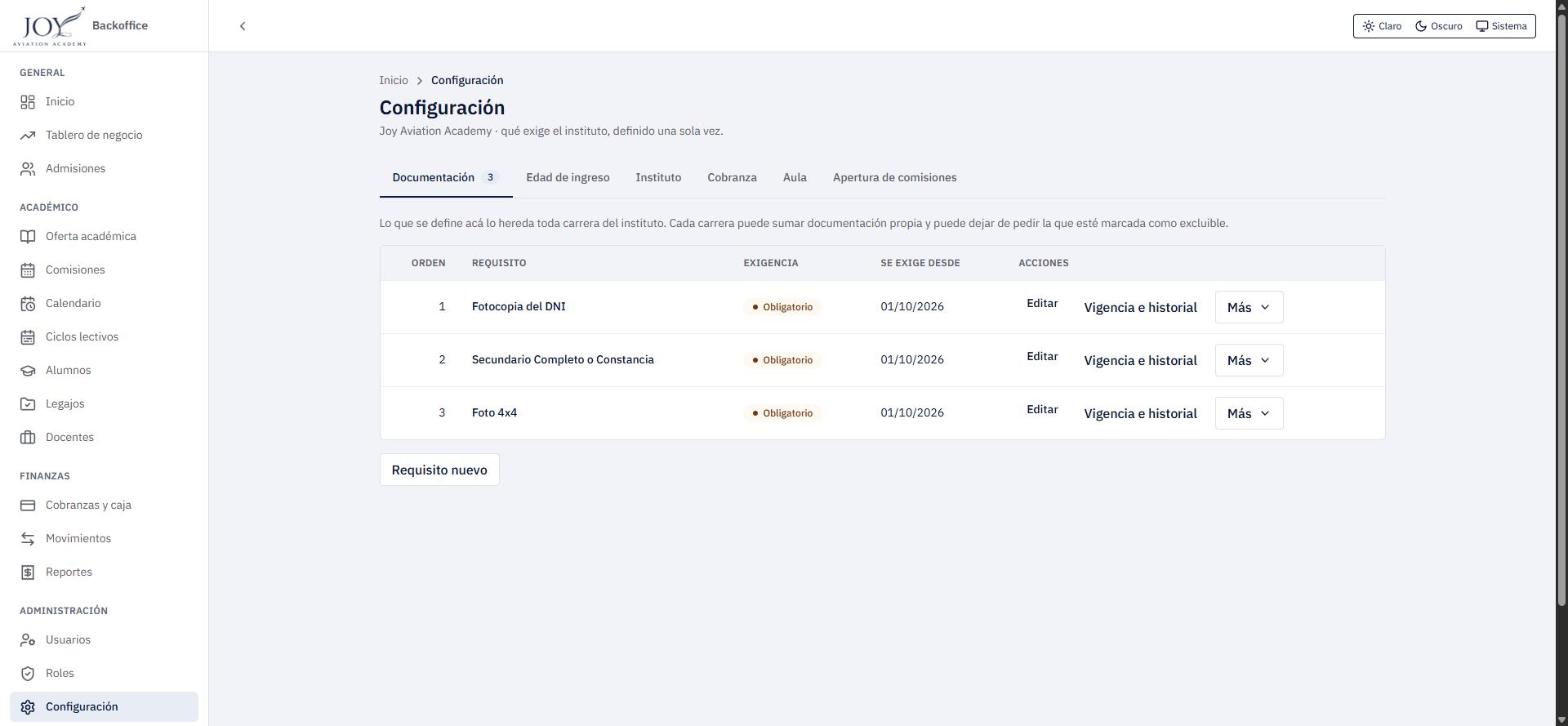
El encabezado muestra el nombre del instituto («Joy Aviation Academy · qué exige el instituto, definido una sola vez.»). Las pestañas son: Documentación (con la cantidad de requisitos), Edad de ingreso, Instituto, Cobranza, Notificaciones, Aula y Apertura de comisiones. La mayoría de los bloques se edita en el lugar y se guarda con su propio botón; al pie de cada uno hay un enlace del tipo Ver quién cambió…, que despliega el historial de cambios.
Nota
En el sandbox la pestaña Notificaciones no se mostraba (la pestaña sólo se ofrece cuando el servicio de notificaciones responde). Su descripción está tomada del código de la aplicación y no se pudo capturar. Una pestaña cuyo servicio no responde se oculta, para no invitar a guardar valores que no se leyeron.
Flujos
Flujo 1 — Gestionar la documentación que exige el instituto
Cuándo se usa: para definir qué documentos debe presentar todo alumno (por ejemplo, DNI, título secundario, foto). Antes de empezar: cada carrera puede sumar documentación propia y puede dejar de pedir la que esté marcada como excluible.
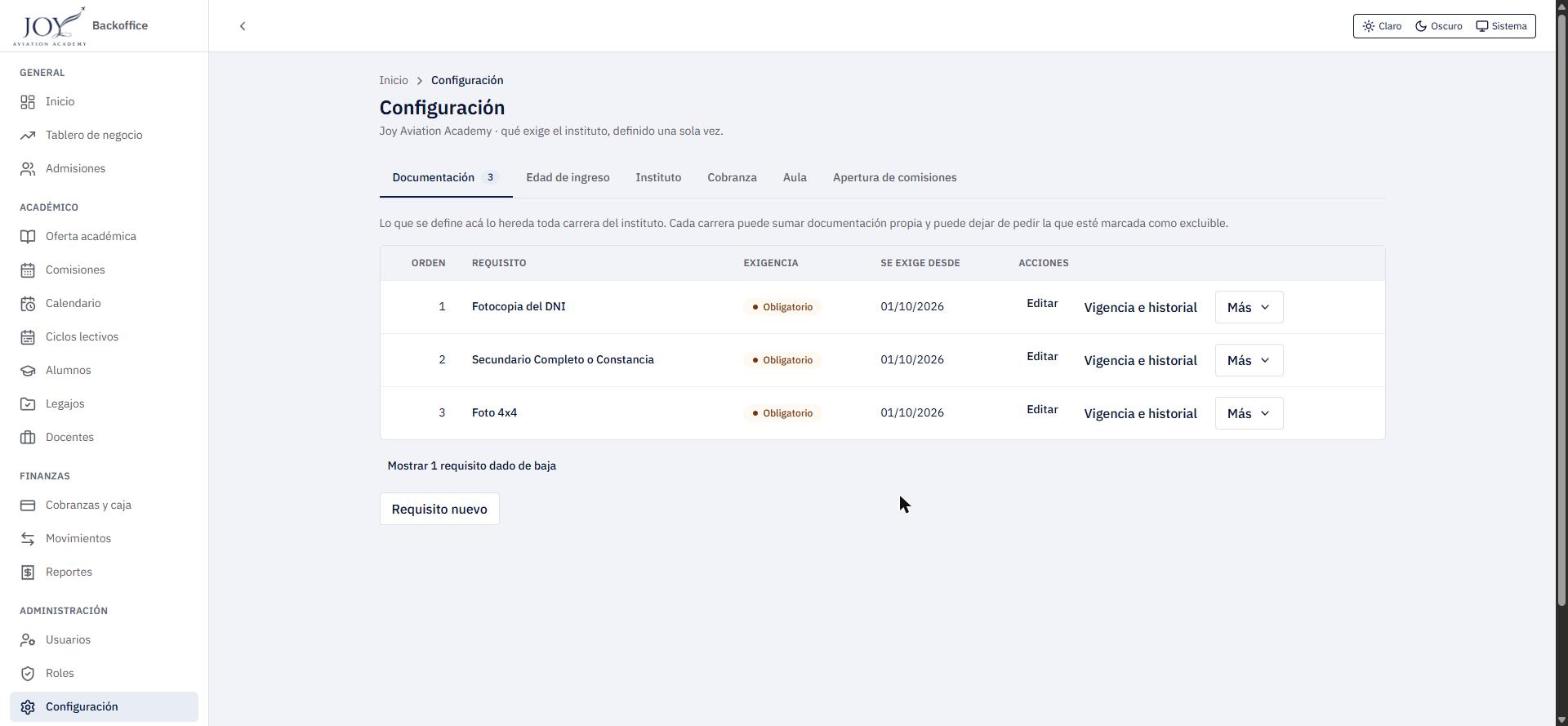
- En la pestaña Documentación se listan los requisitos con Orden, Requisito, Exigencia (por ejemplo Obligatorio), Se exige desde y Acciones.
- Para agregar uno, haga clic en Requisito nuevo. Se abre un panel.
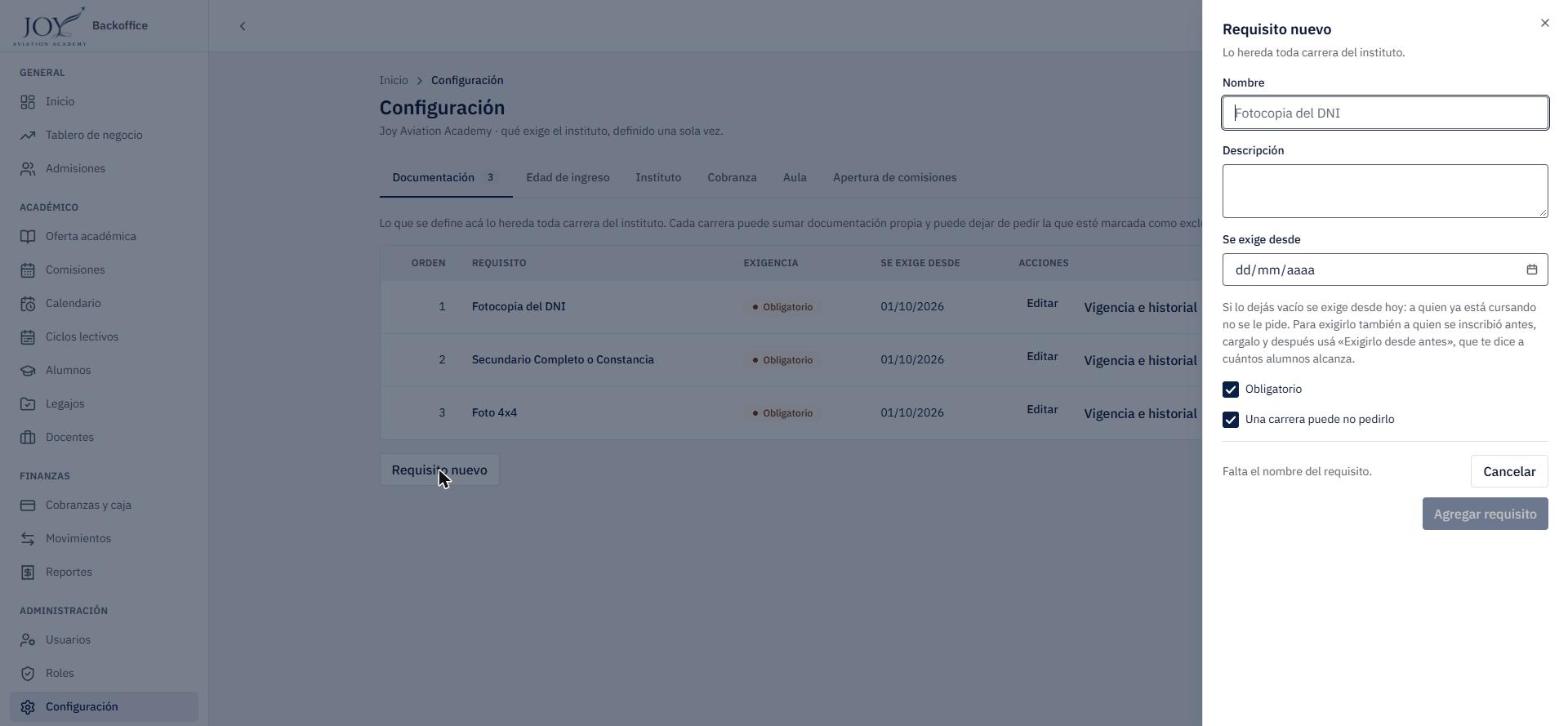
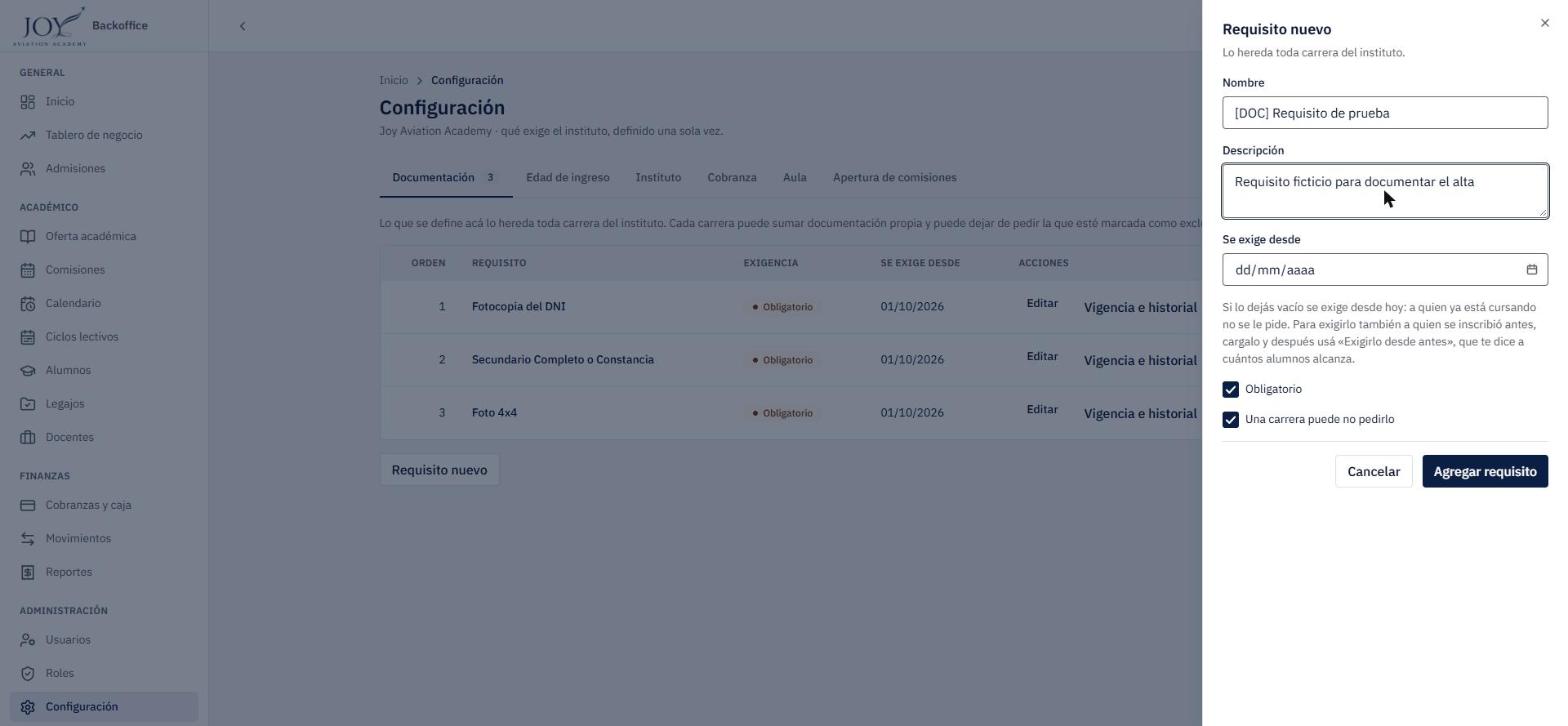
- Complete Nombre (obligatorio), Descripción (opcional) y Se exige desde. Si deja la fecha vacía se exige desde hoy: a quien ya está cursando no se le pide. Para exigirlo también a quienes se inscribieron antes, use después Exigirlo desde antes (ver el flujo siguiente).
- Tilde Obligatorio y Una carrera puede no pedirlo según corresponda.
- Haga clic en Agregar requisito (o Cancelar). Sin nombre el botón queda deshabilitado y se lee «Falta el nombre del requisito.».
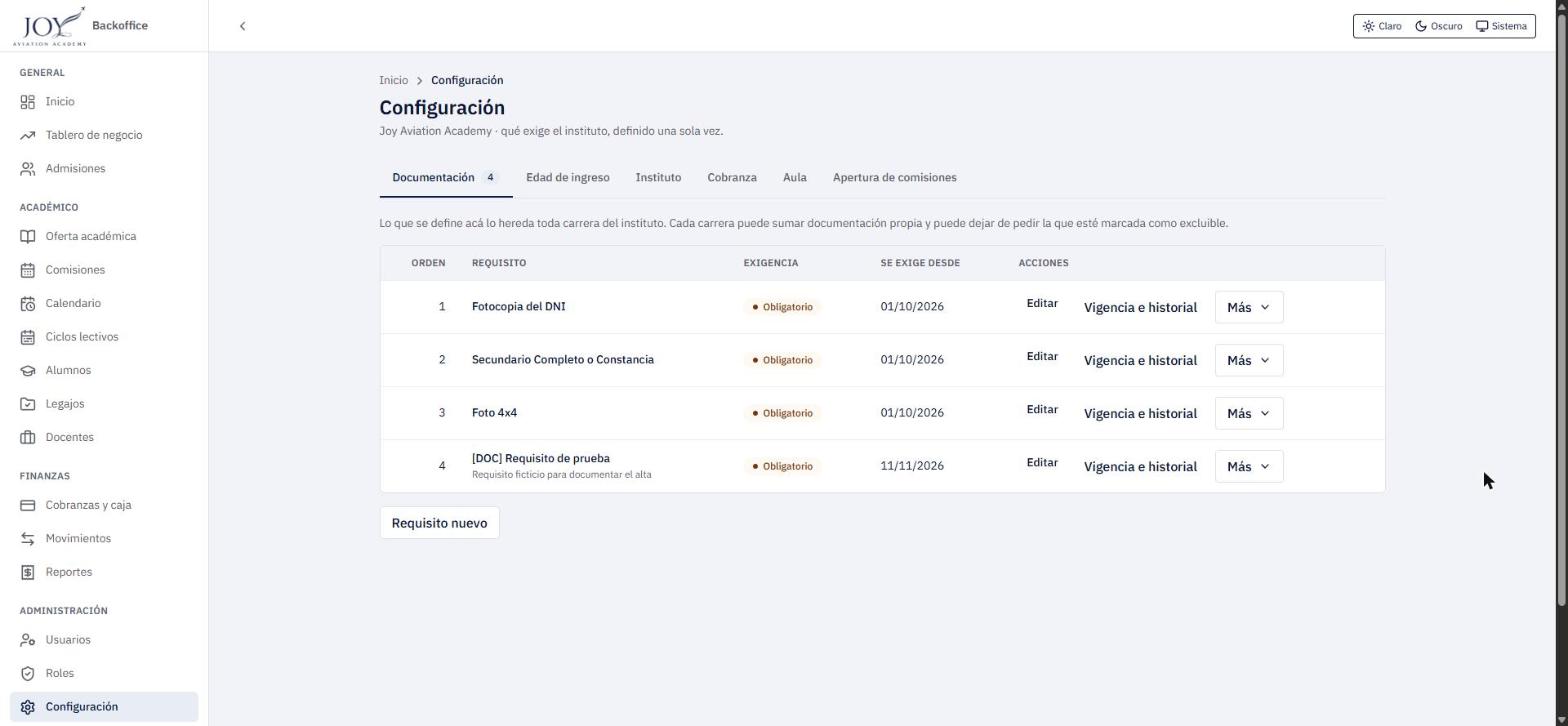
 Al agregarlo, el requisito aparece al final de la lista con el siguiente número de Orden, su descripción debajo del nombre y «Se exige desde» con la fecha de hoy, y el contador de la pestaña Documentación sube.
- Para corregir uno, haga clic en Editar en su fila: se puede cambiar Nombre, Descripción, Obligatorio y Una carrera puede no pedirlo; se guarda con Guardar.
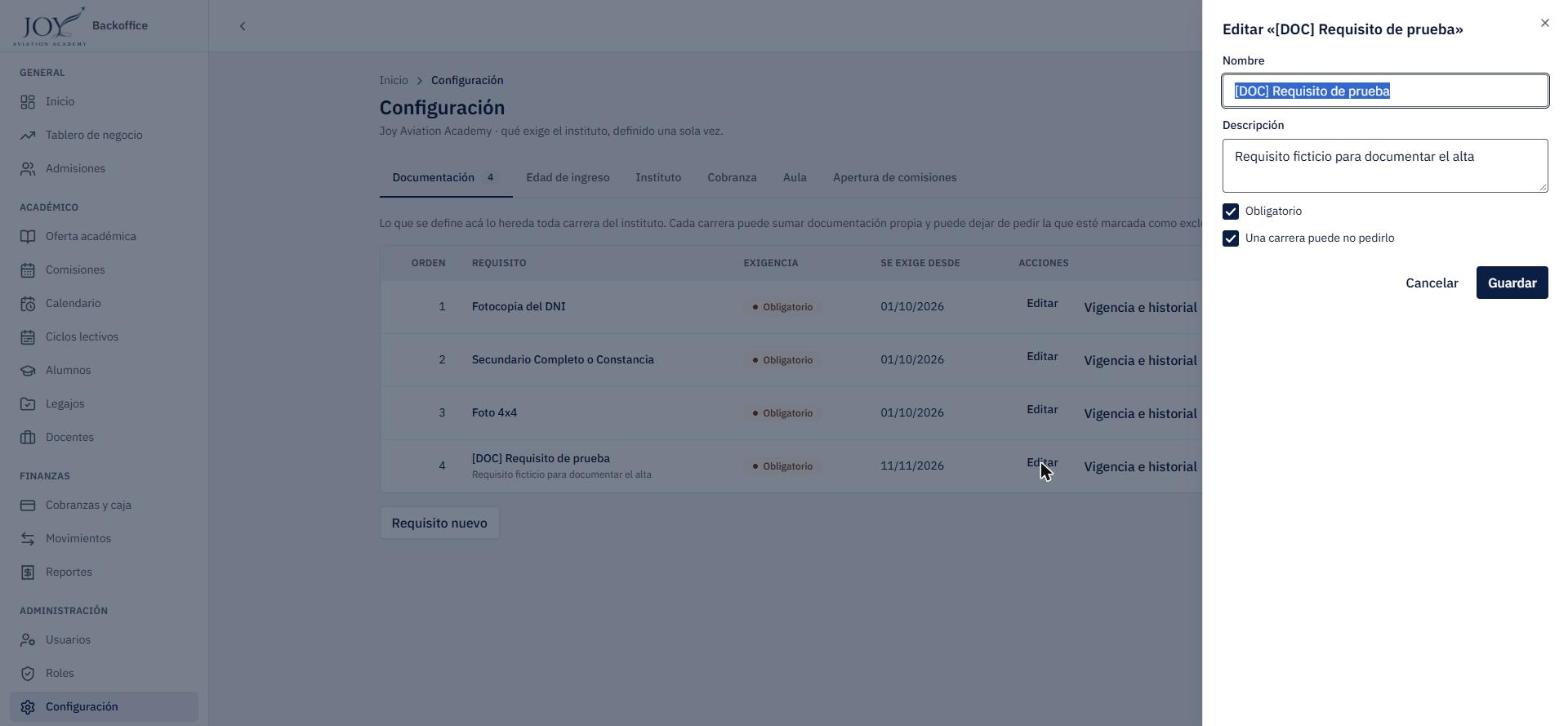 Si se destilda Obligatorio, la fila pasa a mostrar la insignia Opcional.
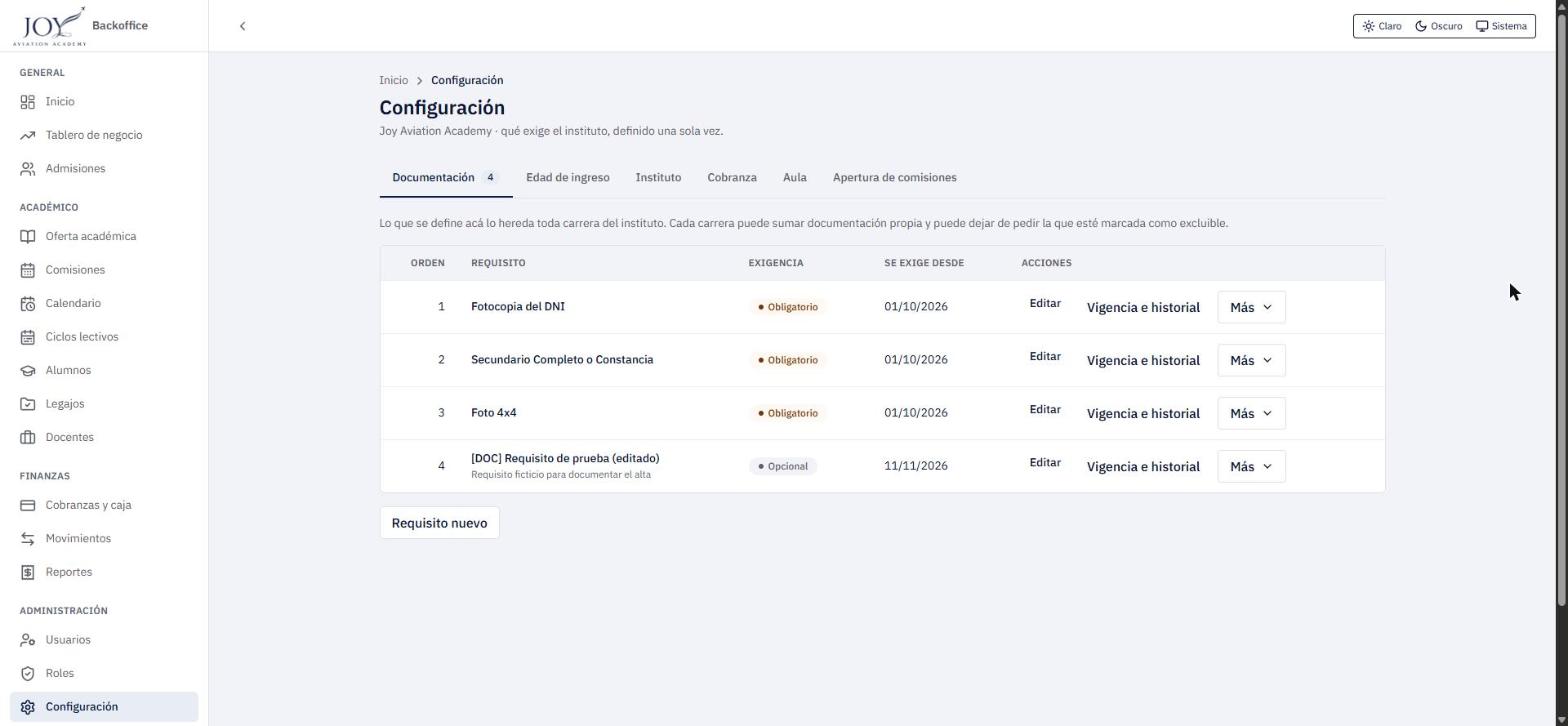
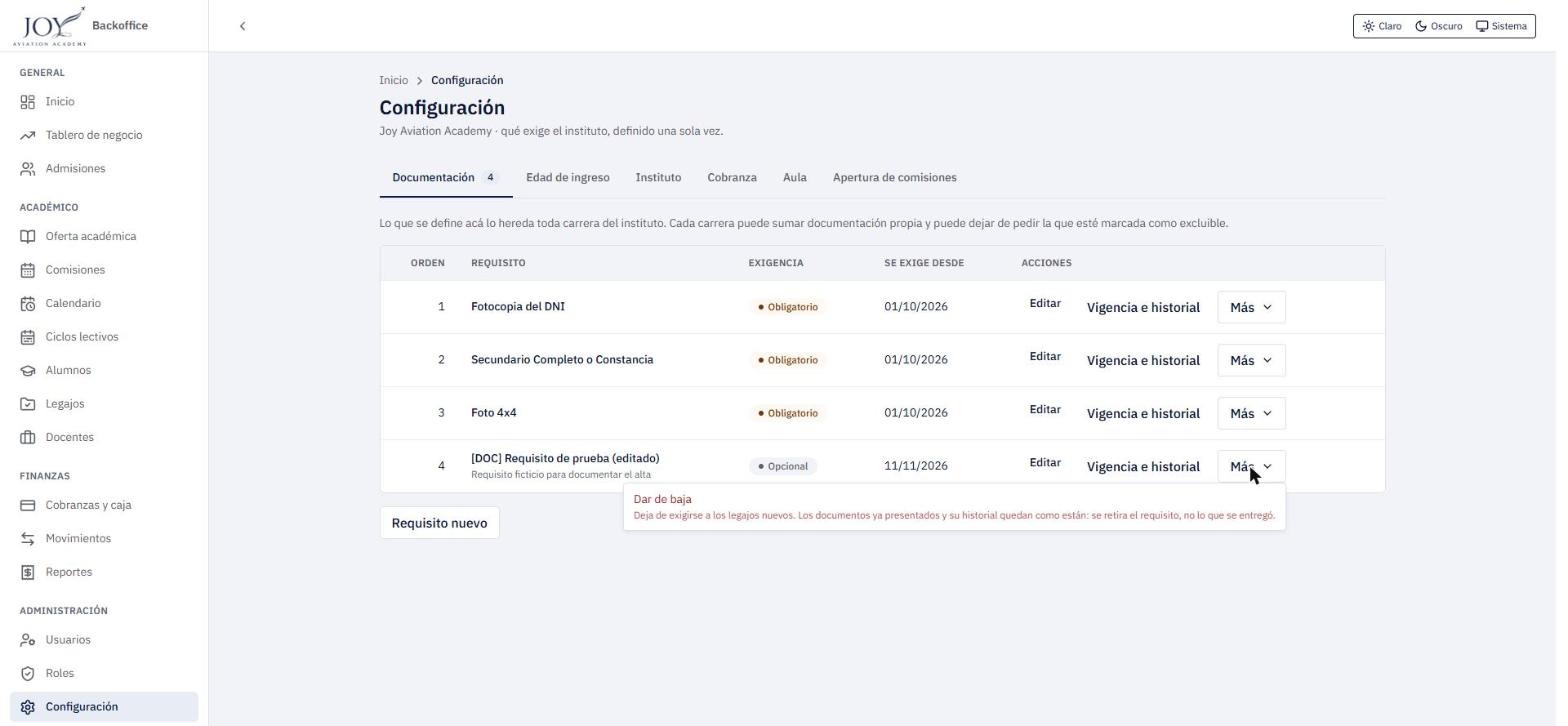
- Para retirar uno, abra Más → Dar de baja: deja de exigirse a los legajos nuevos; los documentos ya presentados y su historial quedan como están (se retira el requisito, no lo que se entregó).
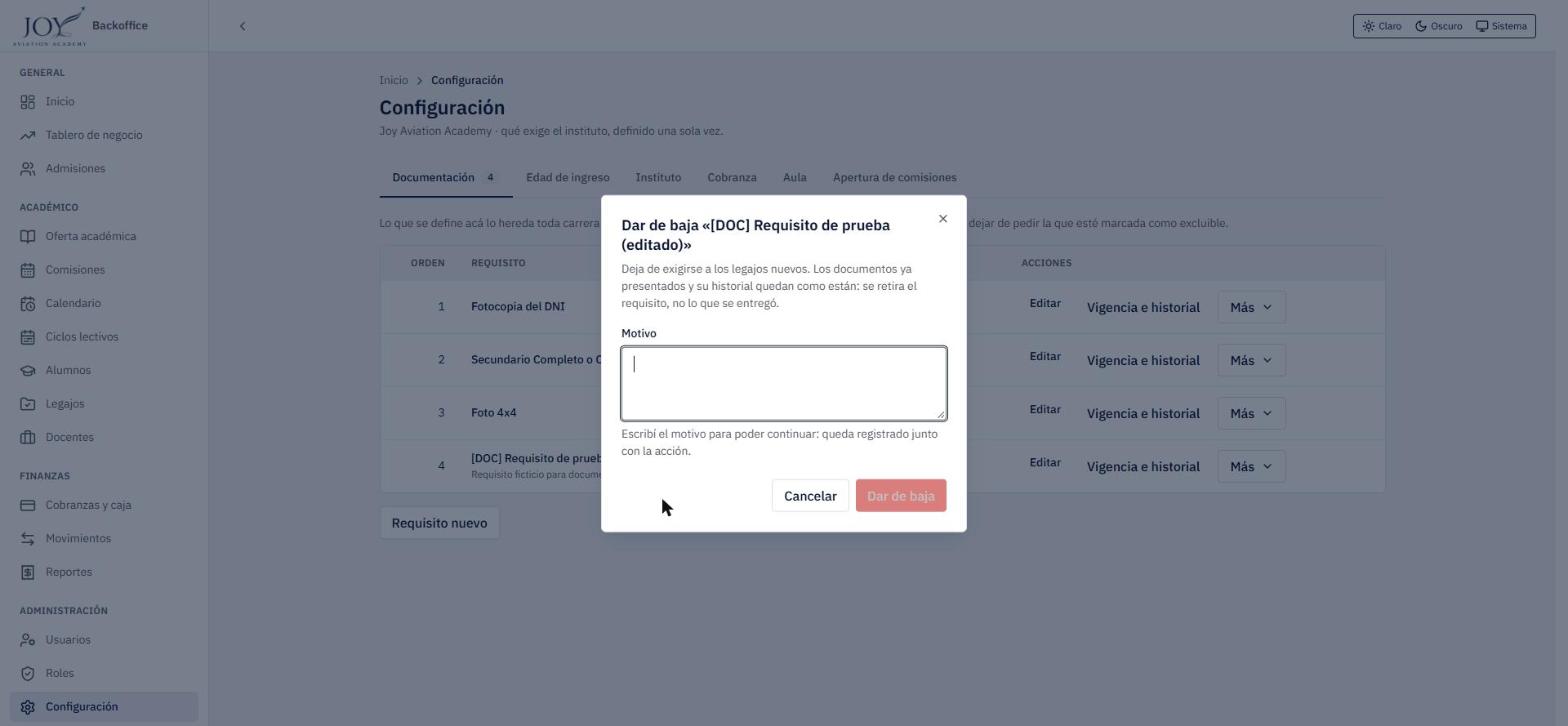
- Escriba el Motivo (obligatorio: el botón Dar de baja permanece deshabilitado hasta escribirlo; queda registrado) y confirme.
Resultado: el requisito aparece en la lista y lo hereda toda carrera. Después de la baja desaparece de la lista, el contador de la pestaña baja y debajo de la tabla aparece el enlace Mostrar 1 requisito dado de baja para consultarlo.
Flujo 2 — Ver la vigencia y el historial de un requisito
Cuándo se usa: para auditar desde cuándo se exige un documento o extender la exigencia hacia atrás.
- En la fila del requisito haga clic en Vigencia e historial. Se abre un panel con «Se exige desde el …».
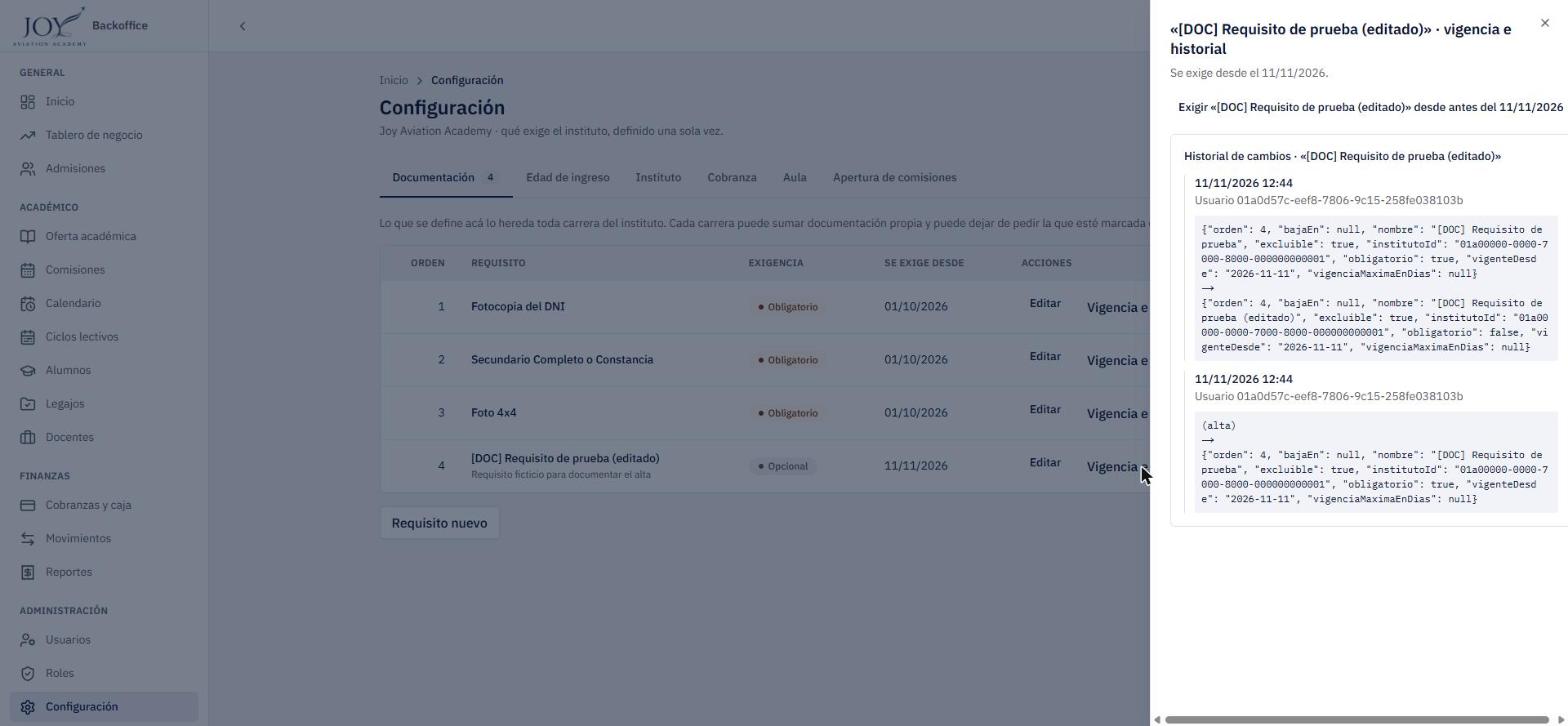
- La acción Exigir «…» desde antes del … permite adelantar la fecha de exigencia; el sistema informa a cuántos alumnos alcanza antes de confirmar.
- Debajo se lista el Historial de cambios, con fecha, usuario y el contenido de cada cambio (el valor anterior y el nuevo, por ejemplo el alta y el cambio de Obligatorio a opcional).
Resultado: queda registro auditable de cada cambio del requisito.
Flujo 3 — Definir la edad de ingreso
Cuándo se usa: para fijar el rango de edad que admite el instituto.
- Entre en la pestaña Edad de ingreso. Se indica la regla vigente («Hoy el instituto admite desde 18 años.»).
- Complete Edad mínima y/o Edad máxima. Deje un campo vacío para no exigir ese extremo.
- Haga clic en Guardar.
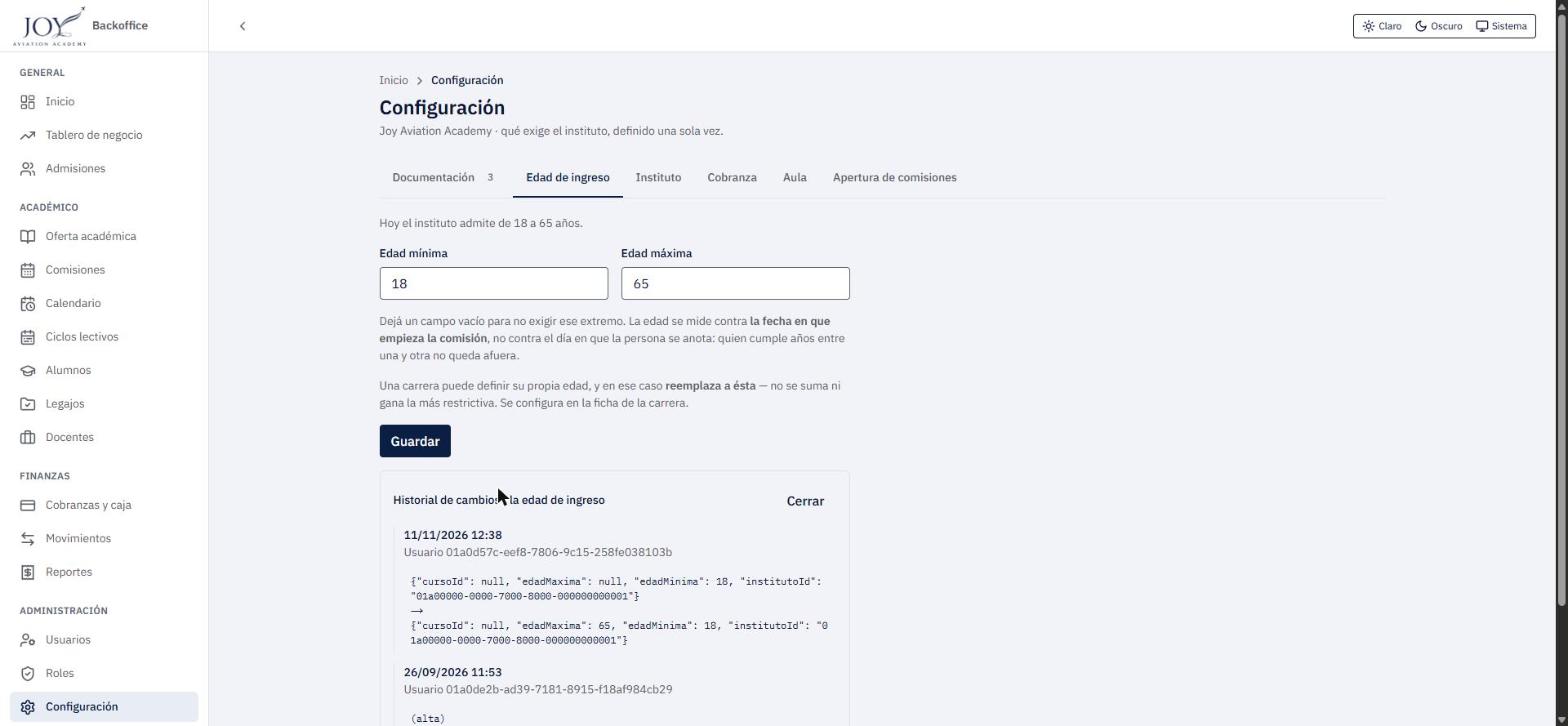
- Para ver los cambios anteriores haga clic en Ver quién cambió la edad de ingreso y use Cerrar para ocultarlos.
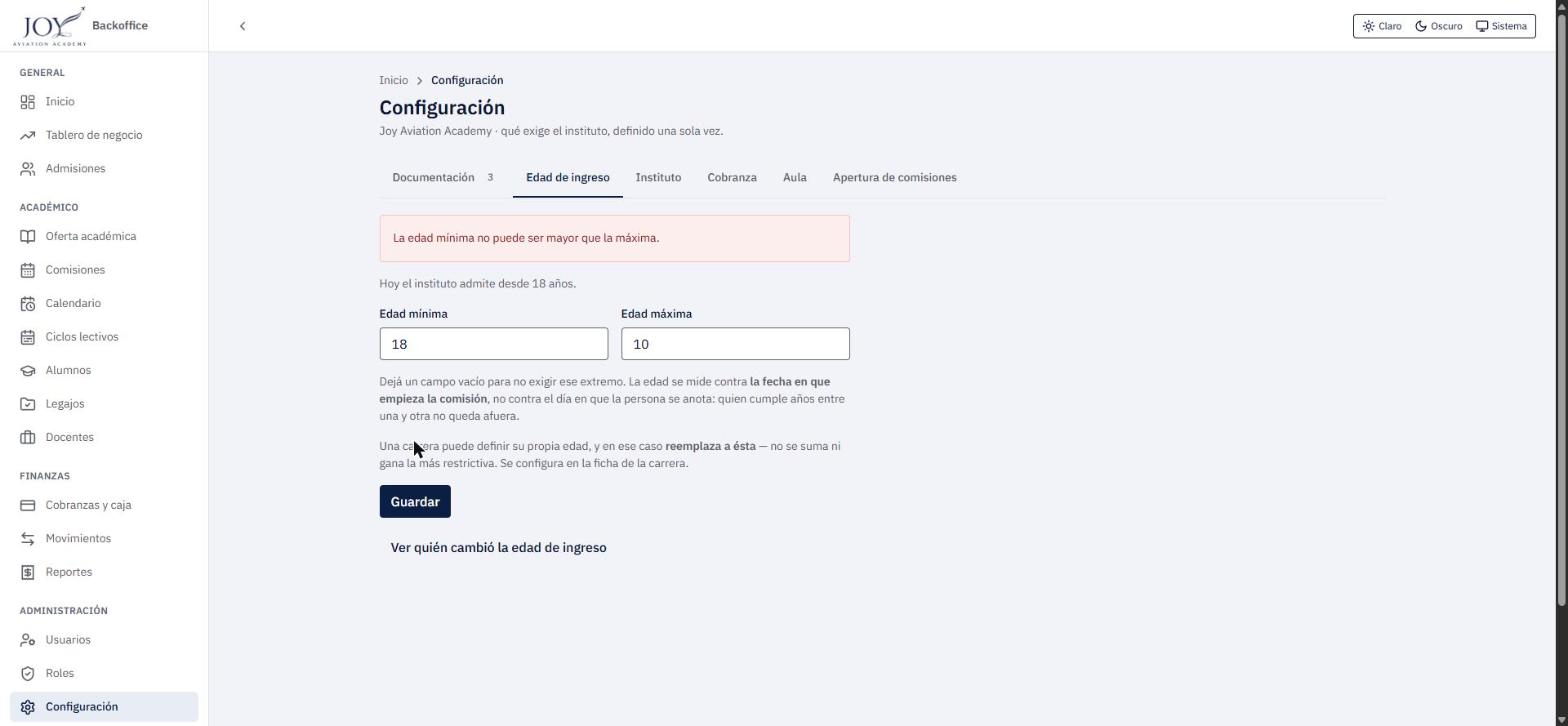
Si la edad mínima es mayor que la máxima, aparece un aviso rojo arriba: «La edad mínima no puede ser mayor que la máxima.».
Resultado: aparece el aviso «Guardado.» con el detalle «Rige para las inscripciones nuevas de las carreras que no tengan su propia edad.», y el texto de arriba pasa a la regla nueva («Hoy el instituto admite de 18 a 65 años.»). Si se dejan ambos campos vacíos, el aviso es «El instituto dejó de exigir una edad de ingreso.».
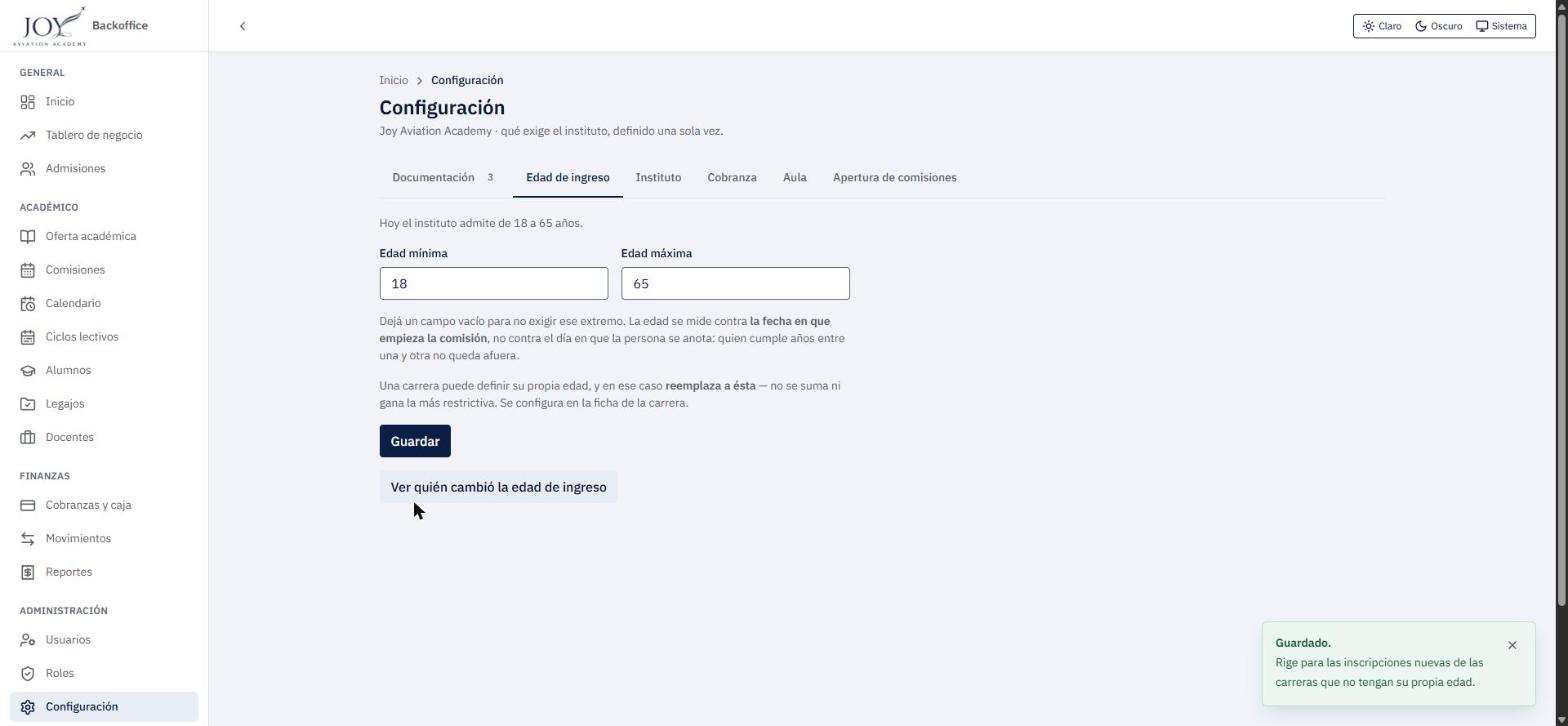 El historial registra cada cambio con el valor anterior y el nuevo (por ejemplo, la edad máxima de «null» a 65).
Reglas: la edad se mide contra la fecha en que empieza la comisión, no contra el día en que la persona se anota. Una carrera puede definir su propia edad y, en ese caso, reemplaza a ésta (no se suma ni gana la más restrictiva); se configura en la ficha de la carrera.
Flujo 4 — Cargar los datos del instituto
Cuándo se usa: para actualizar los datos que salen en recibos, certificados y analíticos.
- Entre en la pestaña Instituto.
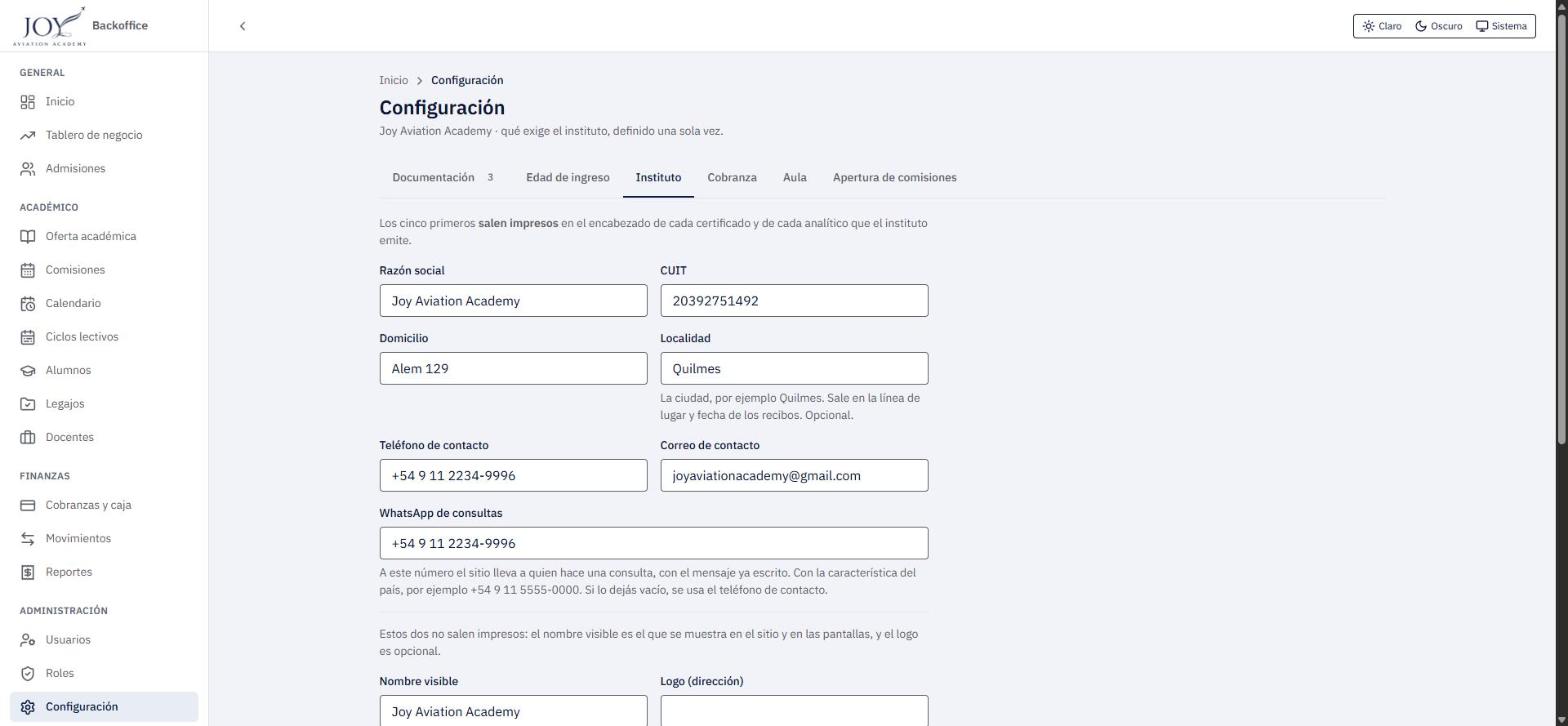
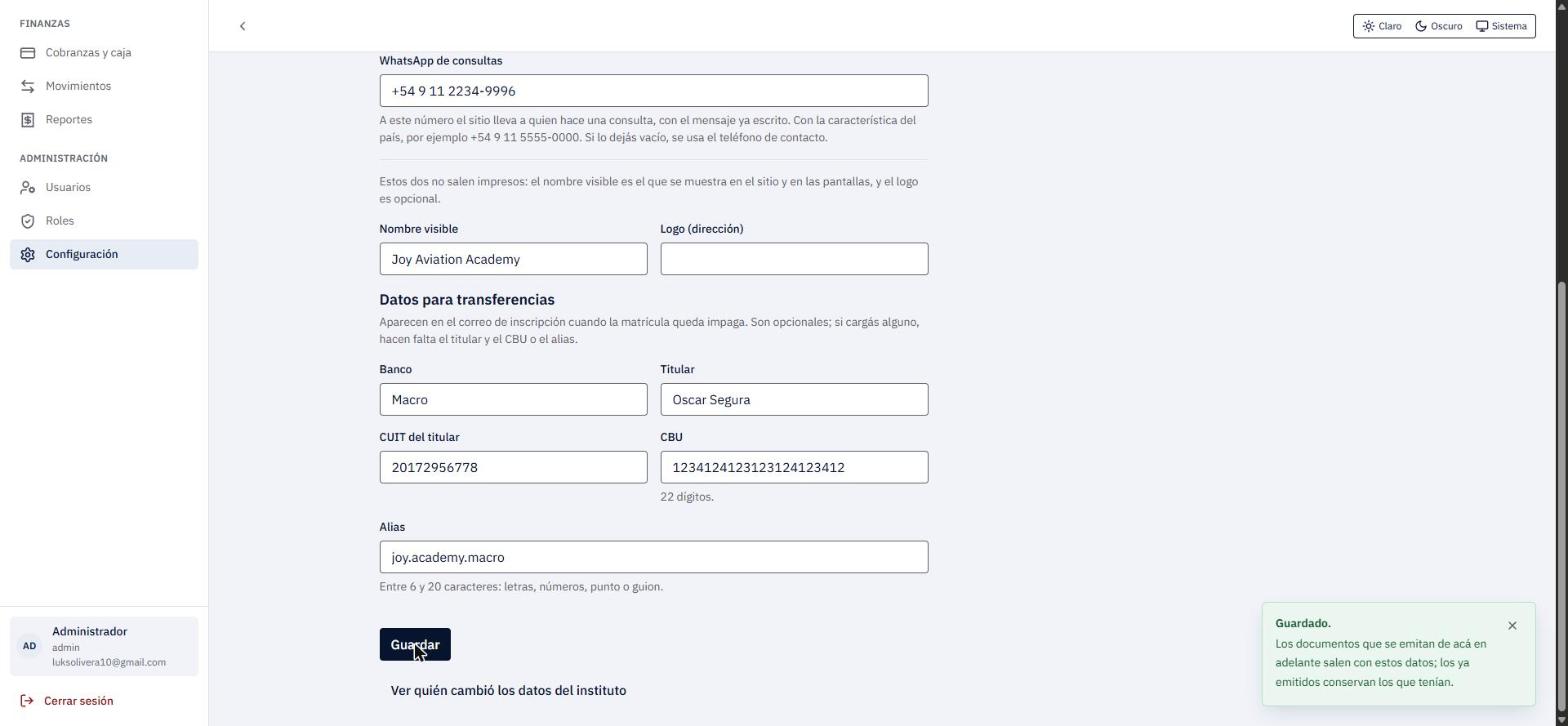
- Los cinco primeros datos salen impresos en el encabezado de cada certificado y analítico: Razón social, CUIT, Domicilio, Localidad (opcional; sale en la línea de lugar y fecha de los recibos), Teléfono de contacto y Correo de contacto.
- WhatsApp de consultas: número al que el sitio lleva a quien hace una consulta, con característica del país (por ejemplo +54 9 11 5555-0000). Si se deja vacío se usa el teléfono de contacto.
- Nombre visible (el que se muestra en el sitio y las pantallas) y Logo (dirección) (opcional) no salen impresos.
- En Datos para transferencias complete, si corresponde, Banco, Titular, CUIT del titular, CBU (22 dígitos) y Alias (entre 6 y 20 caracteres: letras, números, punto o guion). Aparecen en el correo de inscripción cuando la matrícula queda impaga. Son opcionales; si se carga alguno, hacen falta el titular y el CBU o el alias.
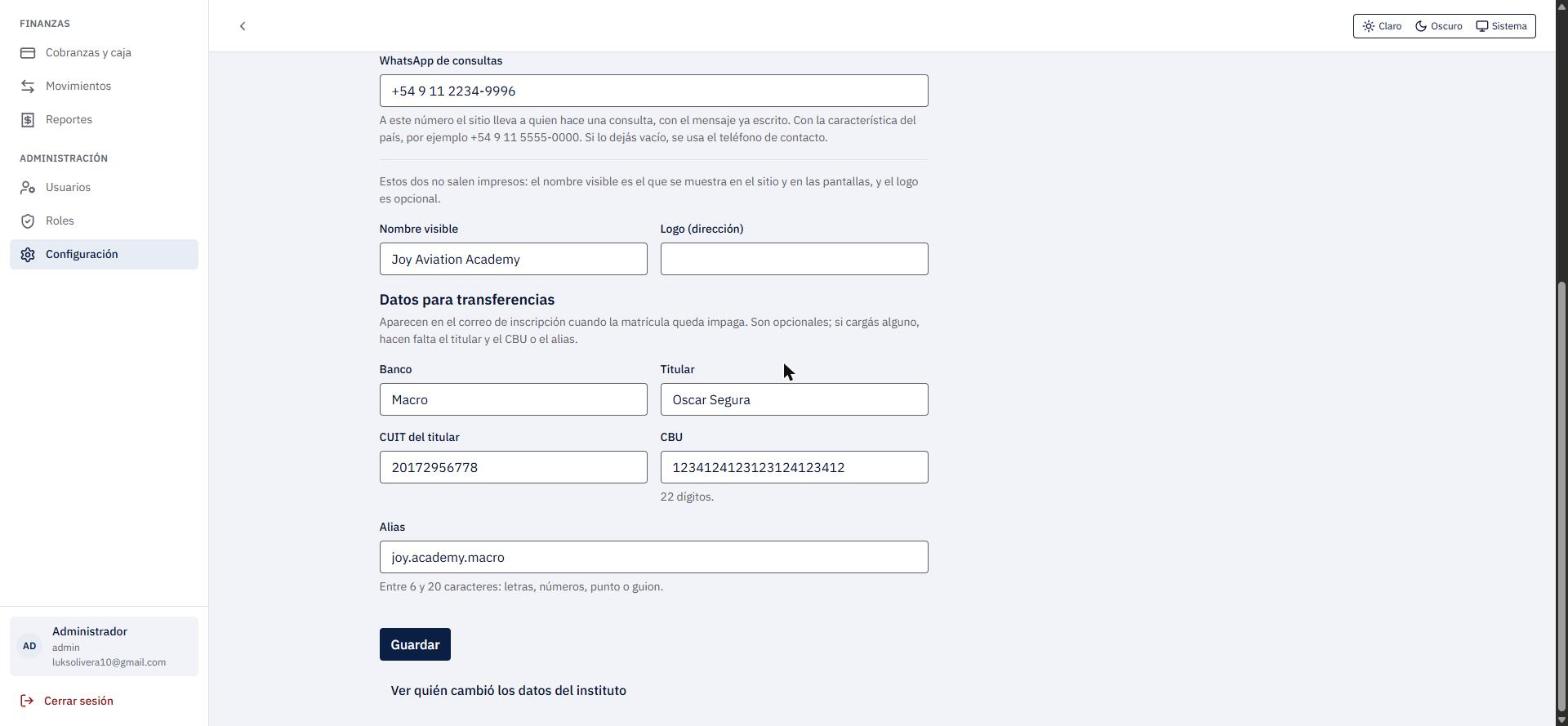
- Haga clic en Guardar. Los errores se muestran junto al campo: por ejemplo, un CBU incompleto marca el campo y dice «CBU: tiene 22 dígitos, sin letras ni otros signos.».
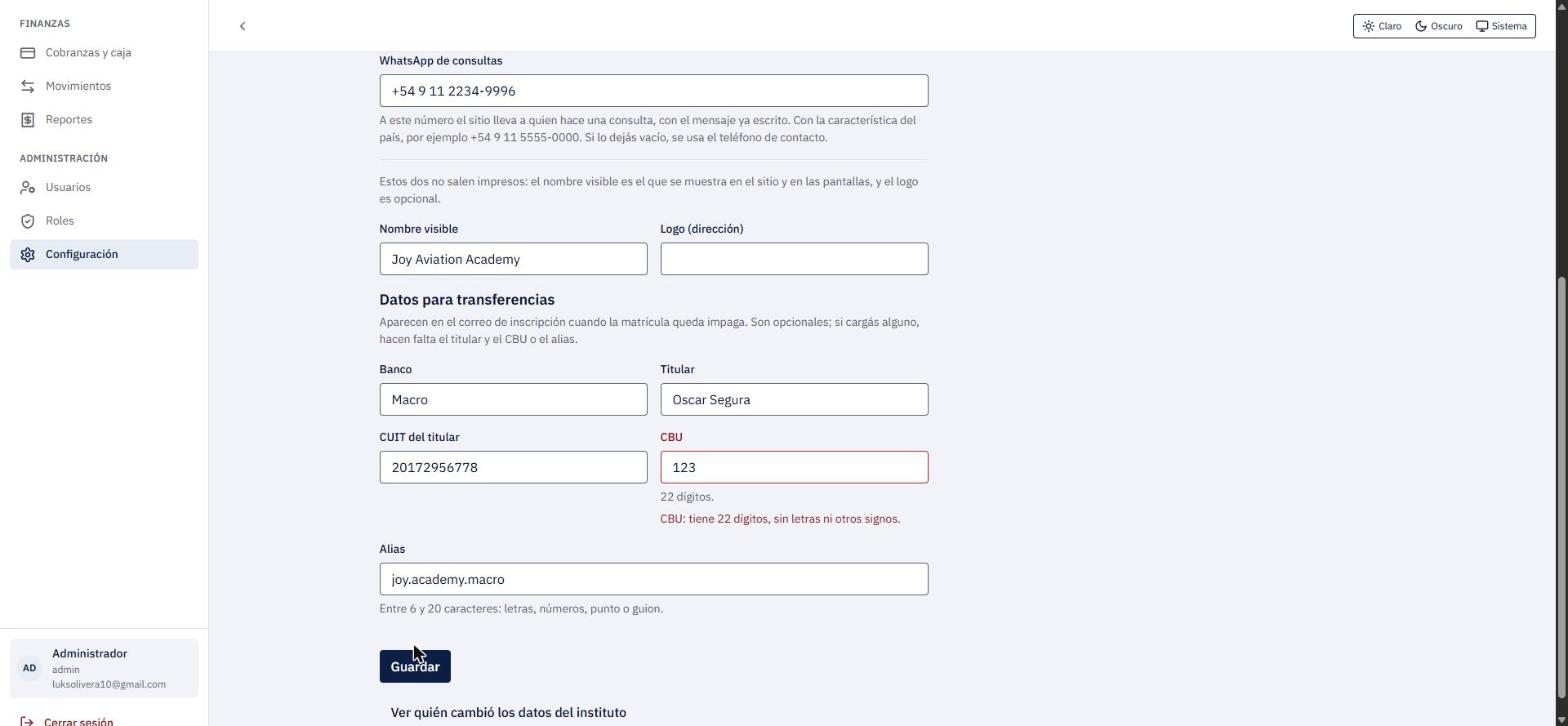
- Ver quién cambió los datos del instituto muestra el historial.
Resultado: aparece «Guardado.» con el detalle «Los documentos que se emitan de acá en adelante salen con estos datos; los ya emitidos conservan los que tenían.».
Flujo 5 — Configurar el día de vencimiento de las cuotas
Cuándo se usa: para cambiar el día del mes en que vencen las cuotas.
- Entre en la pestaña Cobranza. Se indica el valor vigente («Hoy las cuotas vencen el 10 de cada mes, que es el valor por omisión: nadie lo eligió todavía.»).
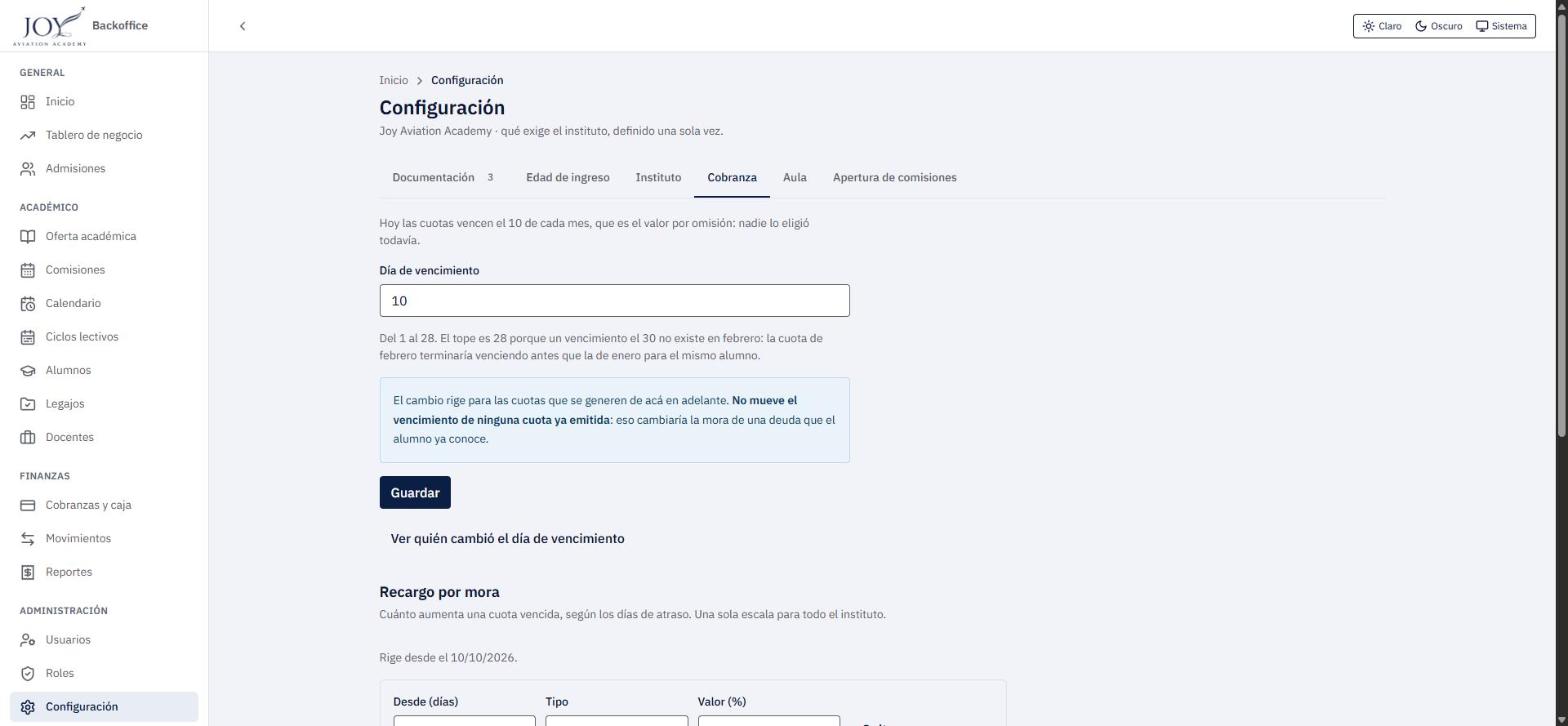
- Escriba el Día de vencimiento, del 1 al 28 (el tope es 28 porque el día 30 no existe en febrero).
- Haga clic en Guardar.
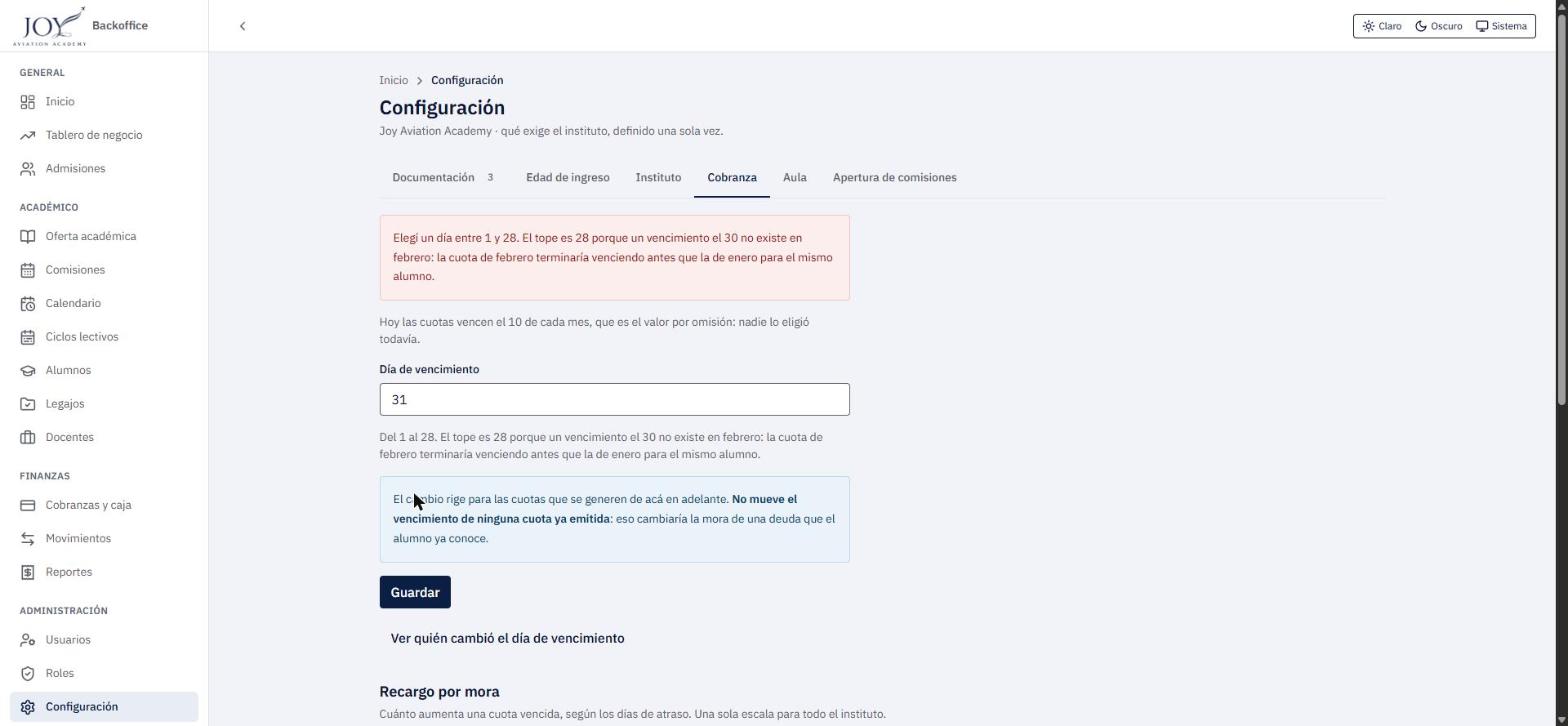
Un día fuera de rango se rechaza con un aviso rojo: «Elegí un día entre 1 y 28. El tope es 28 porque un vencimiento el 30 no existe en febrero: la cuota de febrero terminaría venciendo antes que la de enero para el mismo alumno.».
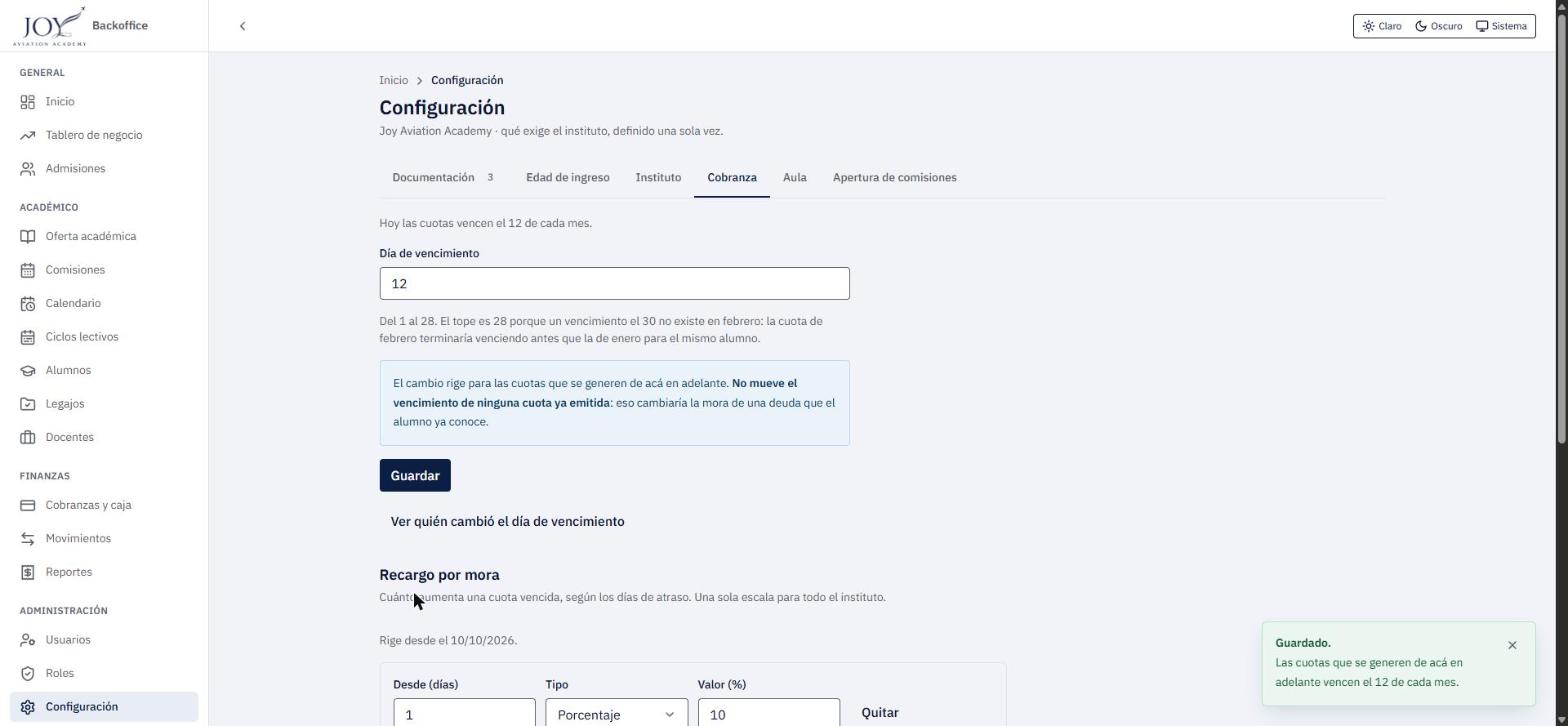
Resultado: aparece «Guardado.» con el detalle «Las cuotas que se generen de acá en adelante vencen el N de cada mes.». El texto de arriba pasa a «Hoy las cuotas vencen el 12 de cada mes.» y desaparece la aclaración «que es el valor por omisión: nadie lo eligió todavía». El cambio no mueve el vencimiento de ninguna cuota ya emitida, porque eso cambiaría la mora de una deuda que el alumno ya conoce.
Flujo 6 — Configurar el recargo por mora
Cuándo se usa: para definir cuánto aumenta una cuota vencida según los días de atraso. La escala es única para todo el instituto.
- En la pestaña Cobranza, baje hasta Recargo por mora. Se indica desde cuándo rige la escala vigente («Rige desde el …»).
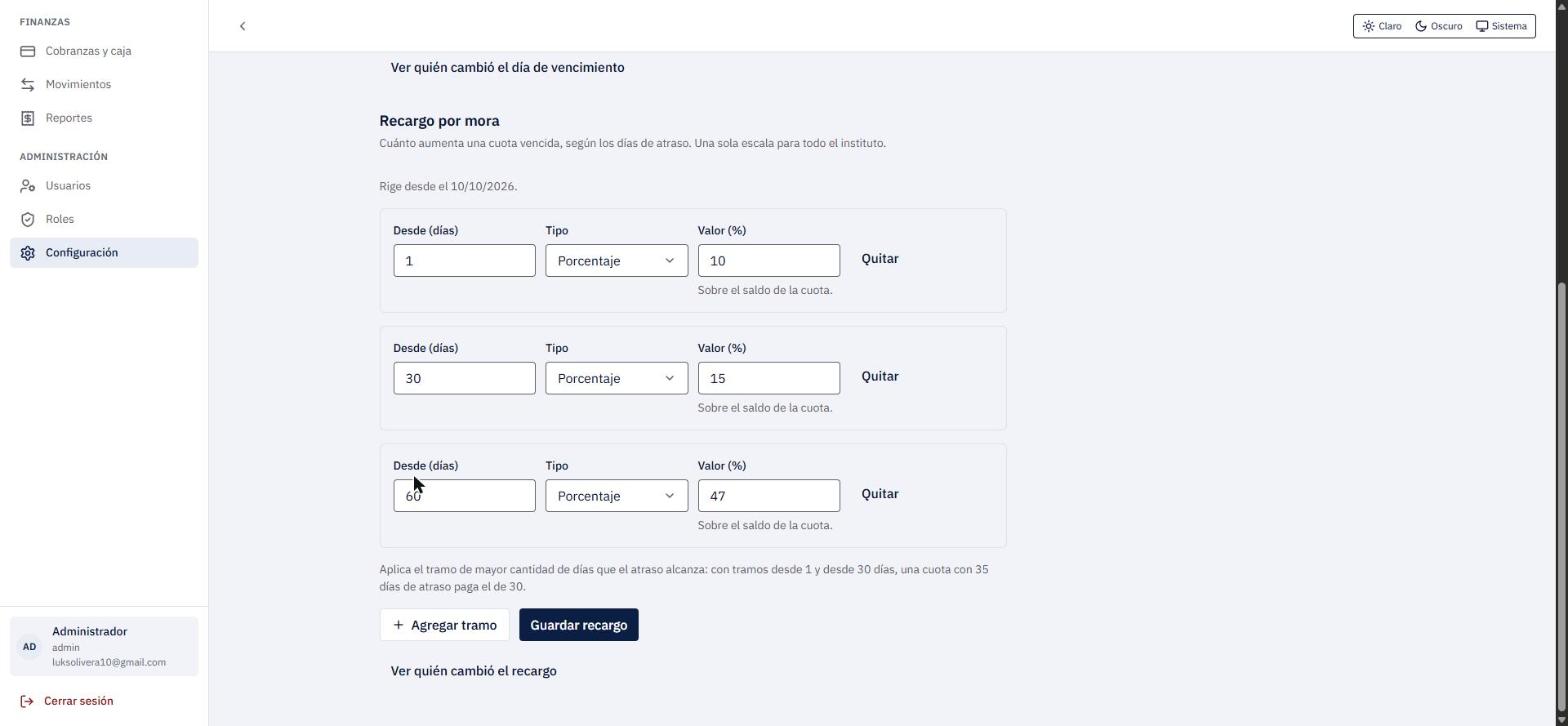
- Cada tramo tiene Desde (días), Tipo (Porcentaje, que se calcula sobre el saldo de la cuota, o importe fijo) y Valor.
- Use Agregar tramo para sumar uno y Quitar para eliminarlo.
- Haga clic en Guardar recargo y confirme en el diálogo «Guardar el recargo por mora» con Guardar recargo. El diálogo aclara: «La escala nueva rige desde hoy para todo cobro de una cuota vencida, también de las cuotas que ya estaban vencidas. No modifica ningún recargo ya cobrado.».
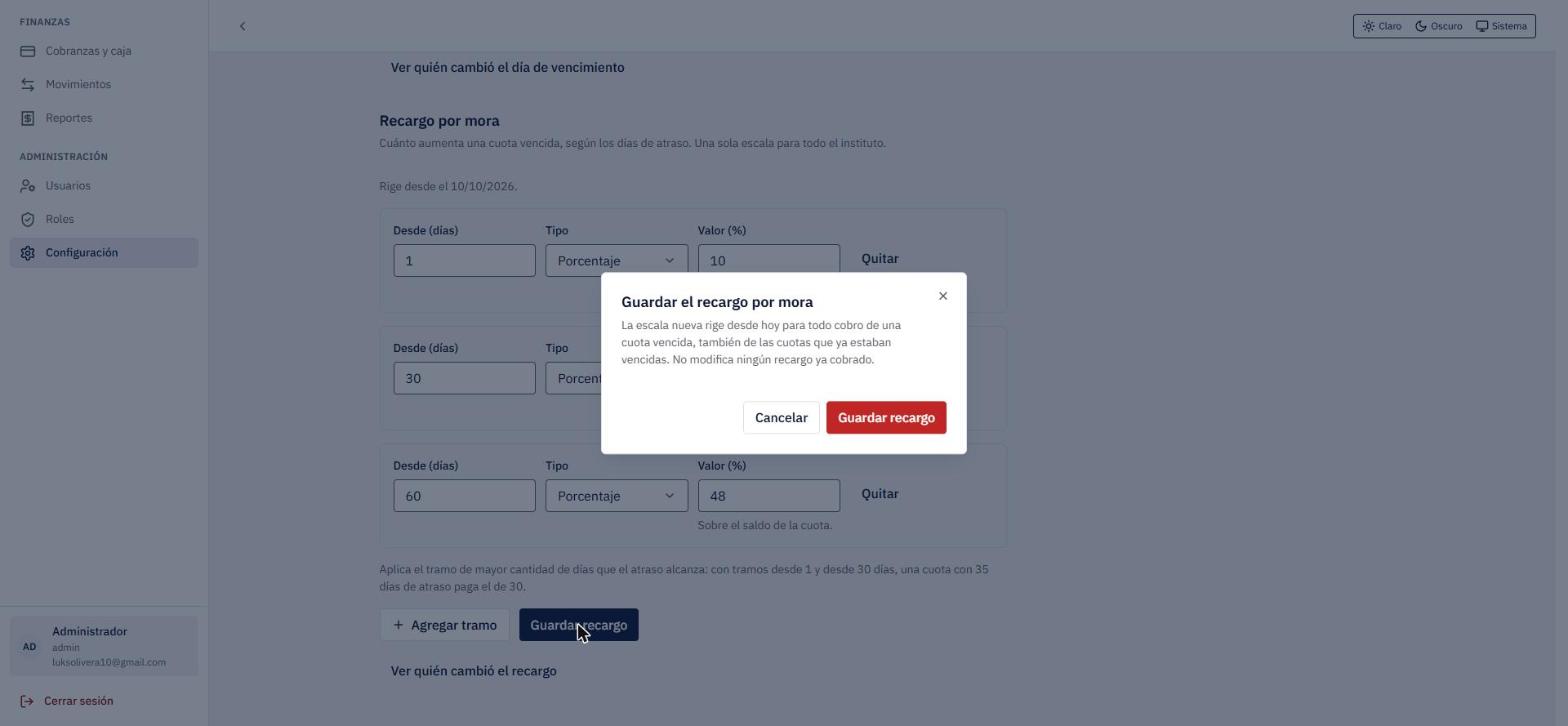
- Ver quién cambió el recargo muestra el historial.
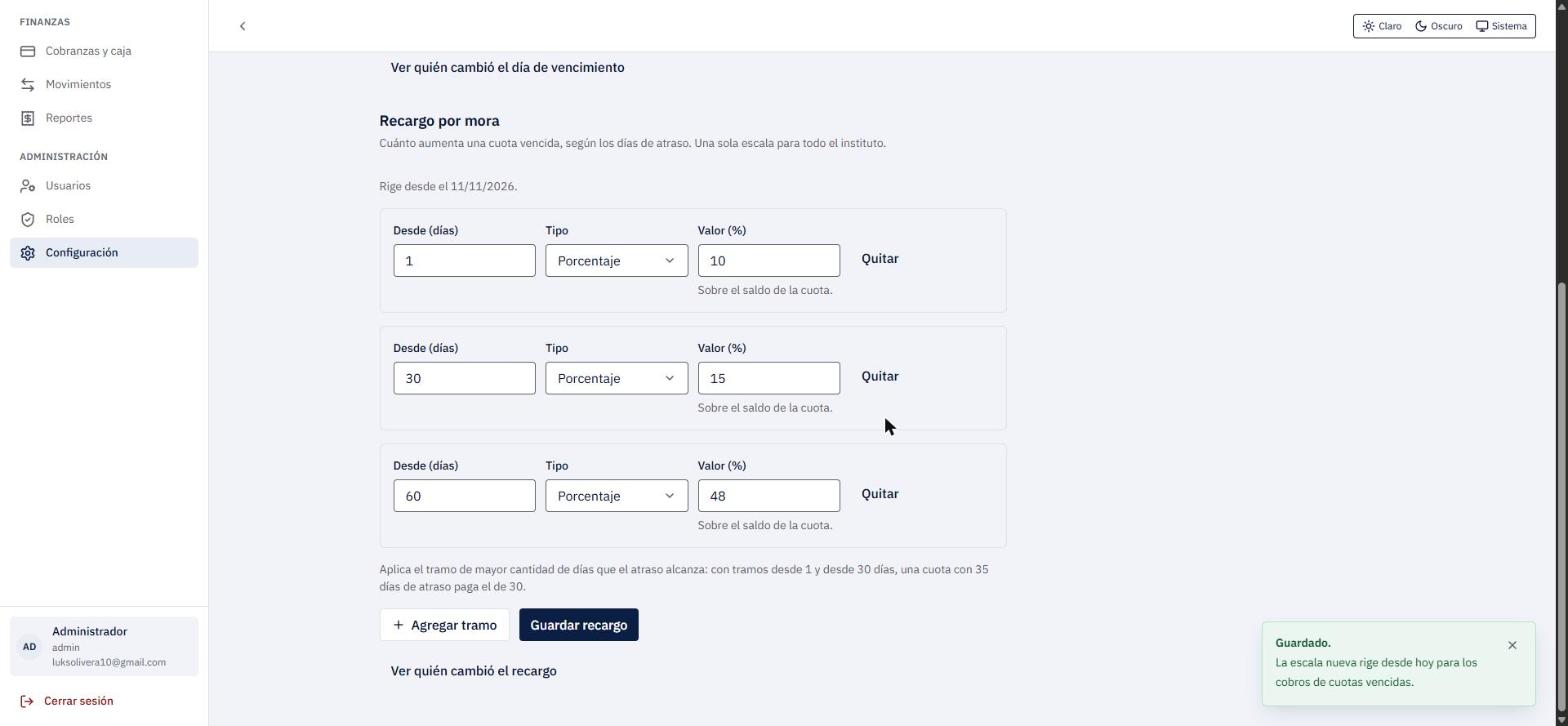
Resultado: aparece «Guardado.»: «La escala nueva rige desde hoy para los cobros de cuotas vencidas.» y la leyenda superior pasa a «Rige desde el» la fecha de hoy. Si se quitan todos los tramos: «Desde hoy no se cobra recargo por mora.» (no se probó).
 Reglas y mensajes:
- Se aplica el tramo de mayor cantidad de días que el atraso alcanza: con tramos desde 1 y desde 30 días, una cuota con 35 días de atraso paga el del día 30.
- Dos tramos no pueden empezar el mismo día; el sistema lo rechaza indicando el campo.
- «Escribí desde cuántos días de atraso aplica.» y «Escribí cuánto recarga este tramo.» aparecen si falta algún dato.
- Cambiar la escala crea una versión nueva y no reescribe los recibos ya emitidos.
Flujo 7 — Habilitar recordatorios y recibo por correo
Cuándo se usa: para activar los correos automáticos del instituto (según el código; no visible en el sandbox).
- Entre en la pestaña Notificaciones, sección Recordatorios automáticos (correos que el sistema manda solo, según el calendario).
- Habilite con el interruptor cada recordatorio que corresponda: Clases de mañana, al docente, Inicio de comisión, a los alumnos, Cuota del mes (sale el día 1 de cada mes a quien tenga una cuota que vence ese mes) y Cuota vencida (sale cuando una cuota impaga alcanza cada tramo del recargo por mora). Todos arrancan deshabilitados.
- Elija la Hora de envío (hora del instituto). Si falta: «Elegí la hora de envío.».
- En Al registrar un cobro, habilite Enviar el recibo por mail al alumno (sale con cada cobro, con el PDF adjunto).
- Haga clic en Guardar: un solo botón guarda los valores del bloque.
Resultado (según el código): se informa si hoy sale algún recordatorio y si el recibo se manda por correo.
Flujo 8 — Configurar el material del aula
Cuándo se usa: para decidir qué puede hacer el alumno con el material que publica el docente.
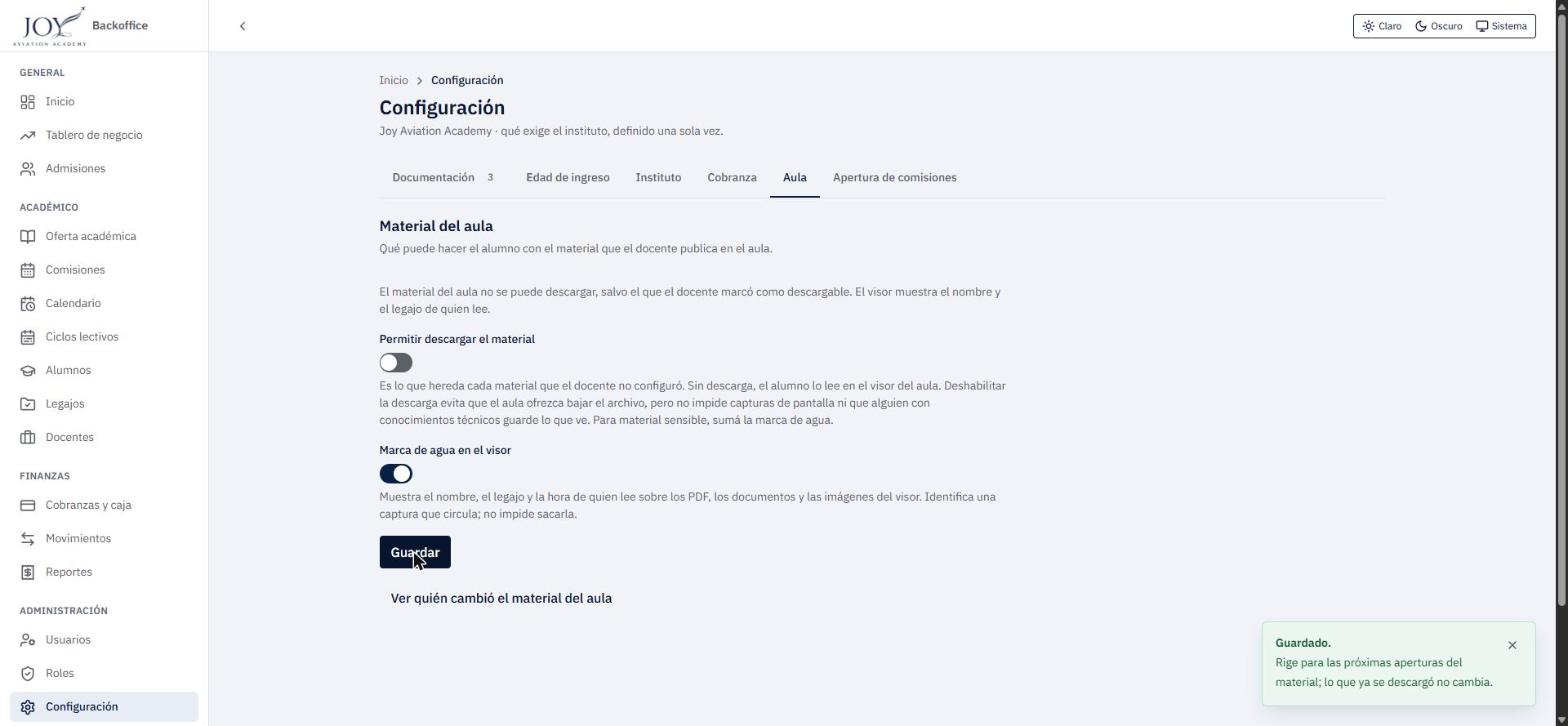
- Entre en la pestaña Aula, sección Material del aula.
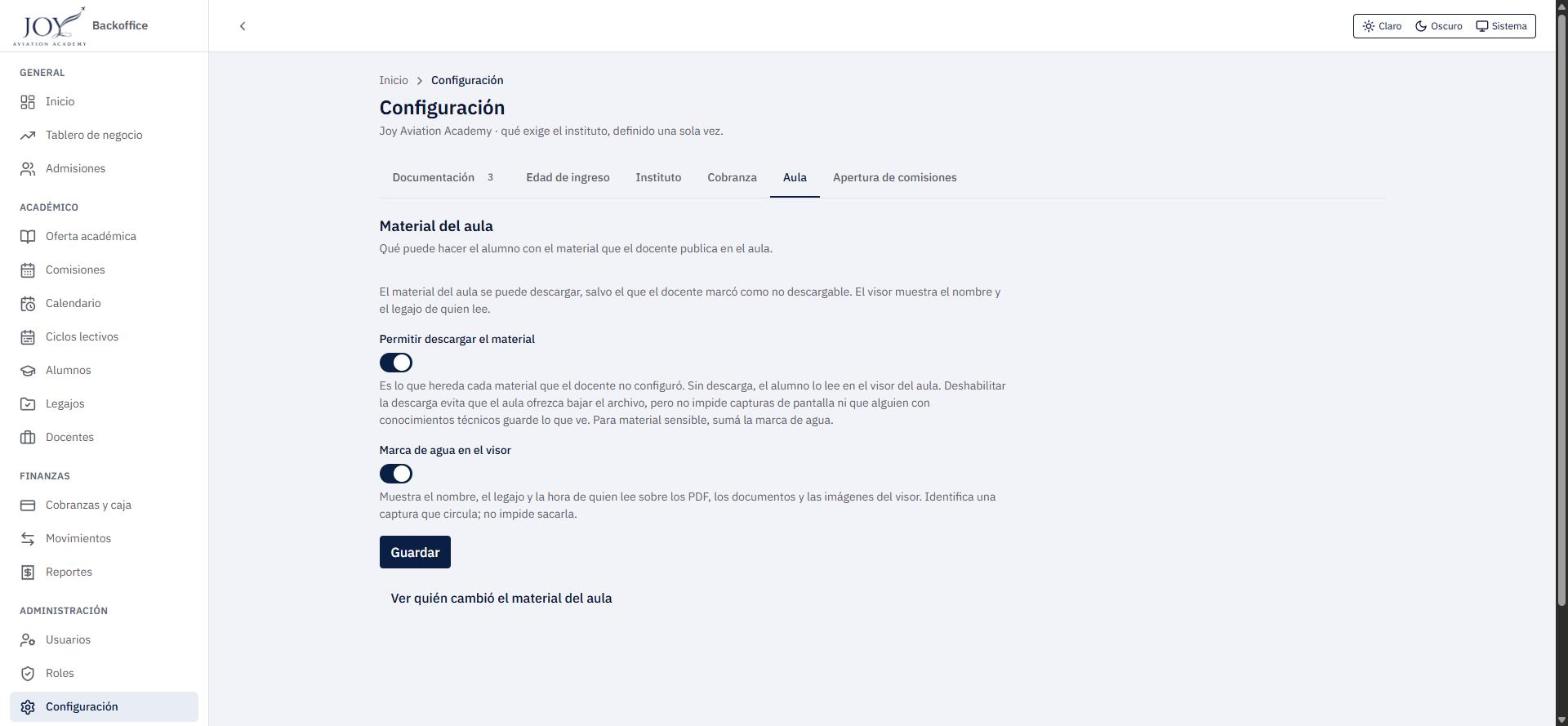
- Permitir descargar el material: es lo que hereda cada material que el docente no configuró. Sin descarga, el alumno lo lee en el visor del aula. Deshabilitarlo evita que el aula ofrezca bajar el archivo, pero no impide capturas de pantalla.
- Marca de agua en el visor: muestra el nombre, el legajo y la hora de quien lee sobre los PDF, documentos e imágenes. Identifica una captura que circula; no impide sacarla.
- Haga clic en Guardar. Ver quién cambió el material del aula muestra el historial.
Resultado: aparece «Guardado.» con el detalle «Rige para las próximas aperturas del material; lo que ya se descargó no cambia.», y el texto de arriba se ajusta al valor nuevo («El material del aula no se puede descargar, salvo el que el docente marcó como descargable…» cuando se apaga la descarga).
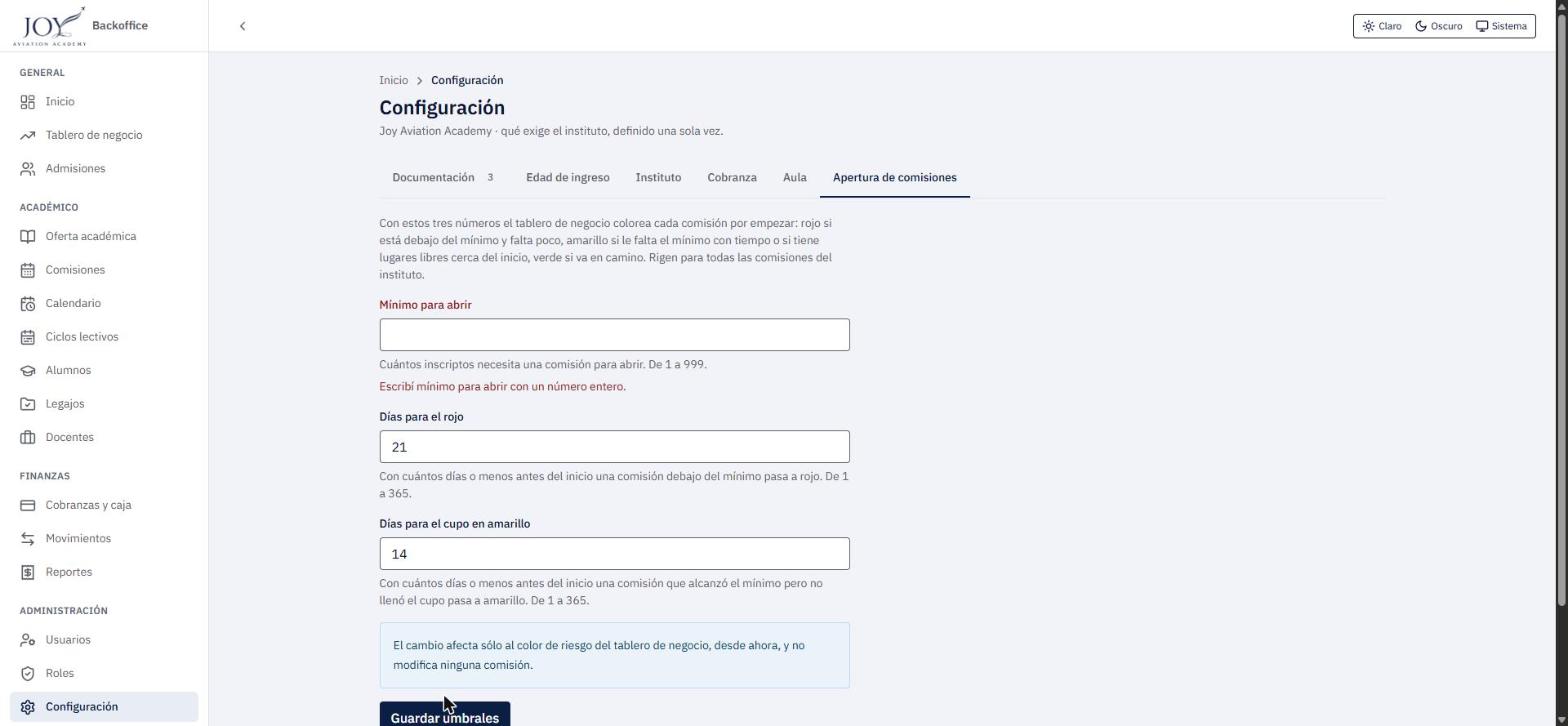
Flujo 9 — Ajustar los umbrales de apertura de comisiones
Cuándo se usa: para calibrar los colores de riesgo que el tablero de negocio le asigna a cada comisión por empezar.
- Entre en la pestaña Apertura de comisiones.
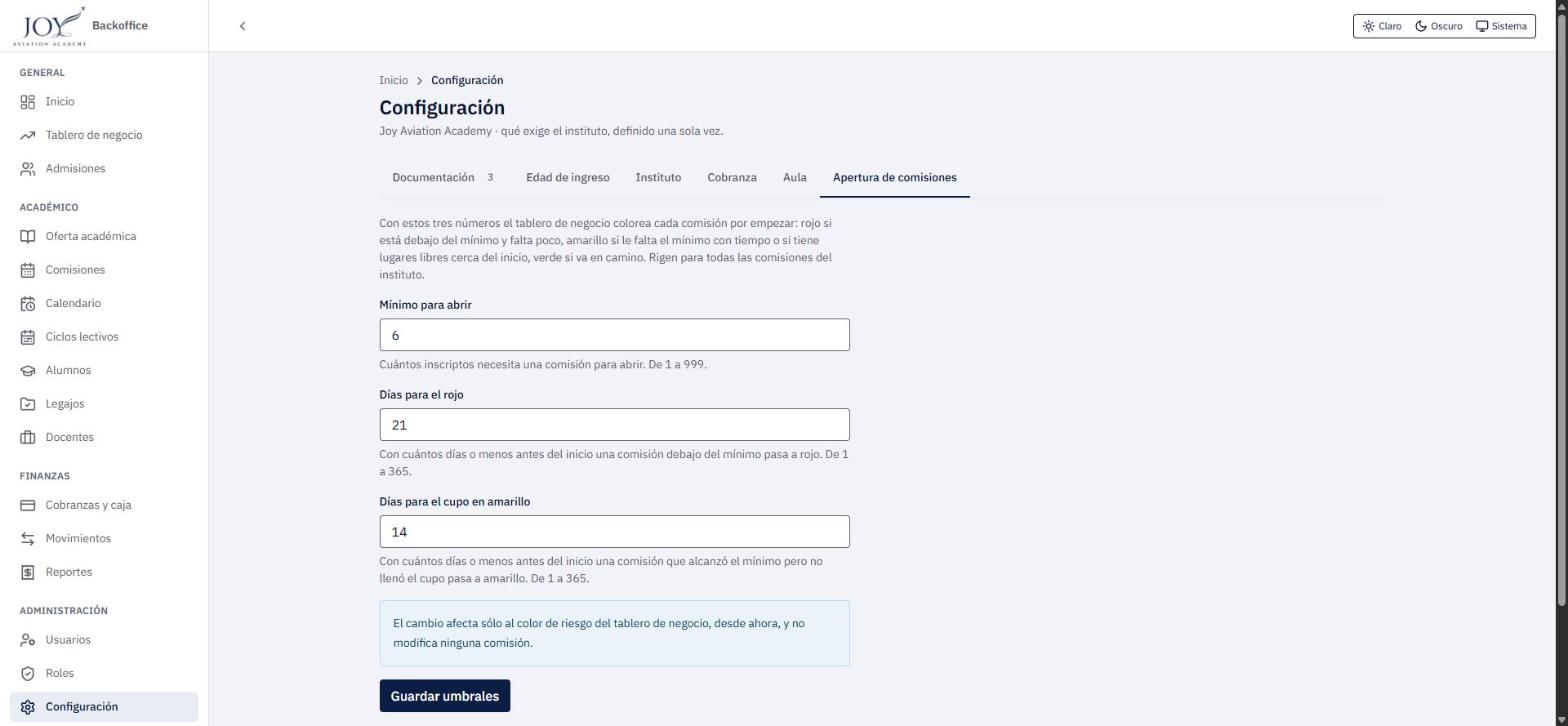
- Complete Mínimo para abrir (inscriptos que necesita una comisión, de 1 a 999), Días para el rojo (con cuántos días o menos antes del inicio una comisión debajo del mínimo pasa a rojo, de 1 a 365) y Días para el cupo en amarillo (ídem para una comisión que alcanzó el mínimo pero no llenó el cupo, de 1 a 365).
- Haga clic en Guardar umbrales.
- Aparece la confirmación «Guardar los umbrales de apertura»: «El cambio afecta sólo al color de riesgo del tablero de negocio, desde ahora, y no modifica ninguna comisión.».
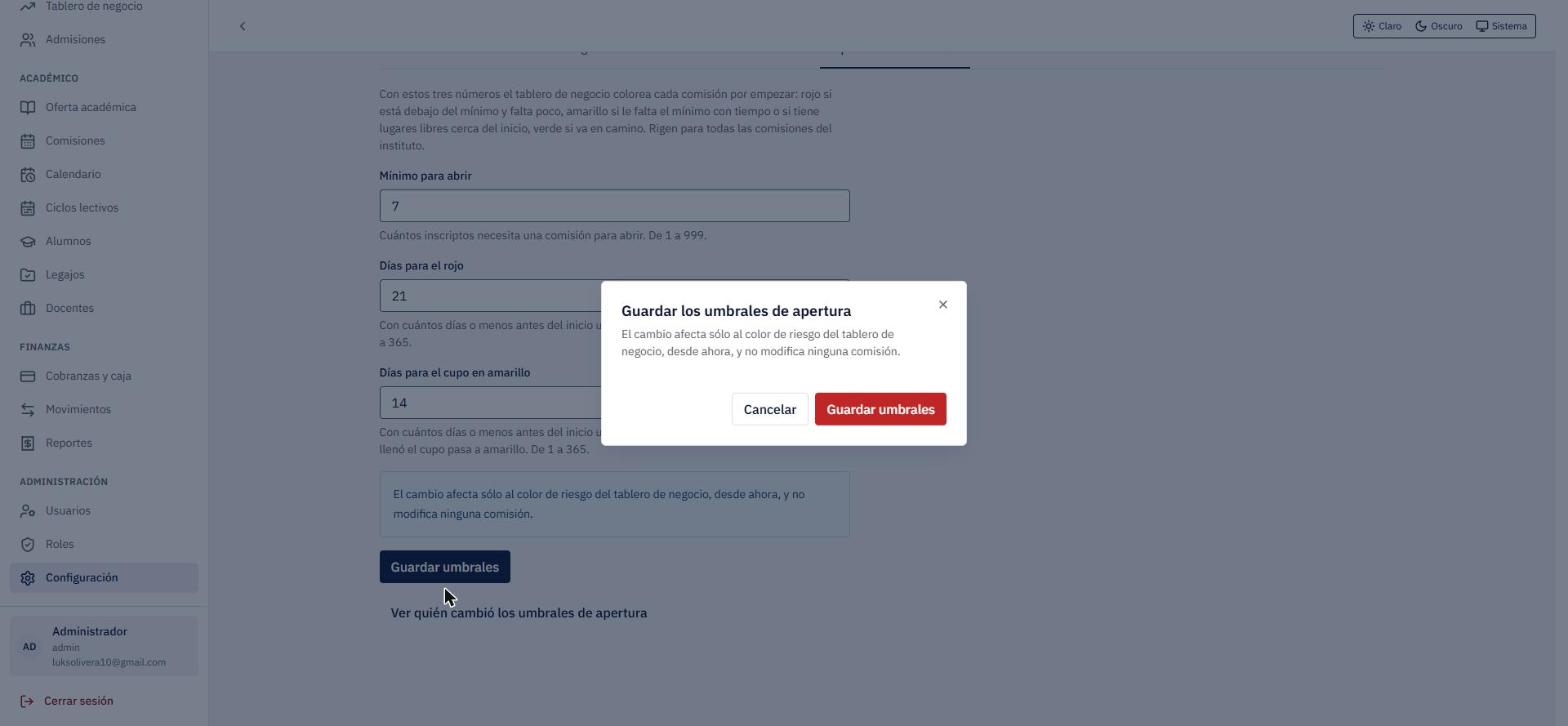
- Confirme con Guardar umbrales o cancele.
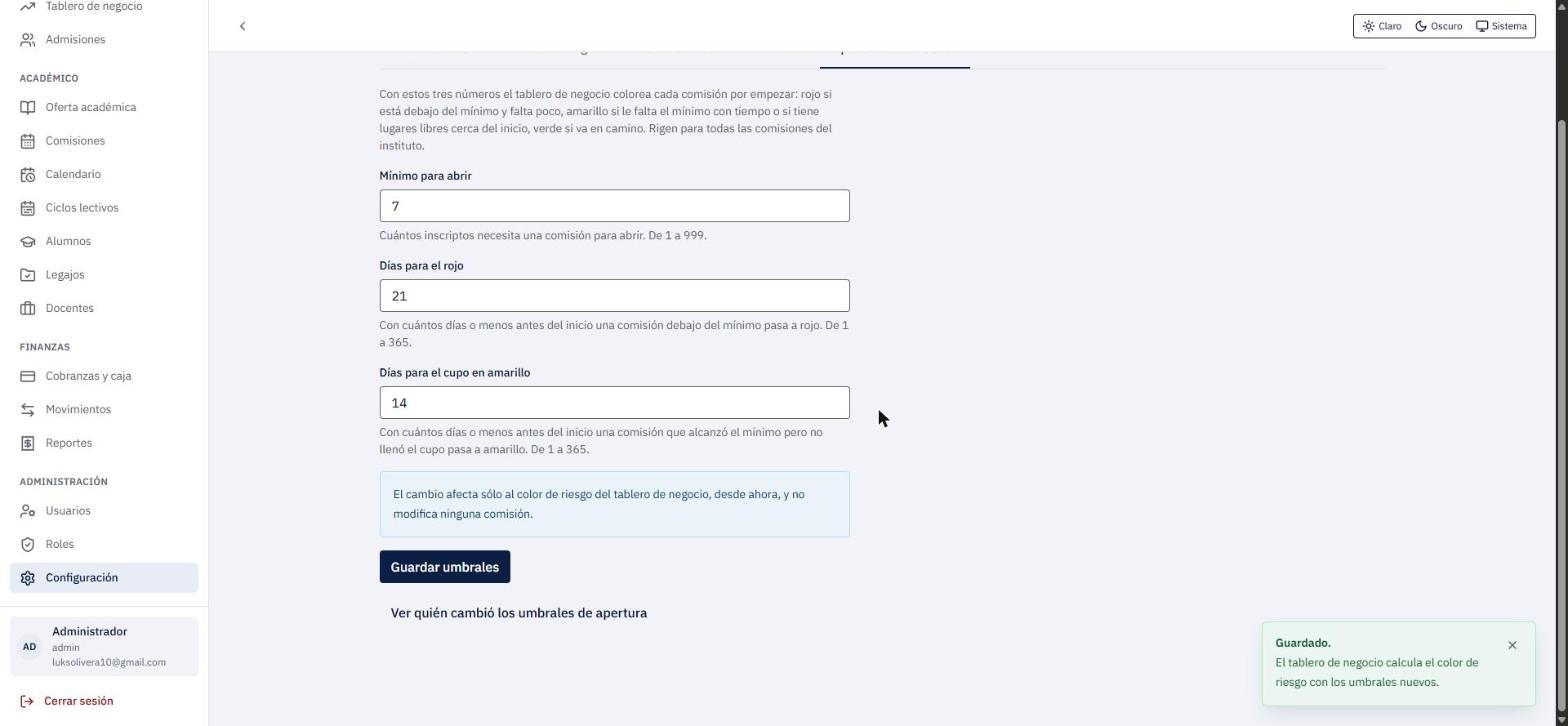
Resultado: «Guardado. El tablero de negocio calcula el color de riesgo con los umbrales nuevos.».
 Problemas frecuentes: valores fuera de rango o vacíos se informan junto al campo y no abren el diálogo de confirmación: por ejemplo, un Mínimo para abrir vacío dice «Escribí mínimo para abrir con un número entero.».
Reglas y conceptos a tener en cuenta
- Lo que se define acá rige para todo el instituto; las carreras pueden sobreescribir la edad y sumar o excluir documentación en su propia ficha.
- Los cambios rigen desde que se guardan y no reescriben lo ya emitido (cuotas, recibos, documentos).
- Todo parámetro conserva su historial de cambios con usuario y fecha.
- Una pestaña cuyo servicio no respondió no se muestra, para evitar guardar valores que no se leyeron.
- El recargo por mora configurado se aplica al cobrar en la caja (ver Cobranzas y caja).
Nota
En el sandbox se guardó cada bloque visible (edad de ingreso, instituto, vencimiento, recargo por mora, aula y apertura de comisiones, además del alta, la edición y la baja de un requisito de prueba) con un valor de prueba, y después se restauró el valor original. El único bloque que no se pudo probar es Notificaciones, porque la pestaña no se muestra; su descripción proviene del código. Al restaurar el vencimiento en 10, el sistema lo registra como una elección explícita y deja de mostrar la aclaración «valor por omisión», y cada guardado (también el de restauración) queda en el historial del parámetro.