Ficha de una oferta
Es la página de una carrera (o curso o taller): su descripción, plan de estudios, prácticas, requisitos, comisiones con cupos y precios. Desde ella el aspirante empieza la inscripción o consulta por WhatsApp.
Cómo llegar: desde la portada o la Oferta académica, haga clic en el nombre de una tarjeta o en Ver carrera. La ruta es /<tipo>/<nombre>, por ejemplo /carreras/tripulante-de-cabina.
Qué se puede hacer
- Leer la descripción, el plan de estudios, las prácticas y los requisitos.
- Ver las comisiones disponibles con su cupo y los aranceles.
- Iniciar la inscripción con Inscribirme (si está abierta).
- Hacer una consulta que continúa por WhatsApp con un mensaje ya escrito.
- Seguir explorando otras carreras.
La pantalla
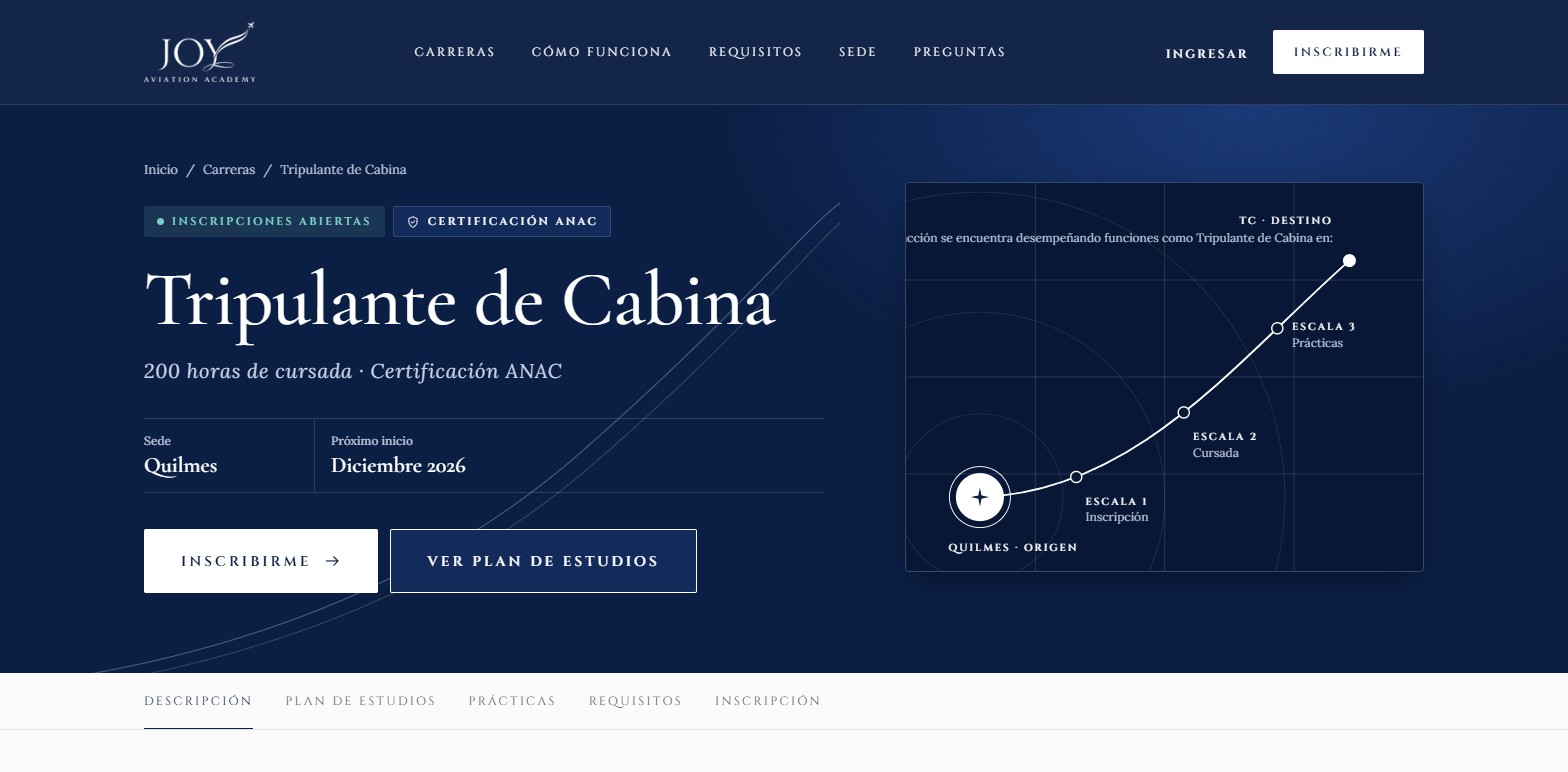
| Zona | Qué muestra |
|---|---|
| Migas | Inicio / Carreras / nombre de la propuesta. |
| Estado | Etiqueta como Inscripciones abiertas o Inscripción cerrada, y distintivos como Certificación ANAC cuando corresponde. |
| Resumen | Nombre, horas de cursada, Sede y Próximo inicio. |
| Botones principales | Inscribirme (o Hacer una consulta si la inscripción está cerrada) y Ver plan de estudios. |
| Recorrido | Dibujo «Quilmes · Origen» con tres escalas: Inscripción, Cursada y Prácticas. |
| Subnavegación | Descripción, Plan de estudios, Prácticas, Requisitos, Inscripción: baja hasta cada sección y marca la que se está viendo. |
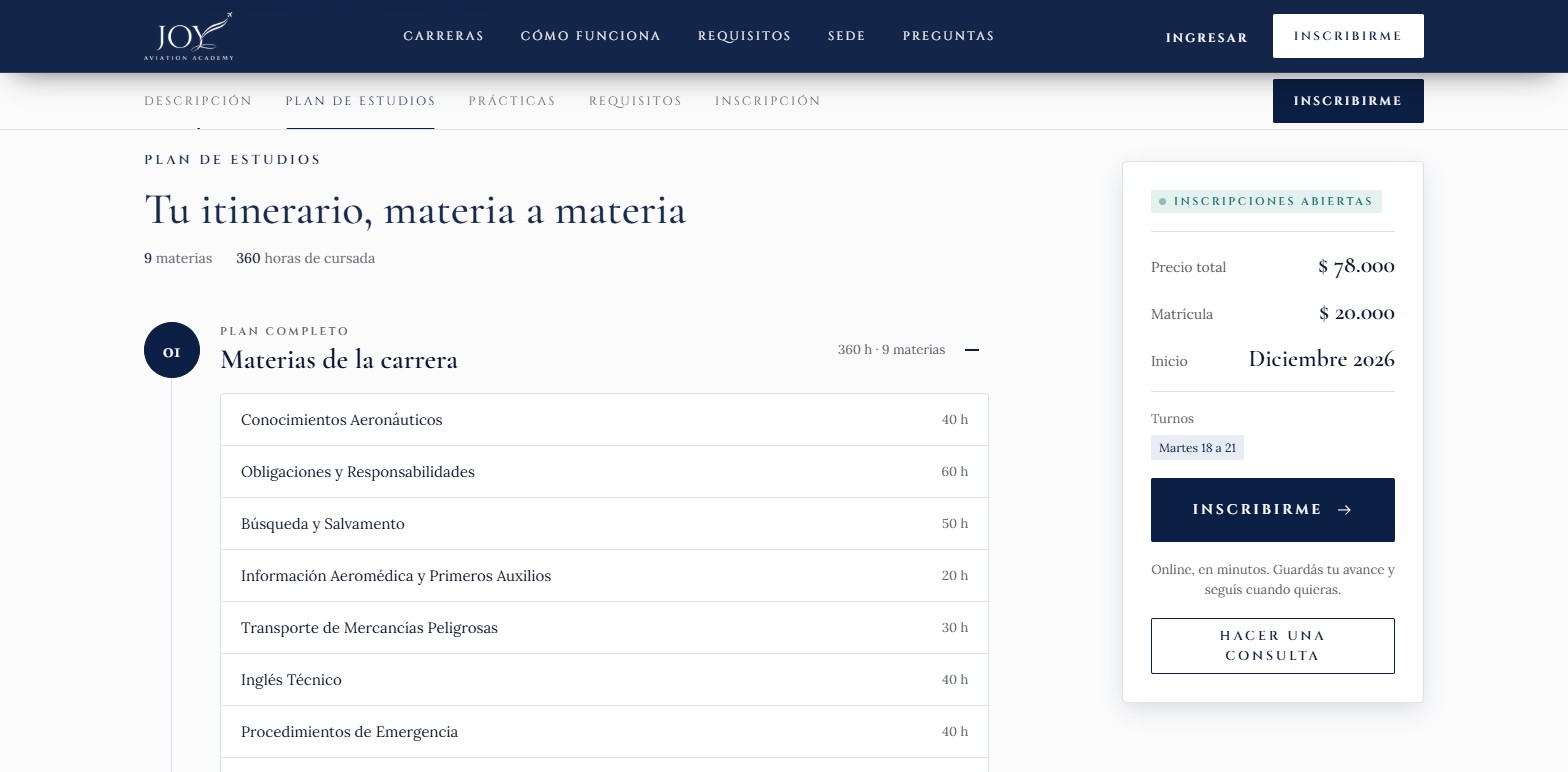
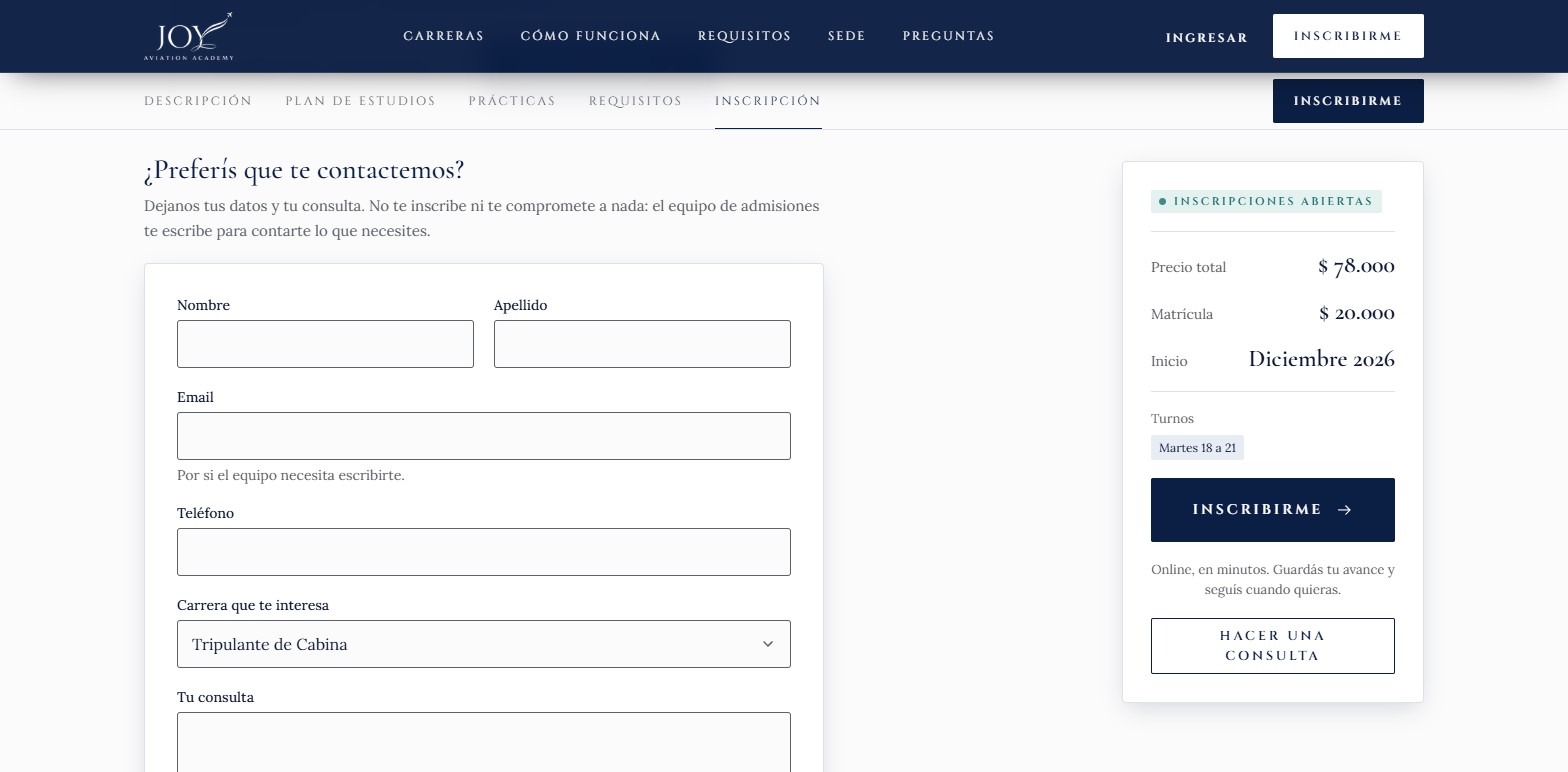
| Tarjeta lateral | Estado, Precio total, Matrícula, Inicio, Turnos y botones Inscribirme y Hacer una consulta; acompaña el desplazamiento. |
Flujos
Flujo 1 — Leer descripción y plan de estudios
Cuándo se usa: para saber qué se estudia y cuántas horas lleva. Antes de empezar: ninguno.
- Abra la ficha. Debajo del resumen está la Descripción («Sobre la carrera») y, si existe, la Salida laboral.
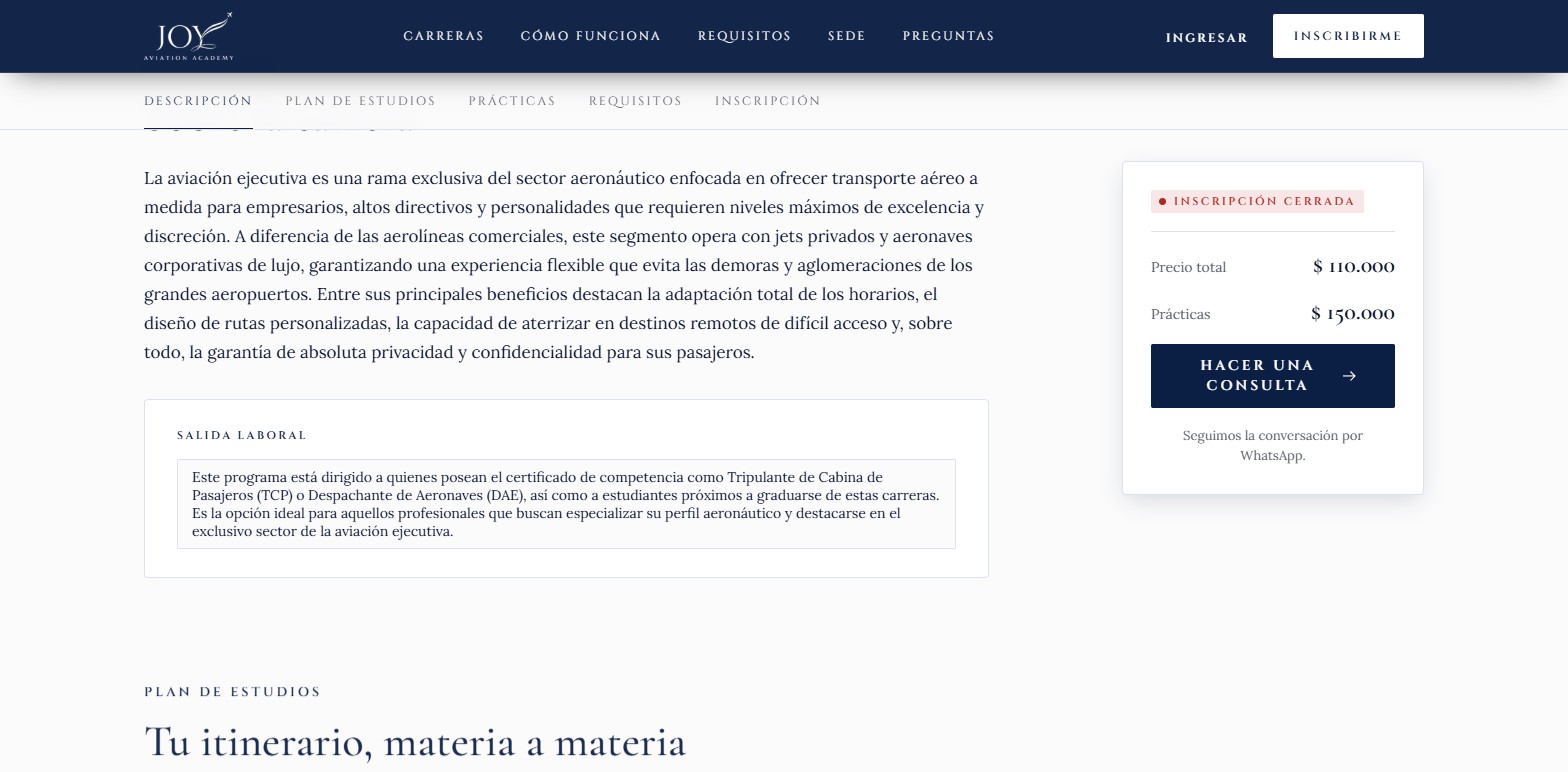
- Haga clic en Plan de estudios en la subnavegación.
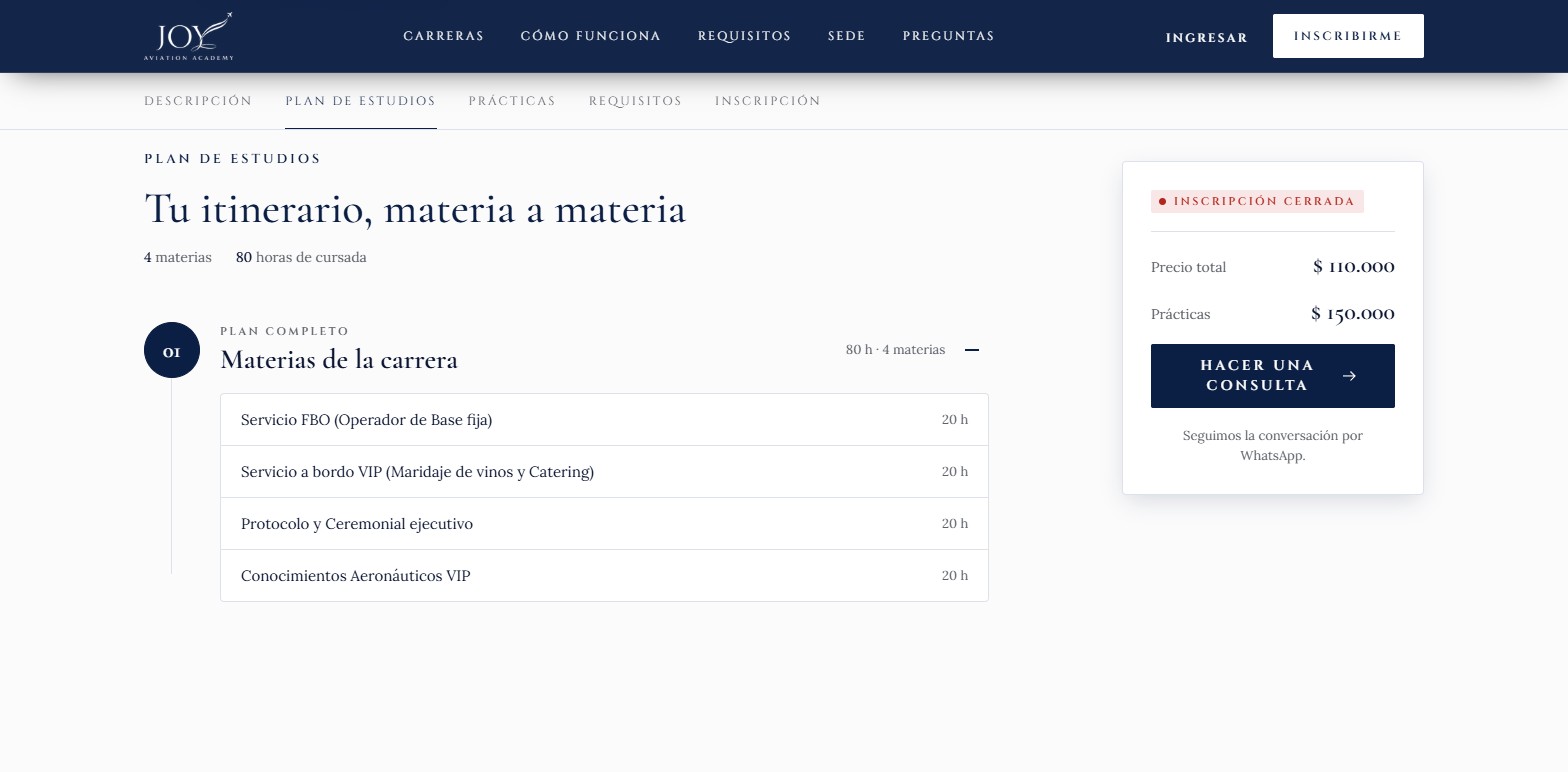
- Revise la cantidad de materias, las horas de cursada y la lista de materias de cada bloque (con sus horas). Un bloque se despliega o se pliega con el botón de su derecha.
Resultado: el aspirante conoce las materias y su carga horaria. Problemas frecuentes:
- En el sandbox, la cifra del resumen (por ejemplo «200 horas de cursada») puede no coincidir con las horas que suma el plan (por ejemplo «360 horas»); son datos cargados por el instituto.
Flujo 2 — Ver prácticas y requisitos
Cuándo se usa: para saber qué se hace en la práctica, cuánto cuesta y qué hay que tener a mano. Antes de empezar: ninguno.
- Haga clic en Prácticas.
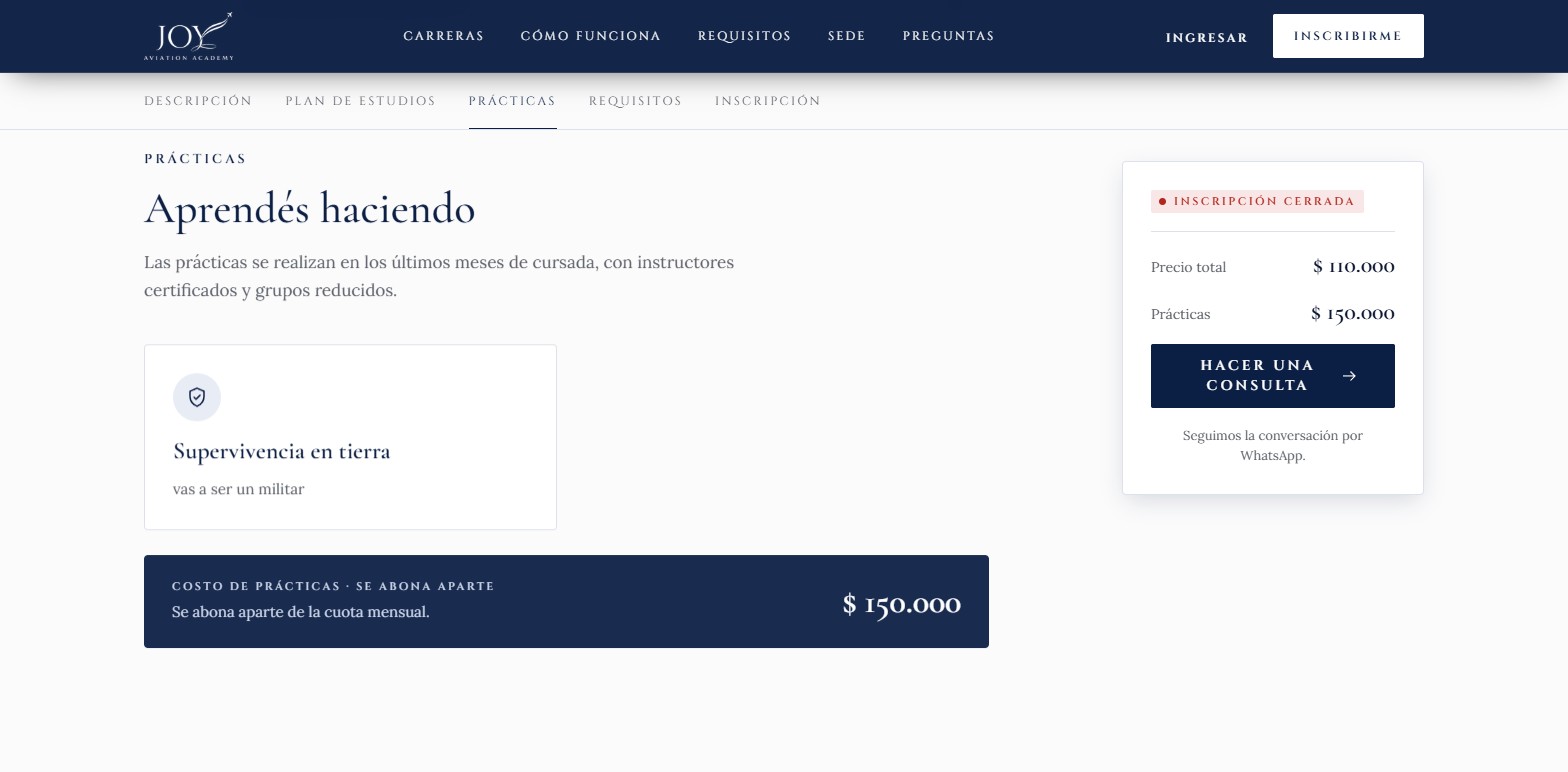
- Lea cada práctica y su arancel. Las prácticas se realizan en los últimos meses de cursada y se abonan aparte de la cuota mensual.
- Haga clic en Requisitos.
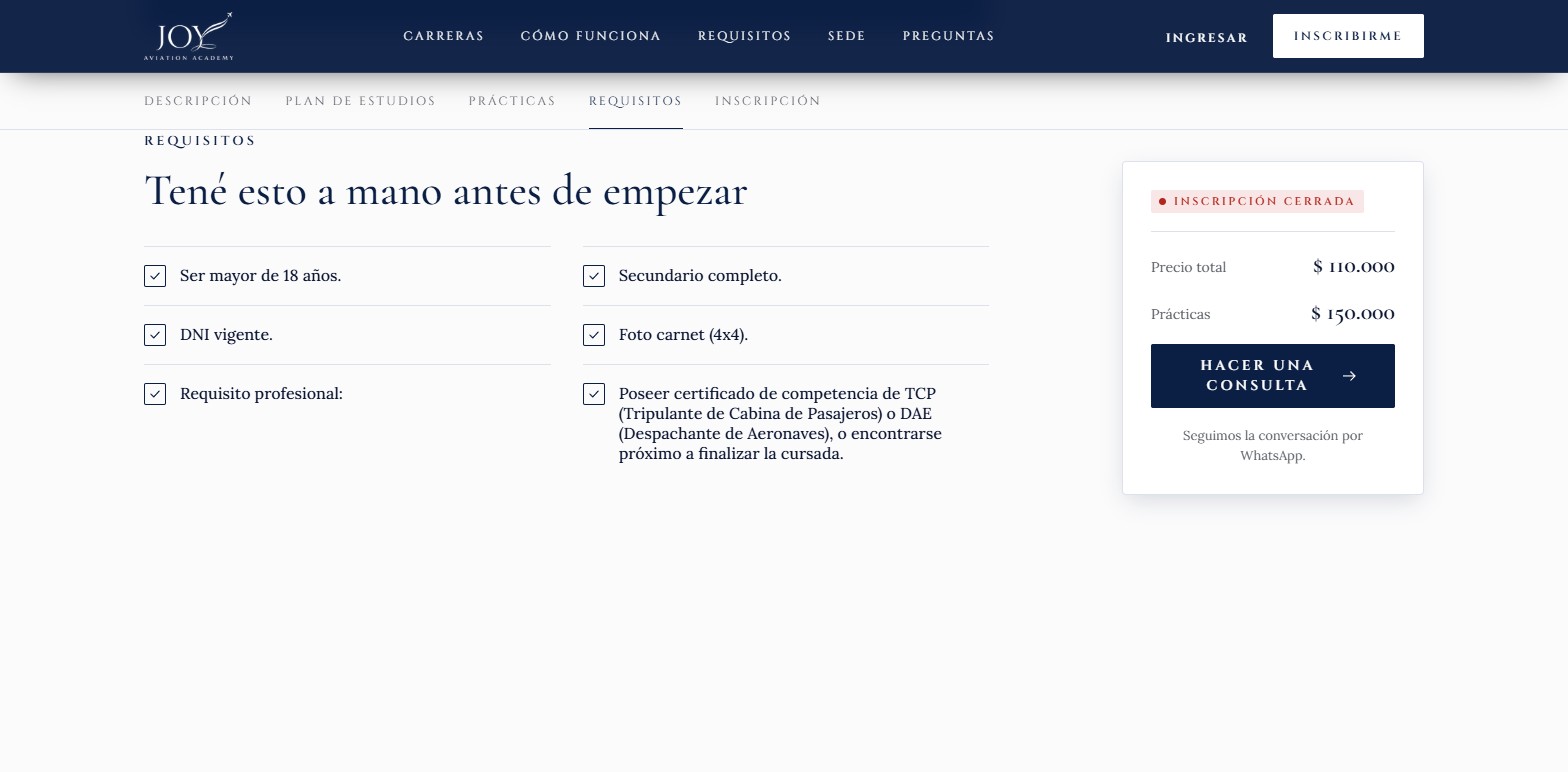
Resultado: se conocen los costos de práctica y la documentación necesaria.
Flujo 3 — Ver comisiones, cupos y aranceles e iniciar la inscripción
Cuándo se usa: para elegir turno y empezar a inscribirse. Antes de empezar: la carrera debe tener la inscripción abierta.
- Haga clic en Inscripción en la subnavegación.
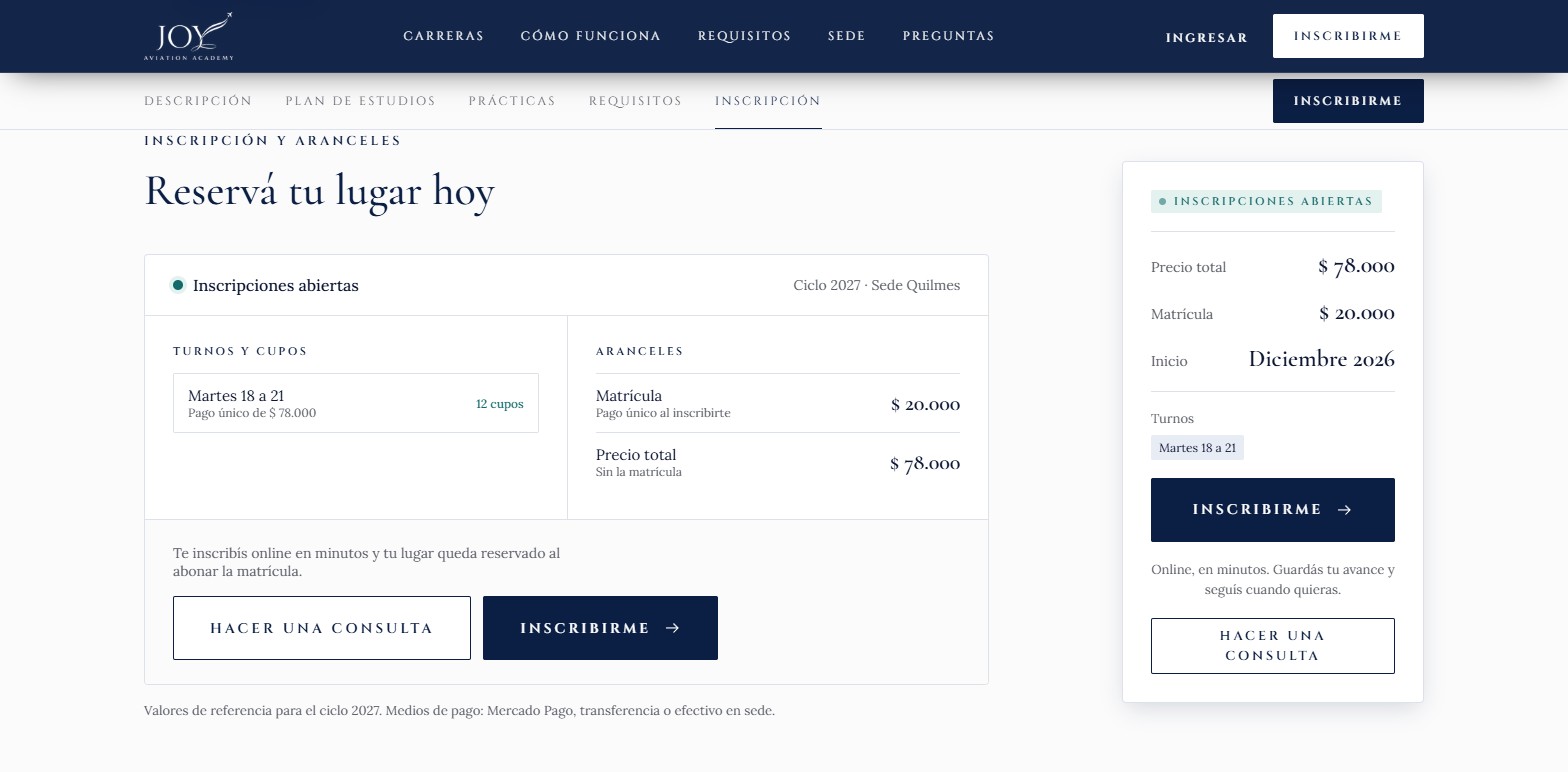
- En Turnos y cupos se ve cada comisión con su horario (por ejemplo «Martes 18 a 21»), el pago único y los cupos disponibles. En Aranceles figuran la Matrícula («Pago único al inscribirte») y el Precio total («Sin la matrícula»).
- Haga clic en Inscribirme. El botón lleva a
/inscribirme?curso=<nombre>y continúa en Inscripción.
Resultado: el aspirante pasa al alta con la carrera preseleccionada. Problemas frecuentes:
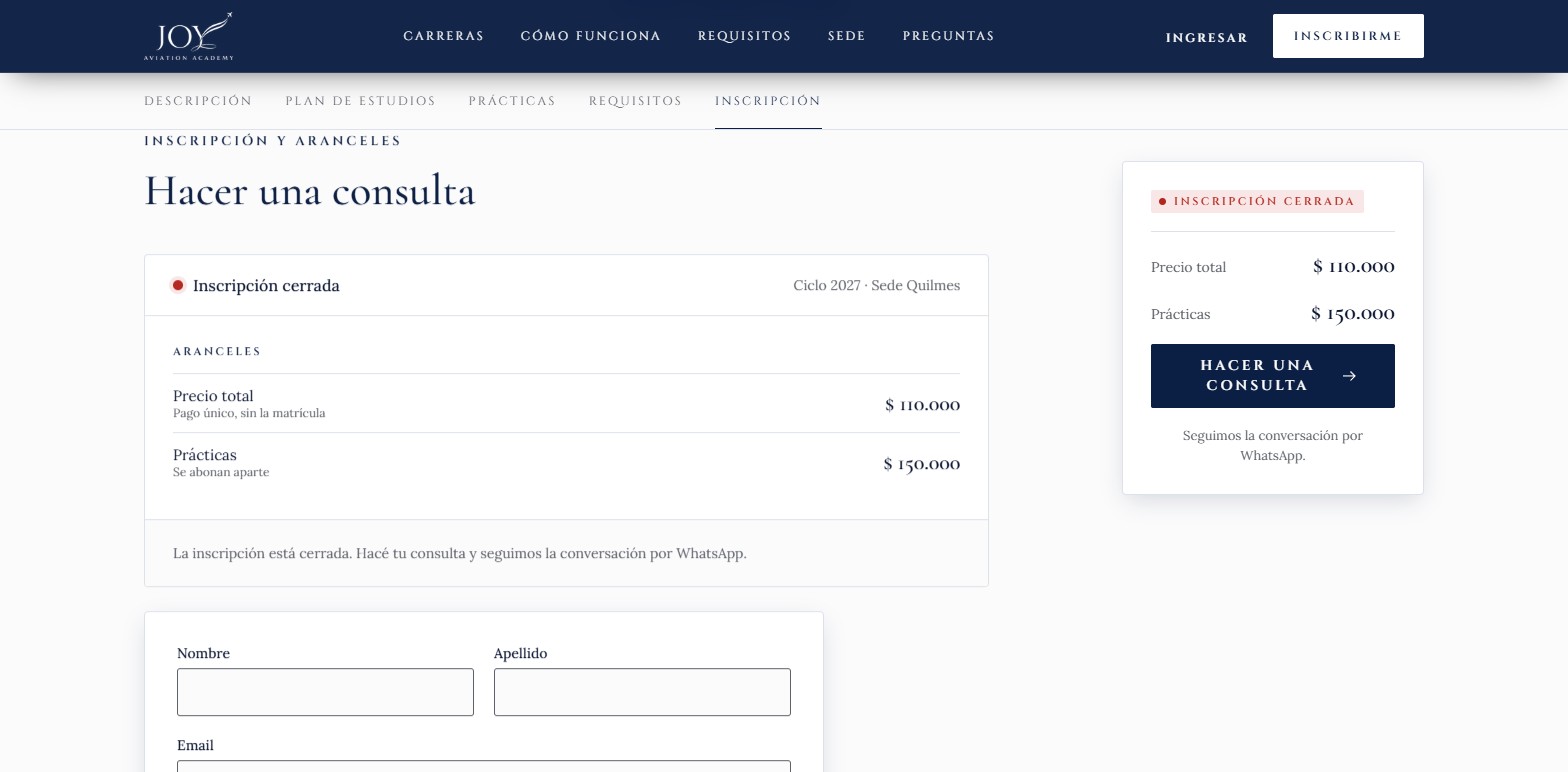
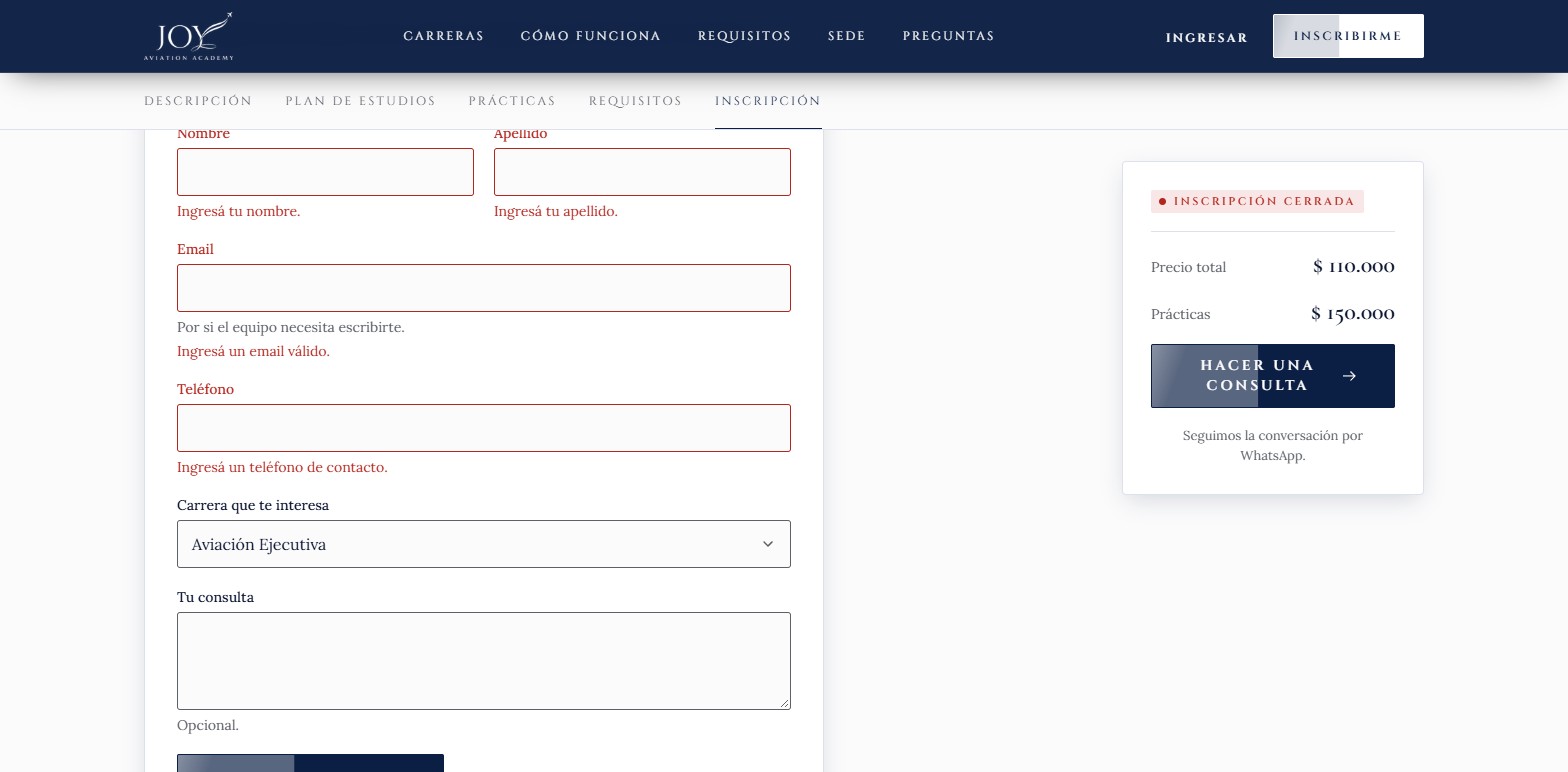
- Si la inscripción está cerrada (como en Aviación Ejecutiva en el sandbox), no aparece Inscribirme: se muestra «Inscripción cerrada», los aranceles y «La inscripción está cerrada. Hacé tu consulta y seguimos la conversación por WhatsApp.».
Flujo 4 — Hacer una consulta y continuar por WhatsApp
Cuándo se usa: para preguntar antes de inscribirse, o cuando la inscripción está cerrada. Antes de empezar: ninguno. La consulta no crea cuenta ni inscripción.
- Haga clic en Hacer una consulta. Si la inscripción está abierta, se despliega el formulario «¿Preferís que te contactemos?».
- Si hace clic en Enviar consulta con los campos vacíos, aparecen los avisos «Ingresá tu nombre.», «Ingresá tu apellido.», «Ingresá un email válido.» e «Ingresá un teléfono de contacto.».
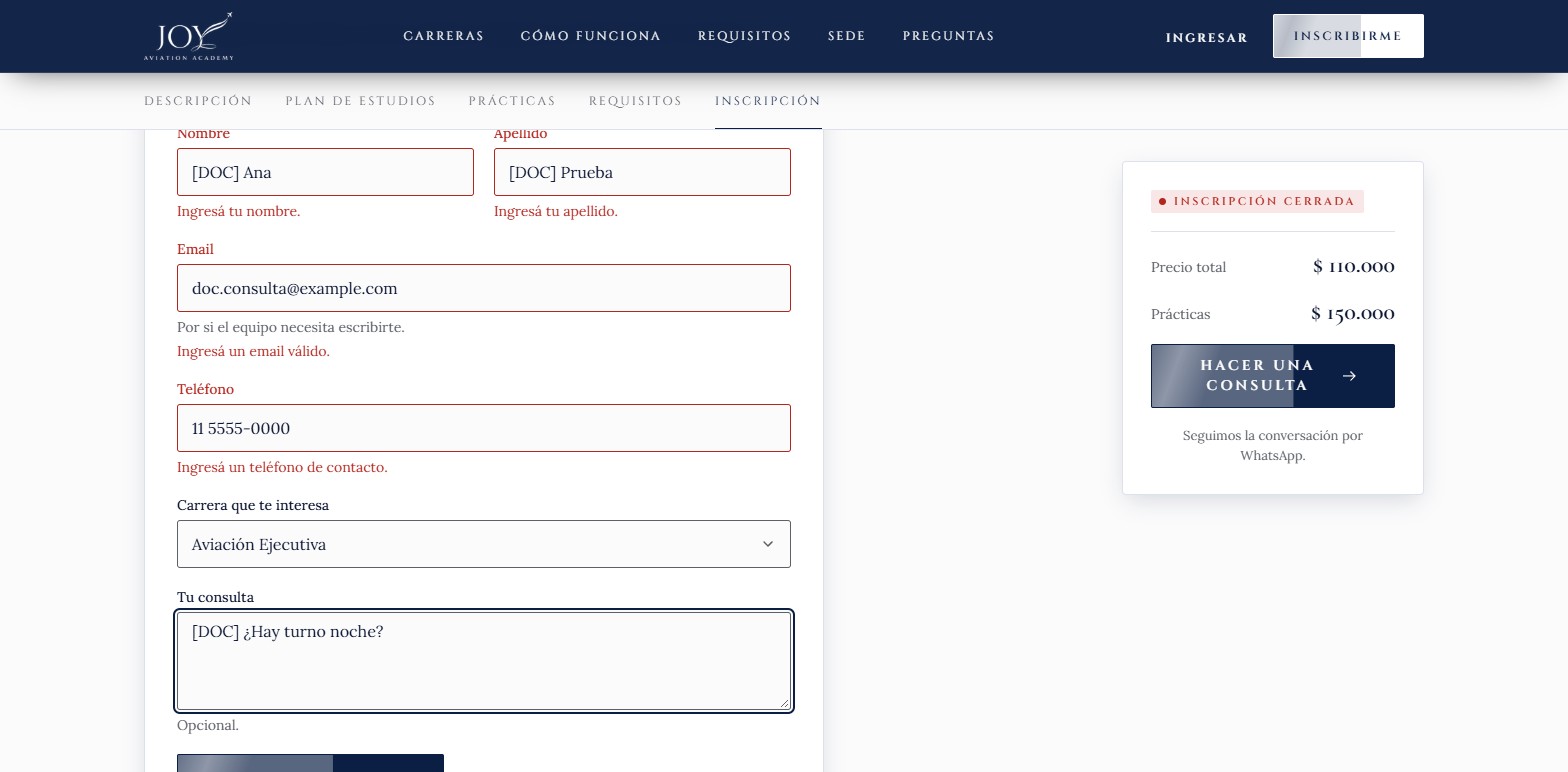
- Complete Nombre, Apellido, Email, Teléfono, Carrera que te interesa (viene preseleccionada) y, si quiere, Tu consulta (opcional).
- Haga clic en Enviar consulta.
- Aparece «Registramos tu consulta» y WhatsApp se abre en otra ventana con el mensaje «Hola, tengo una consulta: » seguido del texto escrito (o «Hola, tengo una consulta.» si no se escribió nada). El mensaje no repite nombre, correo ni teléfono.
- Si la ventana no se abrió o se cerró, haga clic en Abrir WhatsApp en la misma pantalla.
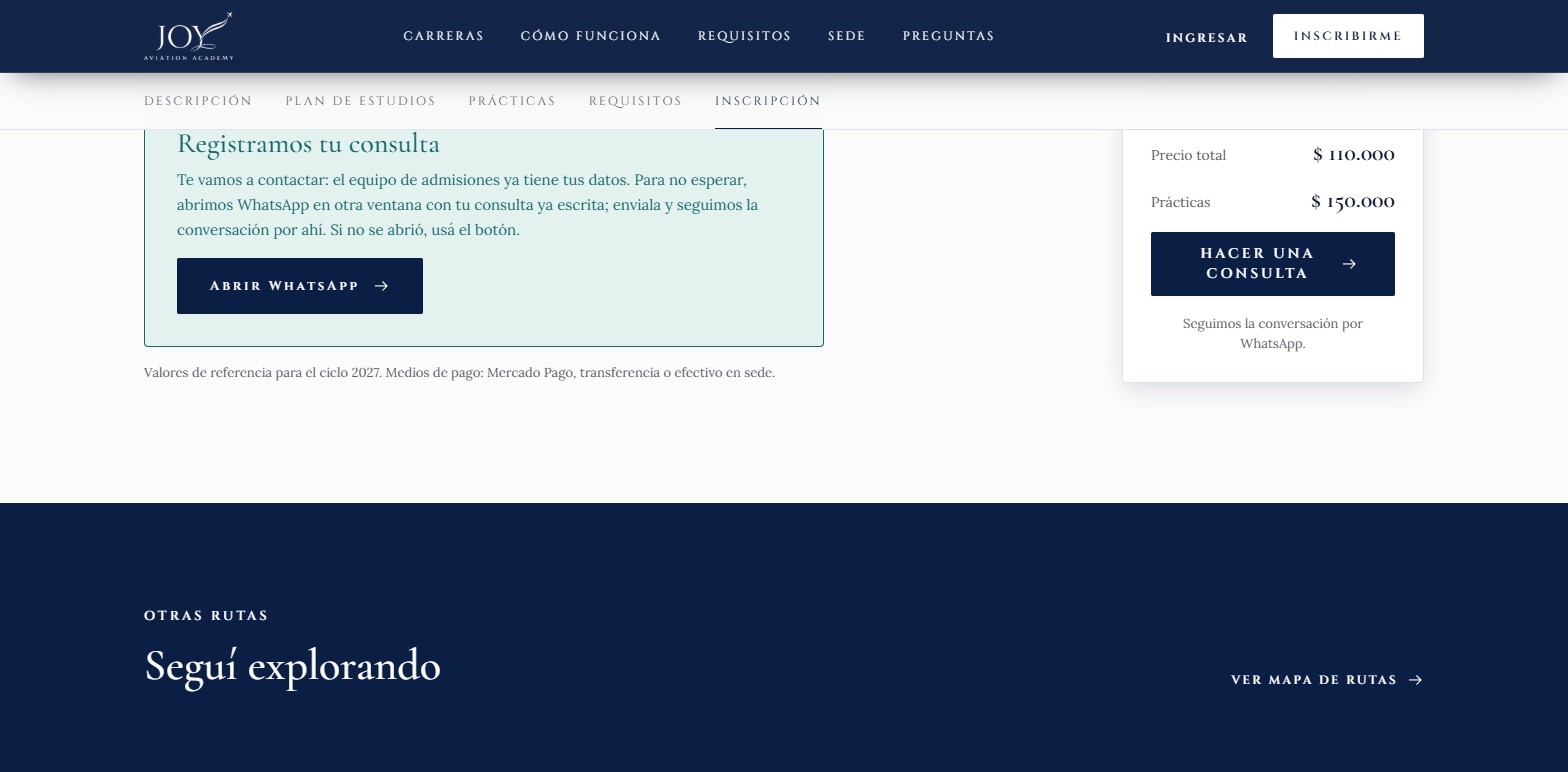
Resultado: la consulta queda registrada para el equipo de admisiones y el aspirante puede seguir la conversación por WhatsApp; la página original sigue abierta. Problemas frecuentes:
- Si el registro falla se muestra «No pudimos registrar la consulta. Probá de nuevo en unos minutos.», los datos quedan cargados y no se abre WhatsApp (según código).
- Si el navegador bloquea la ventana, el enlace Abrir WhatsApp permite abrirla igual.
Nota
En la prueba se registró una consulta con datos ficticios («[DOC]», correo [email protected]). El enlace de WhatsApp se abrió sin enviar ningún mensaje.
Flujo 5 — Ver la ficha desde el celular
Cuándo se usa: al consultar desde un teléfono. Antes de empezar: ninguno.
- Abra la ficha en el celular: el resumen y los botones se apilan.
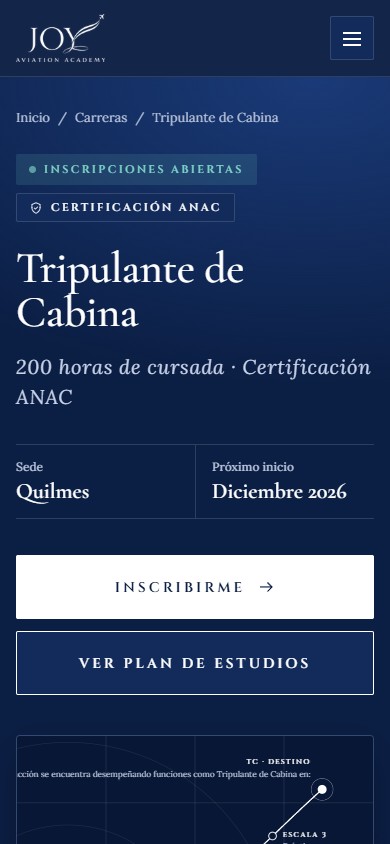
- Desplácese para ver las secciones en orden.
Resultado: el mismo contenido, en una columna.
Reglas y conceptos a tener en cuenta
- La ficha vive bajo la ruta de su tipo (
/carreras/…,/cursos-de-capacitacion/…,/talleres/…). Abrirla bajo otro tipo redirige a la ruta correcta (comprobado:/talleres/aviacion-ejecutivaredirige a/carreras/aviacion-ejecutiva), y/cursos/<nombre>también. - Una ficha que no existe responde «no encontrada» (error 404).
- Las acciones dependen del estado: con inscripción abierta hay Inscribirme y Hacer una consulta; con inscripción cerrada solo la consulta.
- El número de WhatsApp sale de los datos del instituto y se abre en formato internacional.
- Los medios de pago publicados son Mercado Pago, transferencia o efectivo en sede.
- En el sandbox el estado de Aviación Ejecutiva aparece como Cupos disponibles en la portada y la oferta, pero Inscripción cerrada en su ficha.