Inscripción
Recorrido que hace un aspirante, sin tener cuenta, para anotarse en una carrera de la Academia: dejar su correo, confirmarlo con un código, cargar sus datos, elegir comisión y, si quiere, abonar la matrícula. Quien todavía tiene dudas puede, en cambio, enviar una consulta al equipo de admisiones.
Cómo llegar: desde la ficha de una carrera, botón INSCRIBIRME (ruta /inscribirme?curso=<carrera>); desde el encabezado, INSCRIBIRME lleva a la lista de carreras. Quien ya tiene cuenta entra por INGRESAR (ruta /ingresar). La consulta general está en /inscripcion.
Qué se puede hacer
- Iniciar la inscripción a una carrera con sólo el correo electrónico.
- Confirmar que el correo es propio con un código de seis dígitos, o identificarse con una cuenta de Google.
- Cargar los datos personales, elegir la comisión y abonar la matrícula, o dejar el pago para después.
- Retomar una inscripción que quedó a medias.
- Inscribirse en una segunda carrera sin volver a cargar los datos.
- Ingresar a la cuenta que ya existe, con un código enviado al correo.
- Hacer una consulta al equipo de admisiones, que continúa por WhatsApp.
La pantalla
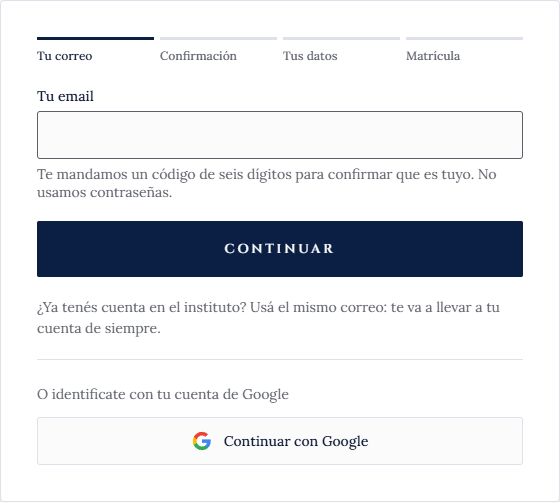
La inscripción es una única tarjeta con una barra de cuatro pasos arriba: Tu correo, Confirmación, Tus datos y Matrícula. El paso en el que se está aparece resaltado y los ya cumplidos llevan una tilde.
| Zona | Qué muestra |
|---|---|
| Encabezado de la página | Ruta de navegación, el título Inscribirme y el nombre de la carrera elegida (por ejemplo, «Tripulante de Cabina · ANAC»). |
| Barra de pasos | Los cuatro pasos y cuál es el actual. |
| Campos del paso | Lo que se pide en ese momento. |
| Pie de la tarjeta | Enlace Hacer una consulta, para quien tiene dudas antes de decidir. |
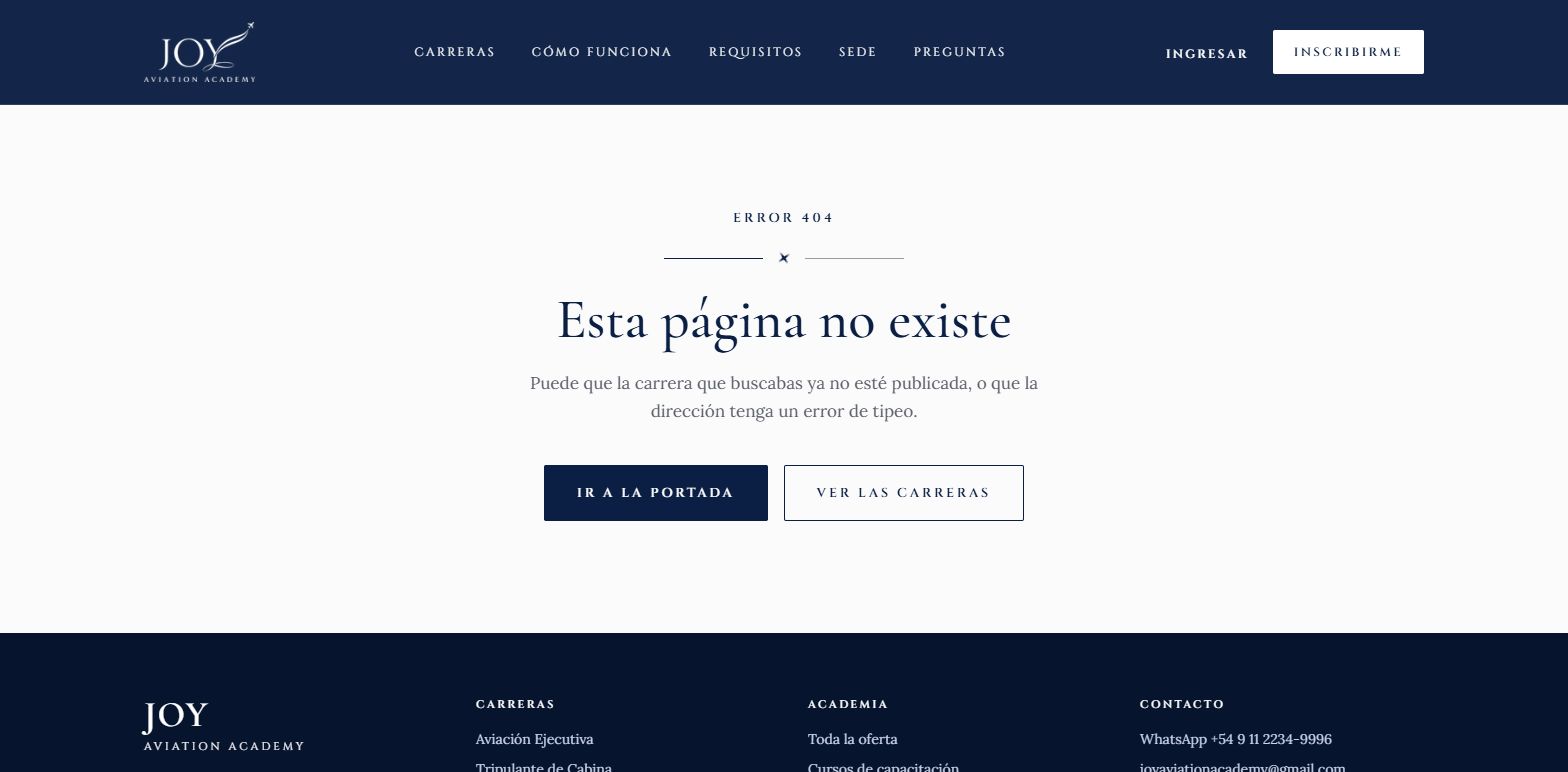
Si se abre /inscribirme sin indicar una carrera, o con una carrera que no existe o no está publicada, se muestra la página Esta página no existe (error 404). Se debe empezar siempre desde la ficha de la carrera.
Flujos
Flujo 1 — Iniciar la inscripción con el correo
Cuándo se usa: al anotarse por primera vez en una carrera. Antes de empezar: tener a mano una casilla de correo propia, a la que se pueda acceder en el momento.
- Abra la ficha de la carrera y haga clic en INSCRIBIRME.
- En Tu email, escriba su dirección de correo.
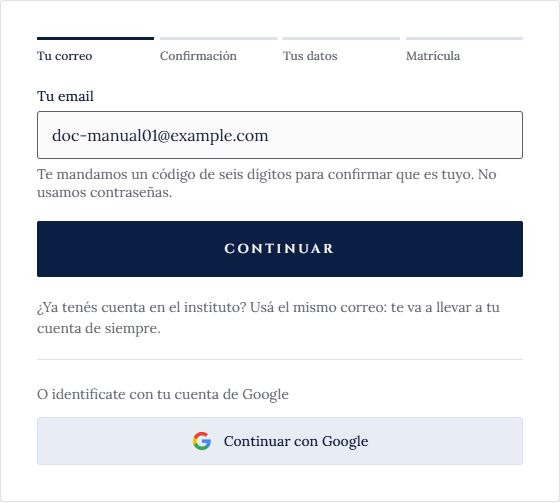
- Haga clic en CONTINUAR. El sistema envía un código de seis dígitos a esa dirección y pasa al paso Confirmación.
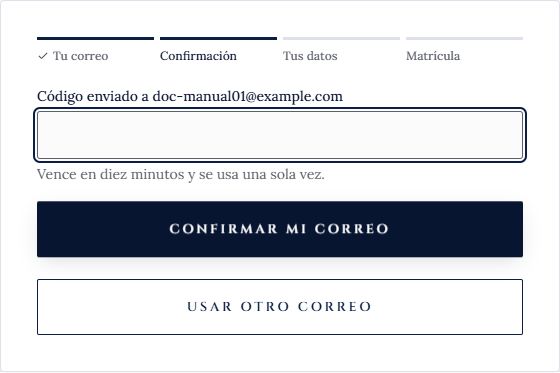
Resultado: se pide el código enviado al correo. No se exige ningún dato más en este primer paso, y no se usan contraseñas. Problemas frecuentes:
- Si el correo no tiene forma de dirección (por ejemplo, sin «@»), el navegador lo marca y no se envía nada.
- «Ya se hicieron varios intentos desde acá. Esperá unos minutos y volvé a probar.»: se superó el límite de pedidos de código desde esa conexión.
- «No pudimos arrancar tu inscripción. Probá de nuevo en unos minutos.»: falla momentánea del servicio.
Nota
Por seguridad, el sistema responde igual exista o no ya una cuenta con ese correo: no revela si la dirección ya estaba registrada. Quien ya tiene cuenta debe usar el mismo correo, y la inscripción continúa sobre su cuenta de siempre.
Flujo 2 — Confirmar el correo con el código
Cuándo se usa: inmediatamente después del paso anterior. Antes de empezar: haber recibido el código en la casilla indicada.
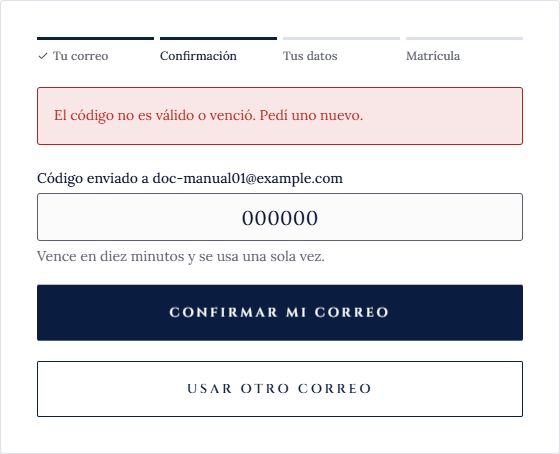
- Revise que el texto diga Código enviado a seguido de su dirección.
- Escriba el código de seis dígitos en el campo. El código vence en diez minutos y se usa una sola vez.
- Haga clic en CONFIRMAR MI CORREO.
Resultado: el correo queda confirmado y la inscripción avanza al paso Tus datos (flujo 3). Problemas frecuentes:
- «El código no es válido o venció. Pedí uno nuevo.»: el código está mal escrito, venció o ya se usó. El sistema no distingue entre estas causas.
- «Validamos tu correo pero no pudimos seguir. Recargá la página.»: el correo se confirmó pero el siguiente paso no cargó; al recargar la página se retoma donde quedó.
- «No pudimos conectarnos. Revisá tu conexión.»
Si no llegó el código: haga clic en USAR OTRO CORREO. Vuelve al paso del correo, donde puede indicar la misma dirección u otra y pedir un código nuevo. La pantalla no ofrece un botón de reenvío ni informa si la entrega falló: se pide de nuevo desde el paso del correo.
Nota
En la documentación no se pudo continuar más allá de este paso: el código llega por correo a la casilla indicada y la prueba se hizo con una dirección de ejemplo sin casilla real. Los flujos 3 a 6 se describen según el código del sitio y la especificación, y no tienen captura propia.
Flujo 3 — Cargar los datos personales
Cuándo se usa: una vez confirmado el correo, o al retomar una inscripción que quedó en este punto. Antes de empezar: tener a mano el documento de identidad.
- El paso Tus datos muestra «Listo, confirmamos su correo. Nos faltan unos datos para inscribirte.». Compruebe que la dirección sea la suya.
- Complete los campos:
| Campo | Qué se pide |
|---|---|
| Nombre y Apellido | Al menos dos caracteres cada uno. |
| Celular | Con código de área. Viene precargado con «+54 ». Si es del exterior, empiece con + y el código de país. Máximo 30 caracteres. |
| Tipo de documento y Número | DNI, Pasaporte o Cédula. El número lleva entre 6 y 20 letras o números, sin puntos ni espacios. |
| Fecha de nacimiento | Debe ser una fecha plausible y la persona debe tener al menos 18 años. Mientras se escribe, se muestra la edad calculada («Tenés N años.»). |
| Género | Femenino, Masculino o No binario. No se propone ninguno por defecto. |
| Nacionalidad | Se busca escribiendo el nombre del país y se elige de la lista. |
| Localidad | Se busca escribiendo el nombre y se elige de la lista; la provincia se muestra como aclaración. |
| Dirección | Calle, número y, si corresponde, piso y departamento. Máximo 200 caracteres. |
| Código postal | Cuatro dígitos (1425) o el código completo (C1425ABC). |
| ¿Trabajás actualmente? | Sí o No. No hay valor por defecto: debe elegirse. |
- Haga clic en GUARDAR Y CONTINUAR.
Resultado: los datos quedan guardados y se pasa al paso Matrícula (flujo 4). Problemas frecuentes: al enviar, cada campo con problema muestra su mensaje debajo.
- «Ingresá tu nombre.» / «Ingresá tu apellido.»
- «Ingresá un teléfono de contacto.» / «Revisá el teléfono: un número argentino con código de área, o uno del exterior empezando con + y el código de país.»
- «Ingresá tu documento, sin puntos.» / «Sin puntos ni espacios.» / «Como máximo 20 letras o números.»
- «Ingresá tu fecha de nacimiento.» / «Revisá la fecha: no parece una fecha de nacimiento.» / «Hay que tener 18 años cumplidos para inscribirse.»
- «Elegí tu género.» / «Elegí tu nacionalidad.» / «Elegí un país de la lista.»
- «Elegí tu localidad de la lista.» / «Ingresá tu dirección.» / «Ingresá tu código postal.» / «Cuatro dígitos (1425) o el CPA completo (C1425ABC).»
- «Indicá si trabajás.»
- Si el servidor rechaza los datos (por ejemplo, por la edad de ingreso que pide la carrera), se muestra la frase que redactó el servidor con el motivo; reintentar no cambia el resultado hasta corregir el dato. Si no hay motivo, «No pudimos guardar tus datos. Revisá lo que cargaste y probá de nuevo.»
- «No pudimos traer la lista de países. Recargá la página para intentarlo de nuevo.»: bajo Nacionalidad, si el catálogo no cargó.
Flujo 4 — Elegir la comisión y pagar la matrícula, u omitir el pago
Cuándo se usa: una vez guardados los datos, o al volver a retomar la inscripción. Antes de empezar: haber completado el flujo 3.
- El paso Matrícula confirma «Tus datos quedaron guardados» y muestra el importe de la matrícula de la carrera.
- En Comisión, elija el turno en el que quiere cursar. La lista muestra únicamente comisiones con vacantes, con su código, horario y modalidad. Más adelante la comisión se cambia desde el instituto.
- Elija una de las dos opciones:
- PAGAR AHORA: abre el pago de la matrícula con el proveedor de pagos (flujo 5, y el manual de Pago de matrícula).
- LO HAGO DESPUÉS: lleva al portal sin pagar. La matrícula puede abonarse más tarde desde el portal o en el instituto.
Resultado: al abonar la matrícula, la inscripción queda confirmada. Omitir el pago no hace perder lo cargado: la persona conserva su cuenta y puede volver cuando quiera. Problemas frecuentes:
- «No hay comisiones con lugar»: «Ninguna comisión de la carrera tiene vacantes en este momento. Tus datos quedaron guardados: escribinos y te avisamos cuando se abra la próxima.» No se puede pagar mientras no haya una comisión elegible.
- «No pudimos abrir el pago. Probá de nuevo, o abonala en el instituto y te confirmamos ahí mismo.»
Nota
Pagar no inscribe desde la pantalla: la inscripción la confirma el servidor cuando el pago se acredita, aunque la persona cierre la pestaña después de pagar.
Flujo 5 — Terminar la inscripción
Cuándo se usa: cuando el pago de la matrícula se acredita.
- Después de pagar, el proveedor devuelve a la persona al sitio (ver Pago de matrícula).
- Si el pago se acredita, la inscripción queda confirmada y el sitio ofrece ENTRAR A MI PORTAL. En el portal ya se entra como alumno.
Resultado: se crean el alumno, la inscripción y el plan de pago, y la matrícula figura como pagada, con su recibo. Si la persona retoma la inscripción cuando ya está confirmada, el paso muestra «Ya estás inscripto» con el enlace Entrá a tu portal.
Flujo 6 — Retomar una inscripción a medias
Cuándo se usa: cuando se cerró la pestaña o se dejó el recorrido en otro momento. Antes de empezar: tener la sesión abierta en ese navegador, o volver a confirmar el correo con un código.
- Abra de nuevo la inscripción de la misma carrera.
- La pantalla se abre en el paso que corresponde según lo ya guardado en el servidor, sin repetir los pasos anteriores.
Resultado: se continúa donde se quedó. El paso no se guarda en el navegador: lo decide el servidor, por lo que también funciona desde otro equipo después de confirmar el correo.
Flujo 7 — Inscribirse en una segunda carrera
Cuándo se usa: una persona que ya cursa o ya se inscribió en una carrera y quiere sumar otra. Antes de empezar: tener cuenta (usar el mismo correo).
- Abra la ficha de la segunda carrera y haga clic en INSCRIBIRME.
- Ingrese con el mismo correo (código o Google).
- El sistema abre un recorrido propio para esa carrera y trae los datos ya cargados: no se piden de nuevo.
Resultado: la inscripción nueva avanza por separado de la primera, y al acreditarse la matrícula se reutiliza el mismo alumno, sin duplicarlo.
Flujo 8 — Identificarse con Google
Cuándo se usa: como alternativa al código por correo, en el primer paso. Antes de empezar: tener una cuenta de Google cuyo correo sea el que se dio al instituto.
- En el primer paso, en la zona O identificate con tu cuenta de Google, haga clic en Continuar con Google.
- Elija la cuenta de Google en el sitio del proveedor.
- Al volver, la inscripción continúa sin pedir código, porque Google confirma que el correo es propio.
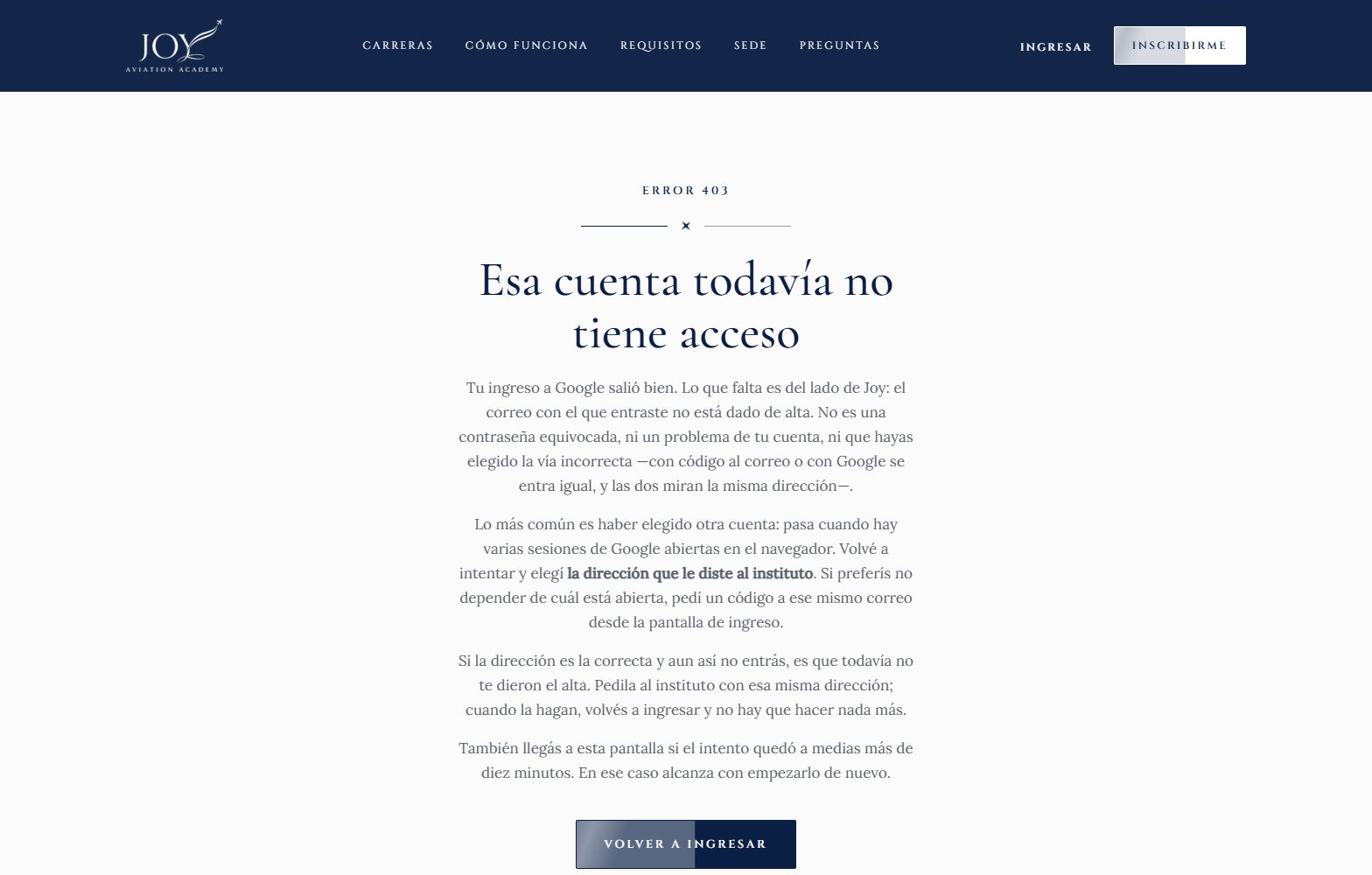
Resultado: se continúa en el paso que corresponde (datos, o matrícula si ya estaban cargados). Problemas frecuentes: si el correo con el que se ingresó con Google no está dado de alta, se muestra la pantalla Esa cuenta todavía no tiene acceso (ver flujo 9).
Nota
Este flujo se describe según el código y la especificación: no se ingresó con ningún proveedor de identidad durante la documentación.
Flujo 9 — Ingresar a una cuenta existente
Cuándo se usa: para entrar al portal u otra parte del sistema con una cuenta ya creada. Antes de empezar: conocer el correo con el que se dio el alta.
- Haga clic en INGRESAR, en el encabezado del sitio (ruta
/ingresar).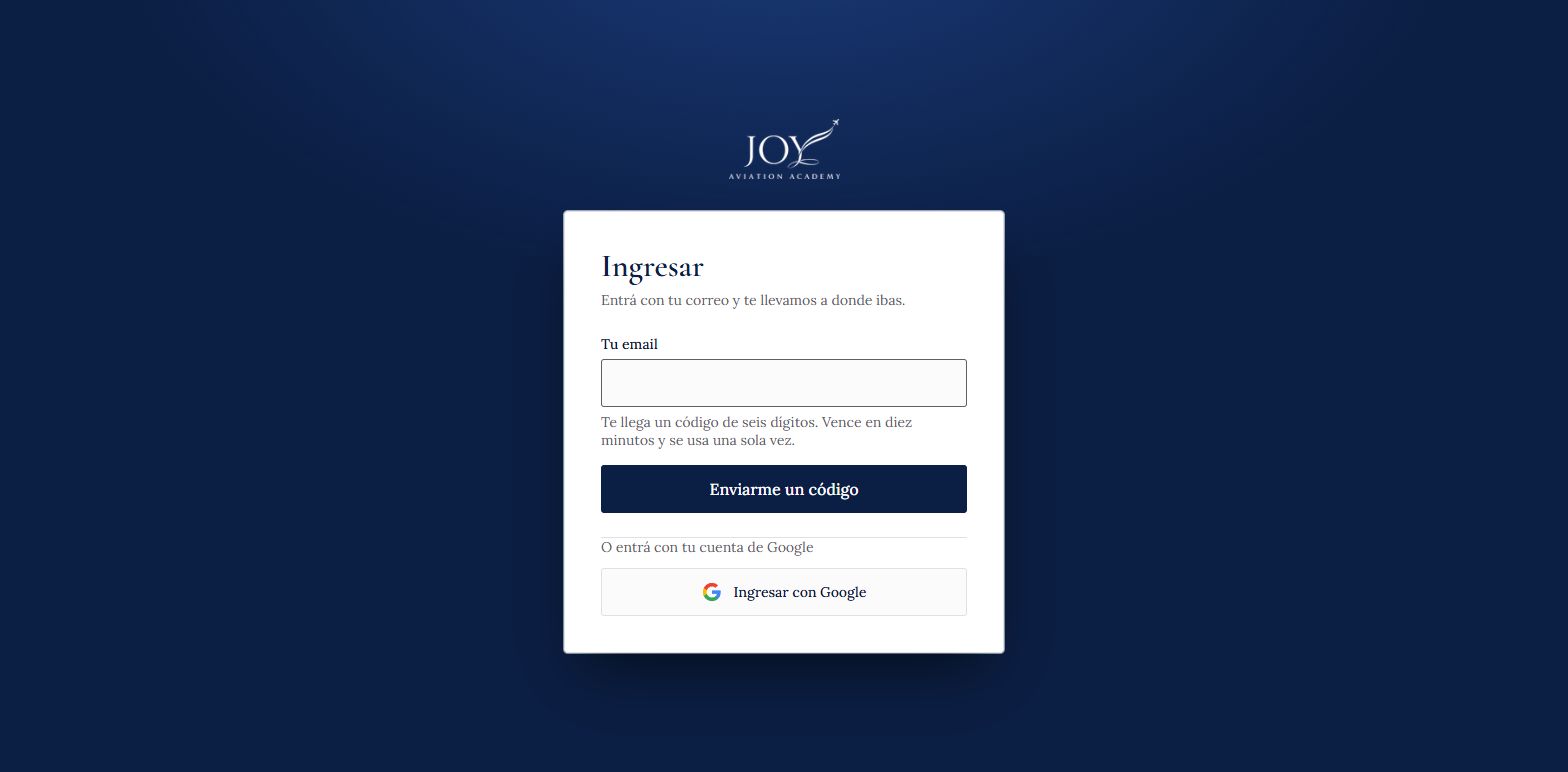
- Escriba su correo en Tu email y haga clic en Enviarme un código. Llega un código de seis dígitos que vence en diez minutos y se usa una sola vez.
- Escriba el código en el campo y haga clic en Ingresar.
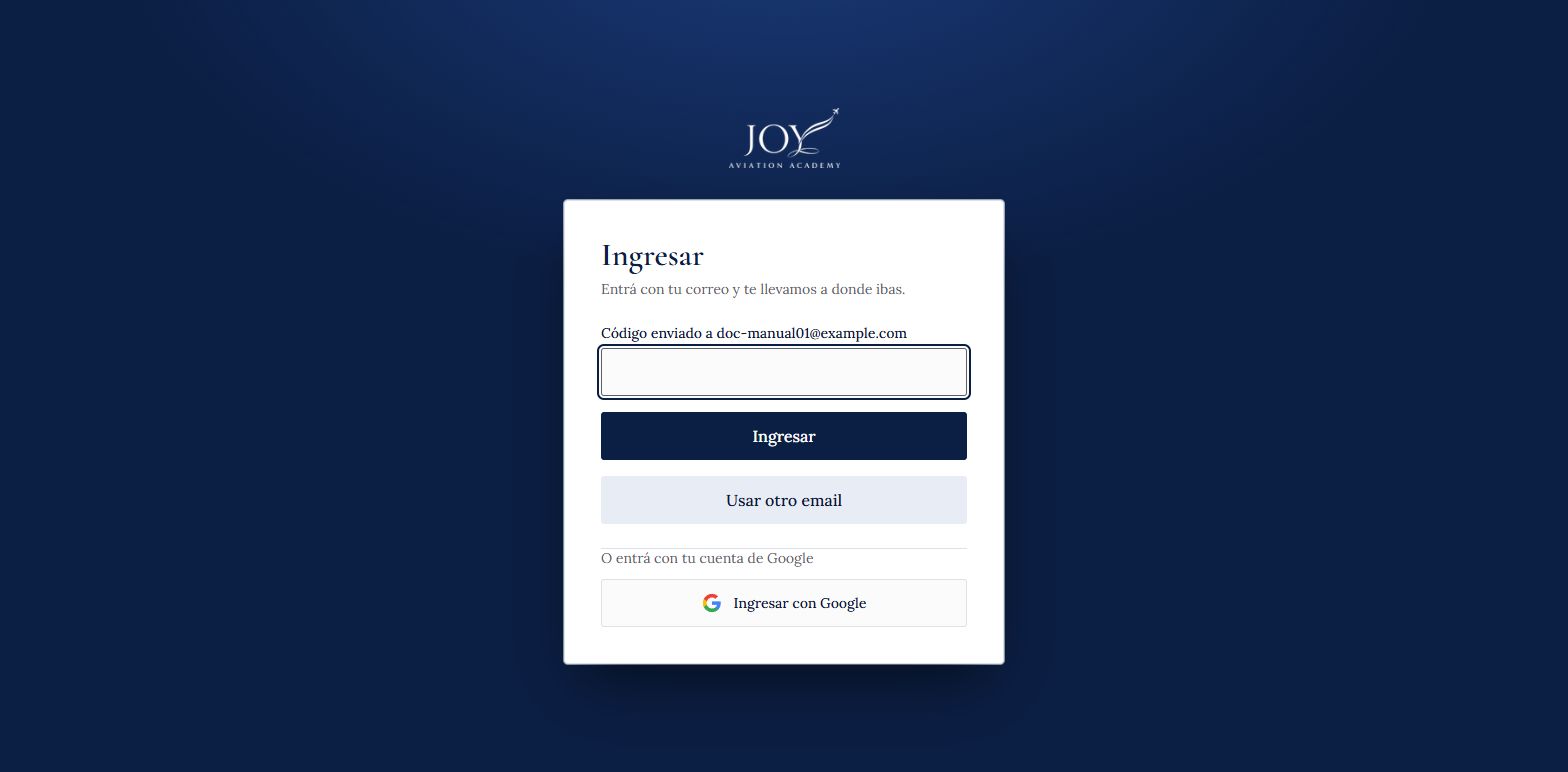
Resultado: se entra a la aplicación a la que se iba. Como alternativa, el botón Ingresar con Google hace lo mismo con la cuenta de Google. Problemas frecuentes:
- «El código no es válido o venció. Pedí uno nuevo.»
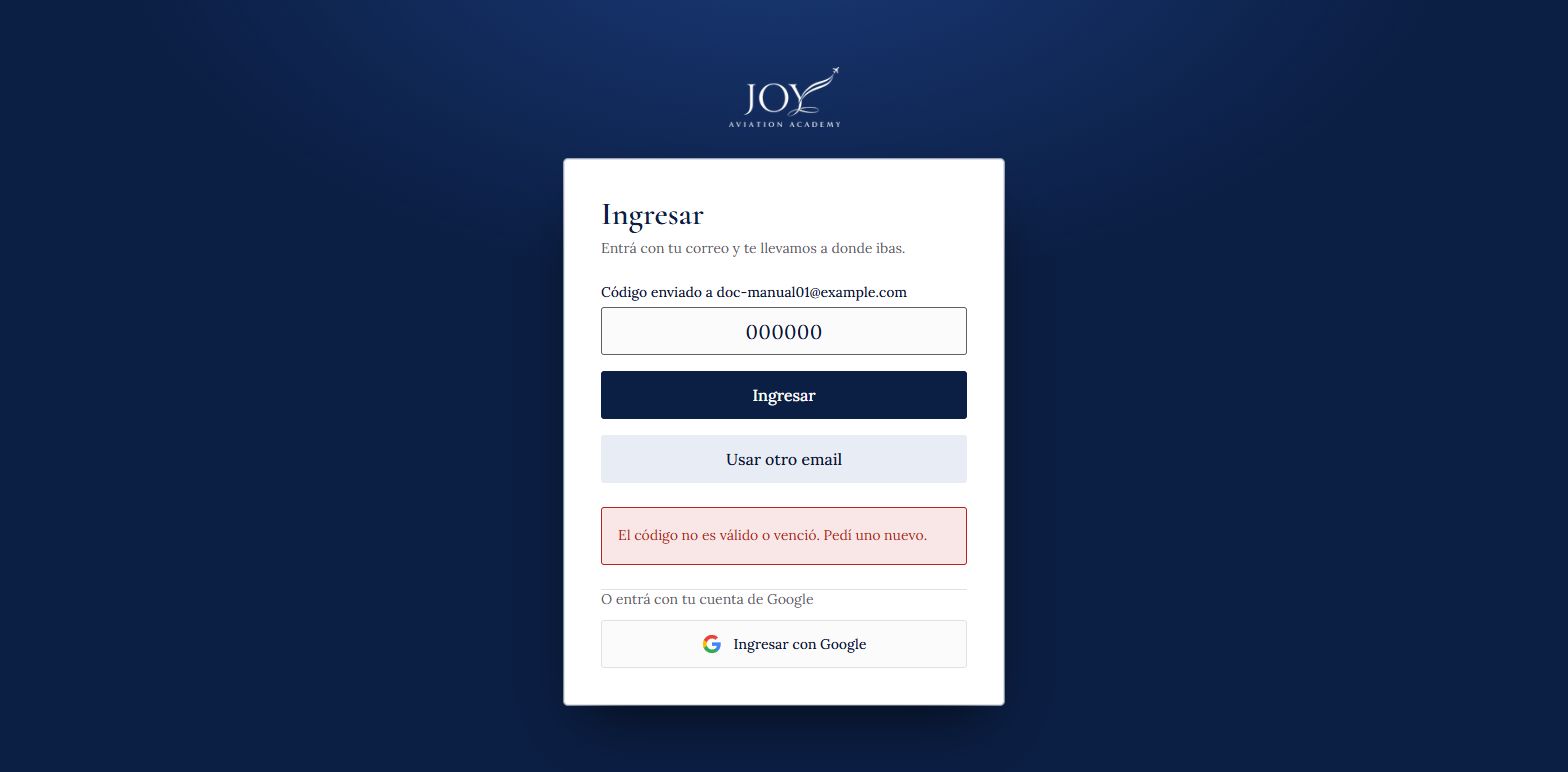
- «Demasiados intentos. Esperá unos minutos antes de volver a pedir un código.»
- «No pudimos enviar el código. Volvé a intentar en unos minutos.» / «No pudimos conectarnos. Revisá tu conexión y volvé a intentar.»
- Para corregir el correo, haga clic en Usar otro email.
Pantalla «Esa cuenta todavía no tiene acceso» (/sin-acceso): se llega después de identificarse con Google si ese correo no está dado de alta. El texto aclara que no es una contraseña equivocada ni un problema de la cuenta de Google, y propone volver a intentar eligiendo la dirección que se le dio al instituto, o pedir un código a ese mismo correo desde la pantalla de ingreso. El botón VOLVER A INGRESAR lleva de nuevo a /ingresar. También aparece si el intento con Google quedó a medias más de diez minutos.
Flujo 10 — Saber quién tiene la sesión abierta
Cuándo se usa: para comprobar con qué cuenta se está navegando, sobre todo en un equipo compartido.
- Con la sesión abierta, mire el encabezado de cualquier página del sitio.
- Allí figura el correo enmascarado (por ejemplo,
d•••••@ejemplo.com), el acceso correspondiente (IR A MI PORTAL o IR AL BACKOFFICE) y CERRAR SESIÓN. Sin sesión, el encabezado muestra INGRESAR.
Resultado: el correo no se muestra completo, de modo que otra persona que use el mismo navegador no pueda leerlo. Si la sesión no es la propia, use CERRAR SESIÓN.
Nota
Esta identificación se describe según la especificación: no se abrió una sesión durante la documentación.
Flujo 11 — Hacer una consulta al equipo de admisiones
Cuándo se usa: para quien tiene dudas antes de inscribirse, o cuando la carrera tiene la inscripción cerrada. No crea ninguna cuenta ni inscripción: sólo registra la consulta.
Antes de empezar: ninguno. Se llega por el enlace Hacer una consulta de la tarjeta de inscripción, o directamente desde la ruta /inscripcion (se puede preseleccionar la carrera con ?curso=<carrera>).
- Abra el formulario Hacer una consulta.
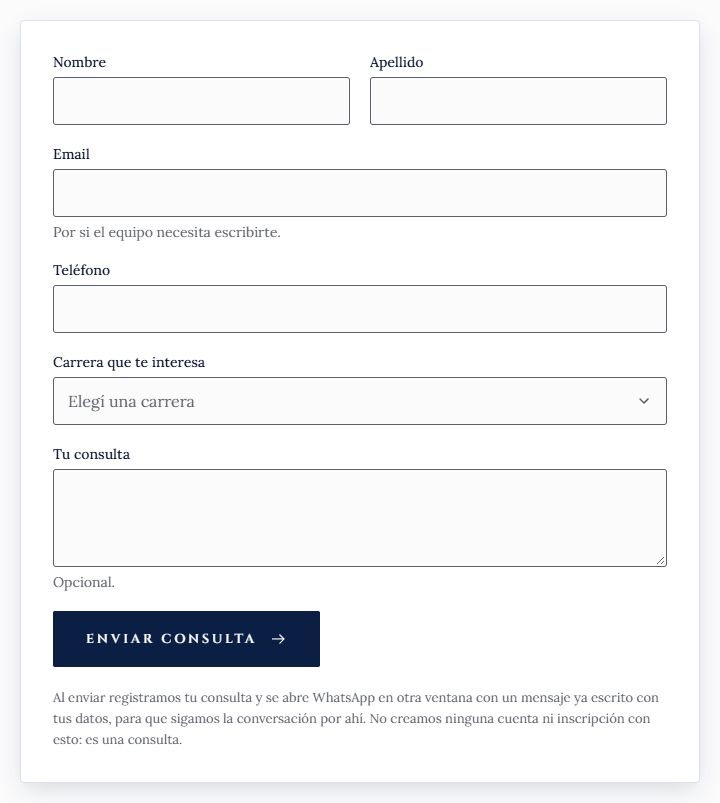
- Complete Nombre, Apellido, Email (queda para que el equipo pueda escribirle), Teléfono y Carrera que te interesa. En Tu consulta puede dejar, opcionalmente, hasta 1000 caracteres.
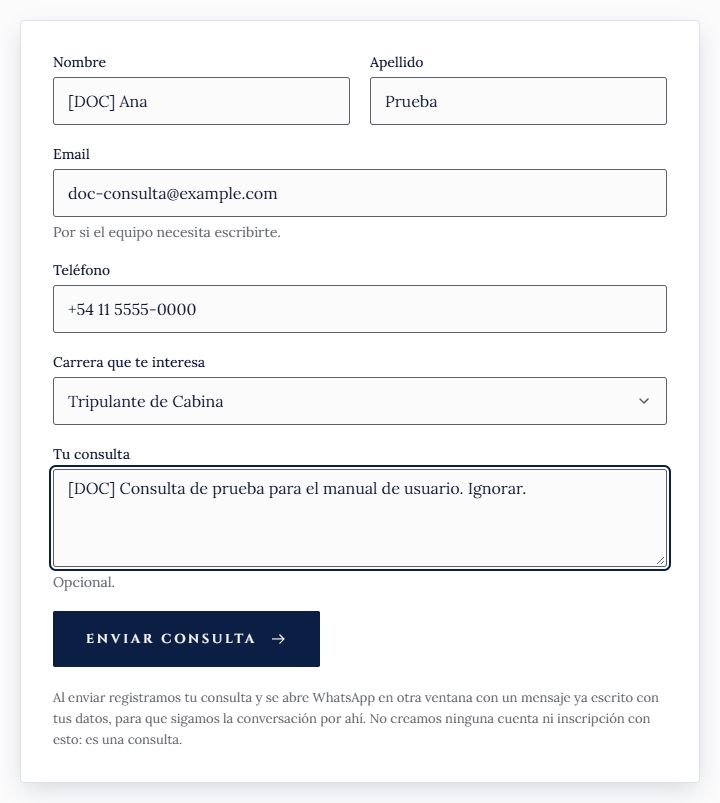
- Haga clic en ENVIAR CONSULTA. Mientras se registra, el botón dice ENVIANDO… y puede tardar unos segundos.
- Cuando se registra, aparece Registramos tu consulta y se abre WhatsApp en otra ventana con el mensaje ya escrito.
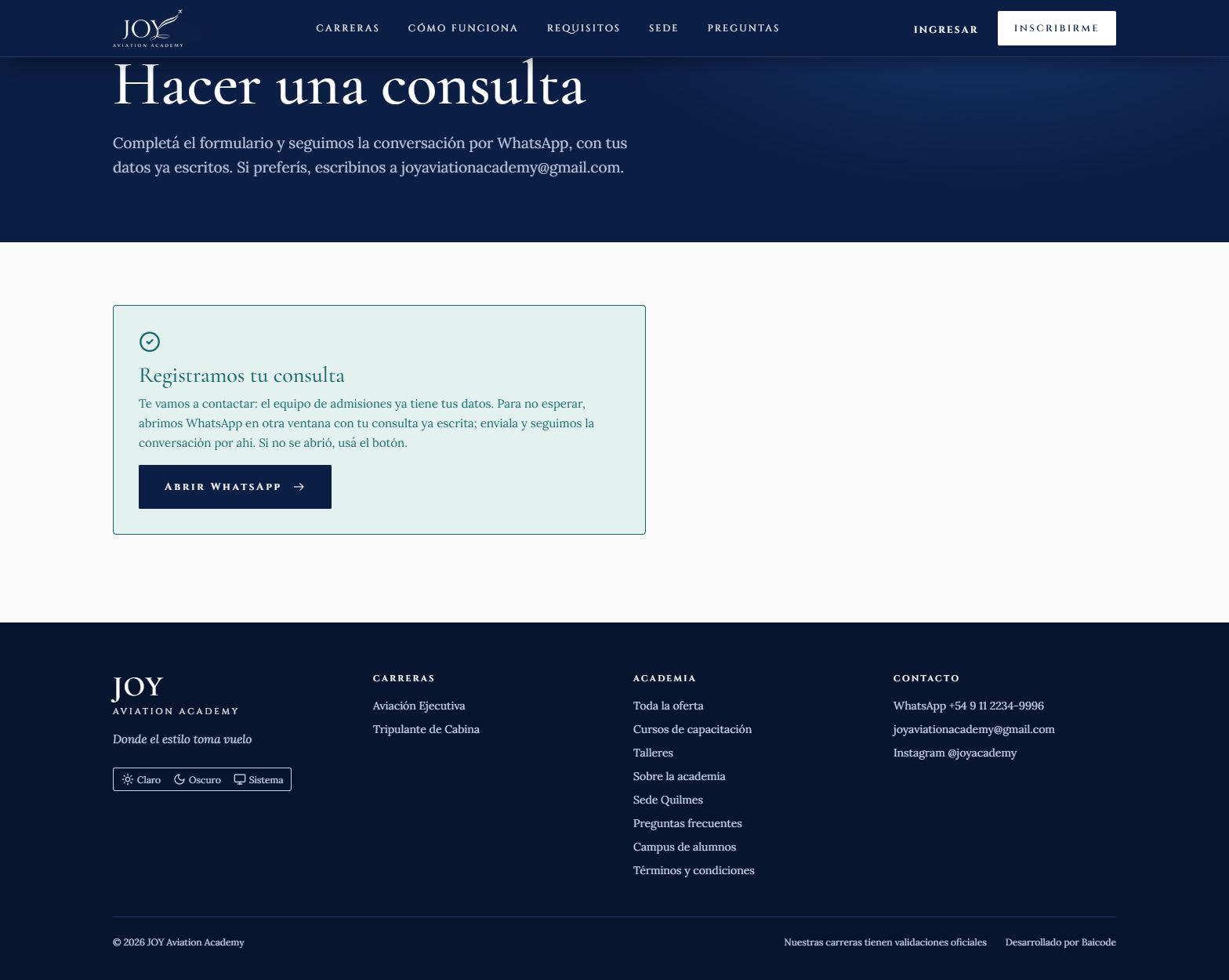
- En WhatsApp, envíe el mensaje para seguir la conversación con el equipo. Si la ventana no se abrió (por ejemplo, porque el navegador la bloqueó), use el botón ABRIR WHATSAPP.
Resultado: la consulta queda registrada como contacto para el equipo de admisiones, que se comunica con la persona. El mensaje de WhatsApp sólo lleva el texto de la consulta (o «Hola, tengo una consulta.» si no se escribió nada): los demás datos ya los tiene el equipo. Problemas frecuentes: al enviar con campos incompletos o mal escritos se muestran los mensajes debajo de cada campo y no se registra nada.
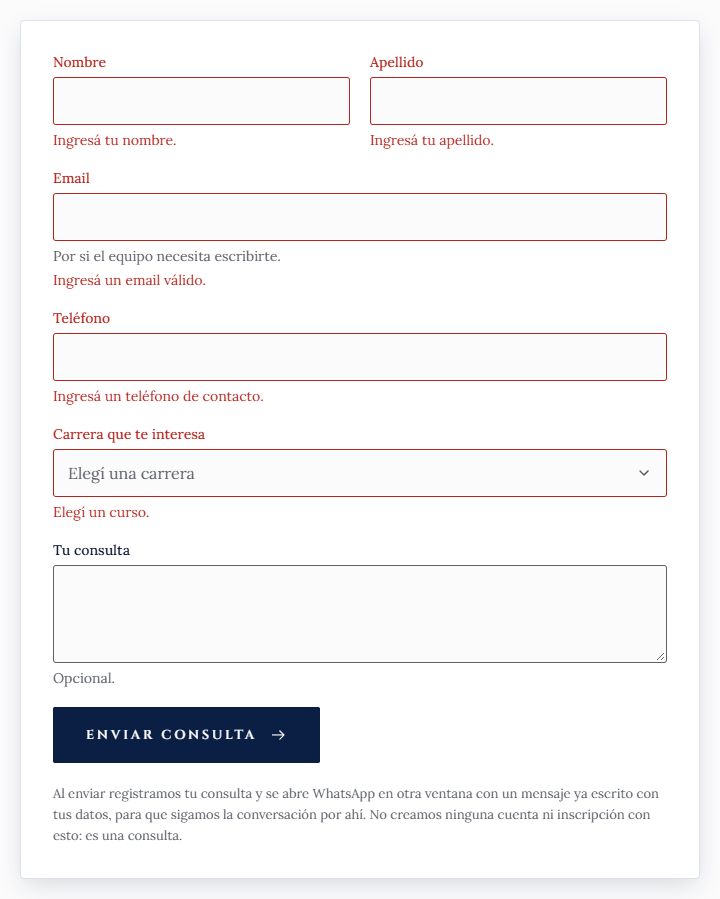
- «Ingresá tu nombre.» / «Ingresá tu apellido.» (al menos dos caracteres)
- «Ingresá un email válido.»
- «Ingresá un teléfono de contacto.» (al menos seis caracteres)
- «Elegí un curso.»
- «La consulta admite hasta 1000 caracteres.»
- «Ya recibimos varias consultas desde acá. Esperá unos minutos y volvé a intentar.»: se superó el límite de envíos desde esa conexión.
- Si el servidor rechaza la consulta (por ejemplo, porque la carrera ya no está activa o la comisión no tiene vacantes), se muestra su mensaje. Los datos quedan cargados para reintentar.
- «No pudimos registrar la consulta. Probá de nuevo en unos minutos.»
- Si la carrera no carga, la página dice «No pudimos cargar la lista de carreras en este momento» e indica el correo del instituto, al que se puede escribir.
Flujo 12 — Inscribirse desde el celular
Cuándo se usa: al anotarse desde un teléfono.
- Abra el sitio en el navegador del teléfono y entre a la ficha de la carrera.
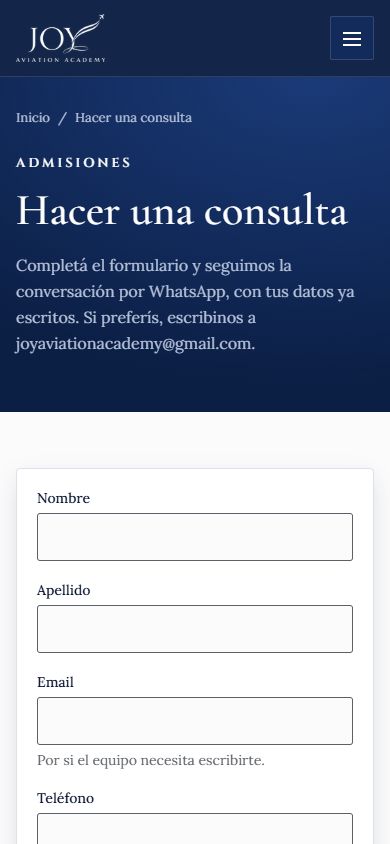
- Siga los mismos pasos: la tarjeta de inscripción ocupa todo el ancho y los campos de datos se muestran de a uno por fila.
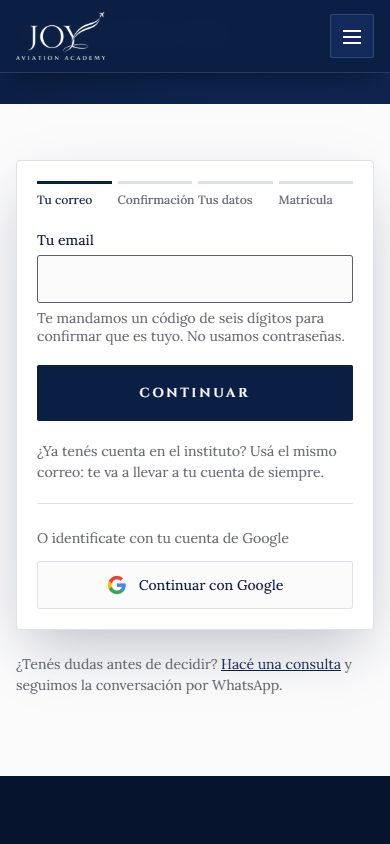
Resultado: el recorrido y los mensajes son los mismos que en la computadora. El formulario de consulta también se adapta al celular.
Reglas y conceptos a tener en cuenta
- Para comenzar alcanza el correo: no se piden más datos en el primer paso, con cualquiera de las dos vías (código o Google).
- El código por correo y Google son vías equivalentes: las dos confirman que la dirección es de quien se inscribe.
- Se debe tener al menos 18 años cumplidos para inscribirse; la edad de ingreso de cada carrera la decide el servidor.
- El correo no se vuelve a pedir después de confirmarlo: los pasos siguientes se asocian a la sesión abierta.
- El paso en el que se está se guarda en el servidor, no en el navegador, y por eso se puede retomar.
- Omitir el pago es un camino normal: la persona conserva su sesión y sus datos, y la matrícula se abona más tarde.
- La inscripción se confirma recién cuando la matrícula está acreditada; la elección de comisión y los datos completos son requisitos previos para abrir el cobro.
- Una persona tiene un recorrido por cada carrera, con su propio estado. En una segunda carrera se reutilizan los datos y el alumno ya existente.
- Un envío de consulta no crea cuenta, alumno ni inscripción: sólo registra un contacto para el equipo comercial.
- El sistema limita la cantidad de intentos por conexión, tanto para pedir códigos como para enviar consultas.