Comisiones
Una comisión es un grupo de alumnos que cursa una carrera durante un rango de fechas dentro de un ciclo lectivo. Este módulo permite consultar las comisiones, lanzar nuevas, ajustar sus datos, controlar su estado y planificar sus clases. Lo usa el equipo de coordinación académica.
Cómo llegar: menú lateral → Académico → Comisiones (ruta /comisiones).
Permisos: para ver el listado y las fichas se necesita el permiso de consulta de comisiones. Los botones Lanzar comisión, Ajustar la comisión y los de estado forzado requieren el permiso de administración de comisiones. Planificar requiere el permiso de configuración de materias y sólo se ofrece mientras la comisión está planificada. Sin el permiso correspondiente, la pantalla se muestra como inexistente.
La ficha de cada materia de la comisión (material, asistencia, notas y acta) se describe en Materias de una comisión.
Qué se puede hacer
- Ver las comisiones en curso y por empezar, y pedir las finalizadas cuando hacen falta.
- Filtrar por carrera, estado y fecha de inicio, y ordenar por columna.
- Lanzar una comisión nueva dentro del ciclo lectivo abierto.
- Abrir la ficha de una comisión: materias, cronograma de clases y alumnos inscriptos.
- Ajustar código, nombre, fechas, cupo, aula y horario.
- Forzar el estado de una comisión, o volver al estado que surge de sus fechas.
- Planificar las materias y generar las clases (comisiones planificadas).
La pantalla
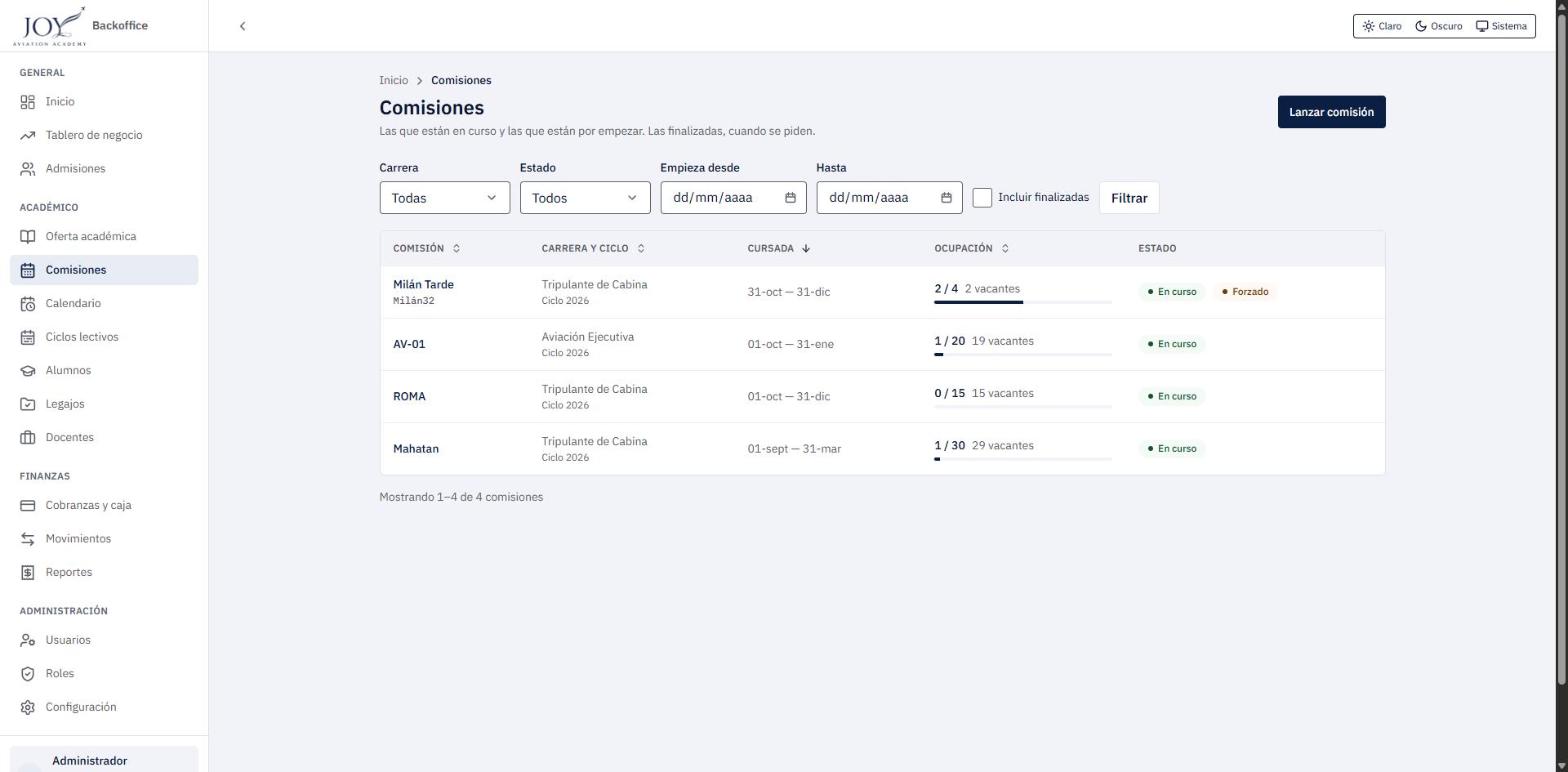
- Encabezado. Título, bajada («Las que están en curso y las que están por empezar. Las finalizadas, cuando se piden.») y el botón Lanzar comisión (sólo con permiso de administración).
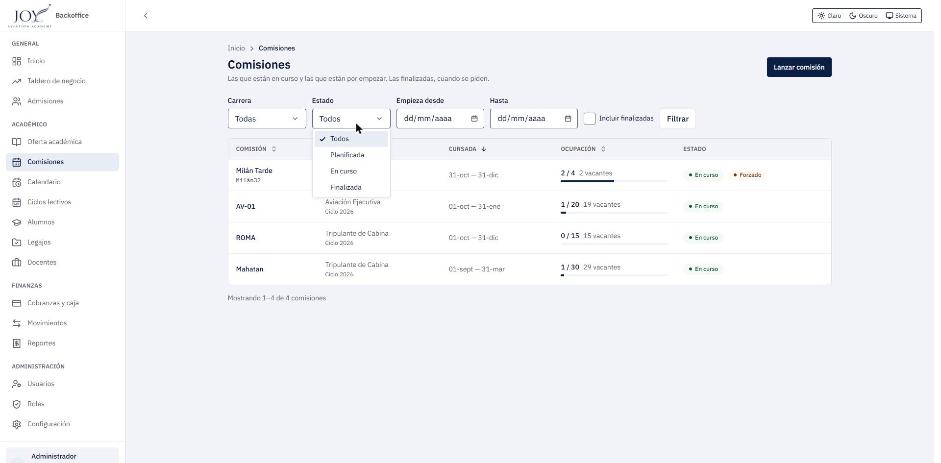
- Filtros. Carrera, Estado (Planificada, En curso, Finalizada), Empieza desde, Hasta, la casilla Incluir finalizadas y el botón Filtrar.
- Tabla. Columnas Comisión (código y, si existe, el nombre), Carrera y ciclo, Cursada (fechas de inicio y fin), Ocupación (inscriptos sobre cupo, vacantes y barra de avance) y Estado. Las columnas Comisión, Carrera y ciclo, Cursada y Ocupación se ordenan haciendo clic en el encabezado; por defecto se ordena por fecha de inicio, de la más nueva a la más antigua.
- Insignia «Forzado». Aparece junto al estado cuando alguien lo fijó a mano (ver Flujo 4).
- Pie. Conteo de filas («Mostrando 1–4 de 4 comisiones») y, si hay más de una página, los controles para ir a la anterior o siguiente.
El filtro y el orden quedan en la dirección de la página, por lo que la vista se puede compartir o recuperar con el botón «atrás» del navegador.
Flujos
Flujo 1 — Buscar y filtrar comisiones
Cuándo se usa: para encontrar una comisión o revisar las de una carrera o un período. Antes de empezar: ninguno.
- Ingrese en Comisiones desde el menú lateral. Por defecto se ven las comisiones en curso y las planificadas.
- Abra el desplegable Estado y elija una opción.
- Opcional: elija una Carrera y complete Empieza desde y Hasta para acotar por fecha de inicio.
- Para ver comisiones ya terminadas, marque Incluir finalizadas.
- Haga clic en Filtrar.
- Para ordenar, haga clic en el encabezado de la columna (por ejemplo Ocupación); un segundo clic invierte el sentido.
Resultado: la tabla muestra sólo las comisiones que cumplen el filtro y el pie indica cuántas son.
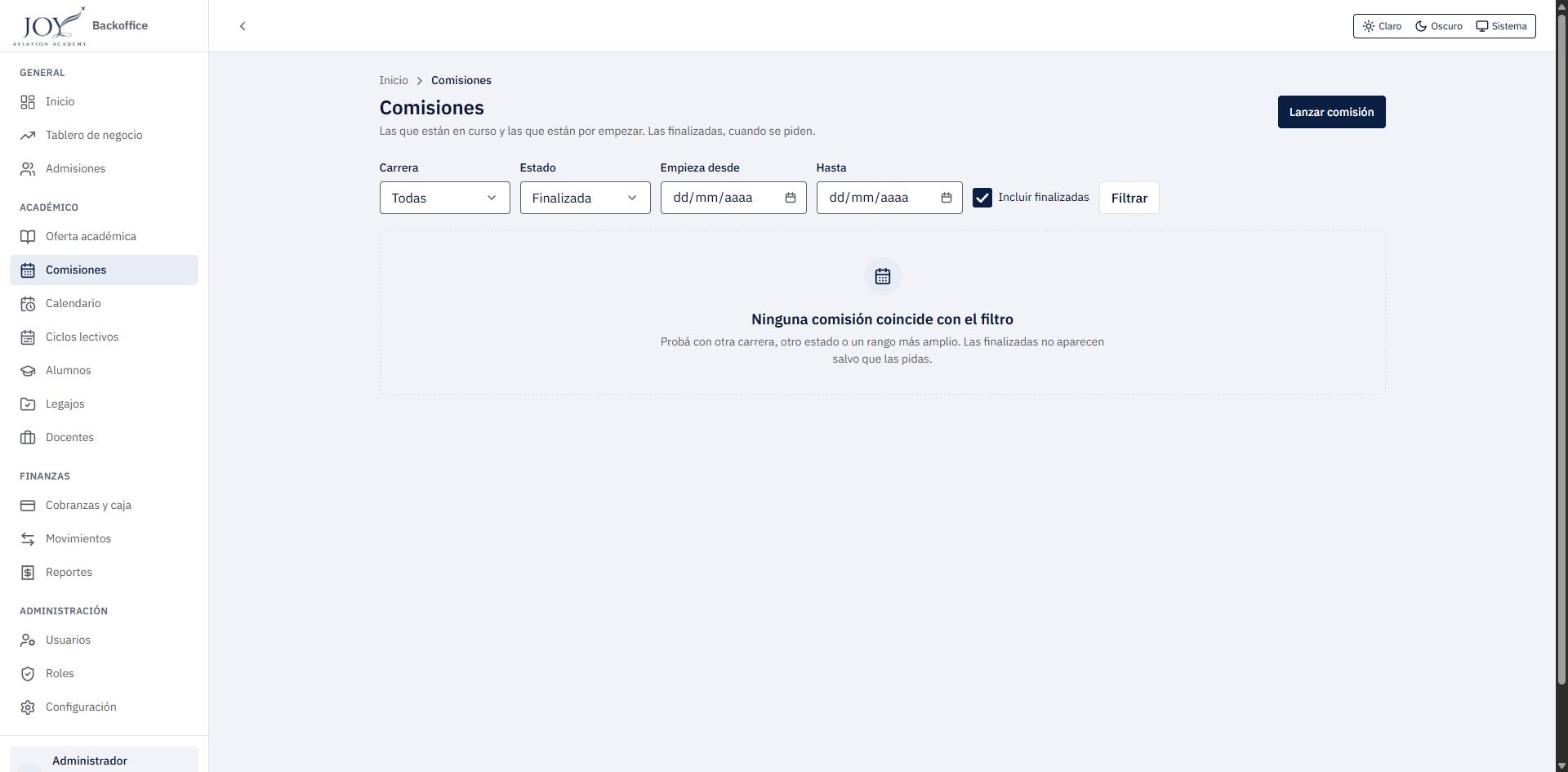
Problemas frecuentes: si ninguna coincide, se muestra «Ninguna comisión coincide con el filtro. Pruebe con otra carrera, otro estado o un rango más amplio. Las finalizadas no aparecen salvo que las pida.».
Consejo
Elegir el estado Finalizada no alcanza para ver comisiones terminadas: también hay que marcar Incluir finalizadas.
Flujo 2 — Lanzar una comisión
Cuándo se usa: para abrir un nuevo grupo de cursada de una carrera. Antes de empezar: debe existir un ciclo lectivo abierto y al menos una carrera activa con plan de estudio. Si no hay ciclo abierto, la pantalla muestra «No hay ningún ciclo lectivo abierto» y pide abrirlo desde Ciclos lectivos.
- En el listado, haga clic en Lanzar comisión.
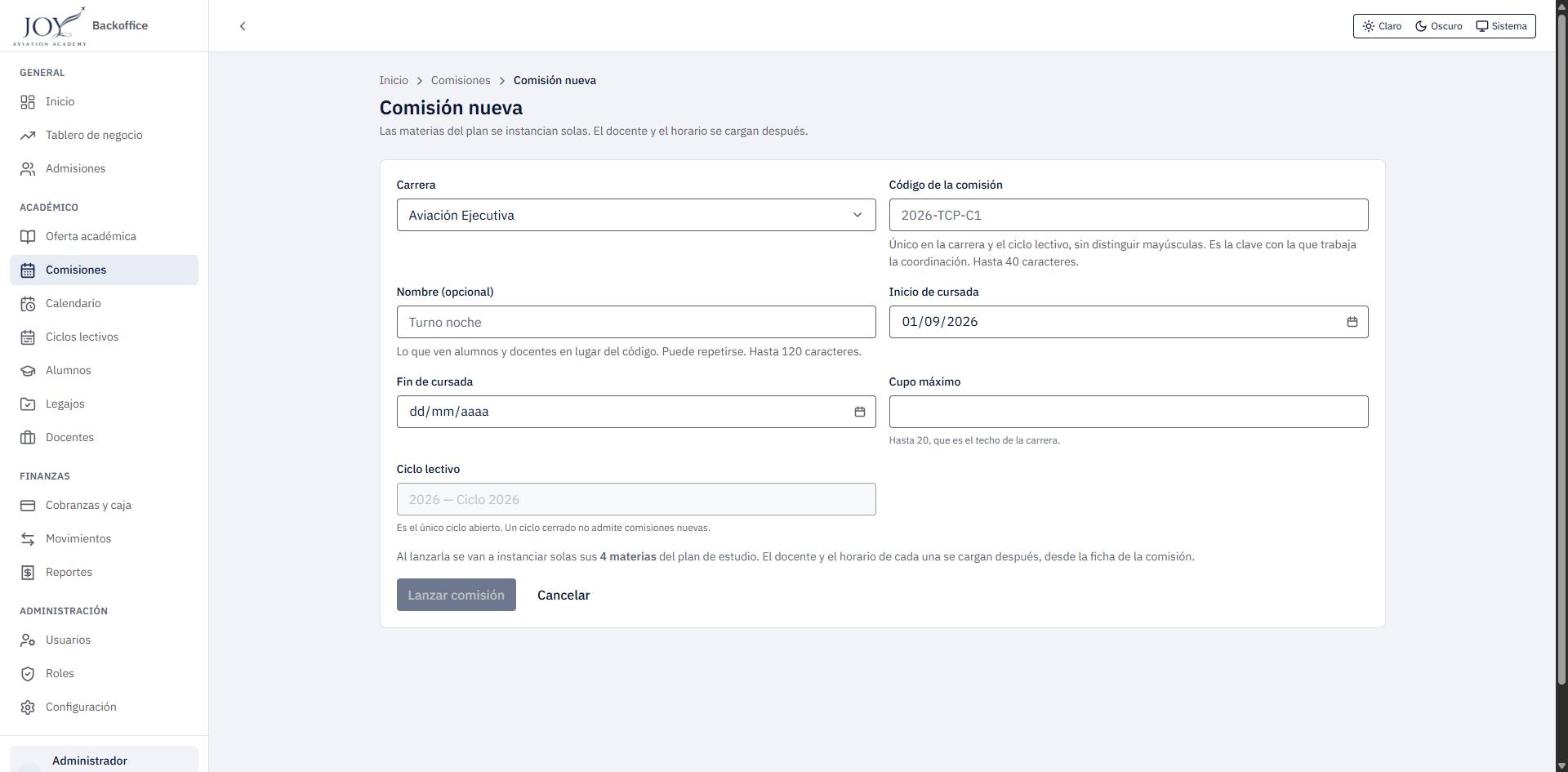
- Seleccione la Carrera. Sólo se ofrecen carreras activas con materias en el plan.
- Escriba el Código de la comisión (único en la carrera y el ciclo lectivo, sin distinguir mayúsculas, hasta 40 caracteres).
- Opcional: complete Nombre (opcional), que es lo que verán alumnos y docentes en lugar del código (hasta 120 caracteres, puede repetirse).
- Complete Inicio de cursada y Fin de cursada.
- Escriba el Cupo máximo. Debajo del campo se indica el techo de la carrera («Hasta 20, que es el techo de la carrera»).
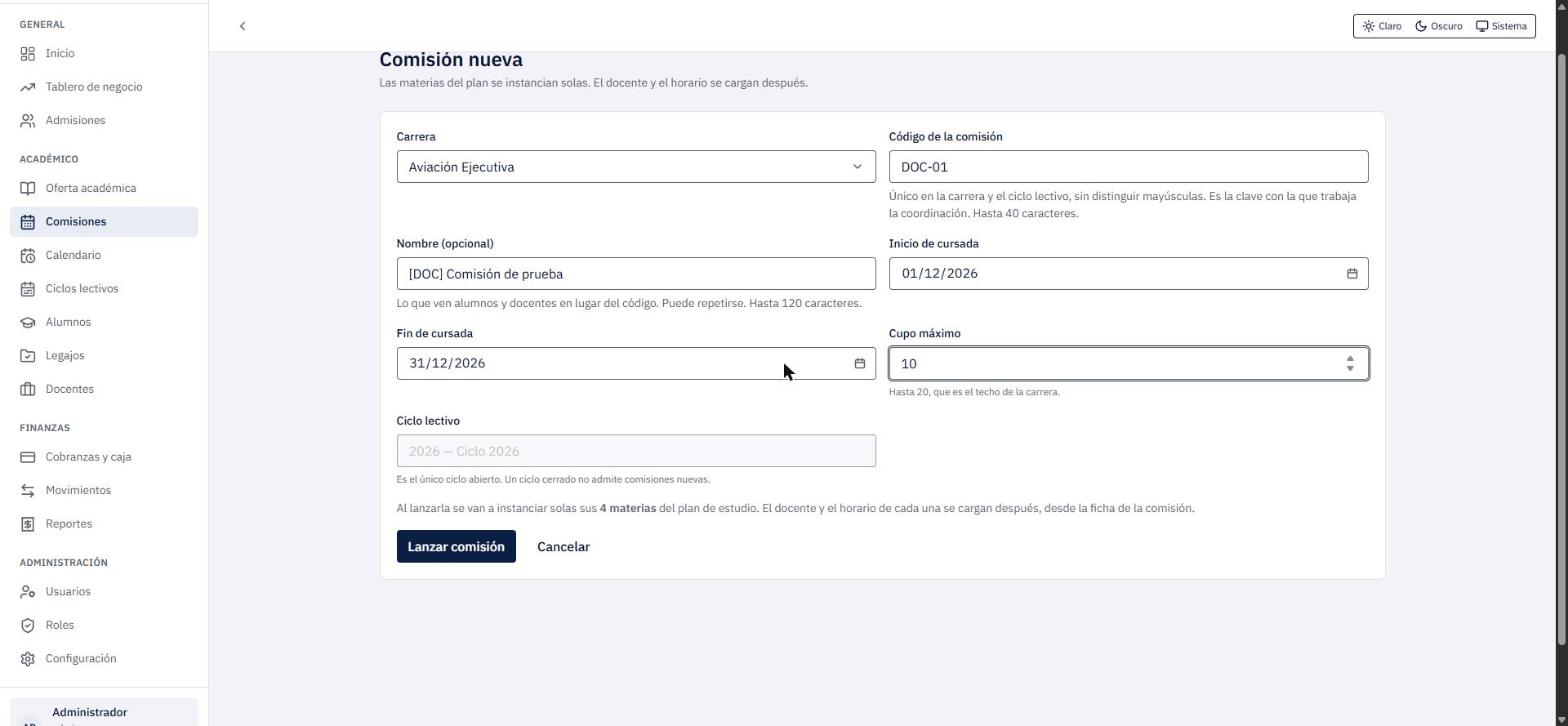
- El campo Ciclo lectivo es de sólo lectura: siempre es el único ciclo abierto.
- Haga clic en Lanzar comisión. Para salir sin guardar, haga clic en Cancelar.
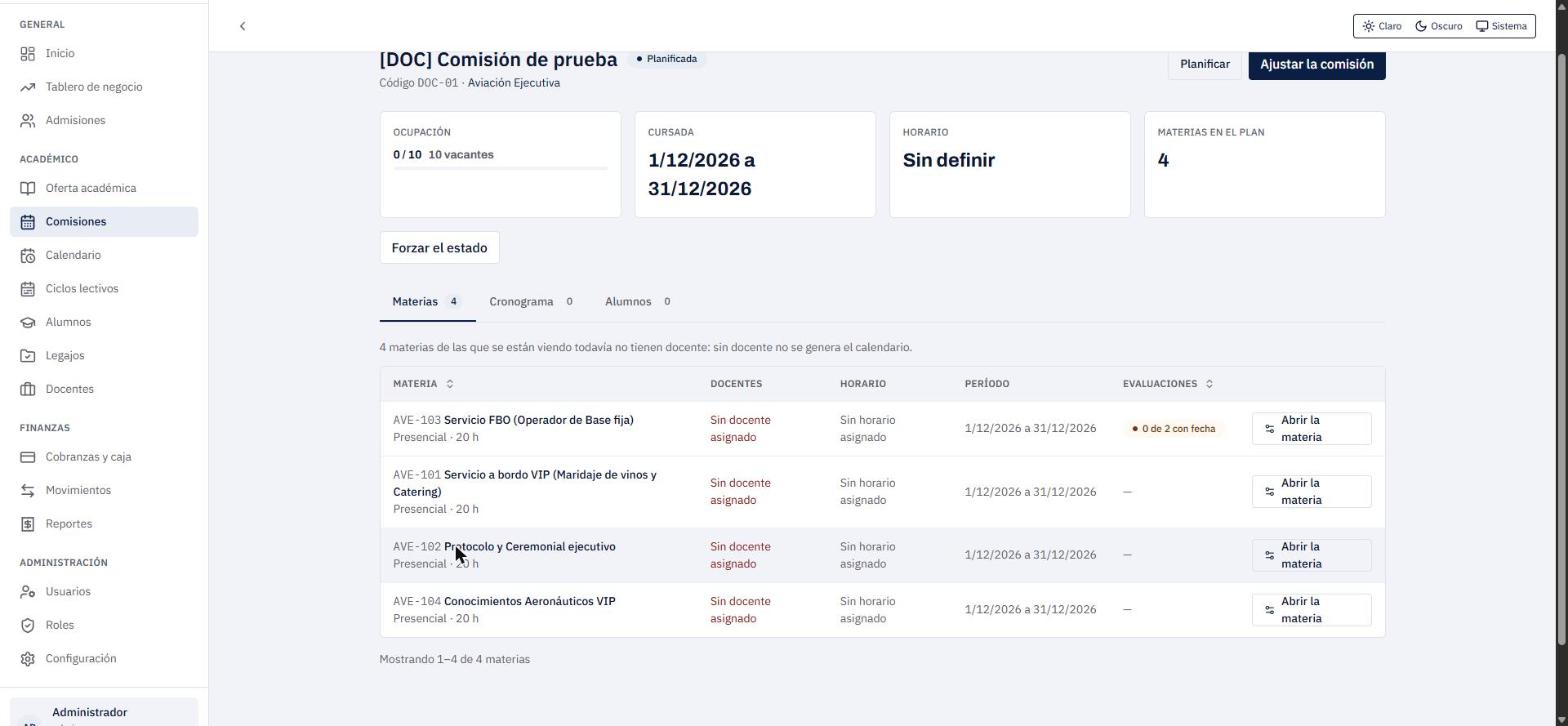
Resultado: se crea la comisión y se abre su ficha, en estado Planificada, con la ocupación en cero («0 / 10 · 10 vacantes»), las fechas elegidas, el horario «Sin definir» y las materias del plan ya instanciadas (el formulario avisa cuántas: «Al lanzarla se van a instanciar solas sus 4 materias del plan de estudio»). Cada materia figura como «Sin docente asignado» y «Sin horario asignado», y sobre la tabla se lee «4 materias de las que se están viendo todavía no tienen docente: sin docente no se genera el calendario.». El docente y el horario de cada materia se cargan después, desde el planificador o desde la ficha de la materia.
Problemas frecuentes:
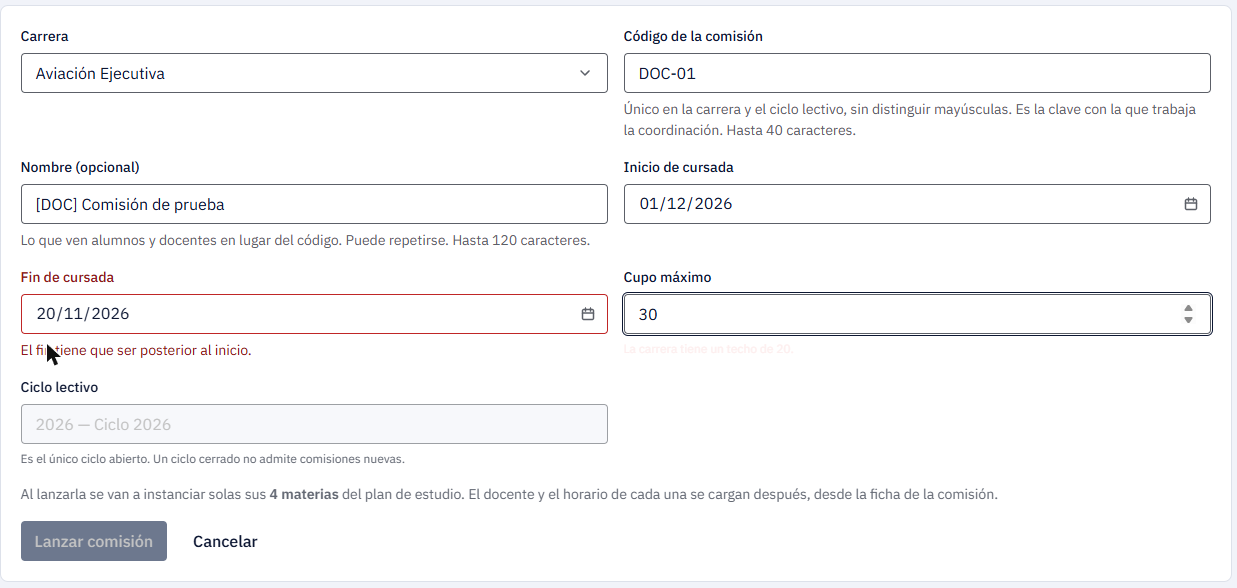
- El cupo no puede superar el techo de la carrera: el texto de ayuda pasa a «La carrera tiene un techo de N.» y el botón no se habilita.
- La fecha de fin debe ser posterior a la de inicio («El fin tiene que ser posterior al inicio.»).
- El código no puede repetirse: el sistema rechaza el alta y muestra el motivo.
- Si la cursada termina después del cierre del ciclo, aparece un aviso («La cursada termina después del cierre del ciclo…»). El aviso no impide lanzar la comisión; conviene revisar la fecha.
Nota
La comisión nueva toma la fecha de inicio del formulario: si empieza en el futuro queda Planificada (y habilita Planificar); si ya empezó, nace En curso. No existe una acción para borrar una comisión: una comisión lanzada por error se corrige con Ajustar la comisión o forzando su estado.
Flujo 3 — Consultar la ficha de una comisión
Cuándo se usa: para ver el detalle de una comisión: quiénes cursan, qué materias tiene y qué clases se dictan. Antes de empezar: ninguno.
- En el listado, haga clic en el código o nombre de la comisión.
- En el encabezado se ven el nombre, el estado y la carrera (con enlace a la carrera). Debajo, el resumen con Ocupación, Cursada, Horario y Materias en el plan.
- Utilice las pestañas:
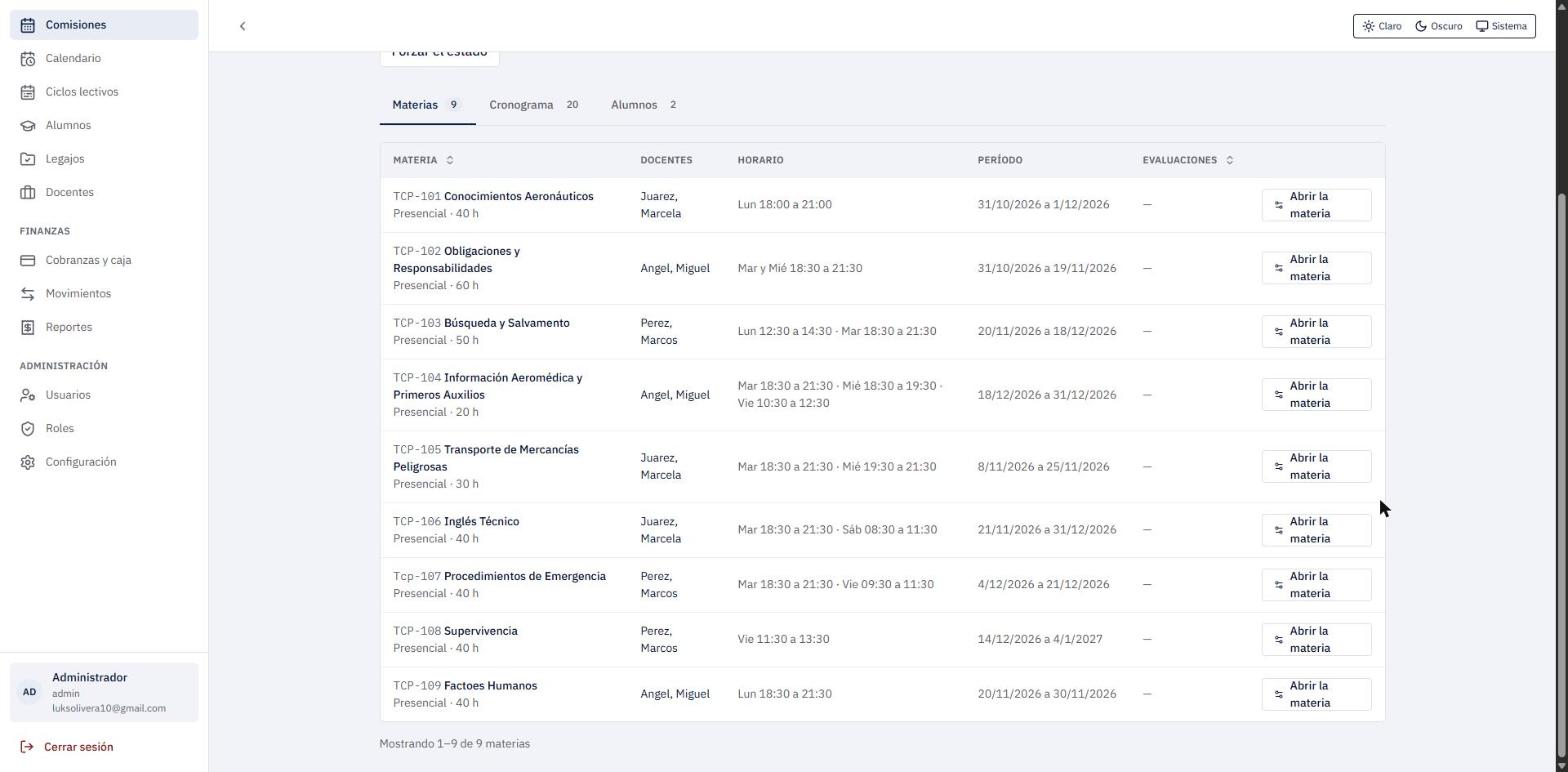
- Materias: una fila por materia con código, nombre, modalidad y horas, Docentes, Horario, Período y Evaluaciones. El botón Abrir la materia lleva a la ficha de la materia. Las columnas Materia y Evaluaciones se ordenan.
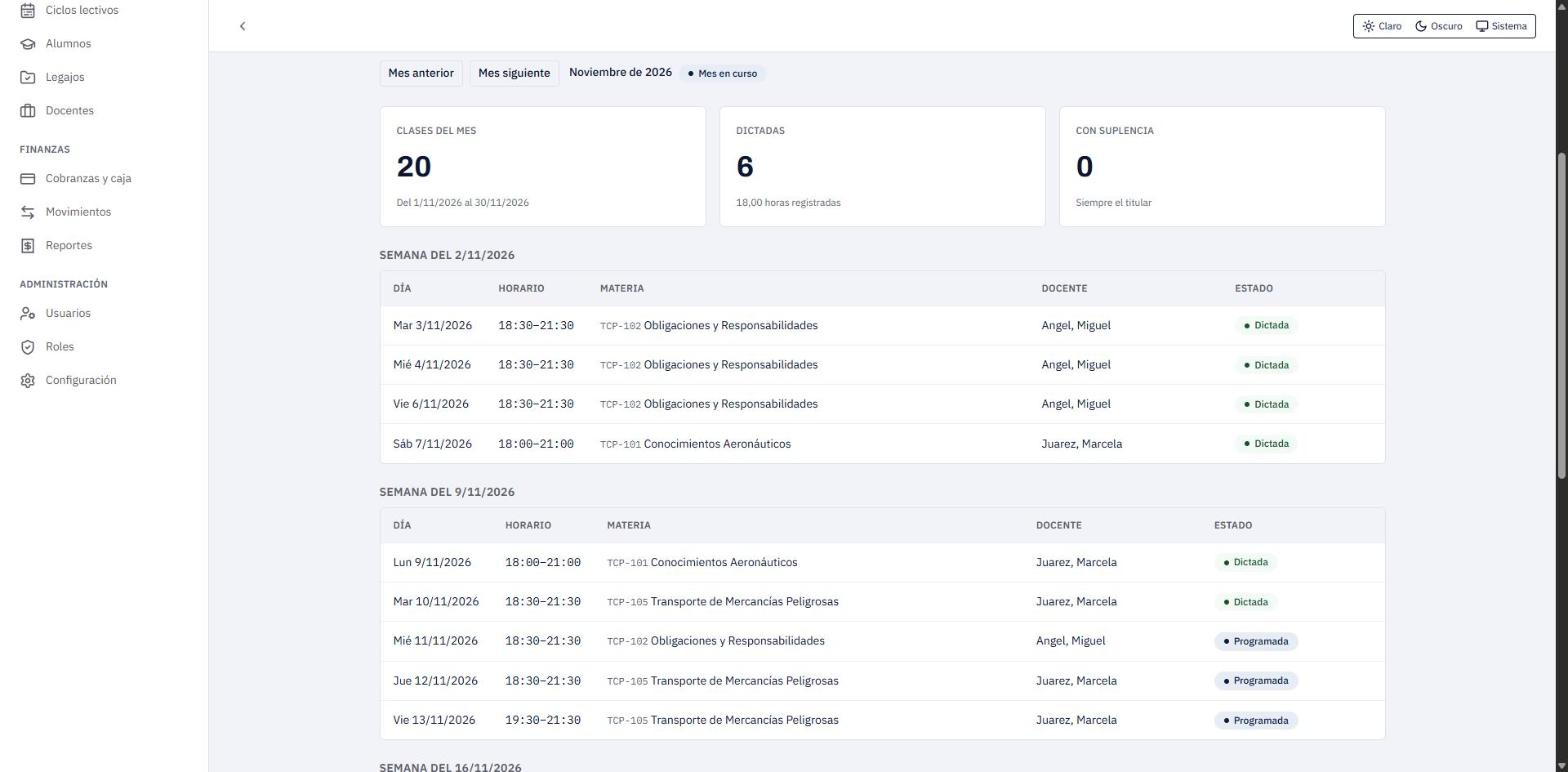
- Cronograma: las clases del mes, agrupadas por semana, con Día, Horario, Materia, Docente y Estado (por ejemplo, Dictada o Programada). Arriba hay tres métricas (Clases del mes, Dictadas, Con suplencia) y los botones Mes anterior y Mes siguiente.
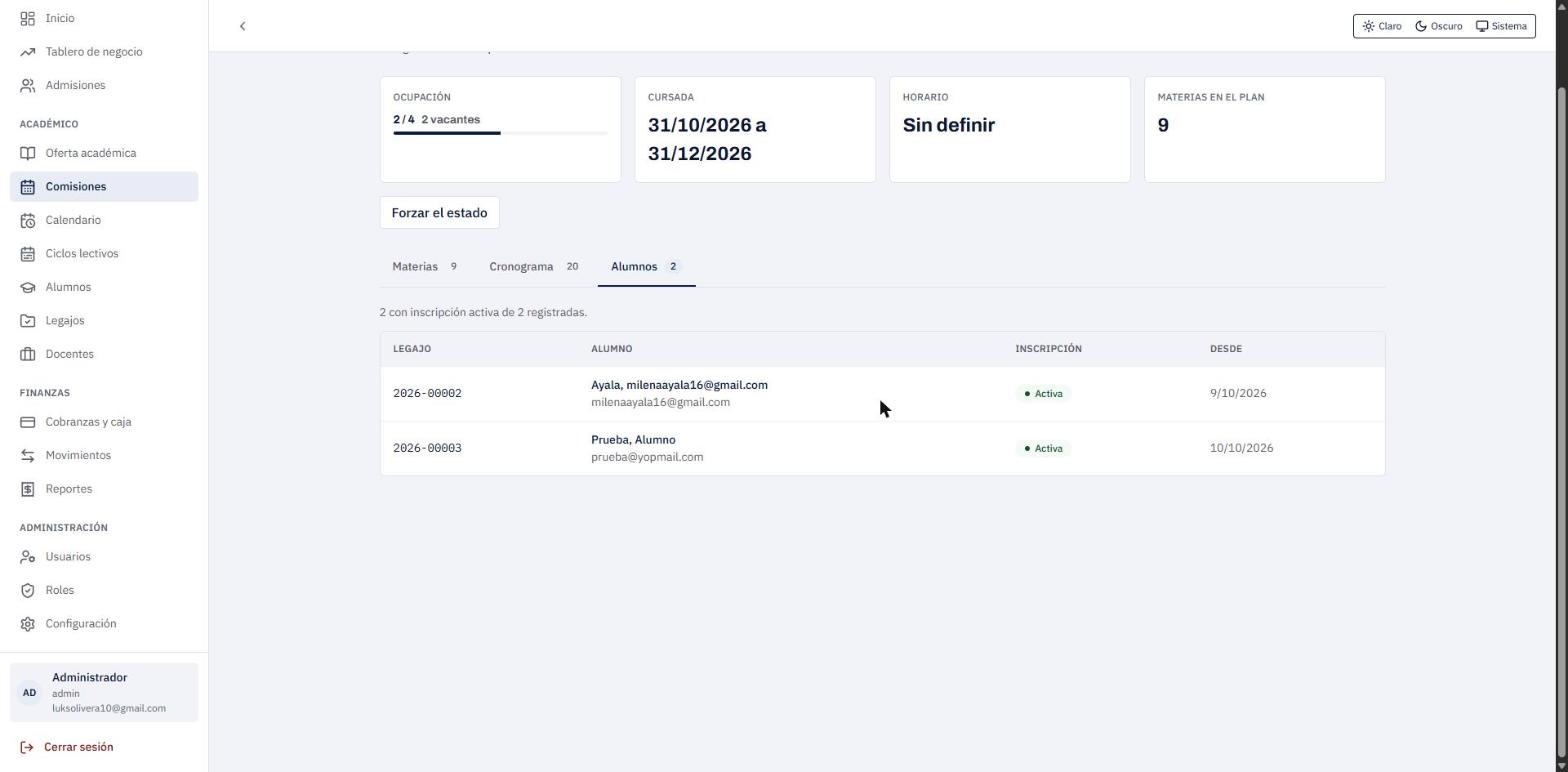
- Alumnos: legajo, alumno (con enlace a su ficha), estado de la Inscripción y fecha Desde. Si la inscripción es un recursado, se indica «recursa».
- Materias: una fila por materia con código, nombre, modalidad y horas, Docentes, Horario, Período y Evaluaciones. El botón Abrir la materia lleva a la ficha de la materia. Las columnas Materia y Evaluaciones se ordenan.
Resultado: se visualiza toda la información de la comisión. Cada pestaña tiene una dirección propia que puede compartirse.
Nota
La cantidad de elementos de cada pestaña se muestra junto al nombre. En Cronograma es la cantidad de clases del mes visible. El cronograma requiere además el permiso de consulta del calendario global; sin él, la pestaña lo indica y el resto de la ficha sigue funcionando.
Flujo 4 — Forzar el estado de una comisión
Cuándo se usa: cuando la cursada no empezó o no terminó en la fecha planificada y cambiar la fecha sería peor. Lo normal es que el estado surja de las fechas. Antes de empezar: se necesita el permiso de administración de comisiones.
- Abra la ficha de la comisión.
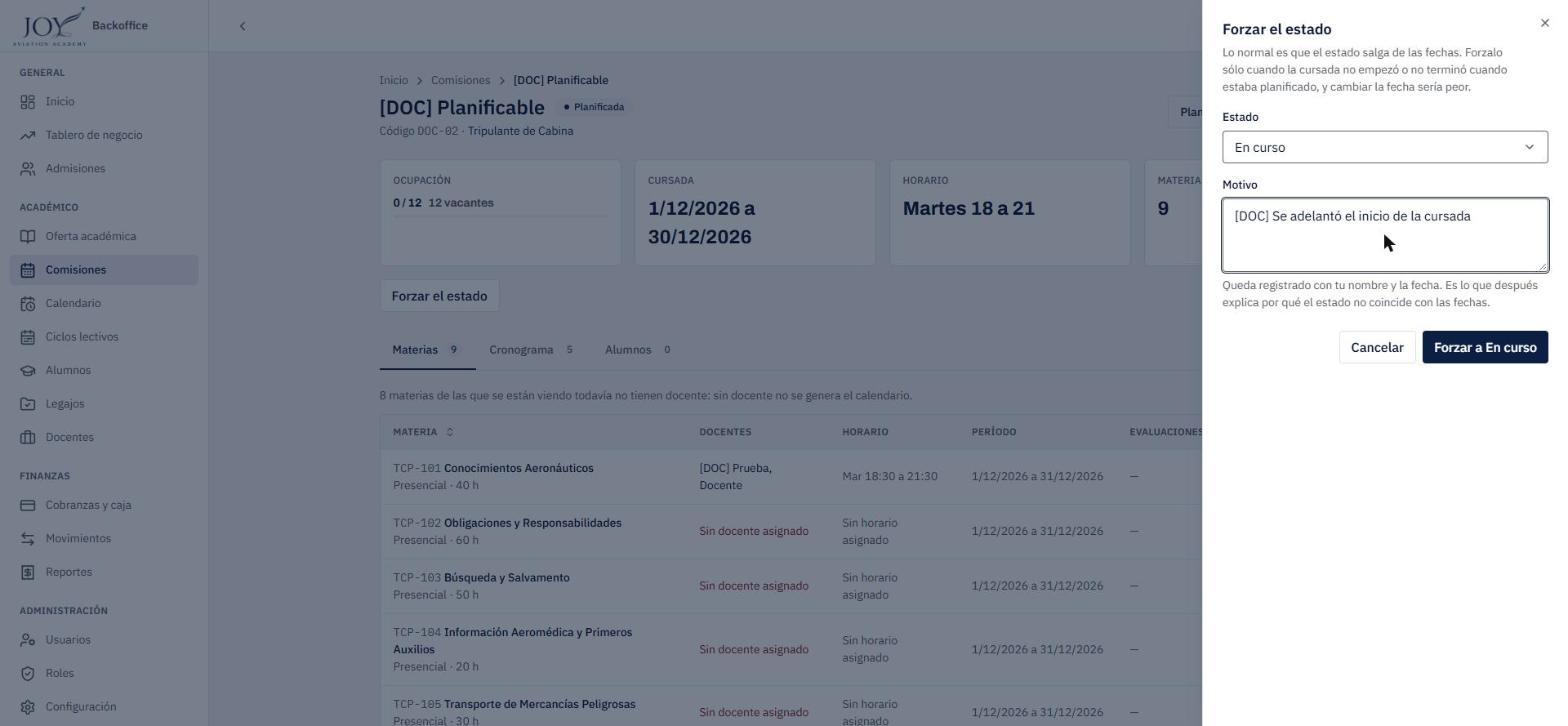
- Haga clic en Forzar el estado (si ya hay un estado forzado, el botón se llama Cambiar el estado forzado).
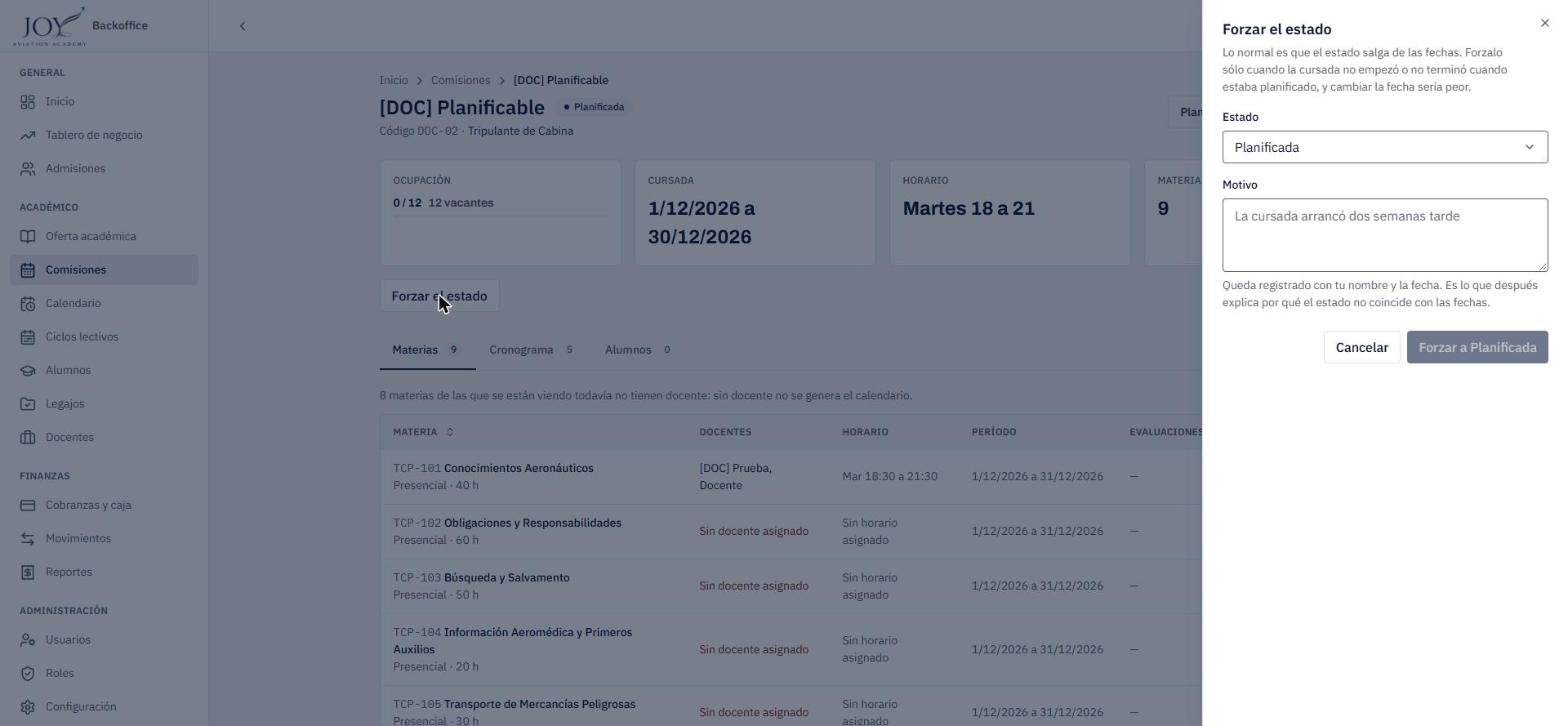
- En Estado, seleccione el estado deseado.
- Escriba el Motivo (hasta 500 caracteres). Queda registrado con el nombre de quien lo forzó y la fecha, y es lo que explica después por qué el estado no coincide con las fechas.
- Haga clic en Forzar a [estado]. El botón permanece deshabilitado mientras el motivo esté vacío. Para salir sin cambios, haga clic en Cancelar.
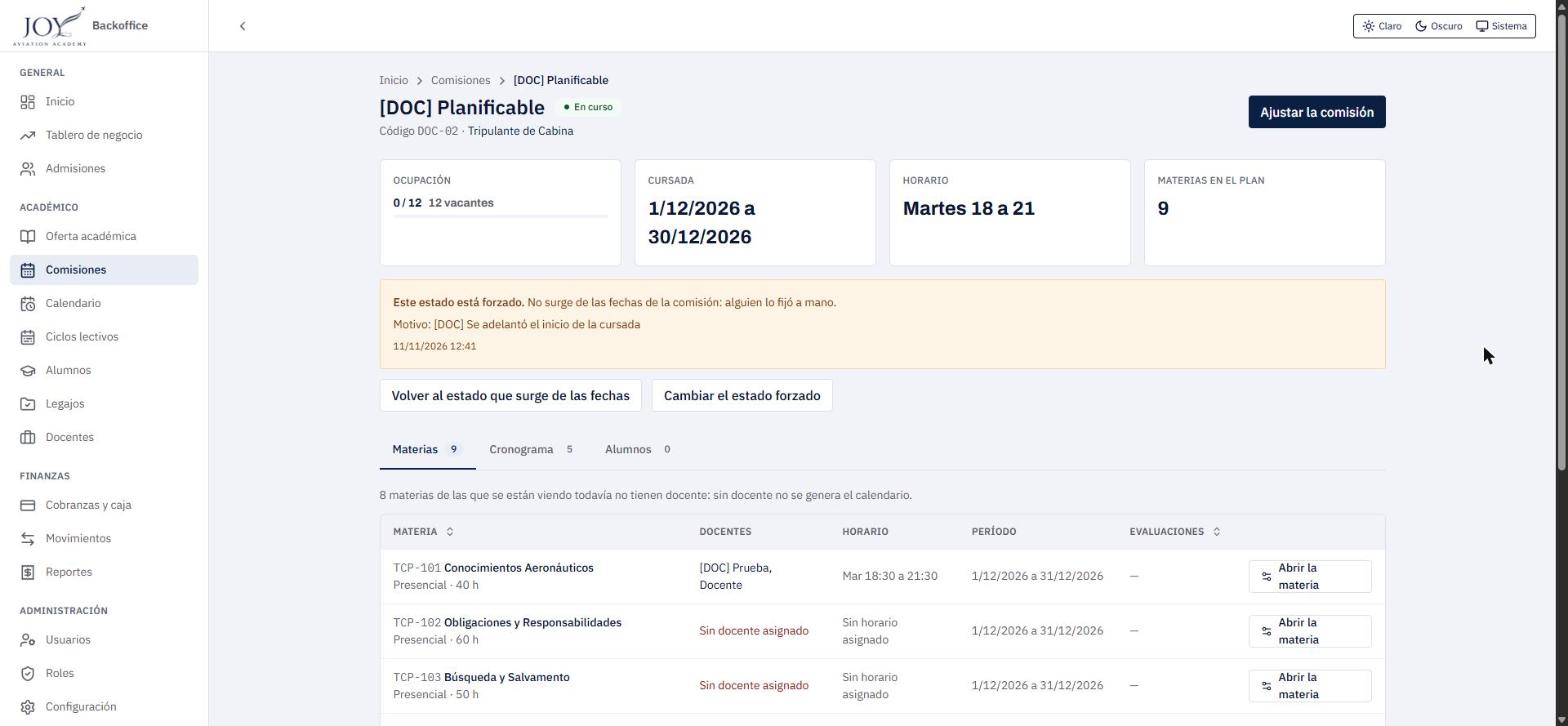
Resultado: el encabezado pasa al estado elegido y la ficha muestra un aviso: «Este estado está forzado. No surge de las fechas de la comisión: alguien lo fijó a mano», con el motivo y la fecha y hora del cambio. Mientras el estado sea En curso forzado, el botón Planificar deja de ofrecerse. El listado agrega la insignia Forzado (el motivo se ve al pasar el cursor). Debajo del aviso aparecen los botones Volver al estado que surge de las fechas y Cambiar el estado forzado.
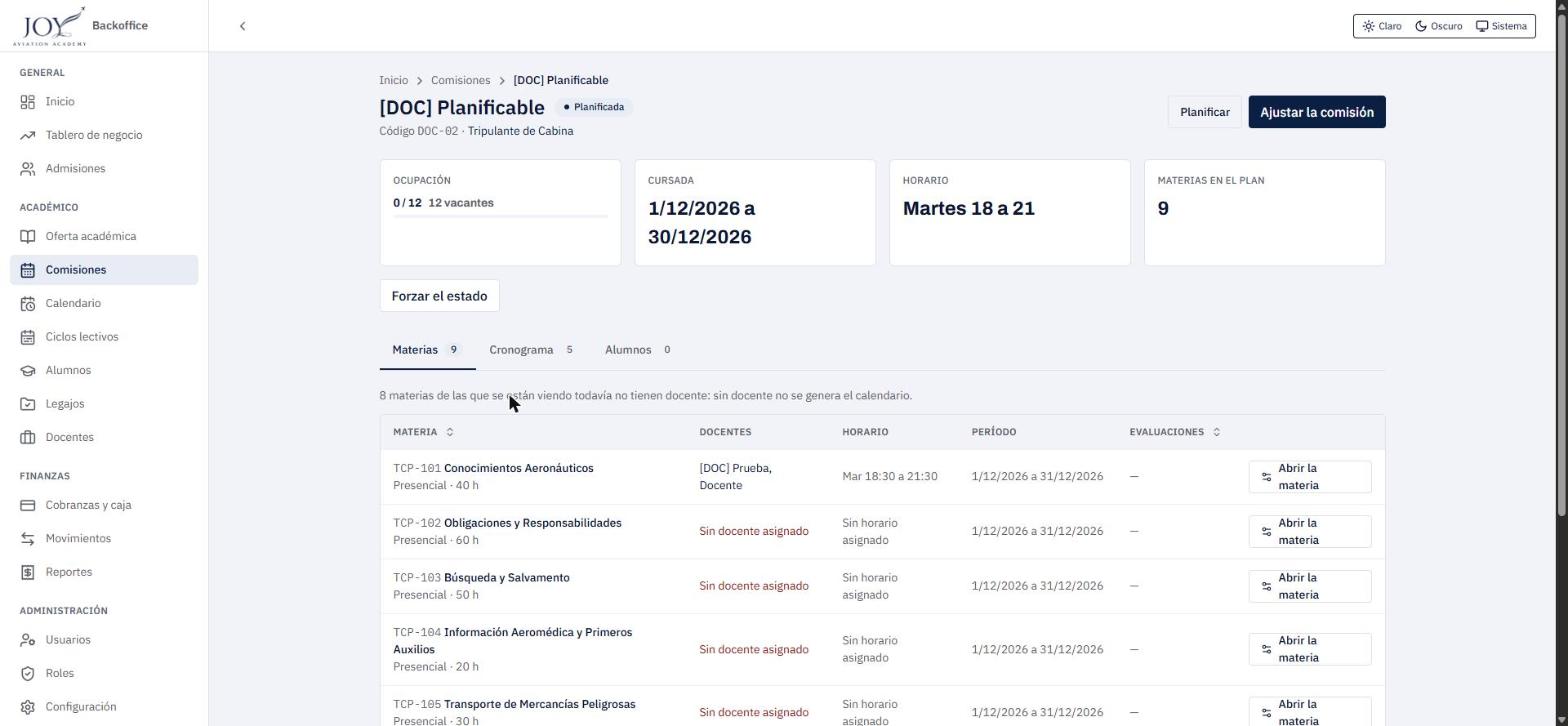
Volver al estado derivado: con el estado forzado, haga clic en Volver al estado que surge de las fechas. La comisión recupera el estado que le corresponde por sus fechas (en el ejemplo, Planificada), desaparece el aviso y vuelve a ofrecerse Planificar.
Atención
Volver al estado que surge de las fechas se ejecuta de inmediato: no pide confirmación ni motivo. Para volver a forzar el estado habrá que cargar un motivo nuevo.
Problemas frecuentes: si el servidor rechaza el cambio, el panel muestra el motivo devuelto; si no hay conexión, «No pudimos conectarnos. Pruebe de nuevo.».
Flujo 5 — Ajustar una comisión
Cuándo se usa: para corregir el código o nombre, mover las fechas de cursada, cambiar el cupo o cargar aula y horario. Antes de empezar: se necesita el permiso de administración de comisiones. Una comisión con inscriptos activos también se puede ajustar.
- Abra la ficha de la comisión y haga clic en Ajustar la comisión (arriba a la derecha).
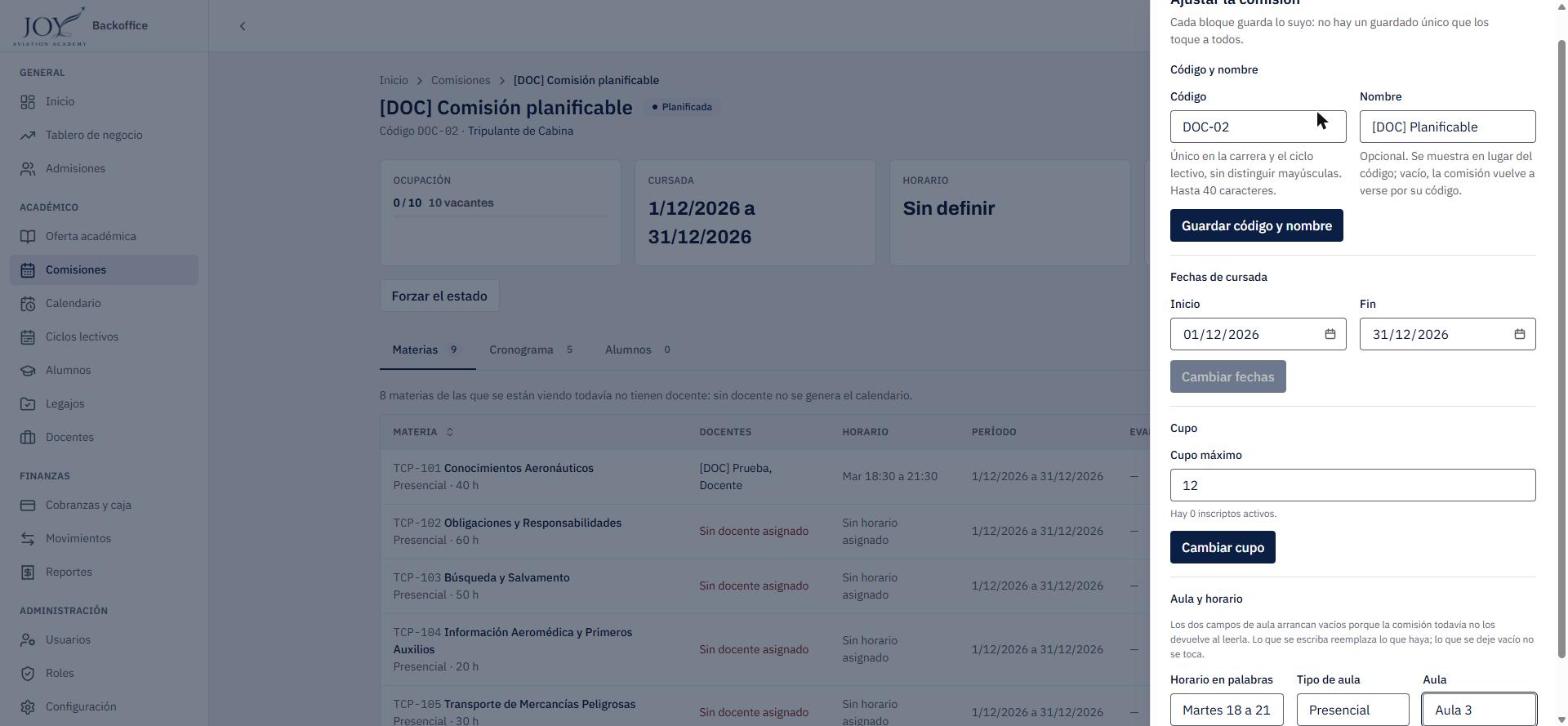
- El panel tiene bloques independientes: cada uno guarda sólo lo suyo.
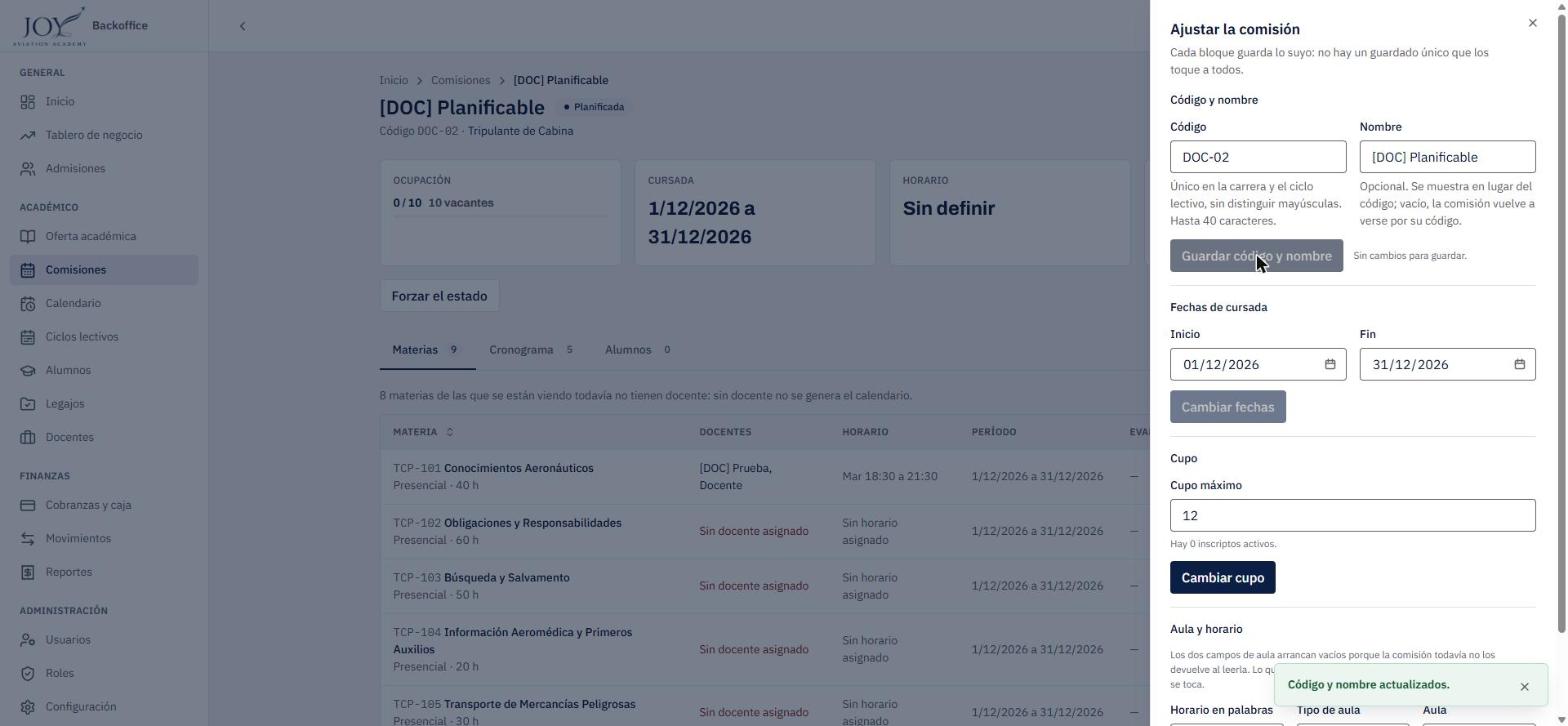
- Código y nombre: modifique Código o Nombre y haga clic en Guardar código y nombre. El botón se habilita al haber cambios; mientras tanto indica «Sin cambios para guardar».
- Fechas de cursada: modifique Inicio y Fin y haga clic en Cambiar fechas. Si hay inscriptos, el panel avisa cuántos hay y que cambiar las fechas les mueve la cursada.
- Cupo: modifique Cupo máximo y haga clic en Cambiar cupo. Debajo del campo se informa cuántos inscriptos activos hay.
- Aula y horario: complete Horario en palabras, Tipo de aula y Aula y haga clic en Guardar aula y horario.
- Cierre el panel con la X o con la tecla Escape.
Resultado: cada bloque muestra su propia confirmación y la ficha se actualiza con los nuevos valores:
- Guardar código y nombre: «Código y nombre actualizados.» y el encabezado muestra el nombre nuevo.
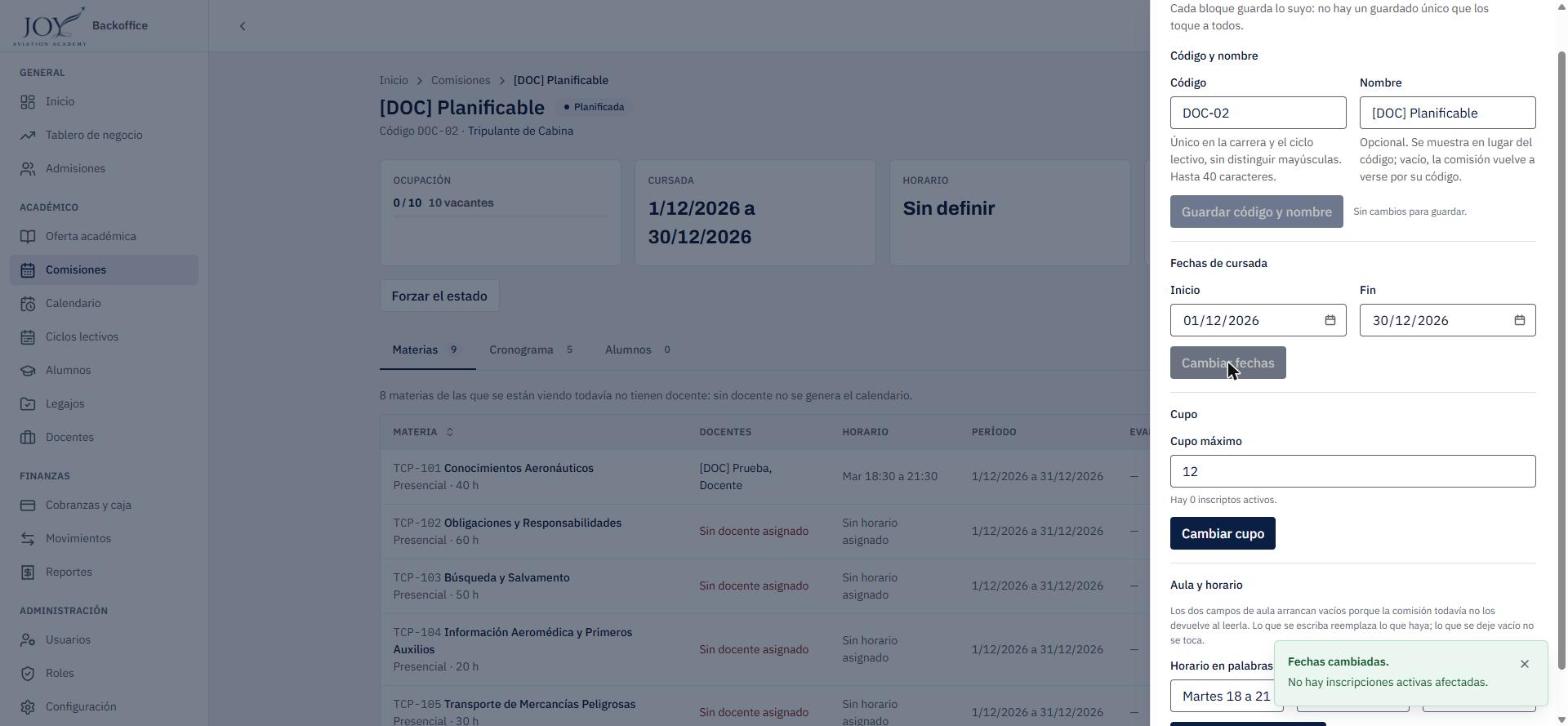
- Cambiar fechas: «Fechas cambiadas. No hay inscripciones activas afectadas.» (si hubiera inscriptos, el aviso indica cuántos). El período de cada materia ya planificada no se modifica: se ajusta en el planificador.
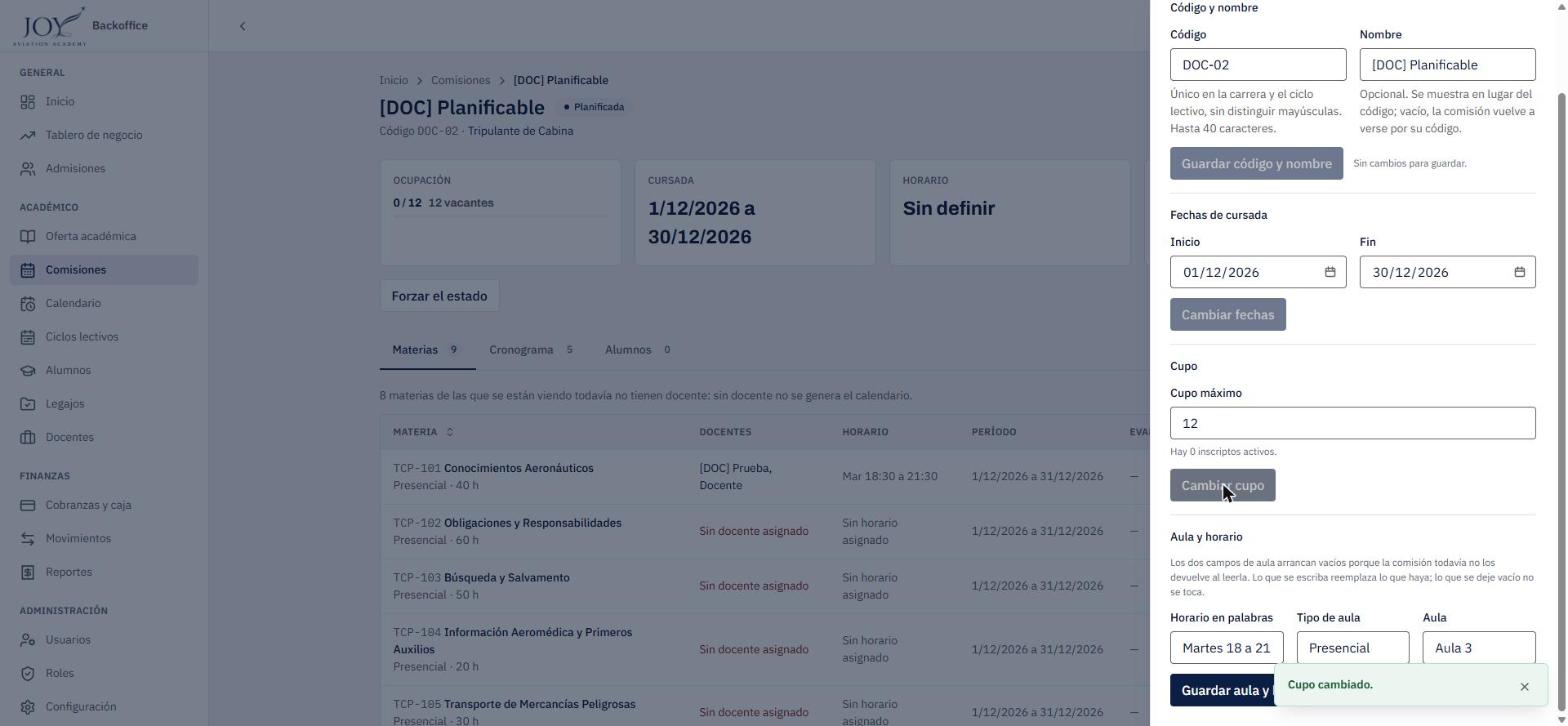
- Cambiar cupo: «Cupo cambiado.» y la ocupación pasa a mostrar el cupo nuevo («0 / 12 · 12 vacantes»).
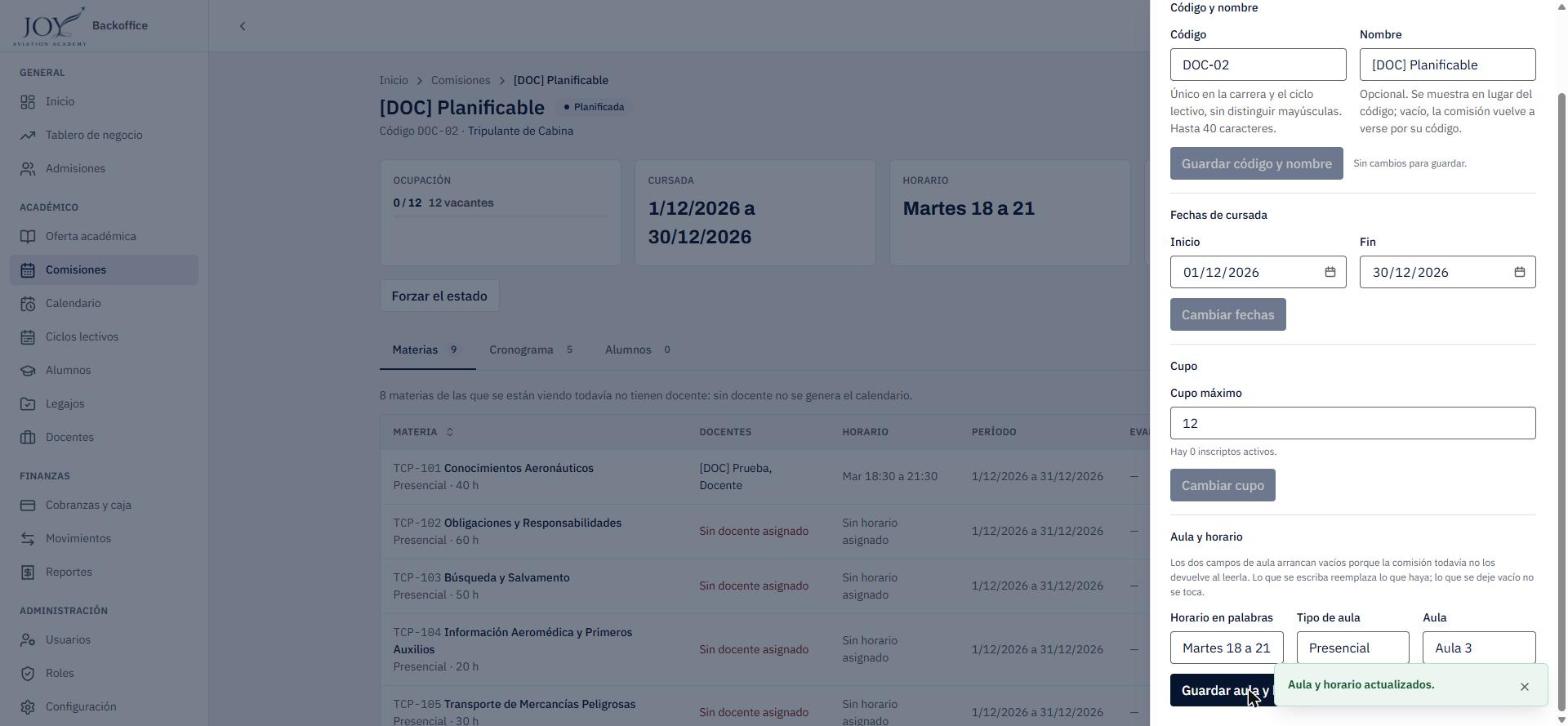
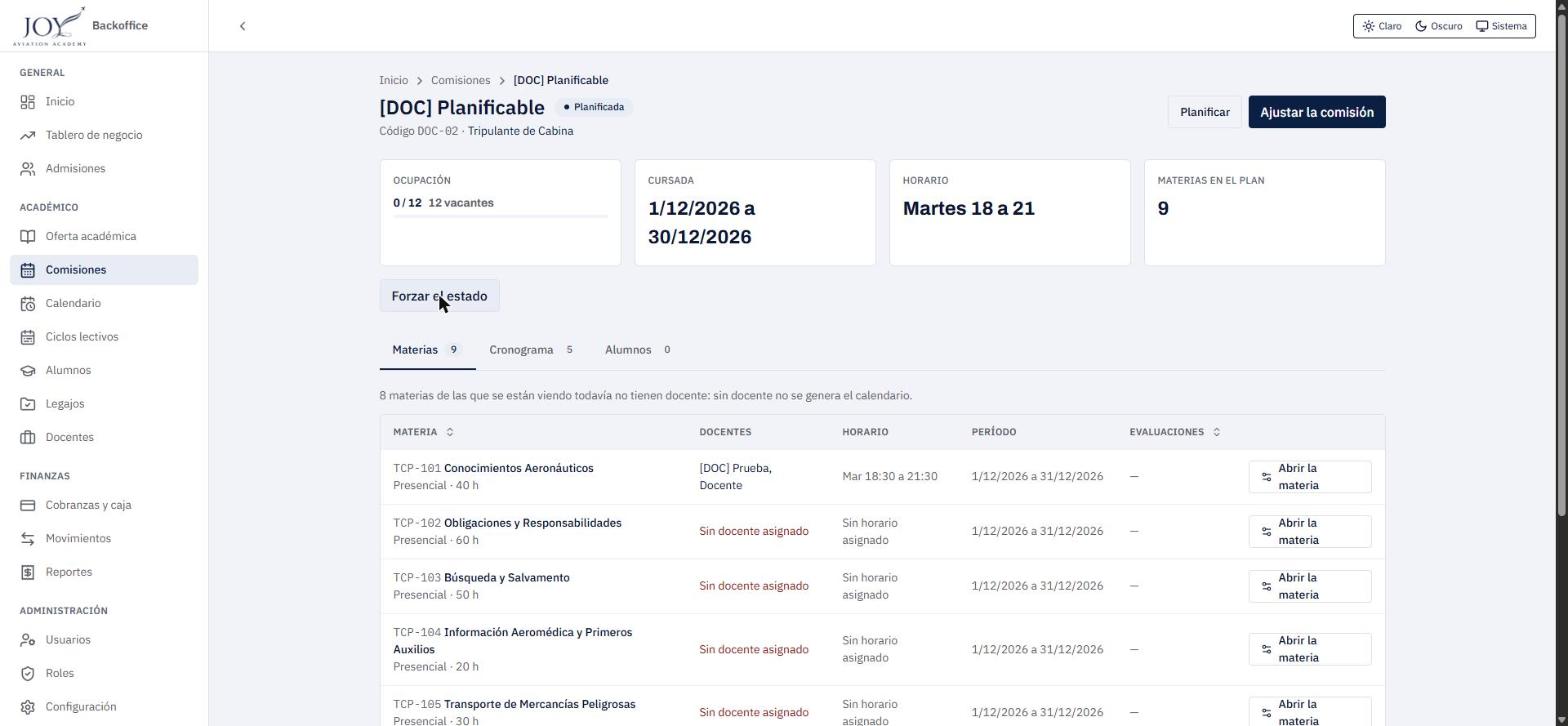
- Guardar aula y horario: «Aula y horario actualizados.» y el resumen de la ficha muestra el Horario escrito en palabras.
Problemas frecuentes:
- El cupo no puede bajar de la cantidad de inscriptos activos: se muestra «No puede bajar de N: es la cantidad de inscriptos activos.».
- El código debe ser único en la carrera y el ciclo.
- La fecha de fin debe ser posterior a la de inicio.
Nota
Los campos de aula arrancan vacíos porque la comisión todavía no los devuelve al leerla. Lo que se escriba reemplaza lo que haya; lo que se deje vacío no se toca. Los botones de cada bloque sólo se habilitan cuando hay cambios en ese bloque.
Flujo 6 — Planificar una comisión
Cuándo se usa: para definir titulares, fechas por materia y turnos semanales de una comisión que todavía no empezó, y generar sus clases. Antes de empezar: la comisión debe estar en estado Planificada (incluso si fue forzada a ese estado) y se necesita el permiso de configuración de materias. En la ficha, el botón Planificar sólo aparece en ese caso.
- En la ficha de la comisión, haga clic en Planificar (ruta
/comisiones/[comisionId]/planificacion). - Recorra los cuatro pasos del asistente:
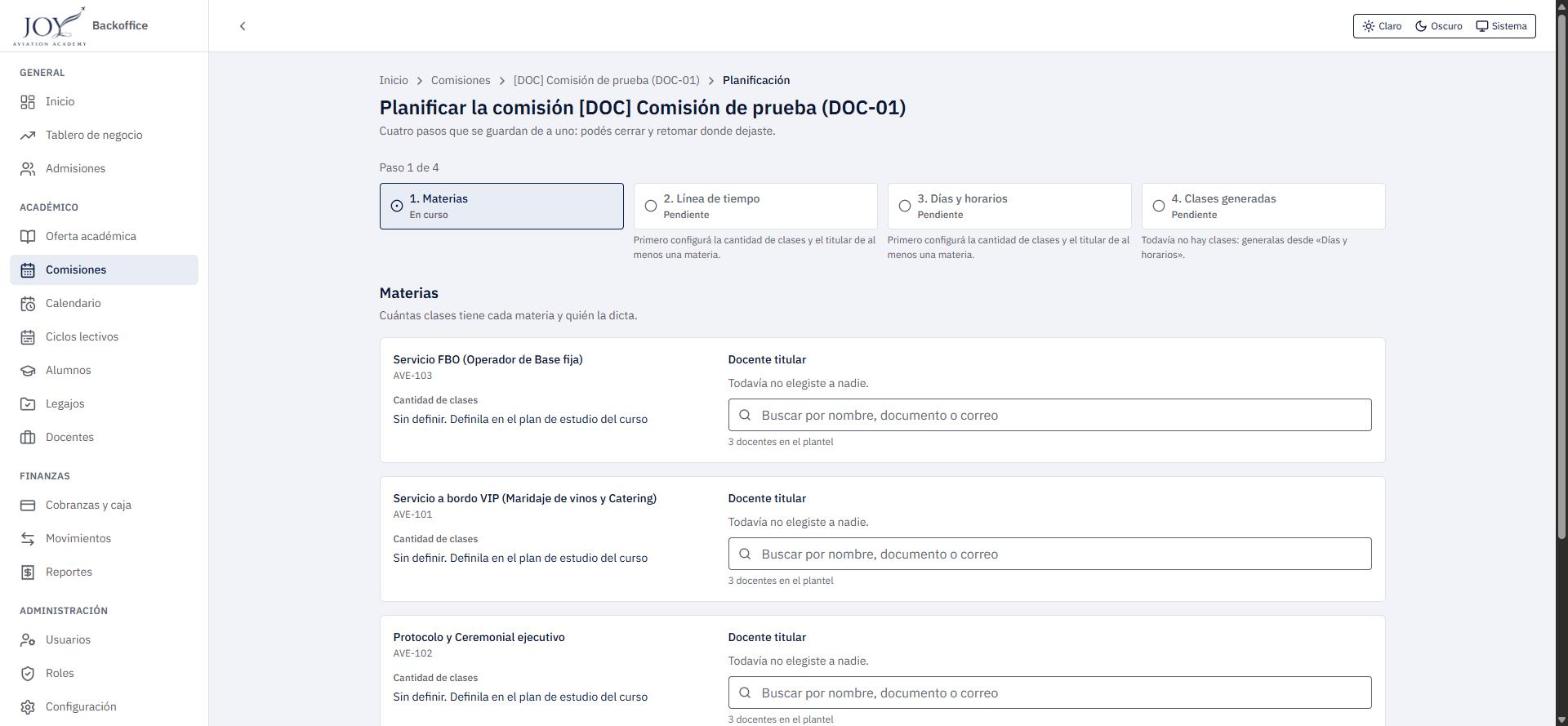
- Materias: elija el docente titular de cada materia. La cantidad de clases se ve sólo de lectura porque proviene del plan de estudio de la carrera; si una materia figura «sin definir», se ofrece un enlace al plan de estudio y no se puede avanzar con ella.
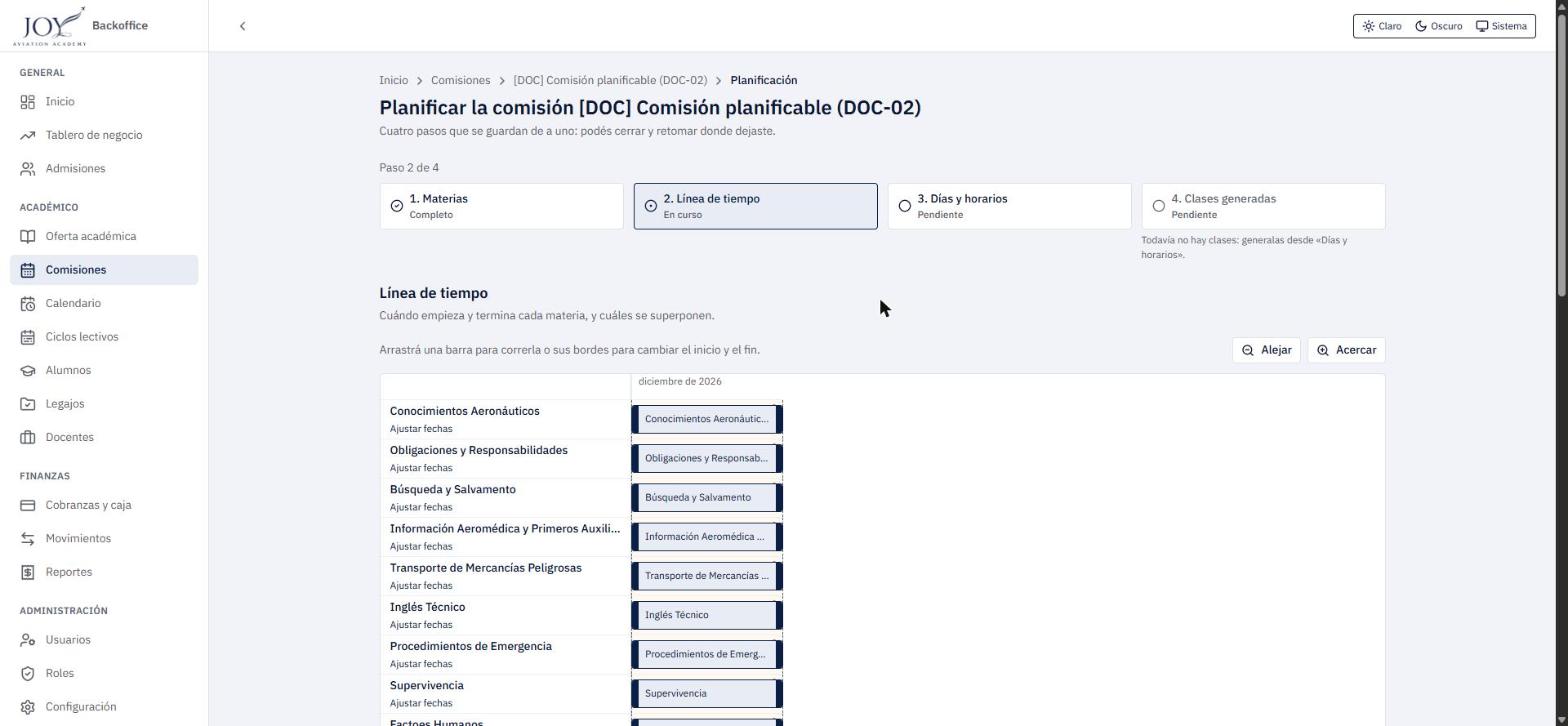
- Línea de tiempo: defina las fechas de inicio y fin de cada materia (arrastrando las barras o cambiando las fechas). El fin no puede ser anterior al inicio.
- Días y horarios: agregue uno o más turnos semanales (día, hora de inicio y fin) con Agregar turno. No se admiten dos turnos con el mismo día y hora de inicio en una misma materia.
- Clases generadas: revise las clases generadas en la vista de calendario (semana o mes) o en la vista de tabla.
- Avance con Guardar y continuar. Cada paso guarda su configuración, de modo que se puede cerrar la pantalla y retomar después. Al pasar de «Días y horarios» a «Clases generadas» (Guardar y generar clases) se generan las clases de todas las materias en una sola operación.
- En el último paso, haga clic en Terminar para volver a la ficha.
Cómo se ve cada paso:
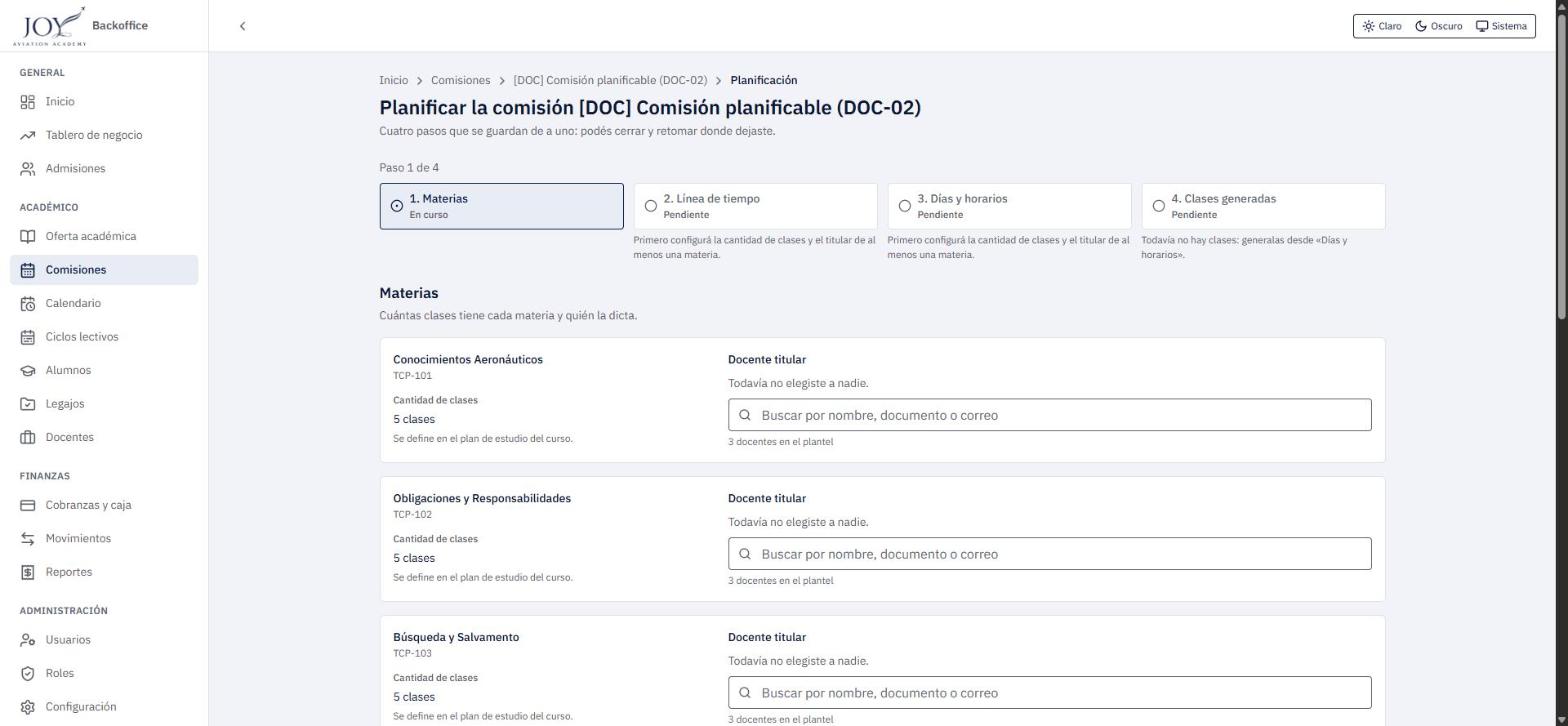
- Paso 1, Materias. El buscador del titular pide escribir parte del nombre, documento o correo y ofrece una lista con los docentes del plantel que coinciden («3 coinciden con «a»»). Al elegir uno, queda como una etiqueta con una X para quitarlo.
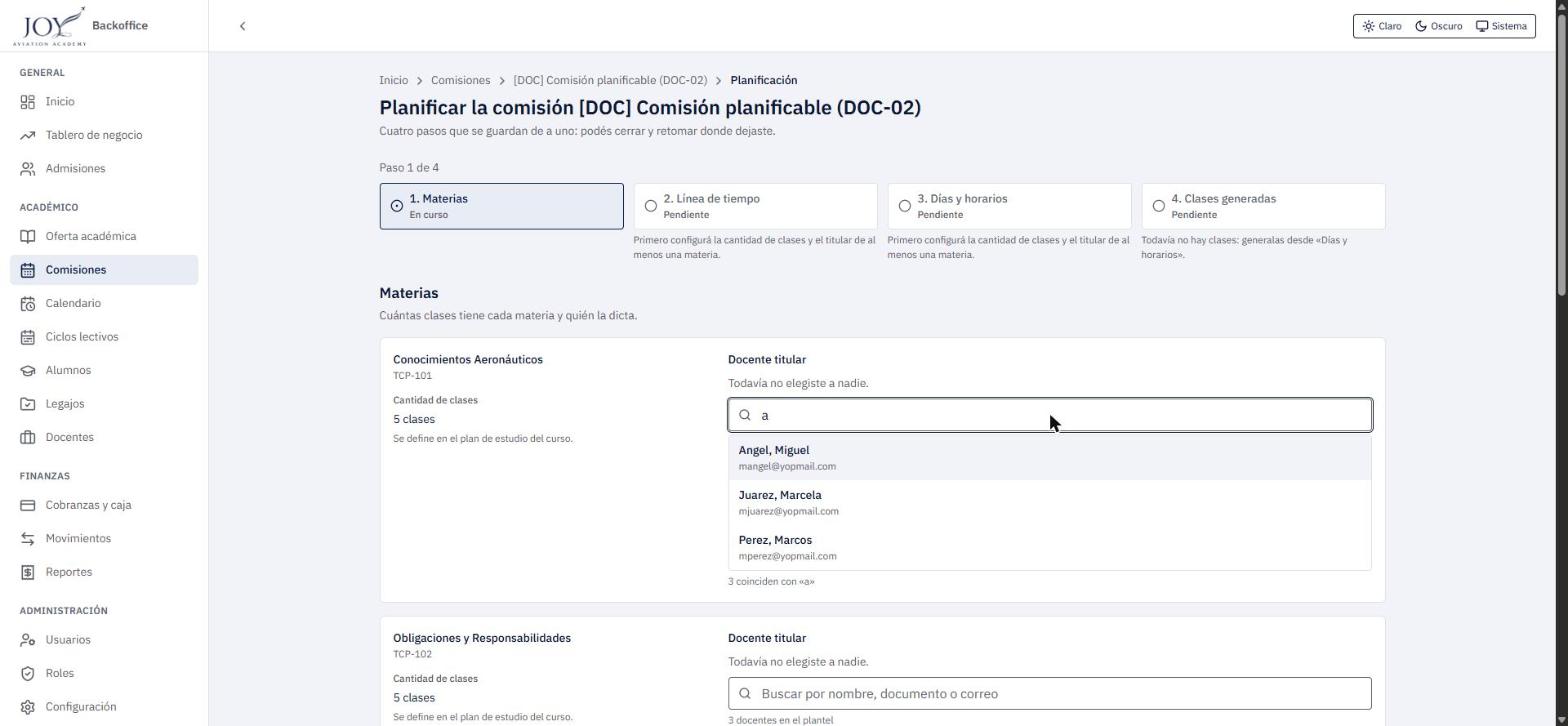 Para avanzar alcanza con elegir el titular de una materia con cantidad de clases definida: el resto de las materias queda sin clases hasta que se les cargue titular y turnos.
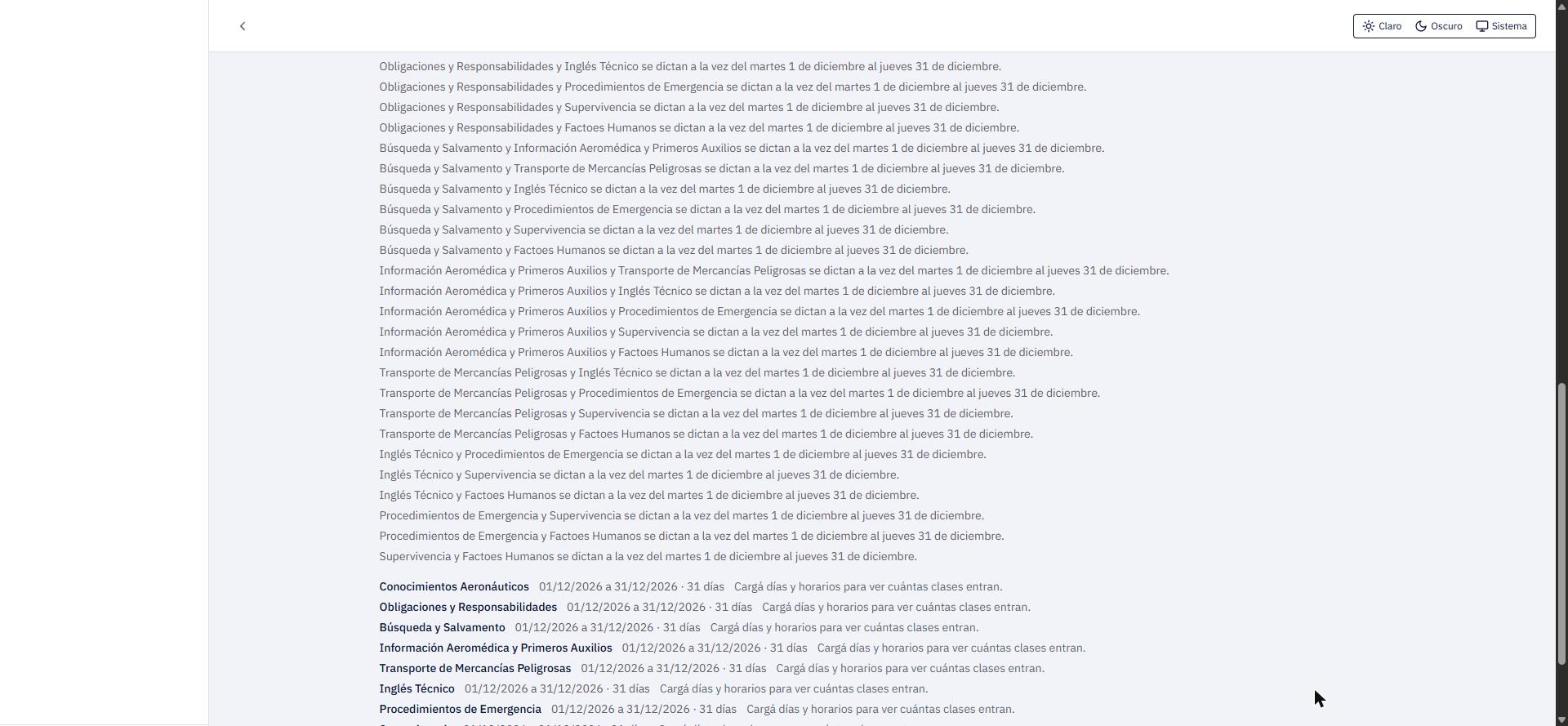
- Paso 2, Línea de tiempo. Muestra una barra por materia, con los botones Alejar y Acercar. Debajo se listan los avisos de superposición («[Materia A] y [Materia B] se dictan a la vez del martes 1 de diciembre al jueves 31 de diciembre.») y, por cada materia, el período y «Cargá días y horarios para ver cuántas clases entran.». Este paso no es obligatorio: puede dejarse con las fechas de la comisión.
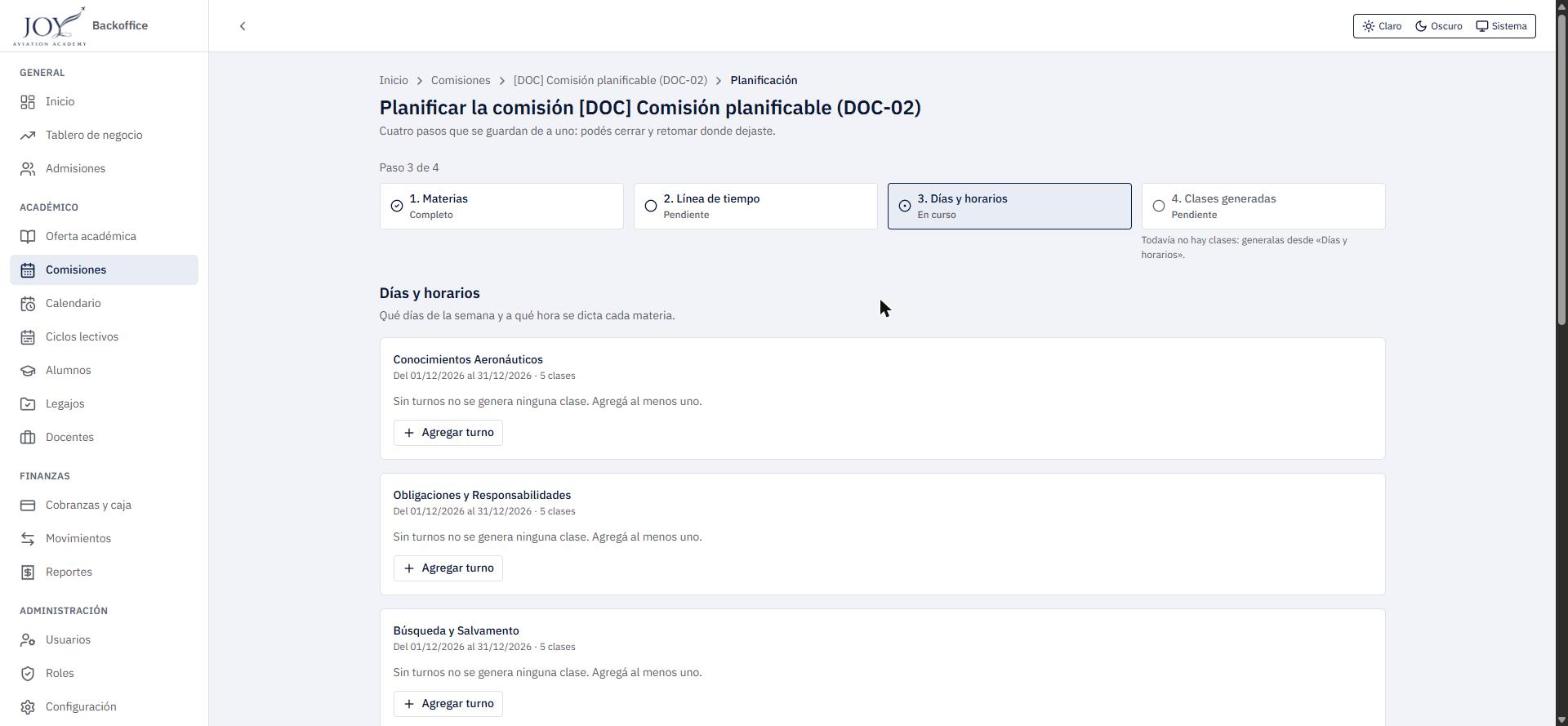
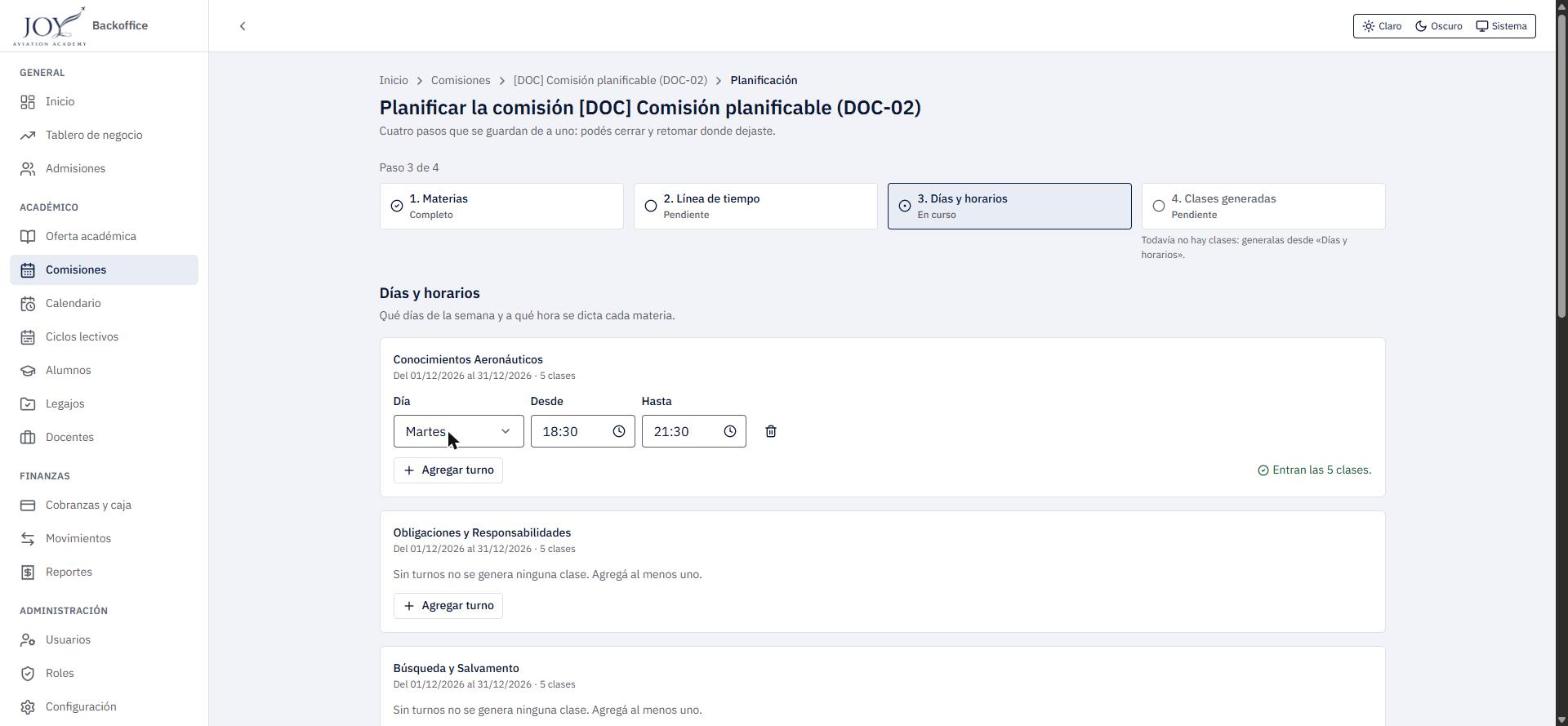
- Paso 3, Días y horarios. Cada materia arranca con «Sin turnos no se genera ninguna clase. Agregá al menos uno.». Agregar turno suma una fila con Día, Desde y Hasta (por defecto, Martes de 18:30 a 21:30) y una papelera para quitarla. Mientras se completa, la materia indica si las clases entran en el período («Entran las 5 clases.»).
- Paso 4, Clases generadas. Al pasar de «Días y horarios» con Guardar y generar clases, aparece la confirmación «Clases generadas. Se generaron 5 clases en 1 materias.» y la vista de calendario con las clases numeradas («1 · Conocimientos Aeronáuticos», «18:30–21:30»), con las pestañas Calendario y Tabla, la vista Semana o Mes y el botón Regenerar clases.
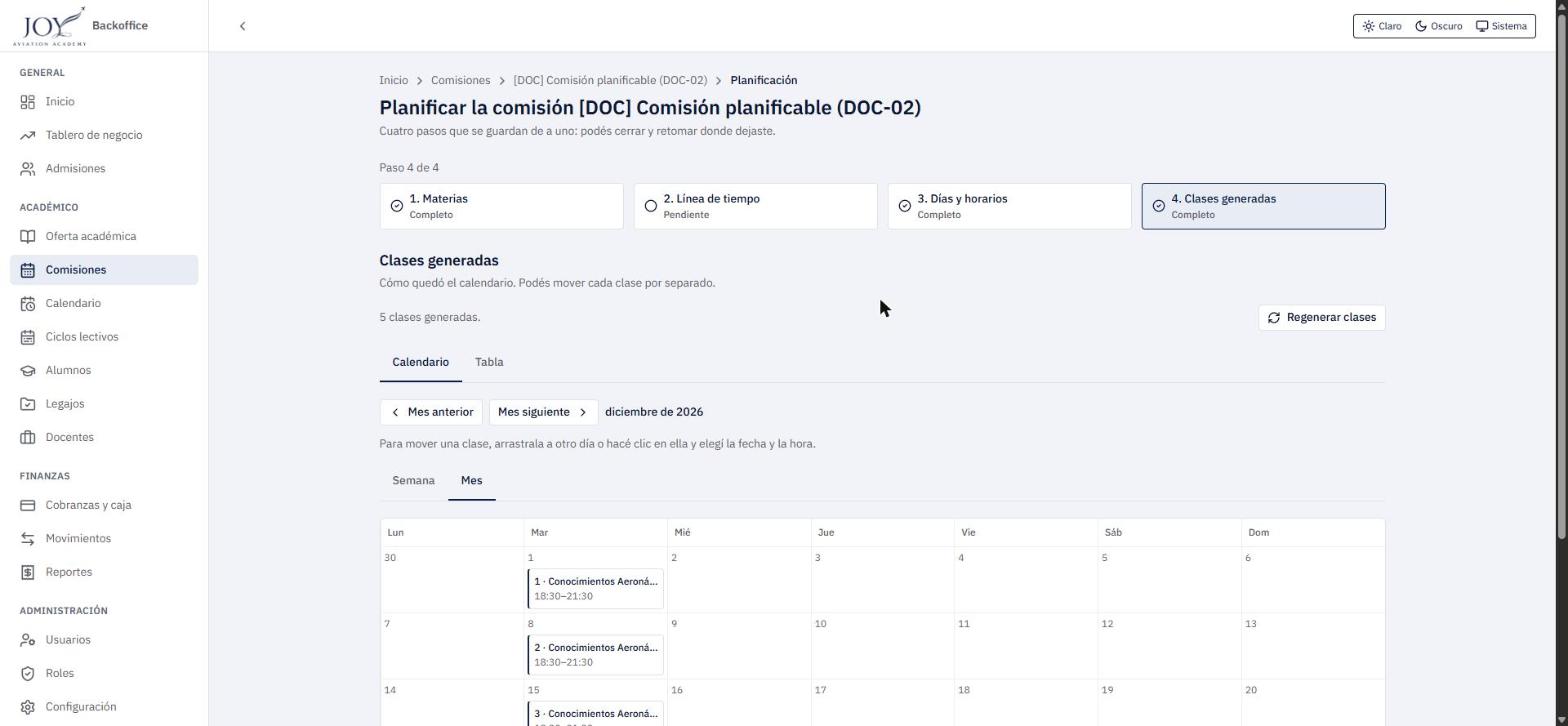
Resultado: se generan las clases de cada materia que tiene titular y turnos, numeradas, a nombre del docente titular, y la ficha de la comisión muestra la cantidad en la pestaña Cronograma (5 en el ejemplo). La generación no pide confirmación. Se crean como máximo tantas clases como indique el plan de estudio; los días no laborables no cuentan.
Mover una clase: en el paso de clases generadas, una clase se puede mover arrastrándola en el calendario, haciendo clic sobre ella para elegir nueva fecha y hora, o editando fecha y horario desde la tabla.
Regenerar clases: si cambia fechas, turnos o titular después de generar, hay que Regenerar las clases de las materias afectadas. Antes de confirmar, el sistema advierte cuántas clases movidas a mano y cuántas con suplente se perderían, y pide confirmar esas cantidades. La regeneración se rechaza si alguna clase a reemplazar tiene asistencia, horas registradas o liquidación.
Avisos que no bloquean: el período no alcanza para la cantidad de clases; dos materias se superponen; una clase cae fuera del período o en día no laborable; el docente ya tiene otra clase a la misma hora en cualquier comisión.
Problemas frecuentes:
- En el paso 1, si ninguna materia tiene titular con la cantidad de clases definida, el botón no avanza y el asistente indica: «Elegí el titular de al menos una materia que tenga la cantidad de clases definida en el plan de estudio.».
- Si una materia figura con la cantidad de clases «Sin definir. Definila en el plan de estudio del curso», hay que completarla primero en Oferta académica, dentro de la carrera. En el ambiente de pruebas ocurre con las materias de Aviación Ejecutiva, de modo que no se puede planificar esa carrera.
- Una materia sin turnos no genera clases.
Nota
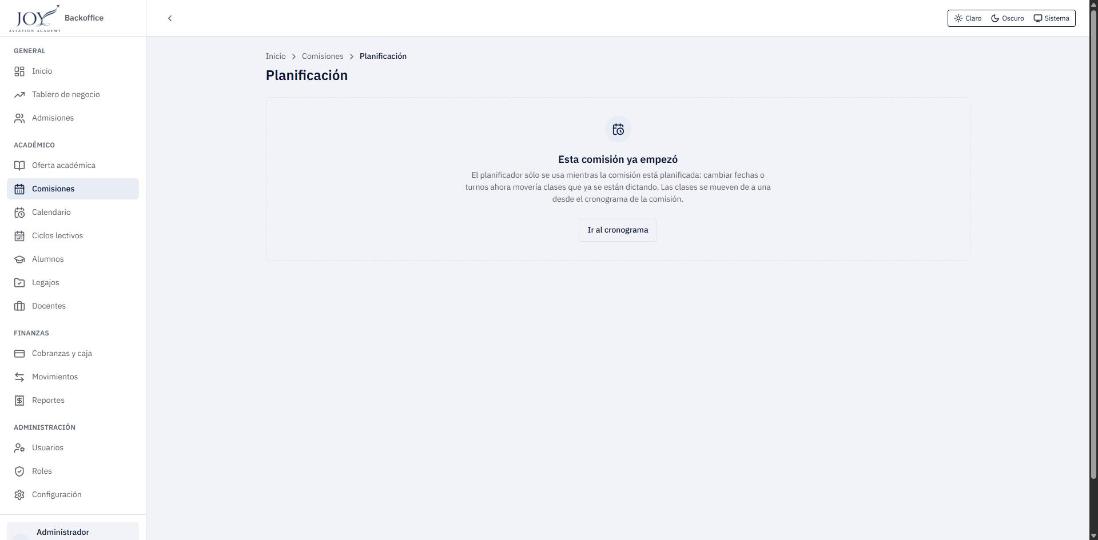
Al ingresar a la ruta de una comisión que ya empezó se muestra «Esta comisión ya empezó» y el botón Ir al cronograma. La acción Regenerar clases y el aviso de clases movidas o con suplente que se perderían se describen según la especificación: en la comisión de prueba no había clases movidas a mano, por lo que no se pudo ver esa confirmación.
Reglas y conceptos a tener en cuenta
- El estado se deriva de las fechas (Planificada, En curso, Finalizada). Sólo se fuerza cuando la realidad no coincide con lo planificado, y queda registrado quién lo hizo y cuándo.
- El código de comisión es único dentro de la carrera y el ciclo lectivo.
- El cupo no puede superar el techo de la carrera ni bajar de los inscriptos activos. La ocupación se calcula con las inscripciones activas.
- Ciclo lectivo: sólo se lanzan comisiones en el ciclo abierto. Si la cursada excede el rango del ciclo, se advierte pero se permite.
- Materias: al lanzar la comisión se crean automáticamente las materias del plan. Los docentes se asignan en la ficha de la materia o en el planificador.
- Una comisión finalizada no admite inscripciones nuevas.
- Planificador: sólo con la comisión planificada. Una vez que empezó, las clases se mueven de a una desde el cronograma.