Cobranzas y caja
Esta pantalla reúne todo lo que tiene que ver con el dinero que entra por cuotas: quién debe, la caja del día (cobros y movimientos manuales), las campañas de bonificación y los precios de los cursos. La usan el personal de administración y tesorería.
Cómo llegar: menú lateral → Finanzas → Cobranzas y caja (ruta /finanzas).
Permisos: hace falta poder registrar cobros o consultar deudores. La pestaña Aranceles sólo aparece si el rol puede administrar aranceles.
Qué se puede hacer
- Ver quién debe, cuánto y desde hace cuántos días (pestaña Deudores).
- Abrir y cerrar la caja del día, cobrar cuotas y cargar ingresos y egresos manuales (pestaña Caja).
- Bonificar cuotas a un grupo de alumnos de una comisión (pestaña Campañas).
- Cargar o cambiar el precio de un curso y ajustar la cuota de una comisión (pestaña Aranceles).
La pantalla
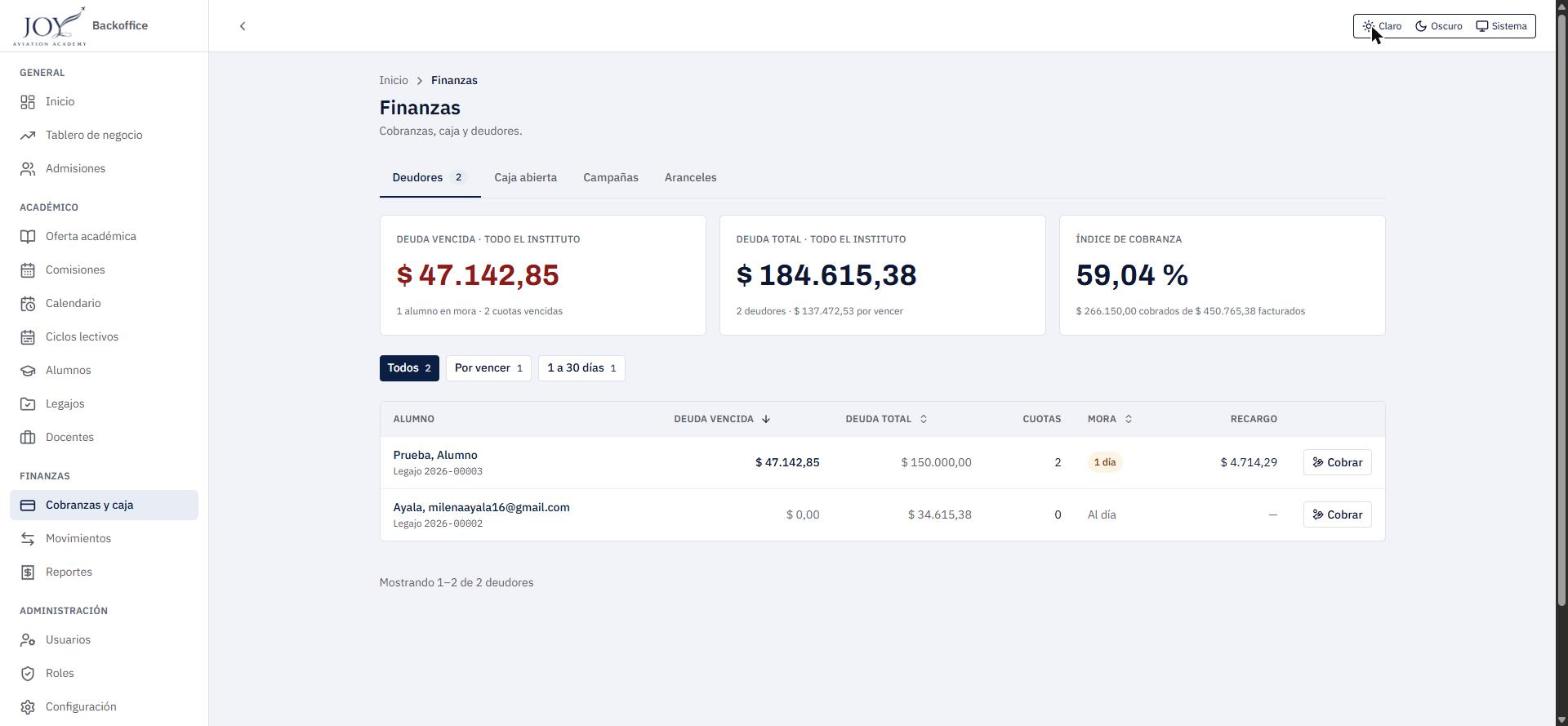
La pantalla se titula Finanzas y se organiza en pestañas. La pestaña elegida queda en la dirección del navegador, por lo que se puede compartir el enlace.
| Pestaña | Para qué sirve |
|---|---|
| Deudores (con la cantidad de deudores) | Panel de mora de todo el instituto. |
| Caja / Caja abierta | Turno de caja: cobrar, mover dinero y cerrar con arqueo. El nombre cambia a Caja abierta cuando hay un turno en curso. |
| Campañas | Bonificación de cuotas. |
| Aranceles | Precio del curso y cuotas por comisión (sólo con permiso). |
Flujos
Flujo 1 — Consultar y filtrar deudores
Cuándo se usa: para decidir a quién contactar o para ver el estado de la cobranza. Antes de empezar: ninguno; sólo consulta.
- Ingrese a Cobranzas y caja. Se abre la pestaña Deudores.
- Lea las tres tarjetas de resumen: Deuda vencida · todo el instituto, Deuda total · todo el instituto e Índice de cobranza (porcentaje cobrado sobre lo facturado).
- Filtre por antigüedad de la mora con los botones de tramo: Todos, Por vencer, 1 a 30 días, etc. Cada botón muestra cuántos alumnos hay en el tramo; los tramos sin alumnos no se muestran.
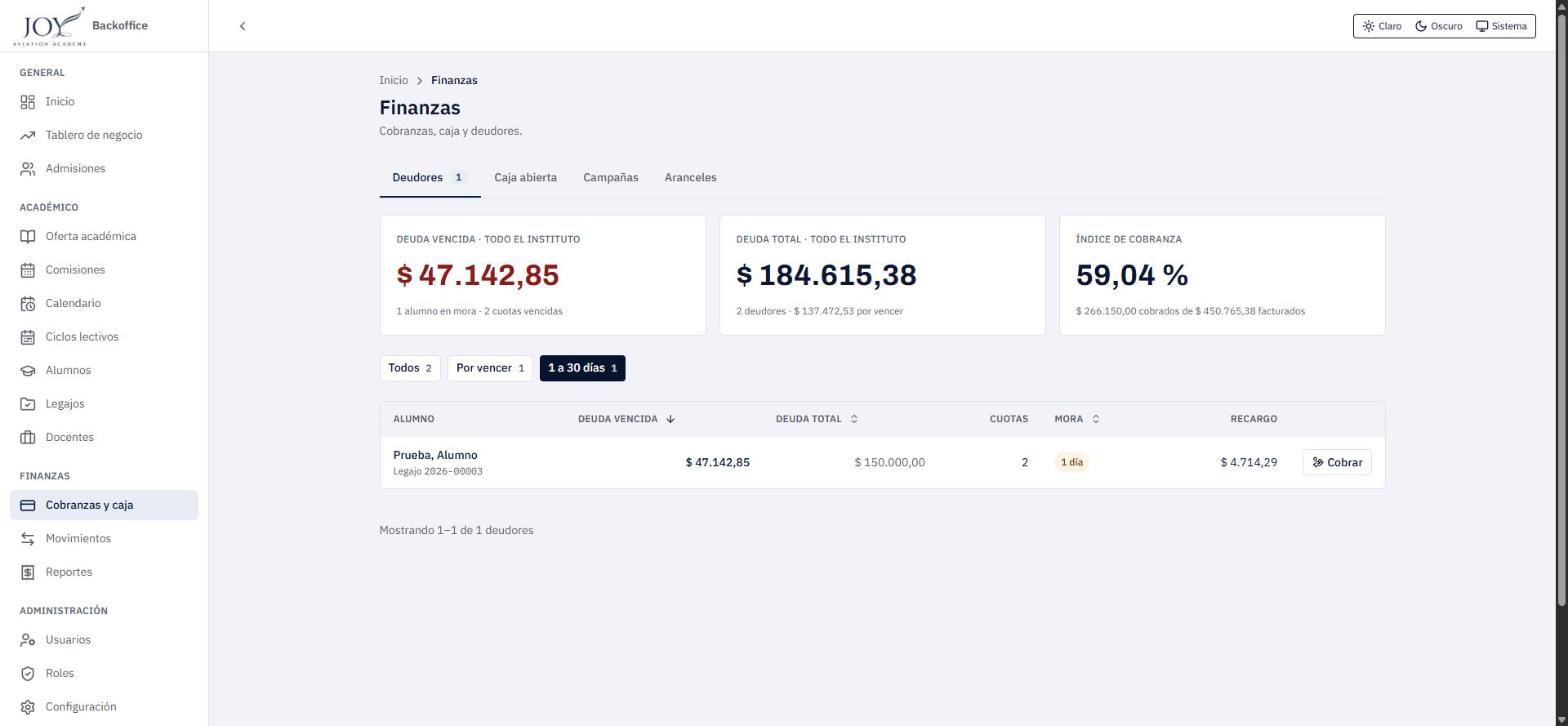
- Ordene con los encabezados Deuda vencida, Deuda total y Mora. La tabla muestra además Alumno (con su legajo, que enlaza a la ficha del alumno), Cuotas vencidas y, si hay alguno con recargo, la columna Recargo.
- Para cobrarle a un alumno haga clic en Cobrar al final de su fila: se abre la pestaña Caja con el alumno ya elegido.
Resultado: la lista muestra sólo a los alumnos del tramo elegido; la mora de cada alumno es el máximo de días de atraso entre sus cuotas vencidas (no un promedio) y se muestra como "Al día" si no tiene cuotas vencidas. Problemas frecuentes:
- «Nadie debe nada»: no hay cuotas con saldo.
- «Nadie está en ese tramo»: quite el filtro con Todos o pruebe otro tramo.
Flujo 2 — Abrir la caja
Cuándo se usa: al empezar la jornada. Sin un turno abierto no se puede cobrar ni cargar movimientos, en ningún medio de pago. Antes de empezar: tener a mano el efectivo con el que se inicia el turno.
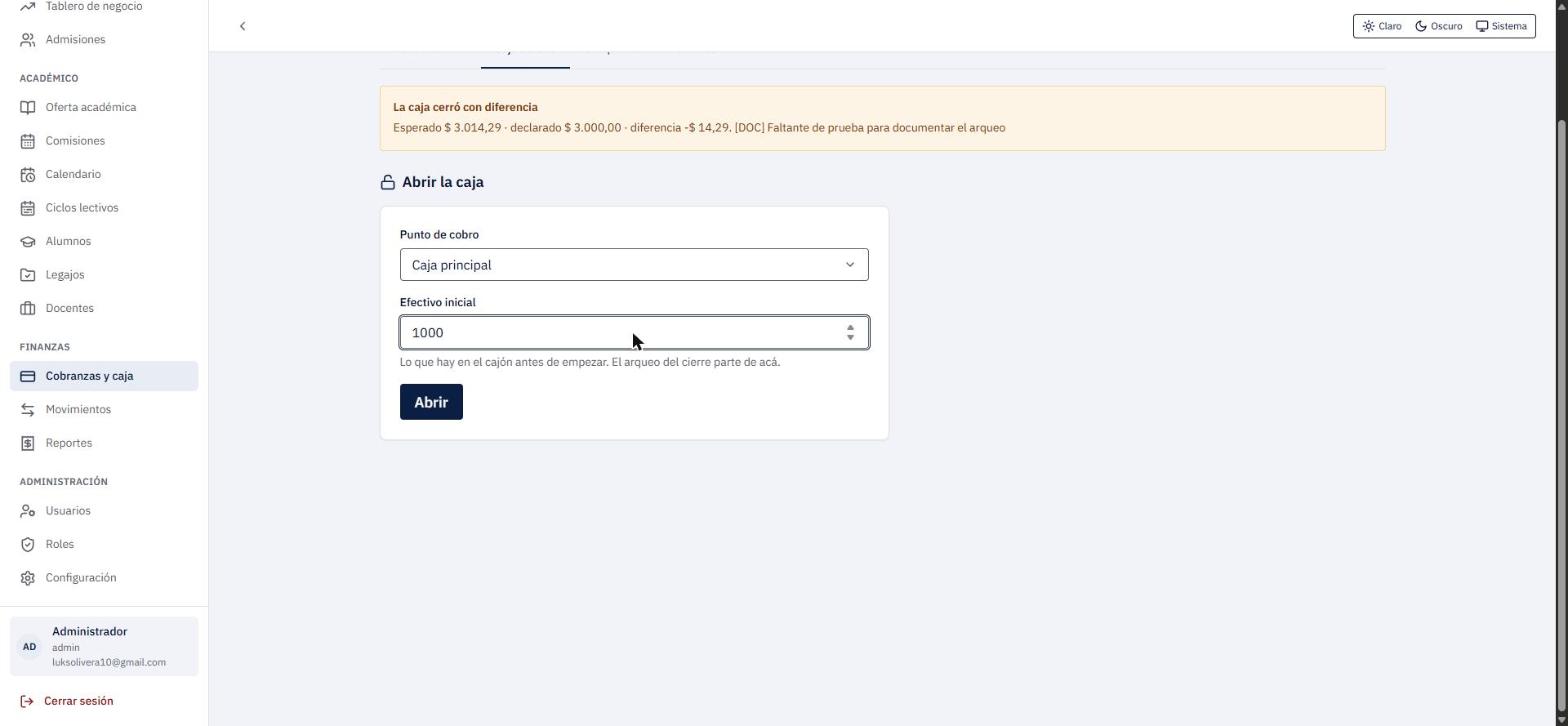
- Entre en la pestaña Caja. Si no hay un turno abierto se muestra la sección Abrir la caja.
- Elija el Punto de cobro.
- Complete Efectivo inicial (por defecto 0).
- Haga clic en Abrir la caja.
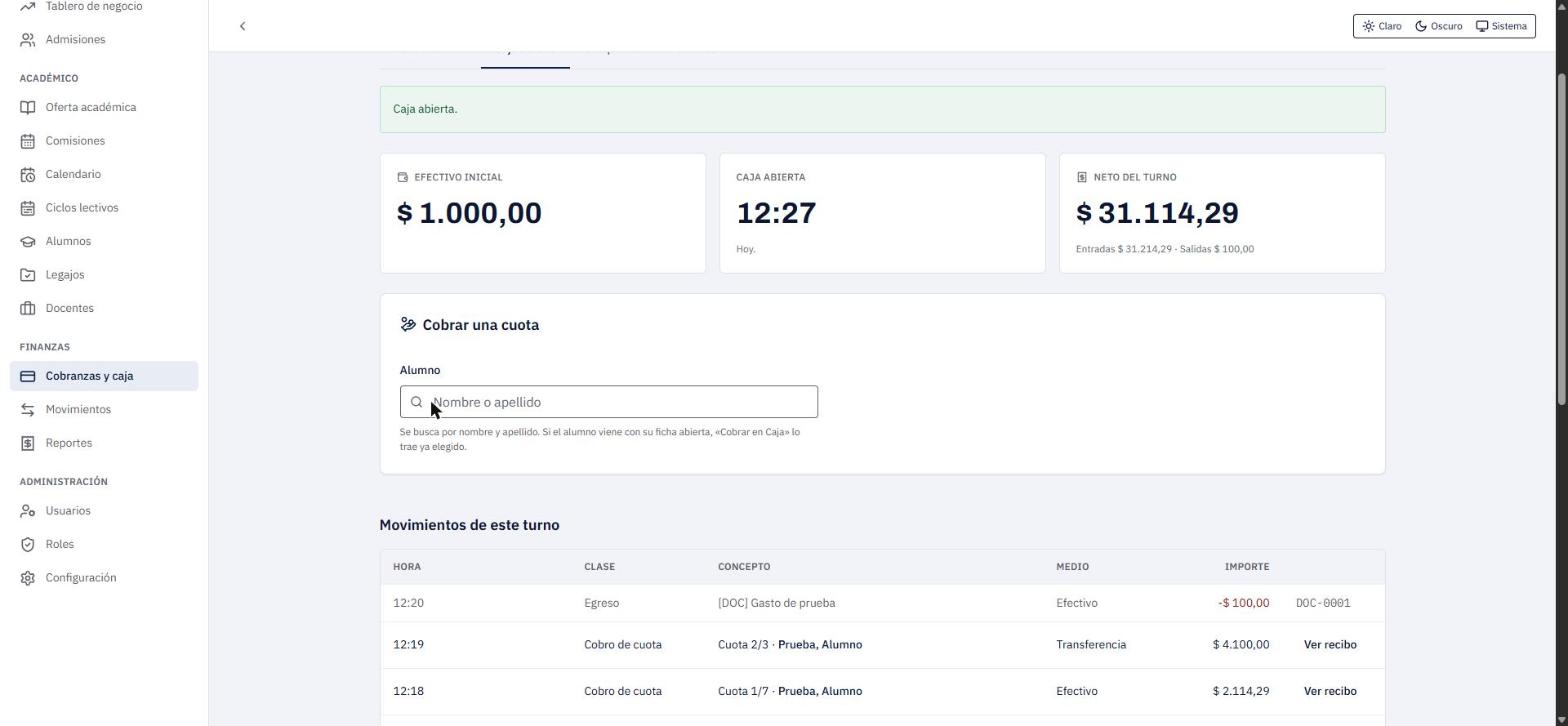
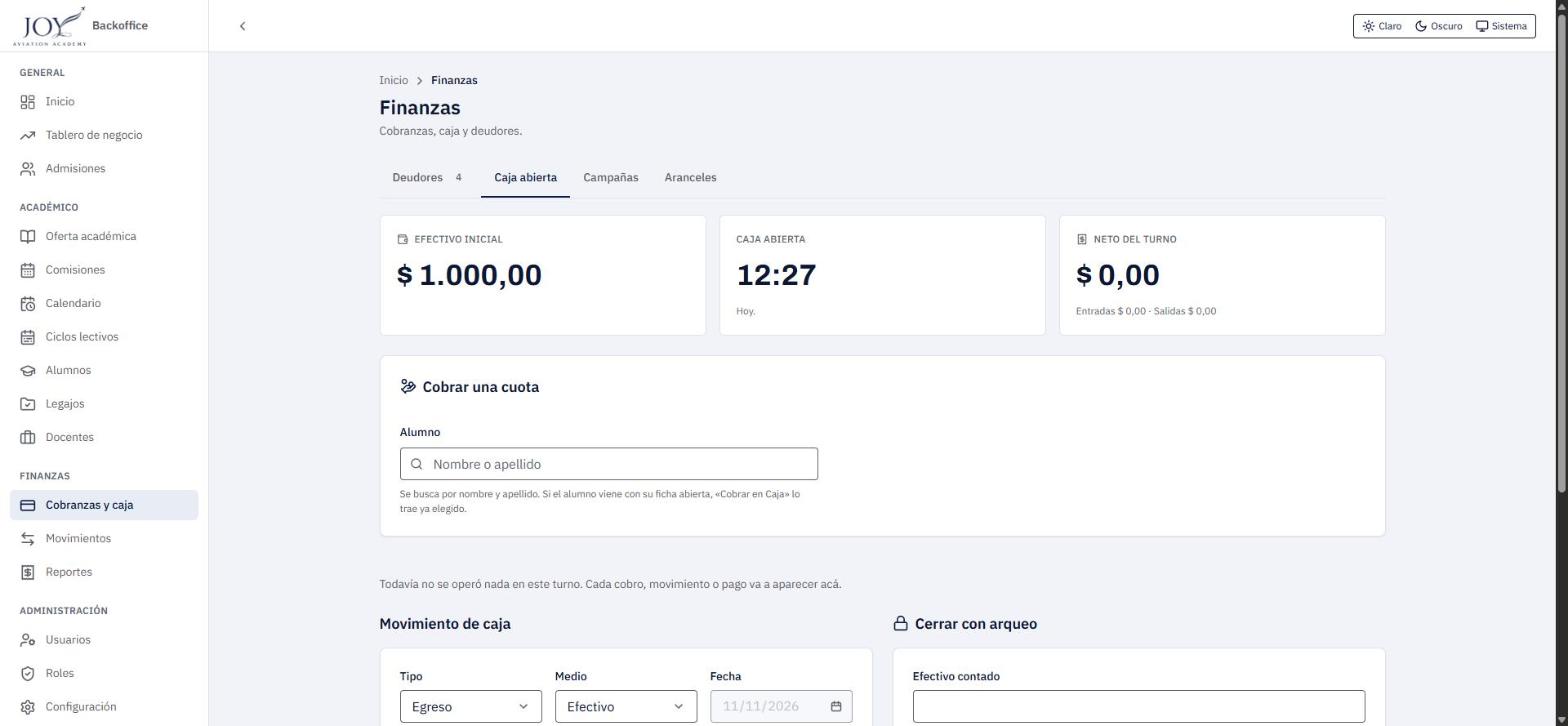
Resultado: aparece el aviso «Caja abierta.», la pestaña pasa a llamarse Caja abierta y las tarjetas muestran el Efectivo inicial cargado, la hora de apertura («Hoy.») y un Neto del turno en $ 0,00. Un turno nuevo empieza sin movimientos: «Todavía no se operó nada en este turno. Cada cobro, movimiento o pago va a aparecer acá.». No puede haber dos turnos abiertos en el mismo punto de cobro.
Nota
Si se llega desde Cobrar de un deudor con la caja cerrada, se muestra el aviso «Para cobrarle a … primero hay que abrir la caja. Al abrirla, el alumno queda elegido.» (tomado del código: no se llegó a esa situación en la prueba).
Flujo 3 — Cobrar una cuota
Cuándo se usa: cuando un alumno paga una cuota (total o parcialmente) en el mostrador o informa una transferencia. Antes de empezar: la caja debe estar abierta.
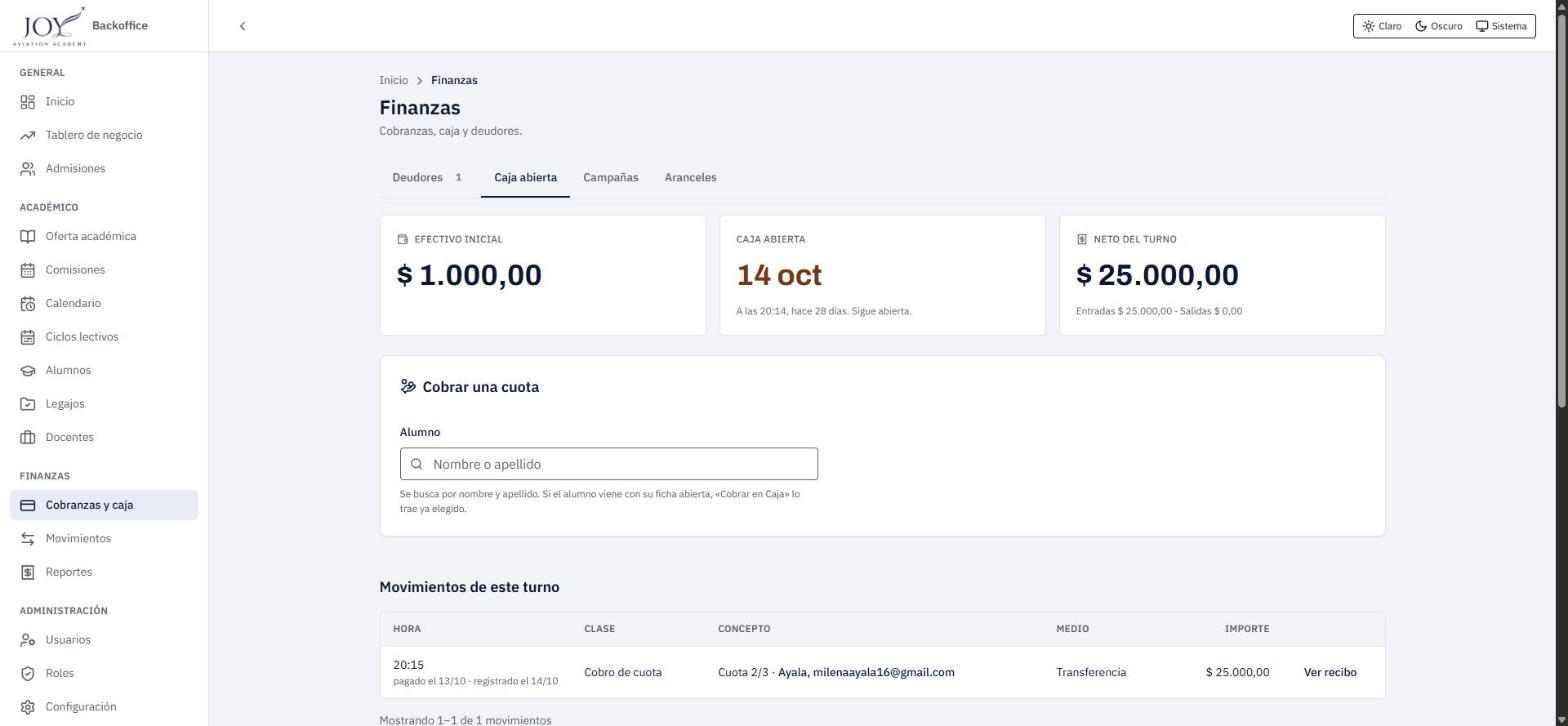
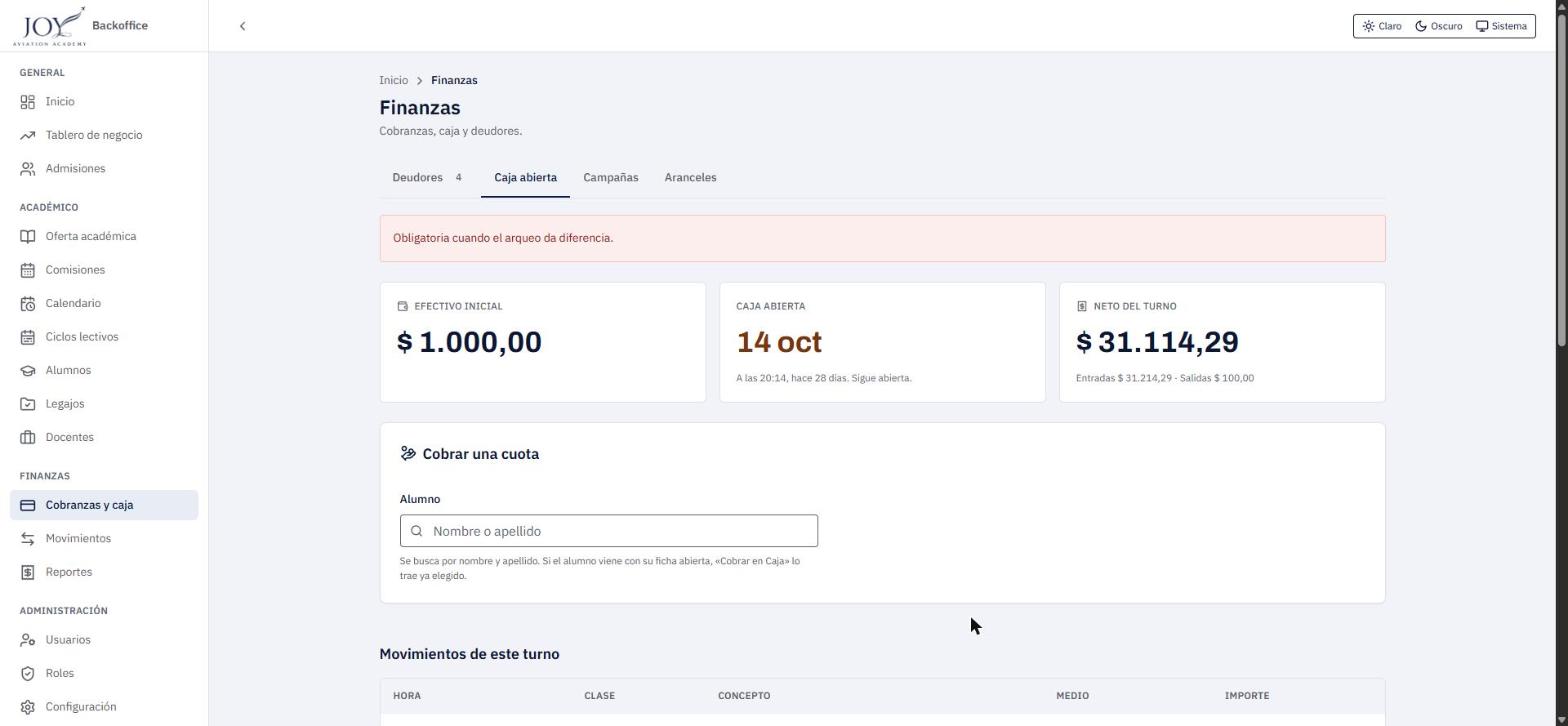
- En la pestaña Caja abierta se ven tres tarjetas: Efectivo inicial, Caja abierta (desde cuándo está el turno en curso) y Neto del turno (entradas y salidas).
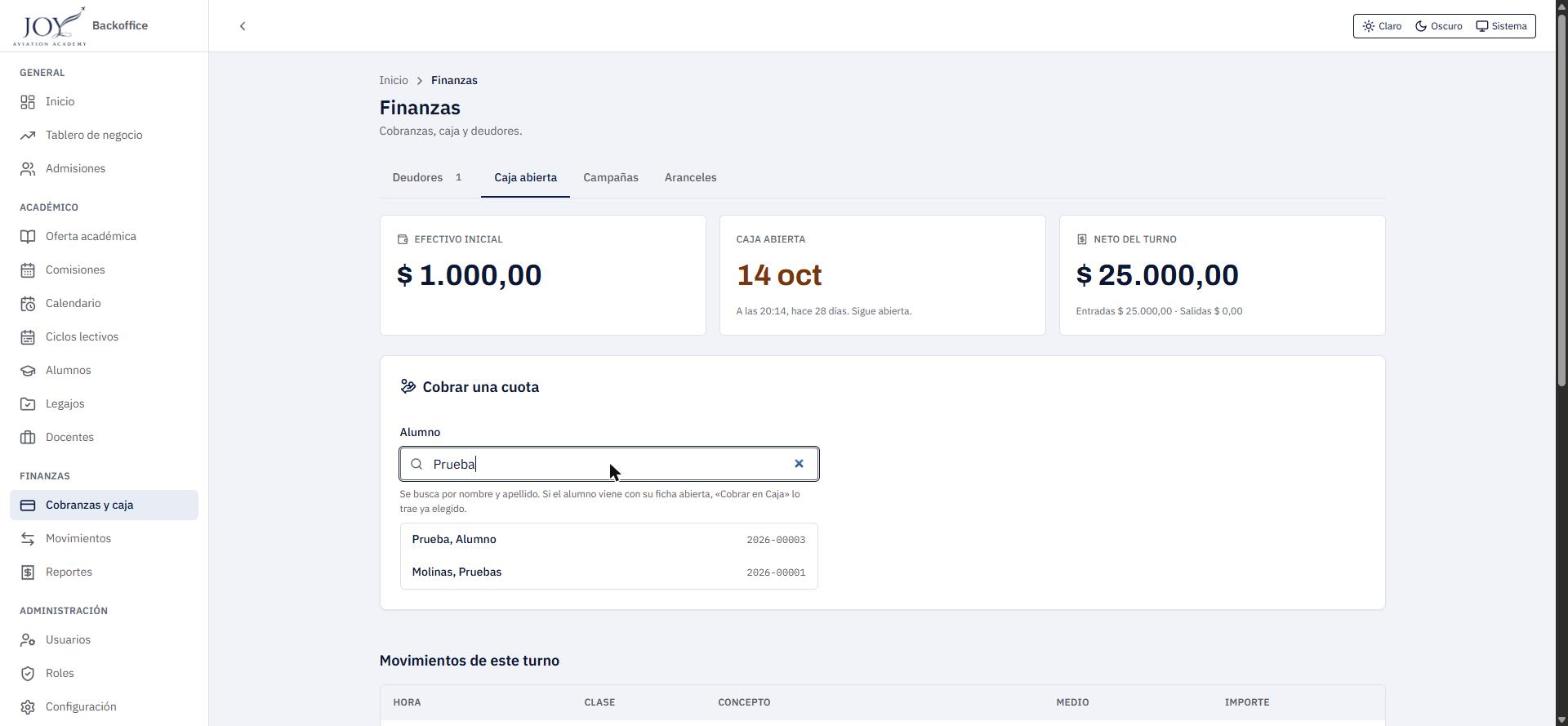
- En Cobrar una cuota, escriba el nombre o apellido en el campo Alumno y seleccione a la persona de la lista (se muestra con su legajo). Si llegó desde Cobrar en Deudores o desde la ficha del alumno, ya viene elegido.
- Se listan las cuotas pendientes con Cuota, Vence (en rojo si está vencida, con «hace N días») y Saldo. Para elegir otra persona use Cambiar alumno.
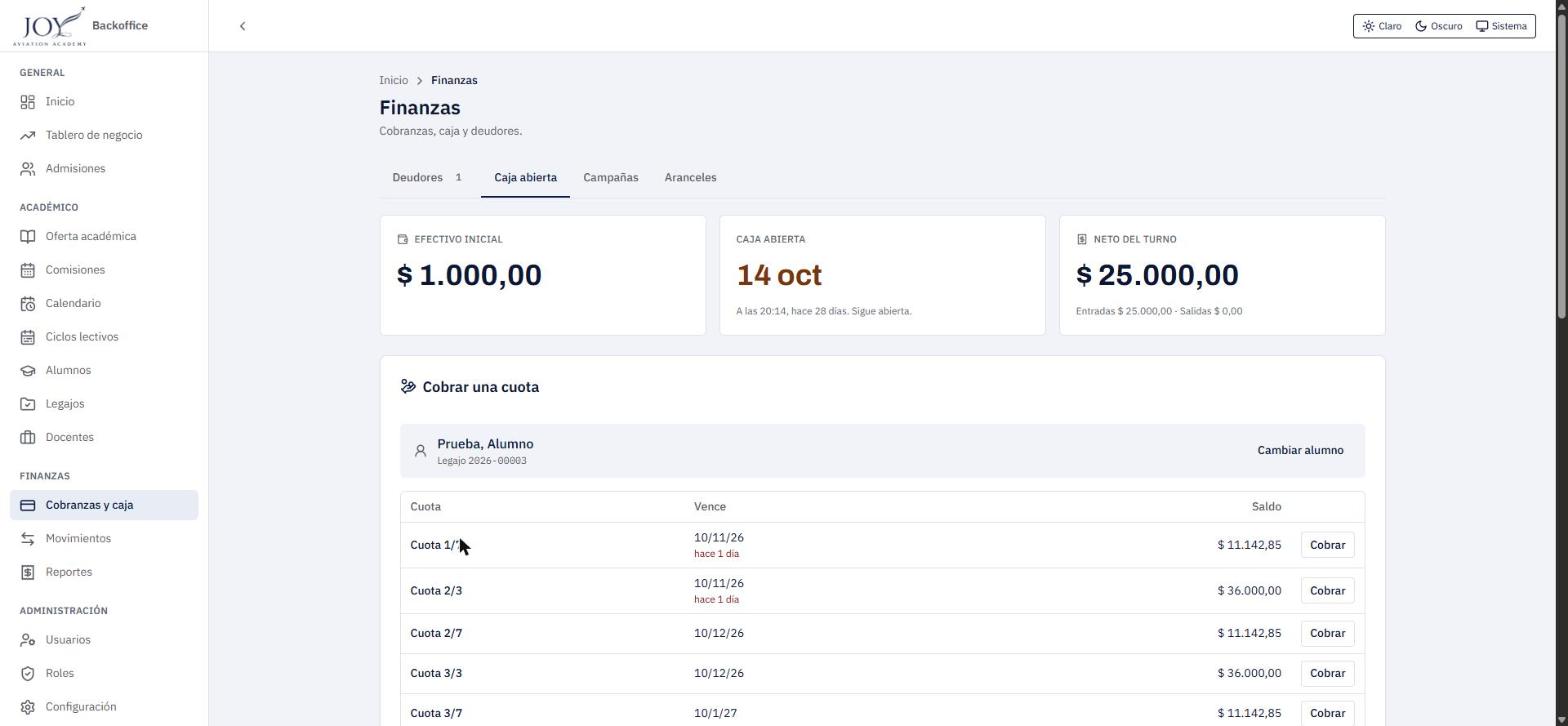
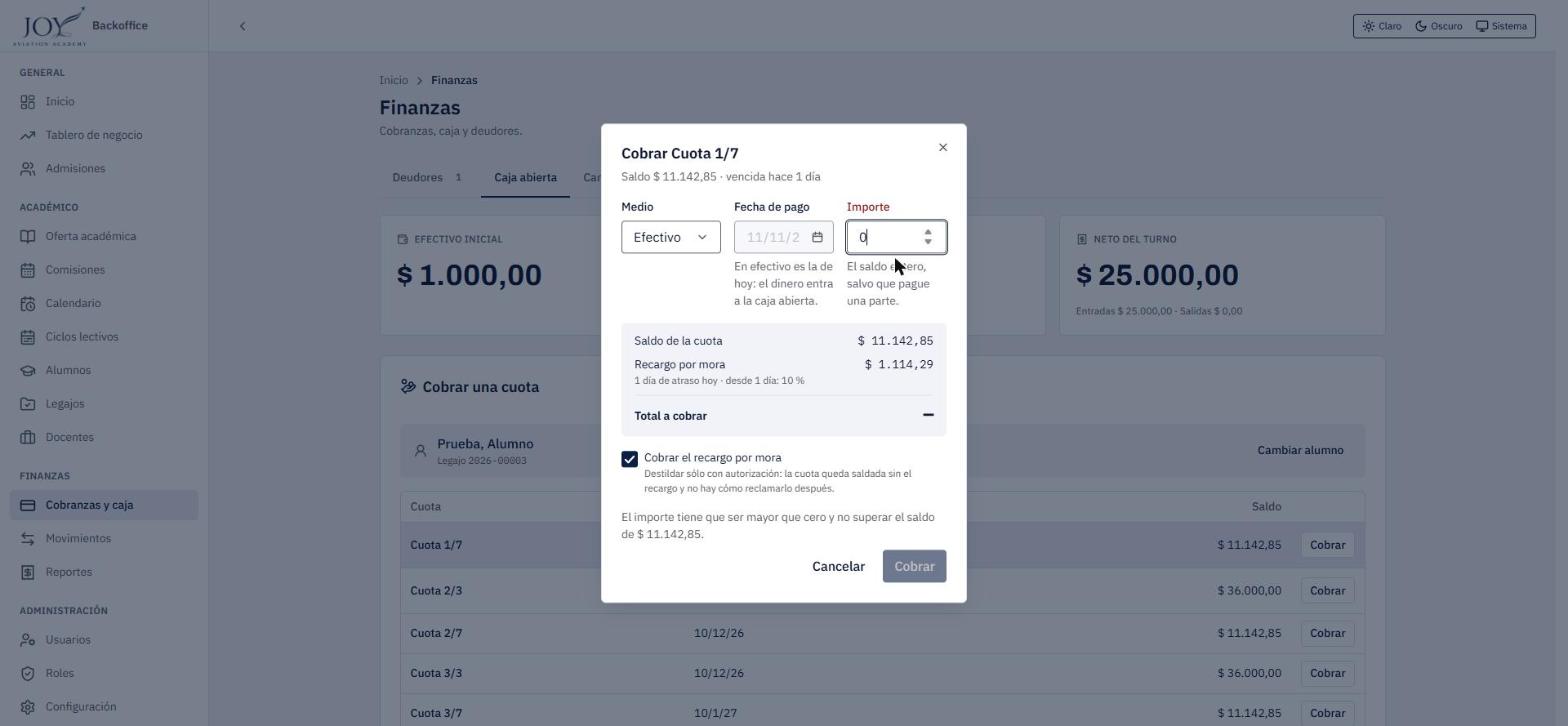
- Haga clic en Cobrar en la cuota deseada. Se abre el diálogo Cobrar Cuota N/M.
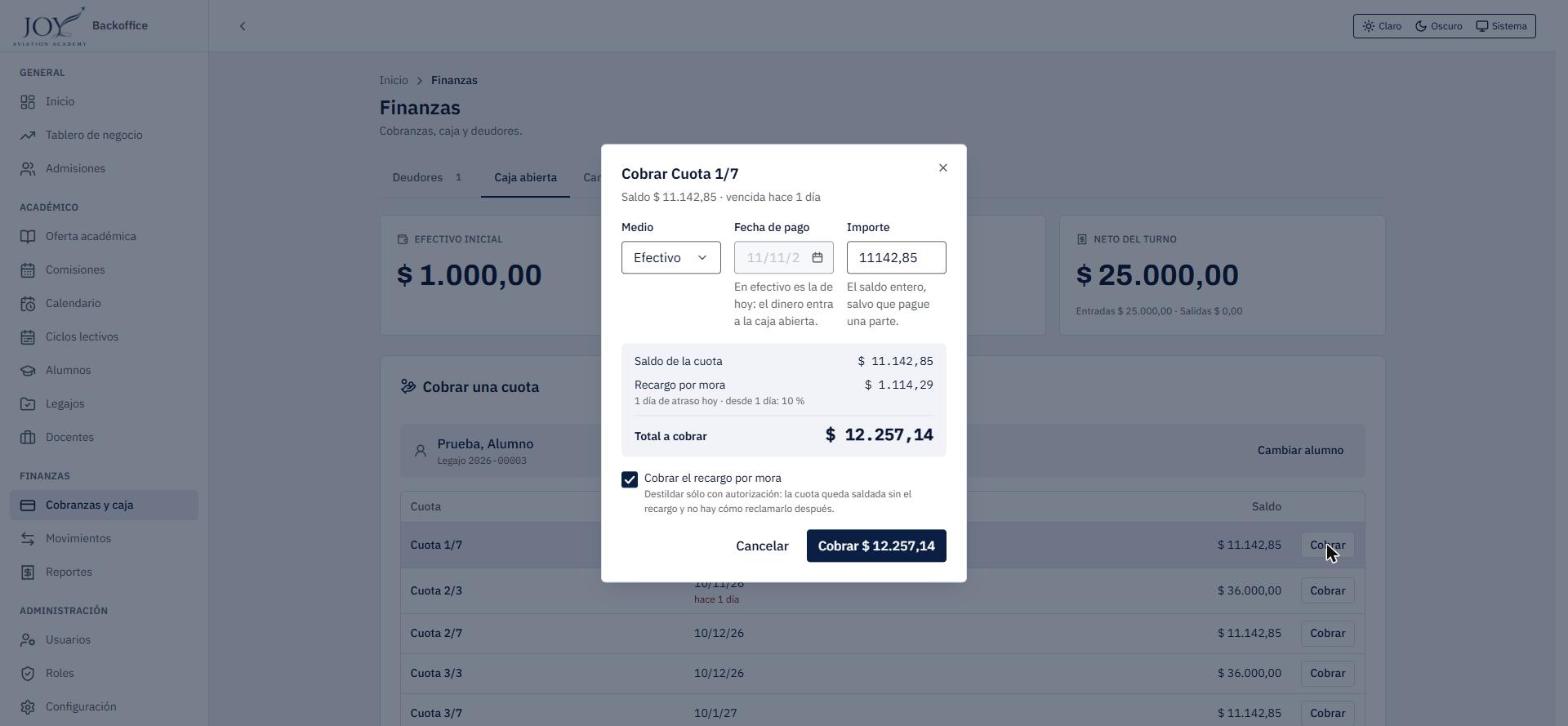
- Complete el diálogo:
- Medio: Efectivo, Transferencia, Mercado Pago u Otros.
- Fecha de pago: en efectivo es siempre la de hoy (campo bloqueado: el dinero entra a la caja abierta). En los otros medios puede indicar una fecha anterior; la mora se cuenta a esa fecha.
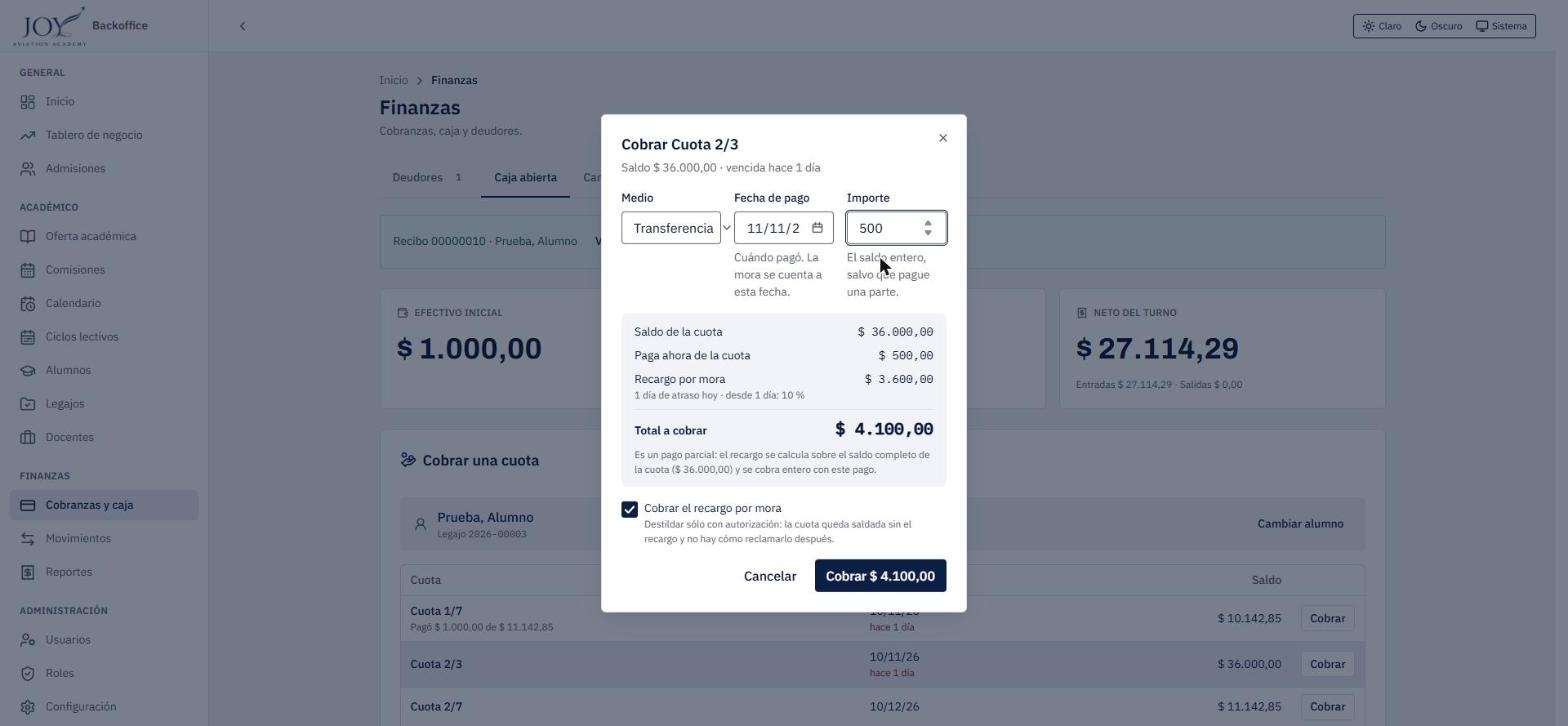
- Importe: viene el saldo entero; puede bajarlo para registrar un pago parcial.
- Revise el cuadro de totales: Saldo de la cuota, Recargo por mora (con la regla aplicada, por ejemplo «1 día de atraso hoy · desde 1 día: 10 %») y Total a cobrar. Si el importe es menor que el saldo, el cuadro agrega Paga ahora de la cuota y avisa: «Es un pago parcial: el recargo se calcula sobre el saldo completo de la cuota ($ …) y se cobra entero con este pago.».
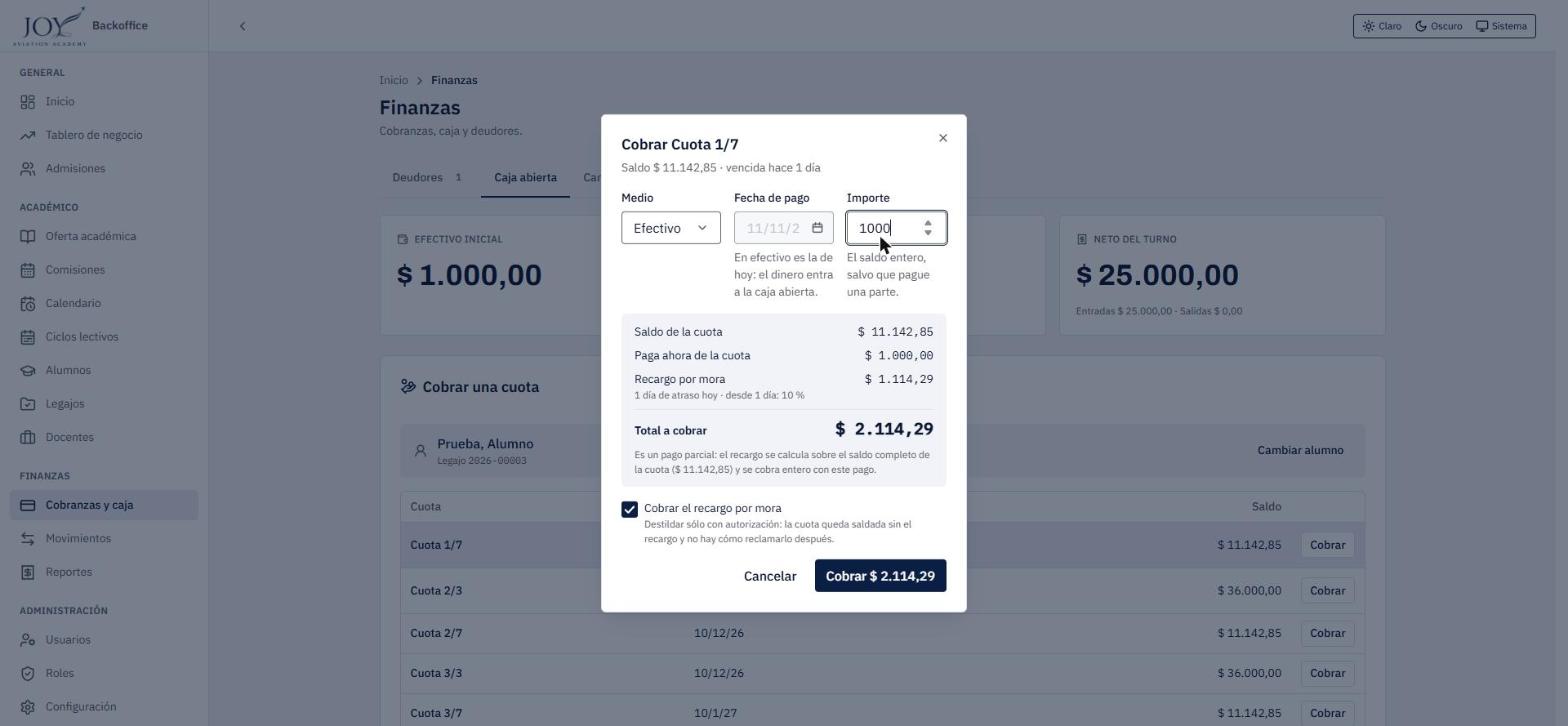
- La casilla Cobrar el recargo por mora viene tildada. Destíldela sólo con autorización: la cuota queda saldada sin el recargo y no hay forma de reclamarlo después.
- Haga clic en Cobrar $ … para confirmar, o en Cancelar para salir sin registrar nada.
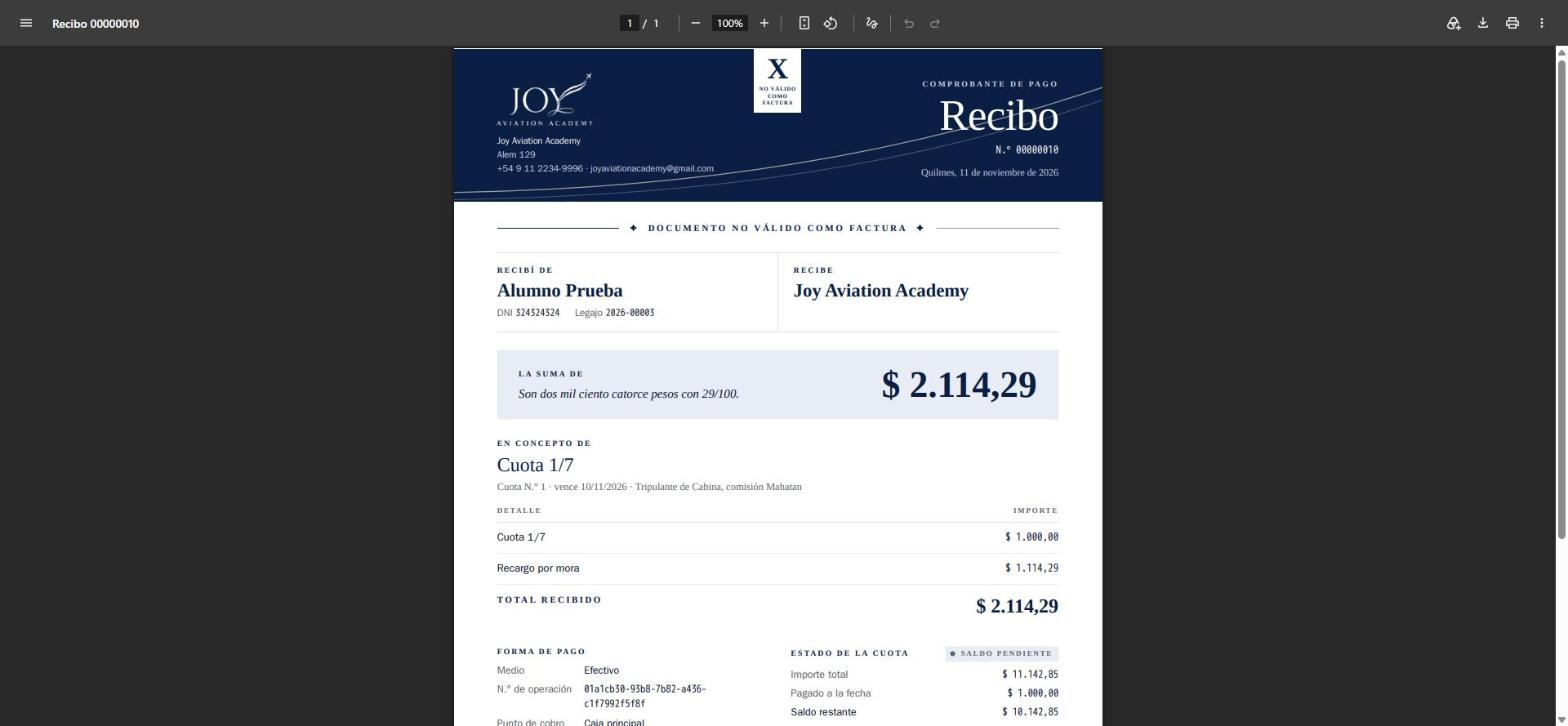
Resultado: el cobro queda imputado al turno abierto y aparece un aviso verde con el número de recibo y el alumno («Recibo 00000010 · Prueba, Alumno») y el enlace Ver e imprimir. En la lista de cuotas, la cuota cobrada parcialmente muestra «Pagó $ 1.000,00 de $ 11.142,85» y el saldo restante, y el Neto del turno suma el cobro.
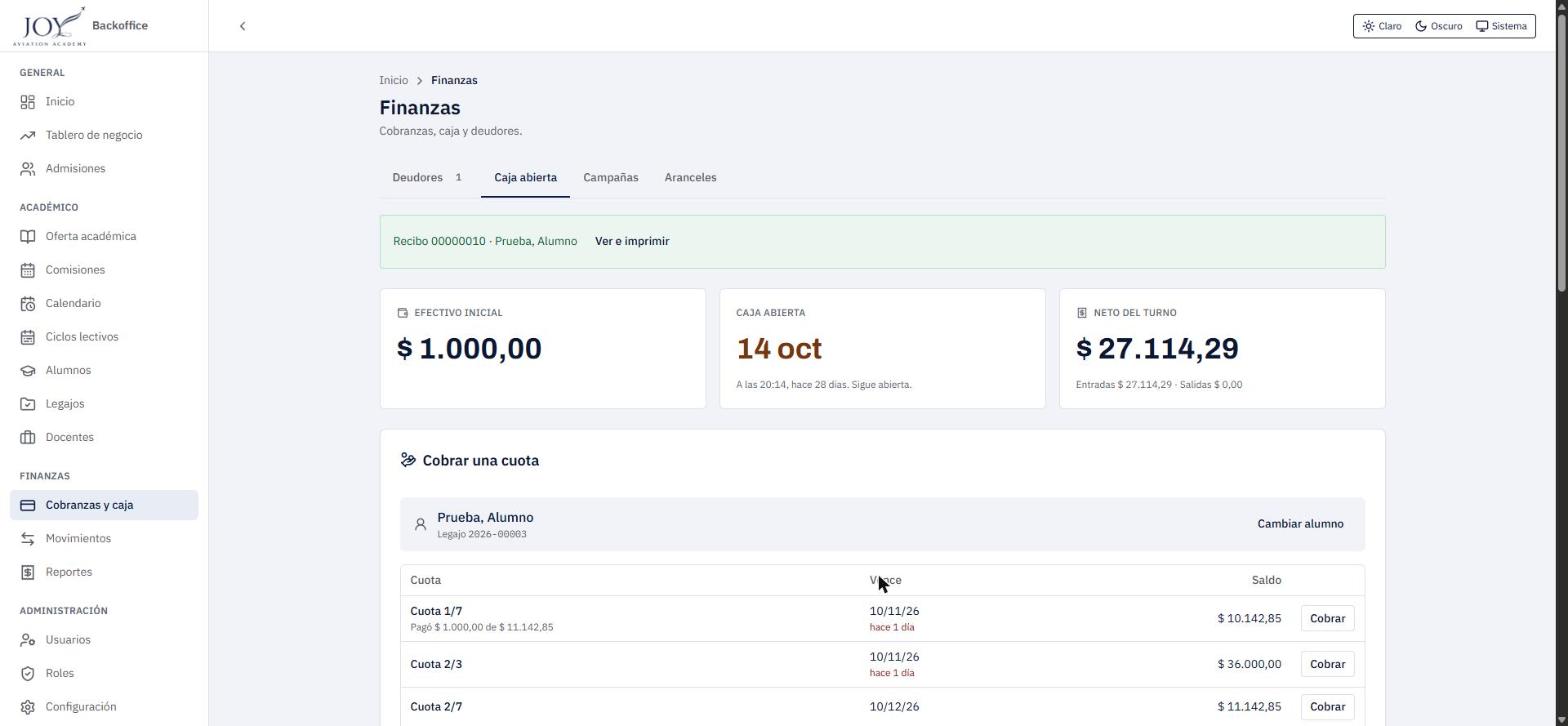 Ver e imprimir abre el recibo en PDF en otra pestaña, con el importe, el concepto («Cuota 1/7»), el detalle (cuota y recargo por mora), la forma de pago y el estado de la cuota («Saldo pendiente»). Es un comprobante de pago, «no válido como factura».
 Problemas frecuentes:
- «La fecha de pago no puede ser posterior a hoy.»
- «El importe tiene que ser mayor que cero y no superar el saldo de $ …» (con importe 0 el campo se marca en rojo y Cobrar queda deshabilitado).
- «Tu rol no puede buscar alumnos. Llegá al cobro desde la ficha del alumno o desde Deudores.»
- «No pudimos conectarnos. Revisá tu conexión y probá de nuevo.»
- Si no hay caja abierta, el cobro se rechaza y se ofrece abrirla.
Flujo 4 — Revisar los movimientos del turno y los recibos
Cuándo se usa: para controlar lo que pasó por la caja durante el día. Antes de empezar: tener un turno abierto.
- Baje hasta Movimientos de este turno. La tabla muestra Hora (con la fecha de pago y la de registro), Clase (por ejemplo «Cobro de cuota»), Concepto, Medio e Importe; los egresos se muestran en negativo.
- En la columna final aparece Ver recibo (o Ver recibo anulado si el movimiento es un reverso) cuando el movimiento es un cobro; en otros movimientos aparece el comprobante cargado.
- Debajo hay una tabla Totales del turno por medio con Entradas, Salidas y Neto de cada medio, y el pie de paginación («Mostrando 1–1 de 1 movimientos»).
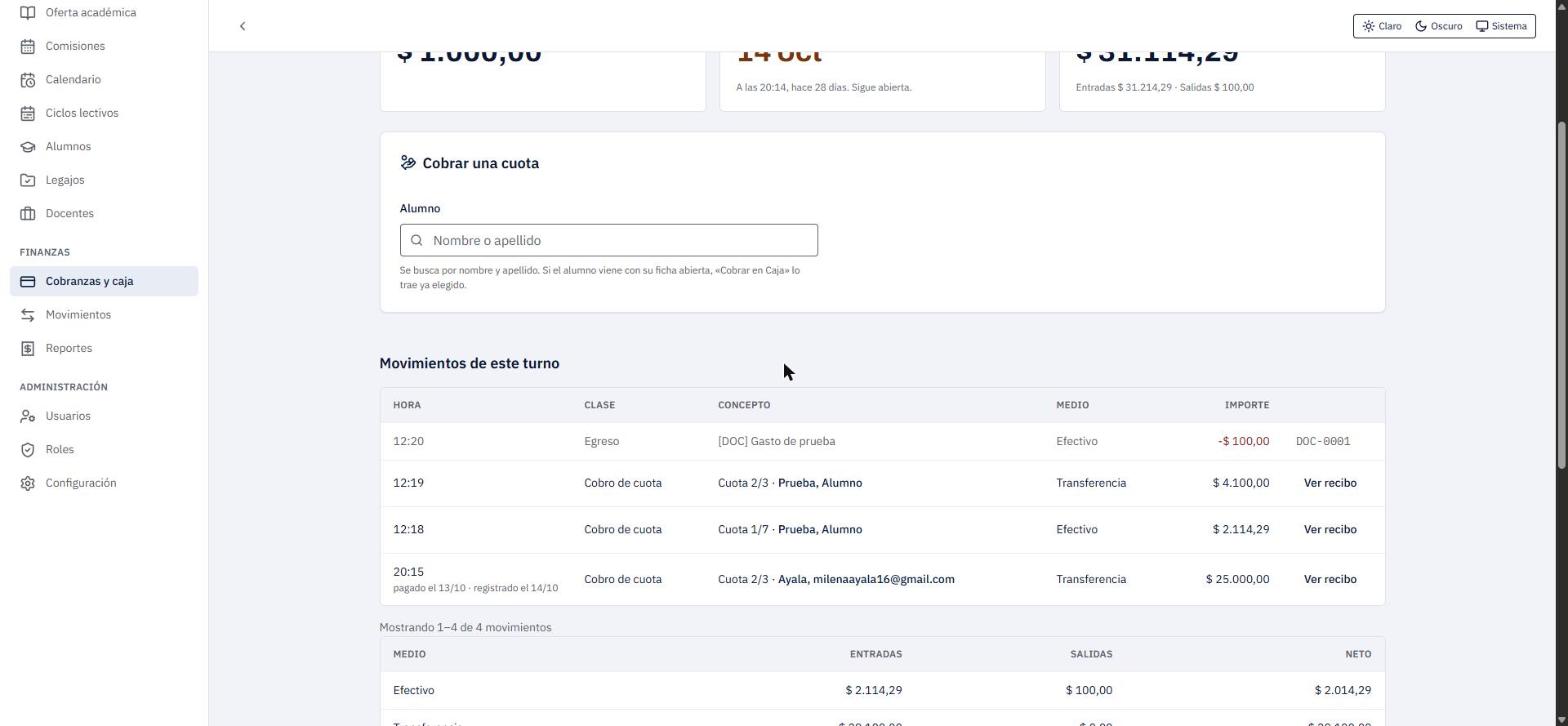
Resultado: vista completa del turno, incluidos cobros, reversos, ingresos y egresos manuales y pagos de honorarios. Los movimientos manuales muestran el comprobante cargado en lugar de Ver recibo. Los cobros y movimientos nuevos también se ven en Movimientos.
Flujo 5 — Registrar un ingreso o egreso manual
Cuándo se usa: para dinero que entra o sale de la caja y no es el cobro de una cuota (por ejemplo, pagar un proveedor). Antes de empezar: la caja debe estar abierta.
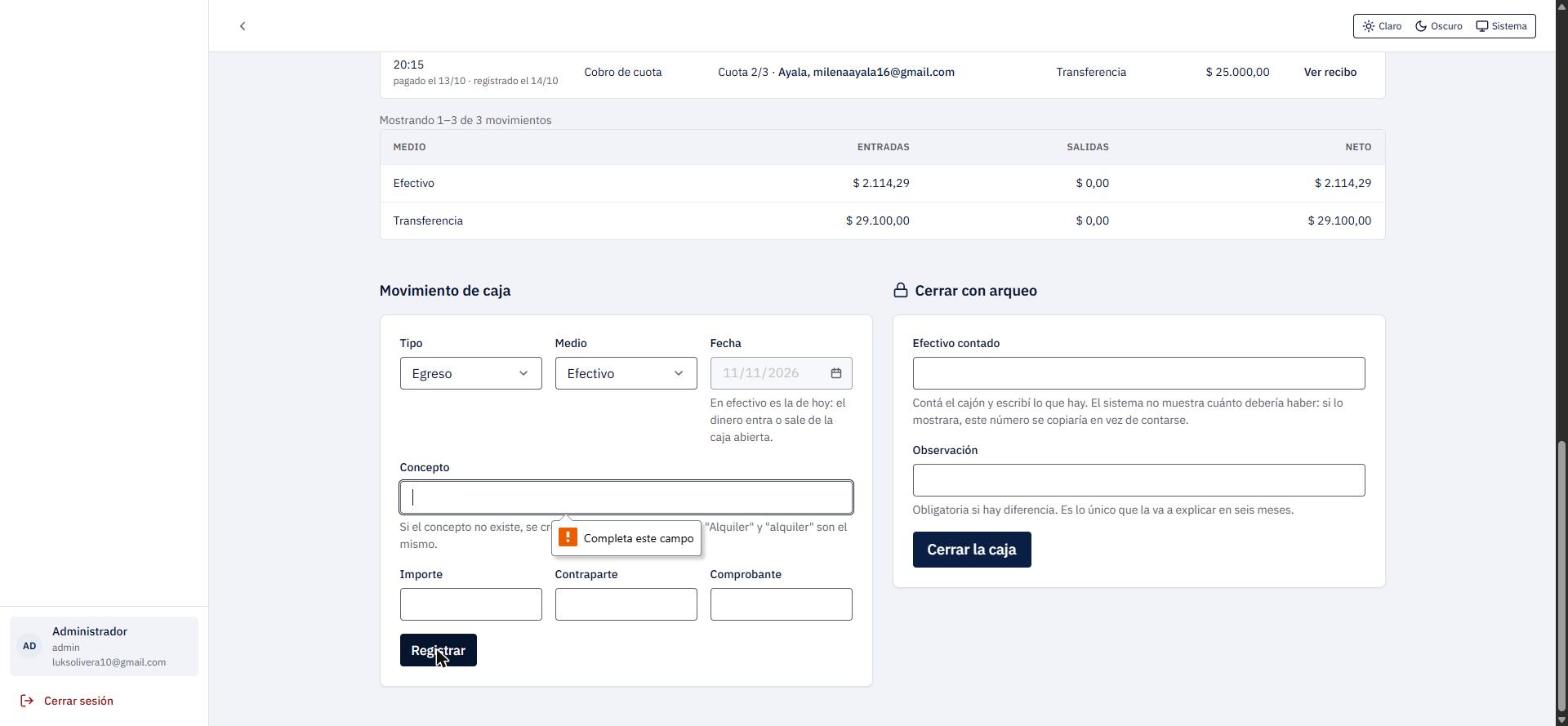
- Baje hasta la sección Movimiento de caja.
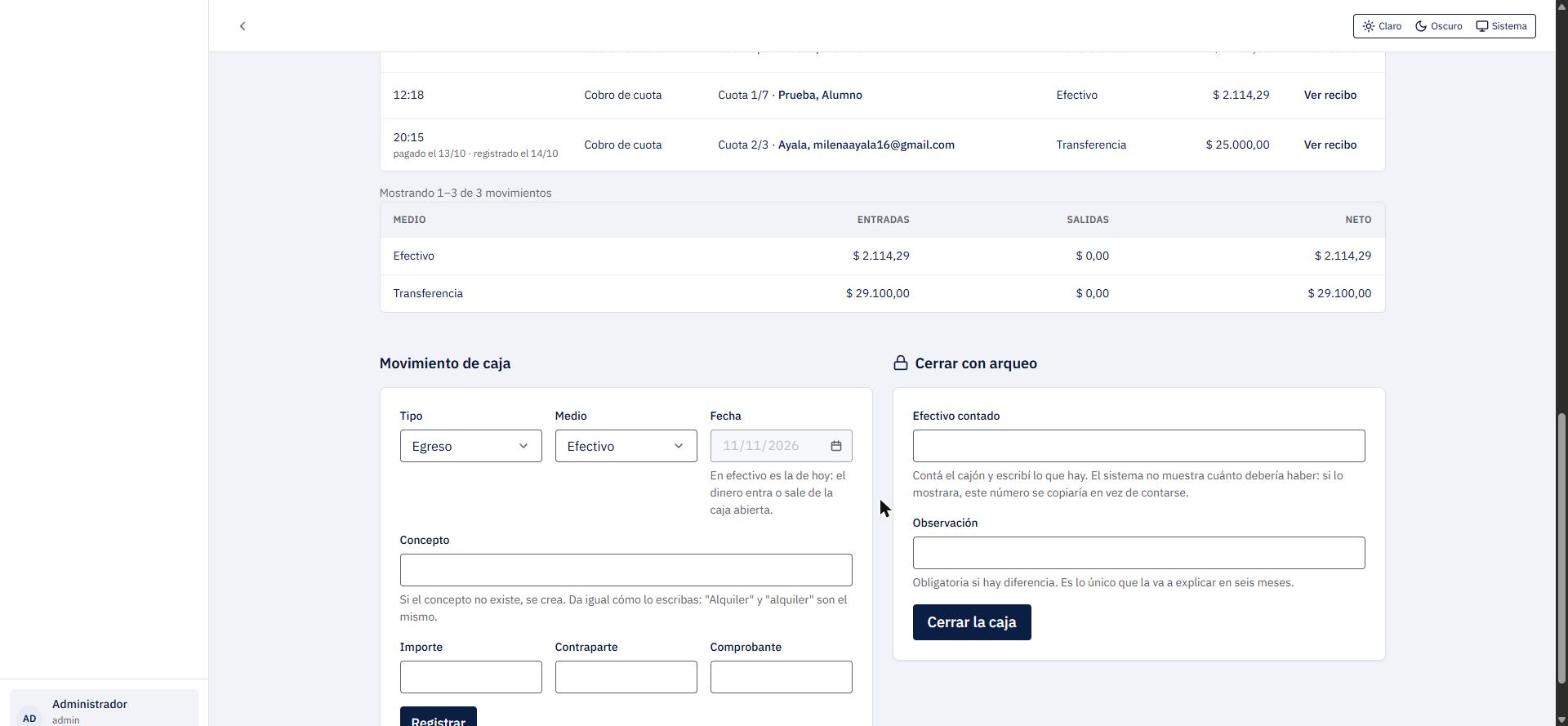
- Elija Tipo (Ingreso o Egreso) y Medio.
- Indique la Fecha. En efectivo es la de hoy y no se puede cambiar; en otros medios puede ser anterior, nunca futura («No puede ser posterior a hoy.»).
- Escriba el Concepto. El campo sugiere conceptos ya usados; si no existe, se crea en el acto. «Alquiler» y «alquiler» son el mismo concepto.
- Complete Importe, y si corresponde Contraparte y Comprobante.
- Haga clic en Registrar. Si falta el concepto o el importe, el navegador marca el campo («Completa este campo»).
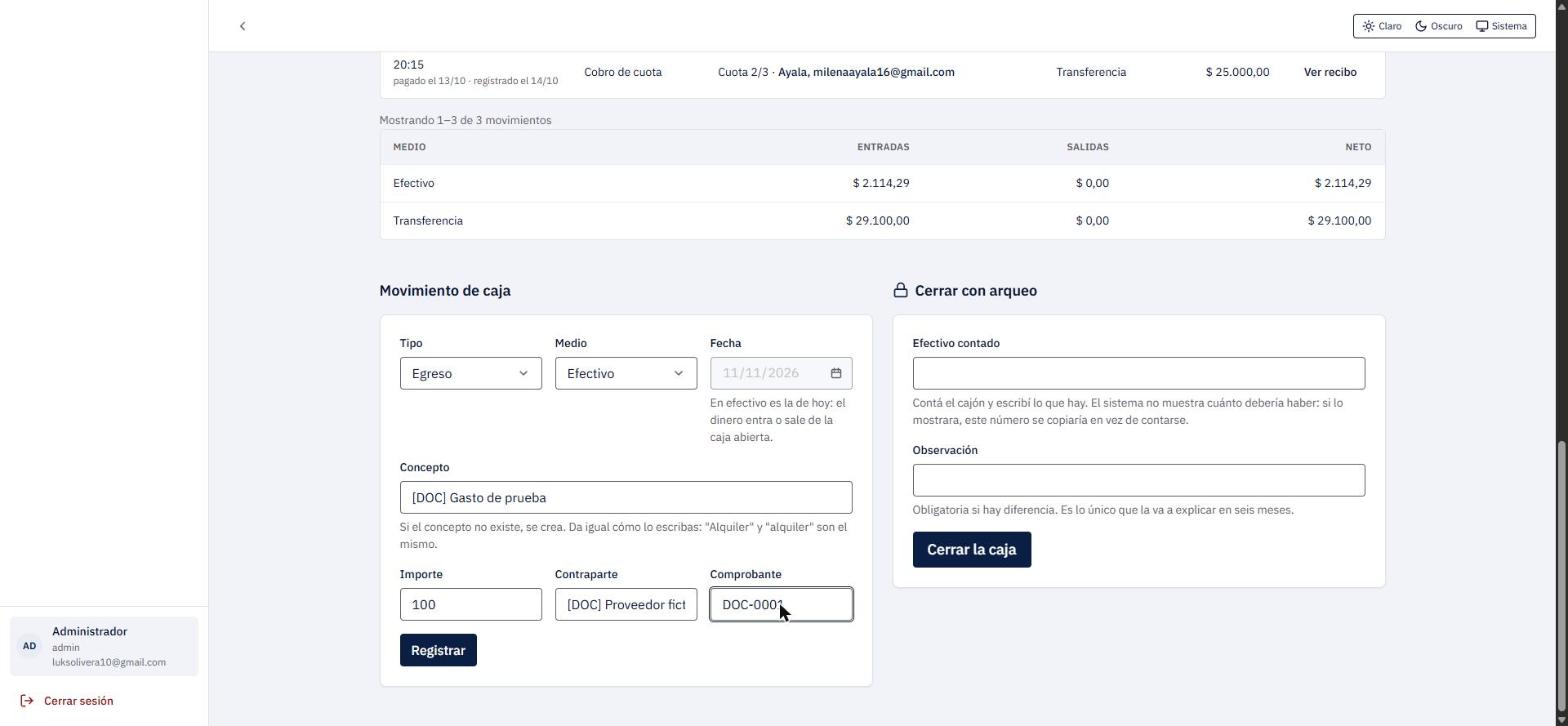
Resultado: el formulario se vacía y el movimiento queda en Movimientos de este turno (Clase Egreso, importe en negativo y el comprobante), en los totales por medio y en el libro de Movimientos. En la prueba la tabla se mostró actualizada recién al recargar la pantalla.
Flujo 6 — Cerrar la caja con arqueo
Cuándo se usa: al terminar el turno. Antes de empezar: contar el efectivo del cajón.
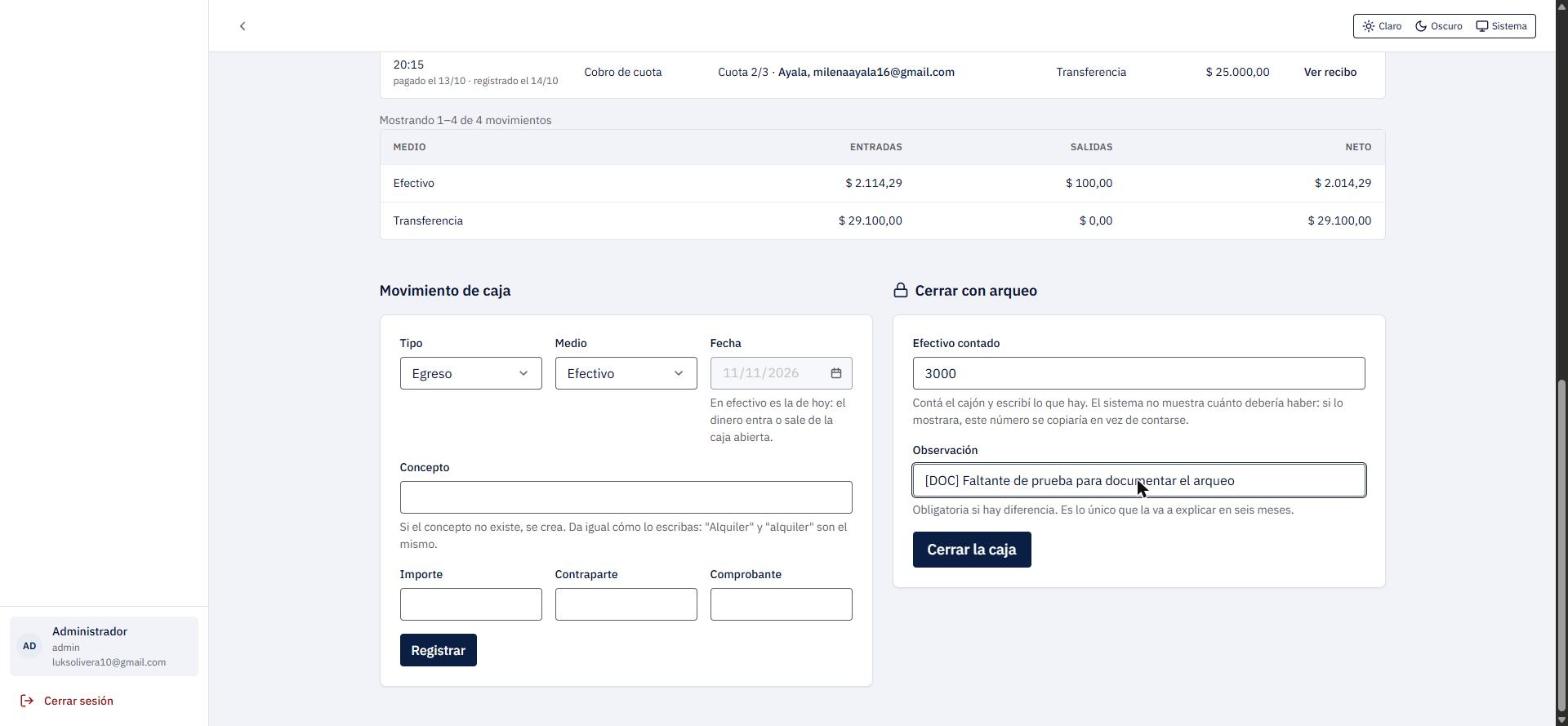
- En la sección Cerrar con arqueo escriba el Efectivo contado. El sistema no muestra cuánto debería haber, a propósito: así el conteo es independiente.
- Escriba una Observación; es obligatoria si hay diferencia. Si falta, la caja no se cierra y aparece, arriba de la pantalla, el aviso «Obligatoria cuando el arqueo da diferencia.».
- Haga clic en Cerrar la caja.
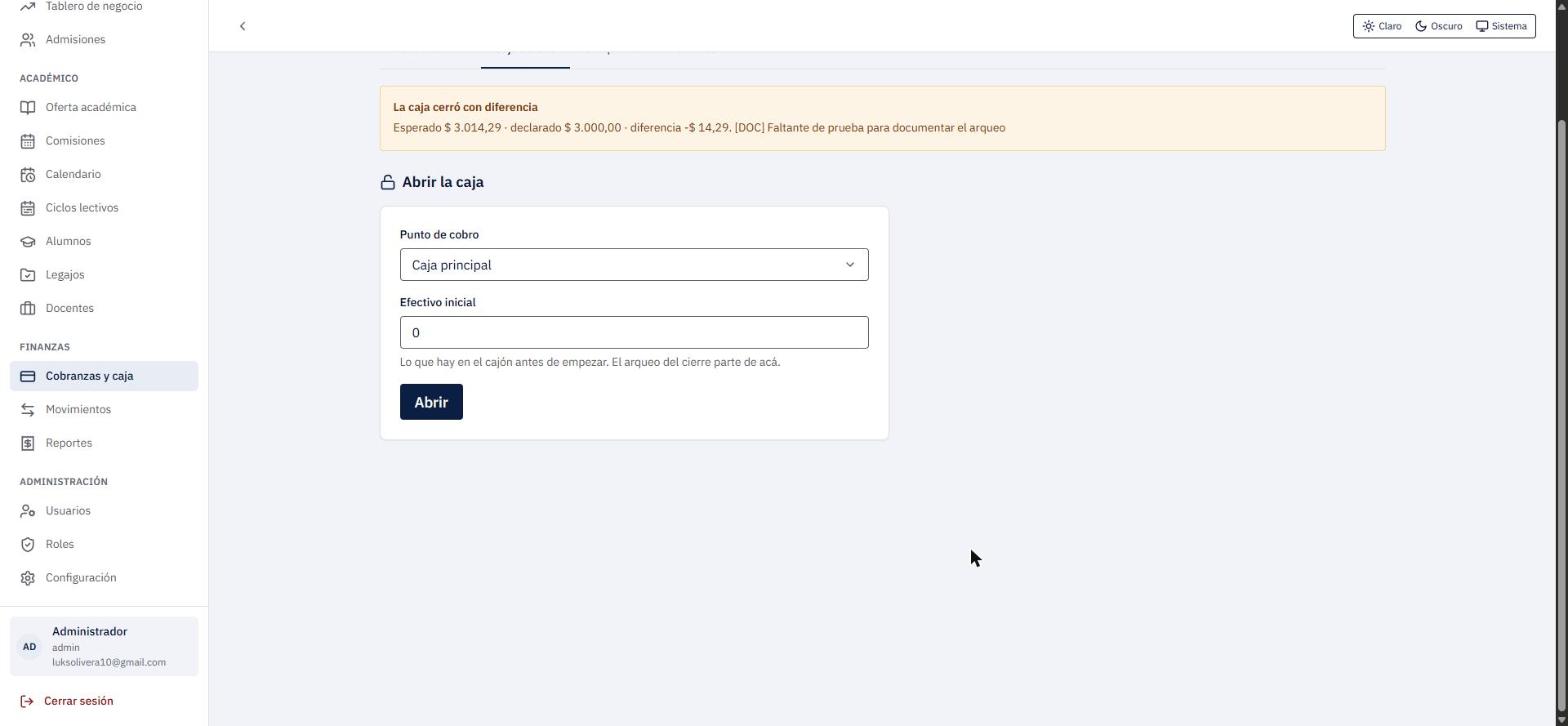
Resultado: la pantalla vuelve al formulario Abrir la caja y arriba muestra un resumen en color: «La caja cerró sin diferencia» o «La caja cerró con diferencia», con el efectivo esperado, el declarado, la diferencia y la observación (por ejemplo «Esperado $ 3.014,29 · declarado $ 3.000,00 · diferencia -$ 14,29»). El esperado es el efectivo inicial más el neto en efectivo del turno ($ 1.000,00 + $ 2.114,29 − $ 100,00); las transferencias no cuentan. Un turno cerrado no admite más movimientos; un turno no se cierra solo, y un supervisor con permiso de caja puede cerrar el turno de otra persona.
Flujo 7 — Bonificar cuotas con una campaña
Cuándo se usa: para dar un beneficio (beca, convenio) de N cuotas mensuales a alumnos de una comisión. Antes de empezar: conocer la comisión, los alumnos y el motivo.
- Entre en la pestaña Campañas (sección Bonificar cuotas).
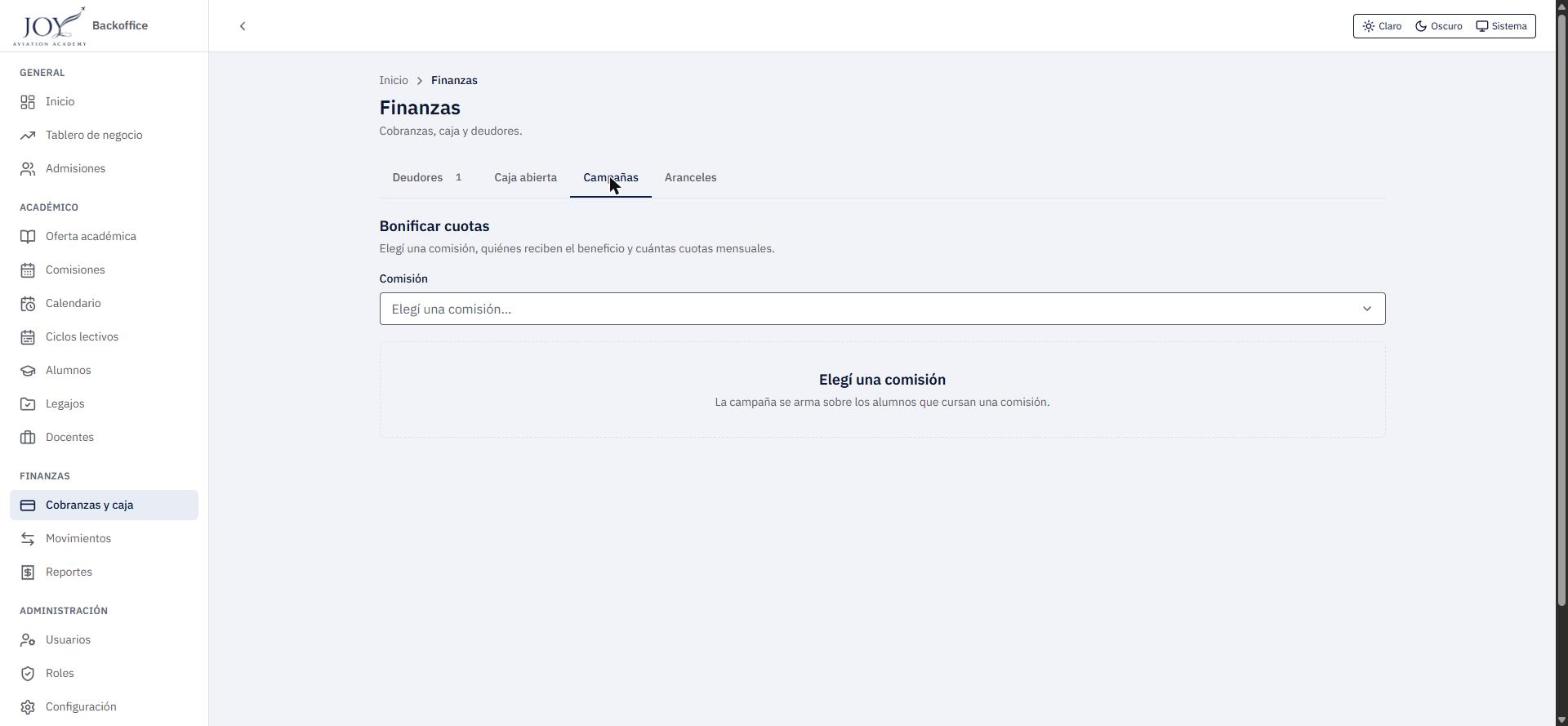
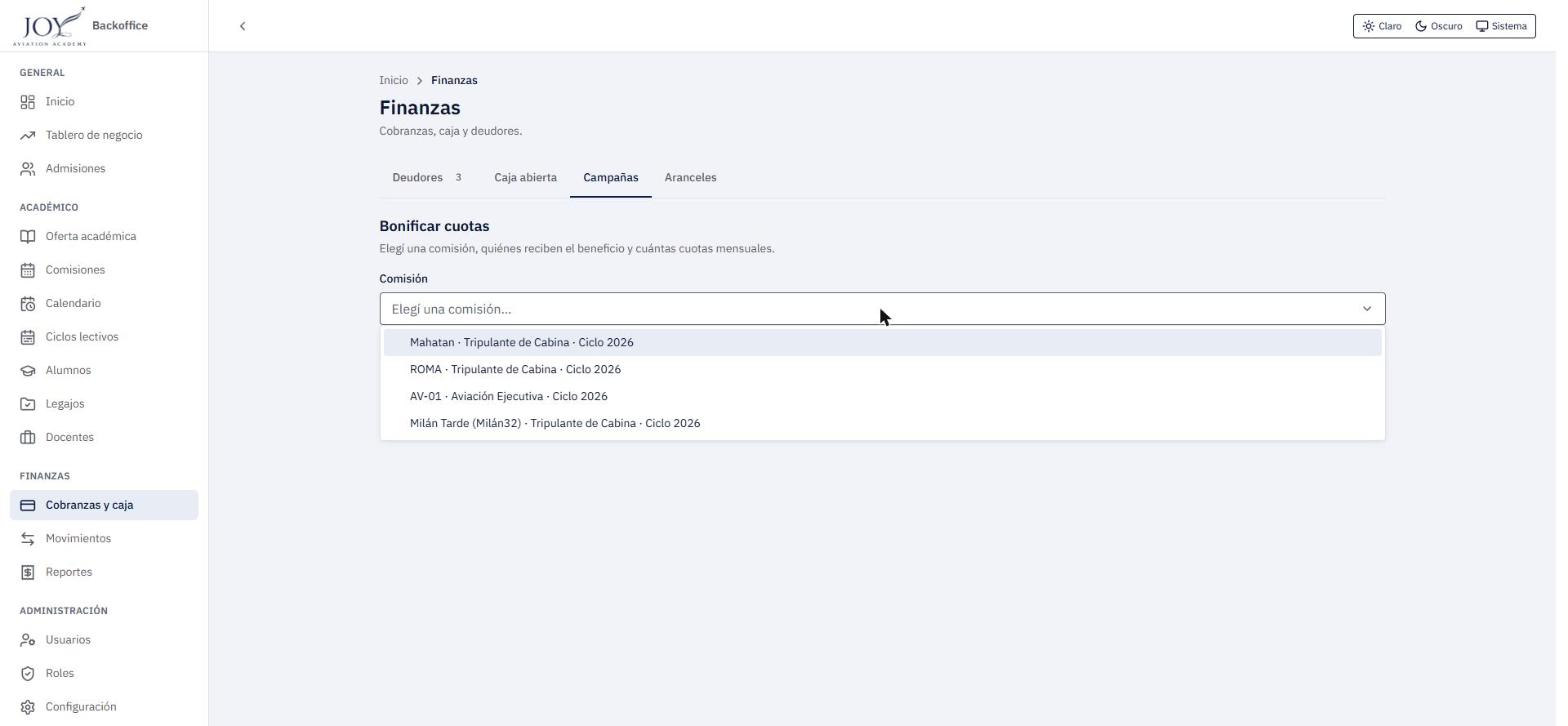
- En Comisión elija una de la lista.
- Se listan los alumnos activos de la comisión. Tilde a quienes recibirán el beneficio, o use Todos / Ninguno. El contador indica «N de M elegidos».
- Indique Cuotas mensuales por alumno y el Motivo (mínimo 5 caracteres; ejemplo del campo: «Beca por convenio institucional»). Si hay más de un centro de estudios activo, aparece además el selector Centro de estudios, al que se imputa la campaña.
- Haga clic en Ver qué se bonifica. Es una simulación: no cambia nada.
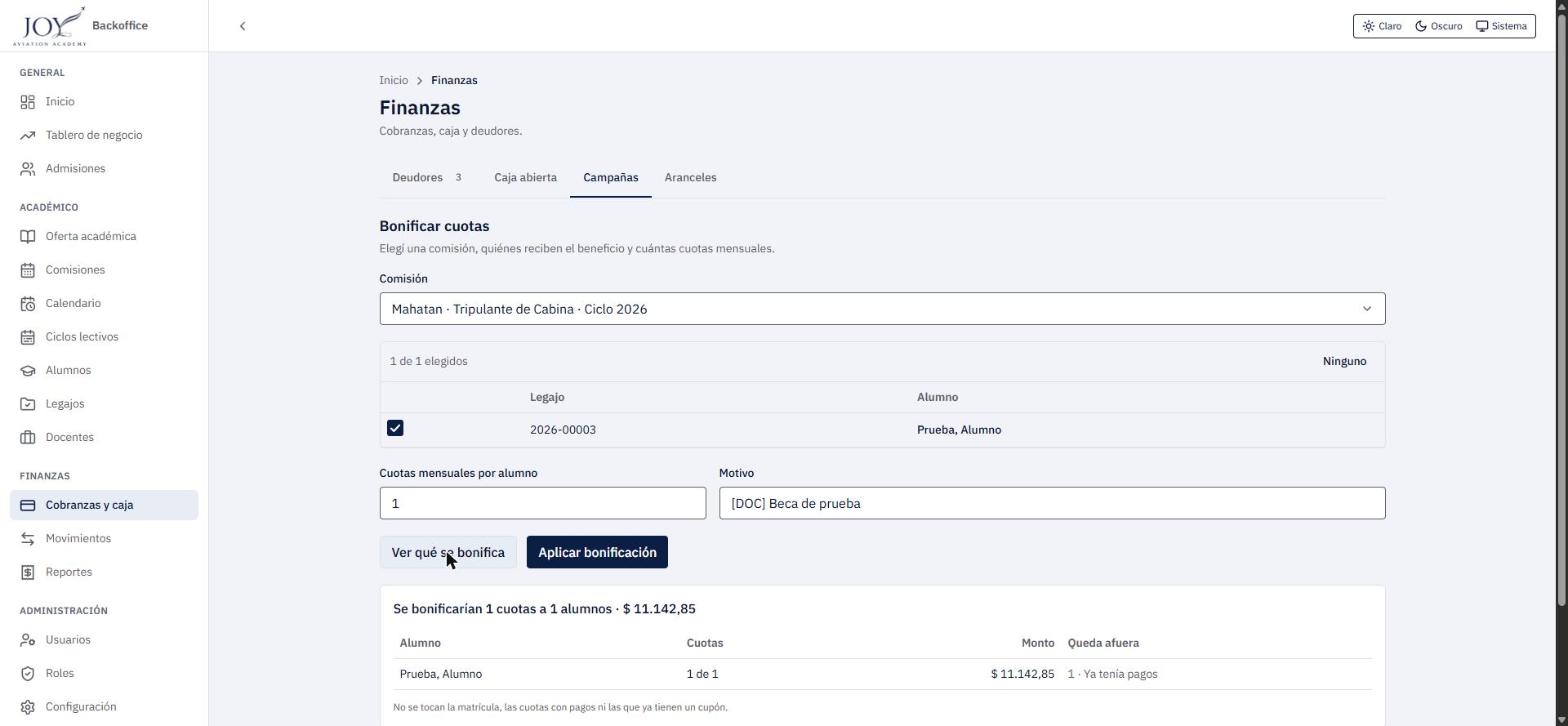
- Revise: «Se bonificarían N cuotas a M alumnos · $ …», y por alumno las cuotas, el monto y qué Queda afuera y por qué. No se tocan la matrícula, las cuotas con pagos ni las que ya tienen un cupón.
- Si está conforme, haga clic en Aplicar bonificación.
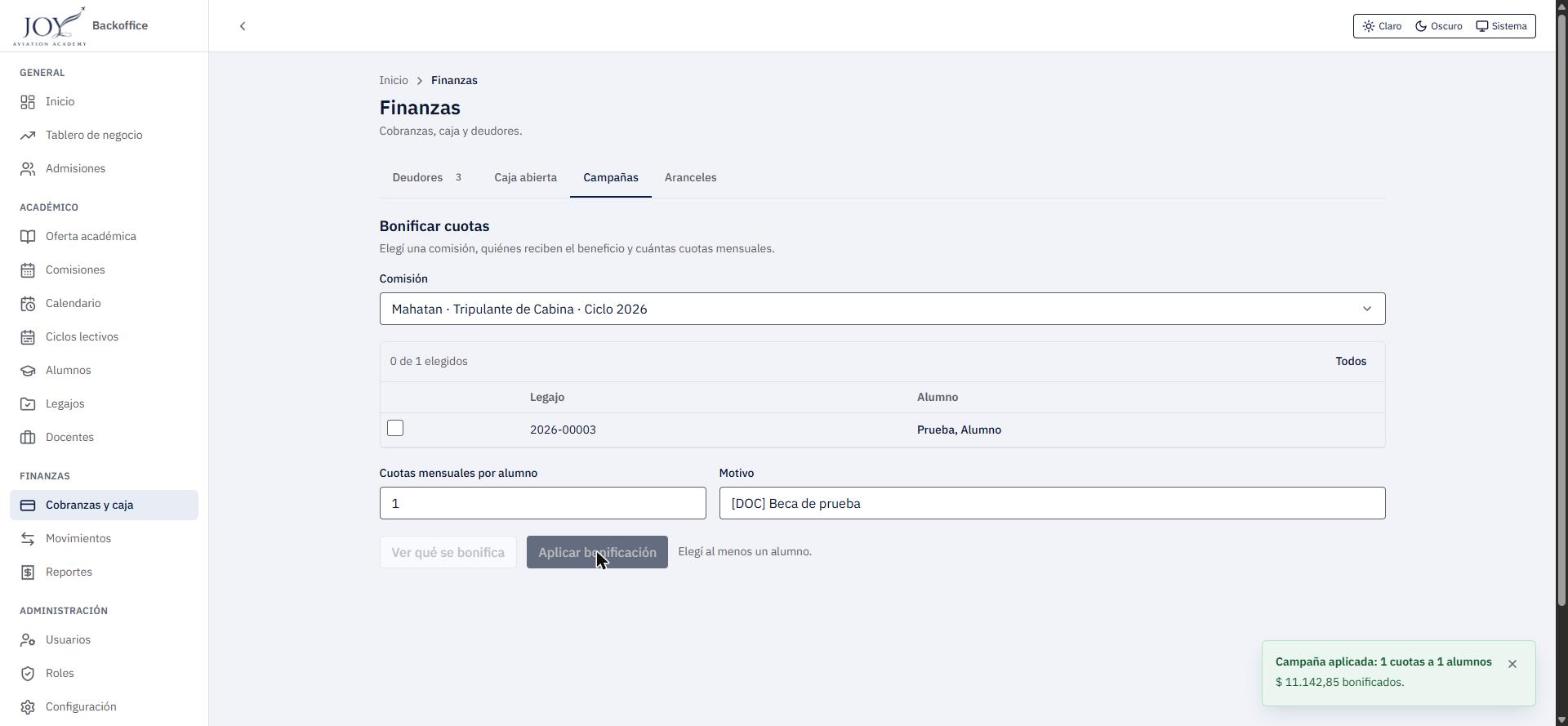
Resultado: aparece el aviso «Campaña aplicada: 1 cuotas a 1 alumnos. $ 11.142,85 bonificados.», la selección de alumnos se vacía («0 de 1 elegidos») y el botón vuelve a quedar deshabilitado. Se bonifican las próximas N cuotas pendientes y sin pagos de cada alumno; las que ya tienen cupón se saltean y se informan con su motivo. En la prueba la vista previa mostró, además, «Queda afuera: 1 · Ya tenía pagos» (la cuota 1/7 ya tenía un pago parcial). Problemas frecuentes: Aplicar bonificación permanece deshabilitado y el texto contiguo explica por qué: «Elegí al menos un alumno.», «Escribí el motivo de la campaña.», «Mirá primero qué se bonifica.» o «Cambiaste la campaña: volvé a ver antes de aplicar.». También: «Esa comisión no tiene alumnos activos» (sólo se bonifica a quien cursa) y «No pudimos calcular la vista previa.».
Flujo 8 — Cargar o cambiar el precio de un curso
Cuándo se usa: para poner precio a una carrera nueva o modificar el vigente. Antes de empezar: se necesita el permiso de administrar aranceles; sin él la pestaña no aparece.
- Entre en la pestaña Aranceles (sección Precio del curso).
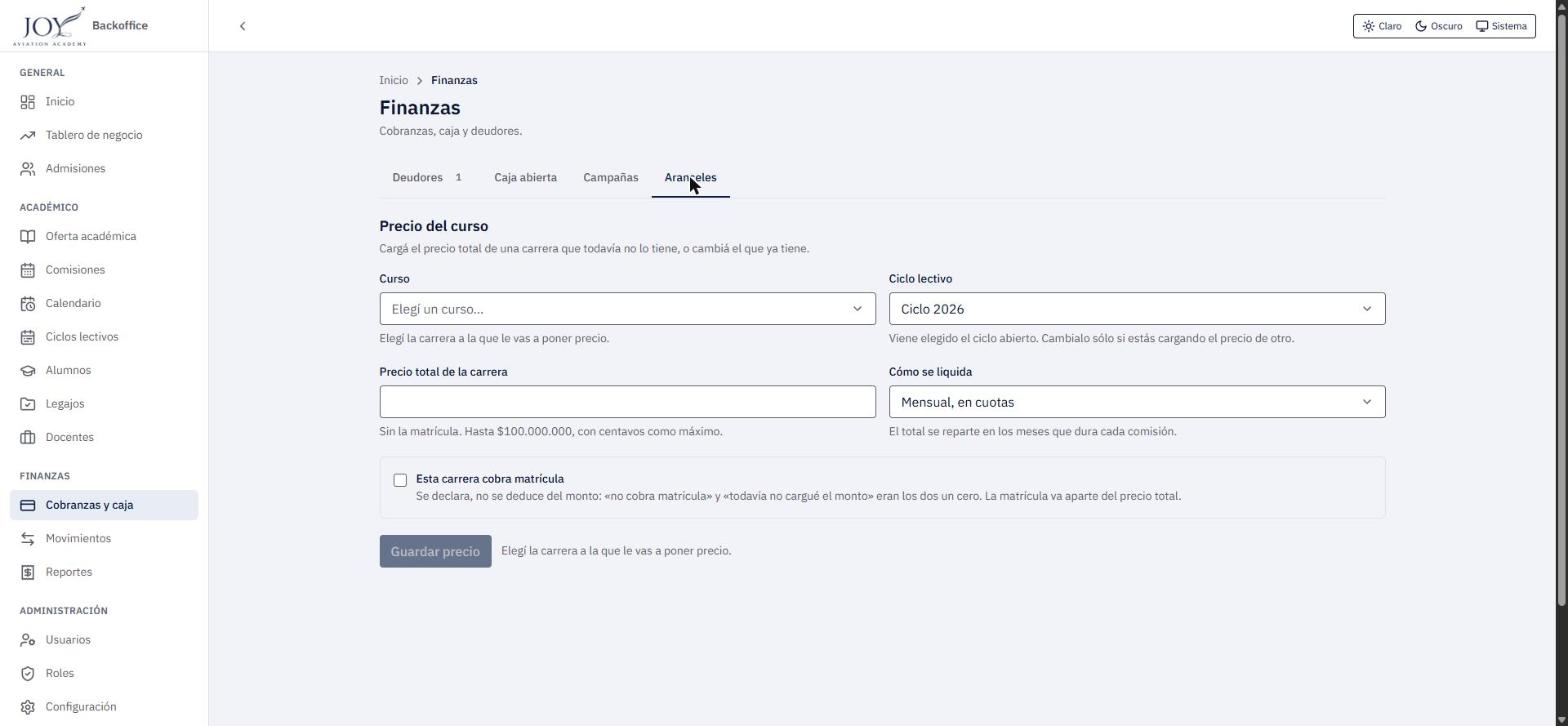
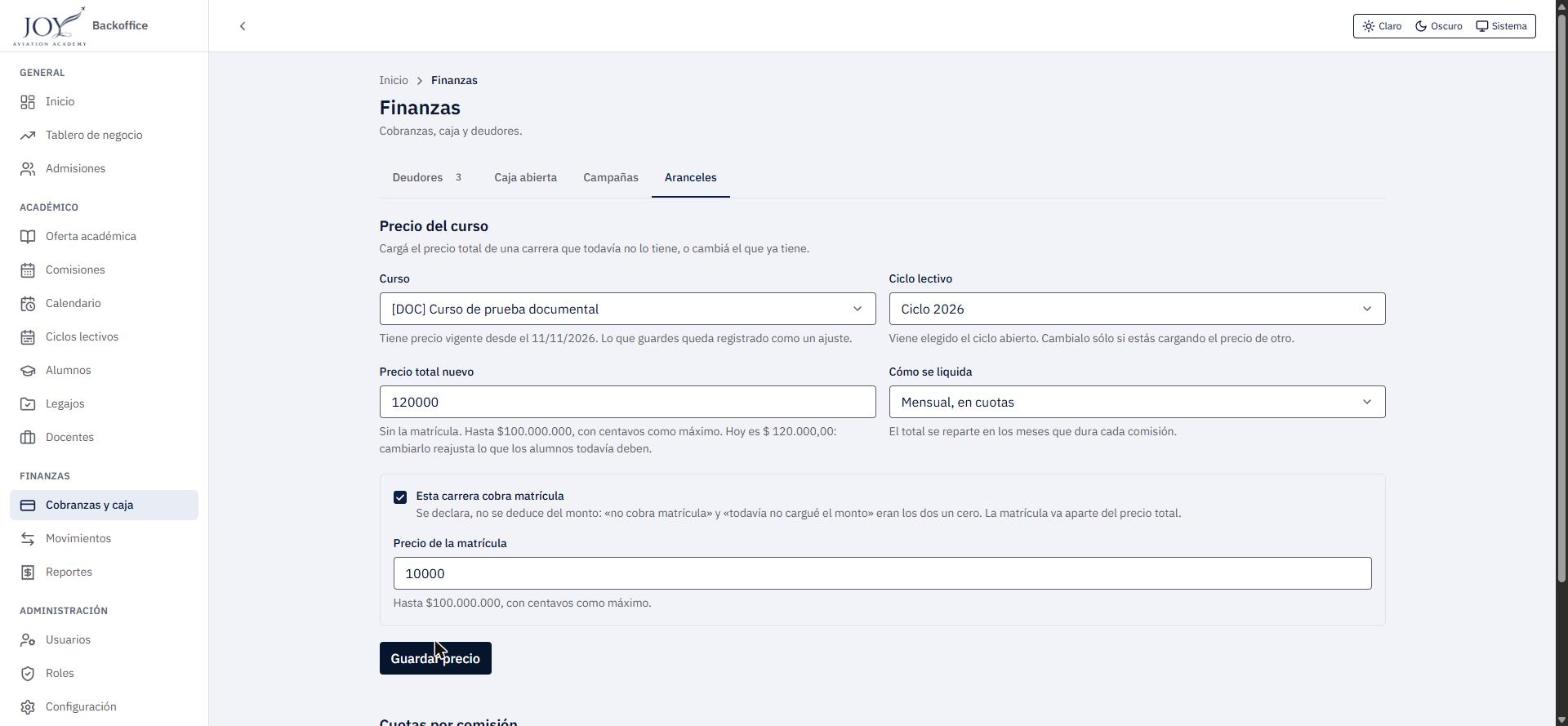
- Elija el Curso. Debajo se indica si ya tiene precio («Tiene precio vigente desde el …») o si el que cargue será el primero («Esta carrera todavía no tiene precio: lo que cargues va a ser el primero.»).
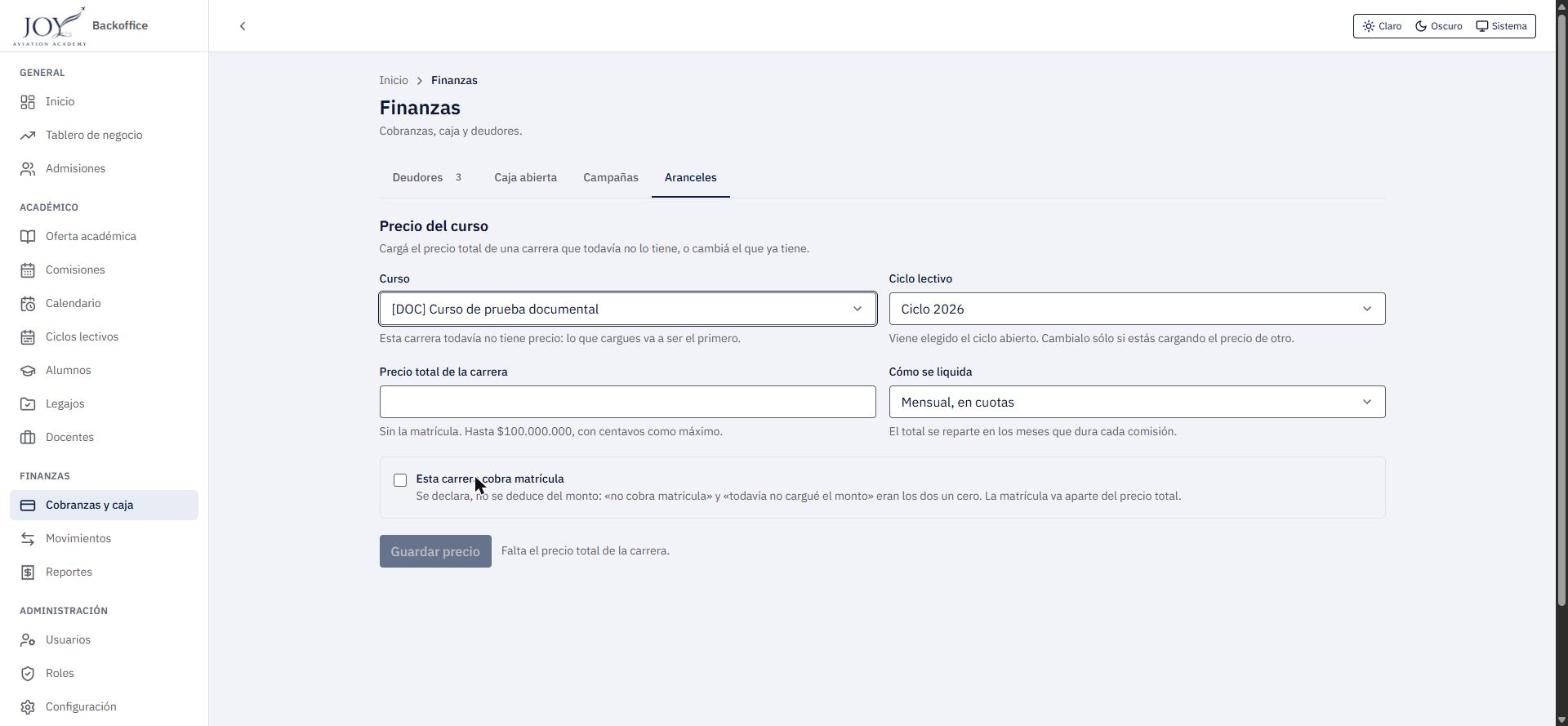
- Verifique el Ciclo lectivo (viene el ciclo abierto; cámbielo sólo para cargar el precio de otro).
- Escriba el Precio total de la carrera (sin matrícula, hasta $100.000.000, con centavos como máximo). Si ya tenía precio, el campo se llama Precio total nuevo.
- Elija Cómo se liquida: Mensual, en cuotas (el total se reparte en los meses de cada comisión) u otra opción de cuota única.
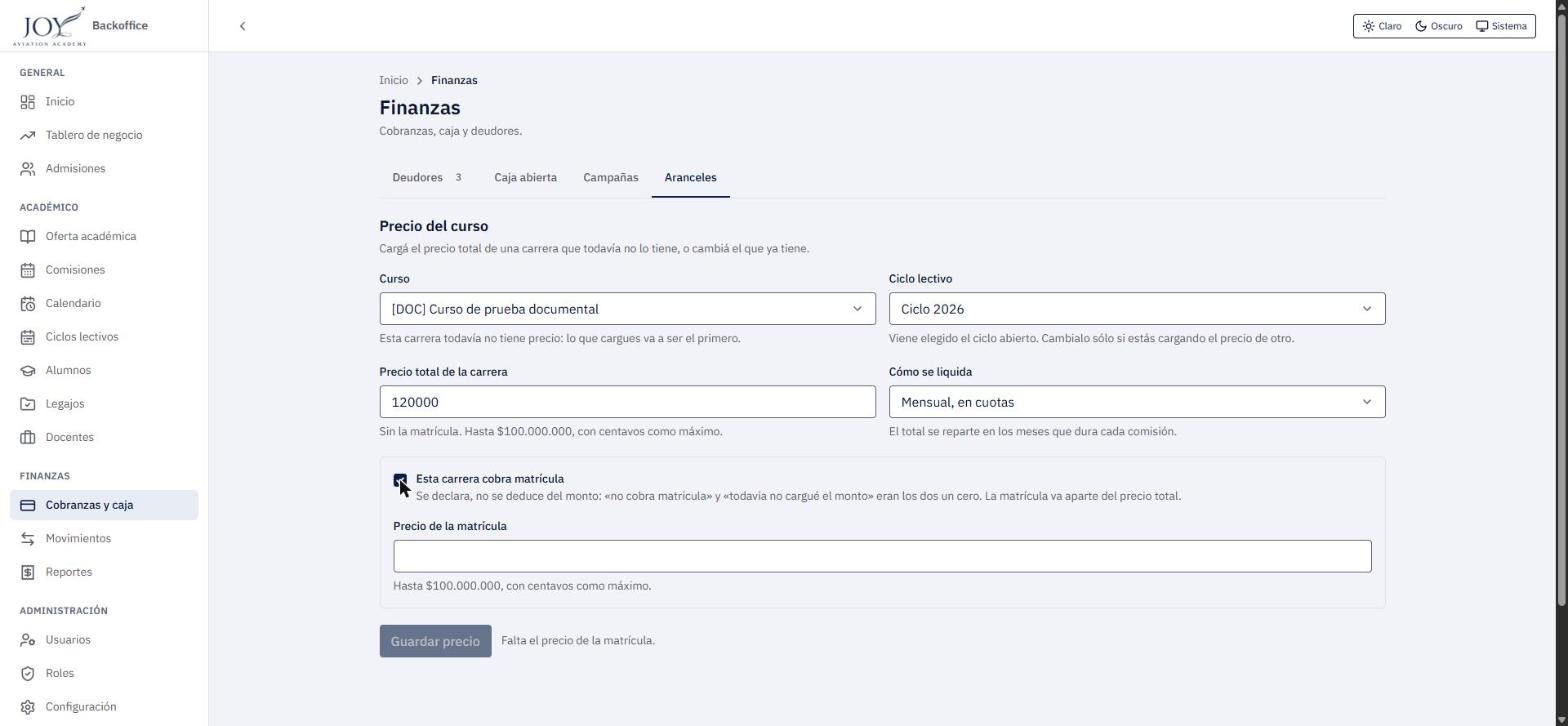
- Tilde Esta carrera cobra matrícula si corresponde y complete Precio de la matrícula. La matrícula se declara aparte y no se deduce del precio total.
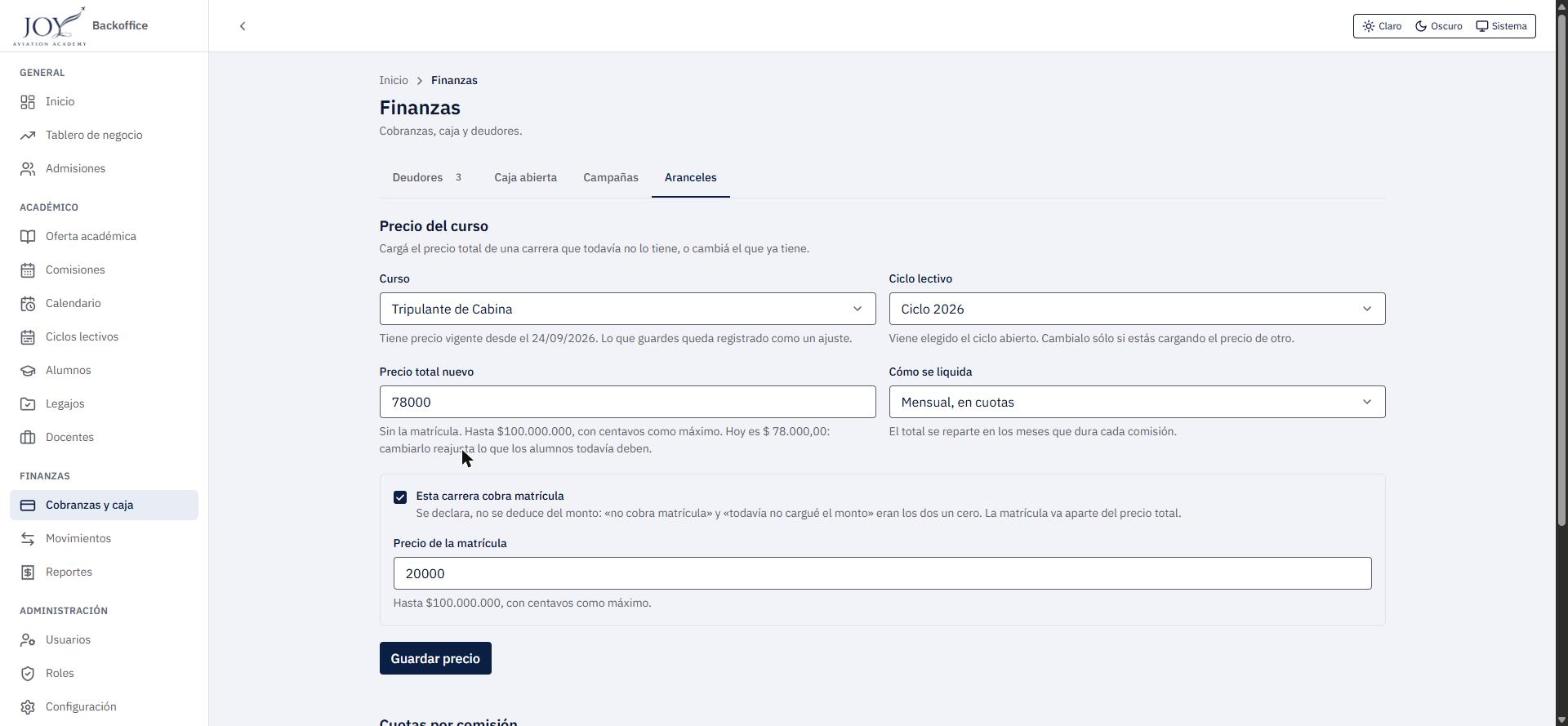
- Haga clic en Guardar precio.
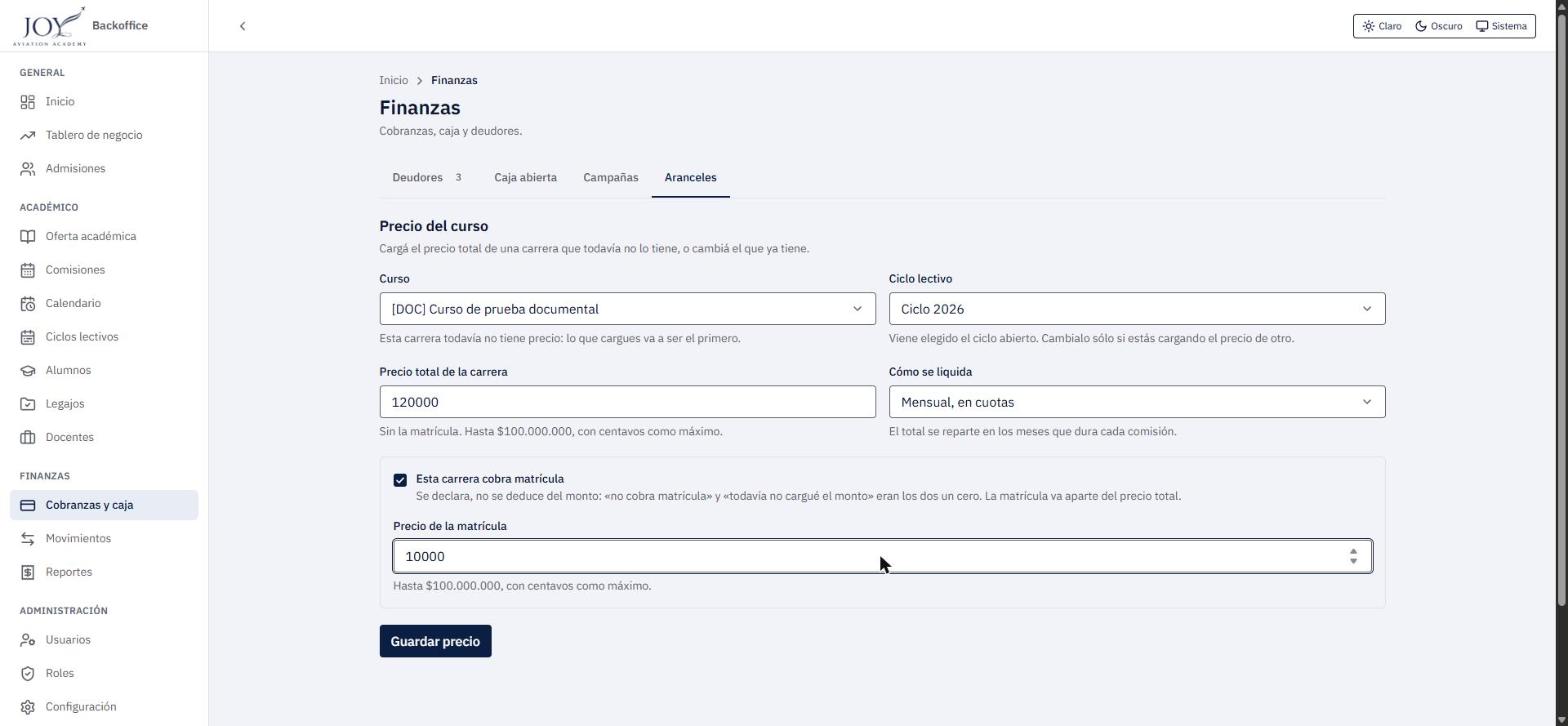
Resultado: si es el primer precio, el formulario pasa a indicar «Tiene precio vigente desde el …» y el campo se llama Precio total nuevo; debajo aparece la tabla Cuotas por comisión. (El aviso de confirmación es breve y no llegó a capturarse; según el código dice «Quedó cargado el precio de la carrera. Desde ahora se puede activar y publicar.».)
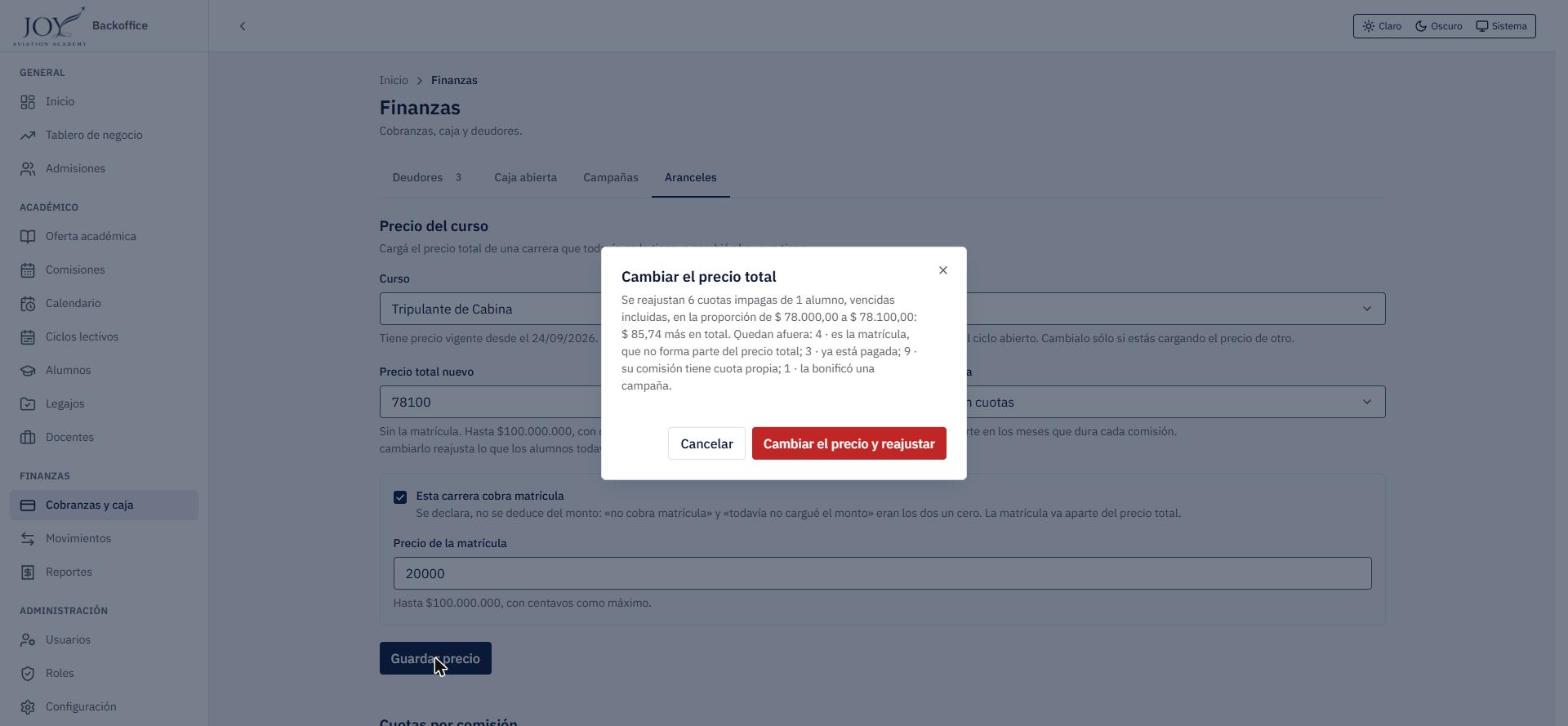
 Si la carrera ya tenía precio y hay cuotas impagas alcanzadas, al guardar se abre el diálogo Cambiar el precio total con la simulación: por ejemplo, «Se reajustan 6 cuotas impagas de 1 alumno, vencidas incluidas, en la proporción de $ 78.000,00 a $ 78.100,00: $ 85,74 más en total. Quedan afuera: 4 · es la matrícula, que no forma parte del precio total; 3 · ya está pagada; 9 · su comisión tiene cuota propia; 1 · la bonificó una campaña.». Con Cambiar el precio y reajustar se aplica; con Cancelar no cambia nada. Después de confirmar, el formulario indica «Hoy es $ 78.100,00».
 Problemas frecuentes: el botón se mantiene deshabilitado hasta que haya curso y datos válidos; el texto contiguo indica qué falta («Elegí la carrera a la que le vas a poner precio.», «Falta el precio total de la carrera.», «Falta el precio de la matrícula.» si se tildó la matrícula y no se cargó el monto).
Flujo 9 — Ajustar la cuota de una comisión
Cuándo se usa: cuando una comisión debe tener una cuota distinta de la que resulta del precio del curso. Antes de empezar: elegir el curso en Aranceles.
- Con un curso elegido, baje hasta Cuotas por comisión. La tabla muestra Comisión, Fechas, Cuotas, Cuota calculada, Cuota que rige (con la insignia Calculada o Propia) y Total.
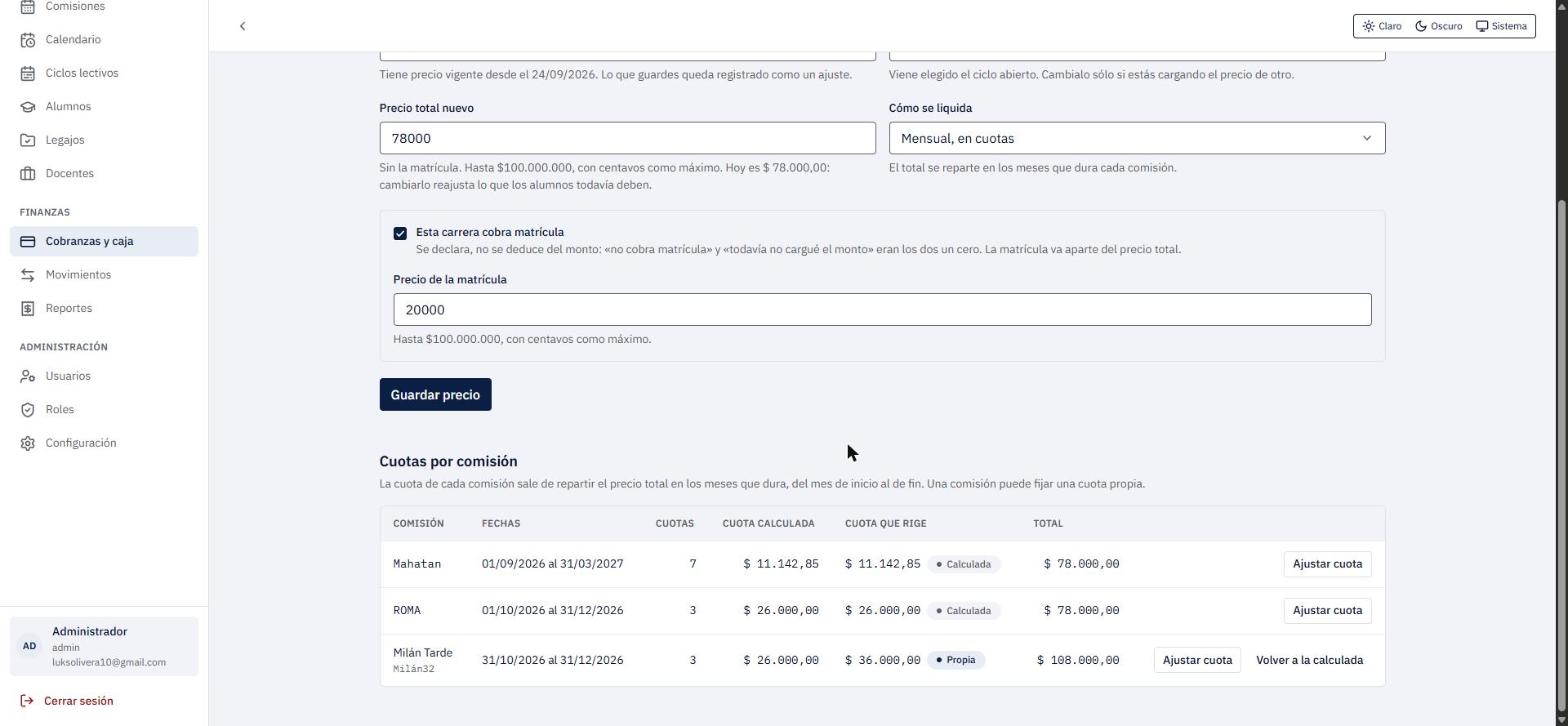
- Haga clic en Ajustar cuota en la fila de la comisión.
- En el diálogo Ajustar la cuota de … escriba la Cuota propia de la comisión.
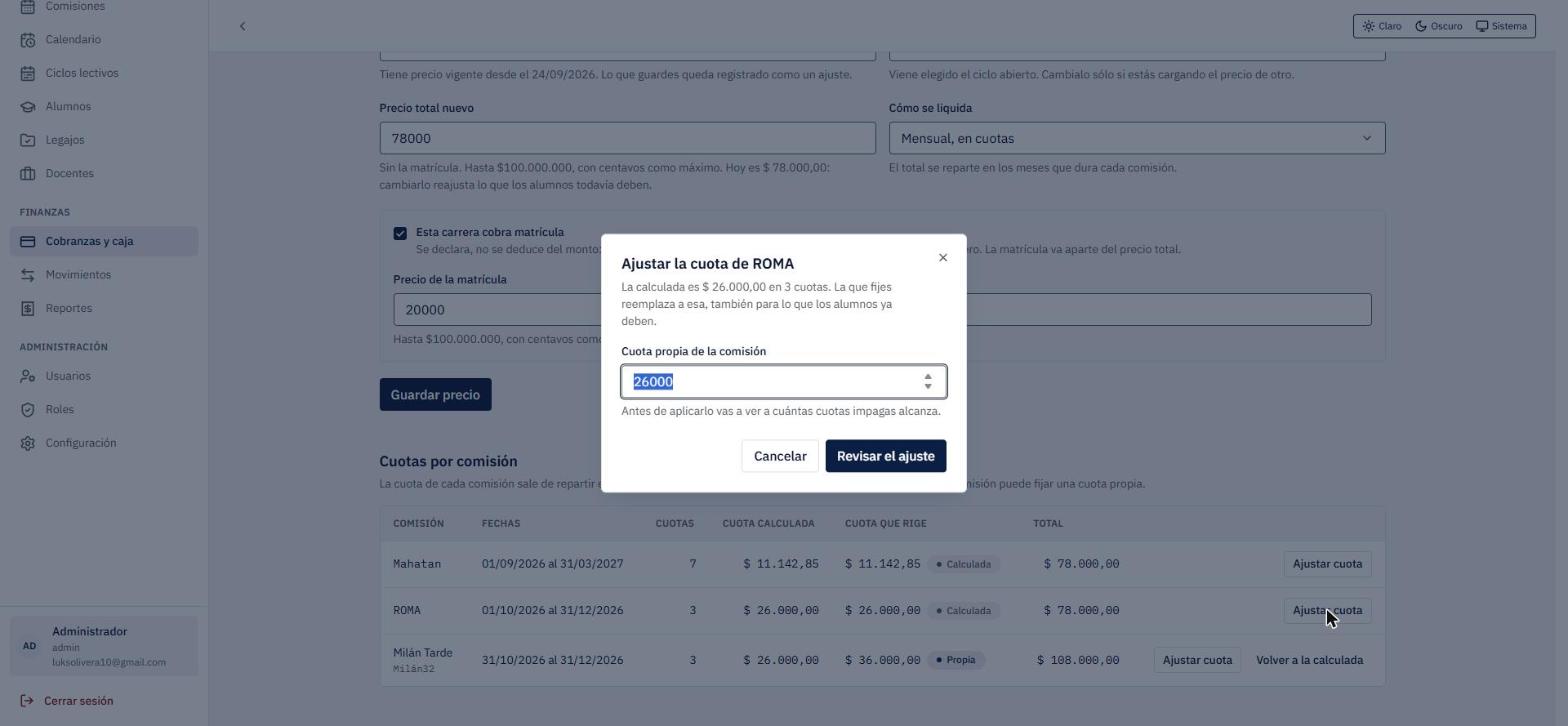
- Haga clic en Revisar el ajuste. Si la comisión tiene cuotas impagas, antes de aplicar se muestra a cuántas alcanza y se confirma con Ajustar y reajustar (o se cancela). Si no hay cuotas impagas que reajustar, el cambio se aplica directamente.
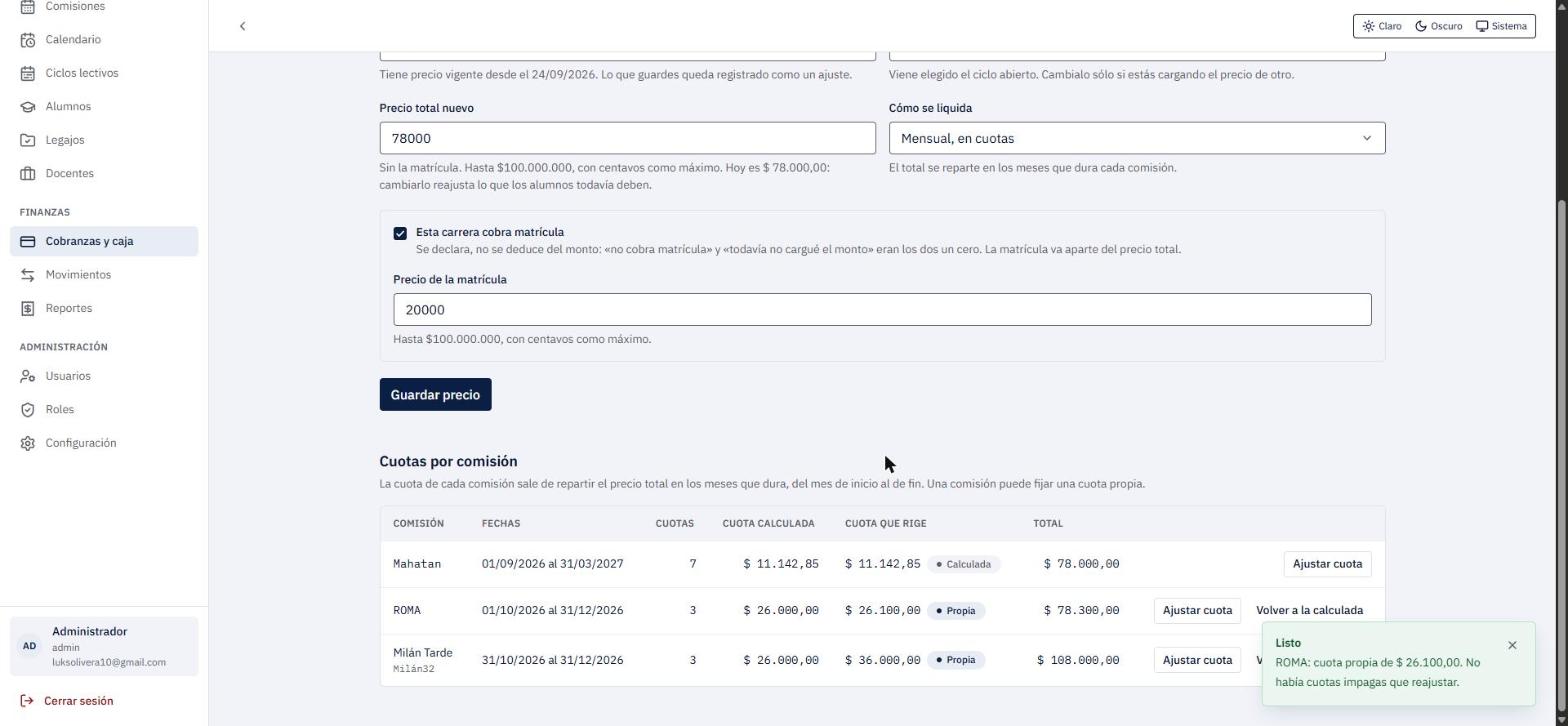
- Para quitar una cuota propia use Volver a la calculada en la fila.
Resultado: la fila pasa a mostrar la cuota propia con la insignia Propia y el Total recalculado, y aparece el aviso «Listo. ROMA: cuota propia de $ 26.100,00. No había cuotas impagas que reajustar.».
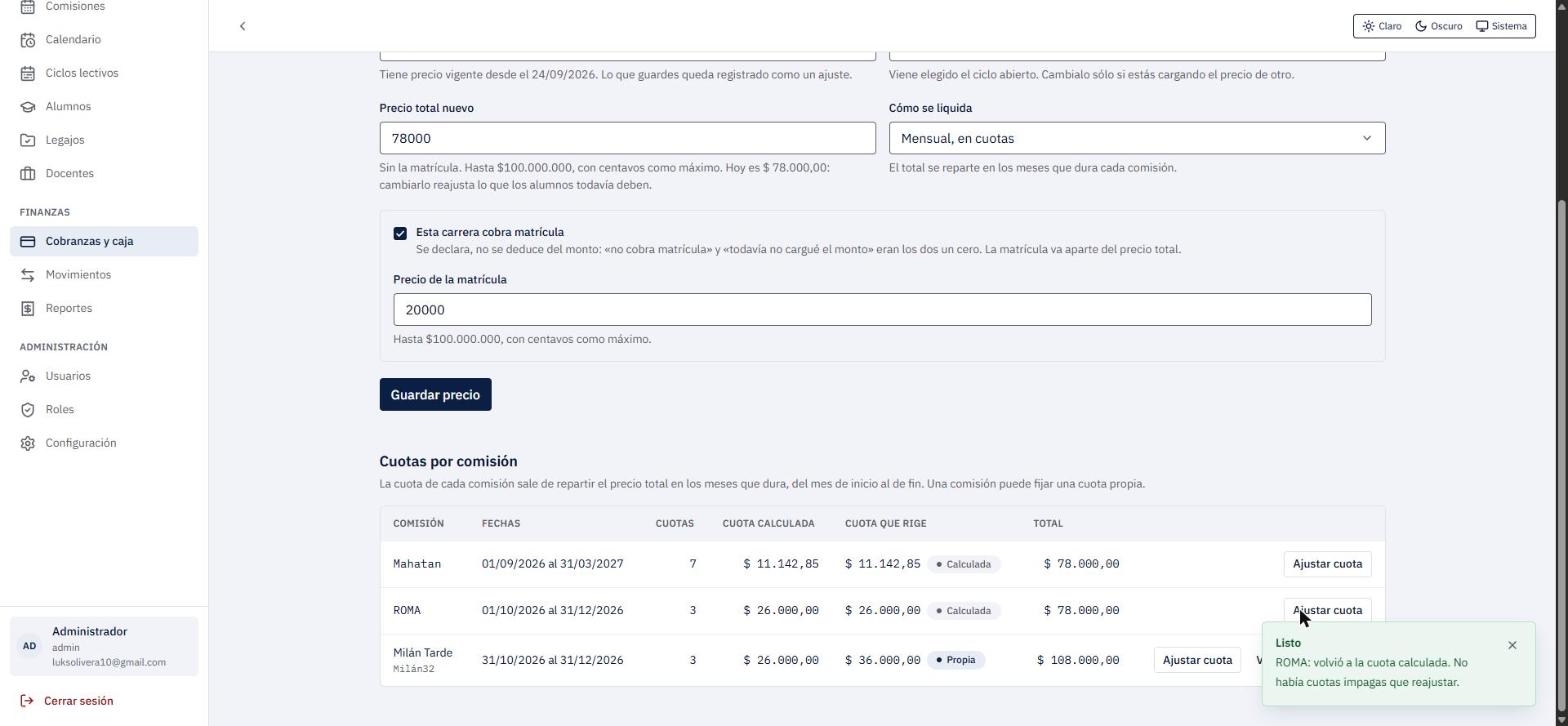
 Con Volver a la calculada la fila vuelve a la insignia Calculada y el aviso dice «ROMA: volvió a la cuota calculada. No había cuotas impagas que reajustar.».
Nota
El paso de confirmación con la cantidad de cuotas impagas alcanzadas (Ajustar y reajustar) no se pudo capturar: la comisión usada en la prueba no tenía cuotas impagas, por lo que el ajuste se aplicó sin ese paso (descripción «según código»).
Reglas y conceptos a tener en cuenta
- Tramos de mora: por vencer, 1–30, 31–60, 61–90 y más de 90 días.
- Recargo por mora: se calcula con una escala del instituto (la regla aplicada es la de mayor umbral alcanzado), no se guarda en la cuota y un cambio de escala no altera cobros ya registrados. Se configura en Configuración, pestaña de cobranza (ver Configuración).
- Caja: todo cobro o movimiento manual exige un turno abierto, en cualquier medio. Sólo el efectivo cuenta para el arqueo.
- Fecha de pago: nunca puede ser futura; en efectivo es la de hoy; en otros medios puede ser anterior.
- Pagos en línea de los alumnos no afectan ningún turno de caja.
- Cobros anulados: según la especificación, una anulación exige motivo, deja traza del cobro original y de su reverso, y el reverso queda en el turno abierto. En el libro se ve como una fila de tipo Anulación (ver Movimientos).
- Cuota pagada, anulada o bonificada no se modifica con un cambio de precio; una comisión con cuota propia no recibe el reajuste del precio del curso.