Admisiones
Admisiones es el panel comercial del instituto. Muestra, en una sola línea de estados, el recorrido de cada persona desde el primer contacto hasta que queda habilitada para cursar. Lo usa el personal de admisiones y coordinación para dar seguimiento a los aspirantes, descartarlos o inscribirlos.
Cómo llegar: menú lateral → General → Admisiones (ruta /admisiones). La inscripción de un aspirante está en /admisiones/[leadId]/inscribir.
Permisos: ver el panel requiere crm.lead.consultar; mover, descartar o reconsiderar requiere crm.lead.cambiar_etapa; inscribir requiere crm.inscripcion.confirmar. Sin el permiso de consulta, la pantalla responde como inexistente.
Qué se puede hacer
- Ver el Tablero con las etapas que requieren trabajo, en columnas.
- Ver Todos los estados en un listado con filtro por estado, orden y paginación.
- Avanzar a un aspirante a la etapa siguiente (Pasar a …).
- Descartar a una persona (con motivo) y Reconsiderar a una descartada.
- Inscribir a un aspirante con datos completos en una comisión, con su plan de pago.
La pantalla
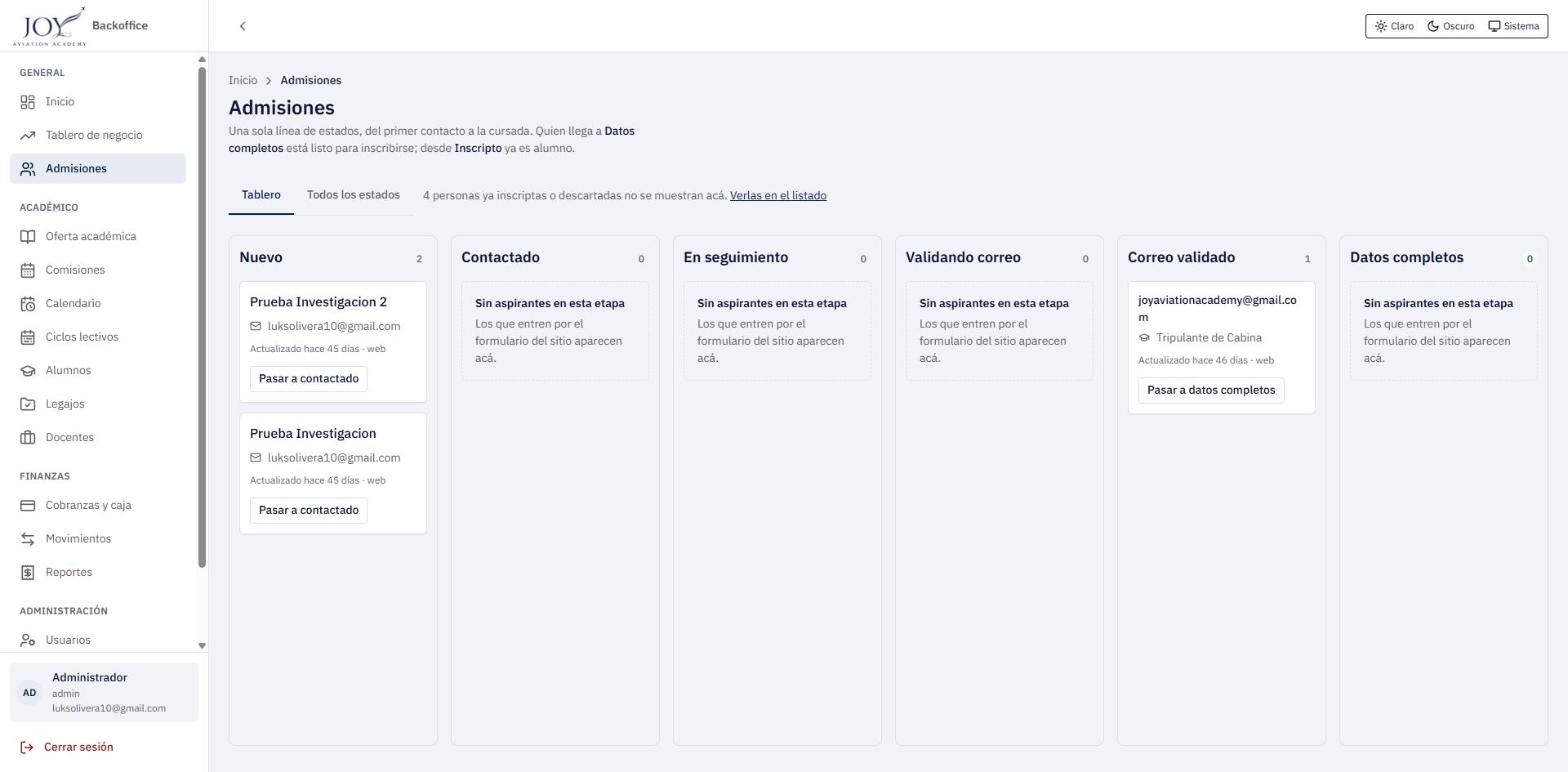
El encabezado explica la línea de estados: quien llega a Datos completos está listo para inscribirse; desde Inscripto ya es alumno. Debajo hay dos vistas, que se alternan con las pestañas Tablero y Todos los estados.
Vista Tablero. Seis columnas: Nuevo, Contactado, En seguimiento, Validando correo, Correo validado y Datos completos. Cada columna indica su cantidad. Cada tarjeta muestra el nombre (o el correo si no tiene nombre), el correo, el teléfono, la carrera de interés, la consulta que escribió el aspirante, cuántos días hace que se actualizó y el origen (por ejemplo, «web»). Las columnas sin aspirantes muestran «Sin aspirantes en esta etapa». Si hay personas que el tablero no muestra, un aviso lo indica («N personas ya inscriptas o descartadas no se muestran acá») con el enlace Verlas en el listado. Cada columna muestra hasta ocho tarjetas; si hay más aparece el enlace «Ver las N en el listado».
Vista Todos los estados.
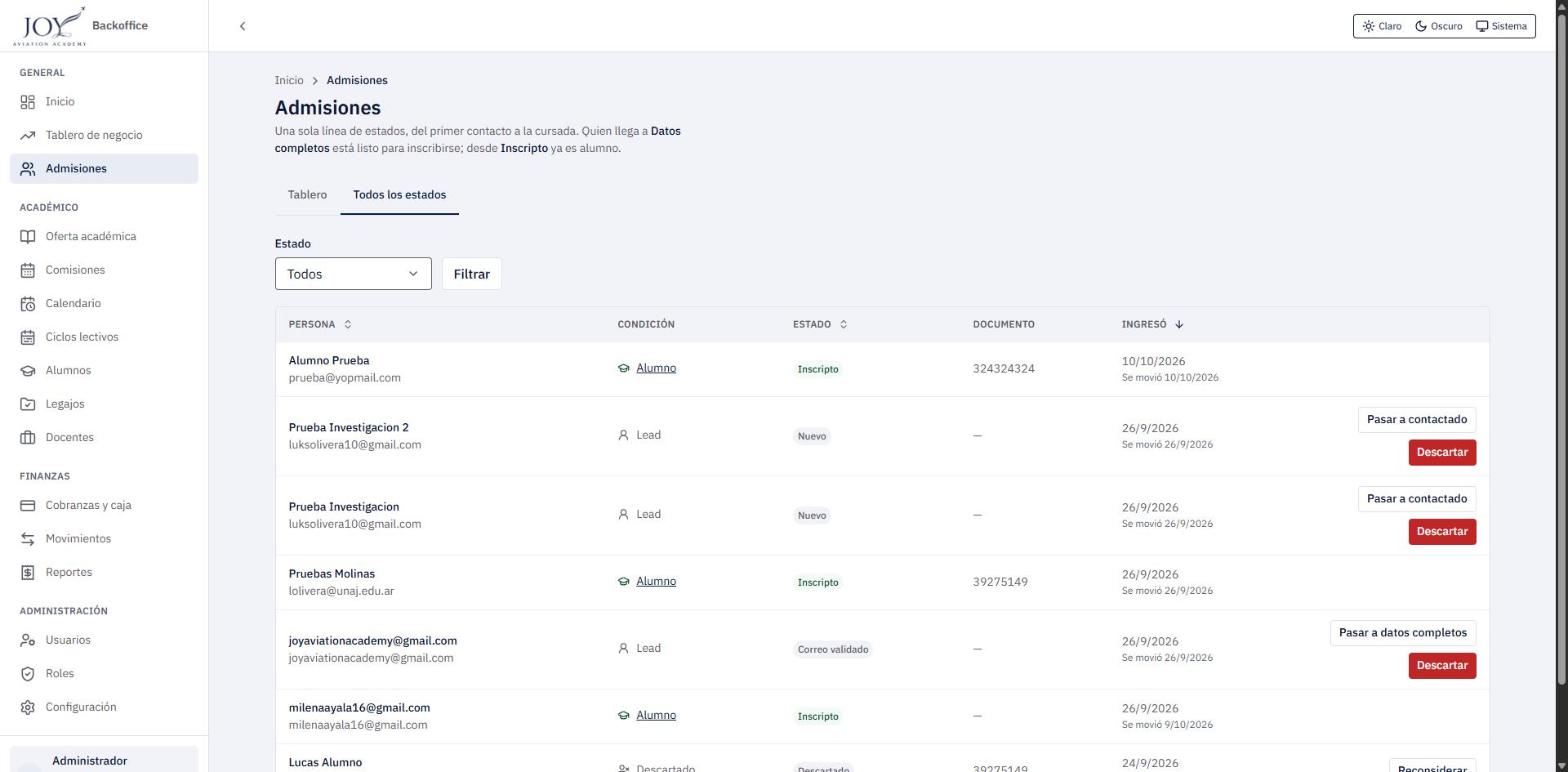
- Filtro Estado y botón Filtrar.
- Columnas: Persona (ordenable), Condición (Lead, Alumno, Descartado o «Listo para inscribir»), Estado (ordenable), Documento, Ingresó (ordenable, con la fecha en que «se movió» por última vez) y las acciones de cada fila.
- Al pie, el contador de personas y los controles de página.
Flujos
Flujo 1 — Avanzar a un aspirante de etapa
Cuándo se usa: tras contactar al aspirante o cuando completó un paso del recorrido. Antes de empezar: tener el permiso de cambiar etapa.
- Ingrese a Admisiones. En la vista Tablero, ubique la tarjeta del aspirante.
- Haga clic en el botón de la tarjeta, que indica la etapa siguiente (por ejemplo, Pasar a contactado en una tarjeta de la columna Nuevo, o Pasar a datos completos en una de Correo validado).
- La tarjeta se mueve a la columna siguiente. El mismo botón está disponible por fila en Todos los estados.
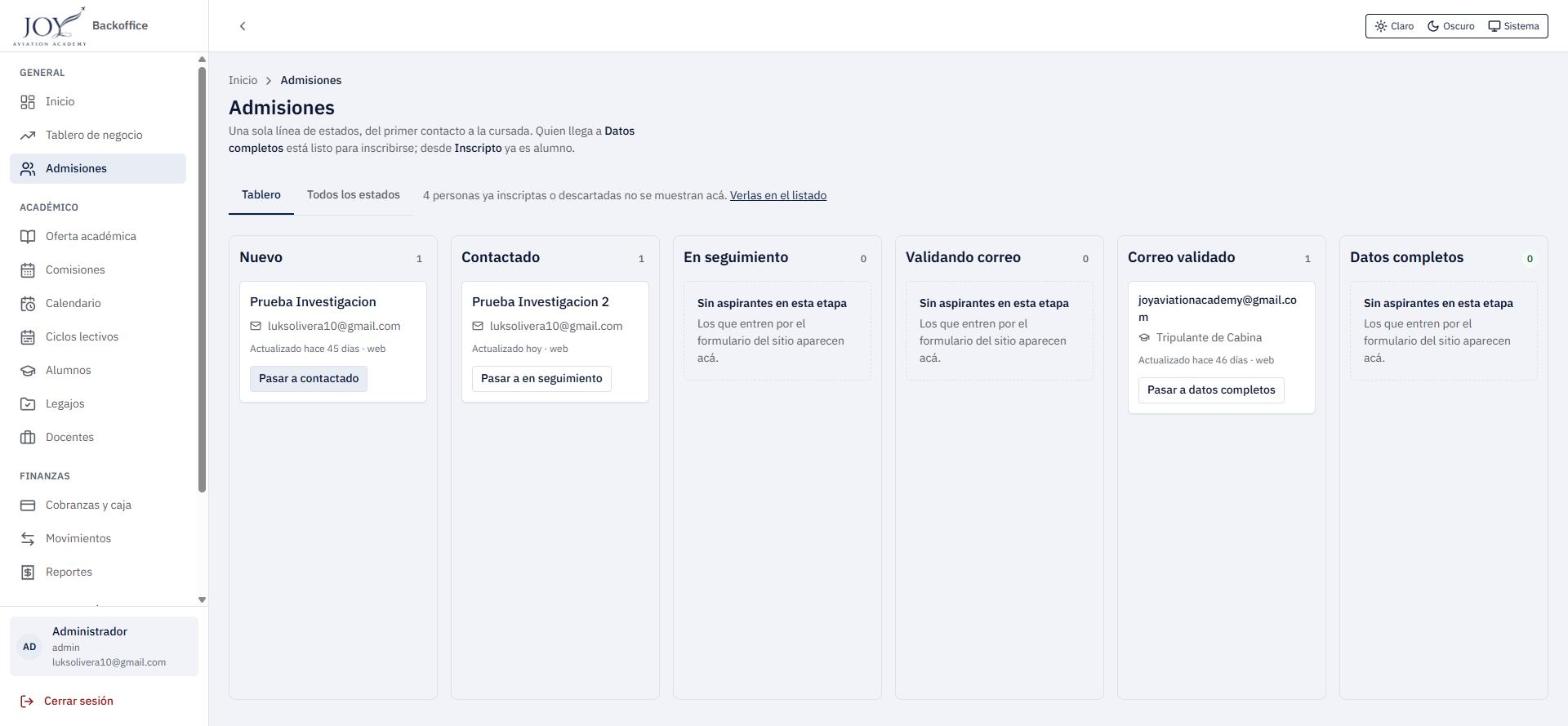
Resultado: el aspirante cambia de etapa de inmediato, sin cuadro de confirmación ni aviso emergente: la tarjeta aparece en la columna siguiente con «Actualizado hoy» y los contadores se actualizan. El cambio queda registrado con fecha y usuario. Problemas frecuentes:
- «No tenés permiso para mover leads entre etapas.»
- «No pudimos mover el lead. Probá de nuevo.»
- «No pudimos conectarnos. Revisá tu conexión.»
- En el listado, el motivo del rechazo se muestra en la fila afectada.
Nota
Las etapas derivadas (Validando correo, Correo validado, Inscripto, Documentación en revisión y Listo para cursar) las produce un hecho del sistema (un correo validado, una matrícula acreditada, un documento aprobado) y no pueden asignarse a mano (según especificación). La línea no retrocede, salvo al reconsiderar a un descartado. En el sandbox se verificó el avance manual Nuevo → Contactado y Correo validado → Datos completos.
Flujo 2 — Buscar personas por estado
Cuándo se usa: para ver las etapas que el tablero no muestra (Inscripto, Documentación en revisión, Listo para cursar, Descartado) o una columna con muchas personas.
- Haga clic en la pestaña Todos los estados.
- Abra el desplegable Estado y elija una opción (Todos, Nuevo, Contactado, En seguimiento, Validando correo, Correo validado, Datos completos, Inscripto, Documentación en revisión, Listo para cursar o Descartado).
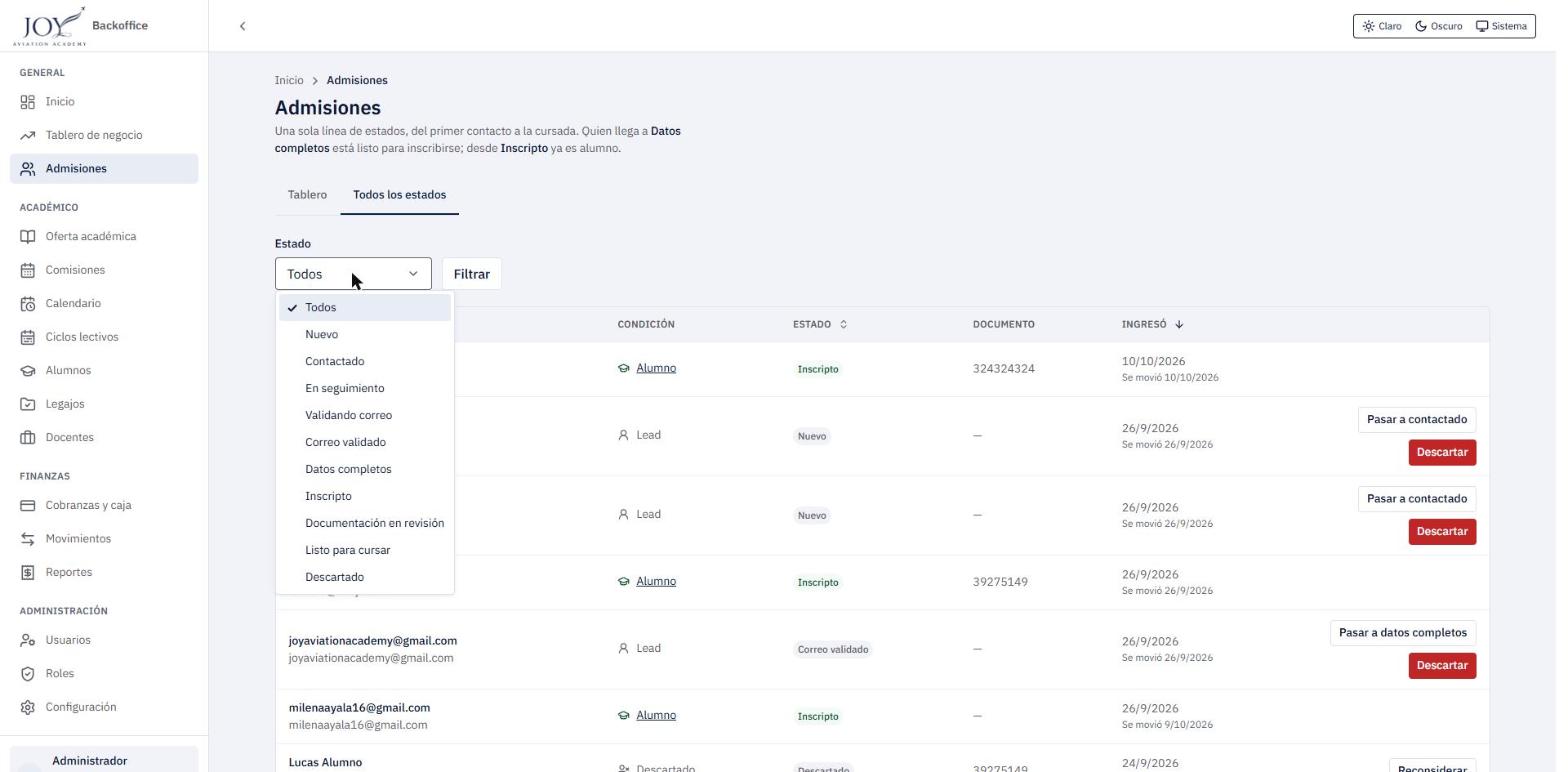
- Haga clic en Filtrar.
- Para ordenar, haga clic en los encabezados Persona, Estado o Ingresó.
- Si la persona ya es alumno, haga clic en Alumno (columna Condición) para abrir su ficha (ver Alumnos).
Resultado: el listado muestra solo las personas del estado elegido. Problemas frecuentes: si no hay nadie en ese estado, se muestra «Nadie está en ese estado. Probá con otro estado o quitá el filtro para ver la línea completa». Si no hay nadie en admisiones: «Todavía no hay nadie en admisiones».
Flujo 3 — Descartar a una persona
Cuándo se usa: cuando el aspirante ya no continuará el proceso.
- En la tarjeta o en la fila del aspirante, haga clic en Descartar.
- Se abre el cuadro Descartar a esta persona: «Sale de la línea activa de admisiones. El motivo queda en la traza de la persona».
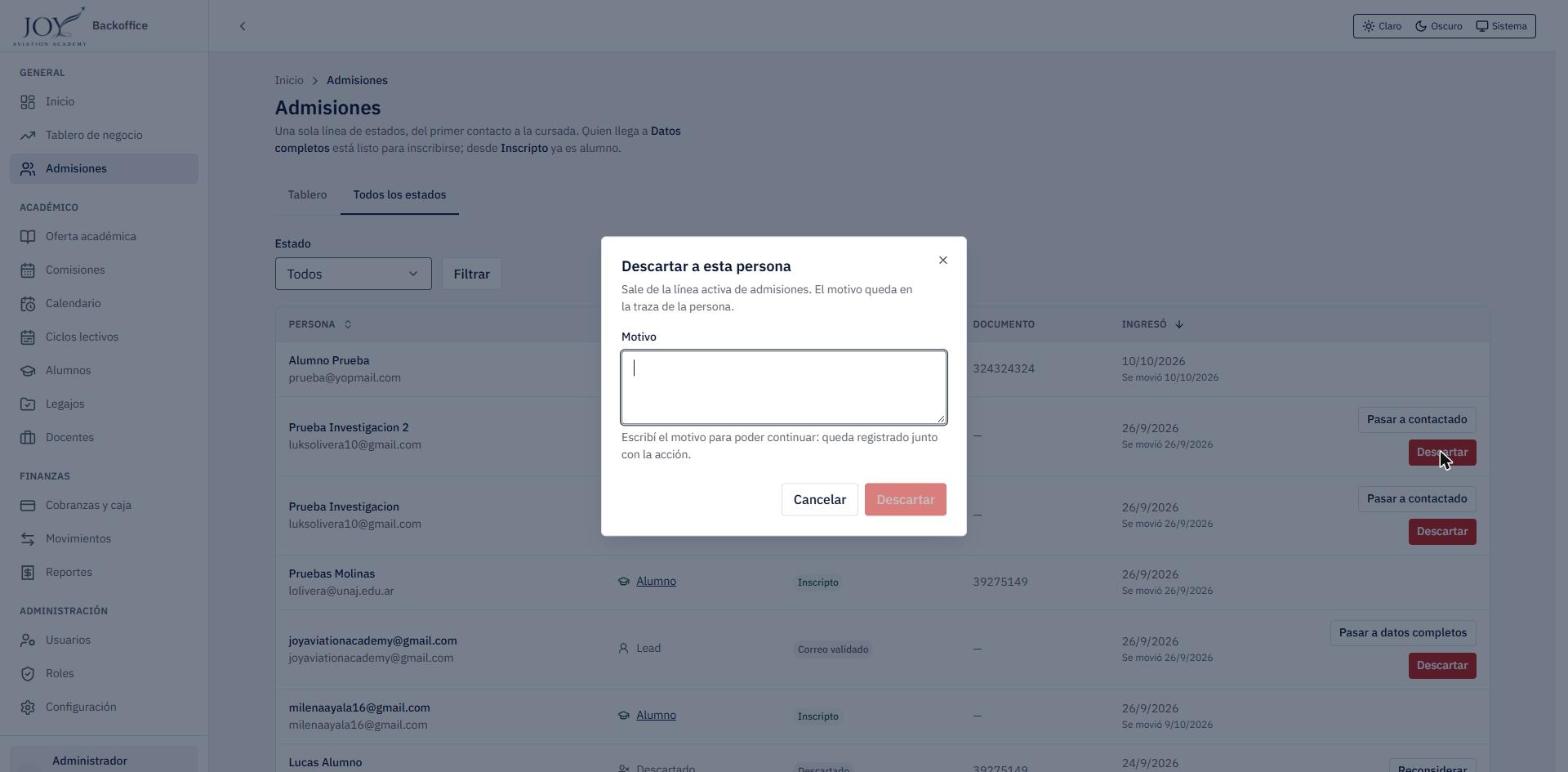
- Escriba el Motivo. Hasta que se complete, el botón Descartar permanece deshabilitado («Escribí el motivo para poder continuar: queda registrado junto con la acción»).
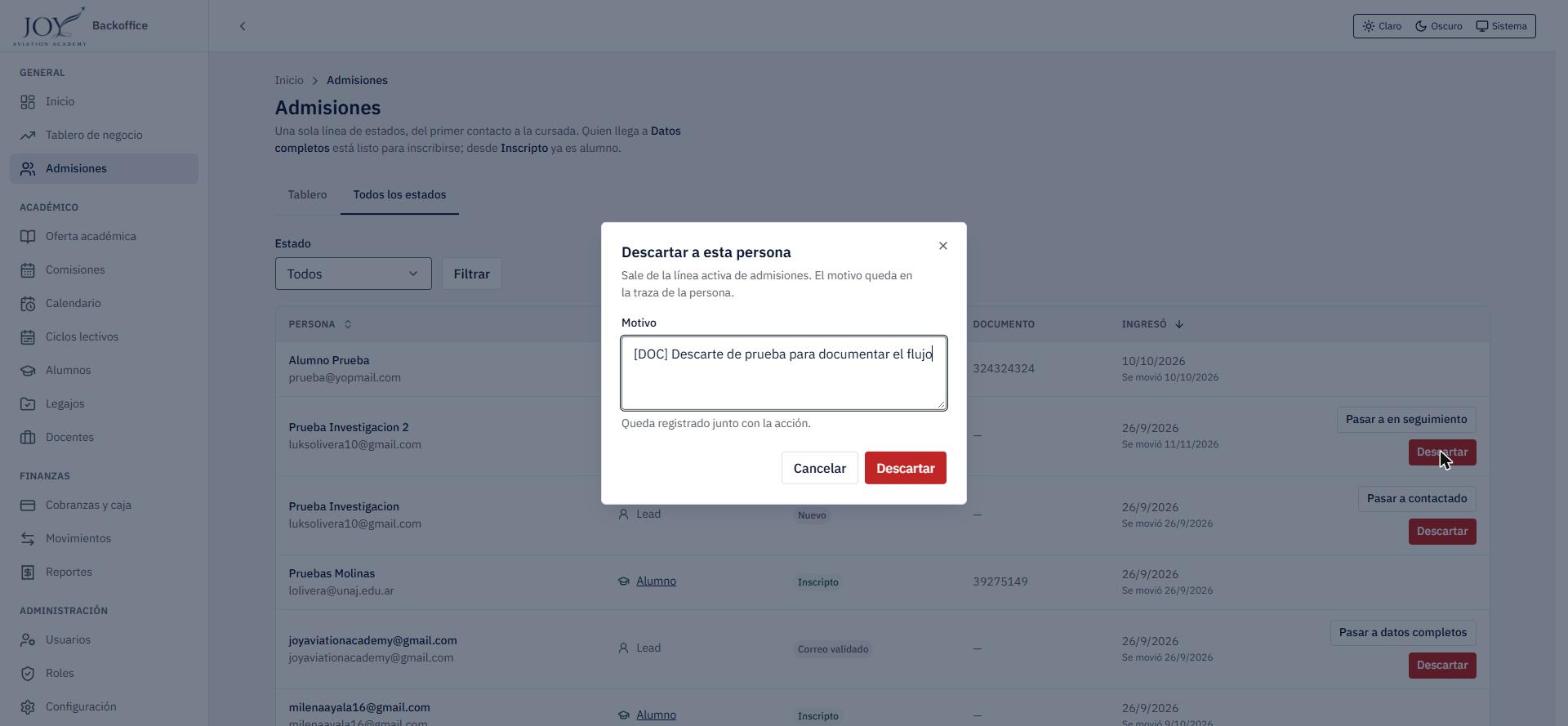
- Haga clic en Descartar para confirmar, o en Cancelar (o en la ×) para volver sin cambios.
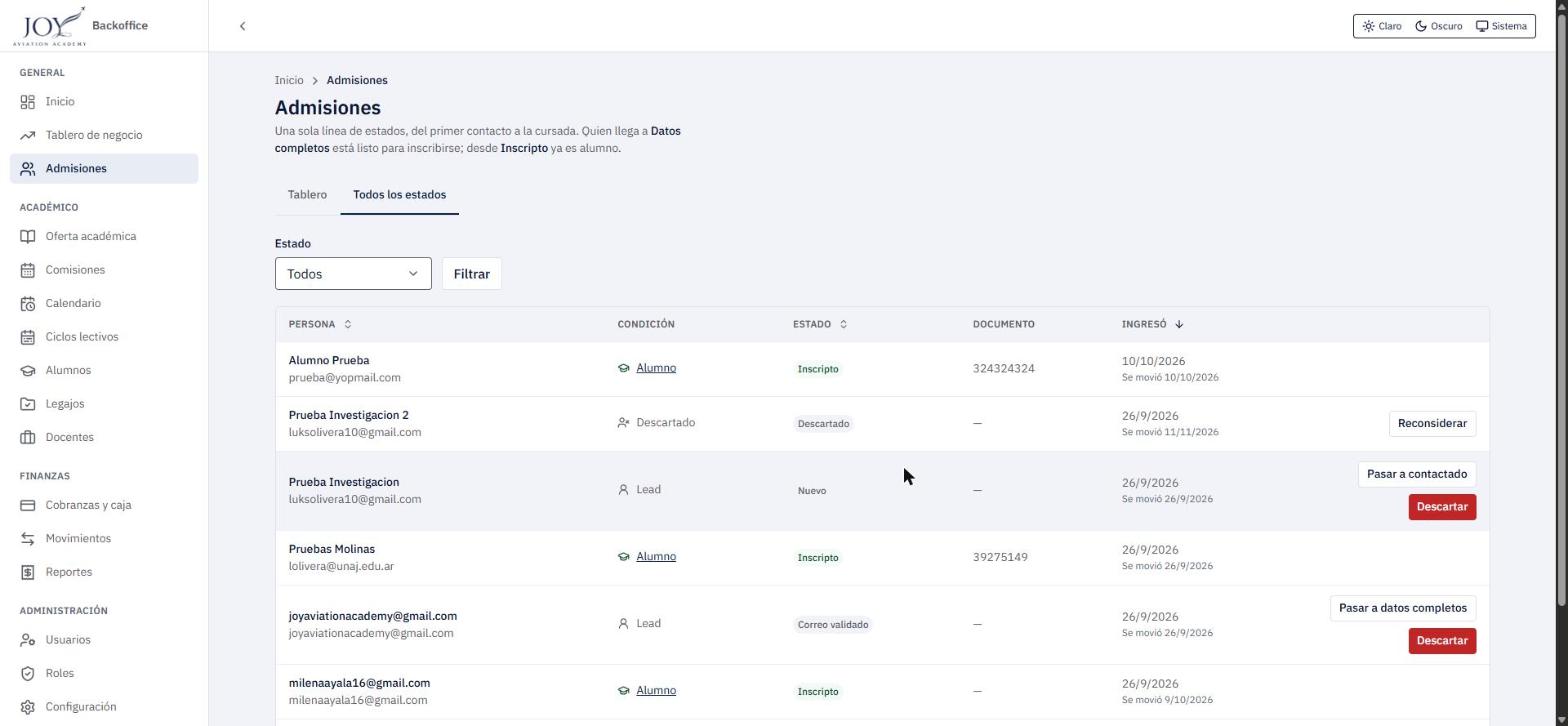
Resultado: el cuadro se cierra sin aviso emergente y la persona pasa al estado Descartado: en el listado su condición pasa a «Descartado», la fila ofrece Reconsiderar y ya no se muestra en el tablero.
Flujo 4 — Reconsiderar a una persona descartada
- En Todos los estados, filtre por Descartado.
- En la fila de la persona, haga clic en Reconsiderar.
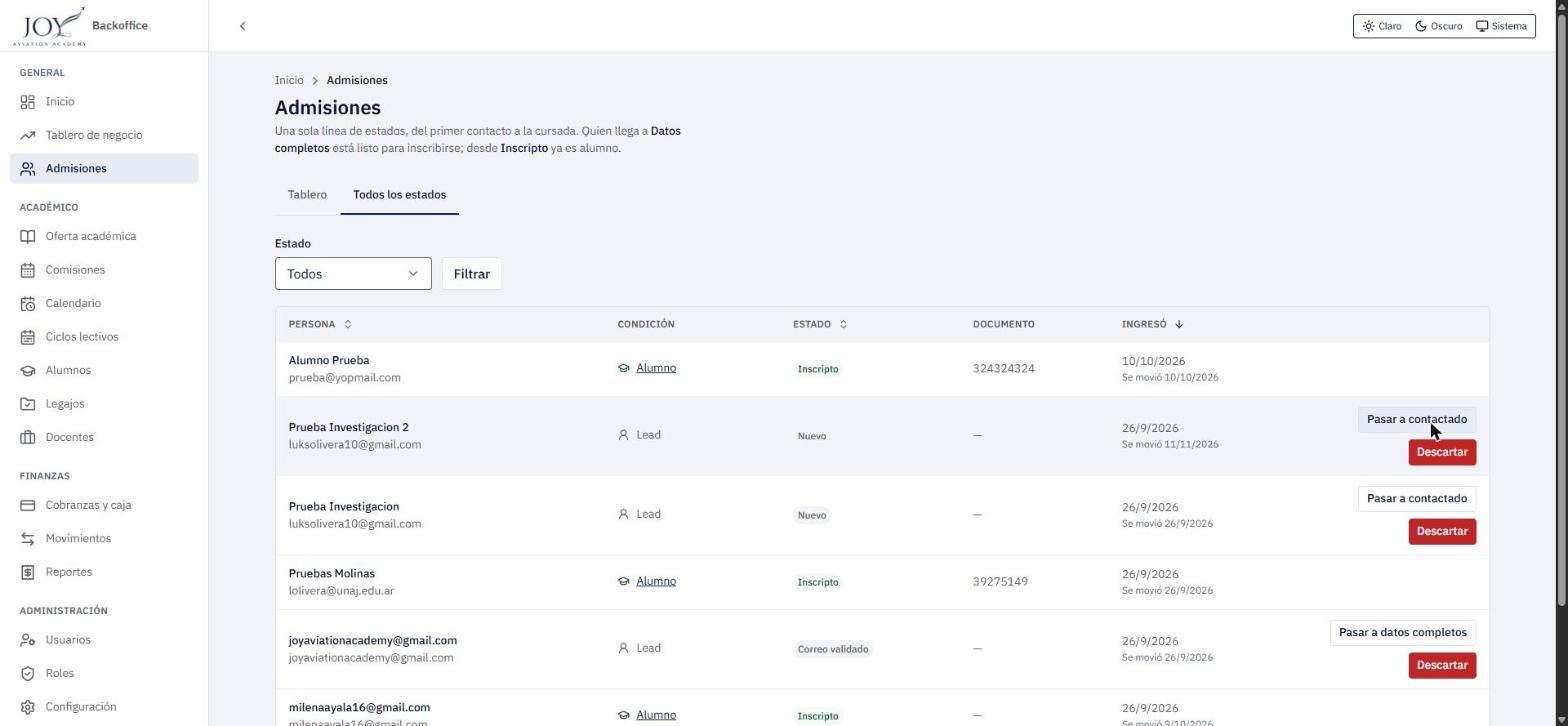
Resultado: la persona vuelve de inmediato a la línea activa, en la etapa Nuevo (sin confirmación previa ni aviso), con Pasar a contactado y Descartar disponibles. Es la única transición hacia atrás que ofrece el sistema.
Flujo 5 — Inscribir a un aspirante
Cuándo se usa: cuando el aspirante llegó a Datos completos. Antes de empezar: tener el permiso de confirmar inscripciones, y que exista una comisión con vacantes de la carrera de interés.
- En la tarjeta de la columna Datos completos, haga clic en Inscribir (en el listado, también puede usar Inscribir o el enlace Listo para inscribir de la columna Condición).
- Se abre la pantalla Inscribir a
, con la carrera en la bajada y la etapa actual a la derecha. El plegable Traza de etapas muestra el historial de cambios. 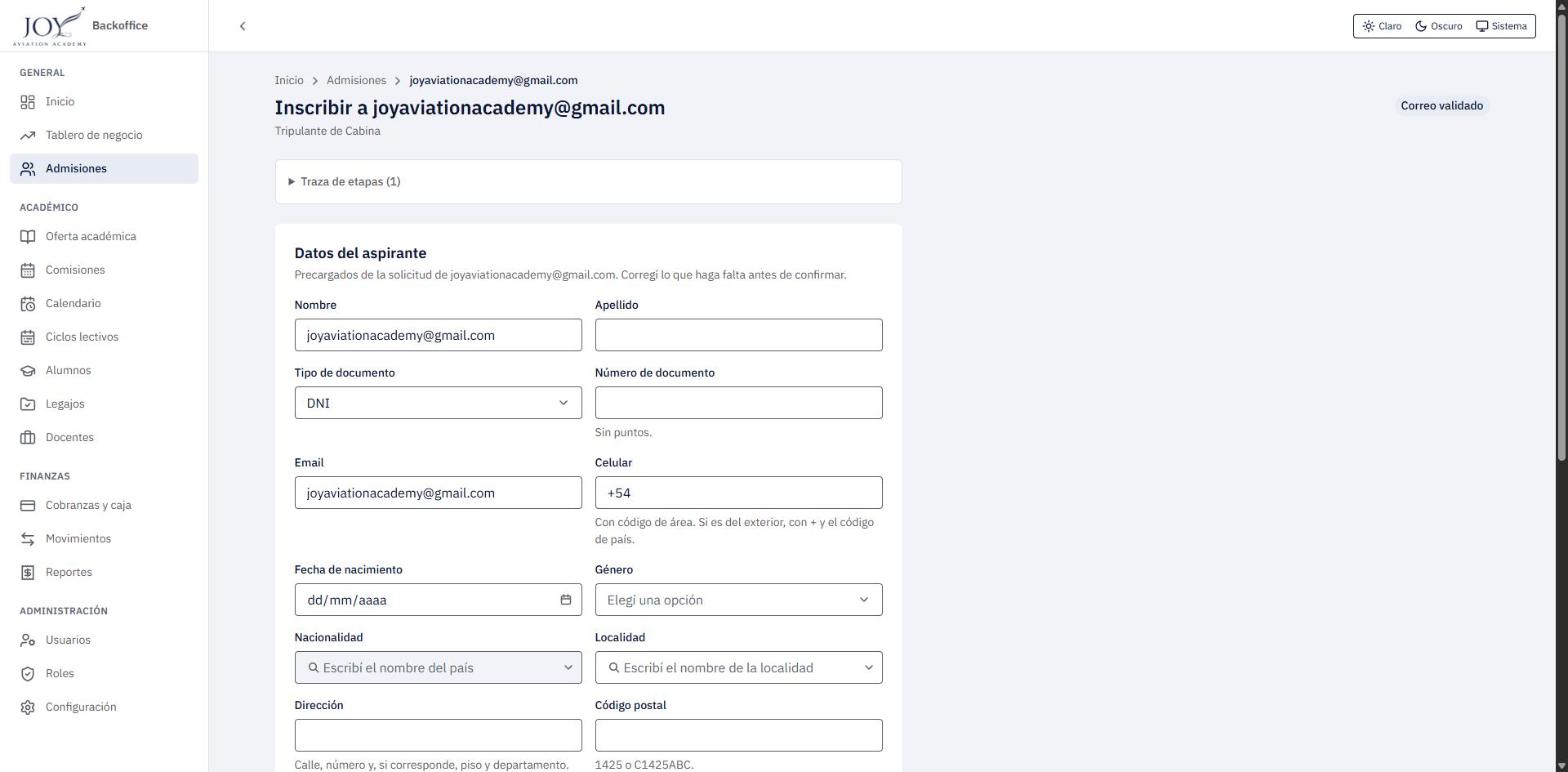
- En Datos del aspirante, revise y corrija lo precargado: Nombre, Apellido, Tipo de documento (DNI, Pasaporte, Cédula), Número de documento (sin puntos), Email, Celular (con código de área, o con + y código de país), Fecha de nacimiento, Género (Femenino, Masculino, No binario), Nacionalidad, Localidad, Dirección, Código postal (por ejemplo, 1425 o C1425ABC) y ¿Trabaja actualmente? (Sí o No; debe elegirse explícitamente).
- En Comisión y plan de pago, elija la Comisión (solo se listan las comisiones con vacantes del ciclo abierto, con su fecha de comienzo).
- Ajuste la Cantidad de cuotas (reparte el mismo total) y, si la carrera cobra matrícula, marque o desmarque Cobrar matrícula de $ ….
- Verifique el recuadro Total del plan, que detalla las cuotas y la matrícula que se generarán.
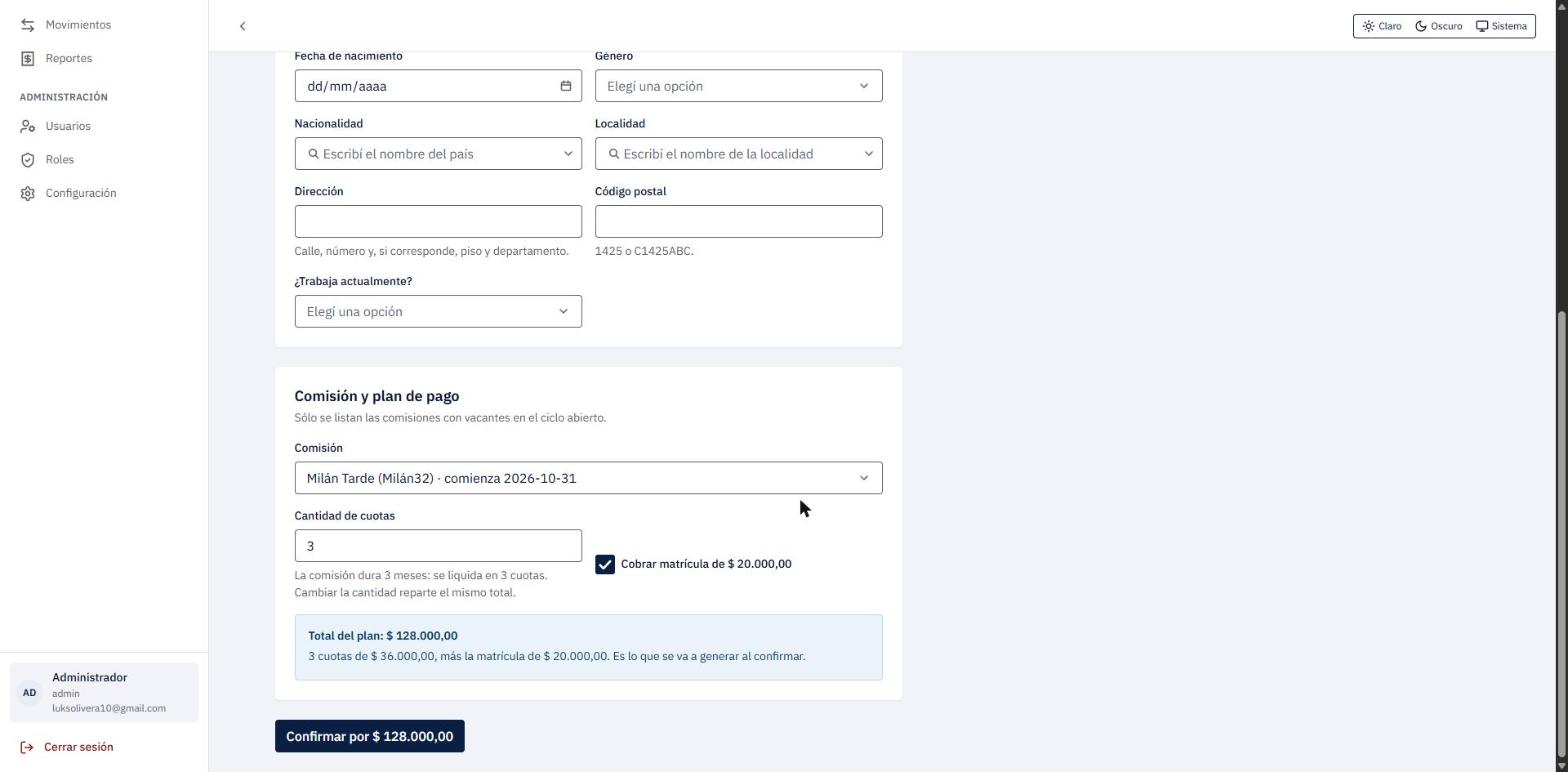
- Haga clic en Confirmar por $ … (el botón muestra el total). No se habilita hasta que el plan esté calculado.
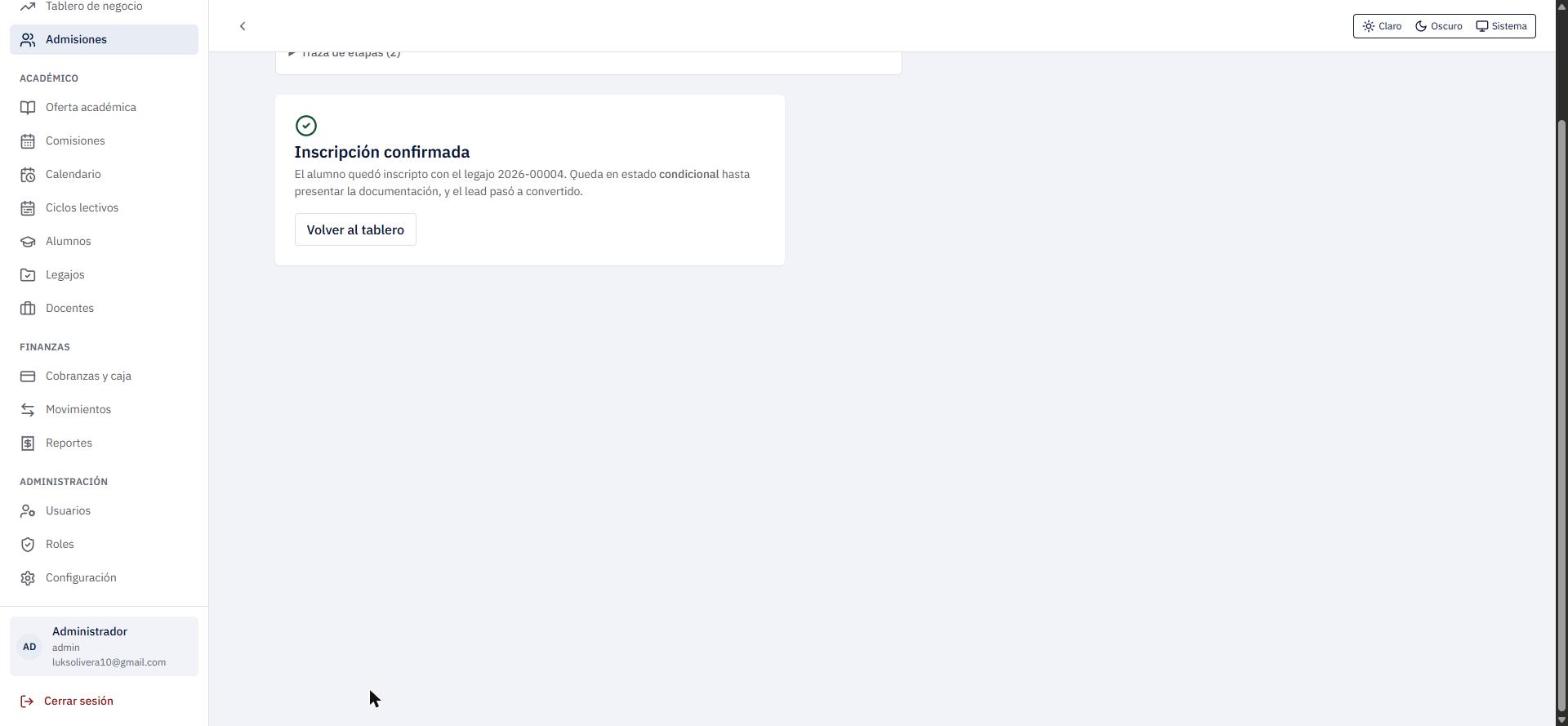
Resultado: el formulario es reemplazado por la tarjeta «Inscripción confirmada»: «El alumno quedó inscripto con el legajo 2026-00004. Queda en estado condicional hasta presentar la documentación, y el lead pasó a convertido». El botón Volver al tablero regresa al panel.
Validación con el formulario incompleto
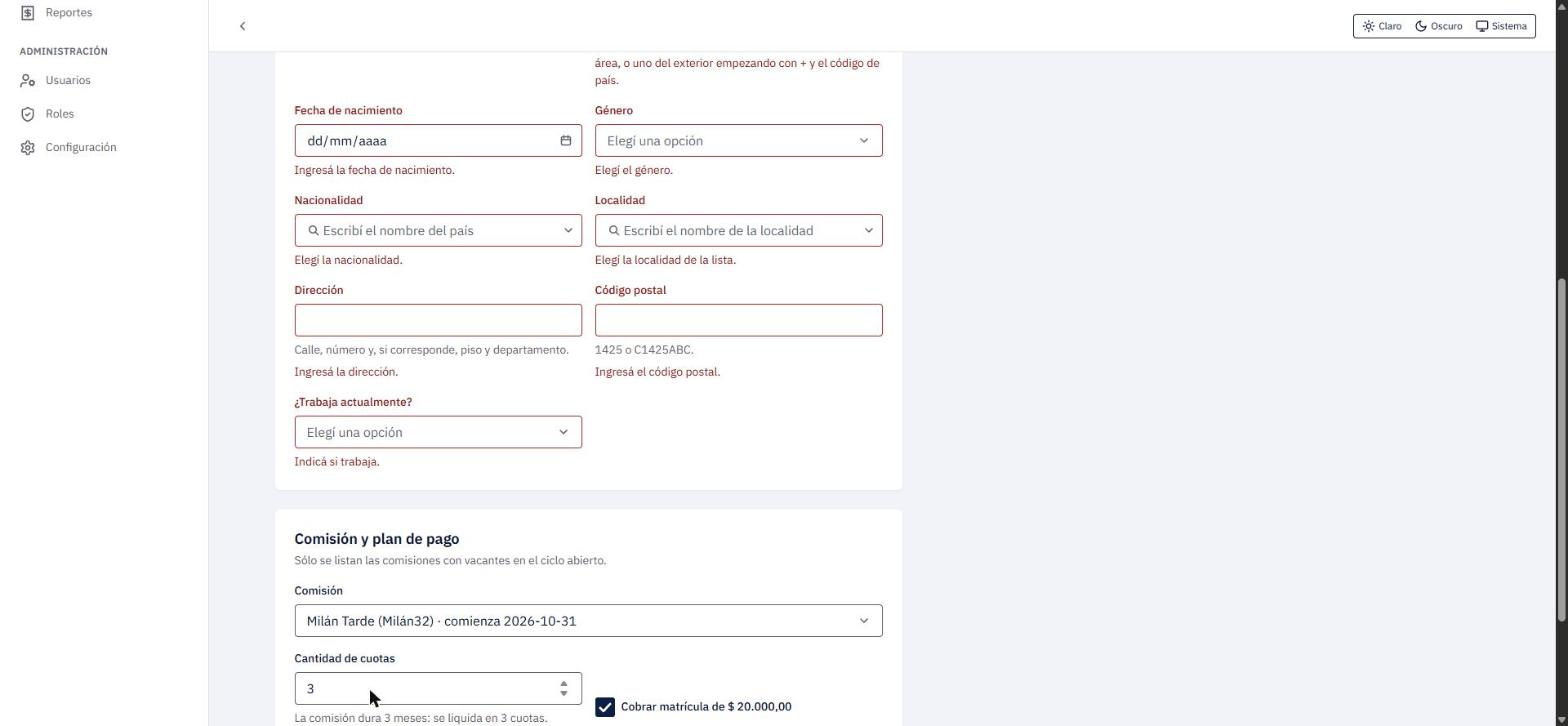
Si se hace clic en Confirmar con datos faltantes, no se envía nada y cada campo inválido se marca en rojo con su mensaje, por ejemplo: «Ingresá el apellido.», «Ingresá el documento, sin puntos.», «Ingresá la fecha de nacimiento.», «Elegí el género.», «Elegí la nacionalidad.», «Elegí la localidad de la lista.», «Ingresá la dirección.», «Ingresá el código postal.» e «Indicá si trabaja.». La nacionalidad y la localidad deben elegirse de la lista desplegable que aparece al escribir; escribir el texto sin elegir la opción no alcanza.
Problemas frecuentes:
- «Ingresá un email válido.», «Elegí una comisión.» y otros avisos por campo cuando falta o es inválido un dato; se marcan junto a cada control.
- «Ya existe un alumno con ese documento. No se creó otro: abrí su ficha e inscribilo desde ahí.» (con el enlace Abrir su ficha).
- «La comisión ya finalizó y no admite inscripciones. Elegí otra comisión de la carrera.»
- «La comisión se quedó sin vacantes mientras completabas los datos. Elegí otra comisión.»
- «Ya tiene una inscripción activa en ese curso. Para volver a inscribirlo en el mismo curso, tiene que ser un recursado.»
- Si la persona no cumple la edad de ingreso, la inscripción se rechaza. Quien tiene el permiso de otorgar excepciones ve la tarjeta Autorizar por excepción con el campo Motivo de la excepción; los demás ven: «Si hace falta inscribir a esta persona igual, la excepción la tiene que autorizar alguien de administración».
- Sin comisiones con vacantes se muestra «No se puede inscribir todavía» (por ejemplo, «No hay comisiones con vacantes en
»). Si el aspirante no indicó carrera: «Este lead no tiene una carrera asociada». - Si la persona ya está inscripta: «Esta persona ya está inscripta».
Reglas y conceptos a tener en cuenta
- Una sola línea de estados. No hay una pantalla de leads y otra de alumnos: Lead y Alumno son la condición que da el estado. Los estados son: Nuevo, Contactado, En seguimiento, Validando correo, Correo validado, Datos completos, Inscripto, Documentación en revisión, Listo para cursar y Descartado (salida).
- El tablero oculta las etapas que crecen sin fin (Inscripto, Documentación en revisión, Listo para cursar y Descartado). Se llega a ellas por el listado.
- Todo cambio de etapa registra fecha y usuario.
- Las acciones del listado y del tablero son las mismas para la misma etapa, con el mismo efecto y la misma confirmación; el filtro, el orden y la página se conservan tras ejecutar una acción.
- Las notas e interacciones internas no son visibles para la persona sobre la que se escribieron.
- La inscripción por esta vía conserva el historial del aspirante y lo vincula con el alumno y la inscripción creados.
- Las inscripciones de mostrador (alta directa en Alumnos) no crean una fila en Admisiones: la persona aparece como alumno.
- Alta de mostrador con recorrido abierto: si la persona tiene un recorrido de admisión abierto (mismo correo o número de documento exactos), el alta en mostrador avisa y ofrece continuar desde el aspirante, sin impedir el alta directa.
- Al inscribir, todos los datos del juego de datos personales son obligatorios (salvo la foto de perfil).
- Un rechazo del servidor se muestra con su motivo y la fila no queda reflejando el cambio rechazado.
- En pantallas angostas el tablero se desplaza horizontalmente en lugar de achicar las columnas.