Mis pagos
Muestra el historial de pagos que se registraron a nombre del alumno, con el número de recibo y el acceso al comprobante de cada uno. Es la contracara de Mi cuenta: allí se ve lo que falta pagar; aquí, lo que ya se pagó.
Cómo llegar: menú lateral → Cursada → Mis pagos (ruta /portal/pagos). La pantalla de confirmación de un pago en línea está en /portal/pagos/retorno.
Qué se puede hacer
- Ver cada pago con su fecha, concepto, medio, recibo e importe.
- Abrir el recibo de un pago con Ver recibo.
- Ver el resultado de un pago en línea al volver del proveedor.
La pantalla
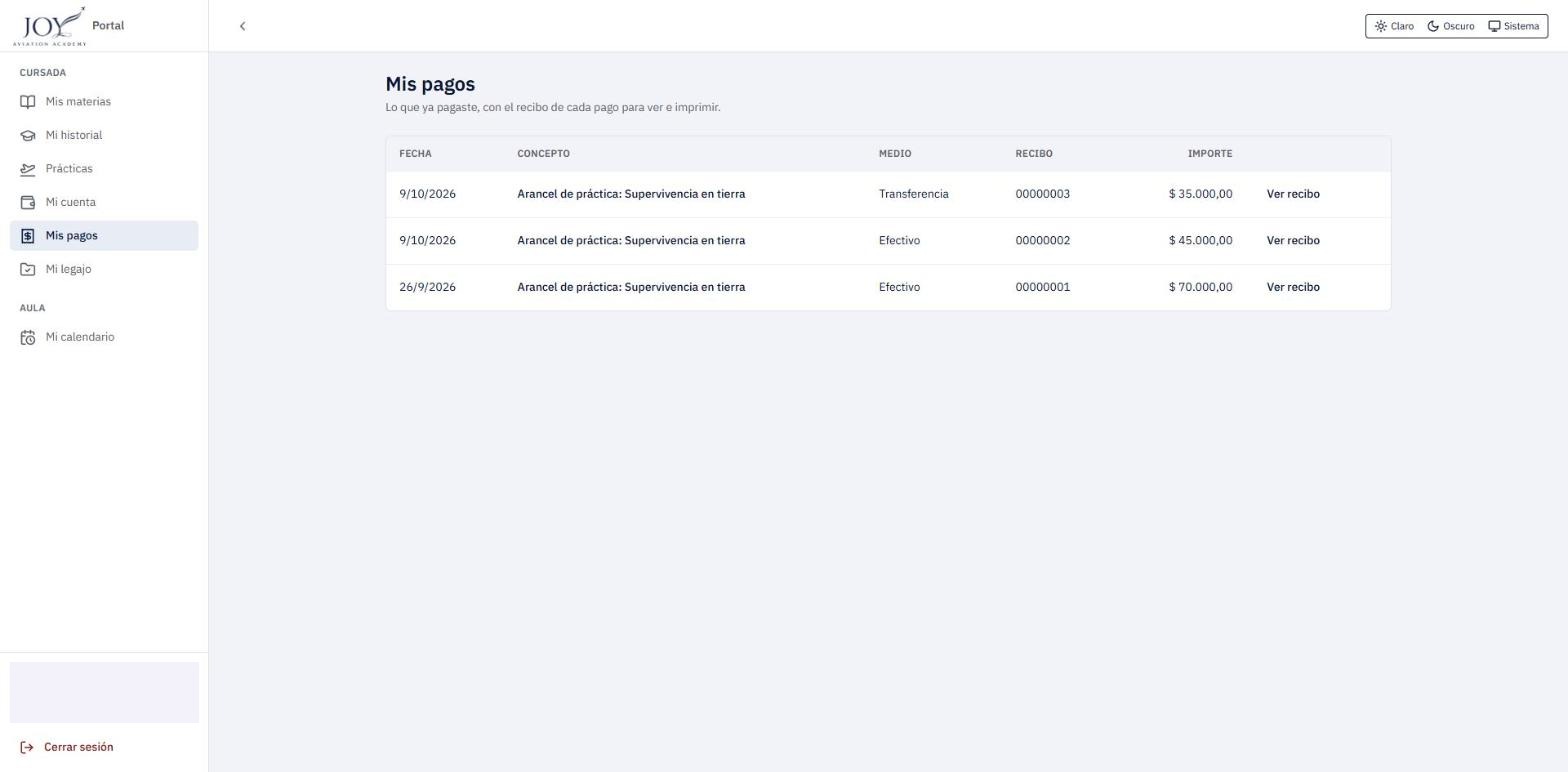
| Columna | Qué muestra |
|---|---|
| Fecha | Día en que se registró el pago. |
| Concepto | A qué corresponde (por ejemplo, un arancel de práctica). |
| Medio | Efectivo, Transferencia, etc. |
| Recibo | Número de recibo. |
| Importe | Monto pagado. |
| (sin título) | Botón Ver recibo. |
Los pagos se ordenan del más reciente al más antiguo.
Flujos
Flujo 1 — Consultar el historial de pagos
Cuándo se usa: para confirmar que un pago fue registrado. Antes de empezar: ninguno.
- Ingrese a Mis pagos.
- Busque el pago por fecha, concepto o número de recibo.
Resultado: se ve el detalle de cada pago. Problemas frecuentes:
- «Todavía no registramos ningún pago tuyo»: cuando pague una cuota, aparecerá aquí con su recibo.
- «No pudimos mostrar tus pagos» (con el botón Reintentar): «No pudimos leer tus pagos.» o «No pudimos conectarnos. Revisá tu conexión y probá de nuevo.».
Flujo 2 — Abrir el recibo de un pago
Cuándo se usa: para ver o imprimir el comprobante. Antes de empezar: el pago debe figurar en la lista.
- En la fila del pago, haga clic en Ver recibo.
- Mientras se prepara, el botón muestra Generando….
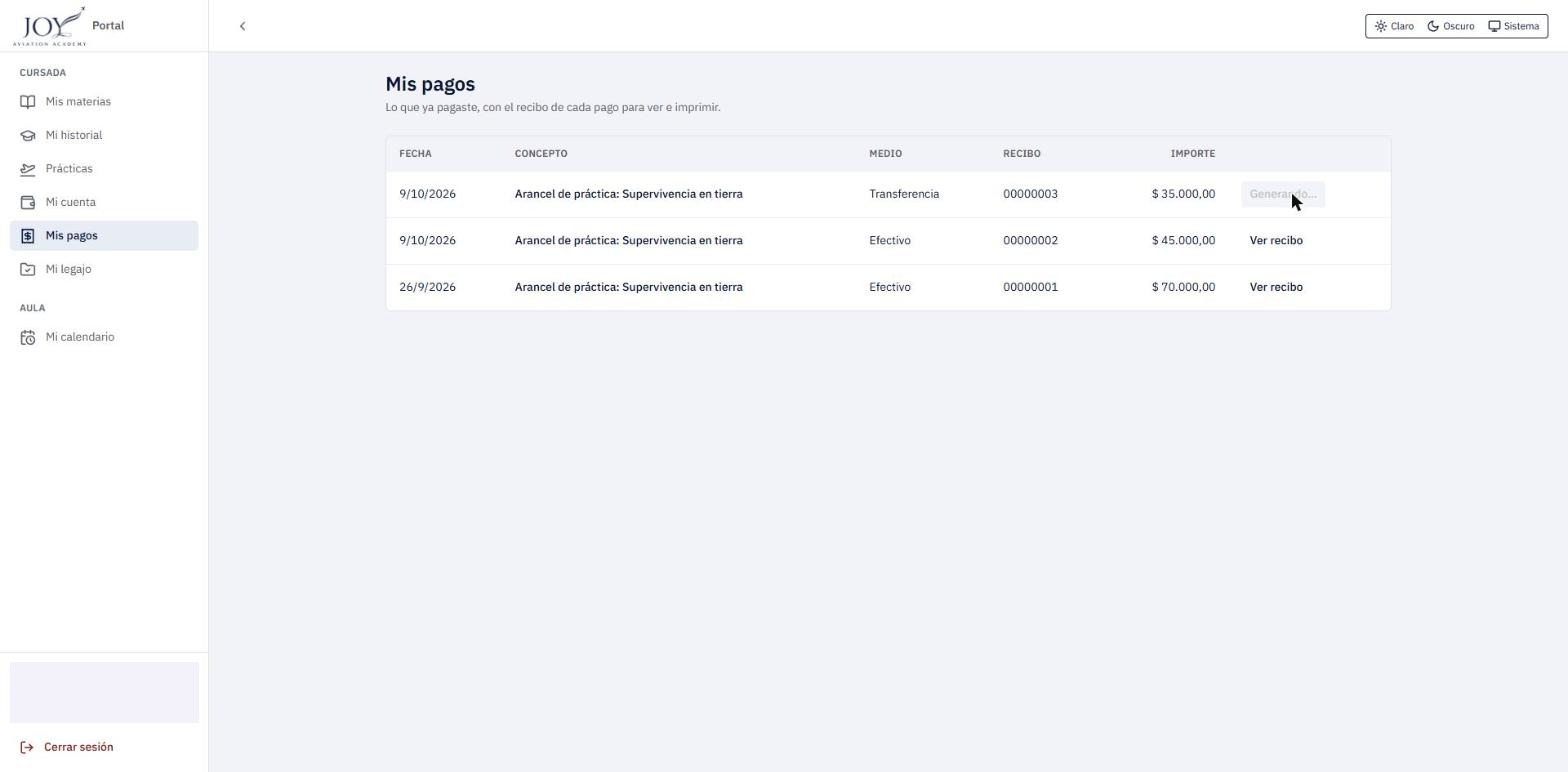
- Cuando está listo, el recibo se abre en una pestaña nueva, para ver e imprimir.
Resultado: se abre el comprobante del pago. El enlace vive sólo un minuto y se pide al hacer clic, por lo que si se agotó basta con volver a pulsar Ver recibo. Problemas frecuentes:
- «El recibo está demorado. Probá en un momento.»: el recibo todavía no se generó.
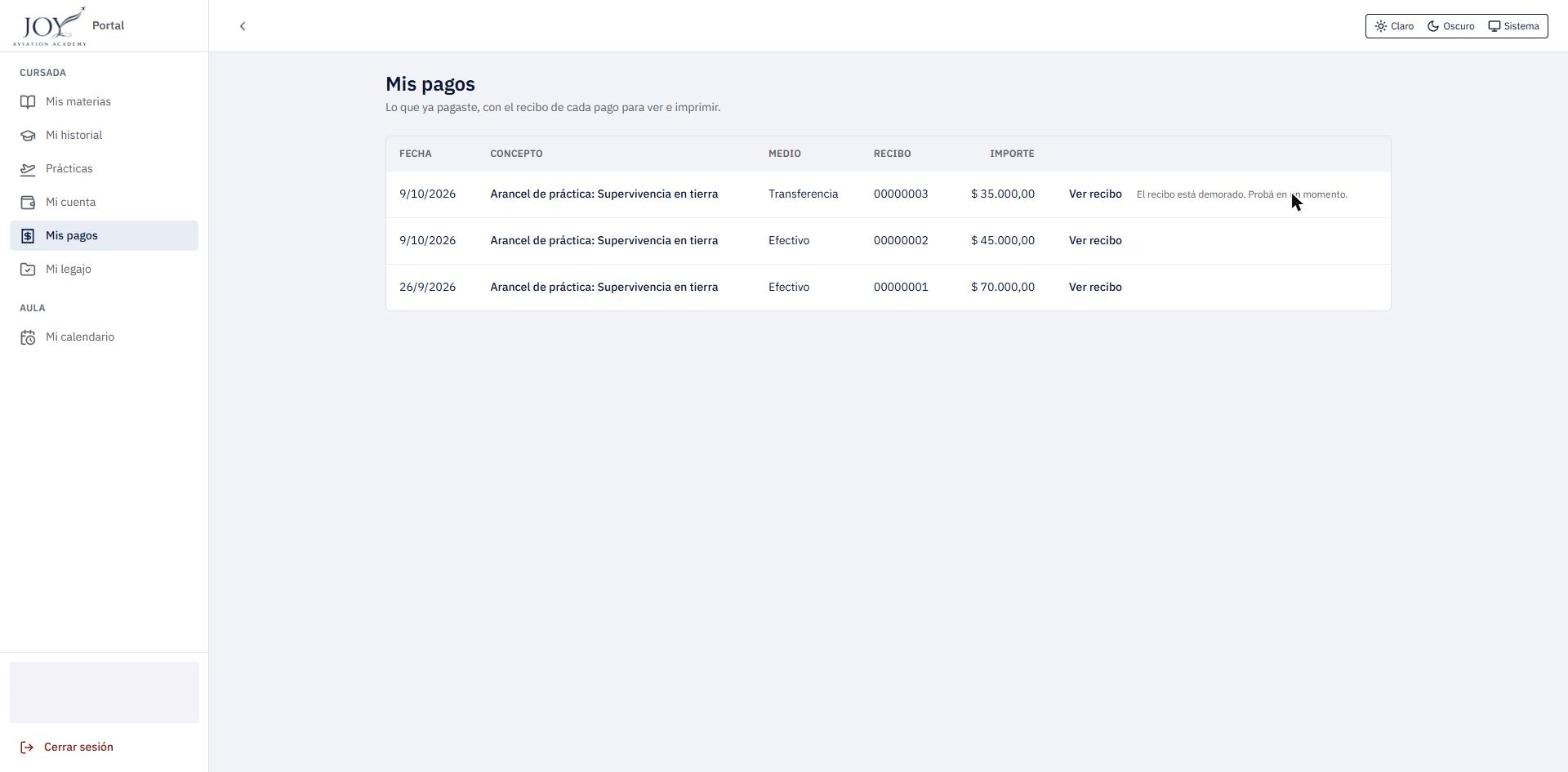
- «No pudimos abrir el recibo.»
Nota
En la prueba, el recibo de los pagos no llegó a generarse y se mostró el mensaje de recibo demorado, por lo que no se pudo capturar el comprobante abierto.
Flujo 3 — Ver el resultado de un pago en línea
Cuándo se usa: al volver del sitio del proveedor tras pagar desde Mi cuenta. Antes de empezar: haber iniciado un pago en línea.
- Al volver, el portal muestra Confirmando tu pago y «Estamos confirmando tu pago. Tarda unos segundos. No cierres esta página.».
- Espere. El portal consulta el estado varias veces y luego muestra uno de estos resultados:
| Resultado | Mensaje | Botón |
|---|---|---|
| Aprobado | Pago acreditado por $ …: ya está imputado a las cuotas y se envió el recibo por correo. | Ver mi cuenta |
| Rechazado | El pago fue rechazado: no se cobró nada y las cuotas quedaron como estaban; se puede reintentar con otro medio o pagar en el instituto. | Volver a intentar |
| Vencido | Este pago venció: no se cobró nada y las cuotas siguen disponibles. | Ver mi cuenta |
| Pendiente | Tu pago todavía se está confirmando: puede tardar unos minutos, se avisa por correo y no hace falta volver a pagar. Si es un cupón para pagar en una agencia: Tu cupón está listo. | Ver mi cuenta |
Resultado: el alumno sabe si el pago se acreditó. El estado que se muestra lo confirma el servidor, no lo que informa el navegador al volver.
Nota
Esta pantalla se describe según el código y la especificación: no se realizaron pagos con el proveedor externo en la documentación. Sin el identificador del pago en la dirección, la pantalla no existe.
Reglas y conceptos a tener en cuenta
- Sólo se ven los pagos de la propia cuenta.
- Una tabla vacía significa que no hay pagos registrados; un error de lectura se muestra como error, nunca como lista vacía.
- Un recibo es un comprobante de pago, no una factura.