Prácticas aranceladas
Las prácticas aranceladas son actividades formativas con costo propio que se dictan dentro de una carrera (por ejemplo, una práctica de emergencias). Se definen una vez por carrera, se les publican fechas con cupo y, desde el detalle de cada fecha, se ve quién está inscripto y si pagó, y se cargan los resultados y se cierra el acta. Lo usa el personal de coordinación académica.
Cómo llegar: menú lateral → Académico → Oferta académica → ficha de la carrera → Más → Prácticas (ruta /oferta/[cursoId]/practicas).
Permisos: la pantalla se abre con el permiso de consulta del catálogo. Definir o corregir prácticas, publicar y cancelar fechas, inscribir y dar de baja alumnos, y cargar resultados tienen cada uno su propio permiso; la pantalla ofrece solo lo que la persona puede hacer. La opción Prácticas del menú Más aparece solo con el permiso de administrar prácticas.
Nota
Este manual es continuación de Oferta académica.
Qué se puede hacer
- Ver las prácticas de una carrera y cuáles ya se le ofrecen al alumno.
- Definir una práctica nueva con su arancel.
- Publicar, consultar y cancelar fechas de una práctica.
- Corregir el nombre, la descripción, el arancel y el estado de una práctica.
- Ver la nómina de una fecha con el estado de inscripción y de pago de cada alumno.
- Inscribir o dar de baja alumnos de una fecha.
- Cargar resultados y cerrar el acta de una fecha.
La pantalla
Listado de prácticas de la carrera
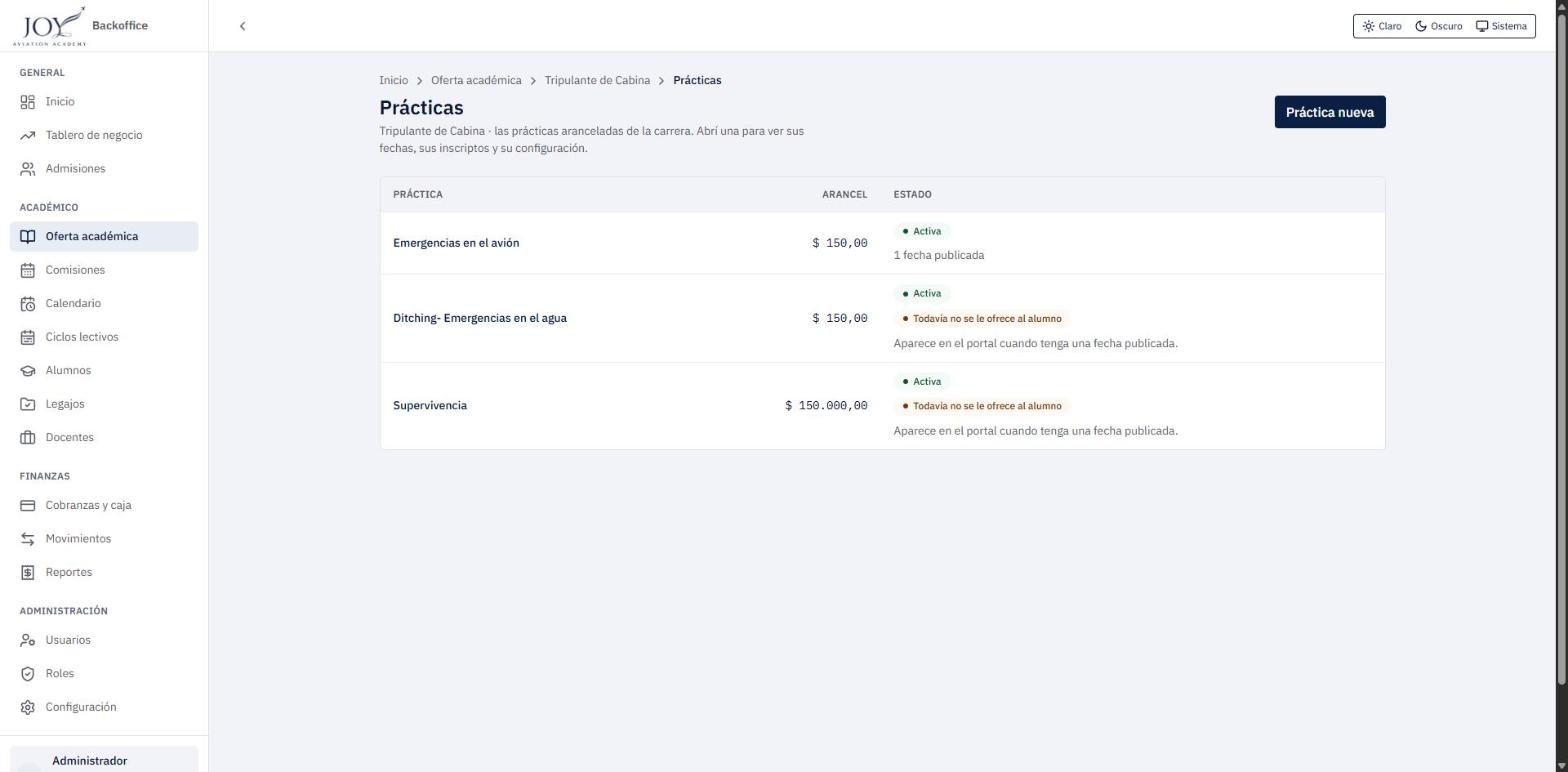
- Tabla: columnas Práctica (nombre y descripción, con enlace a su ficha), Arancel y Estado.
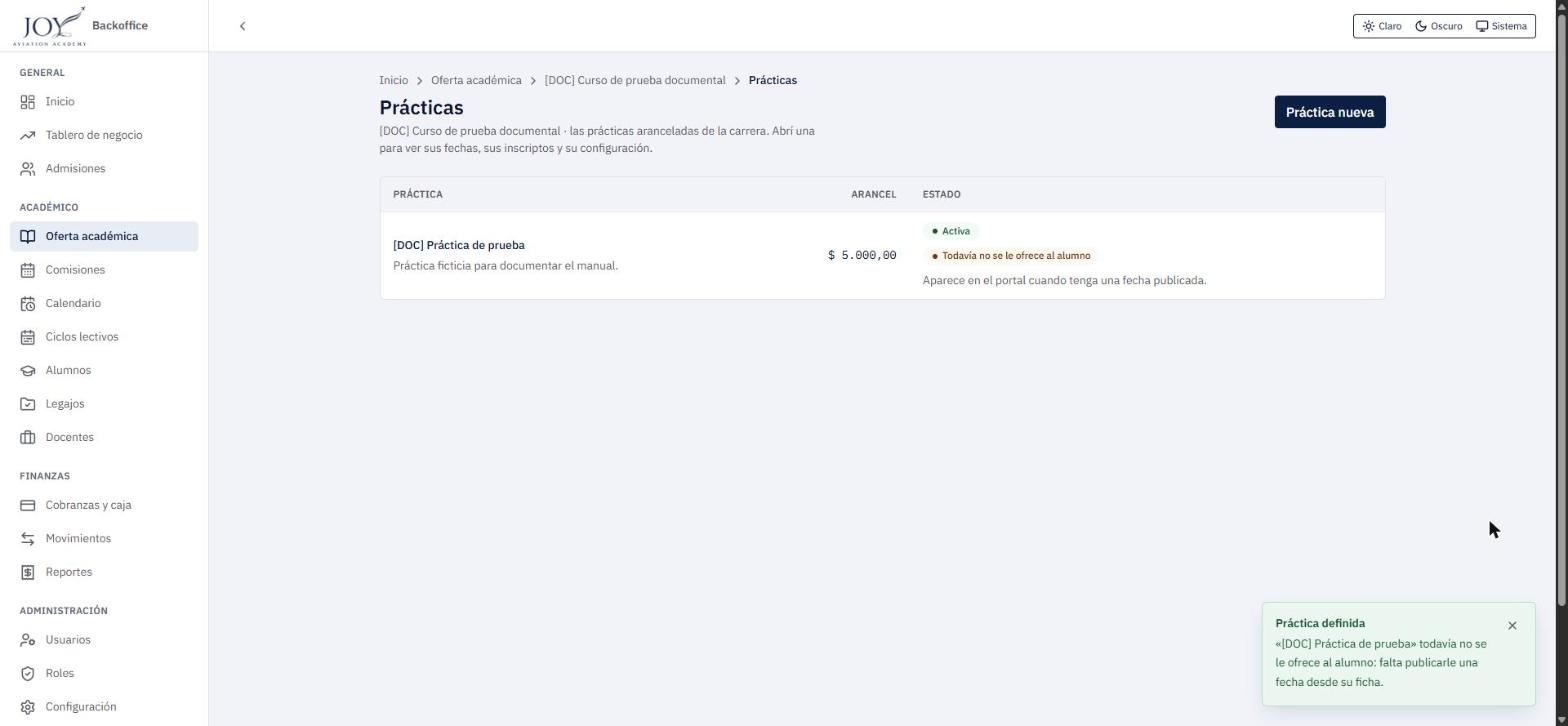
- Estado: la insignia Activa o Inactiva, y debajo la cantidad de fechas publicadas («1 fecha publicada»). Una práctica activa sin fechas muestra la insignia Todavía no se le ofrece al alumno y el texto «Aparece en el portal cuando tenga una fecha publicada.».
- Práctica nueva: botón arriba a la derecha (solo con permiso de definir prácticas).
Ficha de una práctica
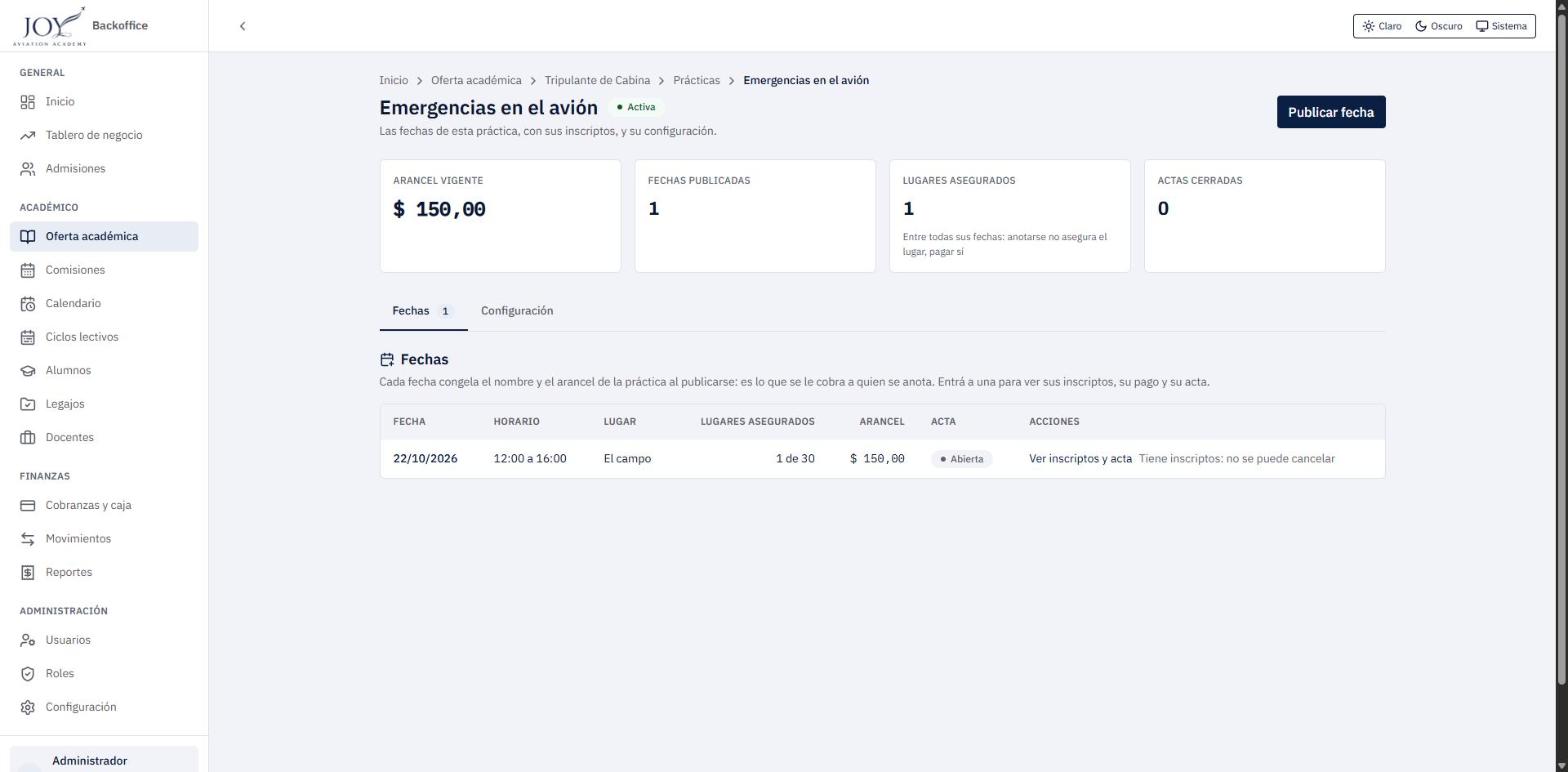
- Encabezado: nombre, estado (Activa, Inactiva o Sin fechas) y el botón Publicar fecha. Si la práctica está inactiva, el botón aparece deshabilitado y explica que debe reactivarla desde Configuración.
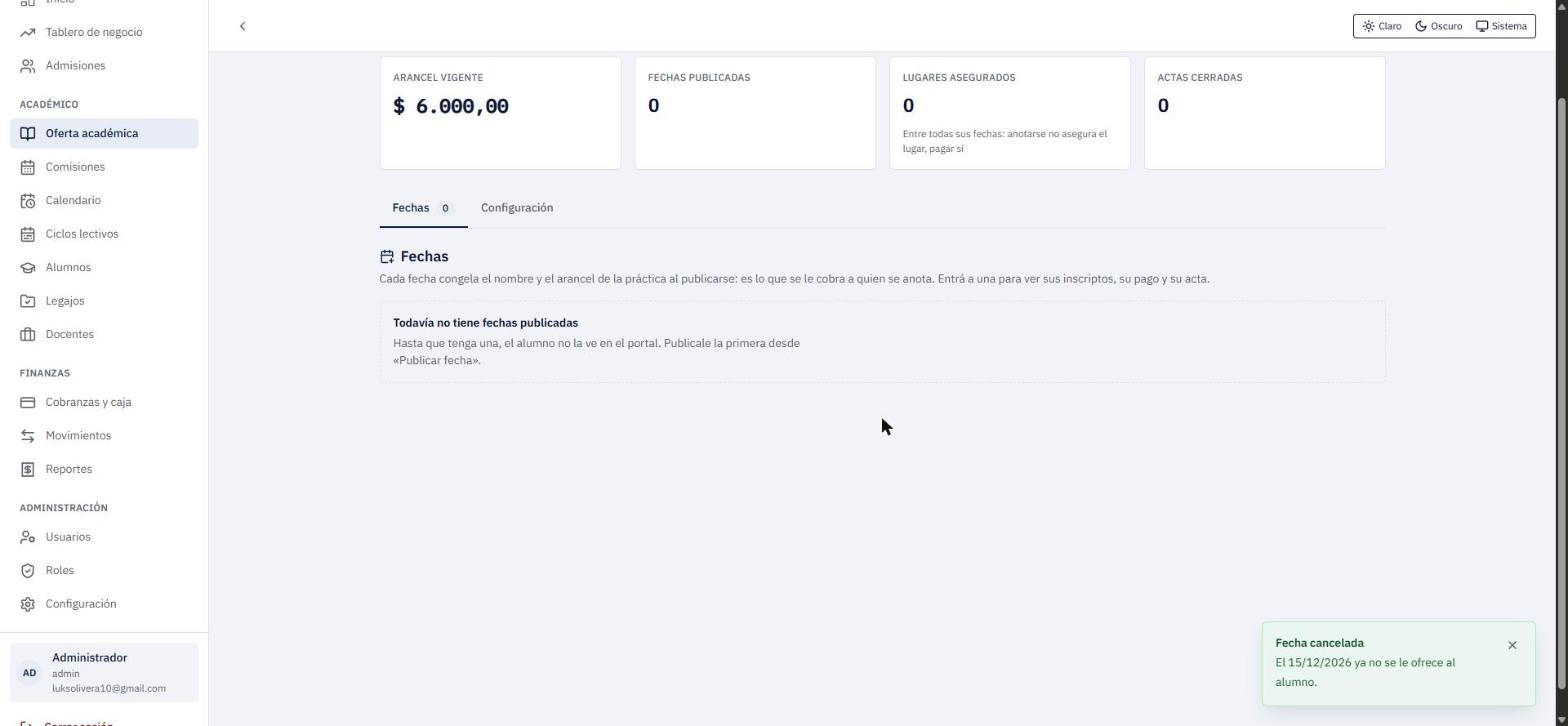
- Tarjetas: Arancel vigente, Fechas publicadas, Lugares asegurados (entre todas sus fechas: anotarse no asegura el lugar, pagar sí) y Actas cerradas.
- Pestaña Fechas: tabla con Fecha, Horario, Lugar, Lugares asegurados (por ejemplo «1 de 30»), Arancel, Acta (Abierta o Cerrada) y Acciones.
- Pestaña Configuración: datos de la práctica y botón Corregir.
Detalle de una fecha
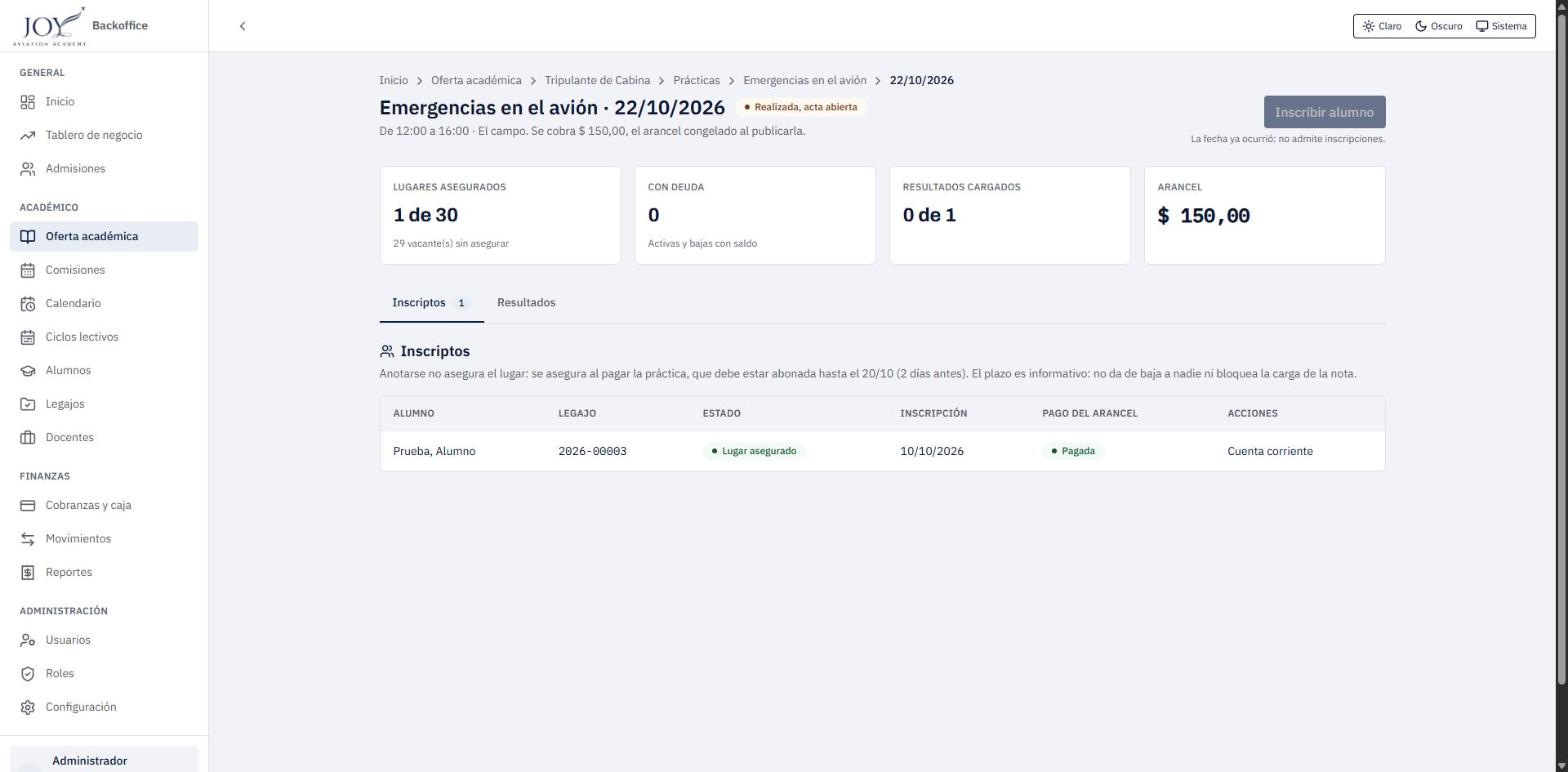
- Encabezado: práctica y fecha, el estado (Programada, Realizada, acta abierta o Acta cerrada), horario, lugar y arancel congelado, y el botón Inscribir alumno.
- Tarjetas: Lugares asegurados (con las vacantes sin asegurar, o el sobrecupo si lo hay), Con deuda, Resultados cargados y Arancel.
- Pestaña Inscriptos: nómina con Alumno, Legajo, Estado (Anotado, Lugar asegurado, Sin vacante), Inscripción (fecha), Pago del arancel y Acciones (Cuenta corriente y Dar de baja). Las bajas figuran en una sección aparte, con quién, cuándo y por qué.
- Pestaña Resultados: carga de resultados y cierre del acta (solo con permiso de cargar resultados).
Flujos
Flujo 1 — Definir una práctica nueva
Cuándo se usa: para dar de alta una práctica arancelada de la carrera. Antes de empezar: contar con el permiso de administrar prácticas.
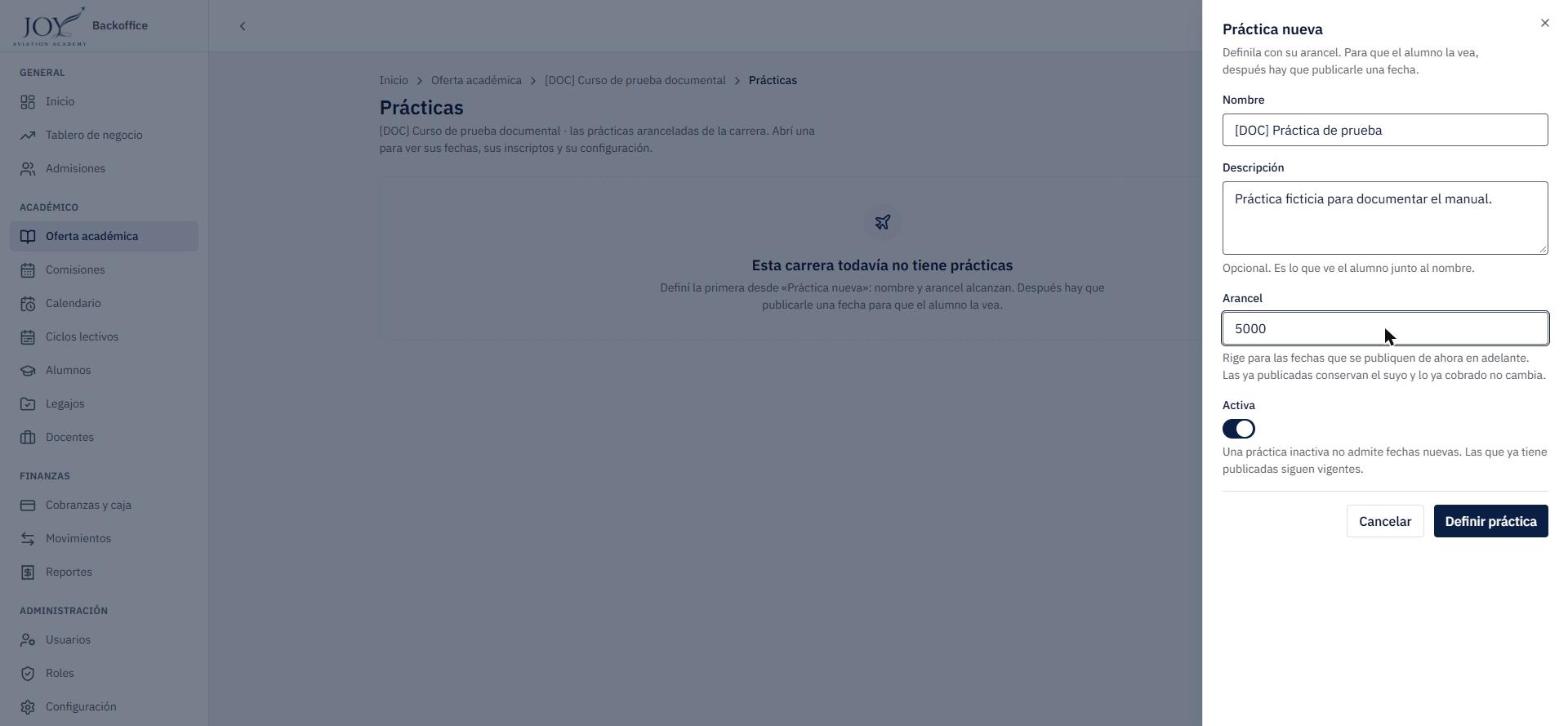
- En Prácticas, haga clic en Práctica nueva. Se abre un panel lateral.
- Complete Nombre (hasta 160 caracteres) y Arancel (un número; se acepta coma decimal). De manera opcional, complete Descripción (es lo que ve el alumno junto al nombre) y deje o quite la marca de Activa.
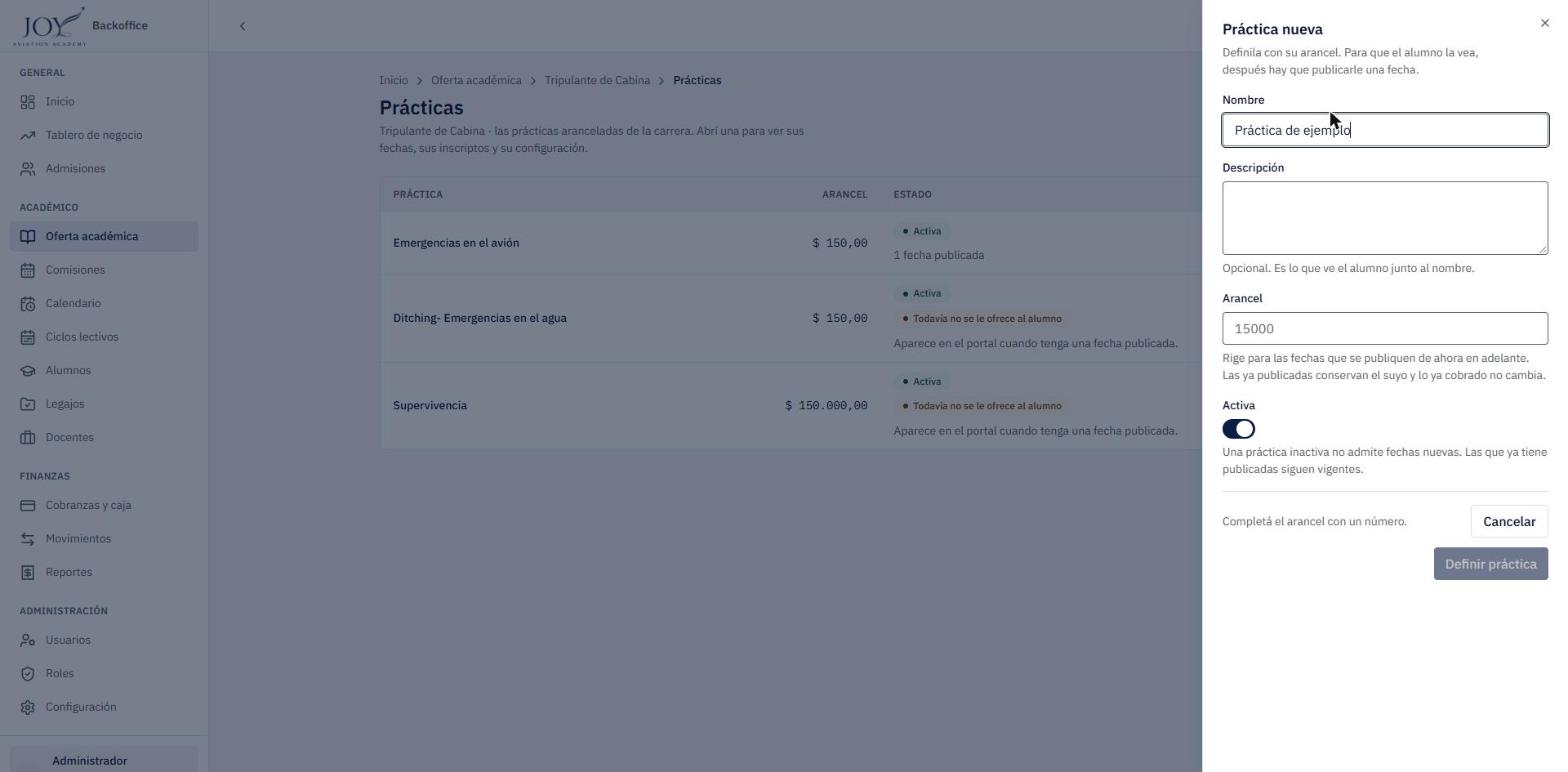
- Haga clic en Definir práctica, o en Cancelar para salir.
Resultado: el panel se cierra, aparece el aviso «Práctica definida» («…todavía no se le ofrece al alumno: falta publicarle una fecha desde su ficha.») y la práctica figura en el listado con su arancel, la insignia Activa y la insignia Todavía no se le ofrece al alumno. Para que el alumno la vea, falta publicarle una fecha desde su ficha.
Problemas frecuentes: el botón permanece deshabilitado y, junto a él, un texto explica qué falta: «Completá el nombre de la práctica.», «Completá el arancel con un número.» o «El arancel no puede ser negativo.».
Flujo 2 — Publicar una fecha de práctica
Cuándo se usa: para que el alumno pueda anotarse a la práctica. Antes de empezar: la práctica debe estar Activa. Abra su ficha desde el listado.
- En la ficha de la práctica, haga clic en Publicar fecha. Se abre un panel que recuerda el arancel vigente, que la fecha congela al publicarse.
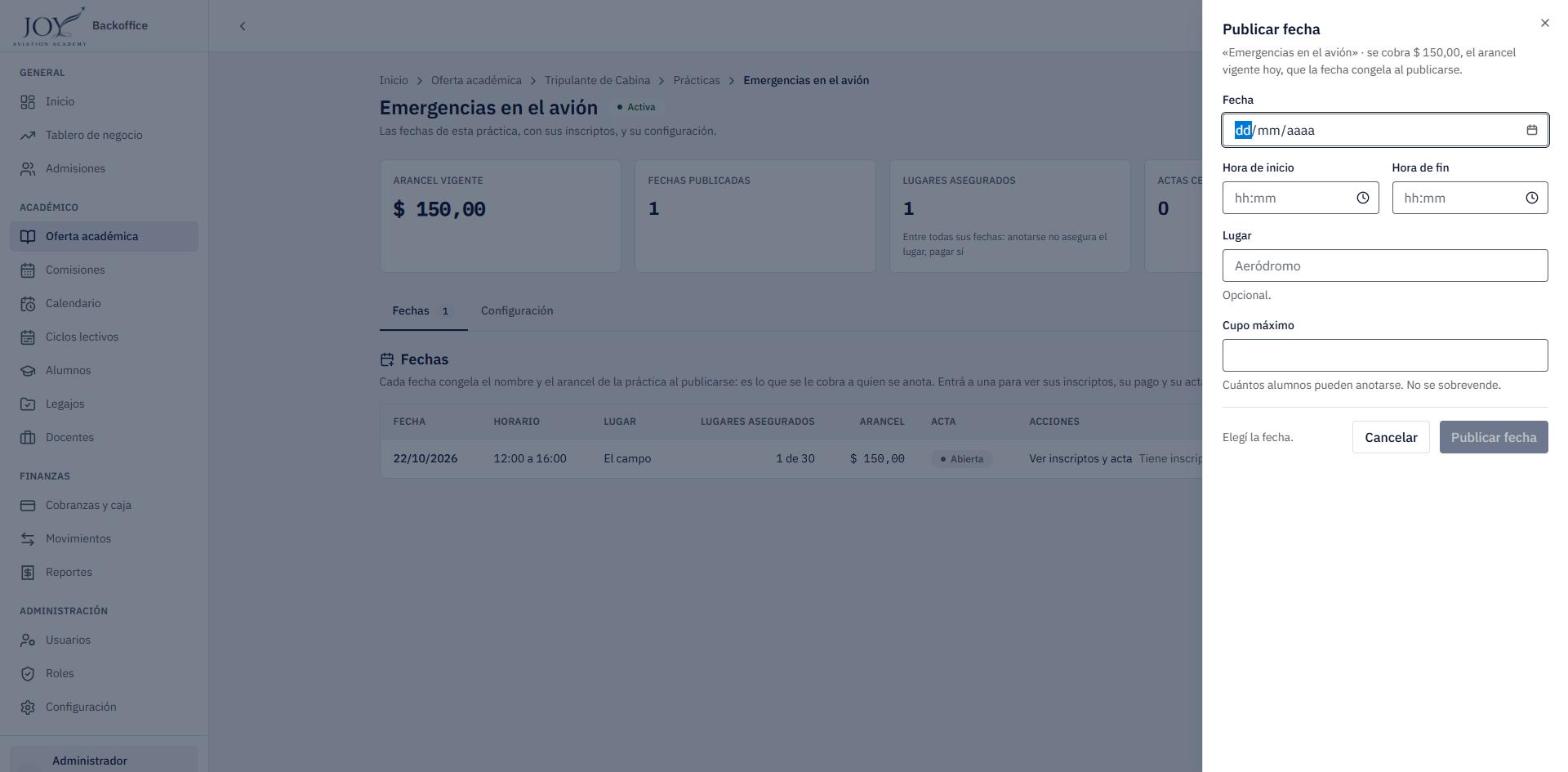
- Complete Fecha, Hora de inicio, Hora de fin y Cupo máximo (cuántos alumnos pueden anotarse; no se sobrevende). De manera opcional, complete Lugar.
- Haga clic en Publicar fecha, o en Cancelar.
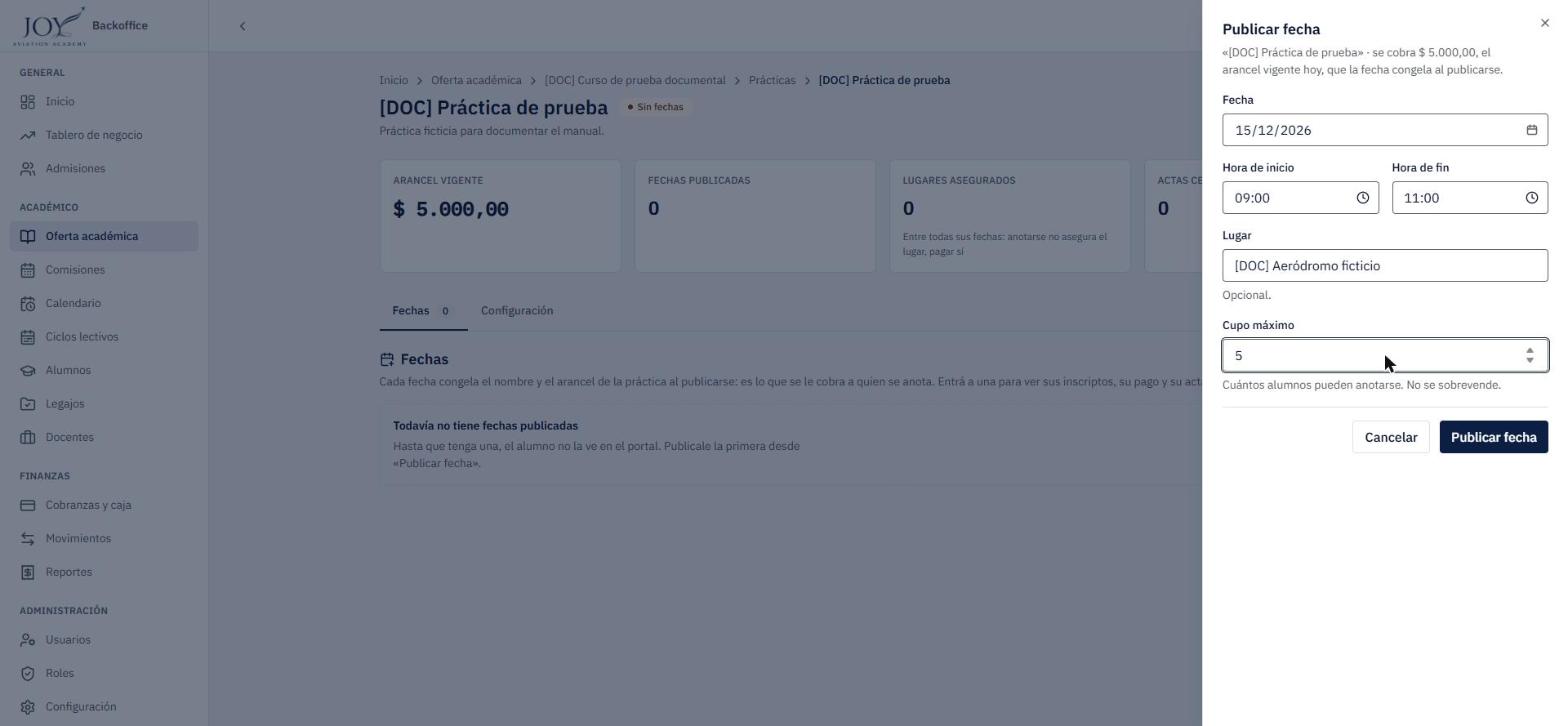
Resultado: se informa «Fecha publicada» («El 15/12/2026 ya se le ofrece al alumno, con 5 lugar(es).»), la ficha pasa a mostrar la insignia Activa y Fechas publicadas 1, y la fecha aparece en la pestaña Fechas con su horario, lugar, «0 de 5» lugares asegurados, arancel y acta Abierta; en la fila figura el botón Cancelar fecha. Se le ofrece al alumno con el arancel de ese momento.
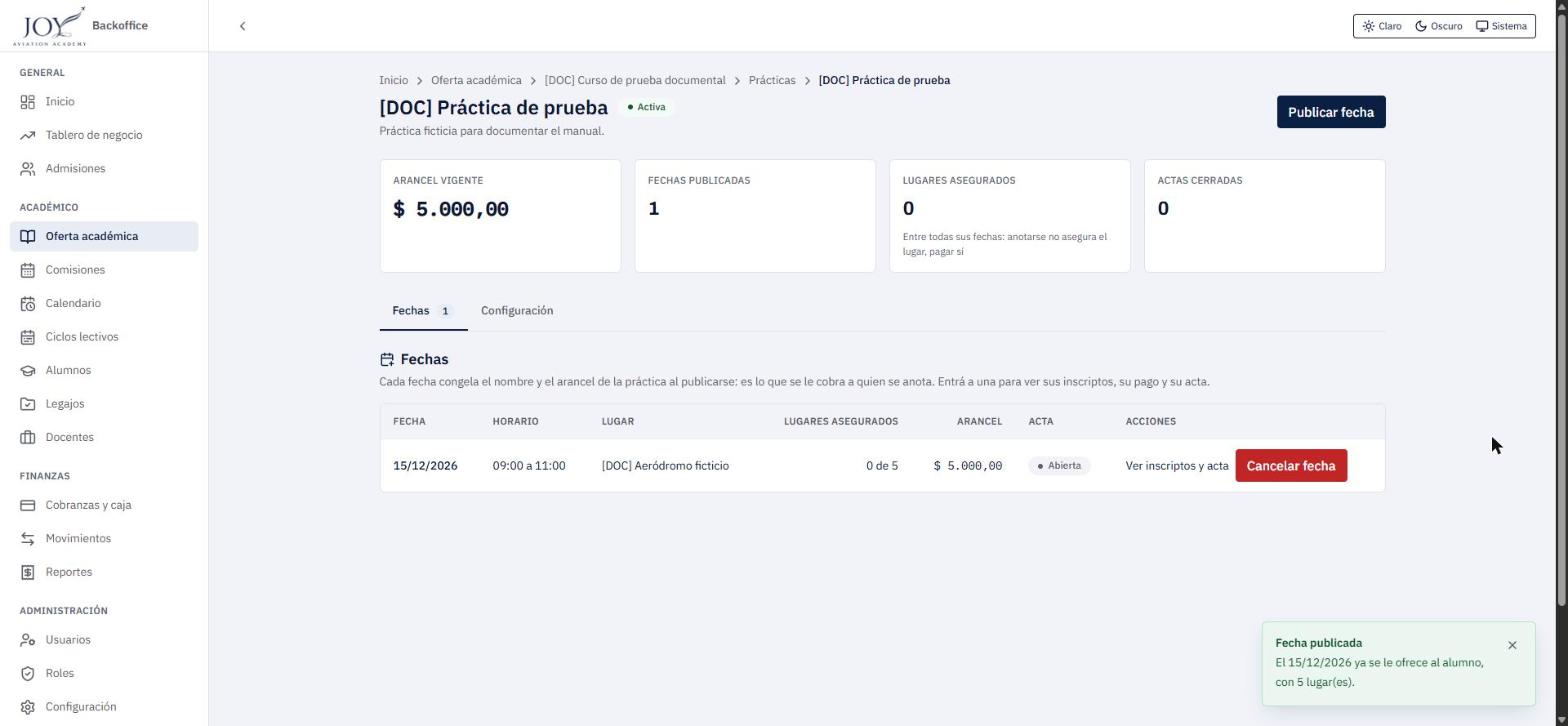
Problemas frecuentes: el botón queda deshabilitado con el motivo al lado: «Elegí la fecha.», «Completá el horario.», «La hora de fin tiene que ser posterior a la de inicio.» o «El cupo tiene que ser un número mayor a cero.».
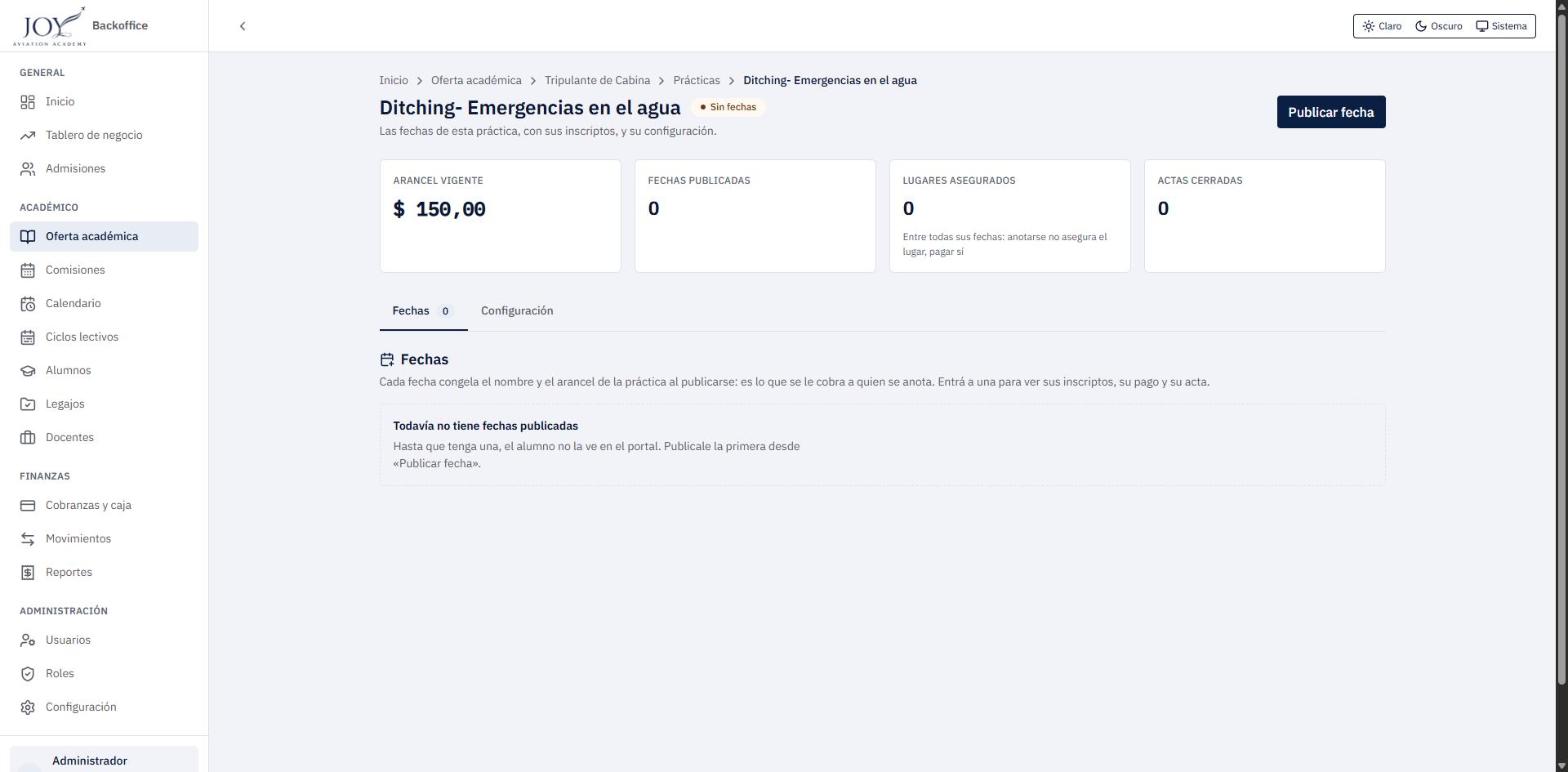
Una práctica activa sin fechas muestra en su ficha el aviso «Todavía no tiene fechas publicadas».
Flujo 3 — Corregir una práctica
Cuándo se usa: para cambiar nombre, descripción, arancel o estado de una práctica. Antes de empezar: abrir la ficha de la práctica.
- Haga clic en la pestaña Configuración.
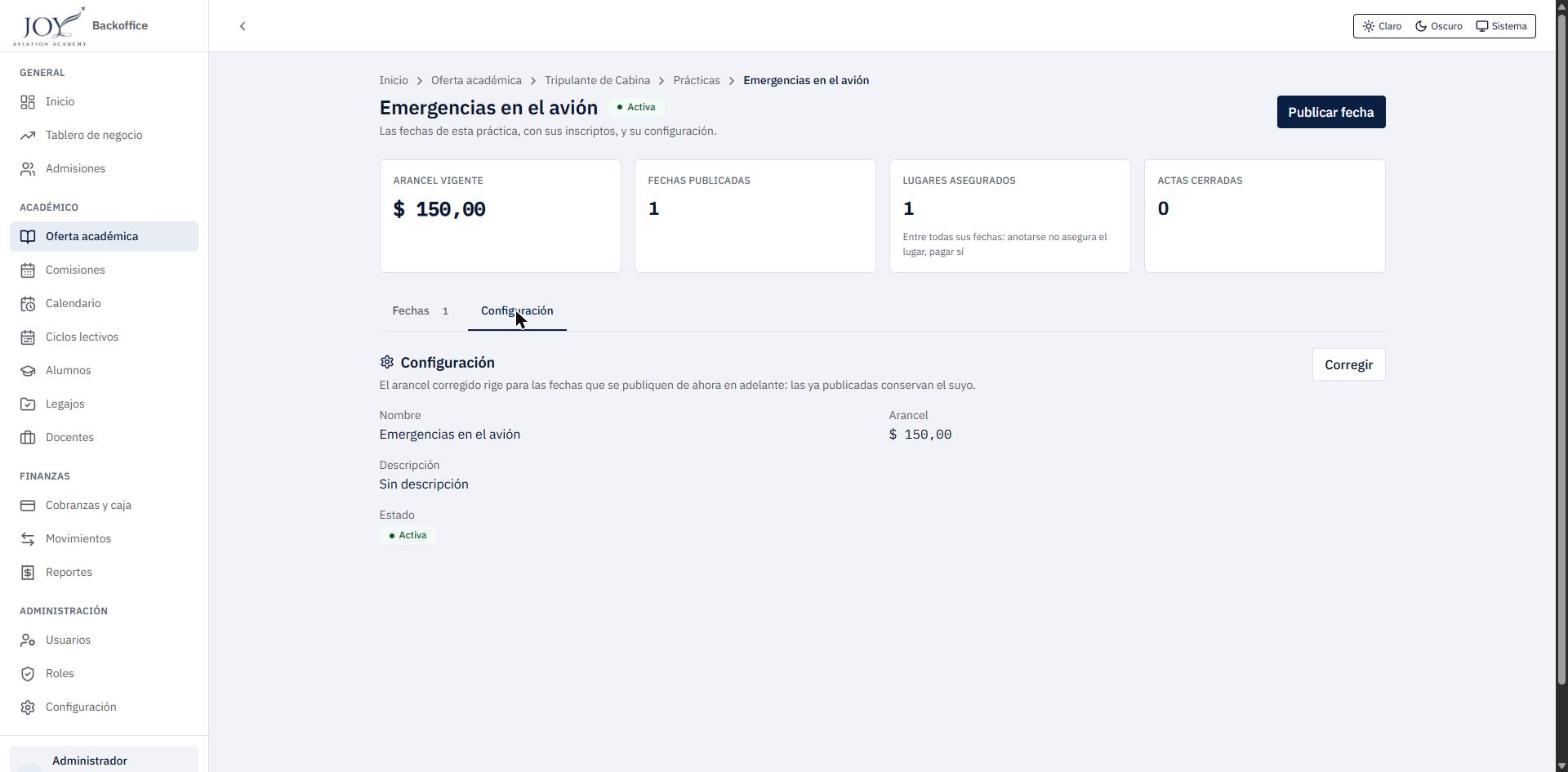
- Haga clic en Corregir. Se abre el panel Corregir la práctica.
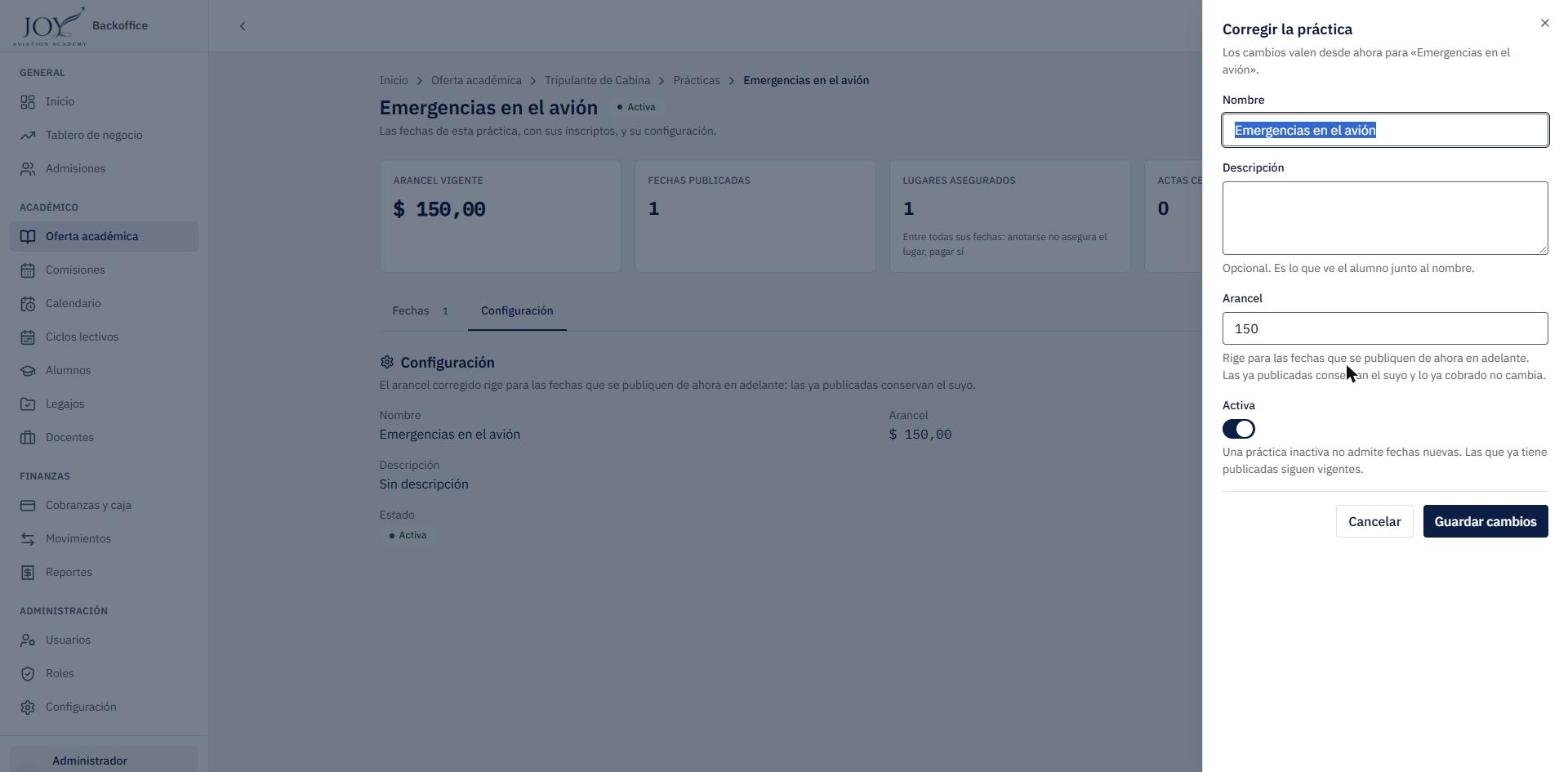
- Modifique los datos. Con el interruptor Activa puede activar o desactivar la práctica.
- Haga clic en Guardar cambios, o en Cancelar.
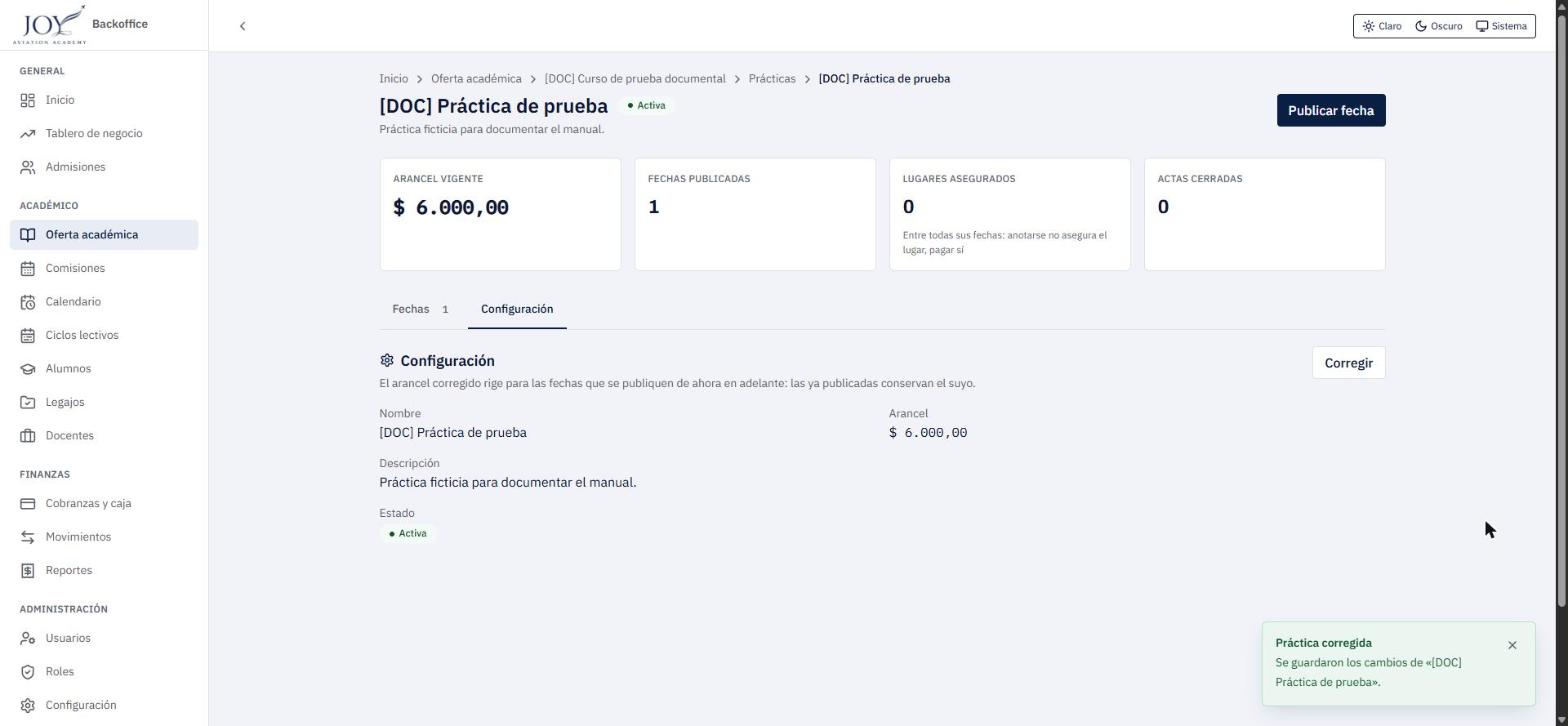
Resultado: con un arancel válido (por ejemplo 6000), se informa «Práctica corregida» («Se guardaron los cambios de «[DOC] Práctica de prueba».») y la ficha muestra el arancel nuevo. El arancel nuevo rige solo para las fechas que se publiquen de ahí en adelante: la fecha ya publicada siguió mostrando el arancel de 5.000 con el que se publicó, y lo ya cobrado no cambia.
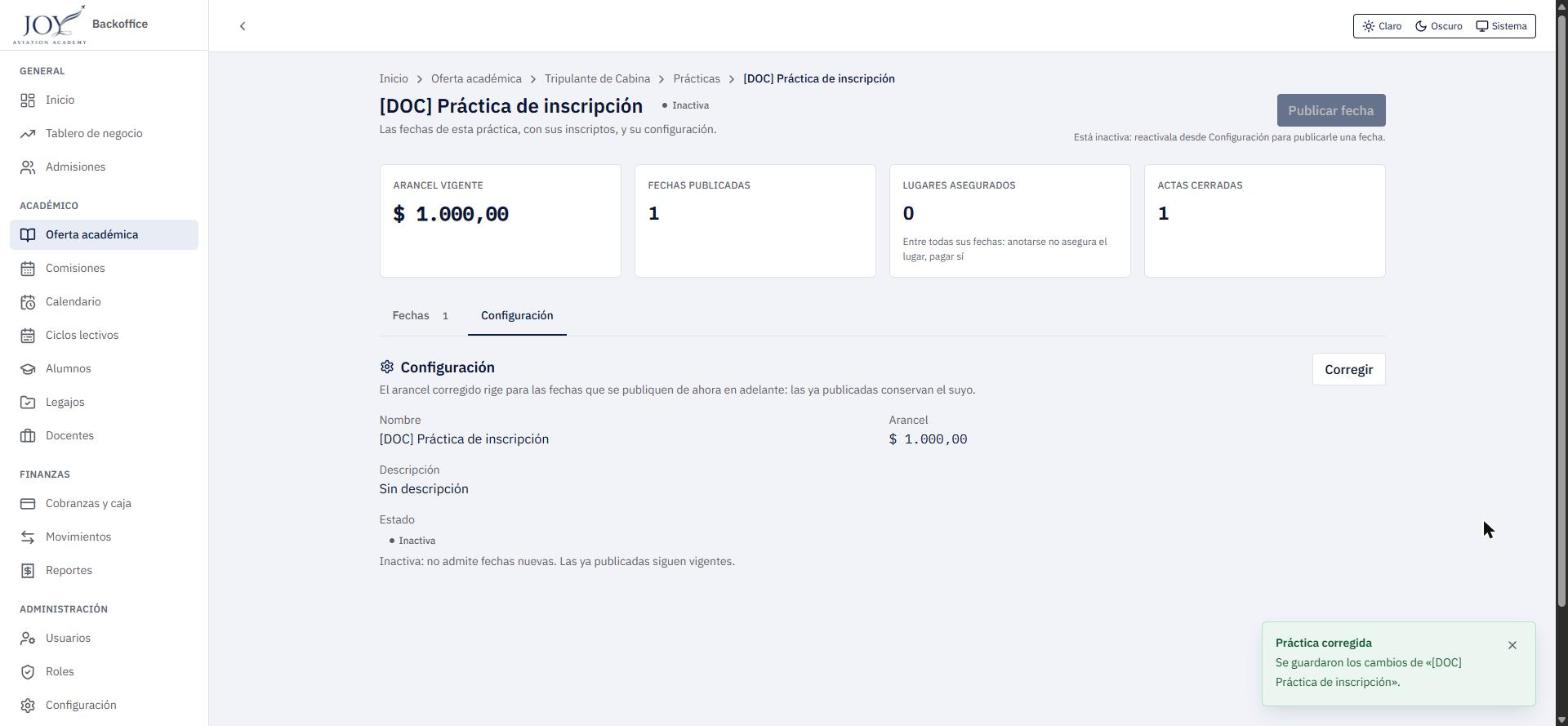
Con el interruptor Activa desactivado, la práctica pasa a Inactiva, el botón Publicar fecha queda deshabilitado con la leyenda «Está inactiva: reactivala desde Configuración para publicarle una fecha.» y la pestaña indica «Inactiva: no admite fechas nuevas. Las ya publicadas siguen vigentes.».
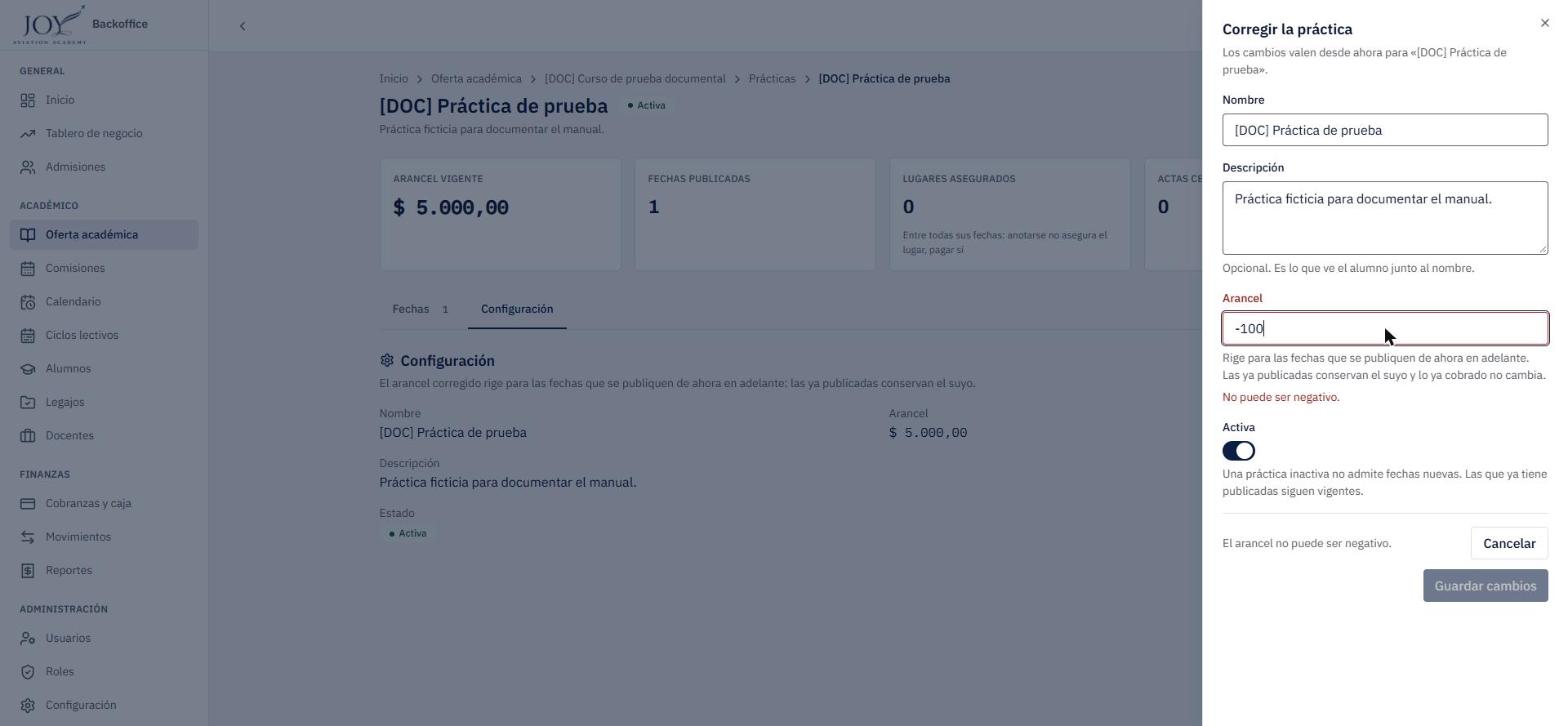
Problemas frecuentes: un arancel negativo se frena en el campo («No puede ser negativo.», con el texto «El arancel no puede ser negativo.» junto al botón); la práctica conserva el arancel anterior.
Flujo 4 — Cancelar una fecha
Cuándo se usa: para retirar una fecha en la que no se anotó nadie. Antes de empezar: la fecha no debe tener inscriptos.
- En la pestaña Fechas de la práctica, ubique la fecha. Si no tiene inscriptos, su fila muestra el botón Cancelar fecha. Si tiene inscriptos, en su lugar se lee «Tiene inscriptos: no se puede cancelar».
- Haga clic en Cancelar fecha.
- En la confirmación, haga clic en Cancelar la fecha para confirmar.
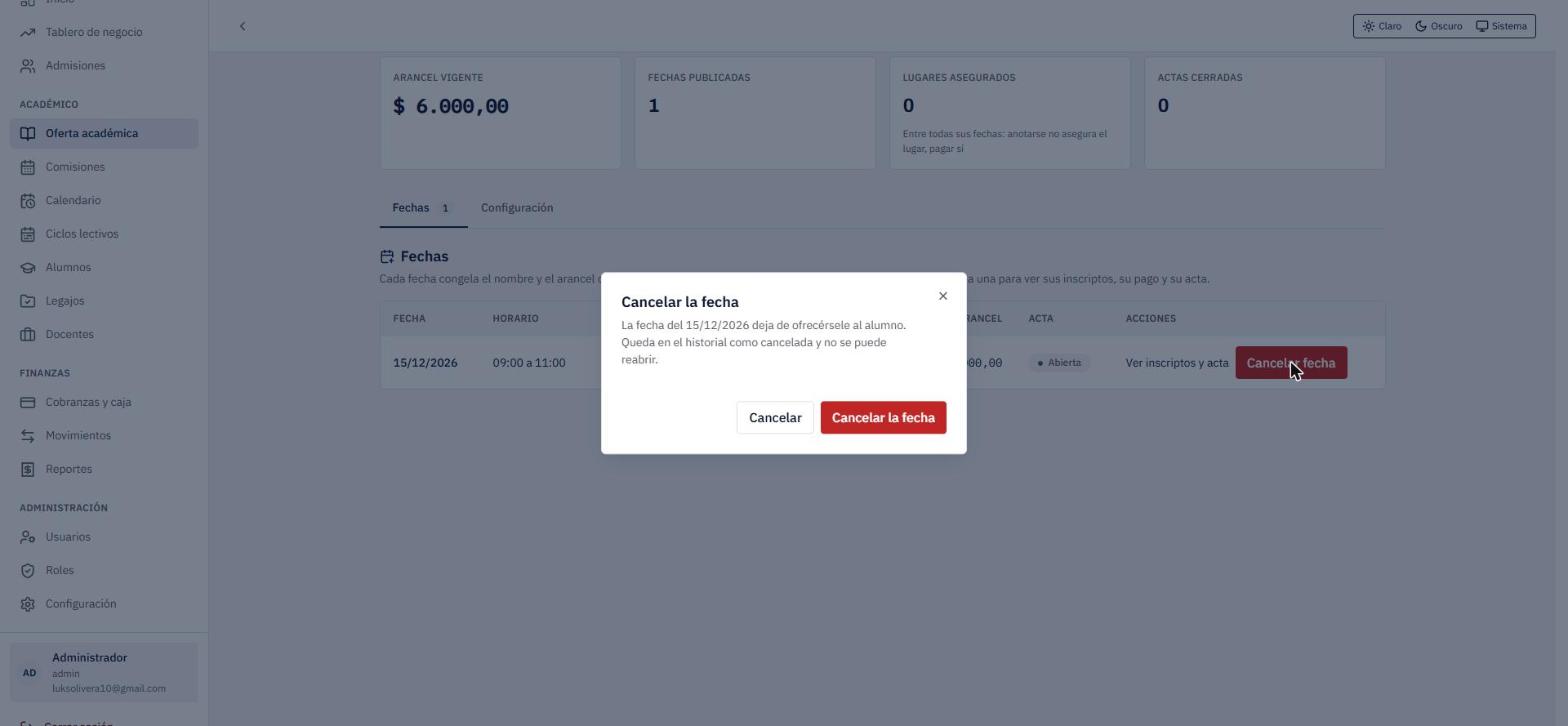
Resultado: el diálogo avisa que la fecha deja de ofrecerse al alumno y queda en el historial como cancelada, sin posibilidad de reabrirla; no pide motivo. Al confirmar se informa «Fecha cancelada» («El 15/12/2026 ya no se le ofrece al alumno.») y la fecha desaparece de la pestaña Fechas (Fechas publicadas vuelve a 0 y reaparece el aviso «Todavía no tiene fechas publicadas»).
Nota
En el sandbox el botón Cancelar fecha también se ofreció en una fecha de acta cerrada con un alumno Anotado sin pago; no se probó cancelarla. La regla «Tiene inscriptos: no se puede cancelar» se describe según el código y la especificación.
Flujo 5 — Consultar la nómina de una fecha y el estado de pago
Cuándo se usa: para saber quiénes están anotados y si pagaron. Antes de empezar: ninguno.
- En la pestaña Fechas, haga clic en la fecha o en Ver inscriptos y acta.
- En la pestaña Inscriptos, revise la nómina. La leyenda superior recuerda que anotarse no asegura el lugar: se asegura al pagar la práctica, que debe estar abonada hasta dos días antes de la fecha. El plazo es solo informativo: no da de baja a nadie ni bloquea la carga de la nota.
- En Pago del arancel, la insignia indica el estado de la cuota (por ejemplo, Pagada). Si hay saldo, se muestra «Debe $…» y el vencimiento.
- Para ver la cuenta completa del alumno, haga clic en Cuenta corriente (solo con permiso de consultar cuentas corrientes).
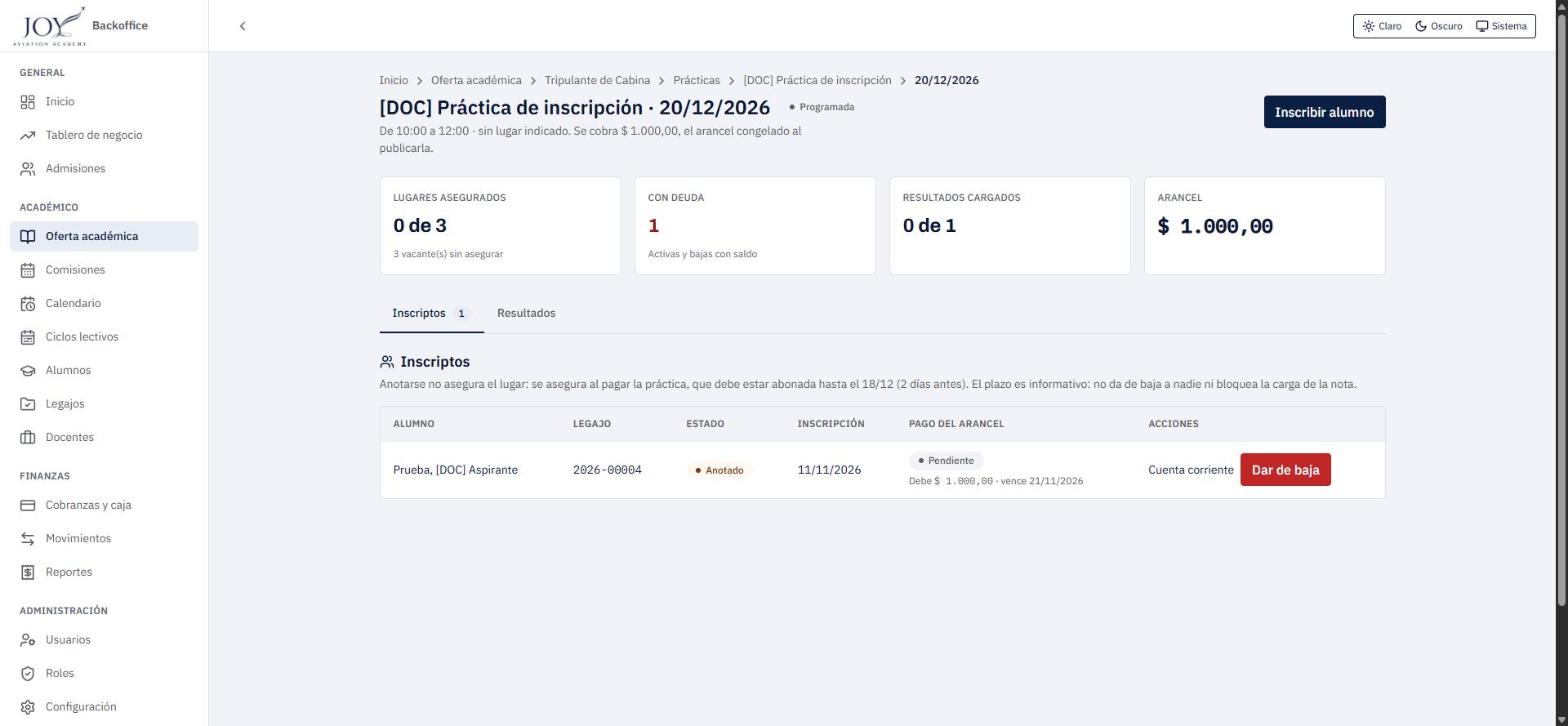
Resultado: se ve el cupo asegurado sobre el máximo y la cantidad de inscriptos con deuda. Si hay más lugares asegurados que el cupo, aparece el aviso Fecha con sobrecupo, para que la administración decida cómo seguir.
Flujo 6 — Inscribir a un alumno a una fecha
Cuándo se usa: cuando el instituto inscribe al alumno en lugar de hacerlo él desde el portal. Antes de empezar: el alumno debe cursar la carrera, la fecha no debe haber ocurrido ni tener el acta cerrada, y deben quedar vacantes sin asegurar.
- En el detalle de la fecha, haga clic en Inscribir alumno. Si no se puede, el botón aparece deshabilitado con el motivo debajo (por ejemplo, «La fecha ya ocurrió: no admite inscripciones.»).
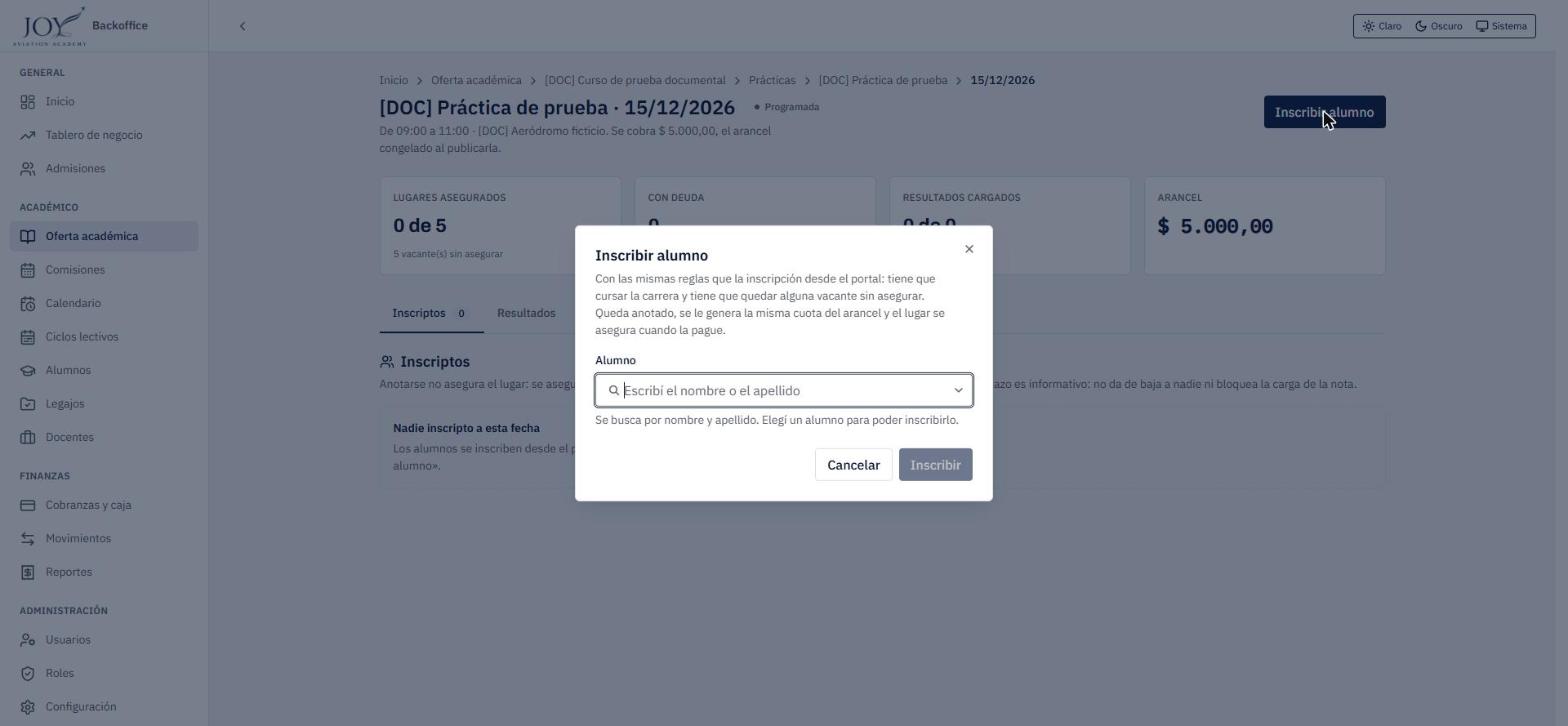
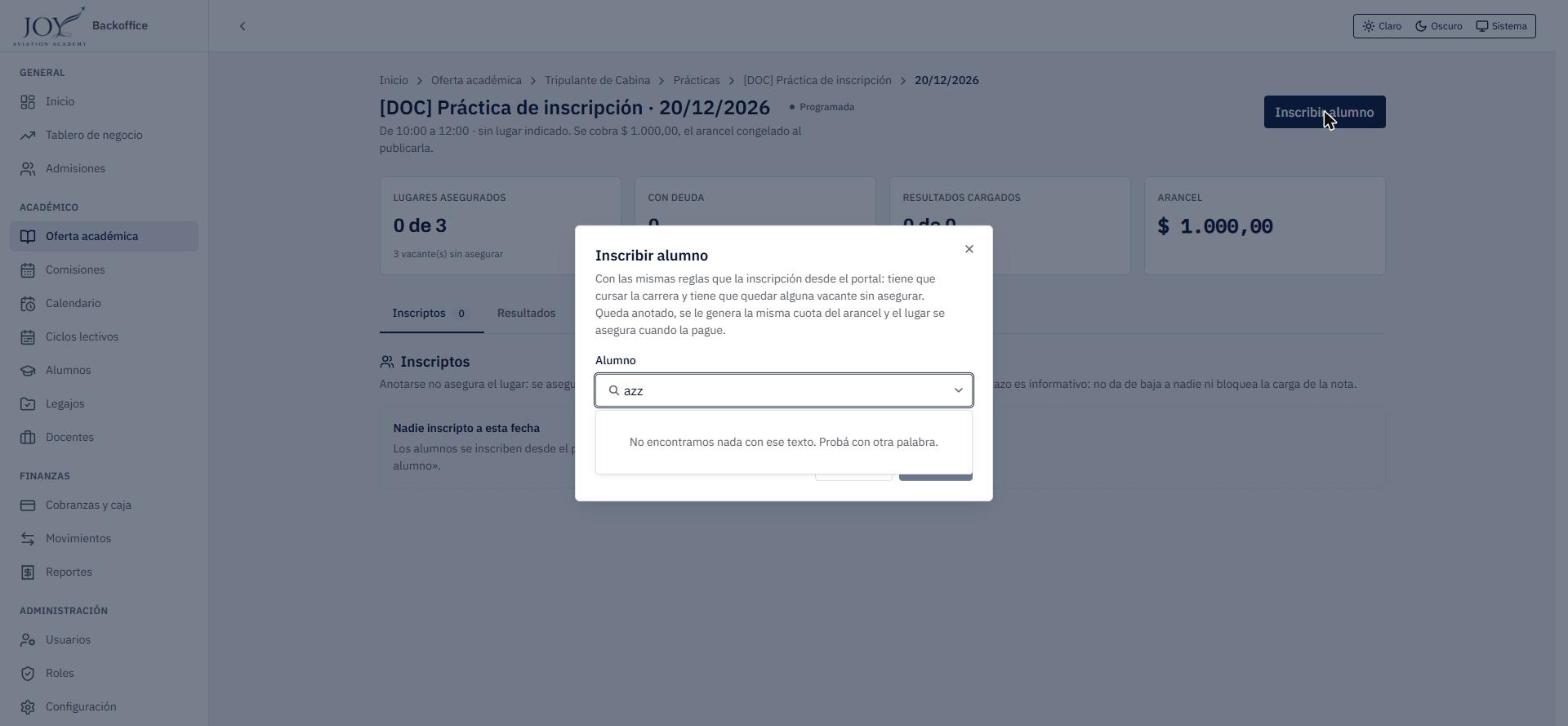
- En el diálogo, escriba el nombre o el apellido en Alumno y elija a la persona de la lista. Inscribir se habilita recién cuando hay una persona elegida. Si no hay coincidencias, la lista indica «No encontramos nada con ese texto. Probá con otra palabra.».
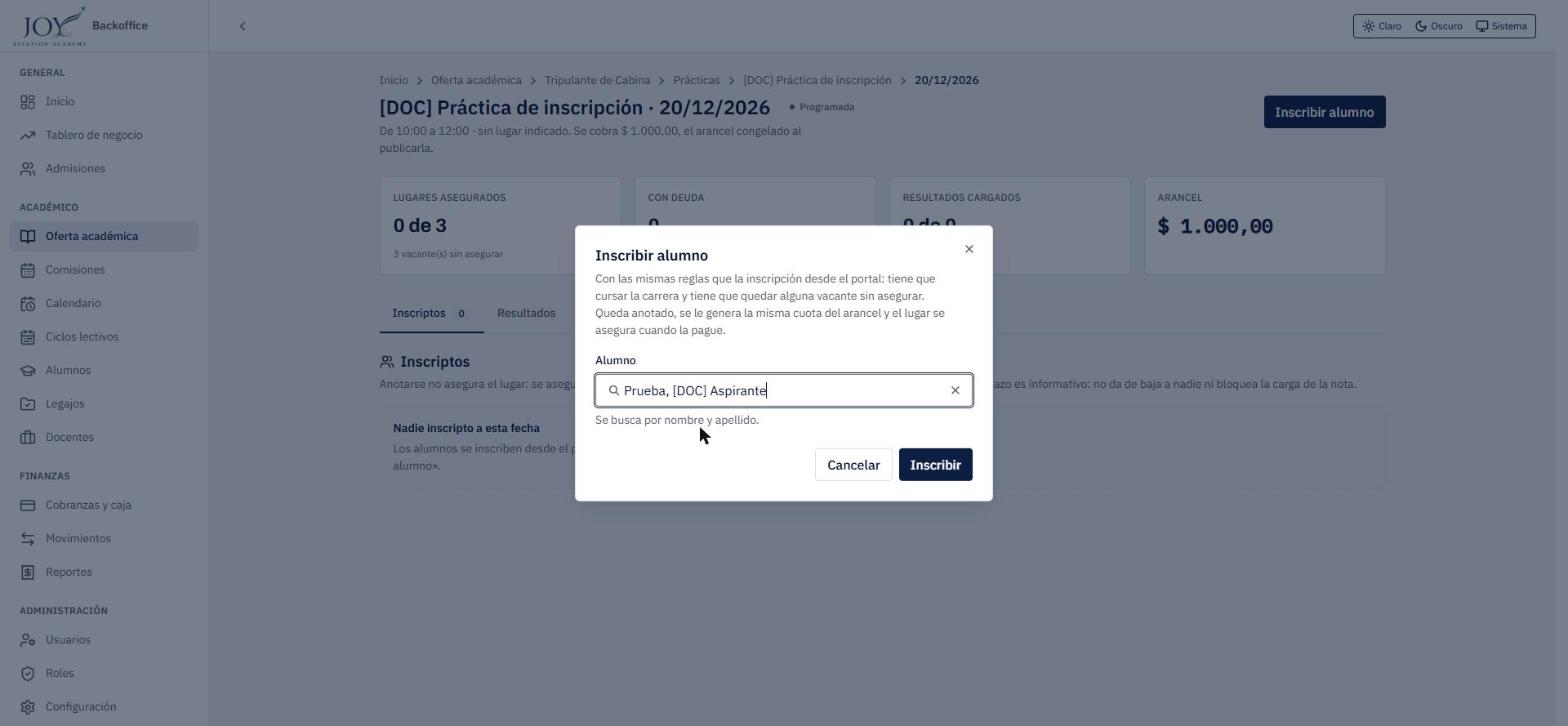
- Haga clic en Inscribir, o en Cancelar.
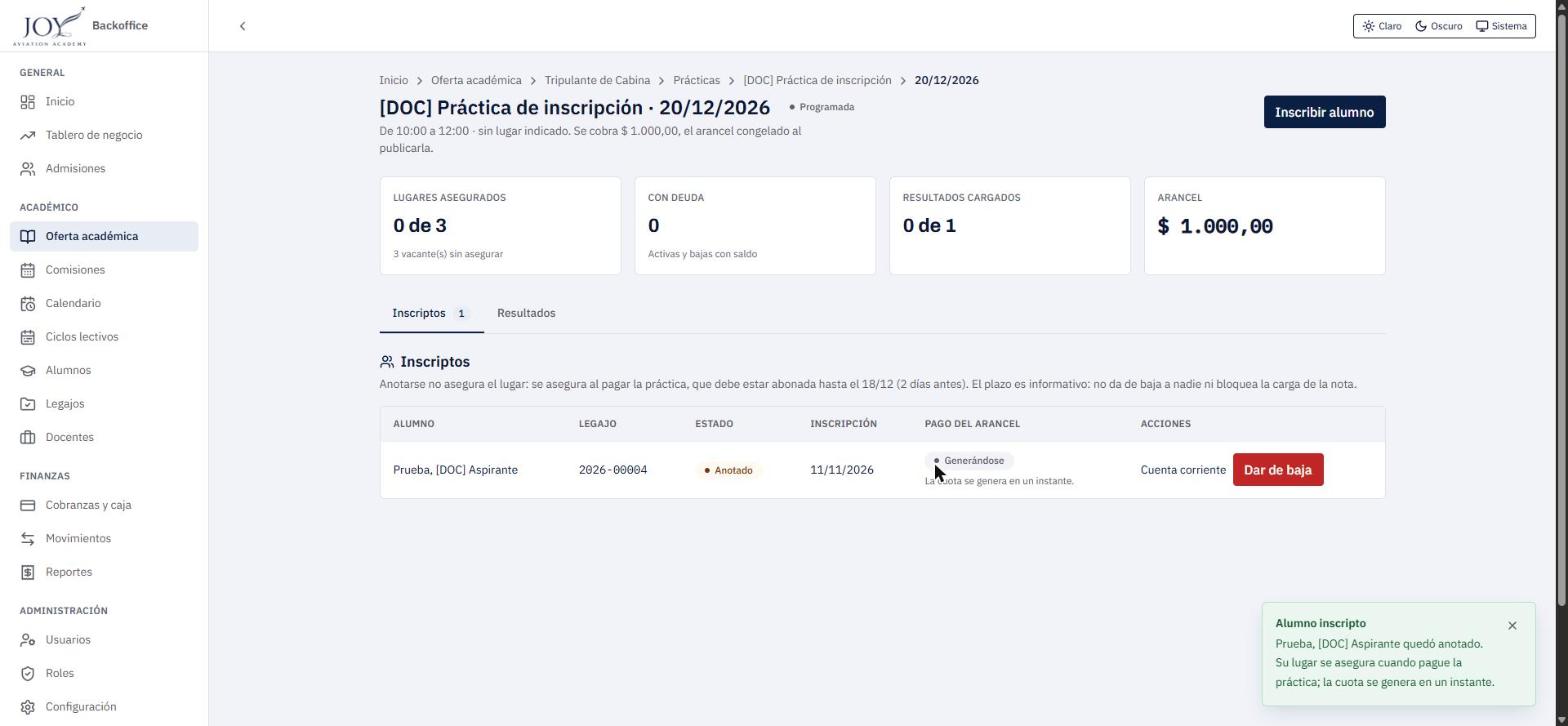
Resultado: se informa «Alumno inscripto» («Prueba, [DOC] Aspirante quedó anotado. Su lugar se asegura cuando pague la práctica; la cuota se genera en un instante.»). El alumno aparece en la nómina como Anotado, con el pago en «Generándose»; al recargar, la cuota del arancel figura Pendiente con «Debe $ 1.000,00 · vence …», y el contador Con deuda pasa a 1. El lugar se asegura cuando paga.
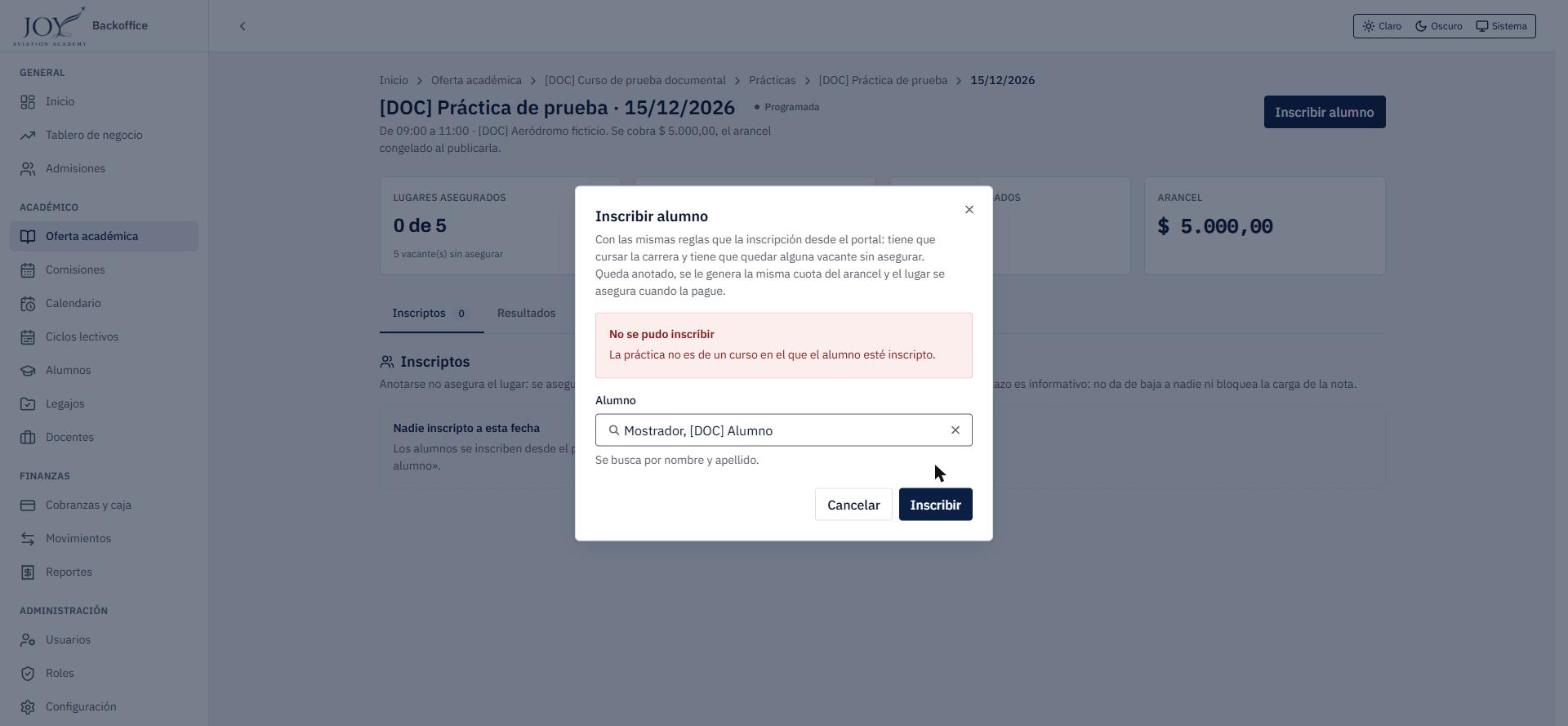
Problemas frecuentes: el rechazo se muestra dentro del diálogo, con el título «No se pudo inscribir». Por ejemplo, un alumno que no cursa la carrera de la práctica recibe «La práctica no es de un curso en el que el alumno esté inscripto.».
Otros rechazos previstos, que no se reprodujeron en el sandbox: cupo agotado, alumno ya inscripto o fecha cerrada. Con el acta cerrada, Inscribir alumno queda deshabilitado con la leyenda «El acta está cerrada: la fecha no admite inscripciones.».
Flujo 7 — Dar de baja a un alumno de una fecha
Cuándo se usa: para retirar a un alumno inscripto antes de la fecha. Antes de empezar: la fecha no debe haber ocurrido ni tener el acta cerrada, y se requiere el permiso de administrar inscripciones a prácticas.
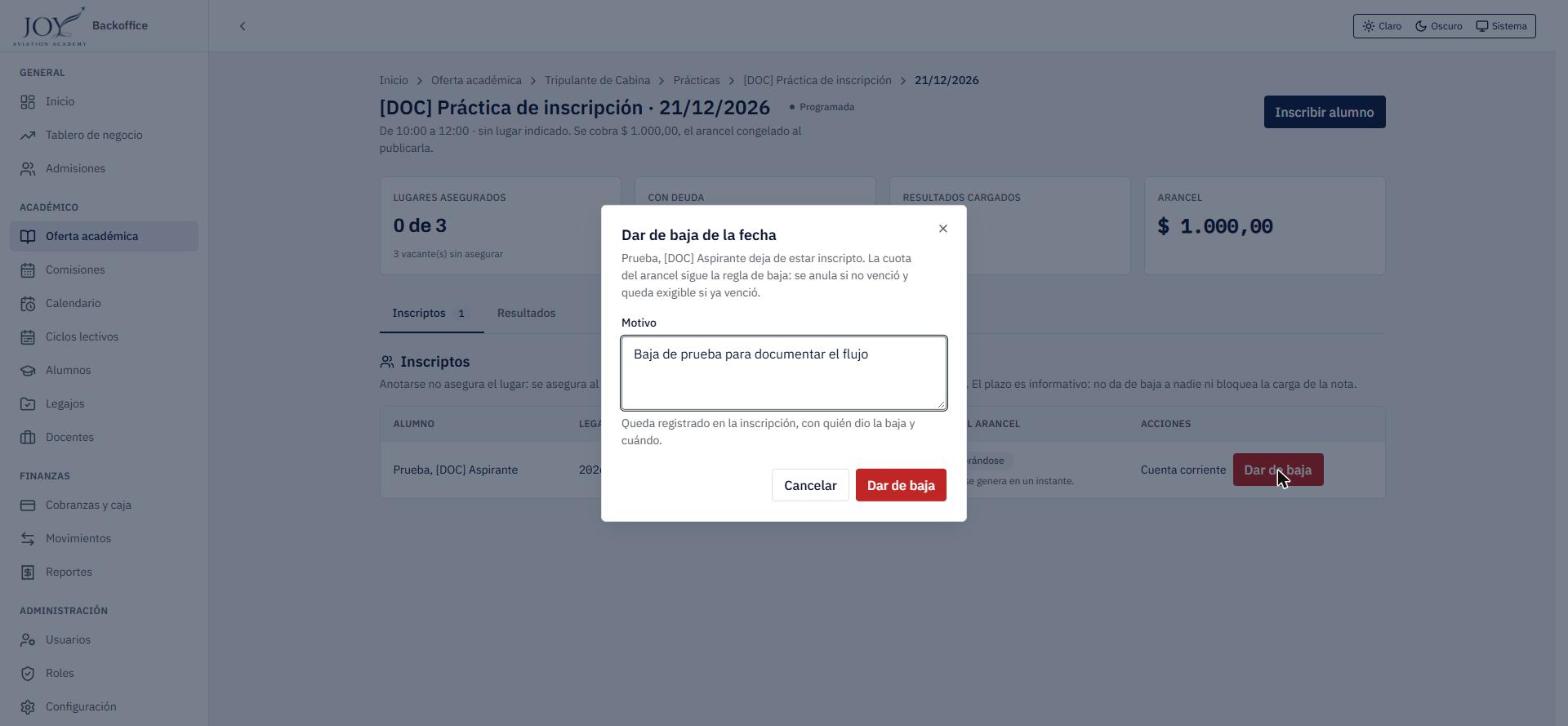
- En la nómina, haga clic en Dar de baja en la fila del alumno.
- En el diálogo, escriba el Motivo (obligatorio, hasta 500 caracteres; queda registrado con quién dio la baja y cuándo).
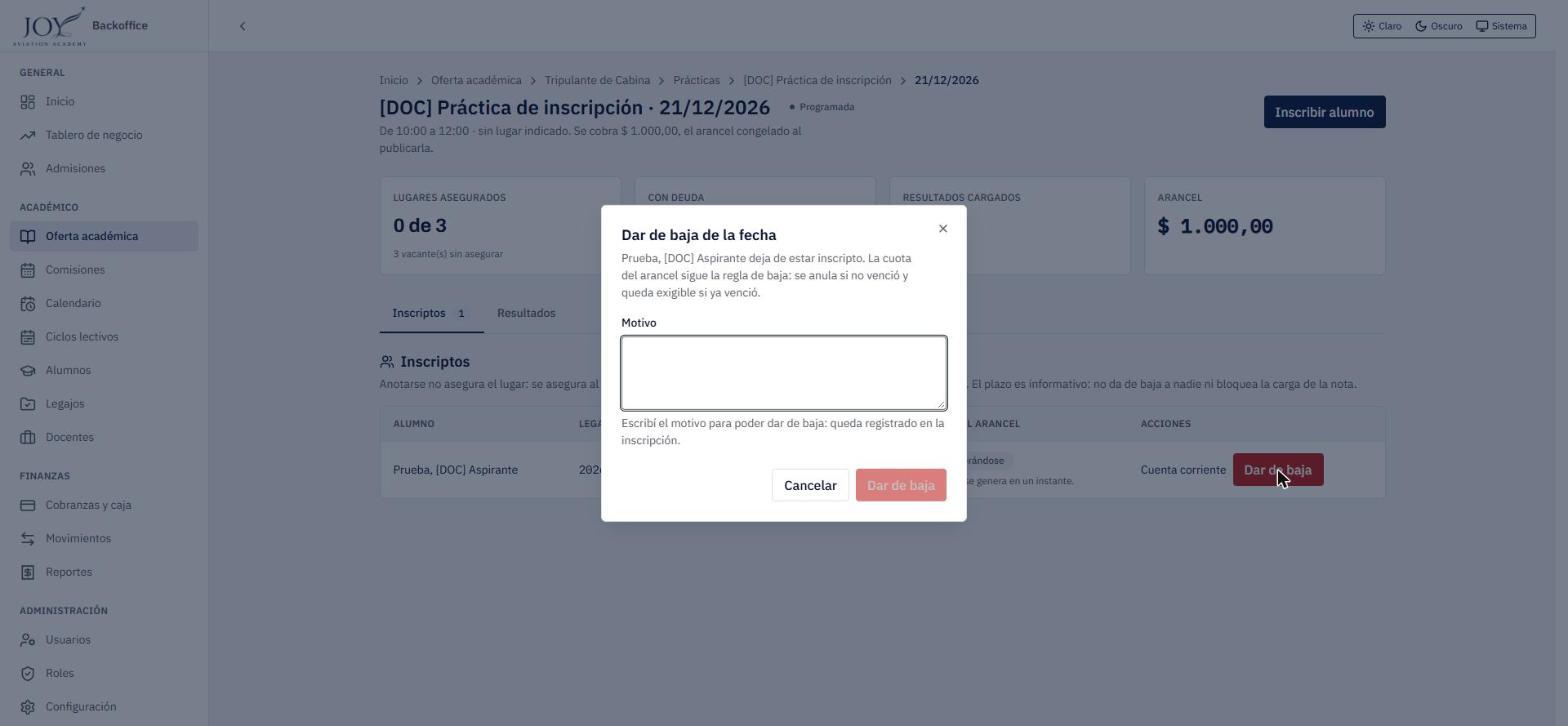
- Haga clic en Dar de baja, o en Cancelar.
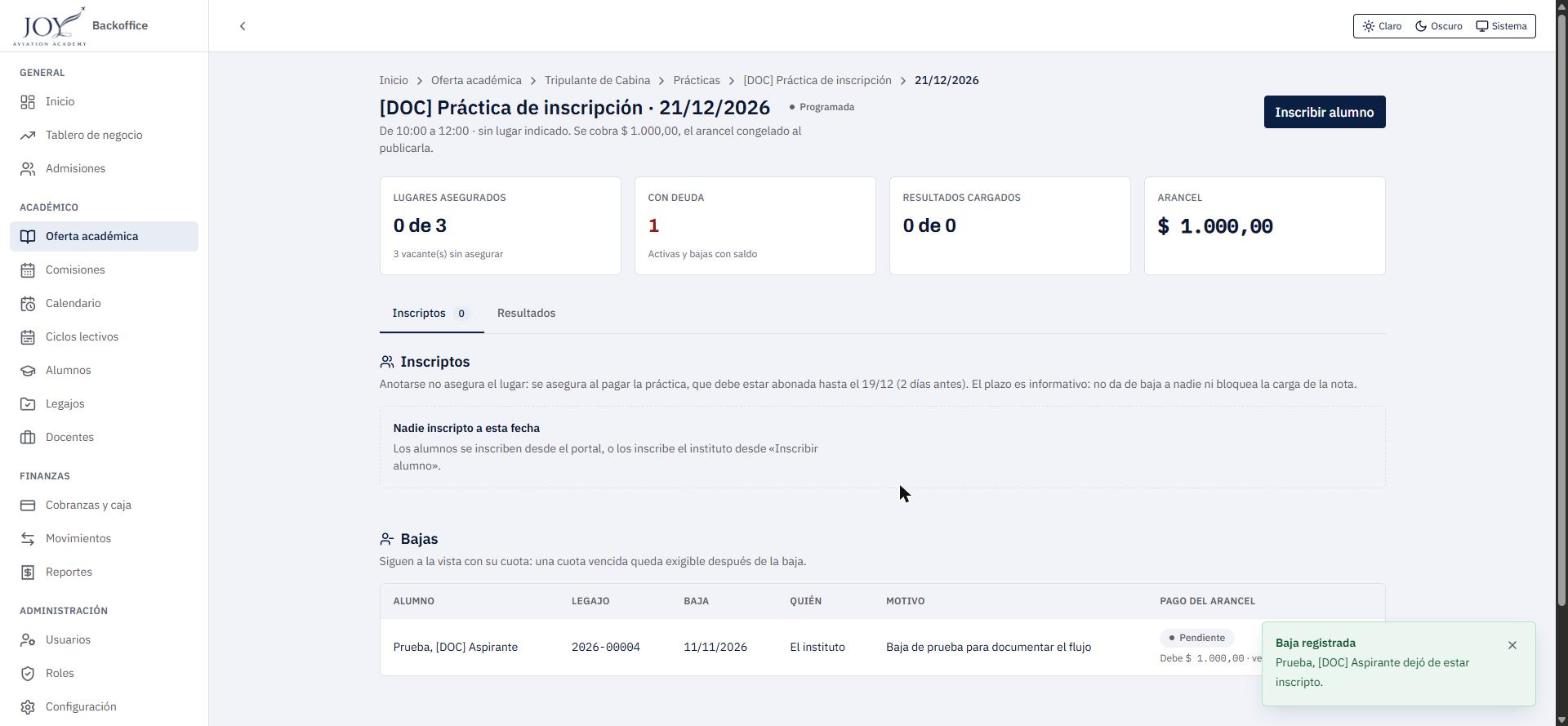
Resultado: se informa «Baja registrada» («Prueba, [DOC] Aspirante dejó de estar inscripto.»); si el alumno tenía el lugar asegurado, el lugar queda libre. El alumno pasa a la sección Bajas, con la fecha, quién dio la baja («El instituto»), el motivo y el estado de su cuota. La cuota no se elimina: la regla indica que se anula si no estaba vencida y queda exigible si ya venció. En la prueba, inmediatamente después de la baja la sección Bajas mostraba la cuota todavía como Pendiente.
Problemas frecuentes: sin motivo el botón permanece deshabilitado. Si el servidor rechaza la baja (por ejemplo, fecha ya realizada), el motivo aparece en el diálogo con el título «No se pudo dar de baja».
Flujo 8 — Cargar resultados y cerrar el acta
Cuándo se usa: una vez realizada la práctica, para registrar el resultado de cada alumno. Antes de empezar: abrir el detalle de la fecha; se requiere el permiso de cargar resultados.
- Haga clic en la pestaña Resultados.
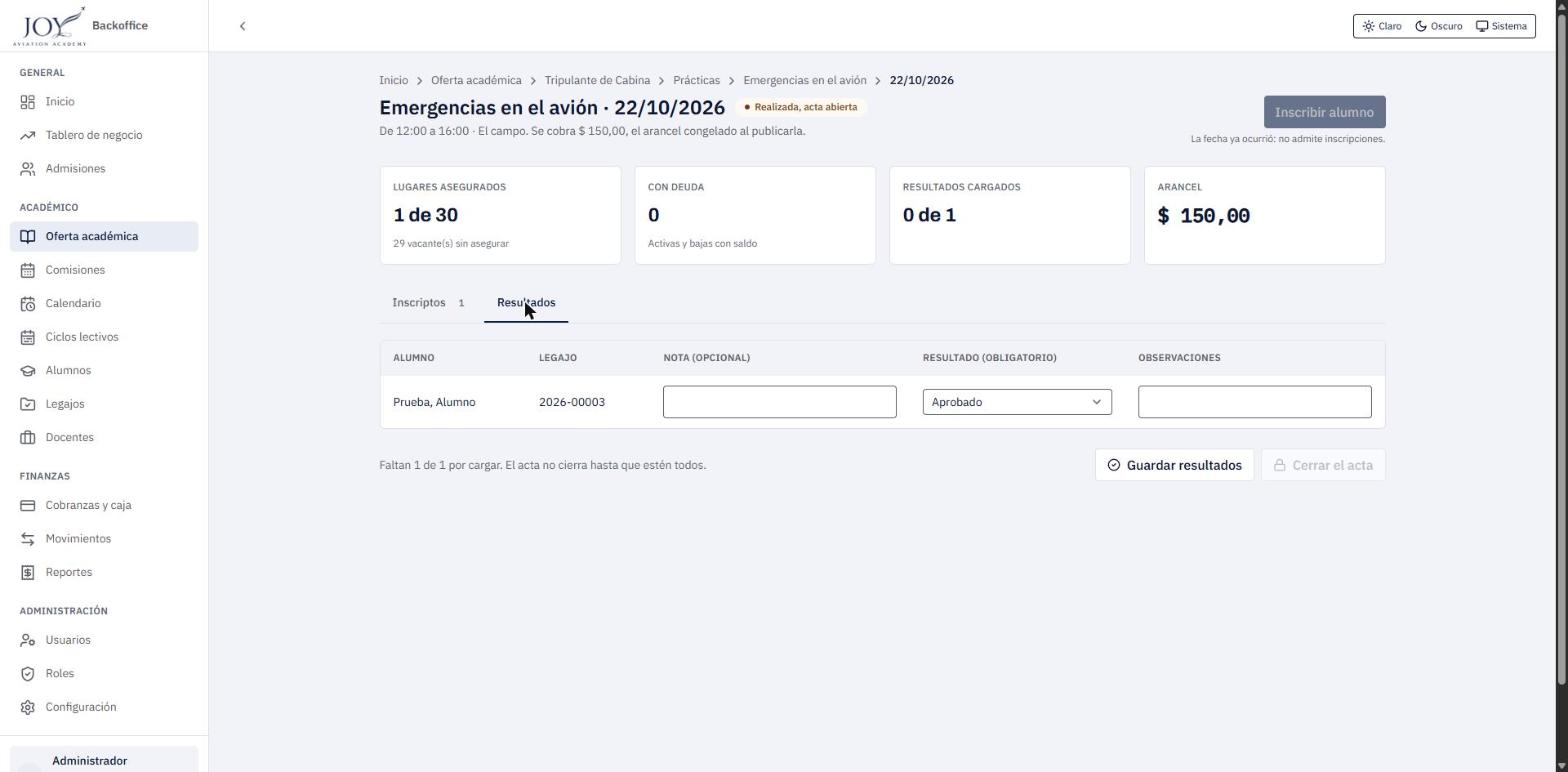 Mientras falten resultados, Cerrar el acta está deshabilitado y el texto «Faltan 1 de 1 por cargar. El acta no cierra hasta que estén todos.» lo explica.
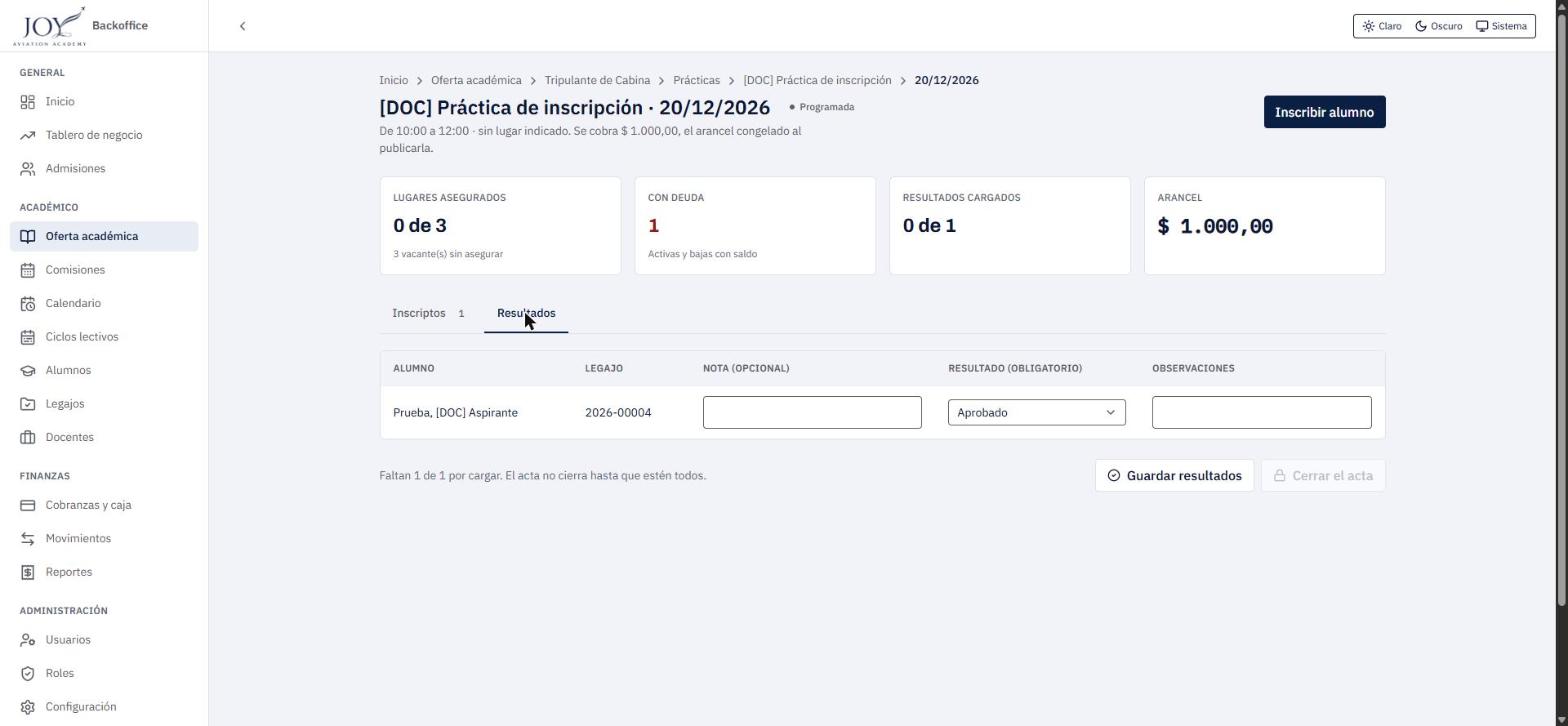
- Para cada alumno, elija el Resultado (obligatorio) (por ejemplo, Aprobado), y de manera opcional complete Nota (opcional) y Observaciones. Al completar la fila, el texto pasa a «Todos los inscriptos tienen resultado.» y Cerrar el acta se habilita.
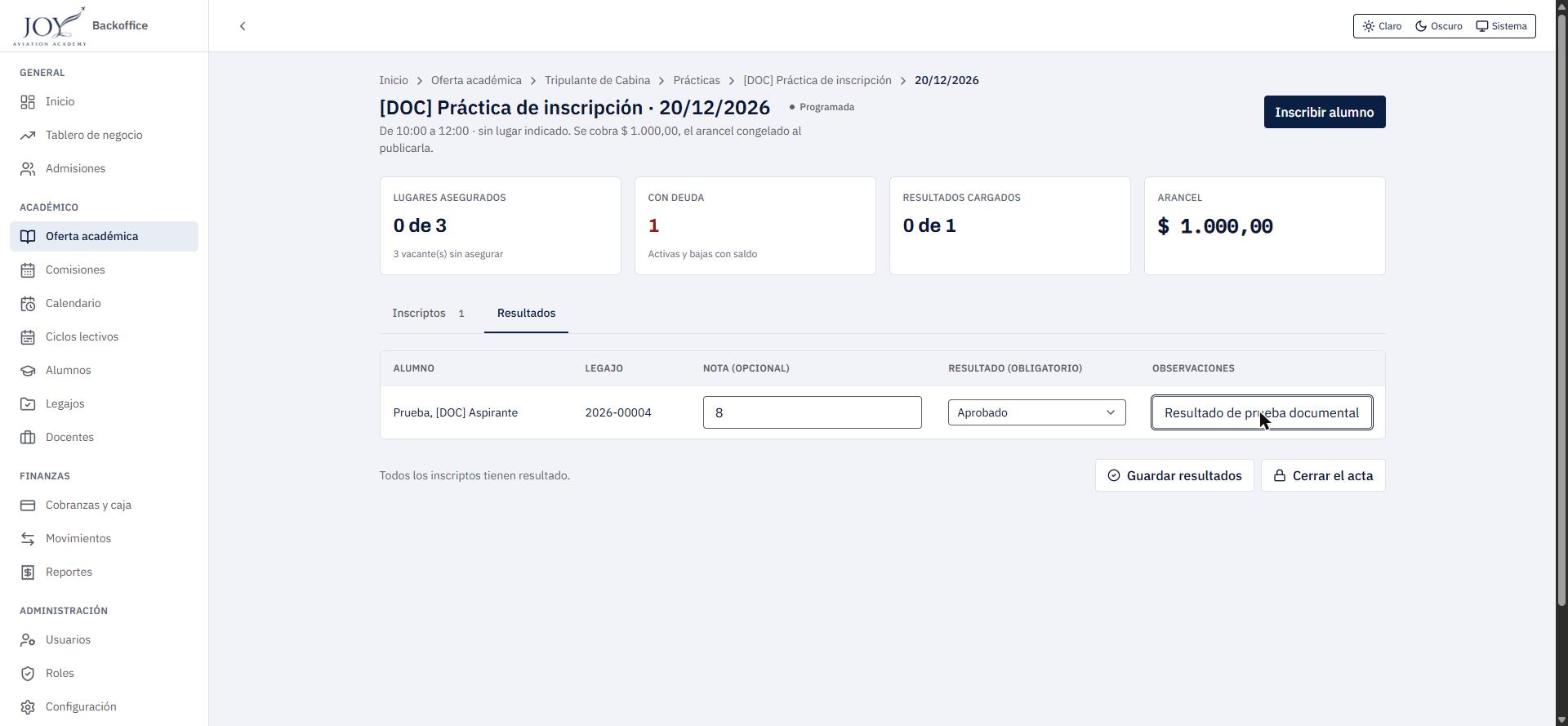
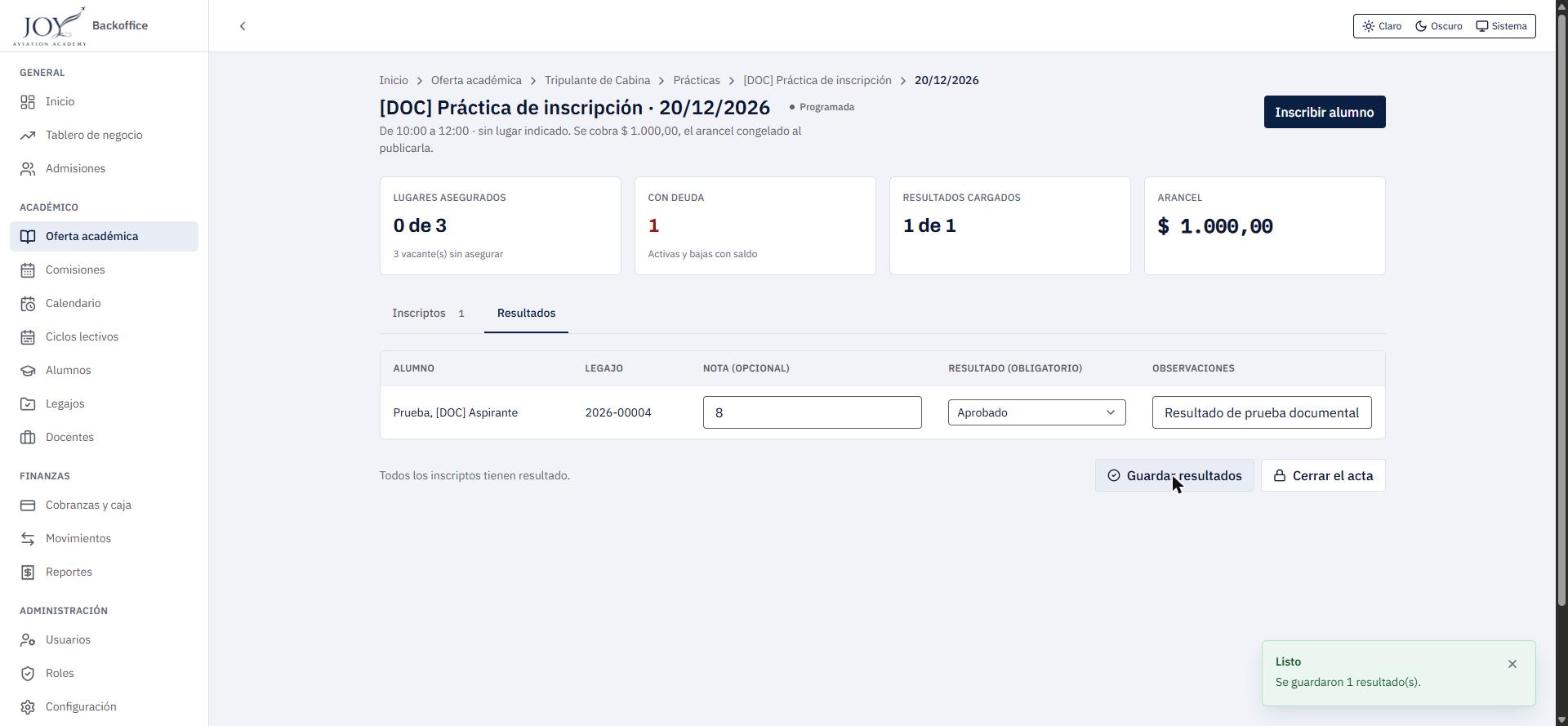
- Haga clic en Guardar resultados. Se puede guardar a mitad de camino y volver después.
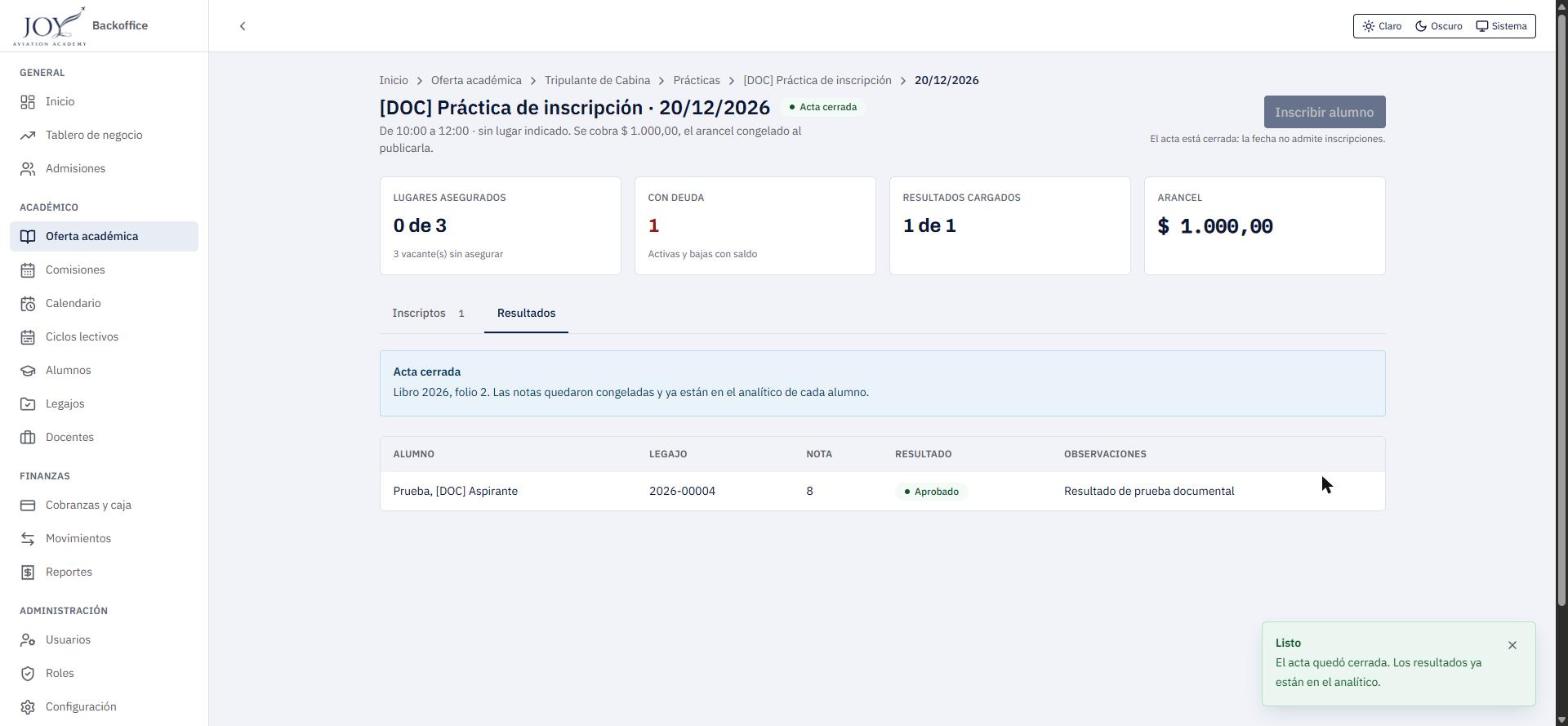
- Cuando todos tengan resultado, haga clic en Cerrar el acta.
Resultado: al guardar se informa «Se guardaron 1 resultado(s).» y la tarjeta Resultados cargados pasa a «1 de 1».
Al cerrar el acta se informa «El acta quedó cerrada. Los resultados ya están en el analítico.». El estado de la fecha pasa a Acta cerrada, la pestaña muestra el bloque Acta cerrada («Libro 2026, folio 2. Las notas quedaron congeladas y ya están en el analítico de cada alumno.») con la tabla de resultados en solo lectura, y Inscribir alumno queda deshabilitado. Tener deuda del arancel no impide cargar el resultado ni cerrar el acta: en la prueba, el alumno figuraba con Con deuda 1 y el acta cerró igual.
Problemas frecuentes: «No cambiaste ninguna fila todavía.» si se intenta guardar sin modificar nada. Si el servidor rechaza el cierre porque faltan resultados, el motivo aparece arriba, en un aviso rojo.
Atención
Cerrar el acta es irreversible: las notas quedan congeladas. Por eso Guardar resultados y Cerrar el acta son botones separados.
Reglas y conceptos a tener en cuenta
- El arancel se congela por fecha: cada fecha toma el nombre y el arancel de la práctica al publicarse. Corregir el arancel de la práctica no altera las fechas ya publicadas ni las cuotas ya generadas.
- Estados de la inscripción:
- Anotado: está registrado, pero no tiene el lugar asegurado.
- Lugar asegurado: pagó la cuota completa; solo estas inscripciones ocupan cupo.
- Sin vacante: el cupo se completó con lugares asegurados de otros antes de que pagara; su cuota se anula y no cuenta como deuda. Si se libera un lugar, vuelve a Anotado con una cuota nueva.
- Un pago parcial no asegura el lugar.
- Inscribirse no exige pagar: pagar es lo que asegura el lugar. El plazo de pago (dos días antes de la fecha) es solo informativo.
- Una práctica sin fechas no se le ofrece al alumno: el listado lo señala con Todavía no se le ofrece al alumno.
- Una fecha con inscriptos no se cancela: y ninguna inscripción se admite en una fecha que ya ocurrió o cuya acta ya se cerró.
- La nota es opcional; el resultado no: en las tablas de solo lectura, la columna de nota aparece únicamente si algún resultado la tiene.
- Las inscripciones Sin vacante y las dadas de baja no reciben resultado ni se cuentan para cerrar el acta.