Mis materias
Lista las materias que el alumno cursa y abre el aula virtual de cada una, donde se consultan el material, los anuncios y mensajes del docente y las notas.
Cómo llegar: menú lateral → Cursada → Mis materias (ruta /portal/mis-materias). El aula de cada materia está en /portal/mis-materias/[id].
Qué se puede hacer
- Ver las materias en las que se está cursando.
- Abrir el aula virtual de una materia.
- Consultar el material (apuntes, presentaciones y enlaces) que publica el docente.
- Leer los anuncios y los mensajes que el docente escribe para el alumno.
- Ver la nota final de la materia y las notas por punto de evaluación.
Nota
El aula es de sólo consulta para el alumno: no hay botones para entregar trabajos, responder mensajes ni cargar archivos. La asistencia y el acta las gestiona el docente y no se muestran en el aula del alumno; el porcentaje de asistencia figura en Mi historial.
La pantalla
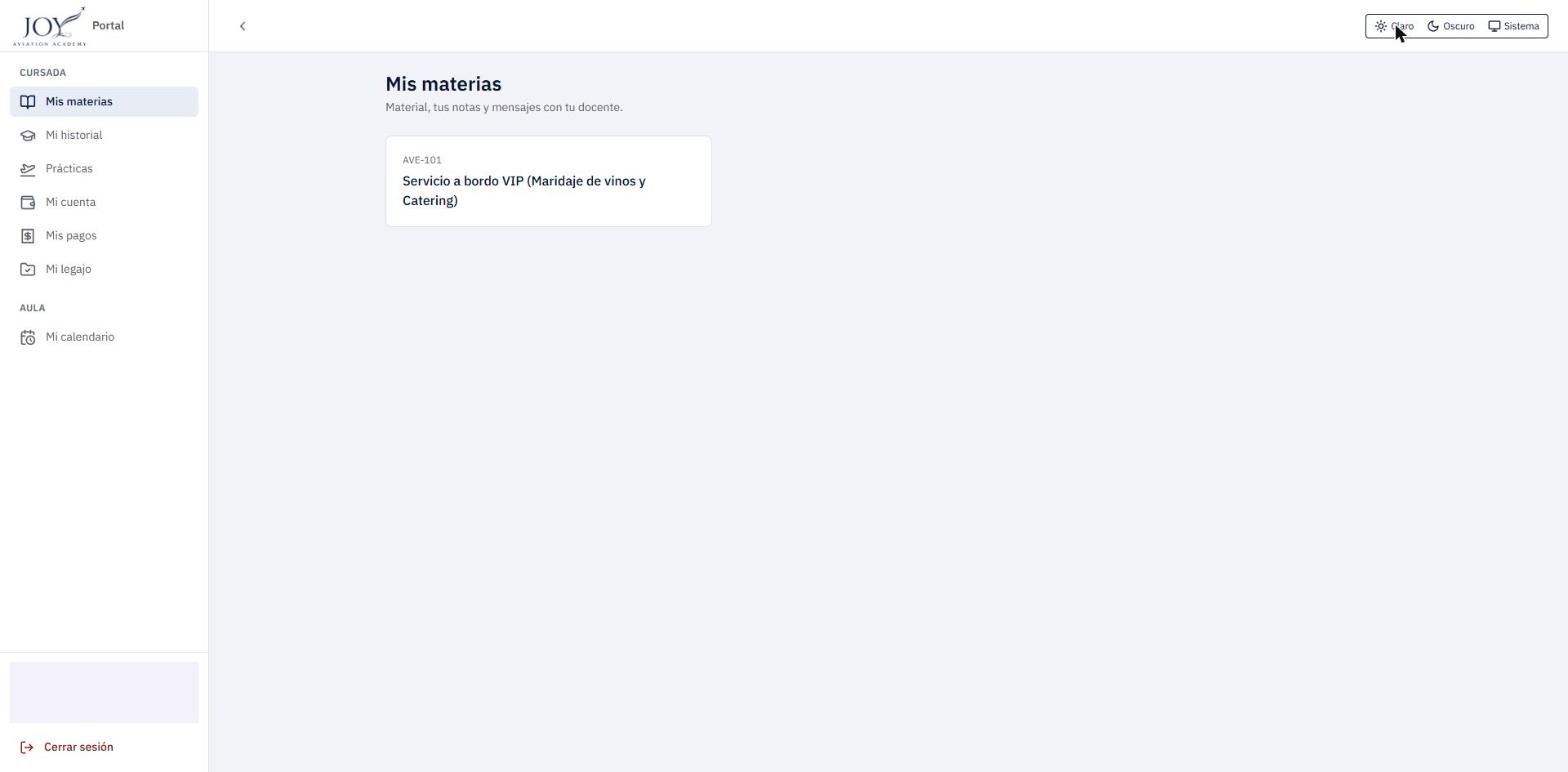
Cada materia es una tarjeta con su código (por ejemplo AVE-101) y su nombre. Al hacer clic en la tarjeta se abre el aula.
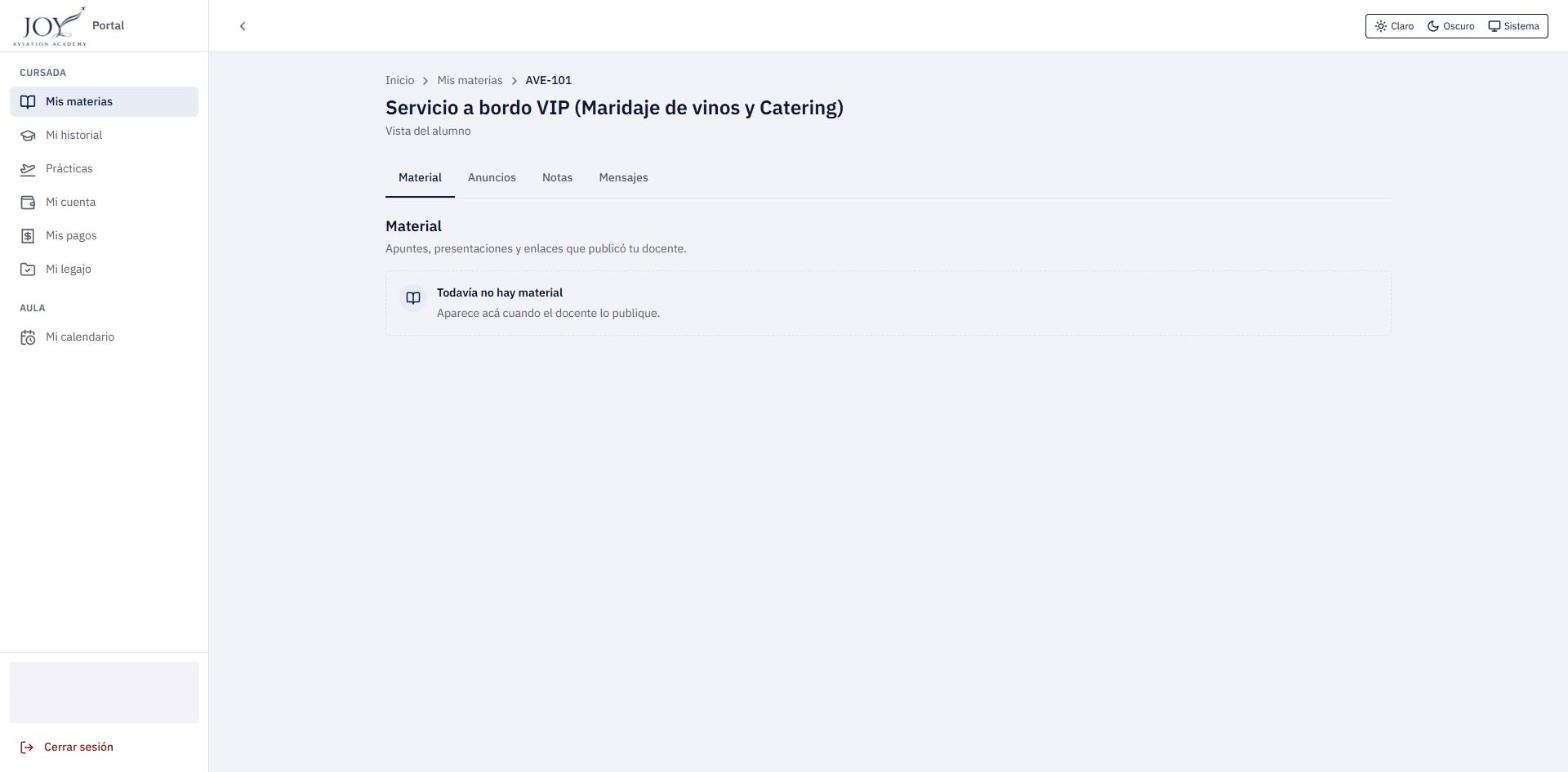
- Encabezado: ruta de navegación (Inicio › Mis materias › código), nombre de la materia y la leyenda «Vista del alumno».
- Pestañas: Material, Anuncios, Notas y Mensajes. Cada pestaña tiene dirección propia con el parámetro
?vista=(por ejemplo?vista=notas).
Flujos
Flujo 1 — Abrir el aula de una materia
Cuándo se usa: para entrar al contenido de una materia que se está cursando. Antes de empezar: tener la inscripción activa en una comisión.
- En el menú lateral, haga clic en Mis materias.
- Haga clic en la tarjeta de la materia.
Resultado: se abre el aula virtual en la pestaña Material.
Flujo 2 — Consultar el material de la materia
Cuándo se usa: para buscar los apuntes, presentaciones y enlaces que publicó el docente.
- Dentro del aula, abra la pestaña Material.
- Revise la lista de materiales publicados y ábralos o descárguelos.
Resultado: se ven los materiales que el docente publicó y dejó visibles.
Problemas frecuentes:
- «Todavía no hay material. Aparece acá cuando el docente lo publique.» Significa que el docente aún no publicó nada visible para el alumno; no es un error.
Nota
En el ambiente de pruebas la cuenta de alumno no tenía material publicado, por lo que la apertura y descarga de archivos se describe según especificación y no se pudo ejecutar.
Flujo 3 — Leer los anuncios
- Haga clic en la pestaña Anuncios.
- Lea los avisos de la materia, del más reciente al más antiguo.
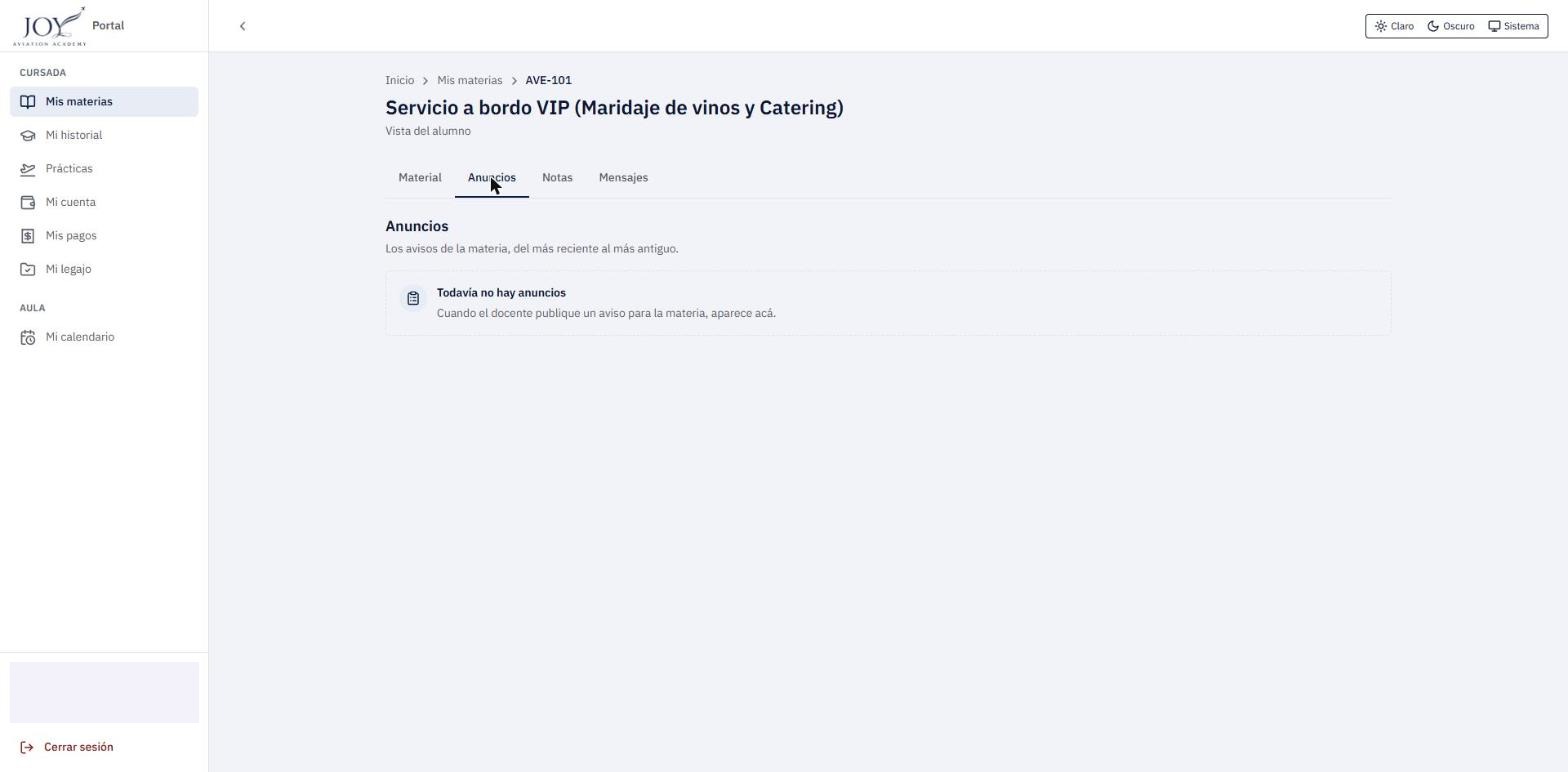
Resultado: se listan los avisos del docente. Si no hay ninguno, se muestra «Todavía no hay anuncios. Cuando el docente publique un aviso para la materia, aparece acá.».
Flujo 4 — Consultar las notas
Cuándo se usa: para conocer la nota final de la materia y las notas de cada evaluación.
- Haga clic en la pestaña Notas.
- En el bloque Nota final de la materia se ve Tu nota final. Esa nota se carga al terminar la cursada y de ella sale la condición del alumno.
- Debajo se listan las notas por punto de evaluación (parcial, oral, trabajo práctico).
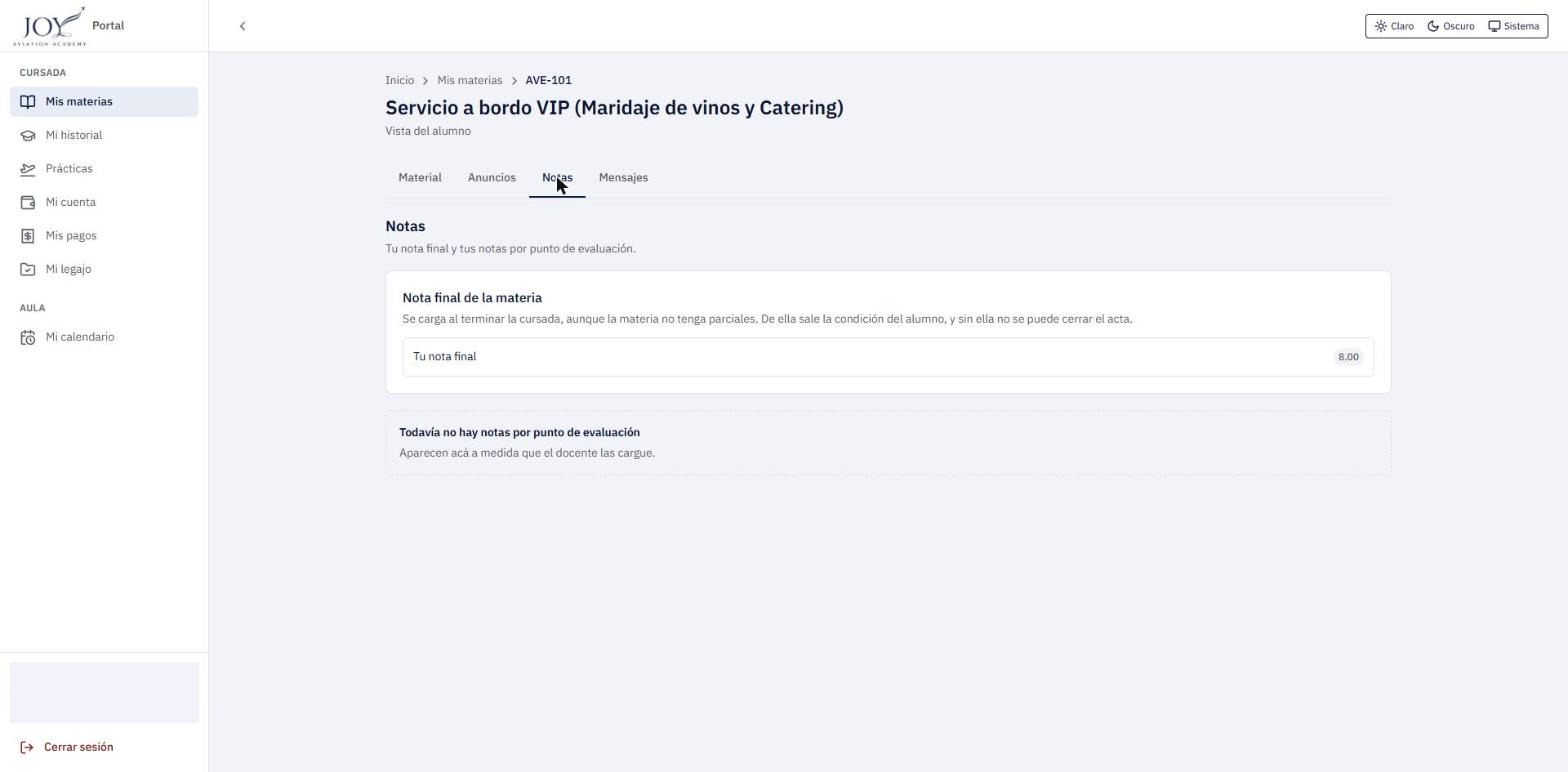
Resultado: se ve la nota final y, si el docente ya las cargó, las notas por punto de evaluación.
Problemas frecuentes:
- «Todavía no hay notas por punto de evaluación. Aparecen acá a medida que el docente las cargue.» Es normal si todavía no hubo evaluaciones calificadas.
Flujo 5 — Leer los mensajes del docente
- Haga clic en la pestaña Mensajes.
- Lea lo que el docente escribió para el alumno.
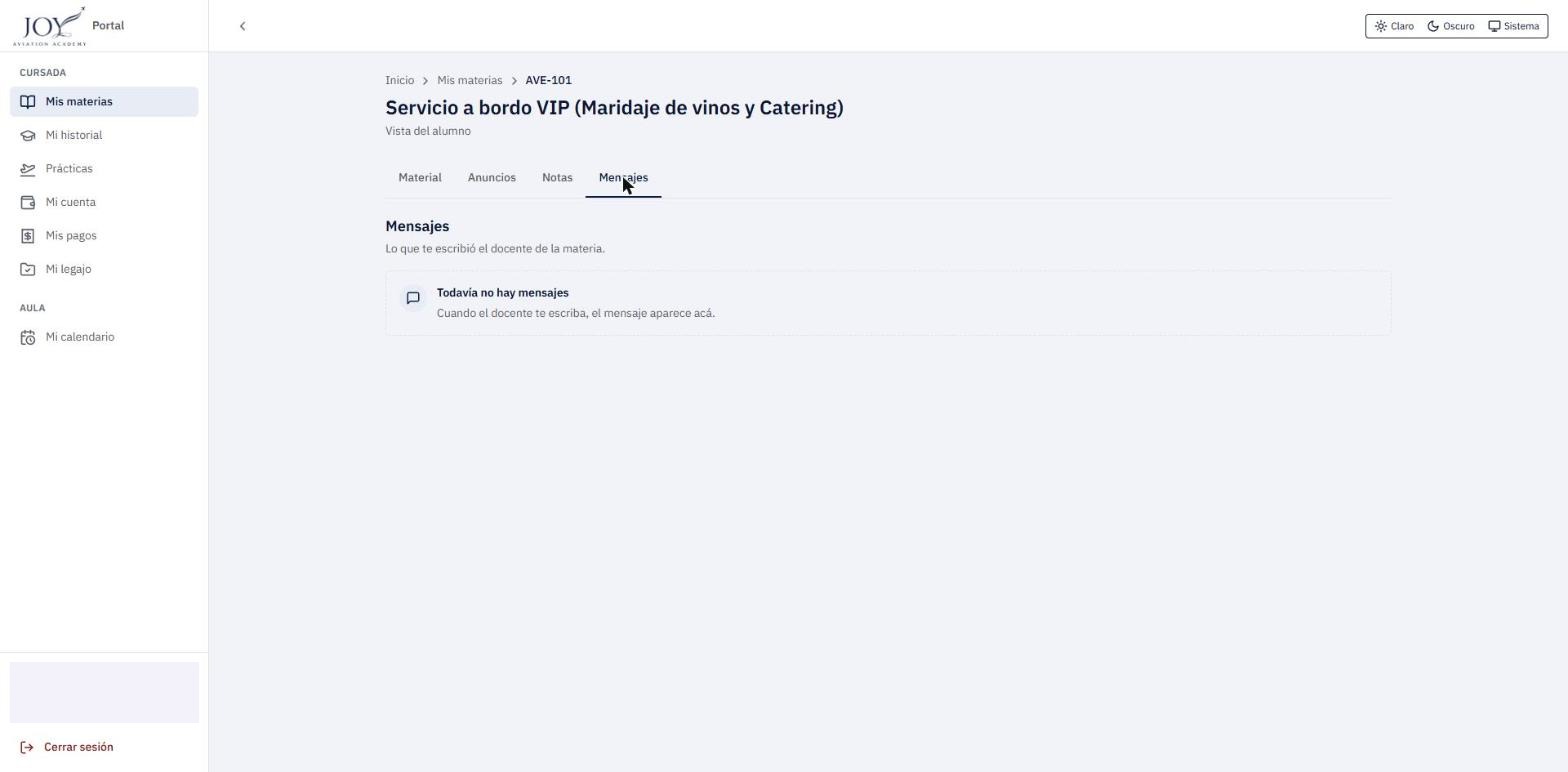
Resultado: se listan los mensajes recibidos. Sin mensajes se muestra «Todavía no hay mensajes. Cuando el docente te escriba, el mensaje aparece acá.». Los mensajes son de una sola vía: el alumno no responde desde esta pantalla.
Reglas y conceptos a tener en cuenta
- Sólo aparecen las materias de las comisiones en las que el alumno tiene inscripción activa. Si se escribe a mano la dirección de una materia ajena, el portal responde como si no existiera.
- Al alumno no se le muestran la asistencia ni el acta: son del docente y del personal.
- El material tiene fechas de disponibilidad: puede no verse todavía, o dejar de verse, según lo configure el docente.
- Para ver todas las evaluaciones del curso y el estado de cada materia, use Mi historial.