Ciclos lectivos
Un ciclo lectivo es el marco temporal de la oferta académica (por ejemplo, el año 2026). Las comisiones se lanzan siempre dentro del ciclo abierto. Desde este módulo se crean, editan, abren y cierran los ciclos, y se carga el calendario institucional de cada uno (feriados y recesos). Lo usa la dirección.
Cómo llegar: menú lateral → Académico → Ciclos lectivos (ruta /ciclos).
Permisos: administrar ciclos lectivos es un permiso exclusivo de la dirección (rol administrador). Sin él, la pantalla se muestra como inexistente. Cargar o quitar fechas del calendario institucional requiere además el permiso de administración del calendario institucional; sin él, la ficha del ciclo se ve en modo consulta.
Qué se puede hacer
- Ver todos los ciclos con sus fechas y estado.
- Crear un ciclo nuevo (nace como Planificado).
- Editar el nombre y las fechas de un ciclo.
- Abrir un ciclo planificado y cerrar el ciclo abierto.
- Administrar el calendario institucional de un ciclo: agregar y quitar fechas no laborables.
La pantalla
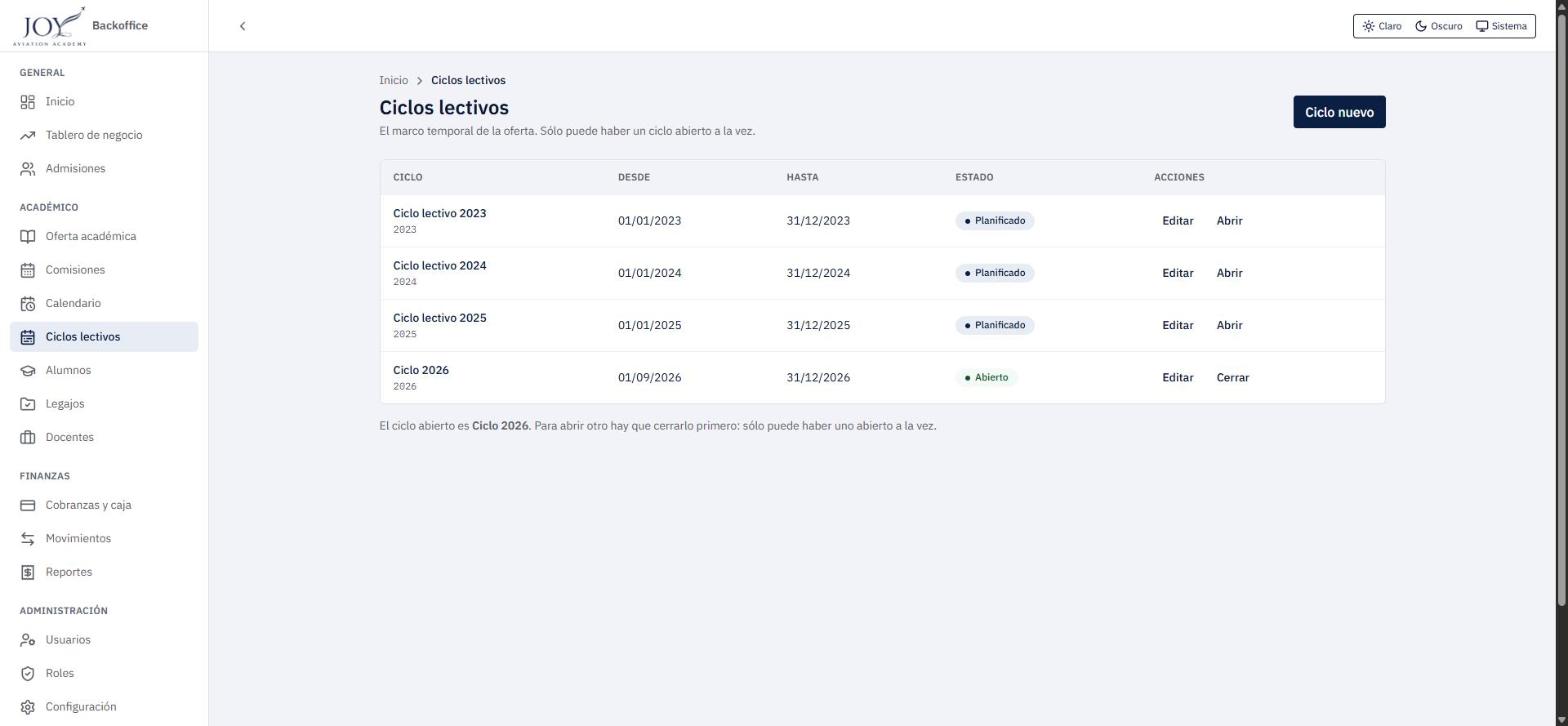
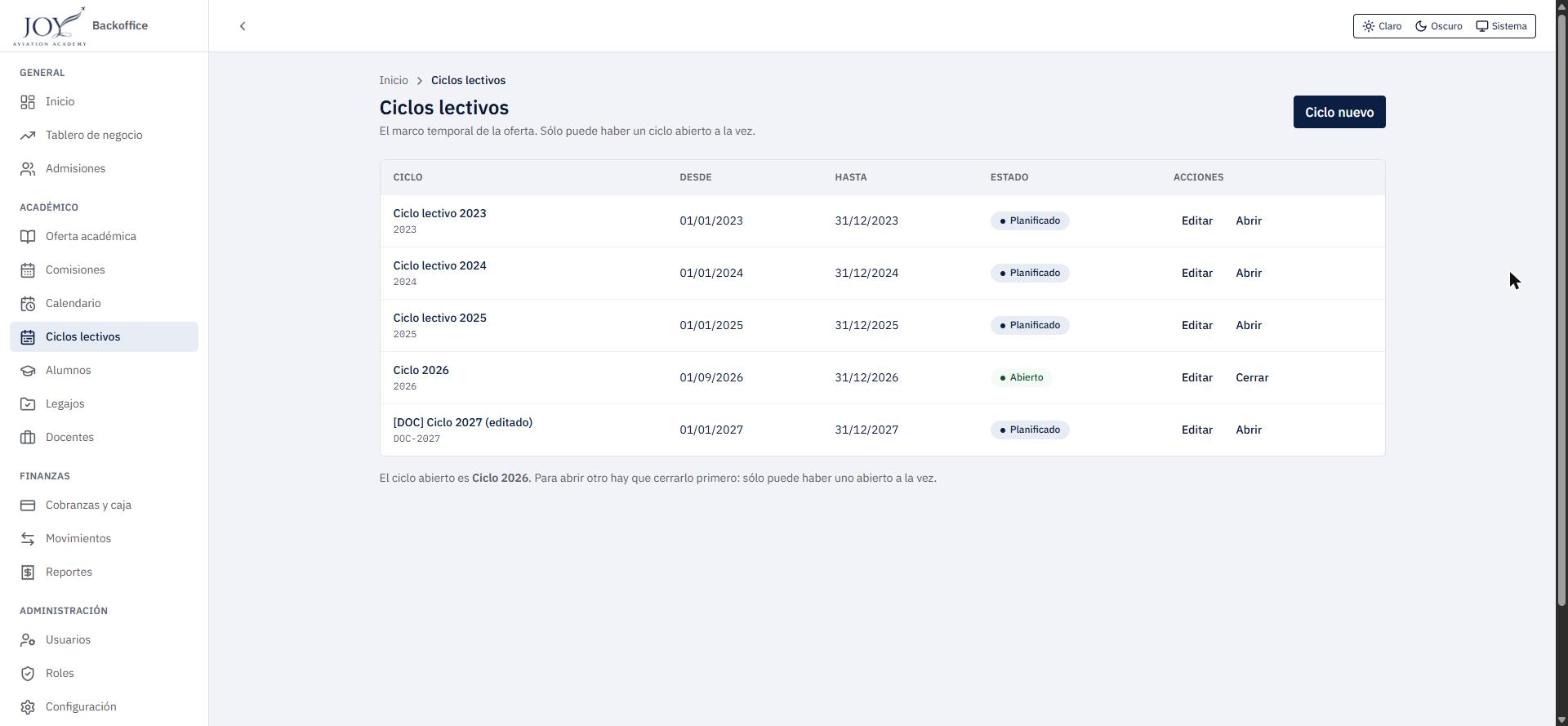
- Encabezado: título, la bajada «El marco temporal de la oferta. Sólo puede haber un ciclo abierto a la vez.» y el botón Ciclo nuevo.
- Tabla: columnas Ciclo (nombre y código; el nombre es un enlace a la ficha del ciclo), Desde, Hasta, Estado y Acciones.
- Estados: Planificado, Abierto y Cerrado.
- Acciones por fila: en un ciclo planificado, Editar y Abrir; en un ciclo abierto, Editar y Cerrar; en un ciclo cerrado se lee «Cerrado, no admite cambios».
- Aviso al pie: «El ciclo abierto es Ciclo 2026. Para abrir otro hay que cerrarlo primero: sólo puede haber uno abierto a la vez.».
- Si no hay ciclos, se muestra «Todavía no hay ciclos lectivos. Cree el primero para poder lanzar comisiones. Nace planificado: abrirlo es una decisión aparte.».
Flujos
Flujo 1 — Crear un ciclo lectivo
Cuándo se usa: para preparar el ciclo del año siguiente sin afectar el actual. Antes de empezar: tenga a mano el código (por ejemplo, 2027), el nombre y las fechas de inicio y fin.
- Haga clic en Ciclo nuevo.
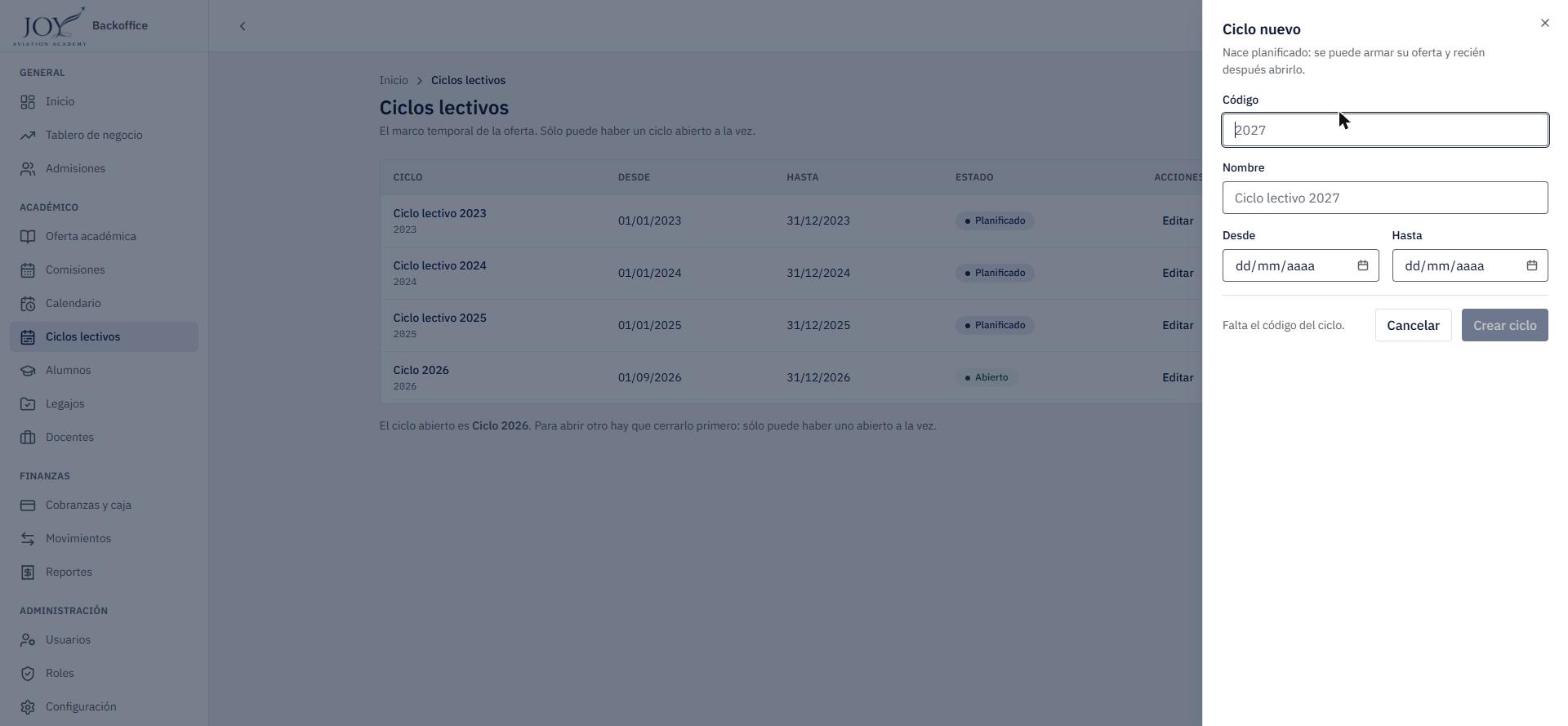
- Complete Código (único), Nombre, Desde y Hasta.
- Haga clic en Crear ciclo. Para salir sin guardar, haga clic en Cancelar o en la X.
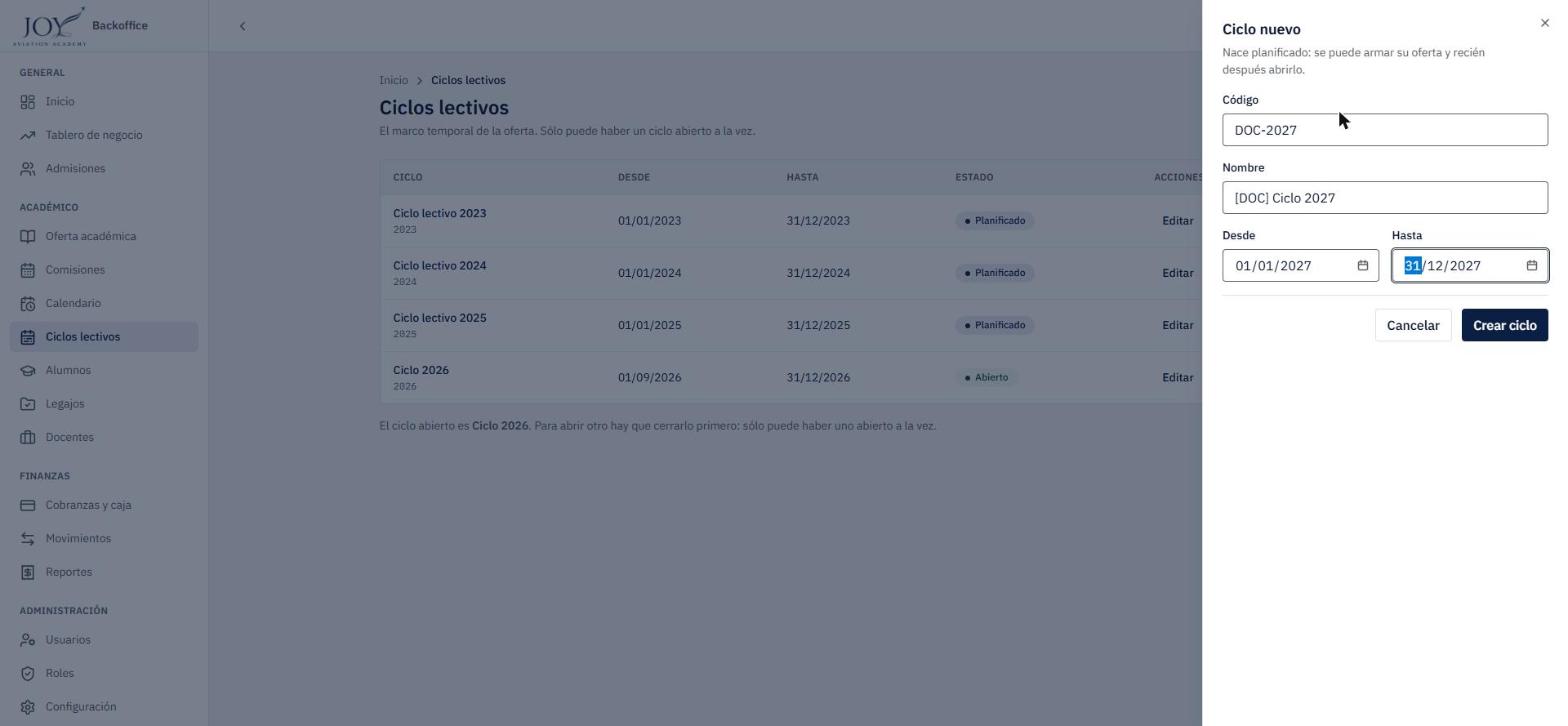
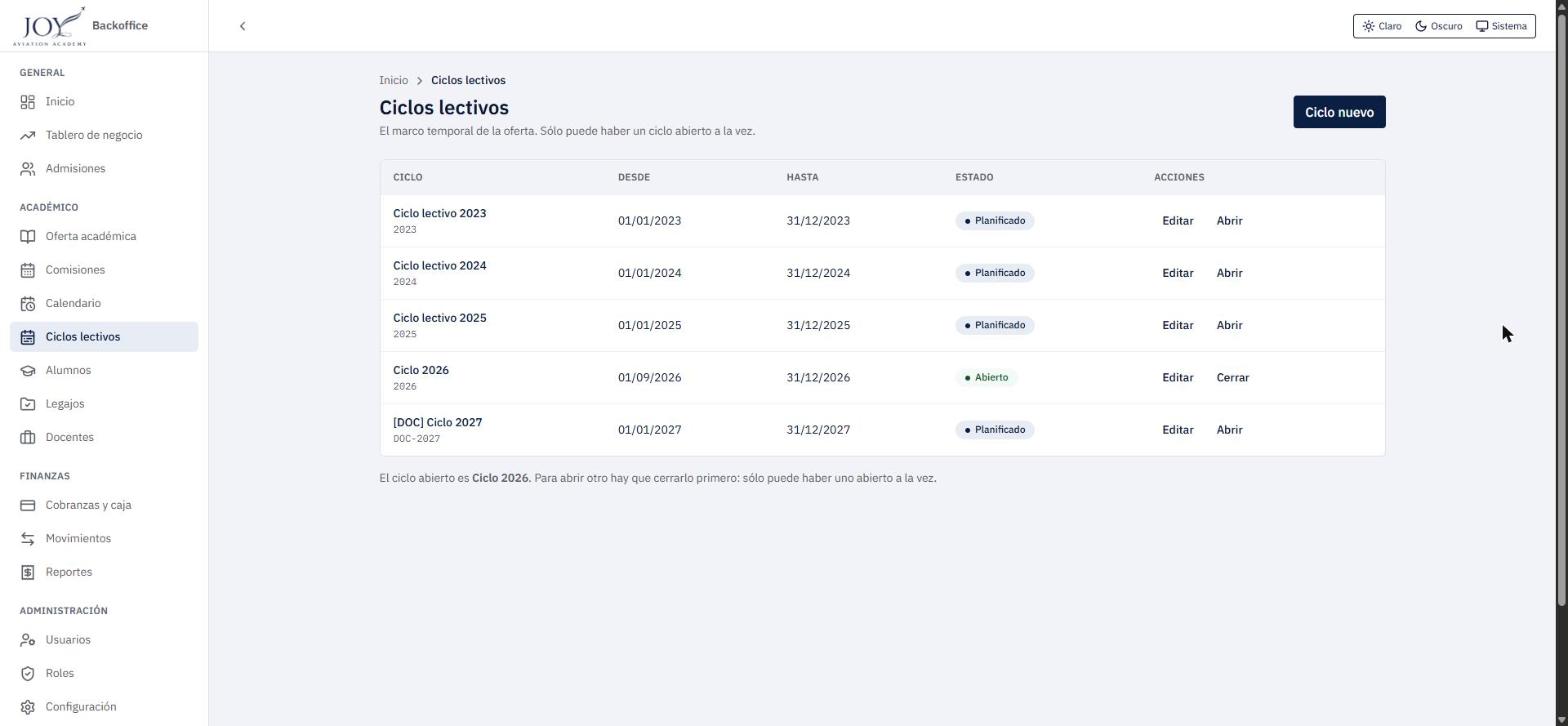
Resultado: el panel se cierra y el ciclo aparece como una fila más del listado, ordenado por fecha, en estado Planificado y con las acciones Editar y Abrir: se puede armar su oferta y abrirlo después.
Problemas frecuentes:
- El botón Crear ciclo permanece deshabilitado y el panel indica qué falta («Falta el código del ciclo.»).
- La fecha de fin debe ser posterior a la de inicio.
- El código no puede repetirse.
Flujo 2 — Editar un ciclo
- En la fila del ciclo, haga clic en Editar.
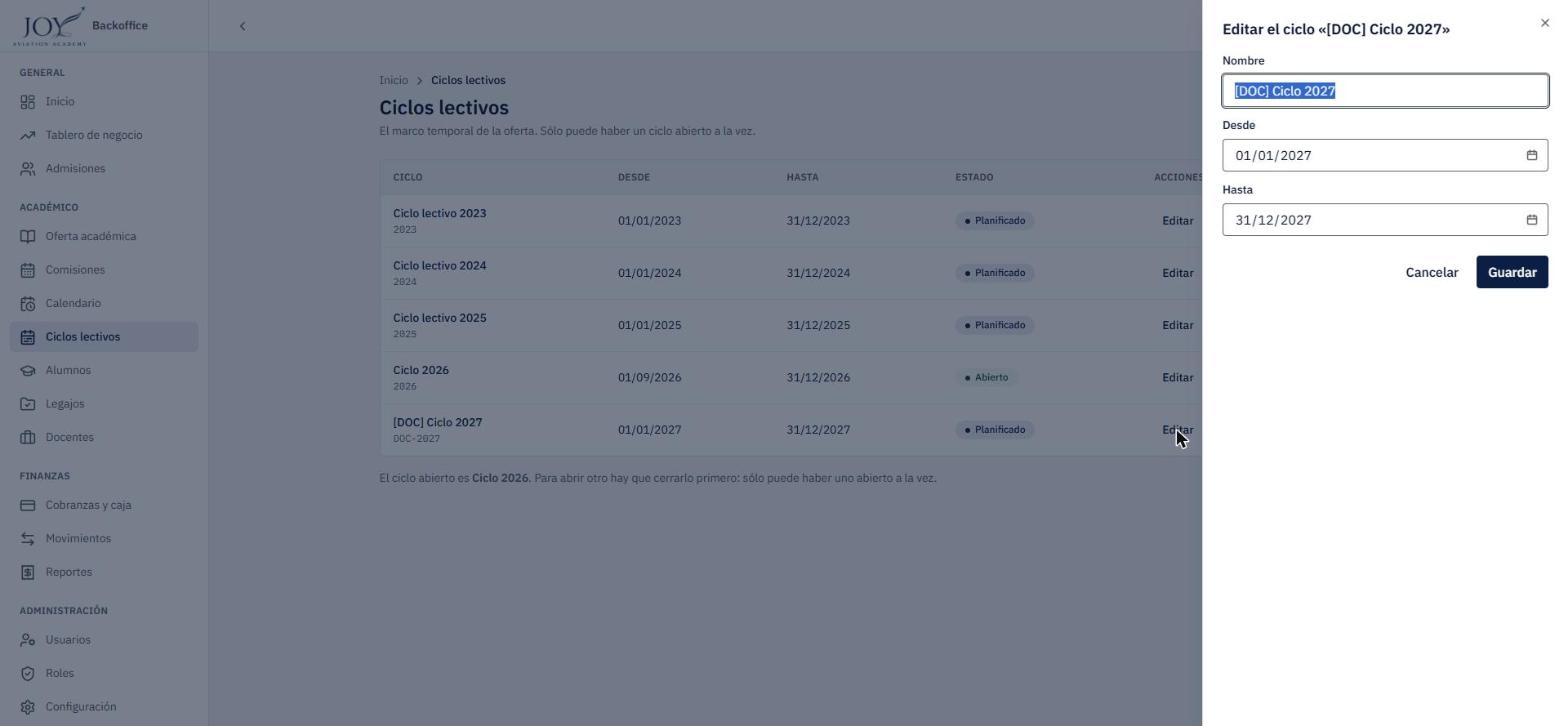
- Modifique el Nombre, Desde o Hasta.
- Haga clic en Guardar, o en Cancelar para descartar.
Resultado: el panel se cierra y la fila muestra los nuevos datos (en el ejemplo, el nombre con el agregado «(editado)»). El código no se edita desde este panel, y los ciclos cerrados no admiten cambios.
Flujo 3 — Abrir un ciclo planificado
Cuándo se usa: cuando comienza el período y se quiere lanzar comisiones. Antes de empezar: no puede haber otro ciclo abierto.
- En la fila del ciclo planificado, haga clic en Abrir.
Resultado (según especificación): el ciclo pasa a Abierto y ya admite comisiones nuevas. La acción se ejecuta de inmediato, sin confirmación.
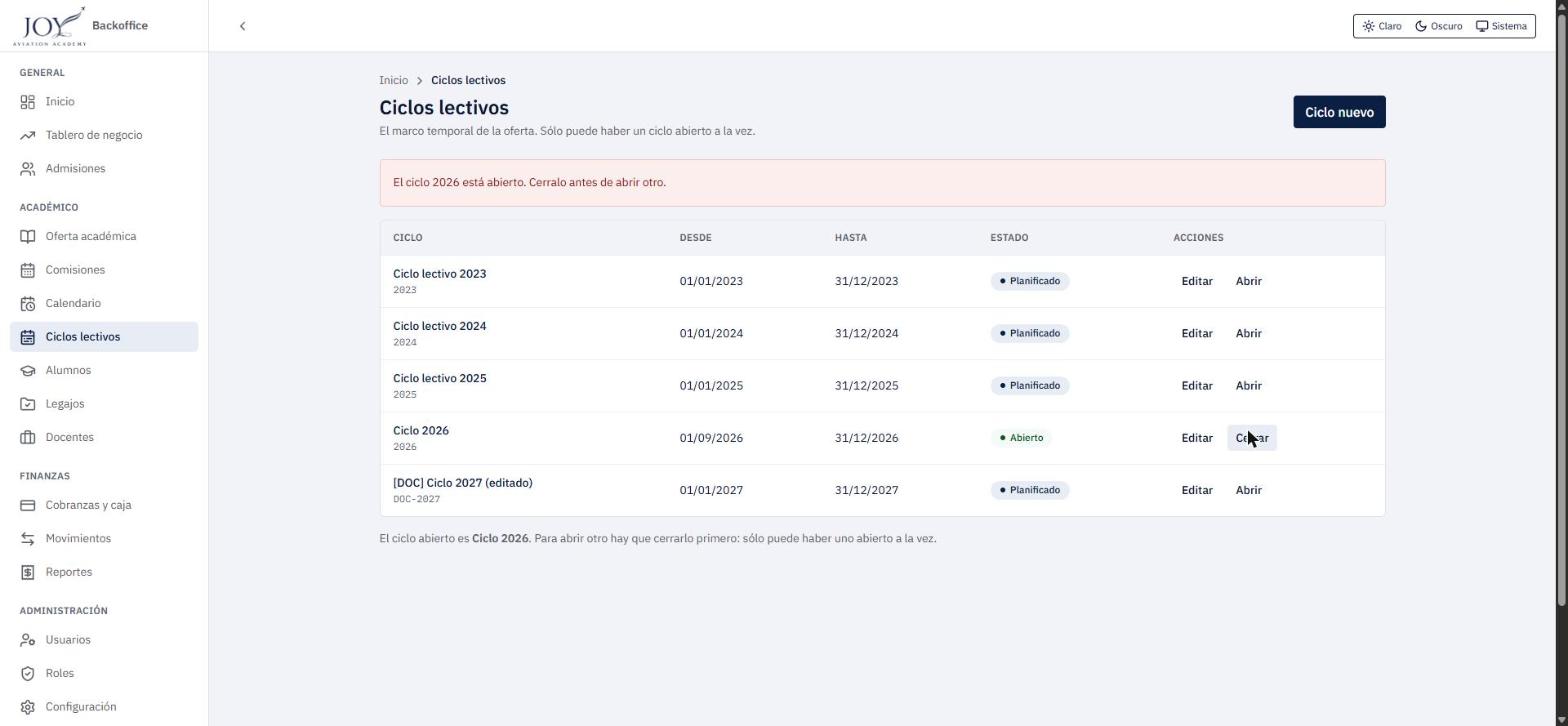
Problemas frecuentes: si ya hay un ciclo abierto, el sistema rechaza la operación y muestra sobre la tabla un aviso rojo que indica cuál es: «El ciclo 2026 está abierto. Cerralo antes de abrir otro.». Primero hay que cerrar ese ciclo.
Nota
El rechazo es lo que se vio en el ambiente de pruebas. La apertura exitosa se describe según la especificación: para ejecutarla habría que cerrar antes el ciclo abierto del sandbox, que es irreversible y dejaría sin ciclo abierto al resto de la documentación.
Flujo 4 — Cerrar el ciclo abierto
Cuándo se usa: al terminar el período lectivo. Antes de empezar: tenga en cuenta que el cierre no se puede deshacer.
- En la fila del ciclo abierto, haga clic en Cerrar. El sistema consulta el impacto y abre una confirmación.
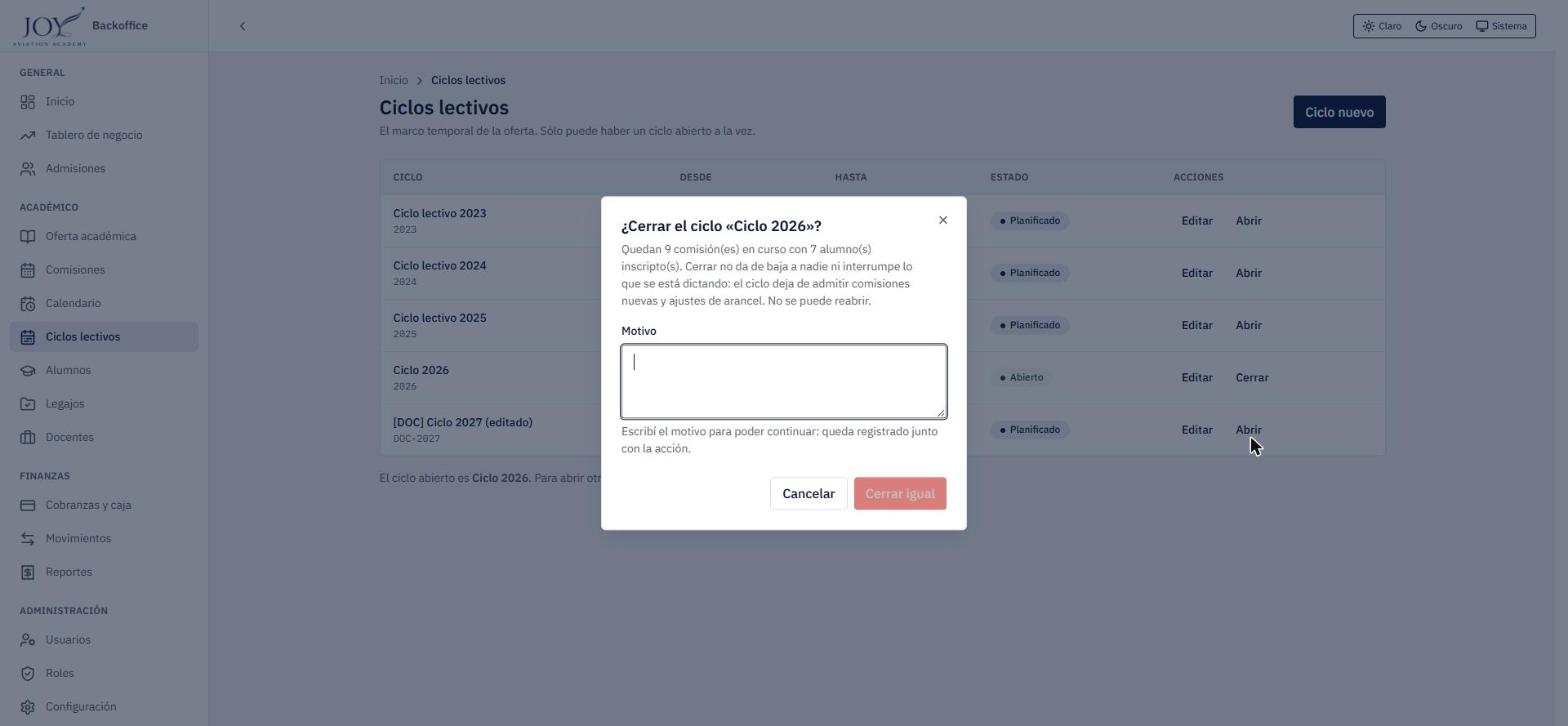
- Lea el aviso: indica cuántas comisiones siguen en curso y cuántos alumnos están inscriptos en ellas (por ejemplo, «Quedan 4 comisión(es) en curso con 4 alumno(s) inscripto(s)»). Cerrar no da de baja a nadie ni interrumpe lo que se está dictando: el ciclo deja de admitir comisiones nuevas y ajustes de arancel. No se puede reabrir.
- Escriba el Motivo. Queda registrado junto con la acción.
- Haga clic en Cerrar igual. Para abandonar, haga clic en Cancelar.
Resultado (según especificación): el ciclo pasa a Cerrado y la fila indica «Cerrado, no admite cambios».
Problemas frecuentes: Cerrar igual permanece deshabilitado mientras el motivo esté vacío («Escribí el motivo para poder continuar: queda registrado junto con la acción.»). Si no se pudo medir el impacto, la confirmación lo aclara pero igual permite cerrar.
Atención
El cierre es irreversible. En el ambiente de pruebas la confirmación se abrió (con el aviso «Quedan 9 comisión(es) en curso con 7 alumno(s) inscripto(s)») y se canceló sin cerrar el ciclo, porque es el único ciclo abierto del sandbox y no se puede reabrir; por eso el resultado del cierre queda según la especificación.
Flujo 5 — Administrar el calendario institucional del ciclo
Cuándo se usa: para cargar feriados, recesos y días institucionales en los que no se dicta clase. Antes de empezar: se necesita el permiso de administración del calendario institucional para agregar o quitar fechas.
- En el listado, haga clic en el nombre del ciclo (ruta
/ciclos/[cicloId]).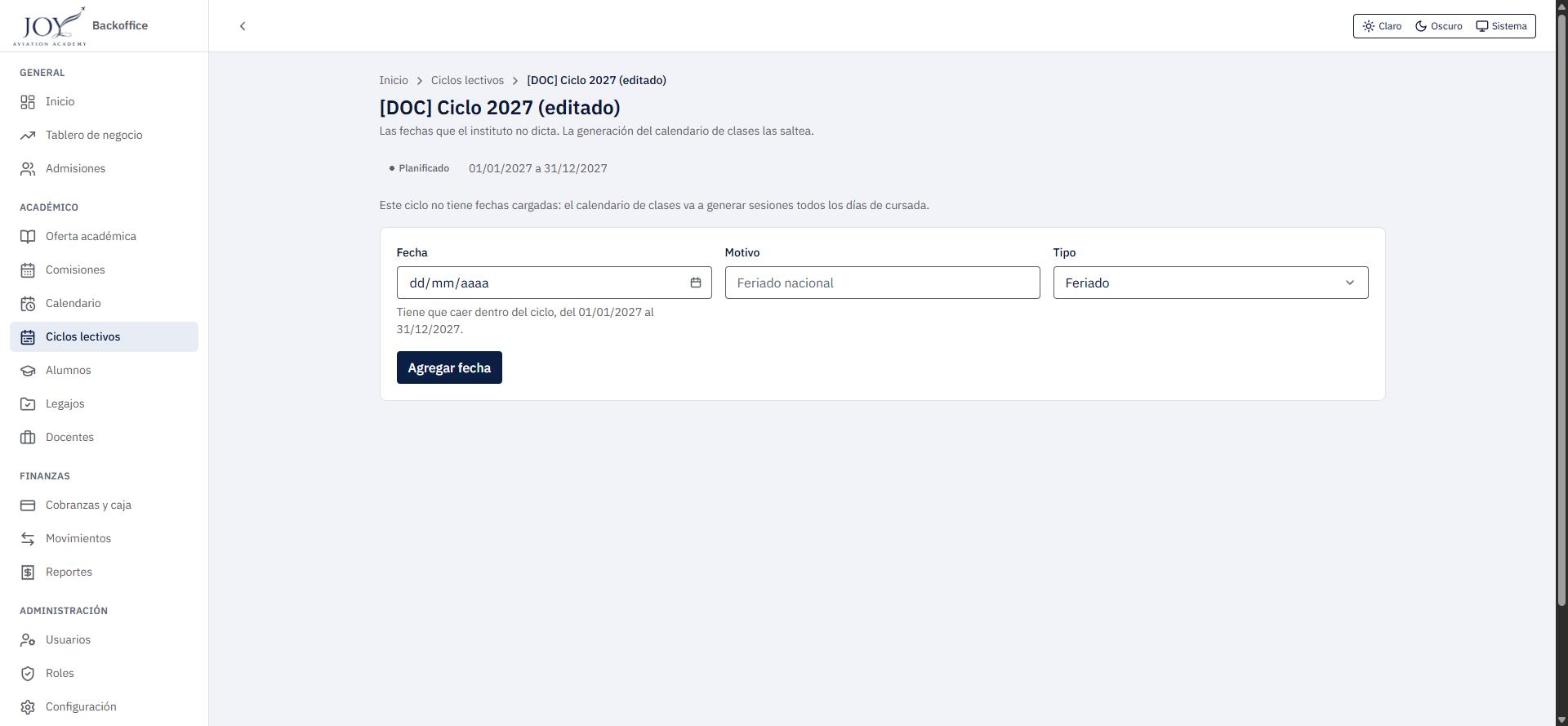
- En el encabezado se ven el estado y el rango de fechas del ciclo. Si no hay fechas cargadas, se aclara: «Este ciclo no tiene fechas cargadas: el calendario de clases va a generar sesiones todos los días de cursada.».
- Para agregar una fecha, complete Fecha (debe caer dentro del ciclo), Motivo (por ejemplo, «Feriado nacional») y Tipo.
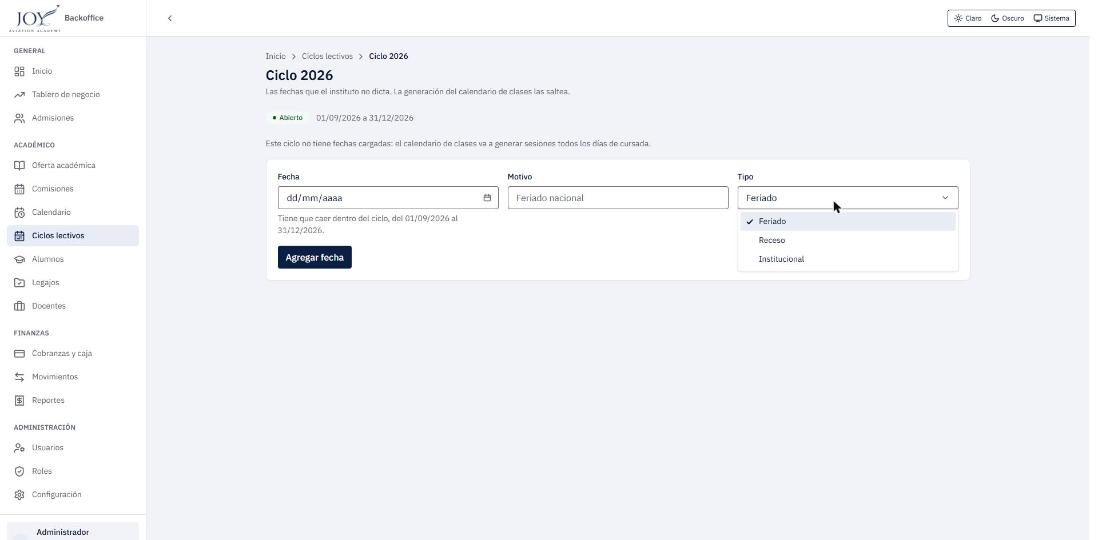
- Haga clic en Agregar fecha.
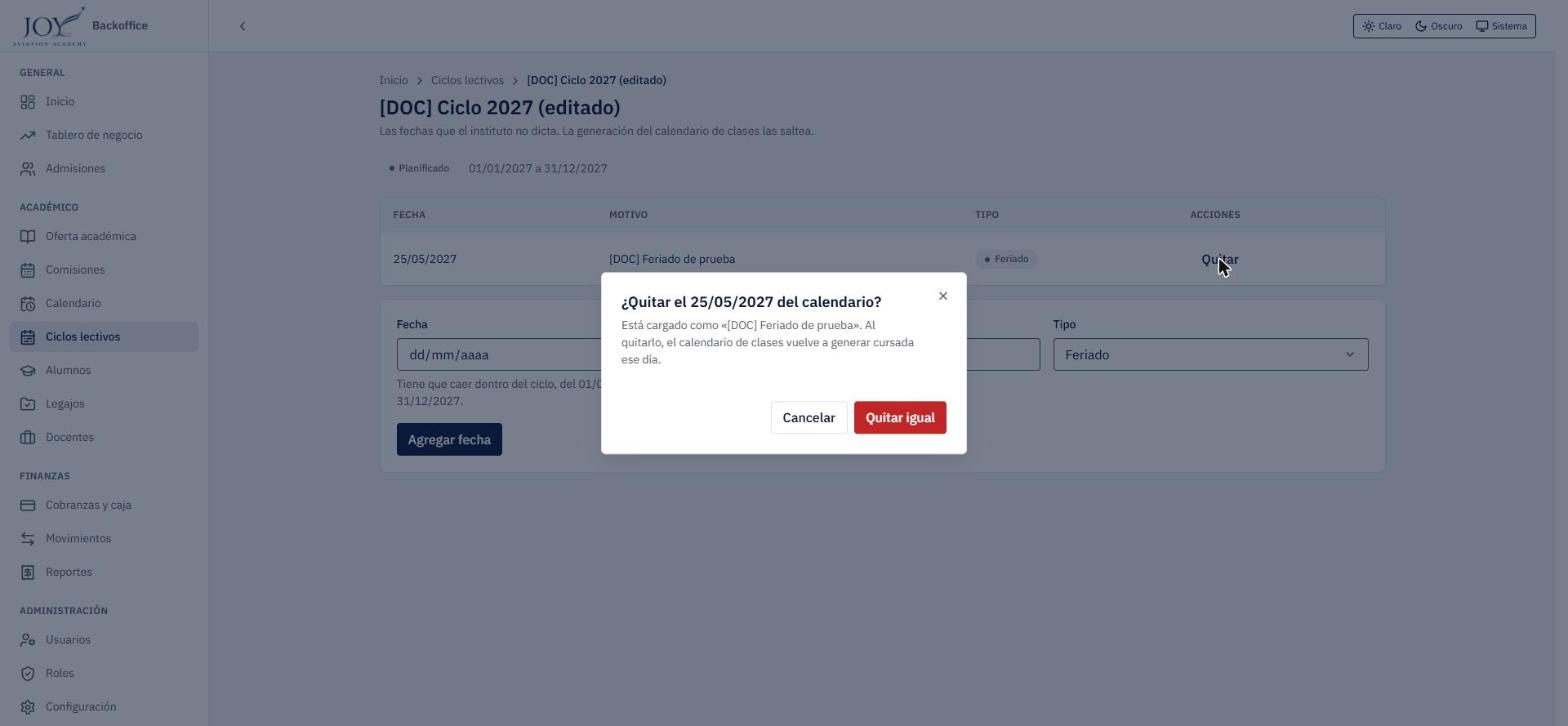
- Para quitar una fecha cargada, haga clic en Quitar en su fila y confirme con Quitar igual. La confirmación recuerda que, al quitarla, el calendario de clases vuelve a generar cursada ese día.
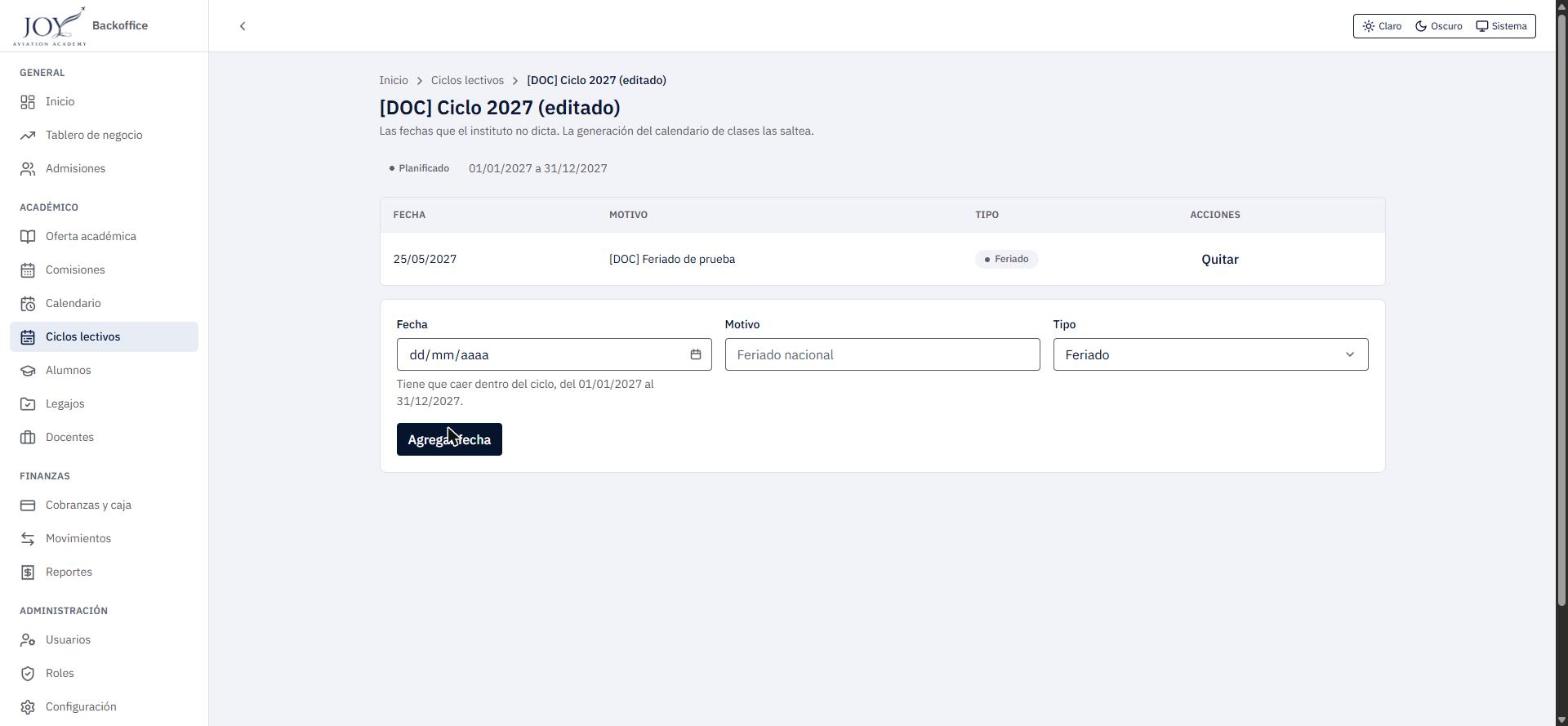
Resultado: la fecha aparece en una tabla con Fecha, Motivo, Tipo (con una etiqueta, por ejemplo Feriado) y Acciones (Quitar), encima del formulario, y desaparece el aviso «Este ciclo no tiene fechas cargadas». Al generar las clases de una comisión, esa fecha se saltea.
Quitar una fecha: haga clic en Quitar y confirme en el cuadro «¿Quitar el [fecha] del calendario?», que muestra cómo estaba cargada («Está cargado como «[motivo]». Al quitarlo, el calendario de clases vuelve a generar cursada ese día.»).
Al confirmar, la fila desaparece y la ficha vuelve a decir que el ciclo no tiene fechas cargadas.
Problemas frecuentes:
- Si se hace clic en Agregar fecha con el formulario vacío, aparece el aviso «Para agregar al calendario faltan la fecha y el motivo.».
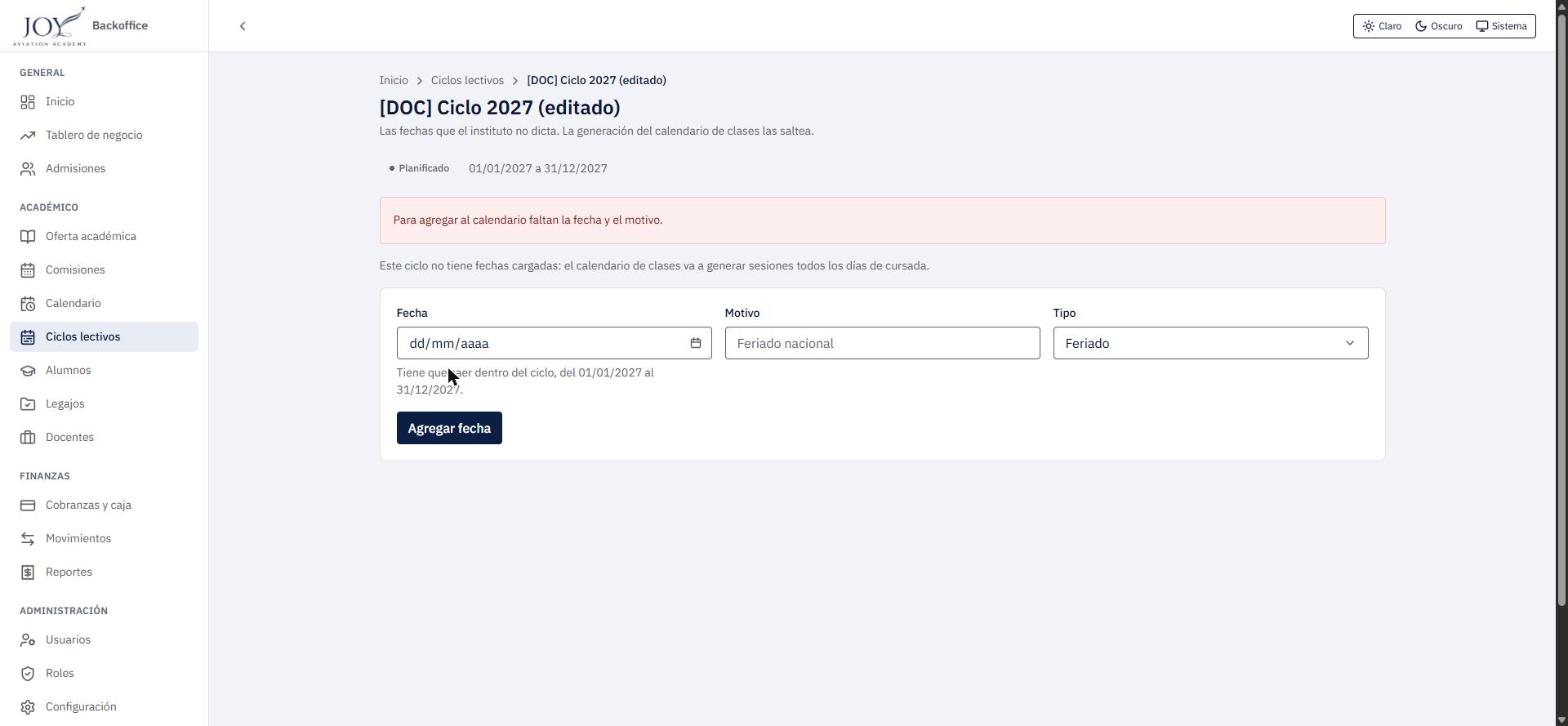
- La fecha debe caer dentro del ciclo («Tiene que caer dentro del ciclo, del 01/01/2027 al 31/12/2027.»).
- Una fecha no puede cargarse dos veces en el mismo ciclo: «El [fecha] ya está en el calendario como «[motivo]». Una fecha no se puede cargar dos veces en el mismo ciclo.».
Nota
En el ambiente de pruebas este flujo se ejecutó sobre un ciclo propio de prueba (planificado), no sobre el ciclo abierto.
Reglas y conceptos a tener en cuenta
- Un solo ciclo abierto a la vez. Para abrir otro hay que cerrar el actual.
- Un ciclo nace planificado. Abrirlo es una decisión aparte.
- Un ciclo cerrado no admite comisiones nuevas ni ajustes de arancel, ni edición. El cierre exige motivo y no se puede revertir.
- El calendario institucional no es decorativo: la generación de las clases saltea las fechas cargadas. Una fecha de más elimina una clase que iba a dictarse; una de menos genera clases un día en que el instituto está cerrado, y eso termina afectando las horas y liquidaciones de los docentes.
- Tipos de fecha: Feriado, Receso e Institucional. Cada fecha se carga una sola vez por ciclo.