Docentes
El módulo Docentes reúne el plantel docente, sus tarifas, las horas dictadas y la liquidación de honorarios. Lo usa el equipo de coordinación académica y administración para dar de alta docentes, revisar horas, aprobar cargas manuales y generar liquidaciones.
Cómo llegar: menú lateral → Académico → Docentes (ruta /docentes). La ficha de cada docente está en /docentes/[docenteId].
Permisos: ver el plantel requiere el permiso de consulta de plantel docente. Nuevo docente requiere el permiso de administración de plantel. Aprobar o rechazar horas, generar liquidaciones, agregar conceptos, aprobar facturas y pagar requieren cada uno su permiso específico; los botones sólo aparecen si el usuario lo tiene. La pestaña Dicta de la ficha requiere además el permiso de consulta global del calendario.
Qué se puede hacer
- Consultar el plantel y filtrarlo por texto, estado y modalidad.
- Dar de alta un docente con su tarifa inicial.
- Ver y editar los datos de un docente, agregar tarifas y darlo de baja.
- Revisar las horas pendientes de aprobación, cargar horas a mano y aprobarlas o rechazarlas.
- Generar liquidaciones por período y gestionar su factura, conceptos y pago.
La pantalla
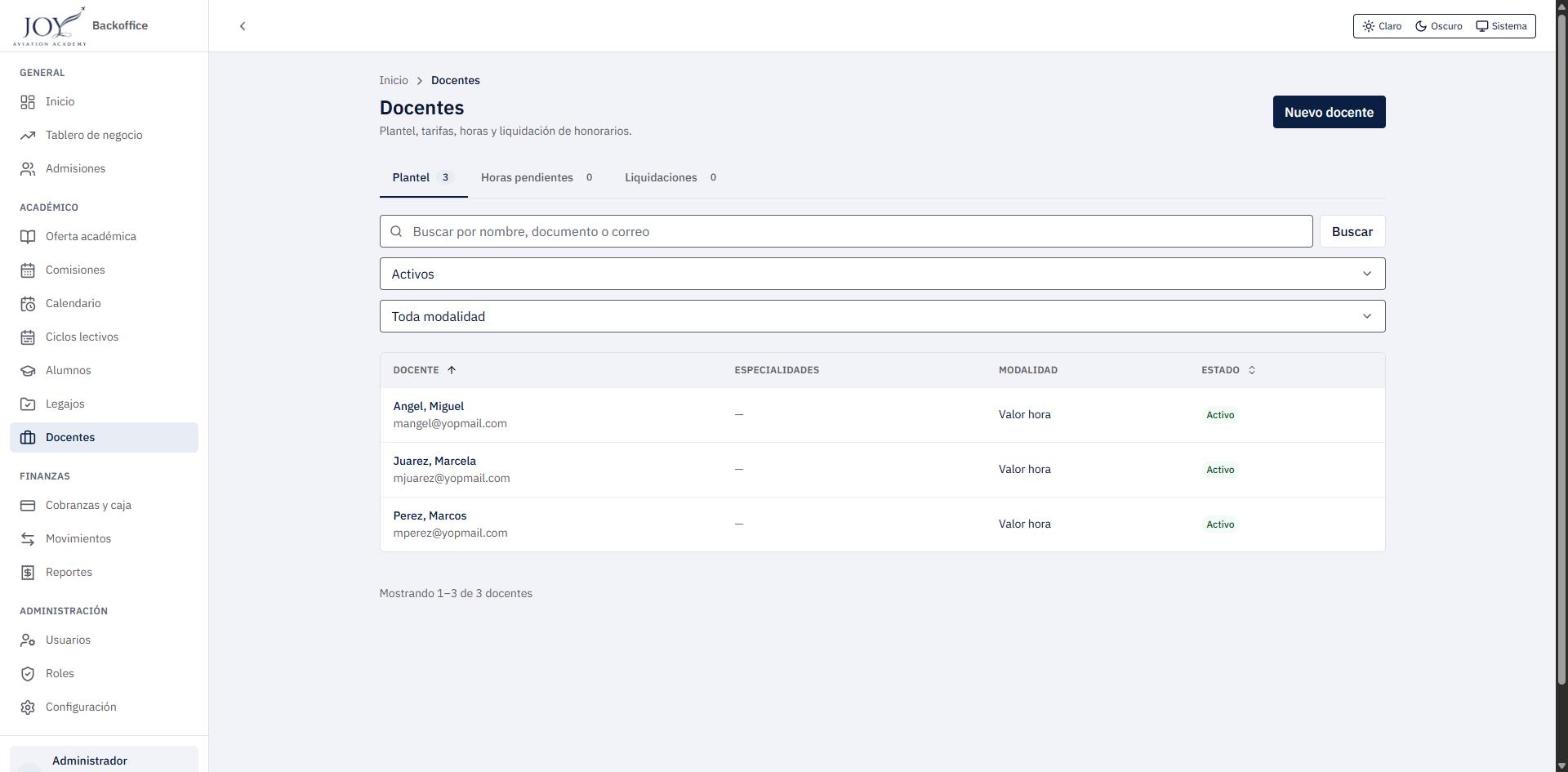
- Encabezado: título, bajada «Plantel, tarifas, horas y liquidación de honorarios.» y el botón Nuevo docente.
- Pestañas: Plantel (cantidad de docentes), Horas pendientes (cantidad de horas a aprobar) y Liquidaciones (cantidad de liquidaciones). La pestaña elegida queda en la dirección de la página (
?vista=).
Pestaña Plantel
- Buscador «Buscar por nombre, documento o correo» y botón Buscar.
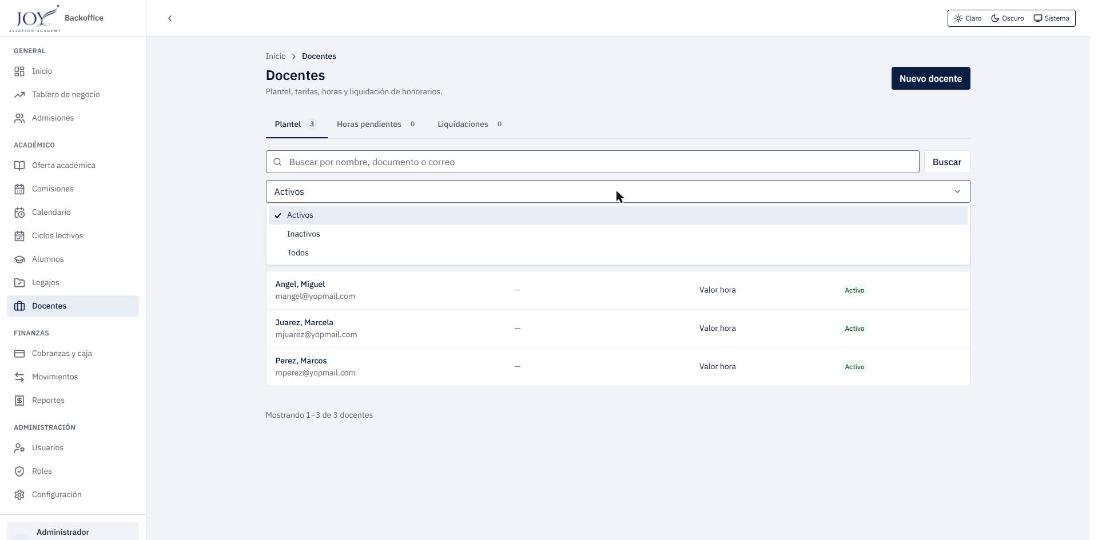
- Filtro de estado: Activos (por defecto), Inactivos y Todos.
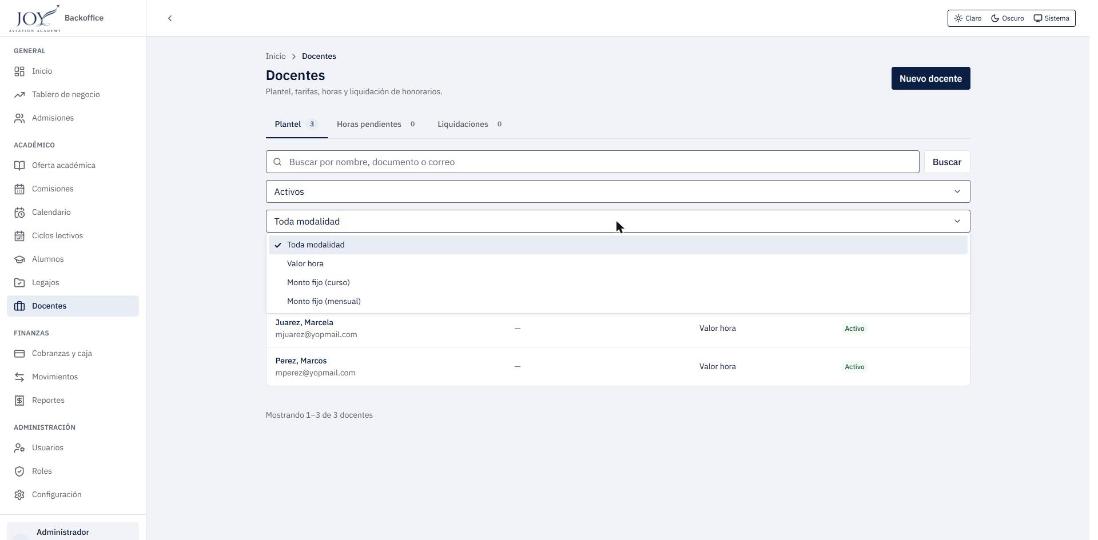
- Filtro de modalidad: Toda modalidad, Valor hora, Monto fijo (curso) y Monto fijo (mensual).
- Tabla: Docente (apellido y nombre, con el correo debajo; es un enlace a la ficha), Especialidades, Modalidad y Estado. Docente y Estado se ordenan haciendo clic en el encabezado.
Pestaña Horas pendientes
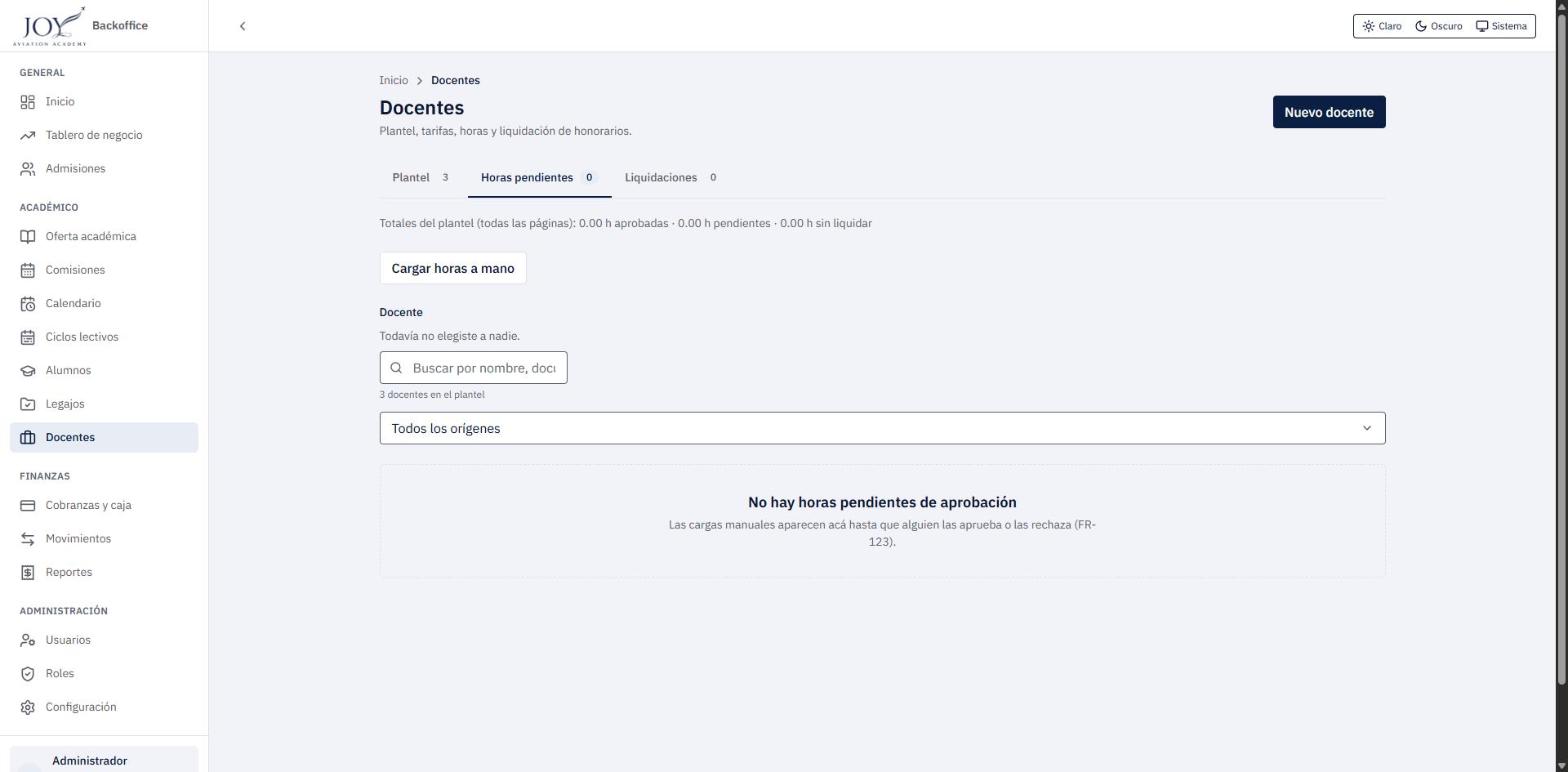
Muestra los totales del plantel (horas aprobadas, pendientes y sin liquidar), el botón Cargar horas a mano, el filtro por Docente y por origen (Todos los orígenes, Calendario, Manual) y la tabla de horas pendientes con Docente, Fecha, Horas, Origen, Tarifa y Motivo.
Pestaña Liquidaciones
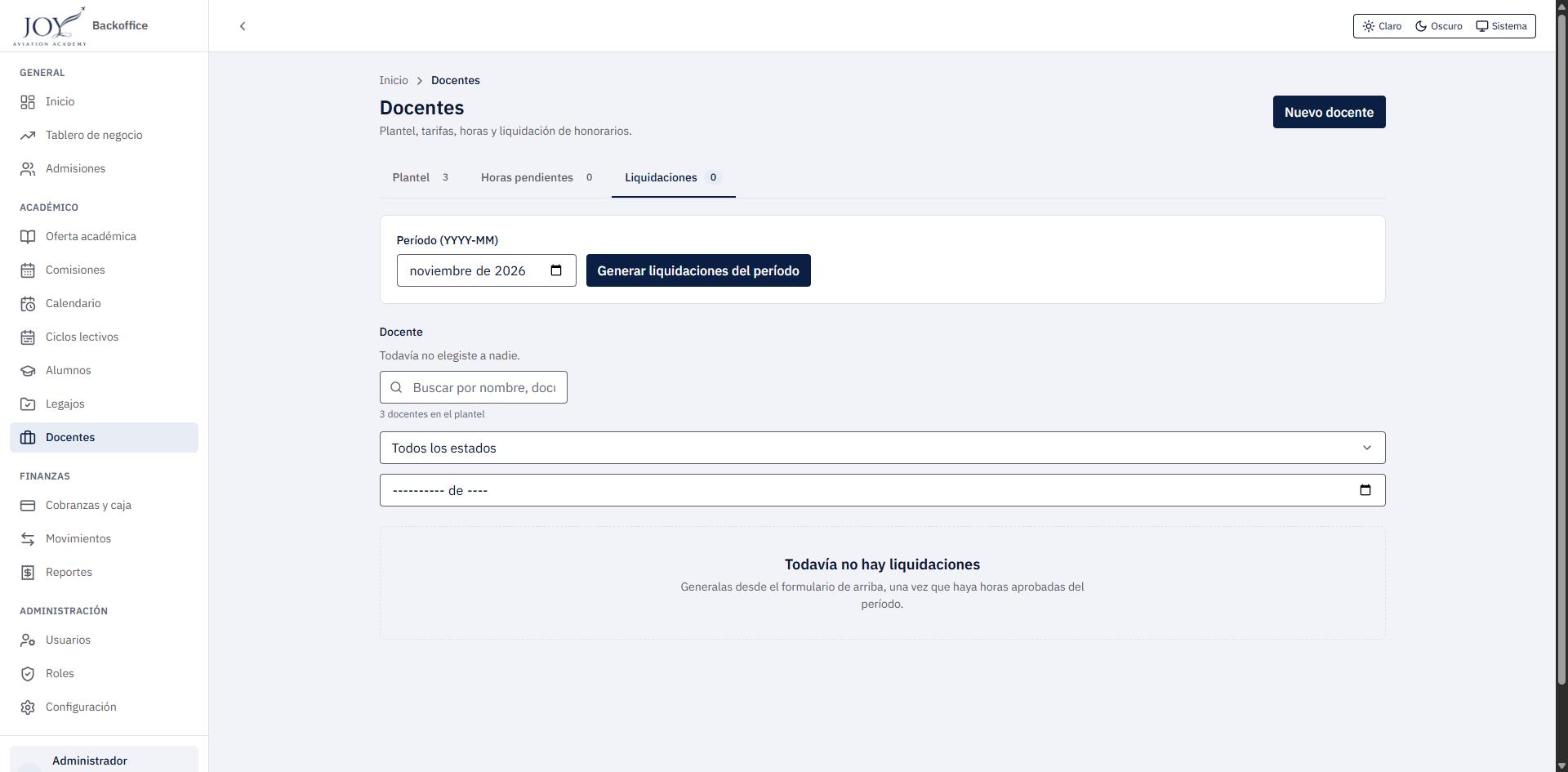
Incluye el generador Período (YYYY-MM) con el botón Generar liquidaciones del período, los filtros por Docente, estado (Todos los estados) y período, y la tabla con Docente, Período, Horas, Base, Conceptos, Total y Estado.
Flujos
Flujo 1 — Buscar docentes en el plantel
Cuándo se usa: para ubicar un docente o revisar quiénes están activos. Antes de empezar: ninguno.
- Ingrese en Docentes; se abre la pestaña Plantel con los docentes activos.
- Escriba un nombre, documento o correo en el buscador y haga clic en Buscar.
- Abra el desplegable de estado (Activos) para elegir Inactivos o Todos.
- Abra el desplegable Toda modalidad para filtrar por tipo de contratación.
- Haga clic en el encabezado Docente o Estado para ordenar.
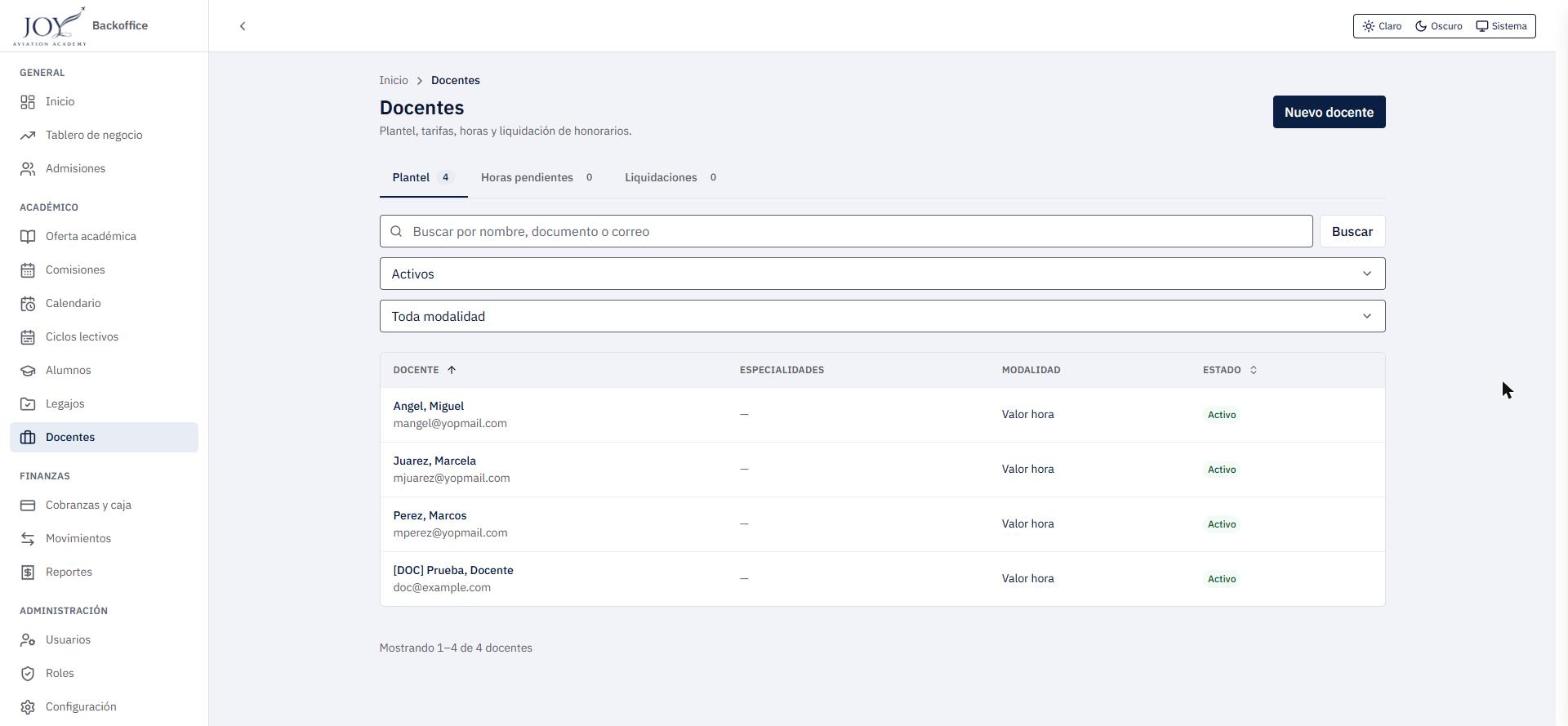
Resultado: la tabla muestra los docentes que cumplen los filtros y el pie indica la cantidad (por ejemplo, «Mostrando 1–3 de 3 docentes»).
Flujo 2 — Dar de alta un docente
Cuándo se usa: para incorporar un docente al plantel y poder asignarlo a materias. Antes de empezar: se necesita el permiso de administración de plantel. Reúna nombre, apellido, documento, correo, modalidad y tarifa.
- Haga clic en Nuevo docente.
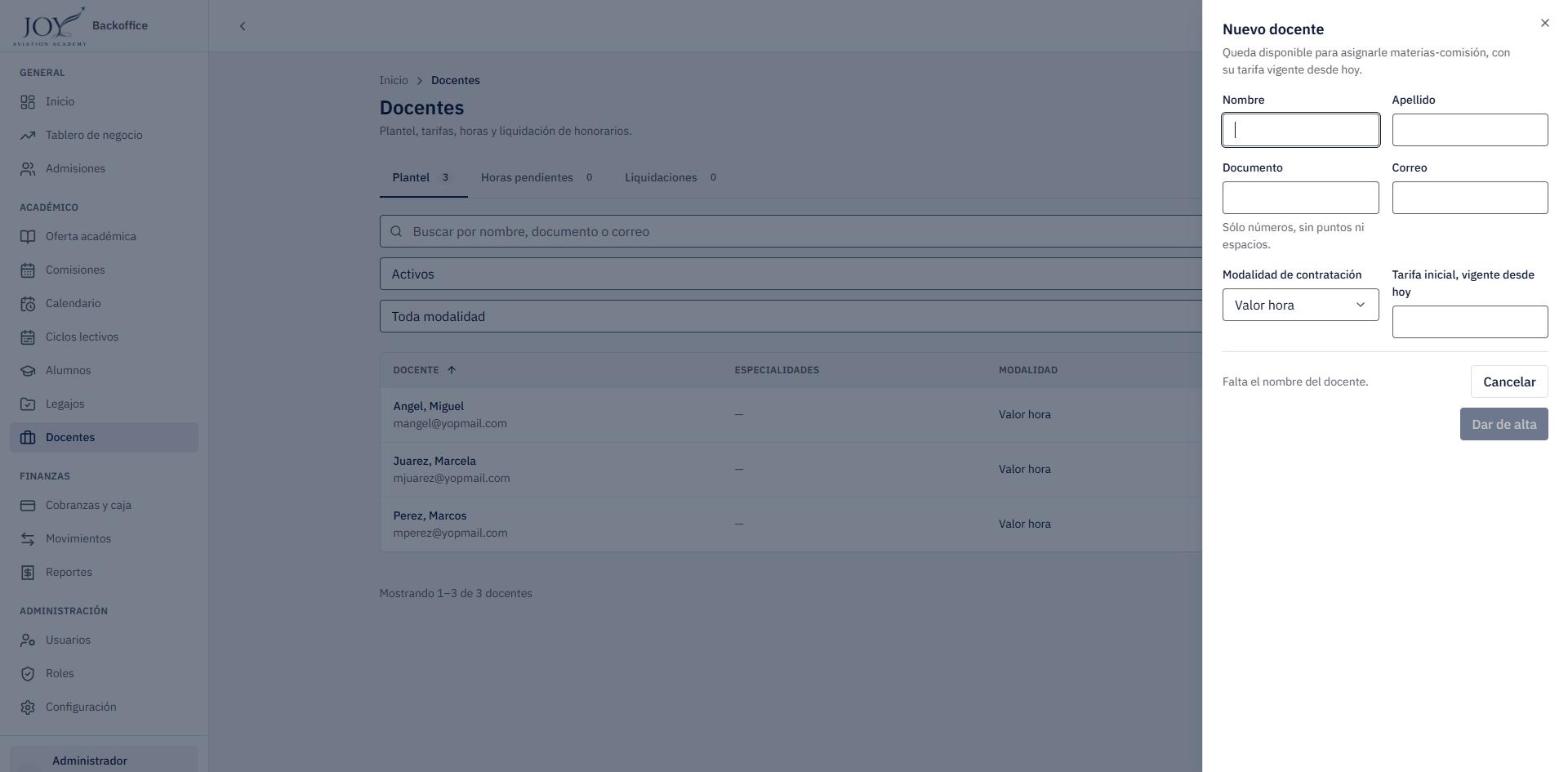
- Complete Nombre, Apellido, Documento (sólo números, sin puntos ni espacios) y Correo.
- Elija la Modalidad de contratación (Valor hora por defecto).
- Escriba la Tarifa inicial, vigente desde hoy.
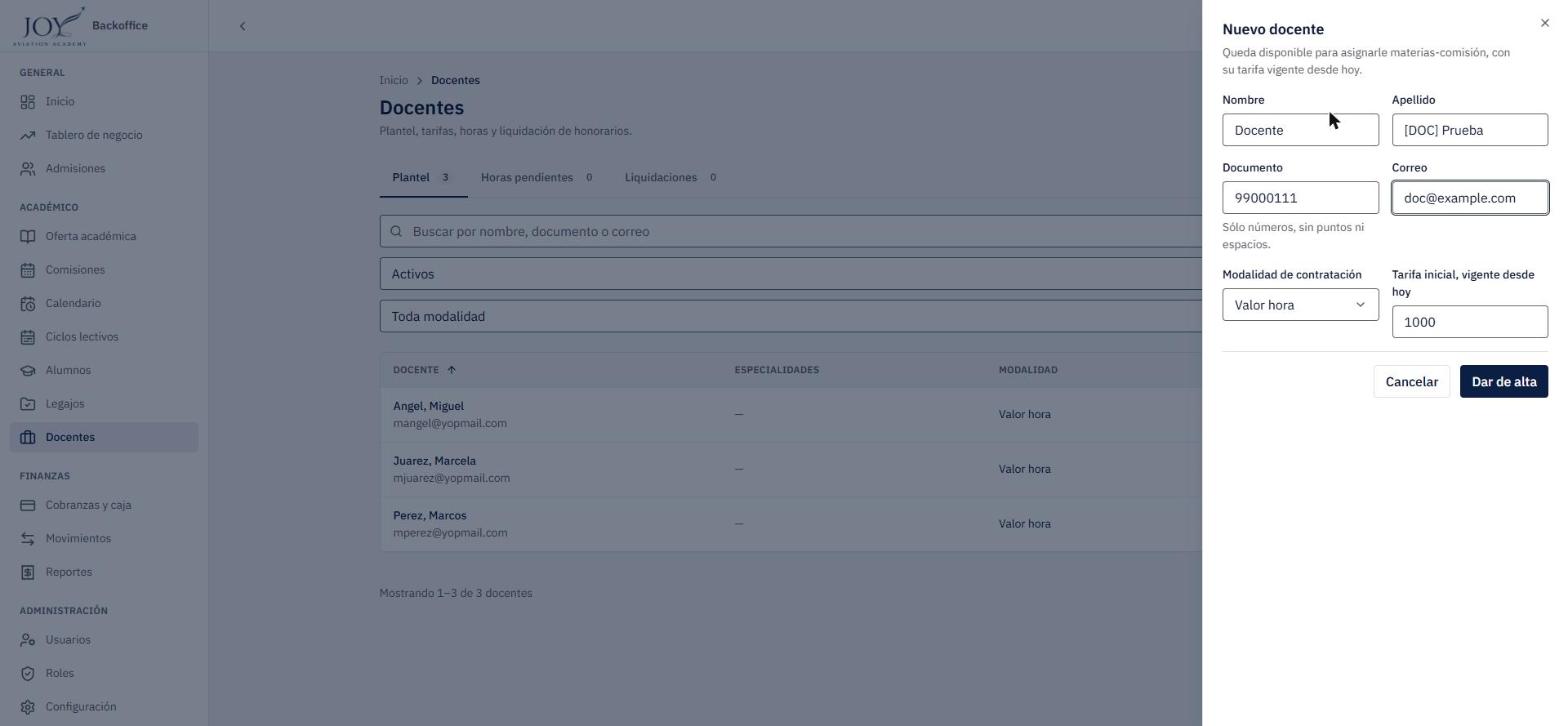
- Haga clic en Dar de alta. Para salir sin guardar, haga clic en Cancelar o en la X.
Resultado: el panel se cierra y el docente aparece en el plantel (con el contador de la pestaña actualizado), como Activo, con su modalidad. Queda disponible para asignarle materias-comisión, con su tarifa vigente desde hoy.
Problemas frecuentes: el botón Dar de alta permanece deshabilitado y el panel indica qué falta («Falta el nombre del docente.»). Si el servidor rechaza el alta, el panel muestra el motivo.
Flujo 3 — Consultar la ficha de un docente
- En el plantel, haga clic en el nombre del docente.
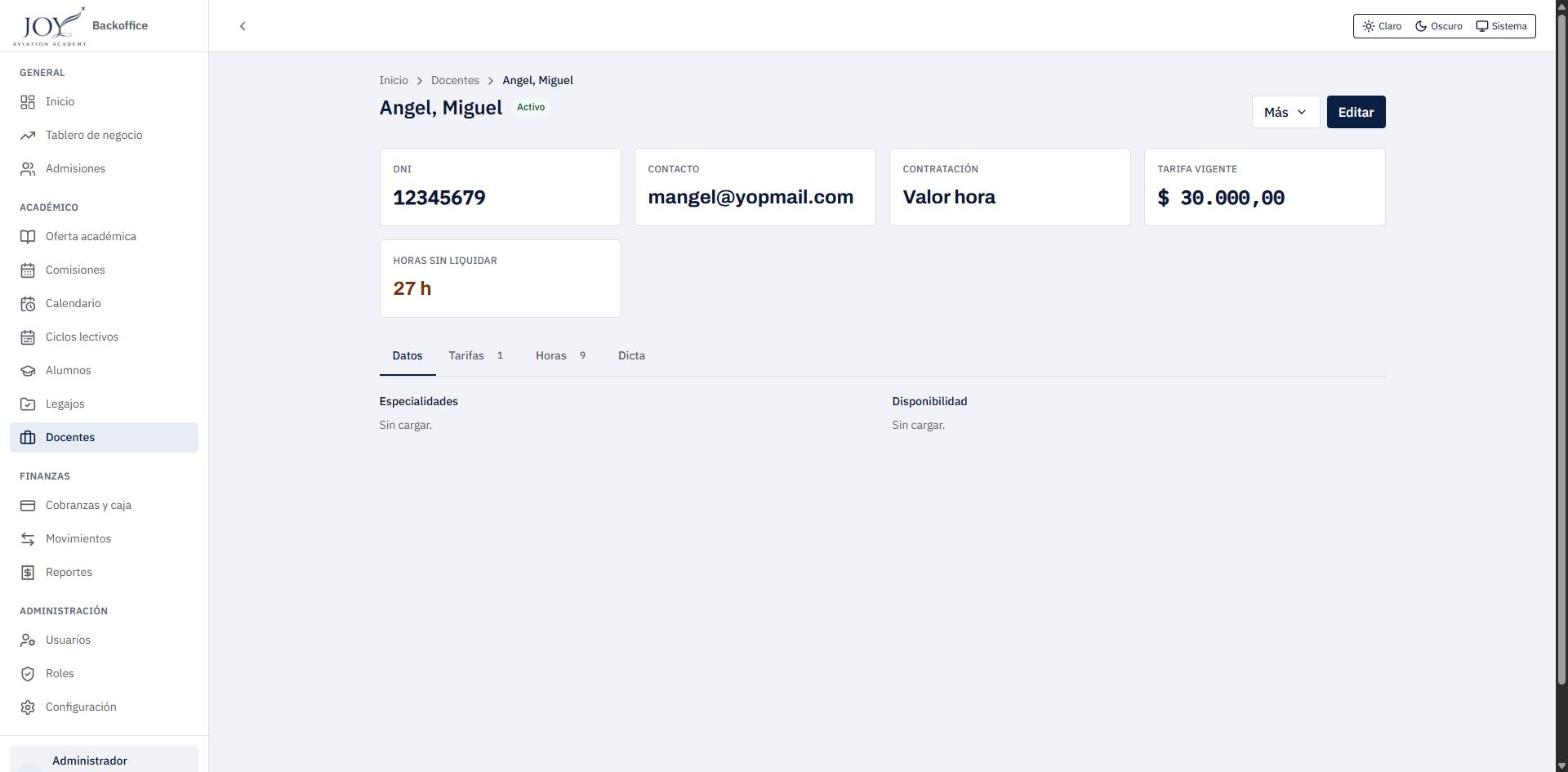
- El resumen muestra DNI, Contacto, Contratación, Tarifa vigente y Horas sin liquidar.
- Recorra las pestañas:
- Datos: Especialidades y Disponibilidad (se indica «Sin cargar.» si están vacías).
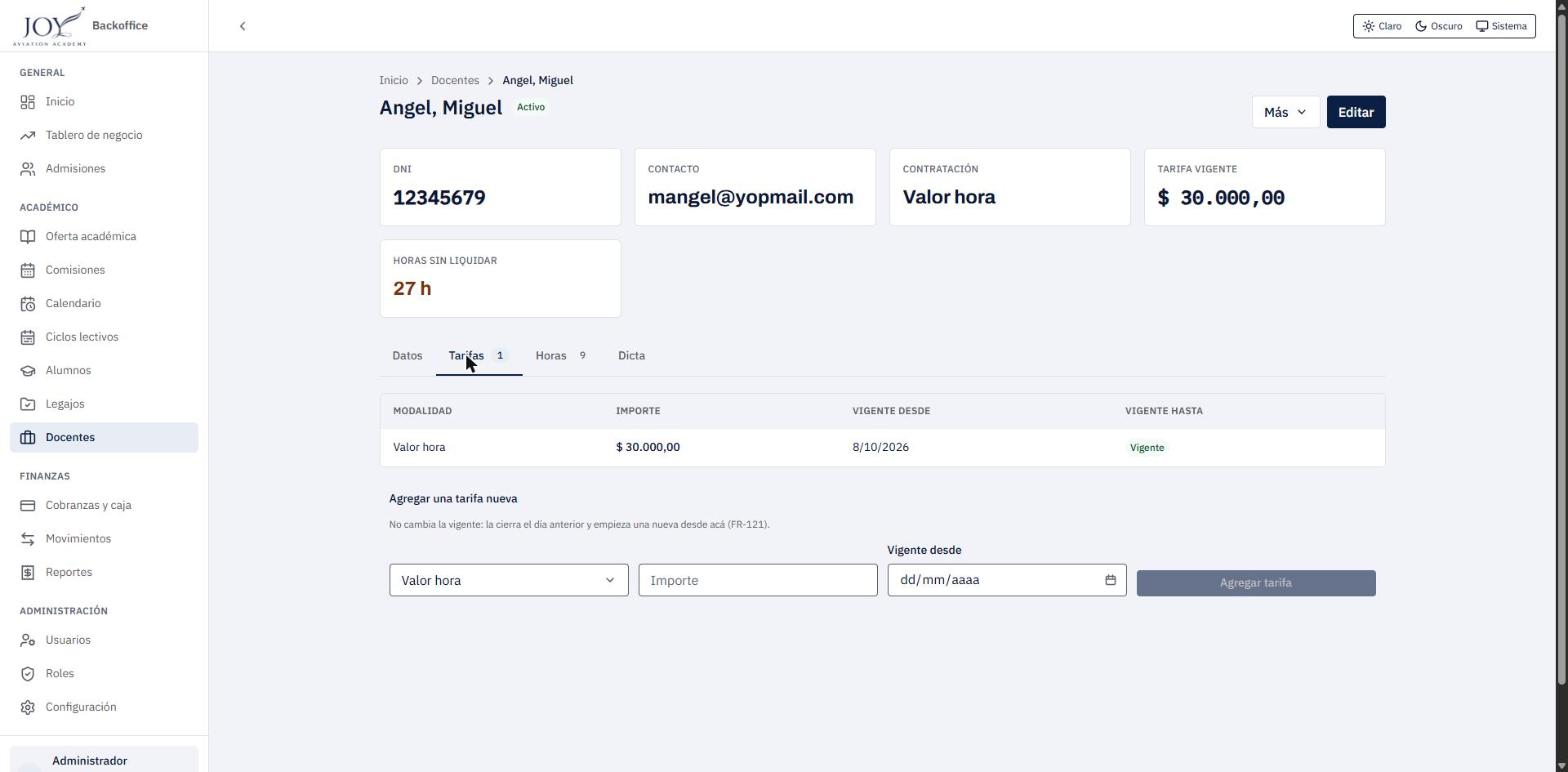
- Tarifas: historial de tarifas con Modalidad, Importe, Vigente desde y Vigente hasta. Debajo, el bloque Agregar una tarifa nueva (modalidad, Importe, Vigente desde y Agregar tarifa).
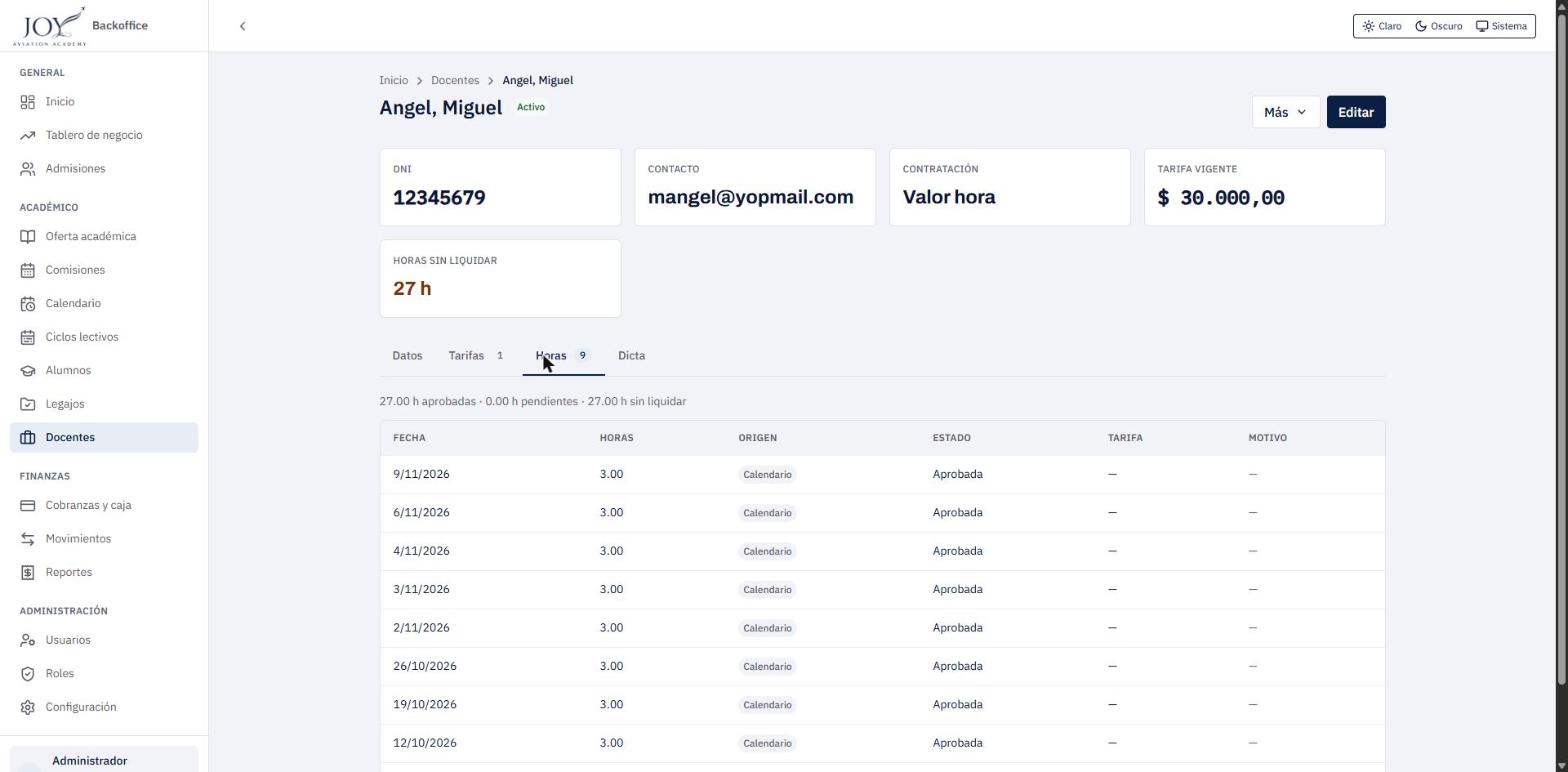
- Horas: resumen de horas aprobadas, pendientes y sin liquidar, y el detalle por Fecha, Horas, Origen, Estado, Tarifa y Motivo.
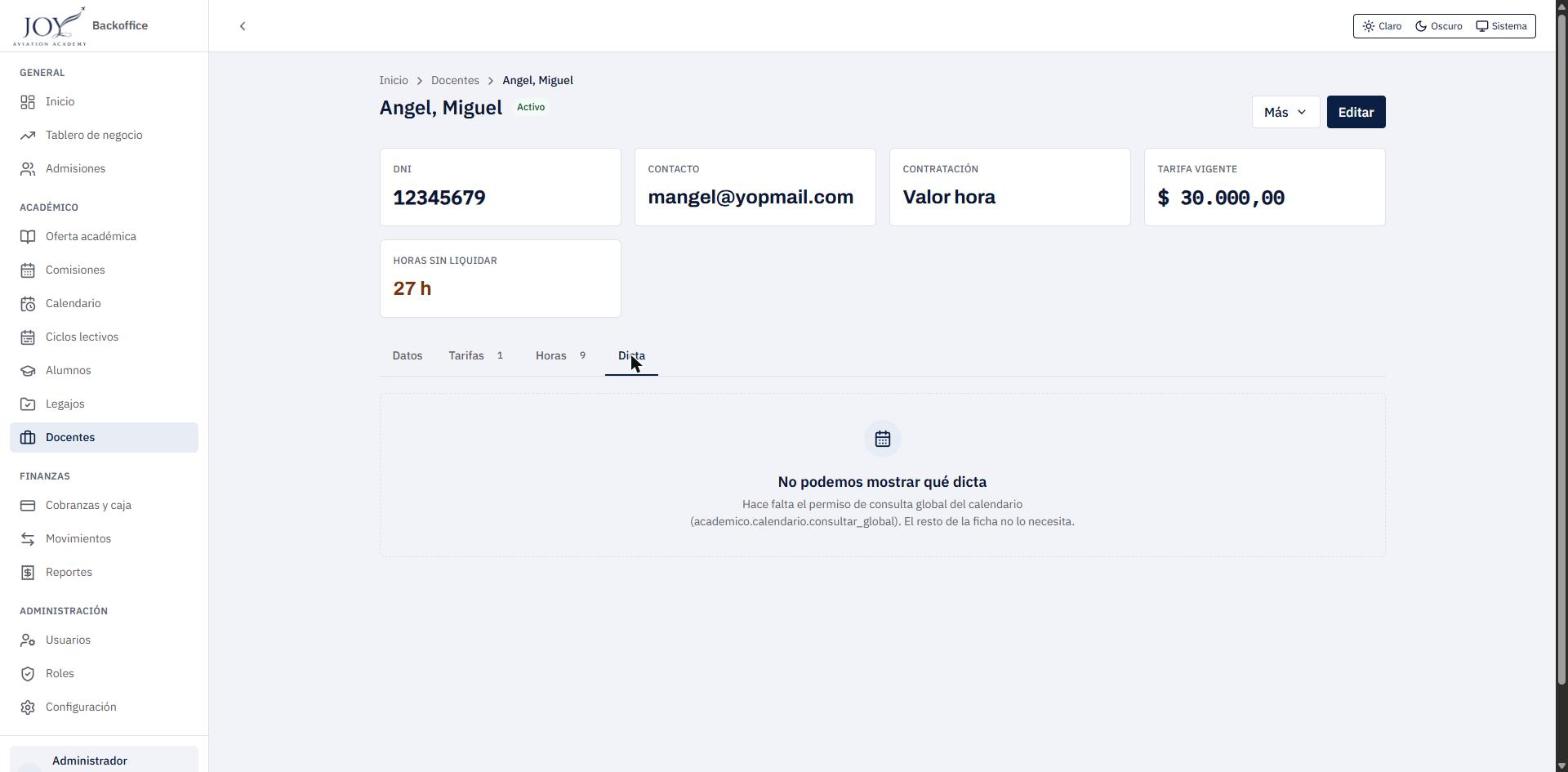
- Dicta: las clases que tiene el docente en los próximos 90 días.
Nota
En el ambiente de pruebas la pestaña Dicta muestra «No podemos mostrar qué dicta»: hace falta el permiso de consulta global del calendario. El resto de la ficha no lo necesita.
Flujo 4 — Editar los datos de un docente
- En la ficha, haga clic en Editar.
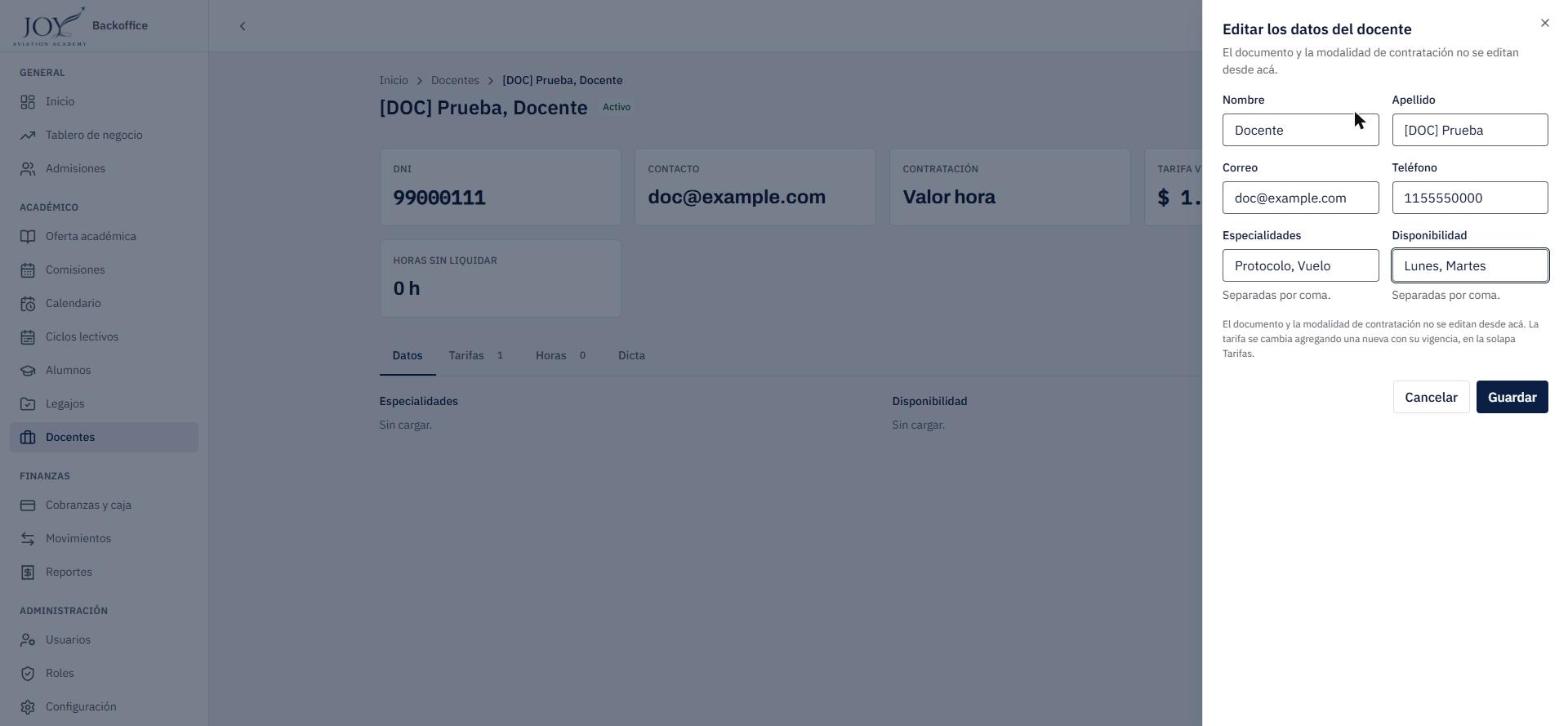
- Modifique Nombre, Apellido, Correo, Teléfono, Especialidades o Disponibilidad (las dos últimas, separadas por coma).
- Haga clic en Guardar. Mientras no haya cambios, el panel indica «Todavía no cambiaste nada.».
Resultado: el panel se cierra, aparece «Datos guardados. El listado del plantel ya los muestra corregidos.» y la ficha muestra los datos nuevos: el teléfono bajo el correo y las especialidades y la disponibilidad como etiquetas.
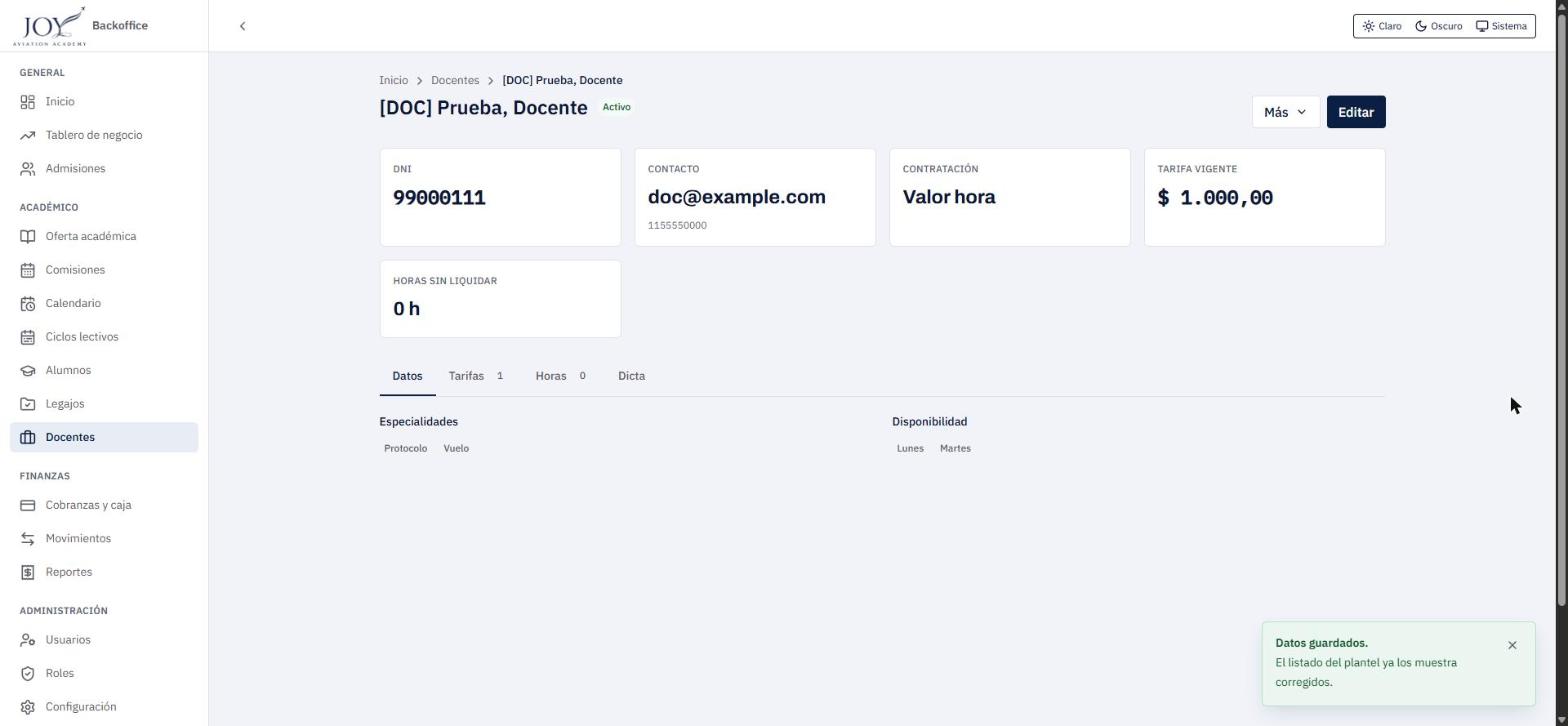
Nota
El documento y la modalidad de contratación no se editan desde acá. La tarifa se cambia agregando una nueva con su vigencia, en la pestaña Tarifas: la tarifa vigente se cierra el día anterior y la nueva empieza en la fecha indicada.
Flujo 5 — Agregar una tarifa nueva
- En la ficha del docente, abra la pestaña Tarifas.
- En Agregar una tarifa nueva, elija la modalidad, escriba el Importe y la fecha Vigente desde.
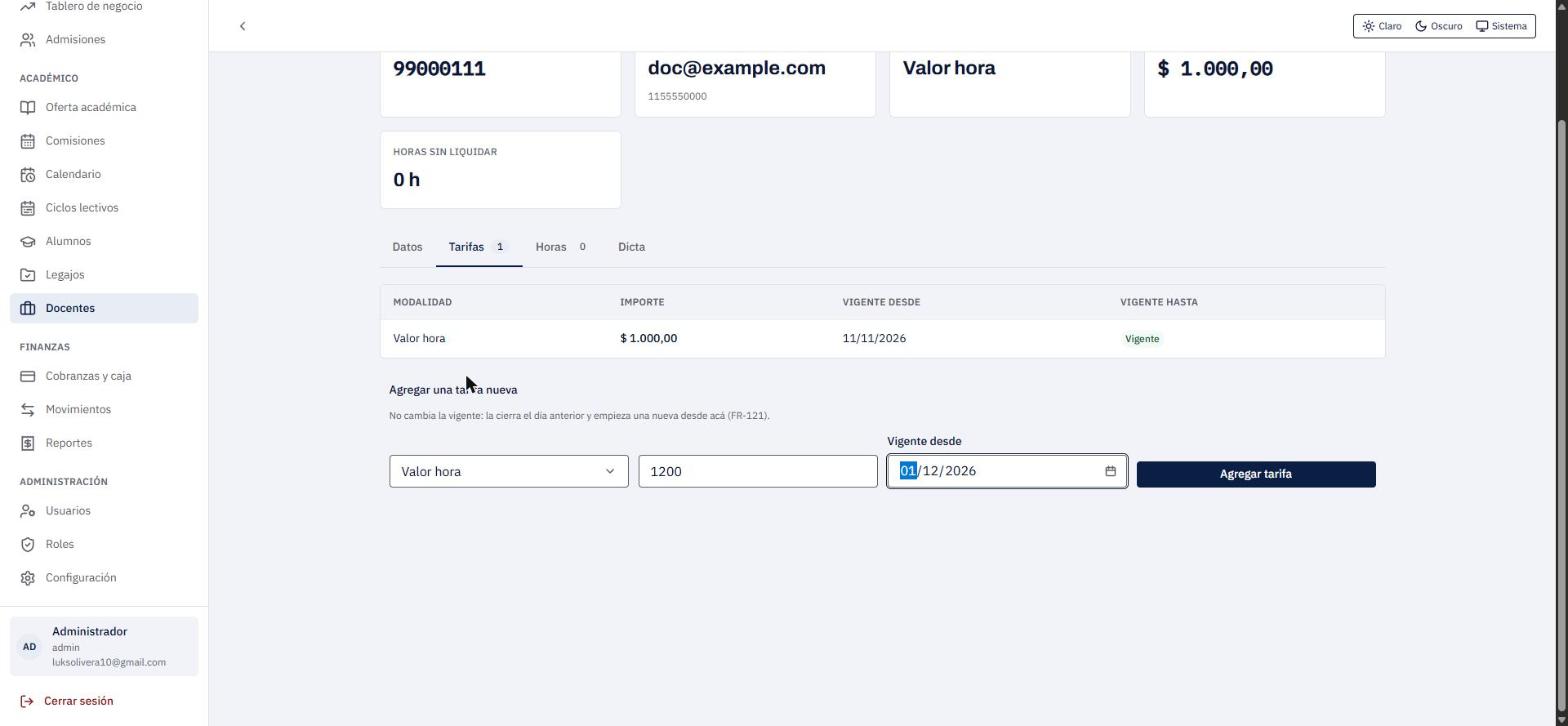
- Haga clic en Agregar tarifa.
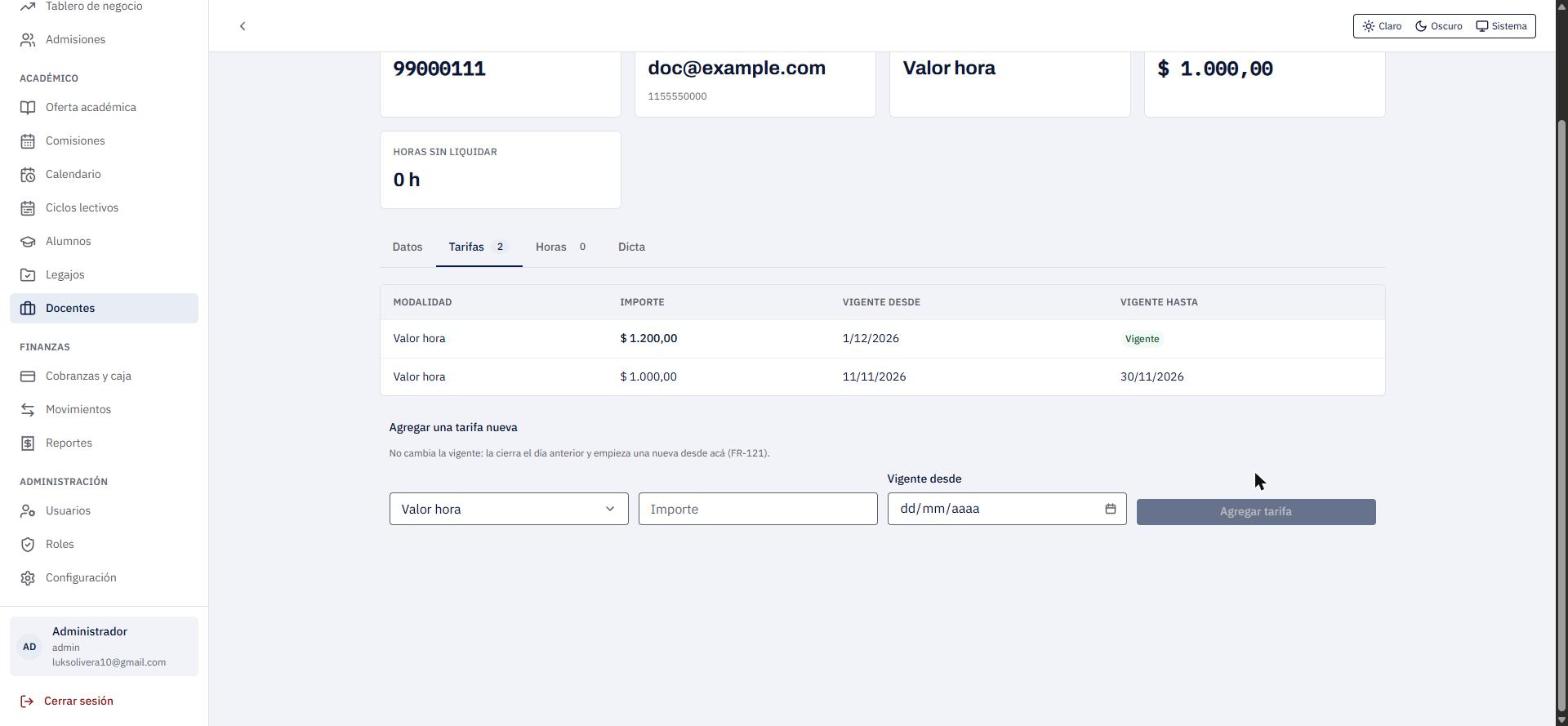
Resultado: el historial suma una fila y la tarifa anterior se cierra el día previo a la nueva: en el ejemplo, la tarifa de $ 1.000,00 vigente desde el 11/11/2026 pasó a vencer el 30/11/2026 y la de $ 1.200,00 quedó Vigente desde el 1/12/2026. El contador de la pestaña Tarifas pasa de 1 a 2. Las horas se valorizan con la tarifa vigente a la fecha en que se dictó la clase.
Flujo 6 — Dar de baja a un docente
Cuándo se usa: cuando el docente deja de dictar. Antes de empezar: la acción vive en el menú Más de la ficha y sólo está habilitada con el docente activo.
- En la ficha, haga clic en Más.
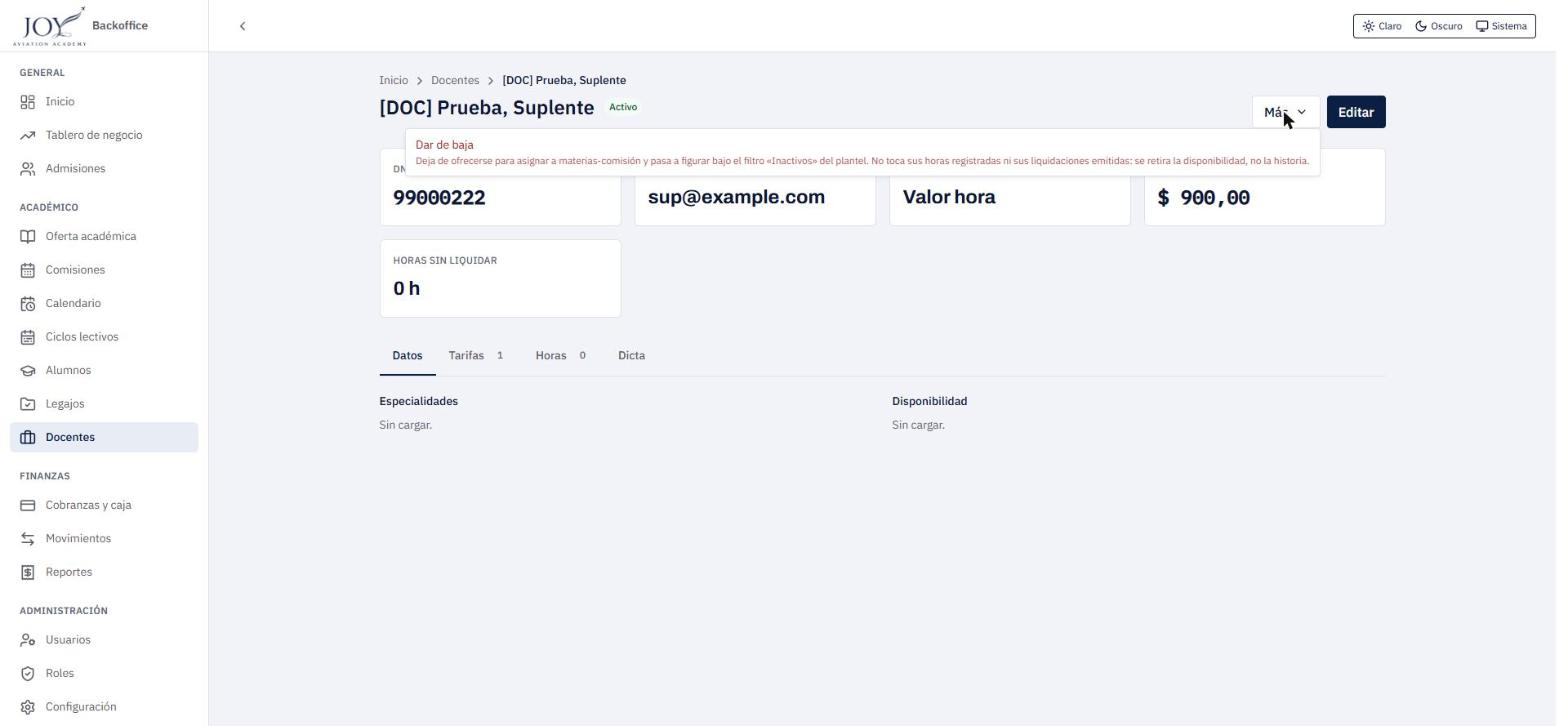
- Elija Dar de baja. Se abre el cuadro «Dar de baja a este docente», con el campo Motivo (obligatorio: «Escribí el motivo para poder continuar: queda registrado junto con la acción.»).
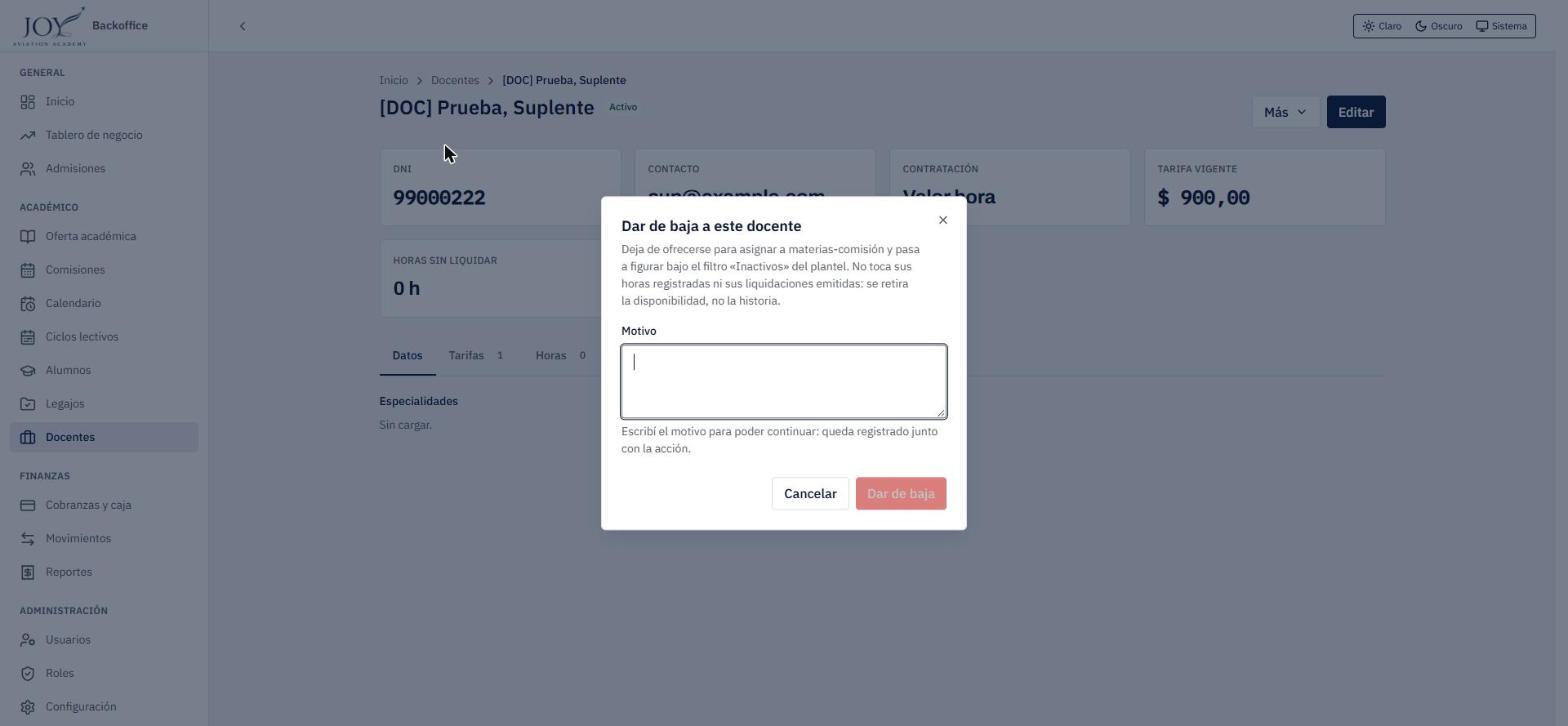
- Escriba el motivo y haga clic en Dar de baja.
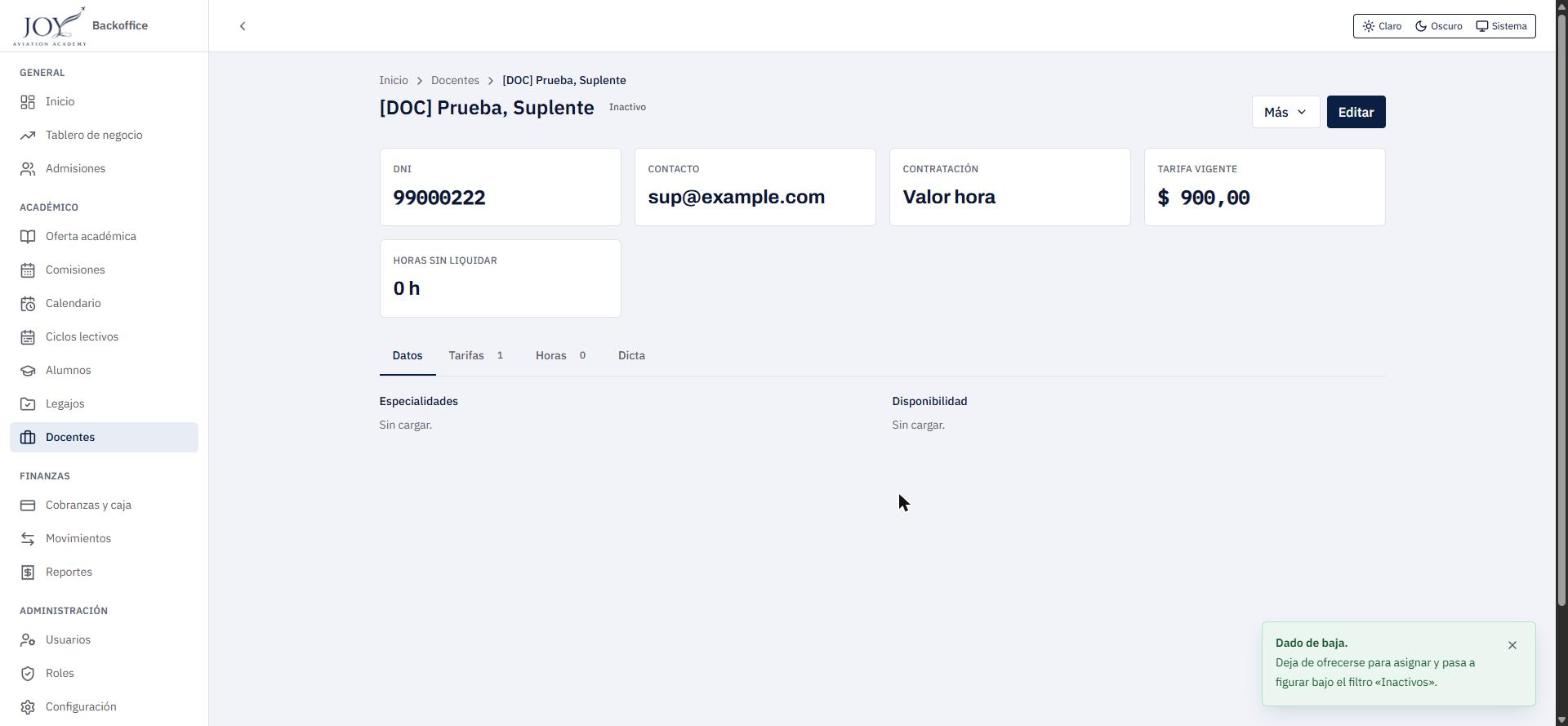
Resultado: aparece «Dado de baja. Deja de ofrecerse para asignar y pasa a figurar bajo el filtro «Inactivos».», la ficha muestra el estado Inactivo y el docente pasa a figurar bajo el filtro Inactivos del plantel. No se tocan sus horas registradas ni sus liquidaciones emitidas: se retira la disponibilidad, no la historia.
Flujo 7 — Cargar horas a mano
Cuándo se usa: para registrar horas dictadas que no surgen del calendario. Antes de empezar: tenga el docente, la fecha, la cantidad de horas y el motivo.
- En la pestaña Horas pendientes, haga clic en Cargar horas a mano.
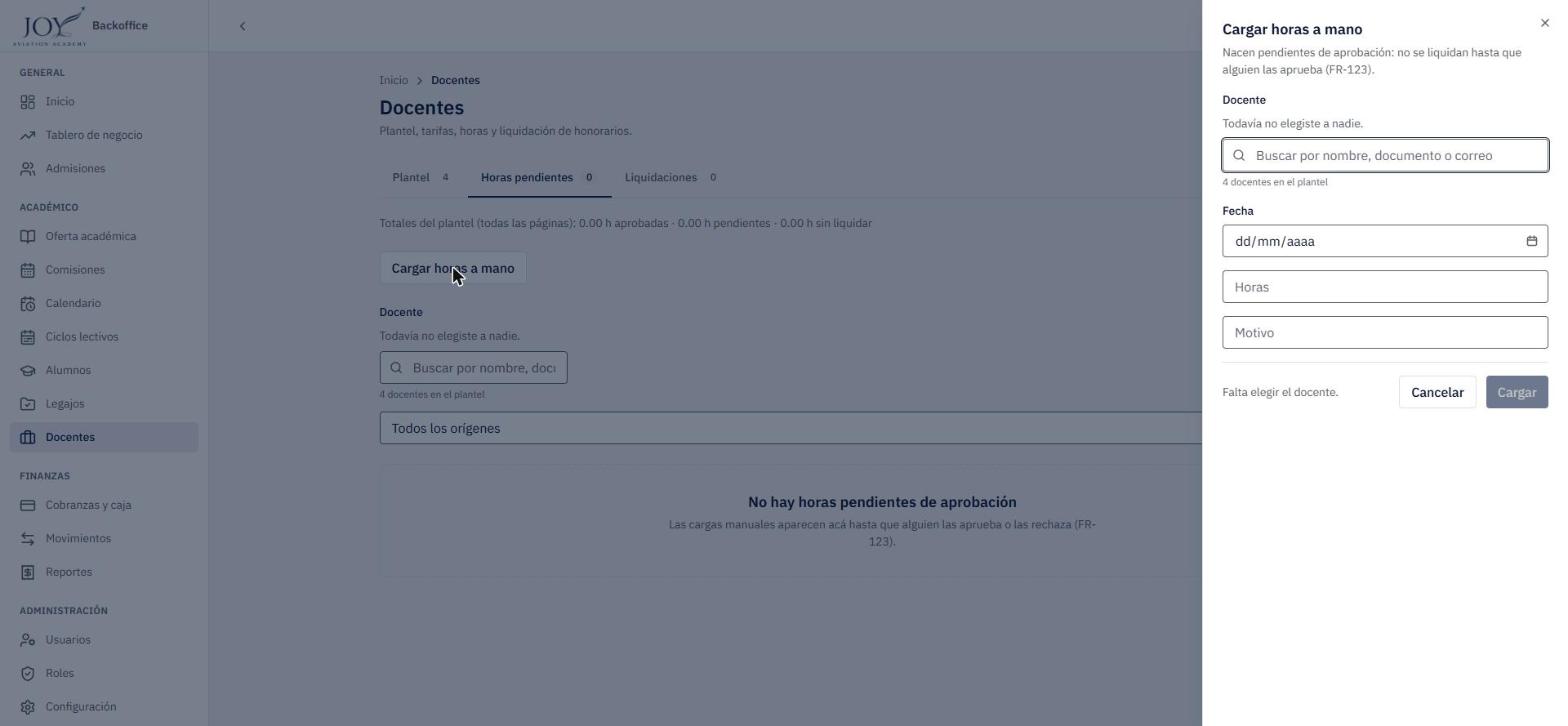
- Busque y elija el Docente en el buscador.
- Complete Fecha, Horas (admite fracciones de cuarto de hora) y Motivo.
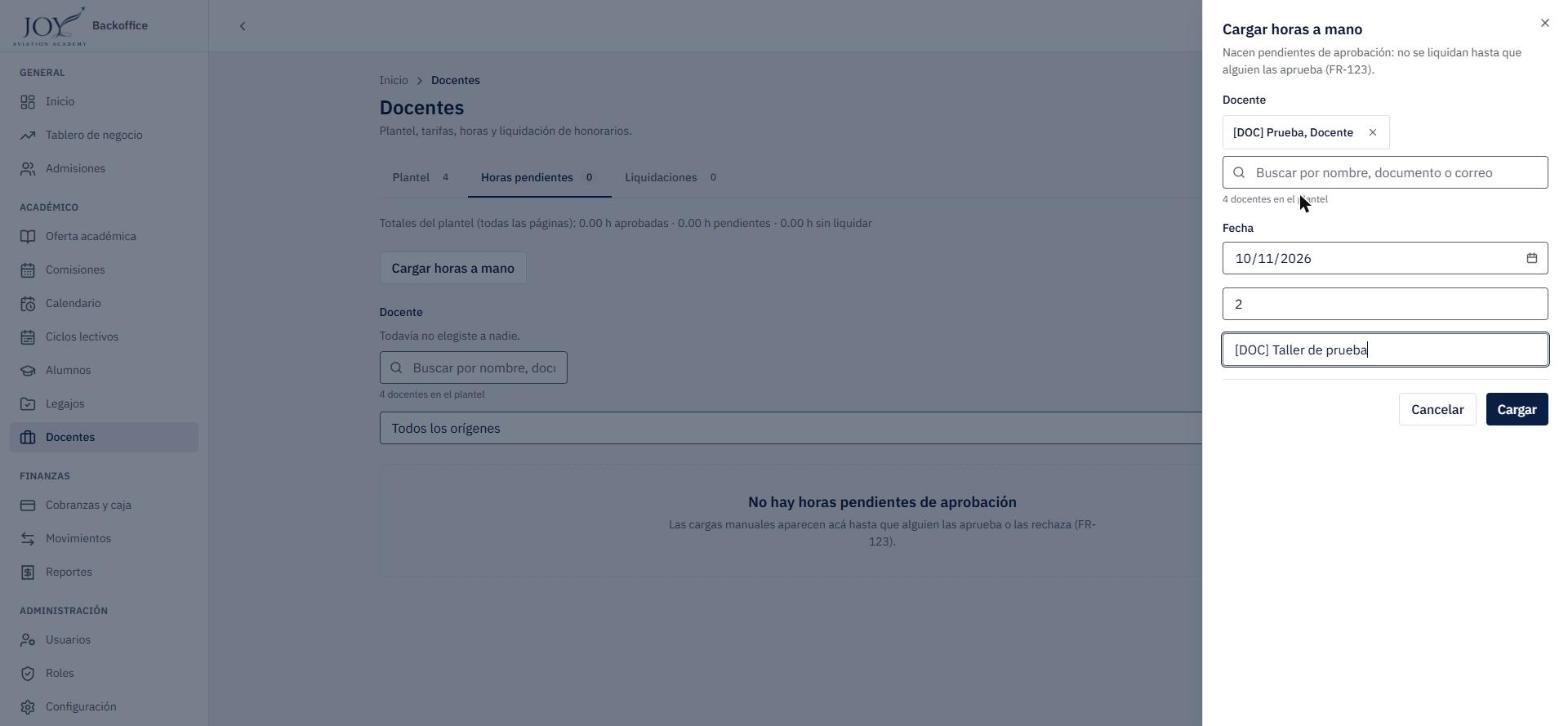
- Haga clic en Cargar. Para salir, haga clic en Cancelar.
Resultado: el panel se cierra y la hora aparece en la tabla de Horas pendientes con origen Manual, el motivo escrito y los botones Aprobar y Rechazar. El contador de la pestaña y el total de horas pendientes del encabezado se actualizan. Las horas nacen pendientes de aprobación y no se liquidan hasta que alguien las apruebe; la columna Tarifa queda vacía hasta ese momento.
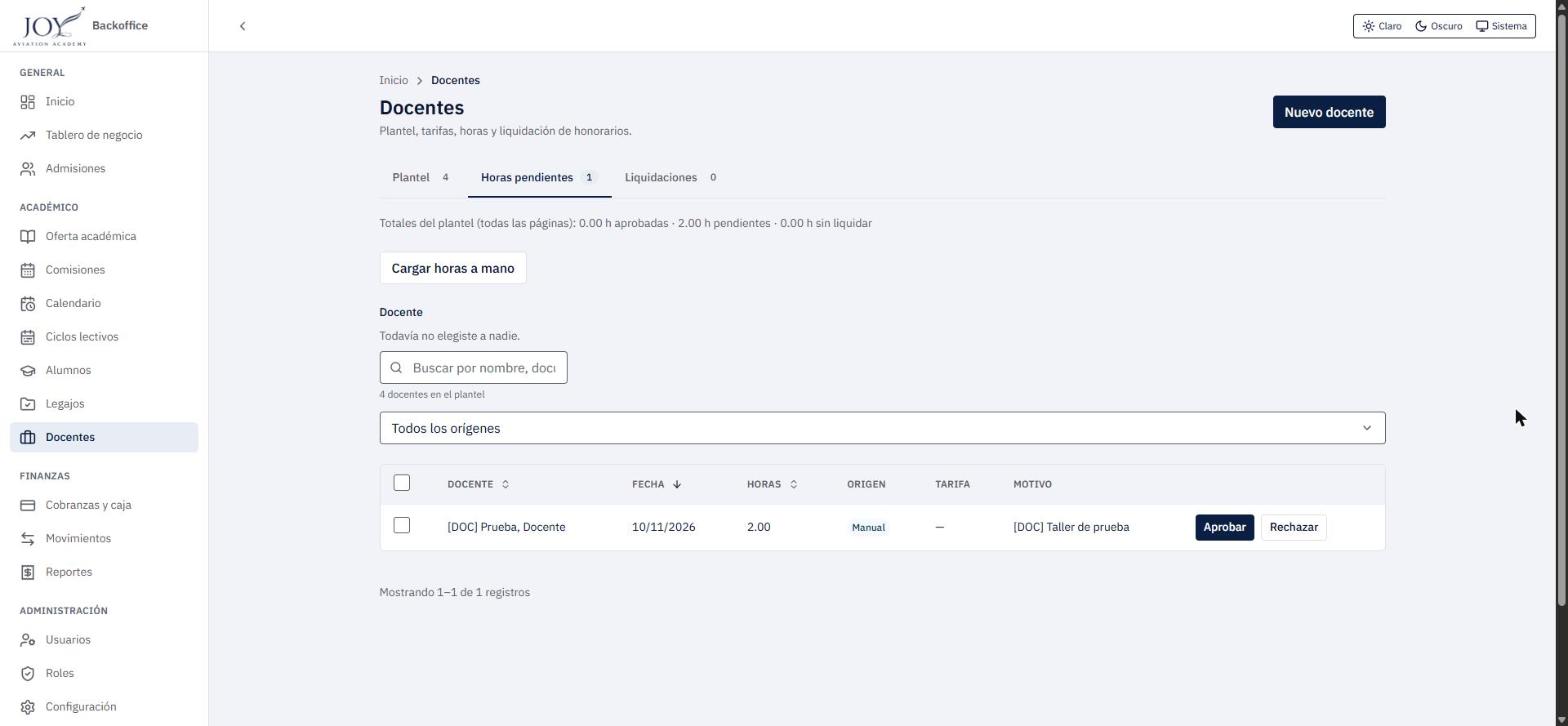
Problemas frecuentes: Cargar permanece deshabilitado y el panel indica qué falta («Falta elegir el docente.»).
Flujo 8 — Aprobar o rechazar horas pendientes
Cuándo se usa: para habilitar que las horas cargadas a mano entren en la liquidación. Antes de empezar: se necesita el permiso de aprobación de horas. Debe haber horas pendientes.
- En la pestaña Horas pendientes, filtre por Docente u origen si lo necesita.
- En la fila de la hora, haga clic en Aprobar o en Rechazar. También puede marcar varias filas y usar Aprobar N de esta página o Rechazar N de esta página. Deseleccionar limpia la selección.
- Al rechazar, escriba el motivo en el cuadro de confirmación y haga clic en Rechazar N. El docente verá ese motivo junto al rechazo.
Resultado:
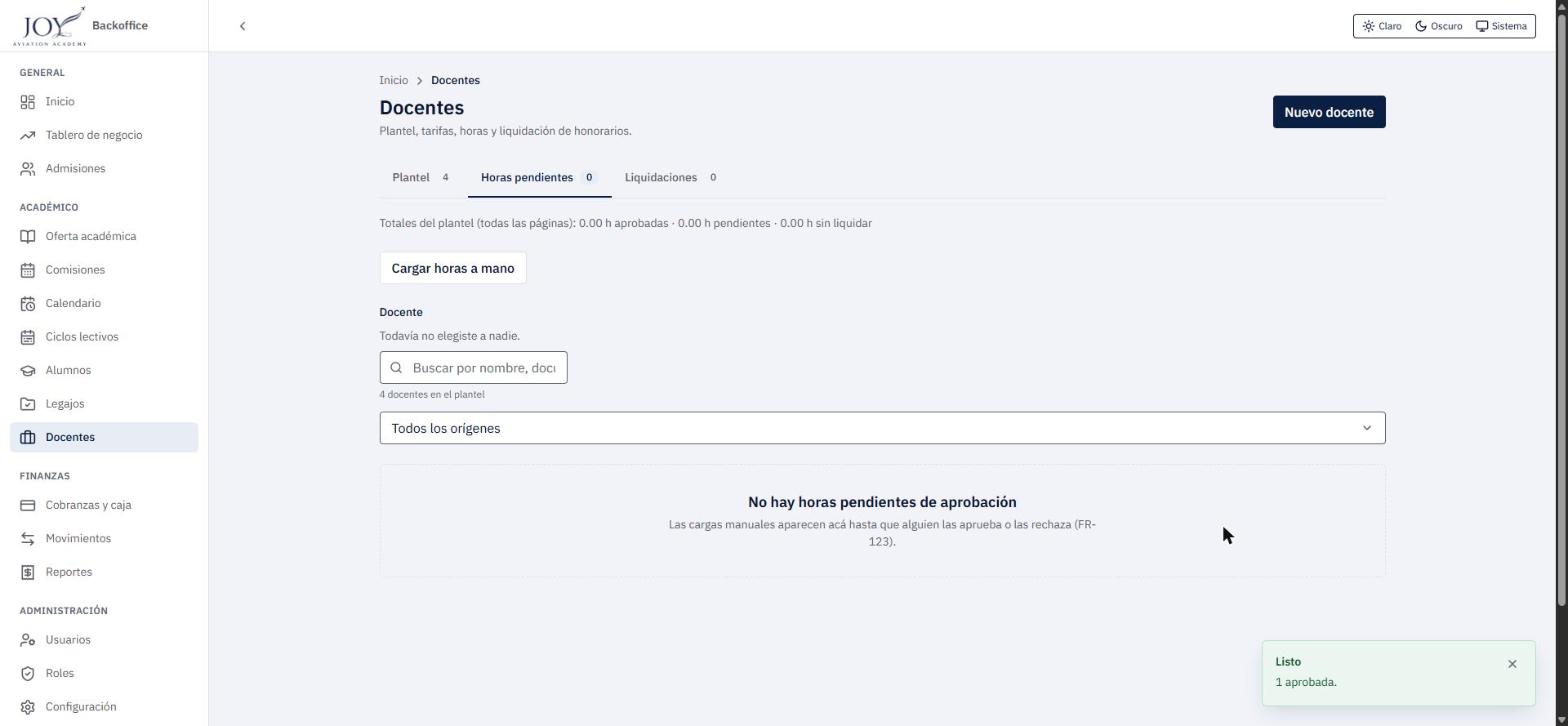
- Aprobar se ejecuta de inmediato, sin confirmación: aparece «Listo. 1 aprobada.», la fila sale de la lista y, si era la última, se muestra «No hay horas pendientes de aprobación. Las cargas manuales aparecen acá hasta que alguien las aprueba o las rechaza (FR-123).».
- Rechazar abre el cuadro «Rechazar 1 hora de esta página» con el campo Motivo, obligatorio (el docente lo verá junto al rechazo). Mientras esté vacío, el botón Rechazar 1 permanece deshabilitado.
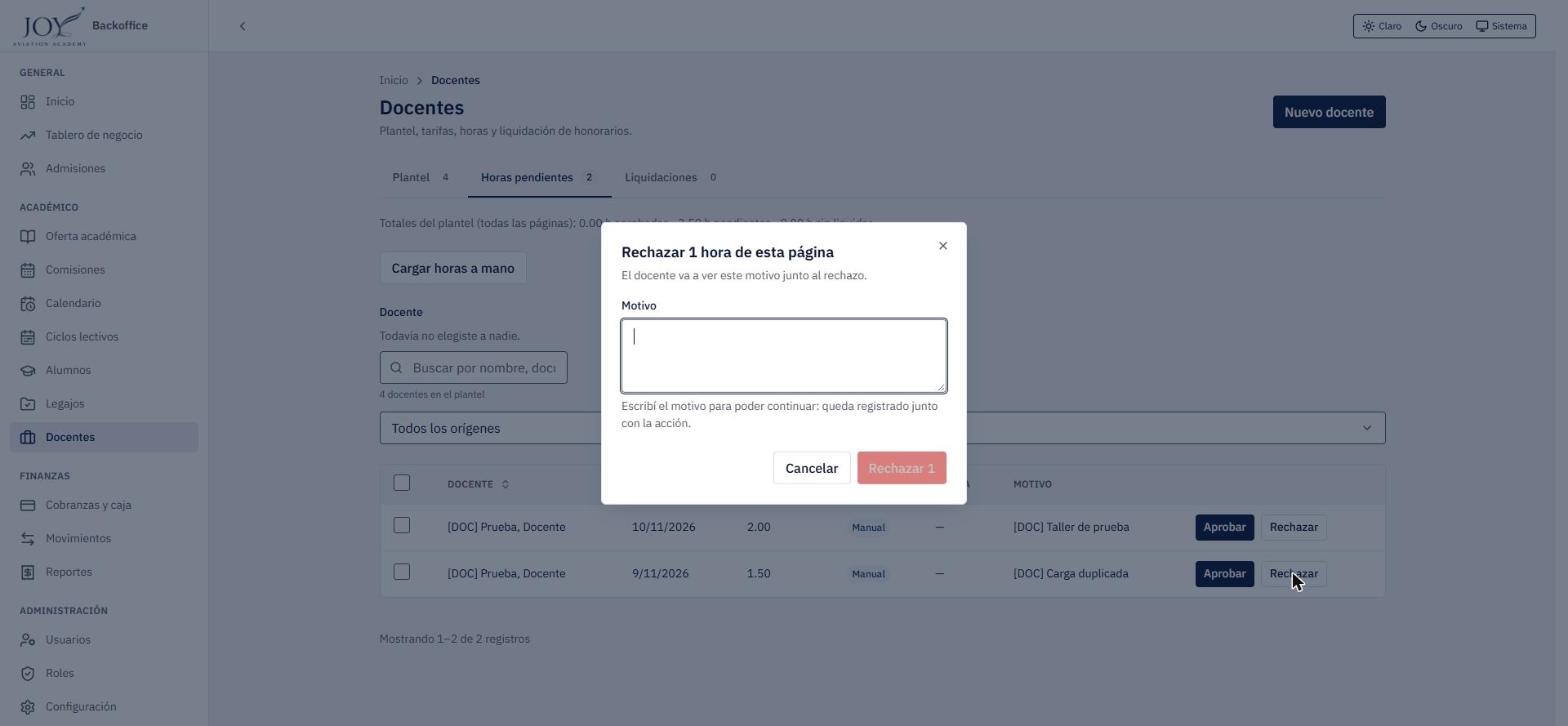 Al confirmar aparece «Listo. 1 rechazada.» y la fila sale de la lista.
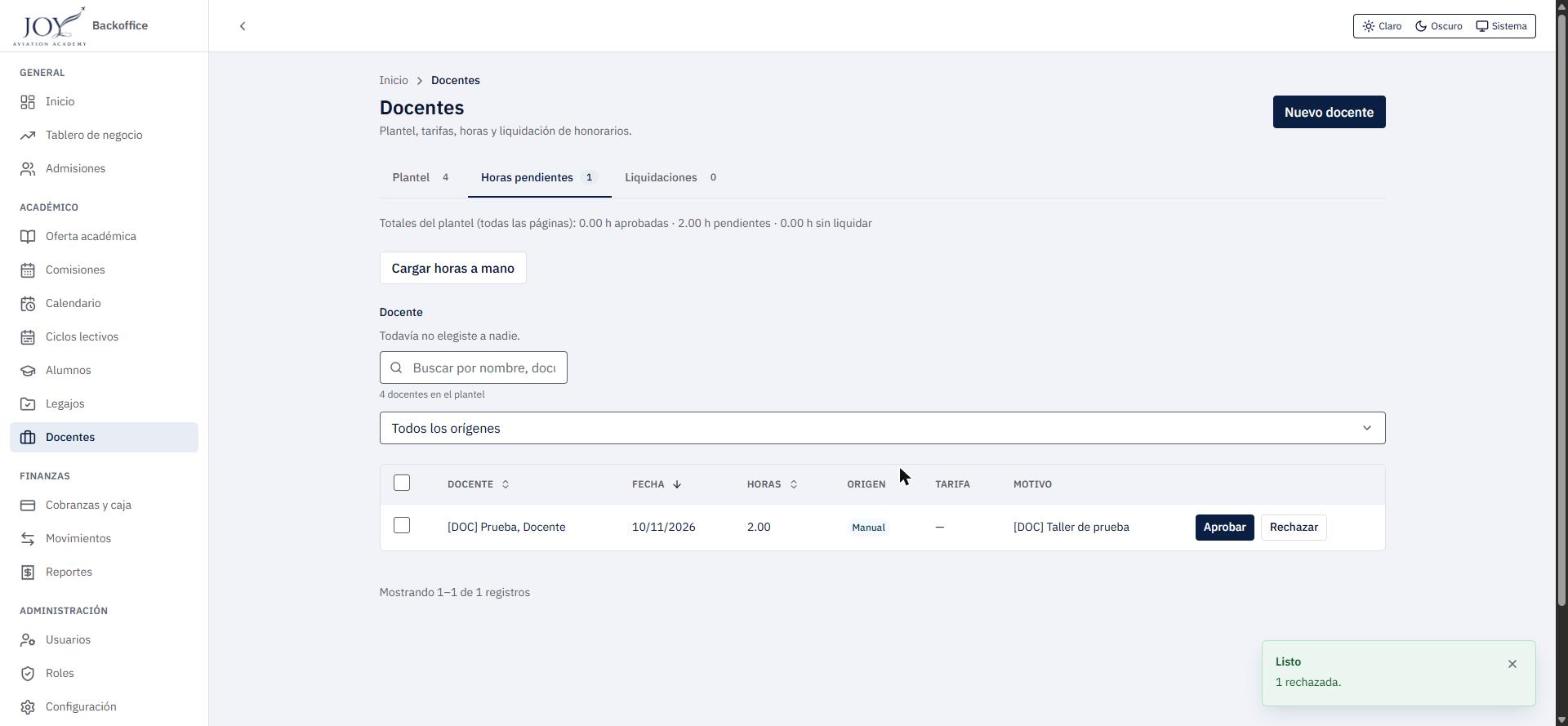
Las horas aprobadas pasan a computarse en la liquidación del período; las rechazadas no. Si alguna hora no puede procesarse, aparece el aviso «No entró todo» con el detalle (esta variante no se produjo en la prueba).
Nota
En la prueba, el docente que recibió la hora manual aprobada no obtuvo liquidación al generar las del mes: el aviso informó «1 sin horas para liquidar» (ver el Flujo 9). Conviene verificar que las horas manuales aprobadas se reflejen en la liquidación del período que corresponde.
Flujo 9 — Generar y gestionar liquidaciones
Cuándo se usa: al cerrar un período, para calcular lo que corresponde pagar a cada docente. Antes de empezar: debe haber horas aprobadas en el período.
- Abra la pestaña Liquidaciones.
- En Período (YYYY-MM) elija el mes.
- Haga clic en Generar liquidaciones del período. Alternativamente, marque algunos docentes de la lista y use Generar para N de esta página.
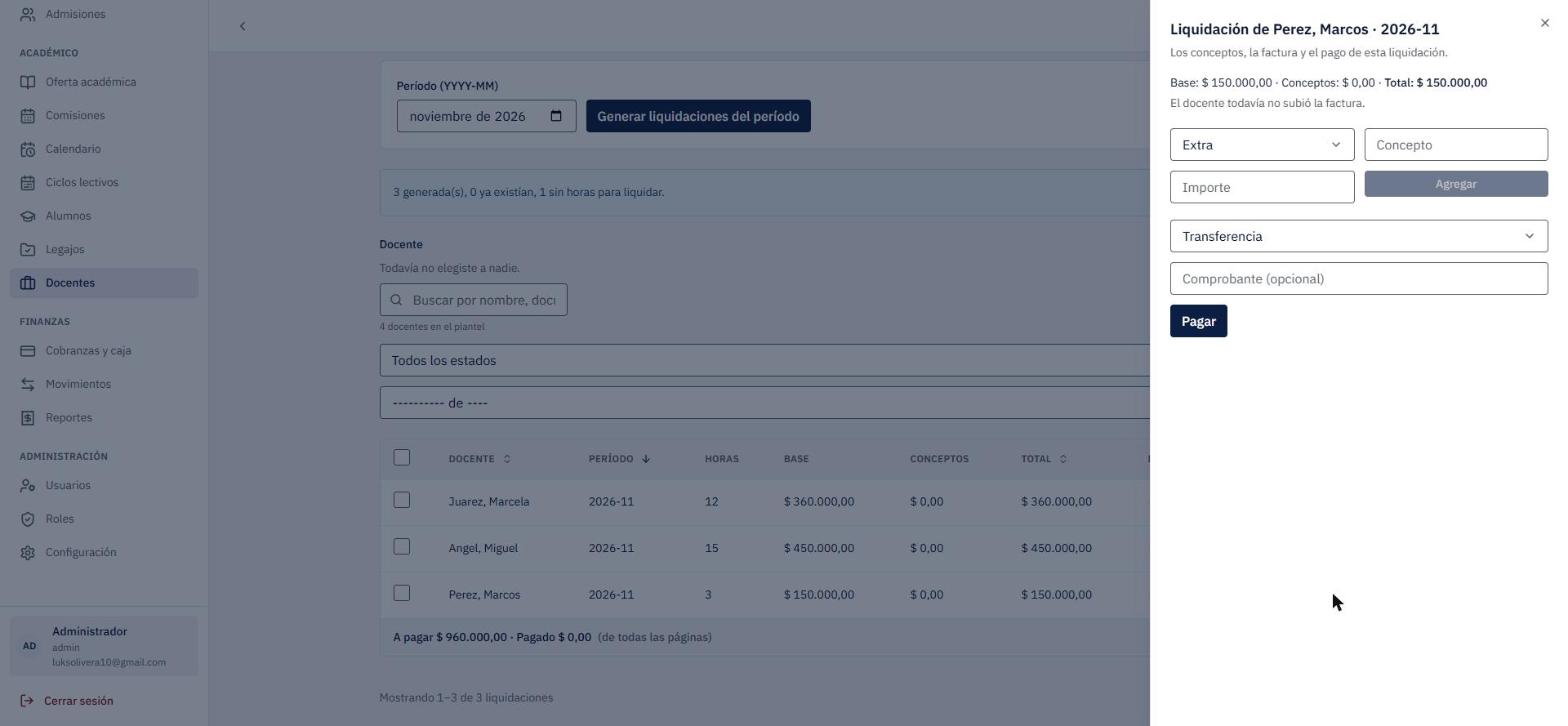
- Abra una liquidación de la tabla para ver su detalle: Base, Conceptos y Total, la factura y el pago.
- Con los permisos correspondientes, agregue conceptos extra o descuentos, use Aprobar factura o Rechazar factura, y registre el pago con Pagar (con un comprobante opcional).
Resultado: aparece un aviso con el balance de la operación («3 generada(s), 0 ya existían, 1 sin horas para liquidar.») y la tabla lista una liquidación por docente y período, con Horas, Base, Conceptos, Total y Estado («Pendiente de factura»). Con Valor hora, la base es la tarifa por las horas registradas (en el ejemplo, 12 h dan $ 360.000,00); con Monto fijo, es el monto pactado. Al pie de la tabla se resume «A pagar … · Pagado …» y cada fila tiene el botón Ver.
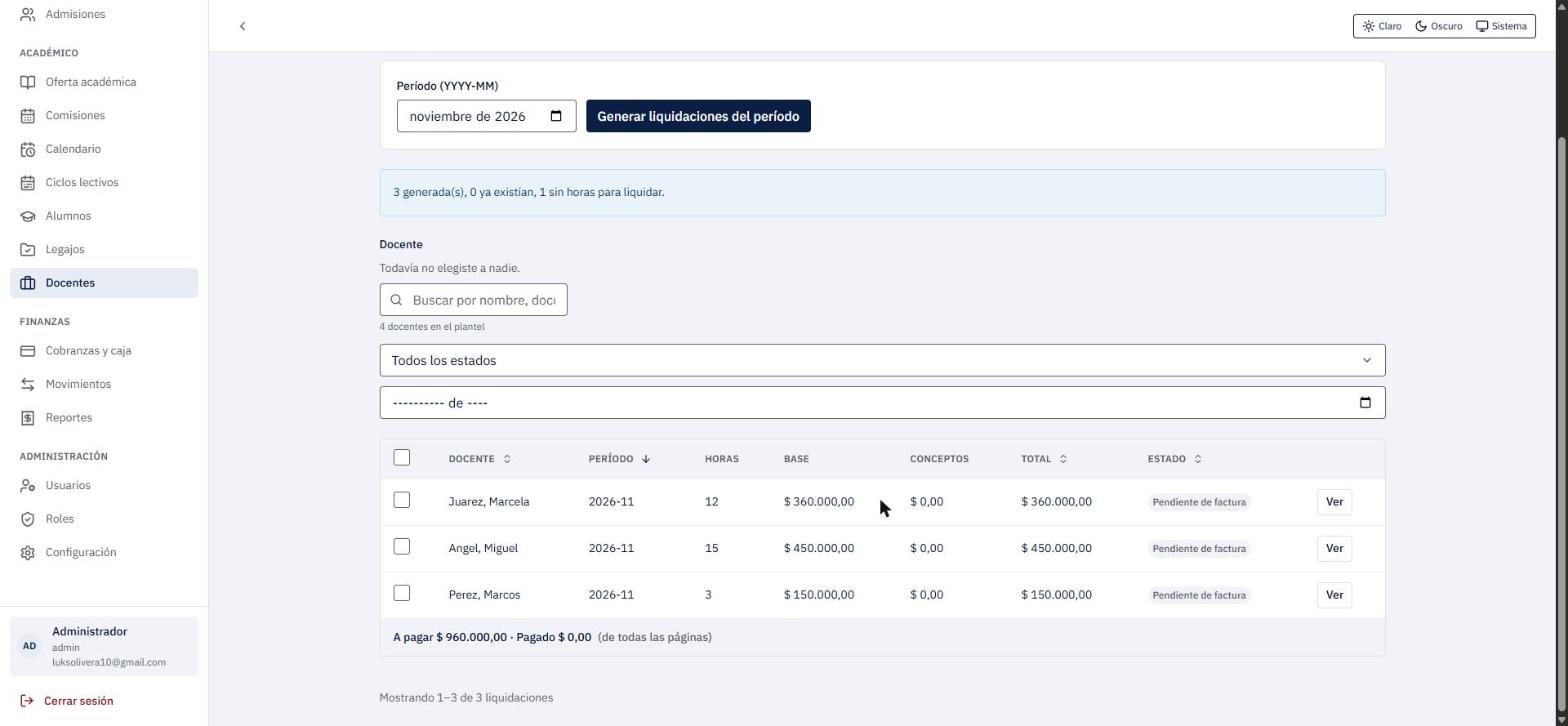
Detalle de una liquidación: Ver abre un panel «Liquidación de [docente] · [período]» con la Base, los Conceptos y el Total, el estado de la factura («El docente todavía no subió la factura.»), el formulario para agregar un concepto (tipo Extra u otro, Concepto e Importe, con el botón Agregar) y, más abajo, el medio de pago (Transferencia), el Comprobante (opcional) y el botón Pagar. En el ambiente de pruebas no se agregaron conceptos ni se registró ningún pago.
Atención
Generar liquidaciones del período se ejecuta de inmediato, para todos los docentes del plantel con horas del período, y las liquidaciones generadas son inmutables. El pago requiere permiso financiero y un turno de caja abierto. En la prueba se generaron las liquidaciones de 2026-11 de los tres docentes preexistentes del sandbox, que ya tenían horas dictadas en el mes; no hay forma de deshacerlas desde la pantalla.
Reglas y conceptos a tener en cuenta
- Una liquidación es única por docente y período, y un registro de horas no se liquida dos veces.
- Las horas manuales requieren aprobación administrativa antes de liquidarse.
- Modalidades: Valor hora (tarifa por horas registradas), Monto fijo (curso) y Monto fijo (mensual) (monto pactado, independiente de las horas).
- Los conceptos extra y descuentos se suman al monto base sin sobrescribirlo; el total nunca queda negativo.
- Una liquidación generada no se modifica. Si un cambio en el calendario afecta horas ya liquidadas, se deja una constancia de corrección que se ve al generar la liquidación siguiente.
- Una clase programada que ya pasó se da por dictada sola y genera sus horas desde el calendario.
- El docente no carga sus propias horas: las horas las registra la institución.