Inicio y navegación
La portada es la primera pantalla del sitio público. Presenta la academia, deja elegir una carrera en un mapa de rutas, explica cómo es el camino hasta la licencia y reúne requisitos, preguntas frecuentes y la sede. No hace falta tener cuenta para recorrerla.
Cómo llegar: ingrese a la dirección principal del sitio (ruta /) o haga clic en el logo JOY Aviation Academy desde cualquier página.
Qué se puede hacer
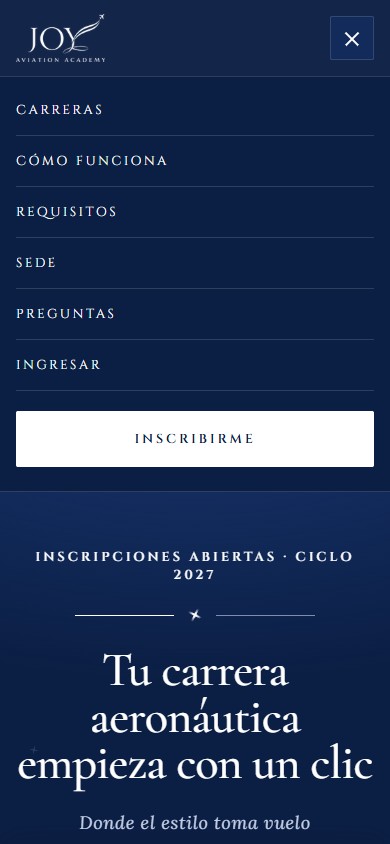
- Moverse por la portada con el menú superior (Carreras, Cómo funciona, Requisitos, Sede, Preguntas).
- Elegir una carrera en el mapa de rutas y ver su duración, inicio y cuota.
- Empezar la inscripción con Inscribirme o abrir la ficha con Ver carrera.
- Leer los requisitos y desplegar las preguntas frecuentes.
- Ver la dirección y el horario de la sede, y abrir el mapa con Cómo llegar.
- Contactar al instituto desde el pie de página (WhatsApp, correo e Instagram).
- Cambiar entre modo claro, oscuro o el del dispositivo.
La pantalla

Encabezado y menú
| Elemento | Qué hace |
|---|---|
| Logo JOY Aviation Academy | Vuelve a la portada. |
| Carreras, Cómo funciona, Requisitos, Sede, Preguntas | Desplazan la portada hasta esa sección. La sección que se está mirando queda subrayada en el menú. |
| Ingresar | Lleva a la pantalla de ingreso (/ingresar). |
| Inscribirme | Lleva a la lista de carreras (/carreras) para elegir una e iniciar la inscripción. |
Nota
Cuando la persona ya tiene una sesión abierta, en lugar de Ingresar el encabezado muestra, según los permisos de la cuenta, Ir al backoffice y/o Ir a mi portal, el correo de la cuenta (ocultando parte de las letras) y Cerrar sesión. Esta variante no pudo verse en la prueba porque se recorrió el sitio como visitante; se describe según especificación y código.
Al desplazarse hacia abajo, el encabezado se hace más bajo y pasa a tener fondo sólido para seguir visible.
Secciones de la portada, en orden
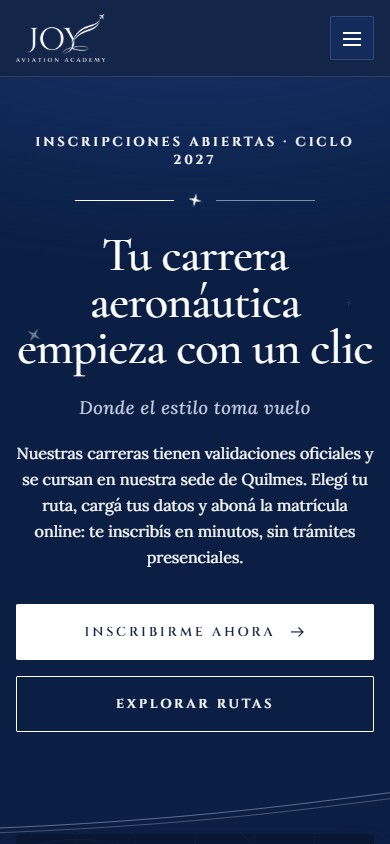
- Portada principal. Título «Tu carrera aeronáutica empieza con un clic», la leyenda «Inscripciones abiertas · Ciclo 2027» y dos botones: Inscribirme ahora (lleva a la inscripción) y Explorar rutas (baja al mapa).
- Mapa de rutas. Cada carrera es un destino del mapa; el origen es «Origen · Vos» (la sede de Quilmes). Se detalla en el Flujo 1.
- Por qué JOY. Cuatro garantías: Validación oficial, Inscripción 100% online, Sede Quilmes y Pagás como prefieras (Mercado Pago, transferencia o efectivo).
- Carreras. Tarjetas con las carreras publicadas (se explican en Oferta académica).
- Cómo funciona. Cinco pasos: Elegís tu comisión, Completá tus datos personales, Abonás la matrícula, Empezás a cursar y Egresás con tu licencia.
- Requisitos. Lista de lo necesario para empezar.
- Preguntas frecuentes. Ocho preguntas desplegables.
- Sede. Dirección, horario y botones Inscribirme y Cómo llegar.
- Cierre. «Reservá tu lugar en la próxima cohorte» con el botón Comenzar inscripción.
- Pie de página.
Flujos
Flujo 1 — Elegir una carrera en el mapa de rutas
Cuándo se usa: para comparar carreras de un vistazo y llegar a la inscripción o a la ficha. Antes de empezar: ninguno.
- En la portada, haga clic en Explorar rutas o desplácese hasta el mapa.
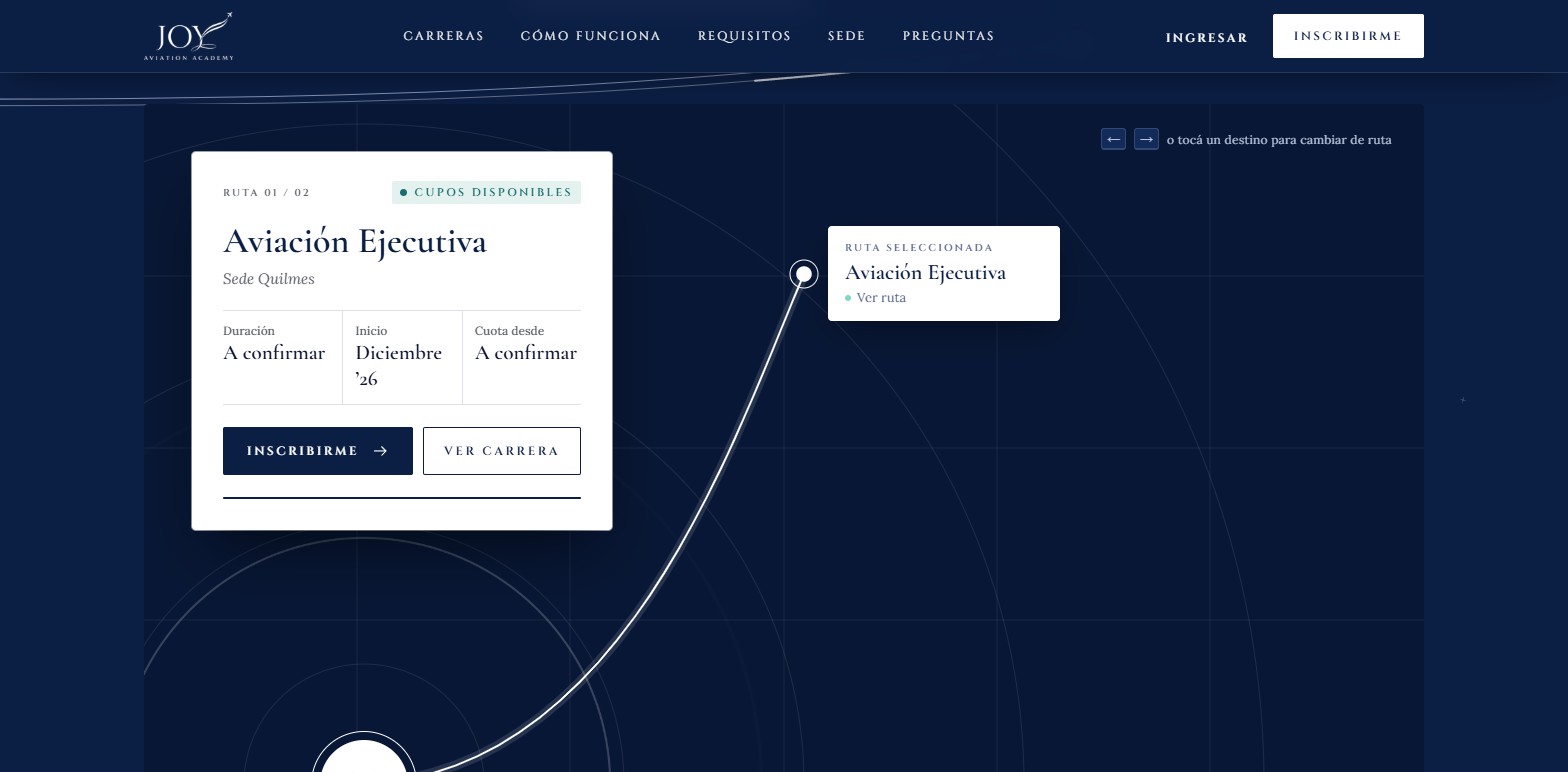
- Para cambiar de carrera, haga clic en el nombre de otro destino del mapa. También puede enfocar el mapa y usar las flechas del teclado (← y →).
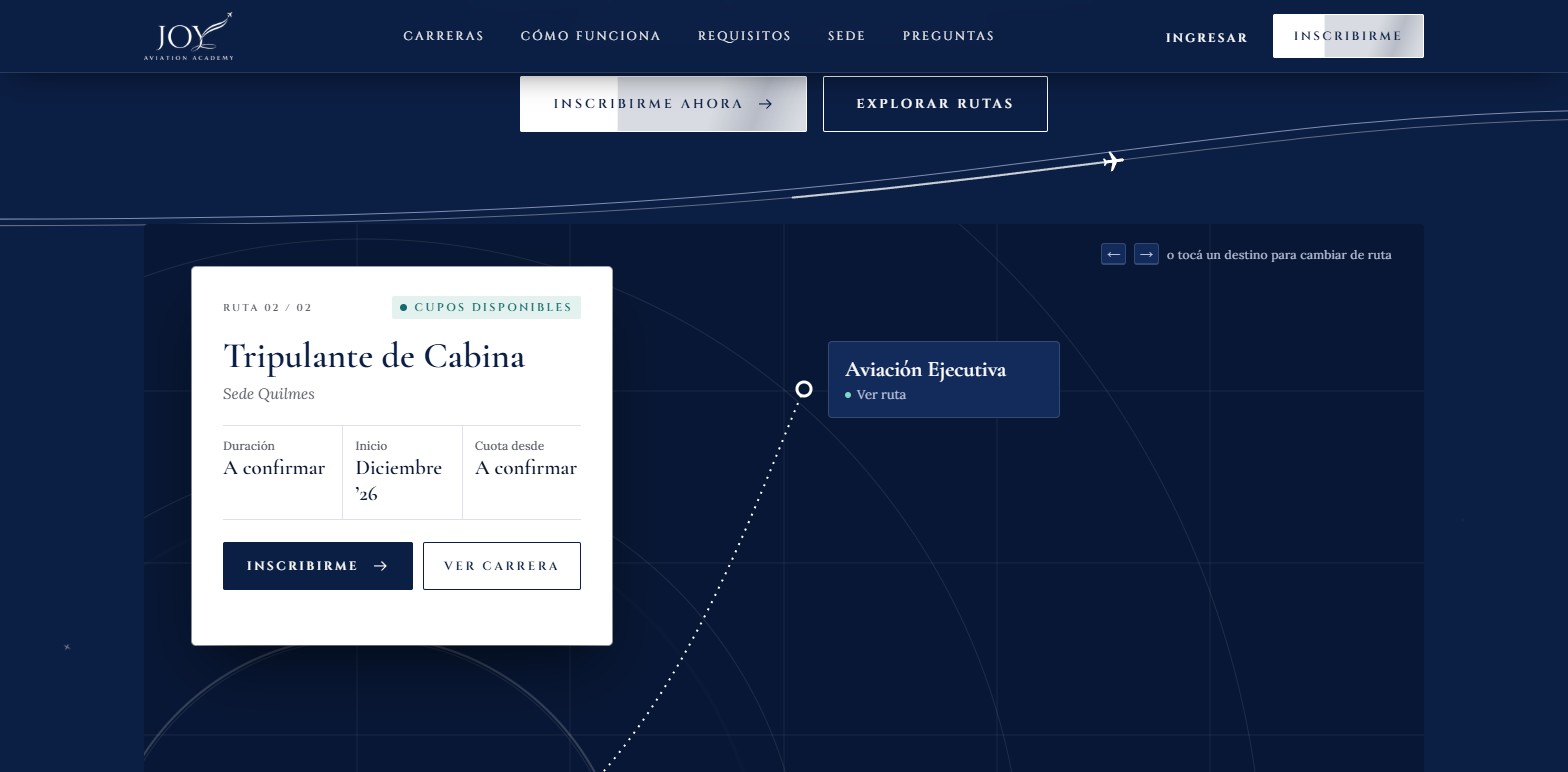
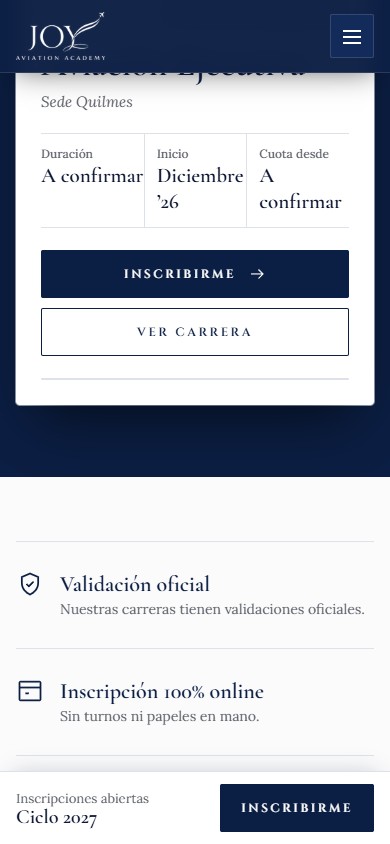
- En la tarjeta blanca se ve el estado de la carrera (por ejemplo Cupos disponibles), «Ruta 01 / 02», Duración, Inicio y Cuota desde. Cuando un dato todavía no está cargado, aparece A confirmar.
- Haga clic en Inscribirme para comenzar la inscripción o en Ver carrera para abrir la ficha.
Resultado: queda seleccionada la carrera elegida y se accede a su inscripción o a su ficha. Problemas frecuentes:
- Los datos A confirmar significan que la carrera aún no tiene duración o cuota cargadas; el detalle está en su ficha.
- Con la preferencia de «reducir movimiento» activada en el dispositivo, el mapa no rota ni se anima: todo el contenido se ve igual.
Flujo 2 — Revisar garantías, carreras y pasos de inscripción
Cuándo se usa: para decidir si la academia se ajusta a lo que busca el aspirante. Antes de empezar: ninguno.
- Desplácese por debajo del mapa o haga clic en Carreras en el menú.
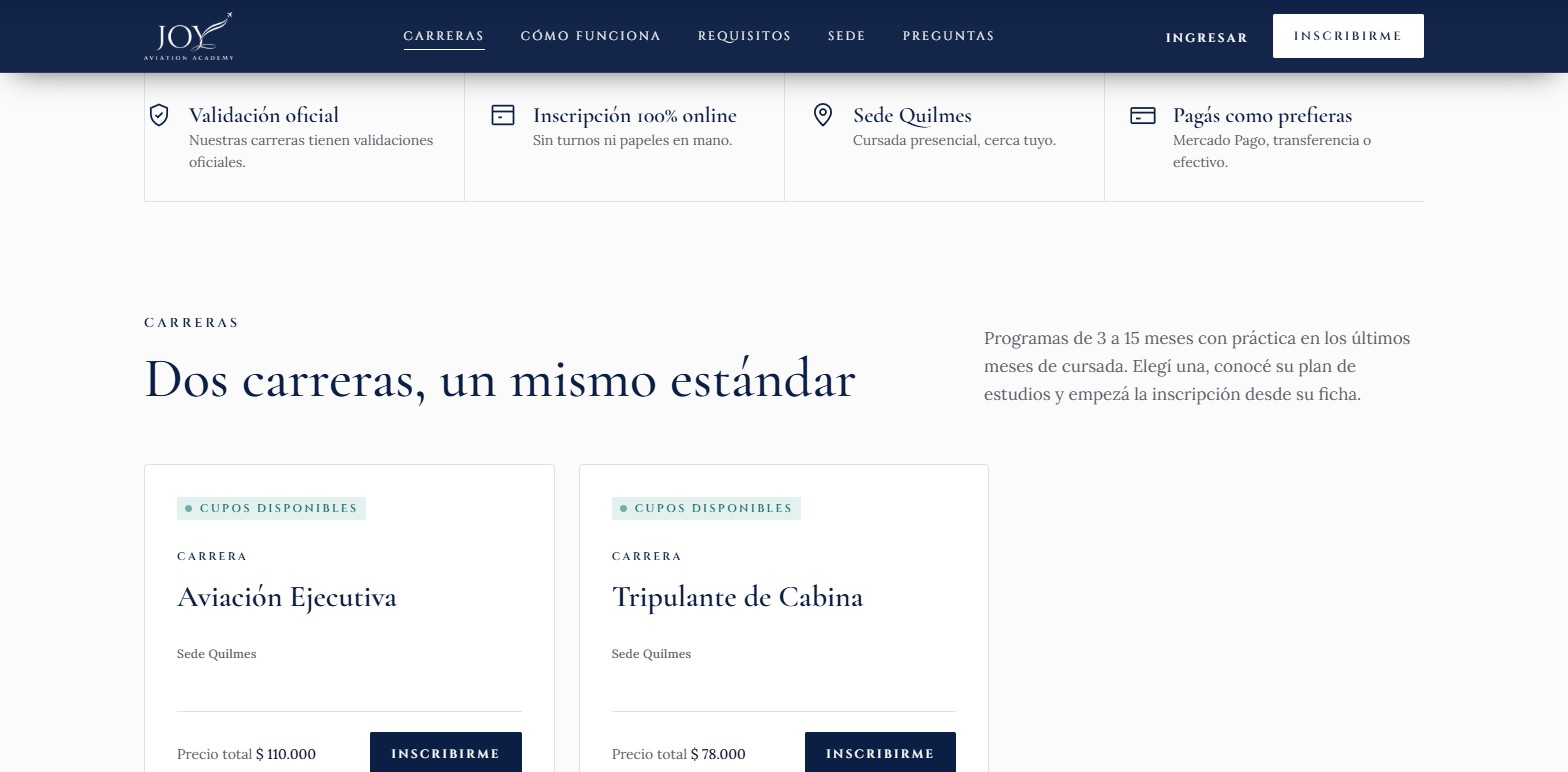
- Lea las cuatro garantías y las tarjetas de carrera (nombre, tipo, sede, precio y estado).
- Haga clic en Cómo funciona para ver los cinco pasos del camino.
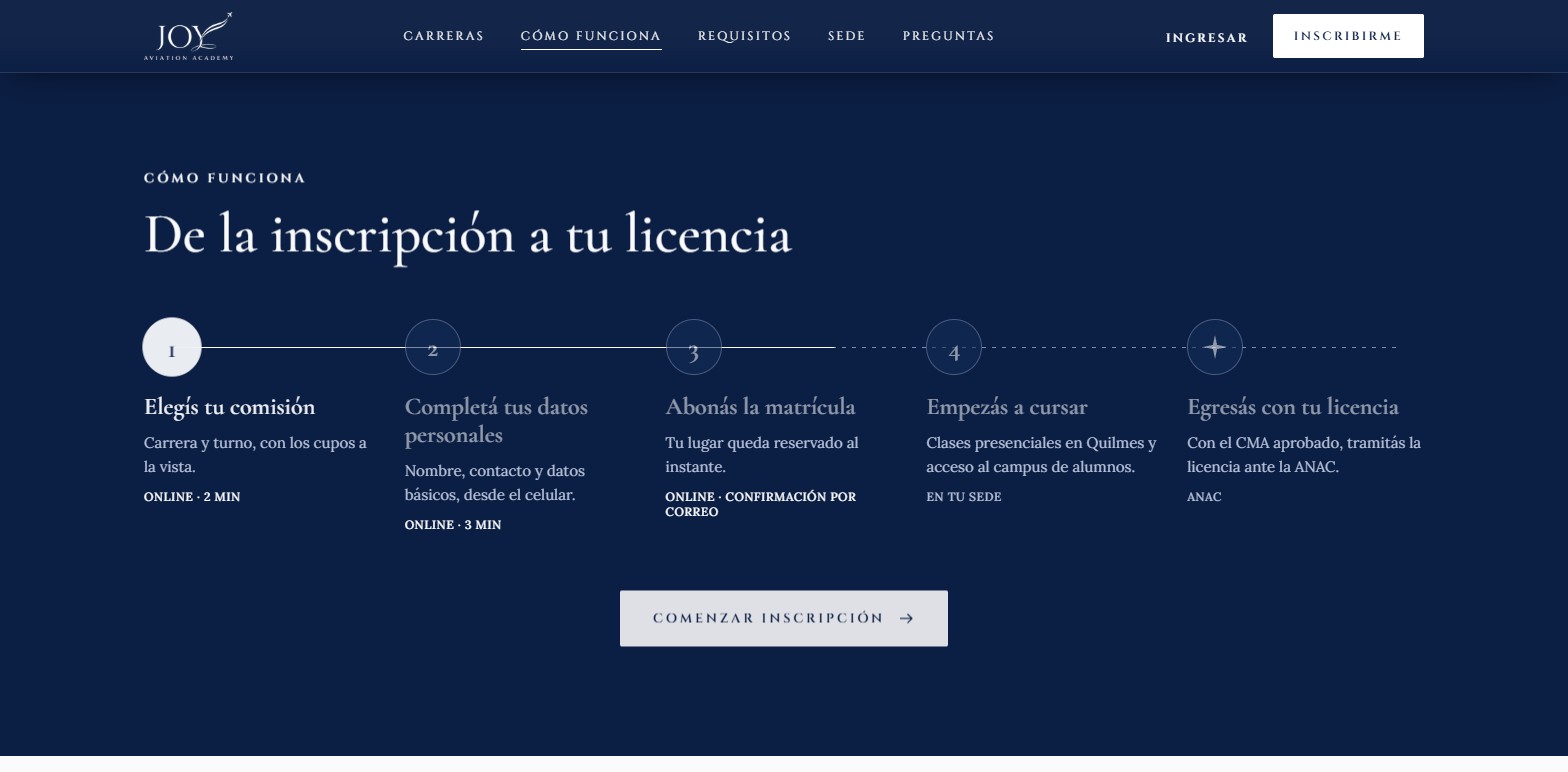
- Haga clic en Comenzar inscripción para iniciar el proceso.
Resultado: el aspirante conoce el recorrido completo, con el tiempo estimado de los pasos en línea.
Flujo 3 — Consultar requisitos y preguntas frecuentes
Cuándo se usa: antes de inscribirse, para saber qué documentación y condiciones se piden. Antes de empezar: ninguno.
- Haga clic en Requisitos en el menú.
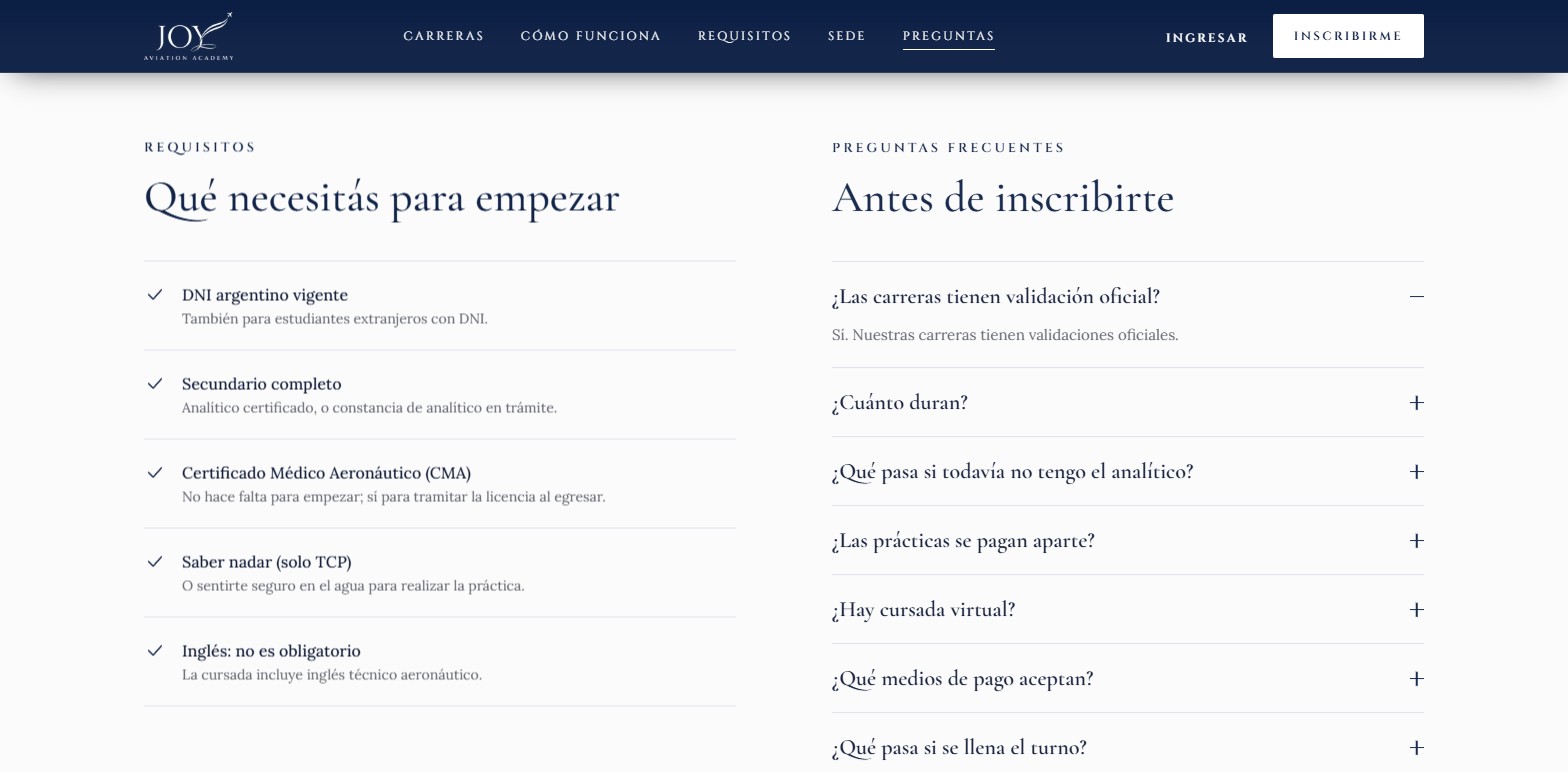
- Lea los cinco requisitos: DNI argentino vigente, Secundario completo (analítico certificado o constancia de analítico en trámite), Certificado Médico Aeronáutico (CMA), Saber nadar (solo TCP) e Inglés: no es obligatorio.
- En Preguntas frecuentes, haga clic en una pregunta para desplegar su respuesta; un nuevo clic la cierra.
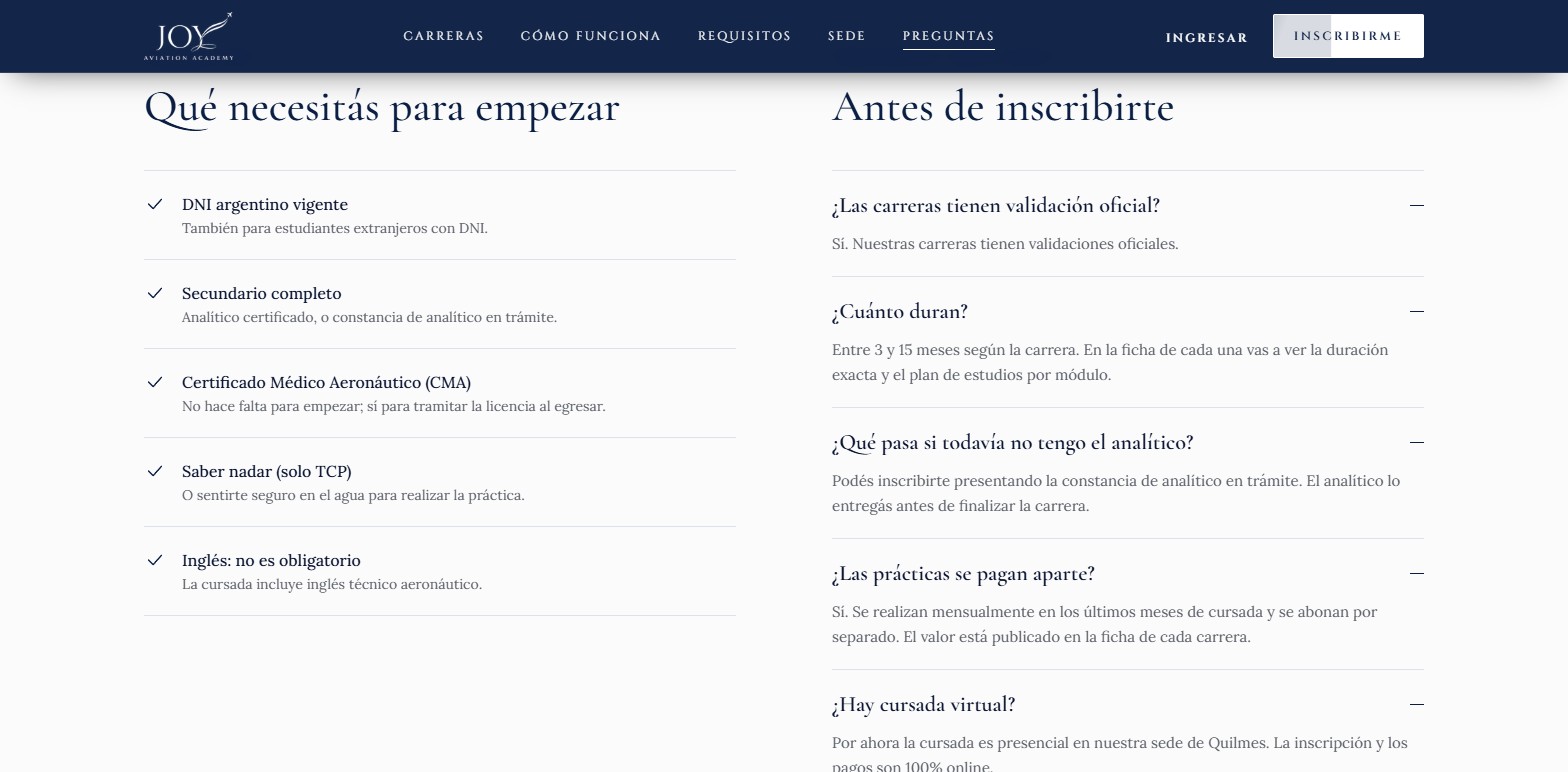
Resultado: se ve la respuesta a cada pregunta (validación oficial, duración de 3 a 15 meses, qué hacer sin analítico, prácticas, cursada virtual, medios de pago, turno lleno y extranjeros). Problemas frecuentes: ninguno; son contenidos informativos.
Flujo 4 — Ver la sede y cómo llegar
Cuándo se usa: para conocer dónde se cursa y en qué horario. Antes de empezar: ninguno.
- Haga clic en Sede en el menú.
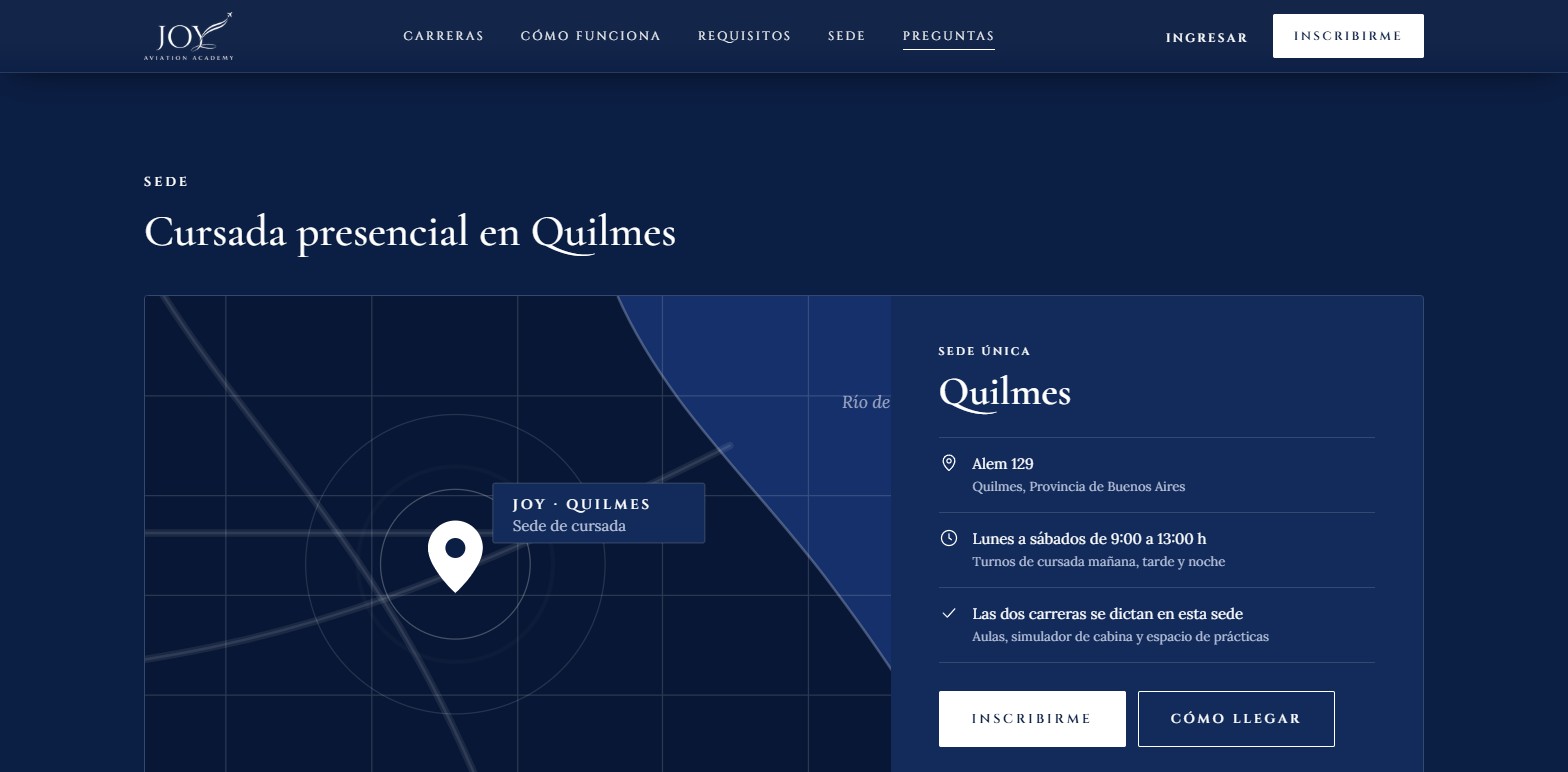
- Lea la dirección, el horario («Lunes a sábados de 9:00 a 13:00 h») y los turnos de cursada (mañana, tarde y noche).
- Haga clic en Cómo llegar para abrir la ubicación en Google Maps en otra pestaña, o en Inscribirme para iniciar la inscripción.
Resultado: el aspirante tiene la dirección y puede abrir el mapa sin salir de la portada.
Flujo 5 — Cambiar entre modo claro y oscuro
Cuándo se usa: para leer con más comodidad. Antes de empezar: ninguno.
- Desplácese hasta el pie de página.
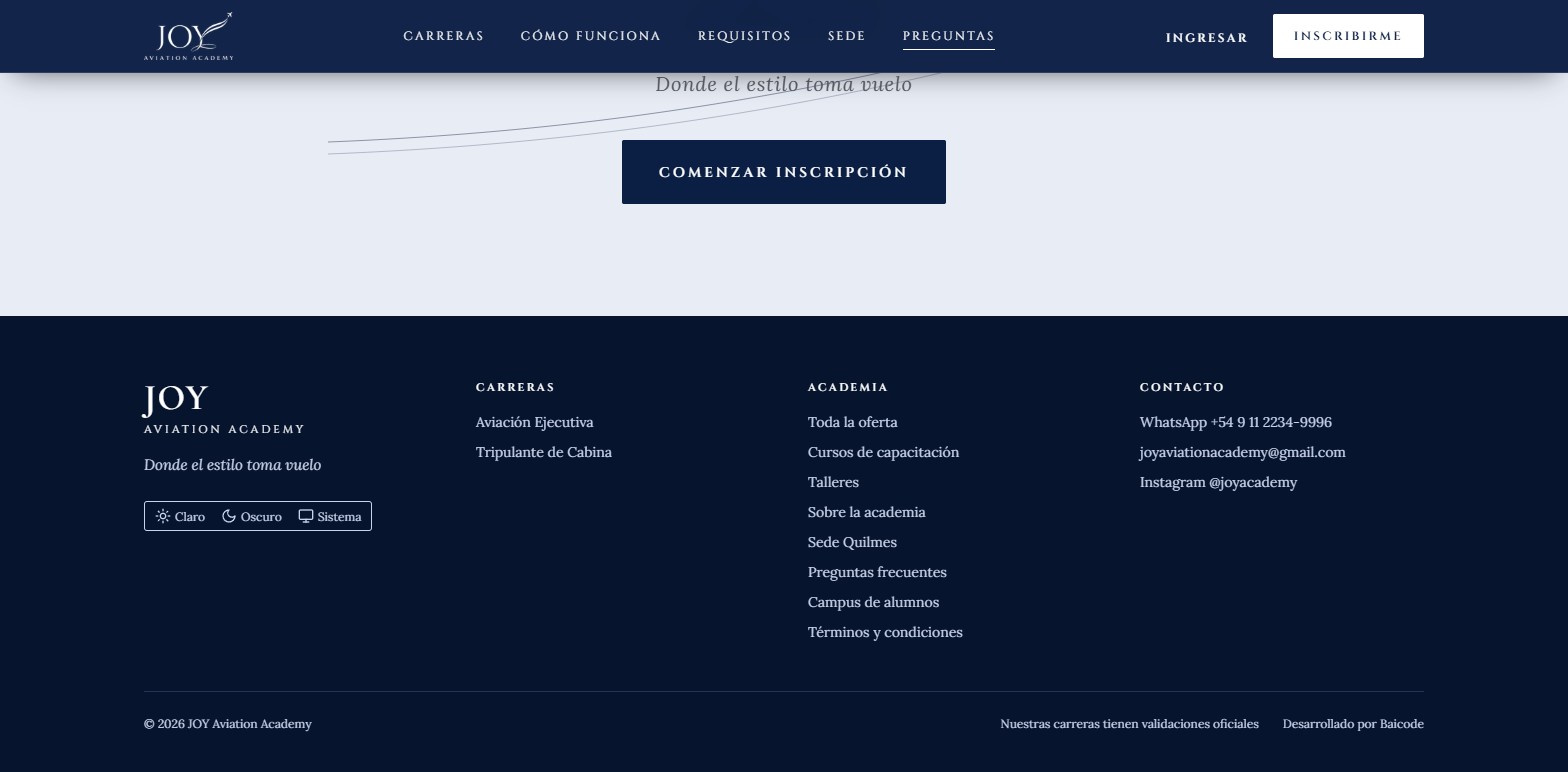
- Haga clic en Claro, Oscuro o Sistema (este último sigue la configuración del dispositivo).
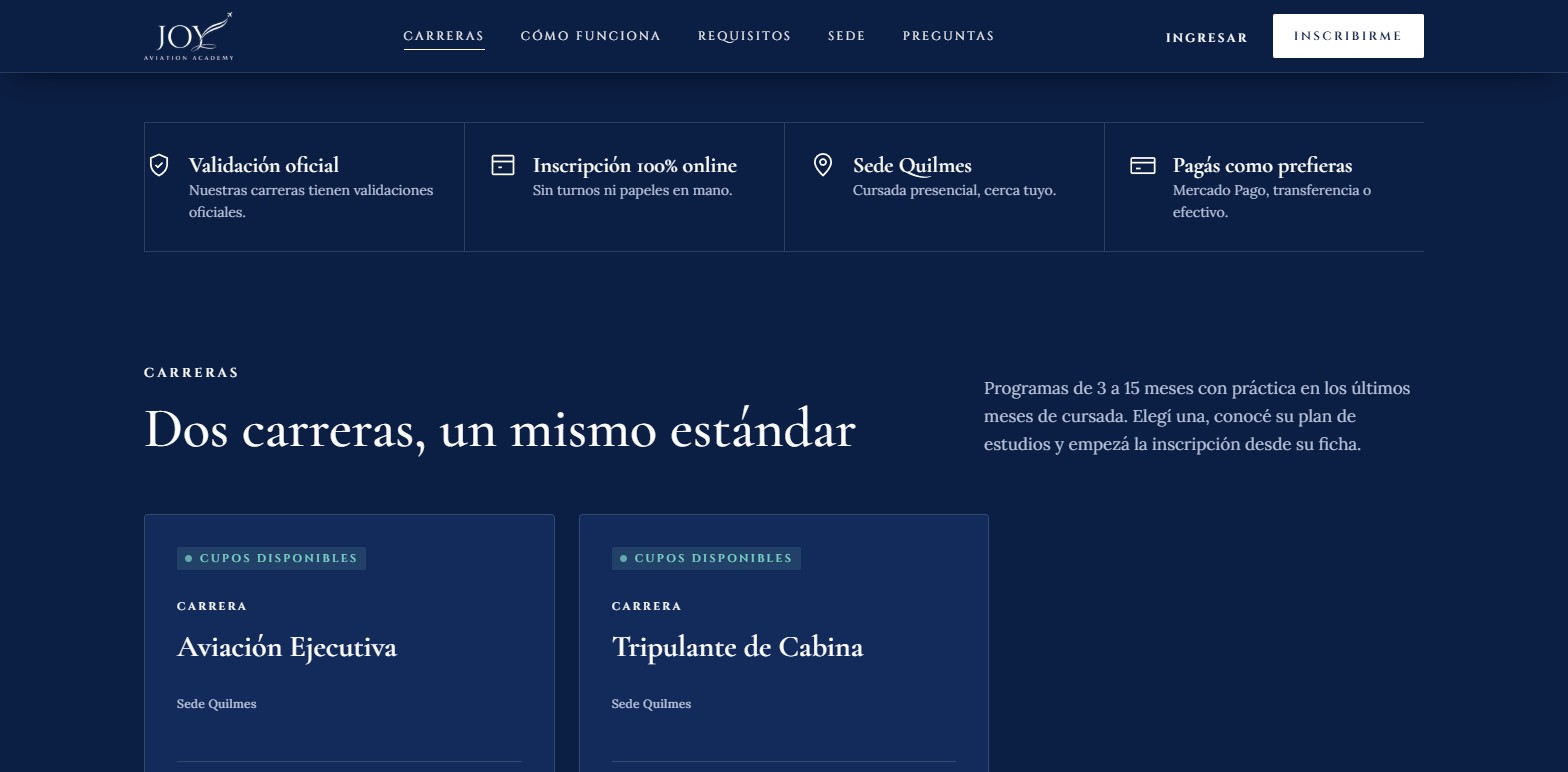
Resultado: todo el sitio cambia de paleta; los textos y secciones son los mismos.
Flujo 6 — Usar el sitio desde el celular
Cuándo se usa: al navegar desde un teléfono. Antes de empezar: ninguno.
- Abra el sitio en el celular. Las secciones se apilan en una sola columna.
- Toque el botón de tres líneas, arriba a la derecha, para abrir el menú. Aparecen las mismas opciones más Ingresar e Inscribirme. Tóquelo de nuevo (ahora una X) para cerrarlo.
- Al desplazarse, una barra fija en la parte inferior muestra «Inscripciones abiertas · Ciclo 2027» con un botón Inscribirme.
- Al final de la página se encuentra el pie.

Resultado: todas las acciones de la portada están disponibles en el celular.
Flujo 7 — Contactar al instituto desde el pie
Cuándo se usa: para hacer una consulta rápida o ver las redes. Antes de empezar: ninguno.
- En el pie, columna Contacto, haga clic en WhatsApp (abre el chat del instituto en otra pestaña), en el correo (abre el programa de correo) o en Instagram @joyacademy (abre el perfil en otra pestaña).
- En la fila inferior están el aviso «Nuestras carreras tienen validaciones oficiales» y el crédito Desarrollado por Baicode, que abre el sitio de la empresa en otra pestaña.
- La columna Academia enlaza a Toda la oferta, Cursos de capacitación, Talleres, Sobre la academia, Sede Quilmes, Preguntas frecuentes, Campus de alumnos (el portal) y Términos y condiciones. La columna Carreras lista cada carrera publicada.
Resultado: se abre el canal elegido sin cerrar el sitio.
Reglas y conceptos a tener en cuenta
- El número de WhatsApp, el correo y la dirección salen de los datos del instituto, no están escritos en la página.
- Los medios de pago publicados son Mercado Pago, transferencia bancaria y efectivo en sede.
- El sitio solo afirma que «las carreras tienen validaciones oficiales»; la ANAC se menciona únicamente como el organismo ante el que se tramita la licencia.
- Las animaciones (mapa, aparición de secciones, título, avión del cierre) se detienen o muestran su estado final si el dispositivo pide reducir el movimiento; el contenido nunca queda oculto.
- En el sandbox, algunos datos (por ejemplo el correo o el teléfono del pie) pueden verse con distinto formato entre una carga y otra de la página.