Mi historial
Muestra el recorrido académico del alumno: cada curso en el que se inscribió, sus materias, el estado de cada una, el porcentaje de asistencia y cada instancia de evaluación con su fecha y su nota.
Cómo llegar: menú lateral → Cursada → Mi historial (ruta /portal/mi-historial).
Qué se puede hacer
- Ver la nota mínima de aprobación del curso.
- Ver el estado de cada materia (por ejemplo Aprobada o En curso).
- Consultar el porcentaje de asistencia de las materias que lo tienen registrado.
- Revisar cada parcial, oral o trabajo práctico con su fecha y nota, incluidos los que todavía están pendientes.
- Ver las prácticas realizadas y su resultado.
Nota
Es una pantalla de sólo consulta: no tiene filtros, botones ni campos para completar.
La pantalla
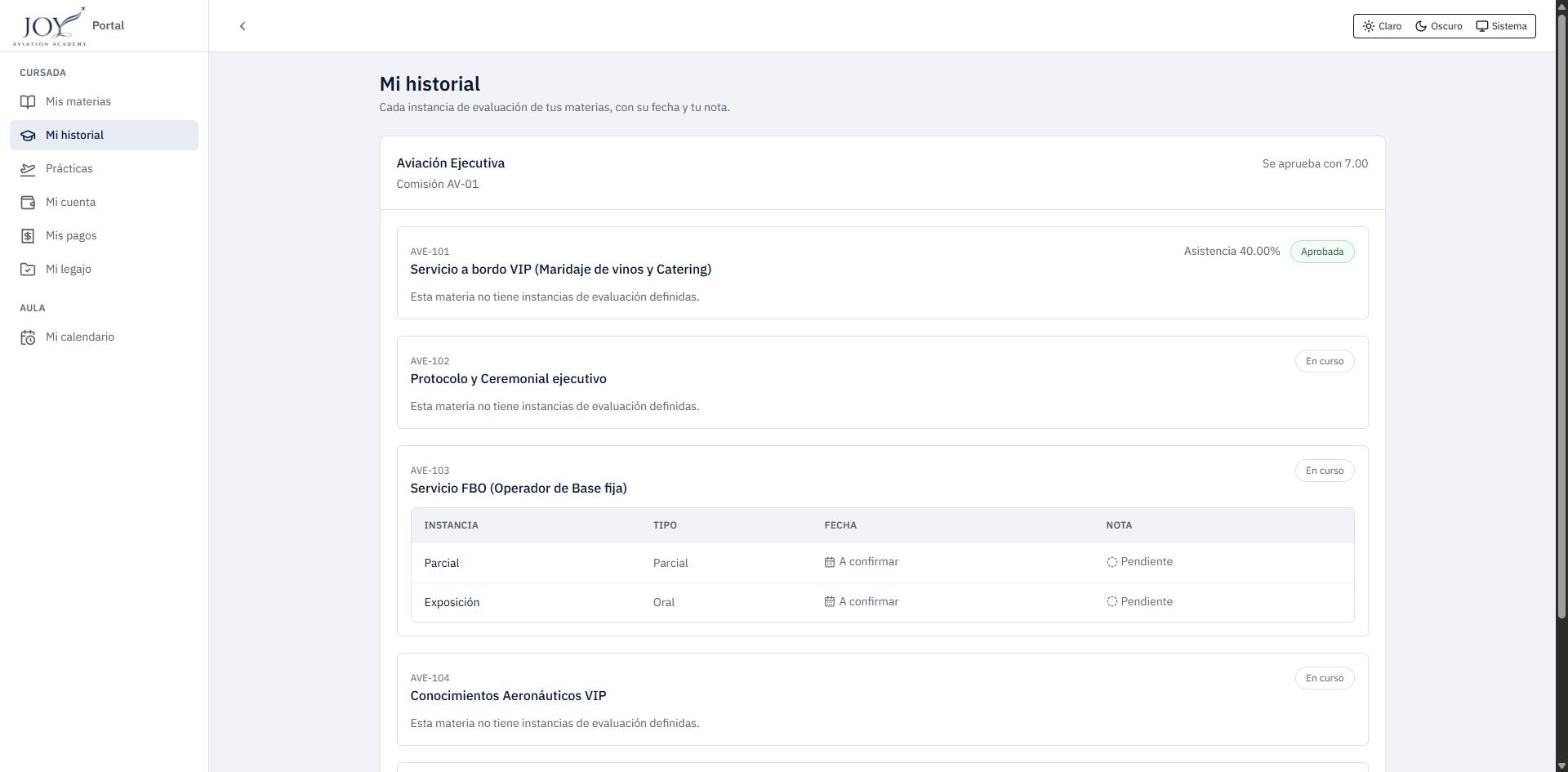
- Encabezado del curso: nombre del curso (por ejemplo Aviación Ejecutiva), la comisión y, a la derecha, «Se aprueba con 7.00» (la nota mínima).
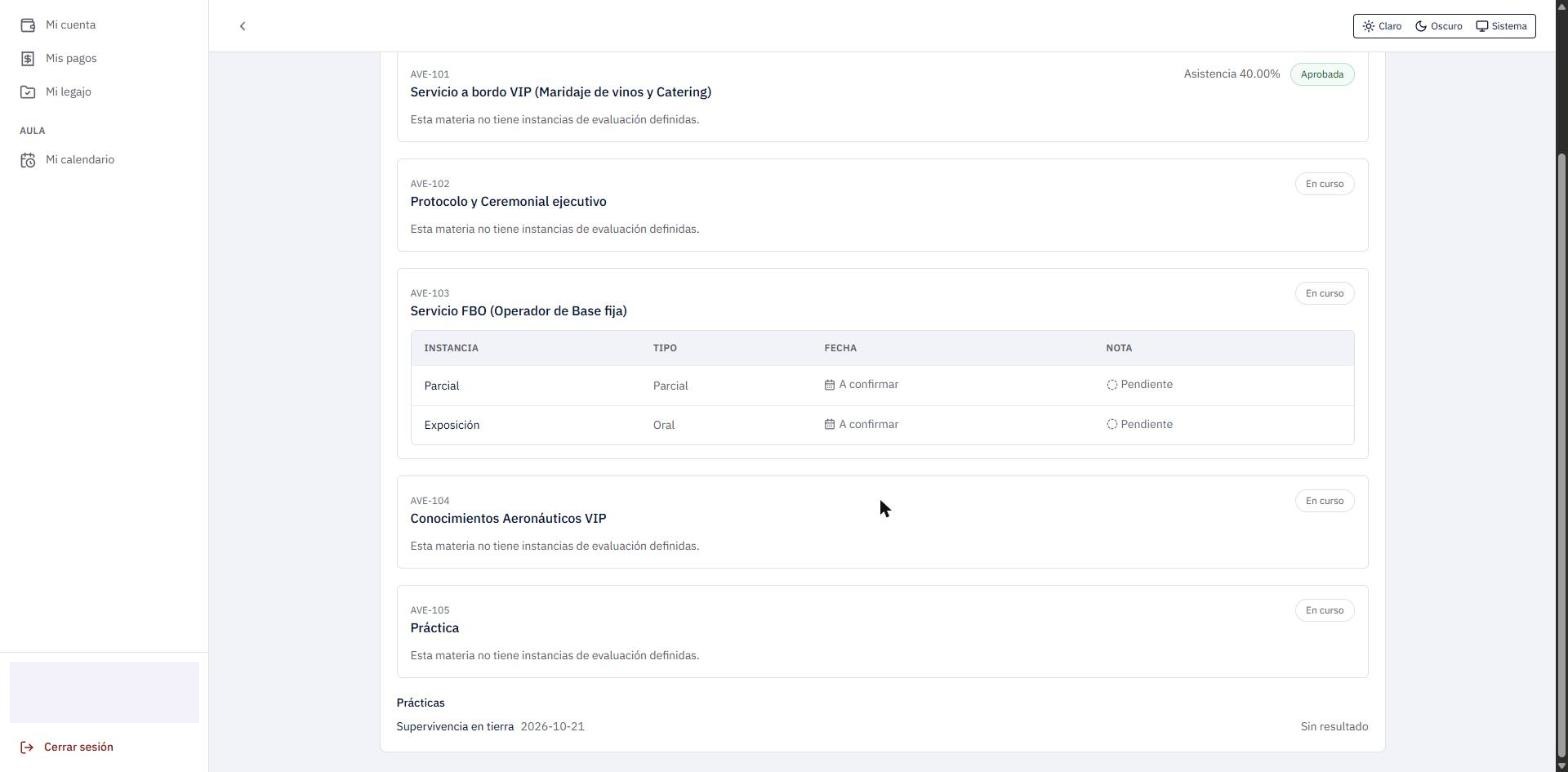
- Bloque de cada materia: código, nombre, la Asistencia en porcentaje (cuando está registrada) y una etiqueta de estado.
- Tabla de evaluaciones: columnas Instancia, Tipo, Fecha y Nota.
- Prácticas: al final del curso, con nombre, fecha y resultado.
Flujos
Flujo 1 — Revisar el estado de las materias y las evaluaciones
Cuándo se usa: para saber qué se aprobó, qué se está cursando y qué evaluaciones faltan. Antes de empezar: haber sido inscripto en un curso.
- En el menú lateral, haga clic en Mi historial.
- Ubique la tarjeta del curso y, dentro de ella, cada materia.
- Lea la etiqueta de estado de cada materia. En el ambiente de pruebas se vieron Aprobada y En curso.
- Si la materia tiene evaluaciones, lea la tabla: cada fila es una instancia con su Tipo (Parcial, Oral…), la Fecha y la Nota.
Resultado: se ve el estado completo de cada materia. Las evaluaciones sin fecha muestran «A confirmar» y las que no tienen nota muestran «Pendiente». Las materias sin evaluaciones definidas indican «Esta materia no tiene instancias de evaluación definidas.».
Flujo 2 — Consultar la asistencia y las prácticas
- En el bloque de una materia, busque el texto Asistencia seguido de un porcentaje (por ejemplo «Asistencia 40.00%»). Sólo aparece si hay asistencia registrada.
- Baje hasta el final del curso para ver la sección Prácticas, con el nombre, la fecha y el resultado.
Resultado: las prácticas sin resultado muestran «Sin resultado».
Problemas frecuentes:
- «Todavía no hay nada en tu historial. Aparece acá en cuanto empieces a cursar.» Se muestra cuando el alumno no tiene cursos.
- «No podemos mostrar tu historial ahora. Volvé a intentar en unos minutos.» Indica un fallo temporal del servicio.
Reglas y conceptos a tener en cuenta
- La pantalla recorre los puntos de evaluación que define la materia, por lo que una evaluación sin calificar aparece igual, como pendiente.
- «En curso» agrupa tanto a las materias a las que les faltan notas como a las que esperan el cierre del acta; no hay nada que el alumno deba hacer en ninguno de los dos casos.
- Una inscripción que no está activa se indica junto a la comisión.
- Para el detalle de una materia (material y mensajes) use Mis materias.