Mi cuenta
Es la cuenta corriente del alumno: muestra cuánto debe, cuánto está vencido y el detalle de cada cuota. Desde aquí se eligen las cuotas a pagar y se avanza al pago en línea.
Cómo llegar: menú lateral → Cursada → Mi cuenta (ruta /portal/cuenta), o desde el enlace Ver mi estado de cuenta de la portada.
Qué se puede hacer
- Ver la Deuda total, lo Vencido y la cantidad de Cuotas.
- Consultar el estado de cada cuota (concepto, vencimiento, estado y saldo).
- Tildar las cuotas a pagar y ver el total, con el recargo por mora discriminado.
- Pulsar Pagar en línea para completar el pago en el sitio del proveedor.
- Ir a Mis pagos para buscar comprobantes.
La pantalla
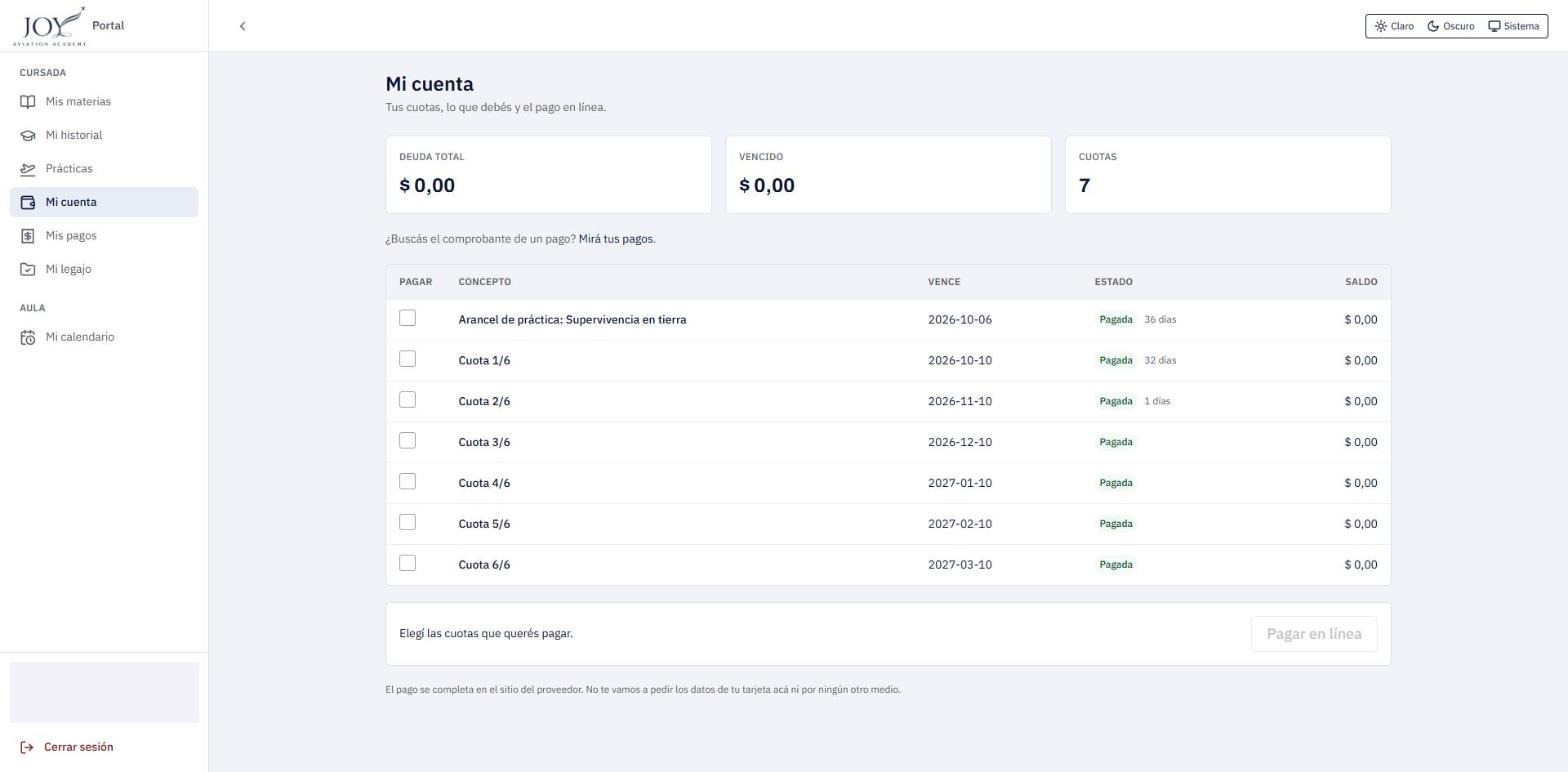
| Zona | Qué muestra |
|---|---|
| Tarjetas | Deuda total, Vencido (en rojo si hay mora) y Cuotas. |
| Enlace | «¿Buscás el comprobante de un pago? Mirá tus pagos.» |
| Tabla | Pagar (casilla), Concepto, Vence, Estado y Saldo. |
| Pie | Texto de selección, botón Pagar en línea y aviso de seguridad. |
El Estado es una etiqueta como Pagada; si la cuota estuvo en mora, se agrega la cantidad de días. Debajo del saldo puede verse «+ $ … de recargo por mora».
Flujos
Flujo 1 — Revisar el estado de cuenta
Cuándo se usa: para saber qué se debe y qué vence. Antes de empezar: ninguno; sólo consulta.
- Ingrese a Mi cuenta.
- Lea las tres tarjetas del comienzo.
- Revise la tabla, ordenada de la cuota más próxima a vencer en adelante.
Resultado: con todas las cuotas pagadas, la deuda total y lo vencido figuran en $ 0,00, las casillas de Pagar están deshabilitadas y el pie dice «Elegí las cuotas que querés pagar.» con Pagar en línea inactivo. Problemas frecuentes:
- «Todavía no tenés cuotas»: se generará el plan de pago más adelante.
- «No pudimos mostrar tu cuenta» («No pudimos traer tu cuenta. Probá de nuevo en un momento.» o «Revisá tu conexión.»).
Nota
Las cuotas de la cuenta de prueba figuran todas pagadas, por eso se documenta la pantalla en ese estado. Los siguientes pasos (cuotas con deuda y pago) se describen según el código del portal y la especificación, no se ejecutaron.
Flujo 2 — Elegir las cuotas a pagar (con deuda)
Cuándo se usa: cuando hay cuotas pendientes o vencidas. Antes de empezar: tener cuotas con saldo.
- Tilde la casilla Pagar de cada cuota. También se puede hacer clic en la fila entera. Las cuotas ya pagadas no se pueden elegir.
- Controle el resumen del pie: «N cuotas · $ …», con «(incluye $ … de recargo por mora)» si corresponde.
Resultado: el total a pagar suma el saldo y el recargo por mora de cada cuota elegida, y Pagar en línea se habilita. Si no se elige ninguna, el botón queda inactivo.
Flujo 3 — Pagar en línea
Cuándo se usa: para abonar las cuotas elegidas sin ir al instituto. Antes de empezar: haber elegido al menos una cuota.
- Haga clic en Pagar en línea.
- El portal lo lleva al sitio del proveedor de pago, donde se completa el pago. En el portal nunca se piden datos de tarjeta.
- Al terminar, el proveedor devuelve al alumno al portal, a la pantalla de confirmación descrita en Mis pagos.
Resultado: las cuotas se imputan cuando el pago se acredita y se envía el recibo por correo. Problemas frecuentes:
- Si ya hay un pago en curso sobre la misma cuota, el portal muestra el motivo informado por el servidor.
- «No pudimos abrir el pago. Probá de nuevo en unos minutos.» o «Revisá tu conexión.».
- «El pago se abrió pero no llegó la dirección del checkout.»
Nota
Este flujo se documenta según el código y la especificación: no se pulsó Pagar en línea porque no había cuotas con saldo y no se realizan pagos reales en la documentación.
Reglas y conceptos a tener en cuenta
- El importe que se cobra lo calcula el servidor al abrir el pago; coincide con el que se ve en pantalla.
- El recargo por mora se muestra por separado para que se entienda por qué se paga más que el saldo.
- Una cuota con arancel de práctica aparece aquí como «Arancel de práctica: …» y se paga de la misma forma.