Prácticas
Aquí el alumno ve las prácticas aranceladas de su cursada, consulta sus fechas y se anota o se da de baja. Anotarse genera el arancel en la cuenta corriente; el lugar queda asegurado recién cuando se paga.
Cómo llegar: menú lateral → Cursada → Prácticas (rutas /portal/practicas y /portal/practicas/[práctica]).
Qué se puede hacer
- Ver las prácticas de la cursada con su próxima fecha, la cantidad de fechas publicadas y el arancel.
- Abrir una práctica para ver sus fechas, horarios, lugar y vacantes.
- Anotarse a una fecha con Inscribirme.
- Darse de baja con Darme de baja.
- Conocer el estado del lugar: Anotado, Lugar asegurado o Sin vacante.
La pantalla
Listado de prácticas
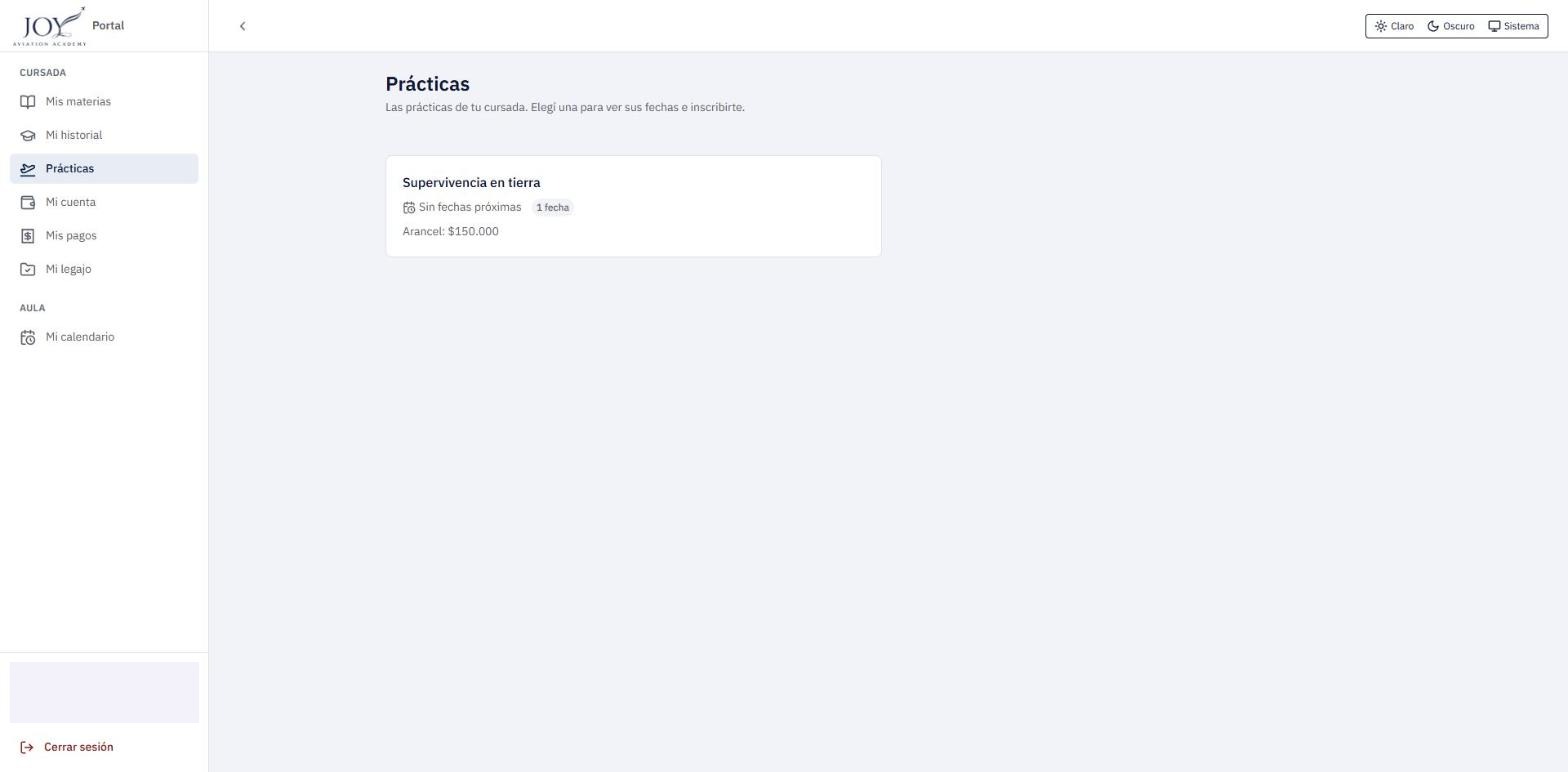
Cada tarjeta muestra el nombre de la práctica, «Próxima: …» (o «Sin fechas próximas»), una etiqueta con la cantidad de fechas (por ejemplo «1 fecha») y el Arancel. Haga clic en la tarjeta para abrir la práctica.
Detalle de la práctica
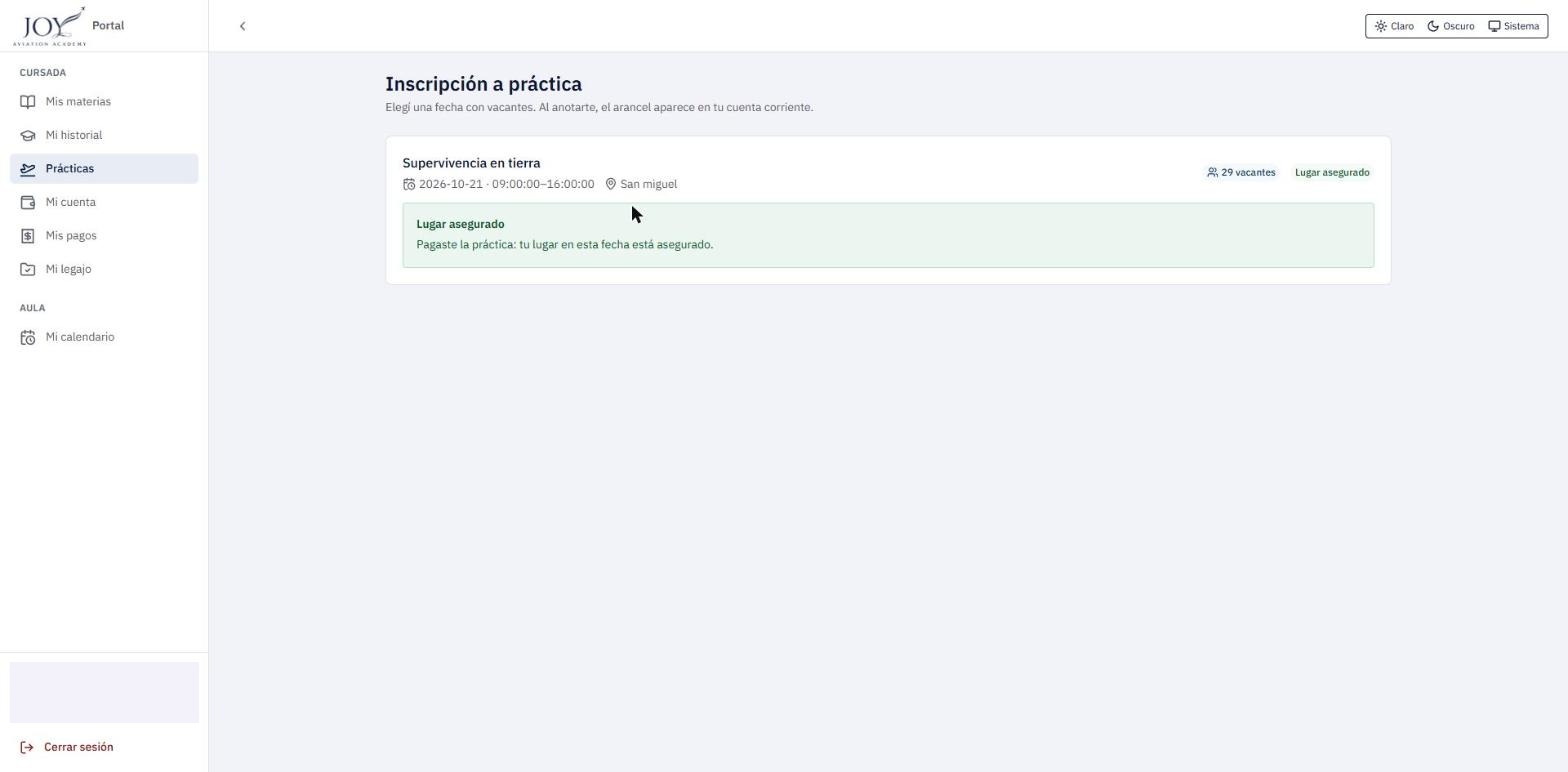
Cada fecha es una fila con el nombre de la práctica, el día, el horario, el lugar, la etiqueta de vacantes («29 vacantes» o «Sin vacantes») y, a la derecha, el estado de la inscripción o el botón de acción.
Flujos
Flujo 1 — Consultar las prácticas y sus fechas
Cuándo se usa: para elegir una práctica y una fecha. Antes de empezar: ninguno; sólo consulta.
- Ingrese a Prácticas. Se muestra el listado.
- Compare fechas y arancel en cada tarjeta.
- Haga clic en la tarjeta de la práctica. Se abre Inscripción a práctica con sus fechas.
Resultado: se ven los días, horarios, lugar y vacantes de cada fecha. Problemas frecuentes:
- «Todavía no hay prácticas con fecha»: el instituto aún no publicó fechas para las prácticas del curso.
- «No hay fechas con vacantes»: no hay fechas publicadas o ya no quedan lugares.
- «No podemos mostrar tus prácticas ahora» / «No podemos abrir esta práctica ahora»: el servicio no respondió; vuelva a intentarlo más tarde.
Flujo 2 — Anotarse a una fecha
Cuándo se usa: para reservar un lugar en una práctica. Antes de empezar: la fecha debe tener vacantes.
- Abra la práctica deseada.
- En la fecha elegida, haga clic en Inscribirme. El botón está deshabilitado si la fecha figura Sin vacantes.
- Lea el aviso que aparece debajo de la fecha: Estás anotado. Indica que el lugar no está asegurado hasta pagar y hasta qué día conviene abonar (dos días antes de la fecha), con un enlace al estado de cuenta.
- Abone el arancel desde Mi cuenta.
Resultado: la fecha muestra la etiqueta Anotado y el arancel aparece en la cuenta corriente. Cuando el pago se acredita, la etiqueta pasa a Lugar asegurado («Pagaste la práctica: tu lugar en esta fecha está asegurado.»). Problemas frecuentes:
- «No pudimos conectarnos. Probá de nuevo.»
- Si se completó el cupo, el portal muestra el mensaje de rechazo del servidor y no hay forma de pagar ese lugar.
Nota
En la cuenta de prueba la única fecha publicada ya ocurrió (2026-10-21) y estaba paga, por lo que Inscribirme no se pudo ejecutar. Este flujo se describe según el código del portal.
Flujo 3 — Darse de baja de una fecha
Cuándo se usa: cuando ya no se puede asistir a una práctica a la que se estaba anotado. Antes de empezar: estar anotado y que la fecha no haya pasado.
- Abra la práctica y ubique la fecha en la que figura anotado.
- Haga clic en Darme de baja.
Resultado: la fecha vuelve a mostrar Inscribirme y se libera la vacante. Después de la fecha el botón no se ofrece, porque una práctica que ya se dio no se puede cancelar. Problemas frecuentes: «No pudimos conectarnos. Probá de nuevo.» o el mensaje de rechazo que informe el servidor.
Nota
La baja no se pudo ejecutar en la prueba: la fecha disponible ya había ocurrido y el botón no se muestra. Se describe según el código del portal.
Flujo 4 — Entender el estado del lugar
Cuándo se usa: para saber si el lugar está confirmado.
| Estado | Qué significa |
|---|---|
| Anotado | Está anotado, pero el lugar no está asegurado hasta pagar la práctica. |
| Lugar asegurado | La práctica está paga y el lugar está garantizado (se ve en la captura anterior). |
| Sin vacante | Ya no hay vacantes. Si se libera un lugar, el alumno vuelve a quedar anotado y se ve en esta pantalla. |
Reglas y conceptos a tener en cuenta
- Cada fecha se inscribe por separado: no hay una opción para elegir varias a la vez.
- Anotarse no asegura el lugar; pagar sí.
- El plazo de pago es informativo: pasado el día, el alumno puede seguir pagando mientras queden vacantes.
- El listado sólo incluye prácticas con fechas publicadas.